Dec 18, 2025
Angelique T.
5min Lezen
Wanneer je WordPress op je hostingaccount installeert, voegt de software een lijst met directory’s aan je webserver toe. Van wp-admin, waar administratieve bestanden worden opgeslagen, tot de wp-content directory, waar thema’s en plug-ins worden bewaard – deze zorgen ervoor dat je pagina’s blijven draaien.
Naast de basismappen bevat WordPress ook het .htaccess bestand. Dit is kort gezegd een configuratiebestand dat bepaalt hoe je server werkt. In deze tutorial geven we je meer informatie over dit configuratiebestand en hoe je het kunt vinden en hoe je een nieuw bestand kunt maken.
Meer specifiek leiden we je door het proces van het lokaliseren van het .htaccess bestand van je WordPress site in zowel Hostinger hPanel als cPanel. Houd er rekening mee dat Hostinger Apache niet langer als zijn belangrijkste webserver gebruikt. In plaats daarvan gebruiken we LiteSpeed ter vervanging met ondersteuning voor .htaccess bestanden. LiteSpeed wordt voor alle Hostinger hostingdiensten gebruikt, inclusief managed WordPress plannen.
Het .htaccess (hypertext access) is een essentieel WordPress kernbestand dat gebruikt wordt om functies van websites die op Apache worden gehost in of uit te schakelen. De WordPress .htaccess bestanden worden ook wel server configuratiebestanden genoemd en bevinden zich in je WordPress hoofdmap. Standaard gebruikt WordPress .htaccess bestanden om omleidingen en permalink structuren te beheren.
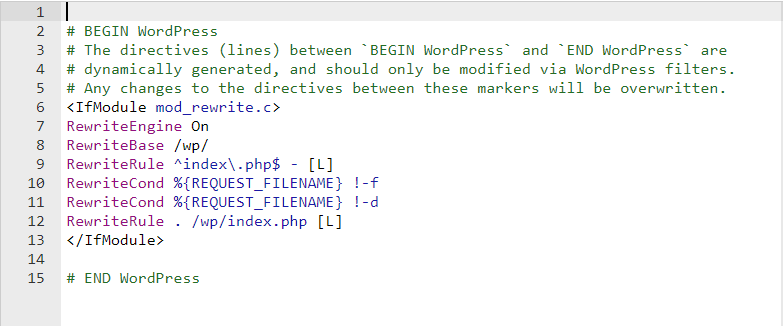
Veel WordPress plug-ins maken gebruik van .htaccess bestanden om te kunnen functioneren, waaronder de meeste beveiligings plug-ins en caching plug-ins. Deze plug-ins wijzigen en overschrijven de .htaccess bestanden, zodat ze kunnen functioneren.
Met het WordPress .htaccess bestand kun je configuratiewijzigingen per directory doorvoeren. Van het wijzigen van je standaard indexpagina tot het wijzigen van de tijdzone van je website. Meer geavanceerde serverconfiguratie wijzigingen zijn bijvoorbeeld:
Ga naar deze gratis .htaccess generator pagina om codefragmenten te genereren en meer geavanceerde regels op je site in te stellen.
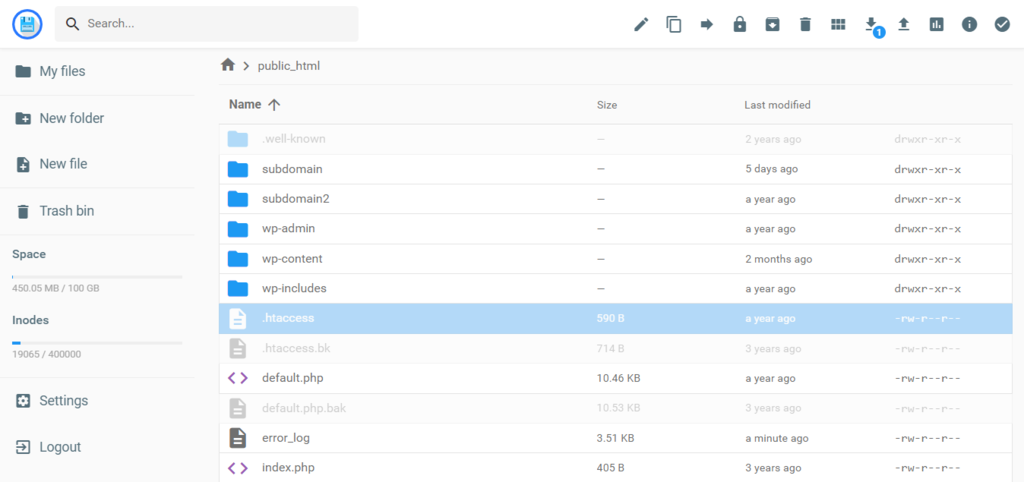
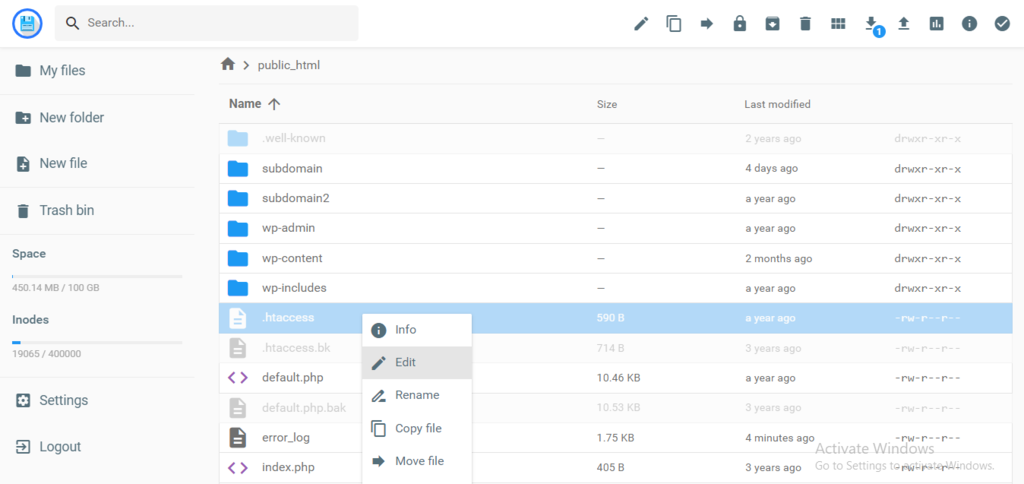
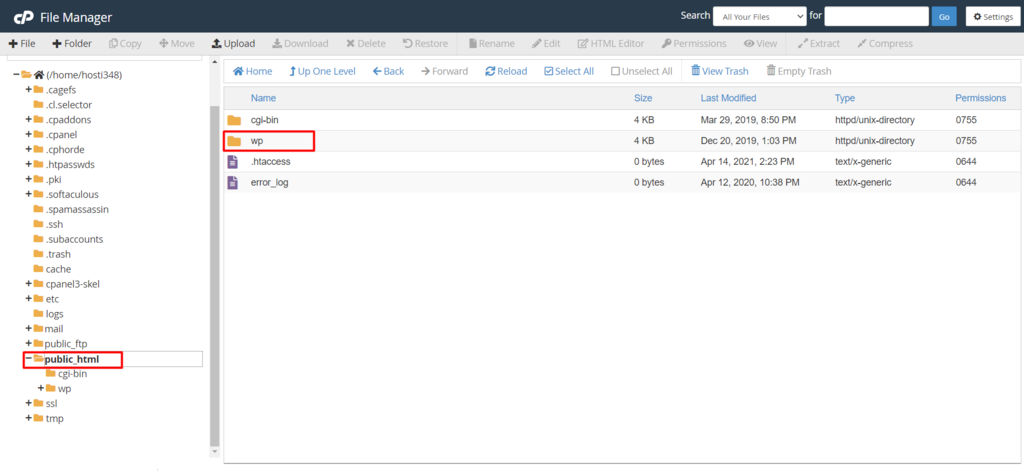
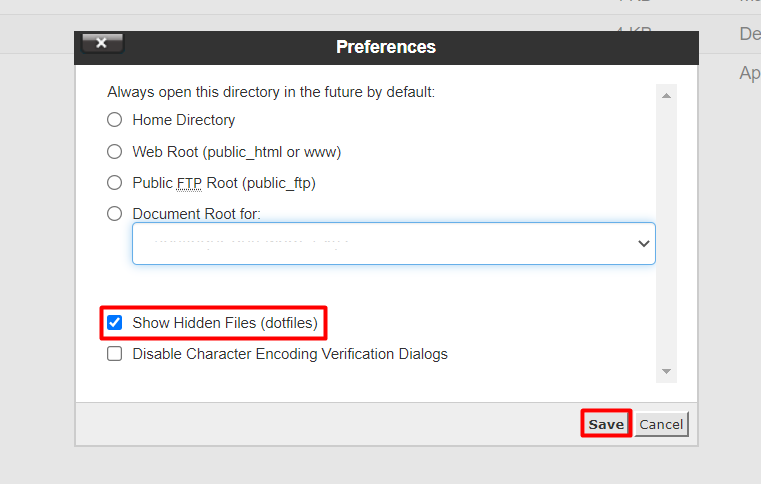
Wanneer je WordPress installeert op een Apache Web Server, wordt het .htaccess bestand automatisch aan je ‘root’-directory toegevoegd. Deze wordt meestal aangeduid als public_html of www. Maar omdat dit bestand meestal verborgen is, moet je gebruik maken van de optie Verborgen bestanden weergeven om het bestand te vinden.
In de volgende paragrafen lees je hoe je het .htaccess bestand van je WordPress site kunt vinden in zowel Hostinger’s hPanel als cPanel.
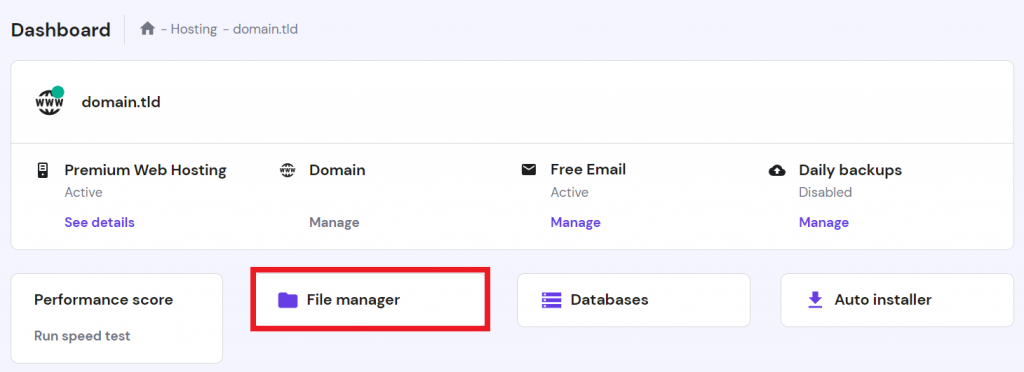
Lees hier hoe je het .htaccess bestand vindt en bewerkt via Hostinger bestandsbeheer:

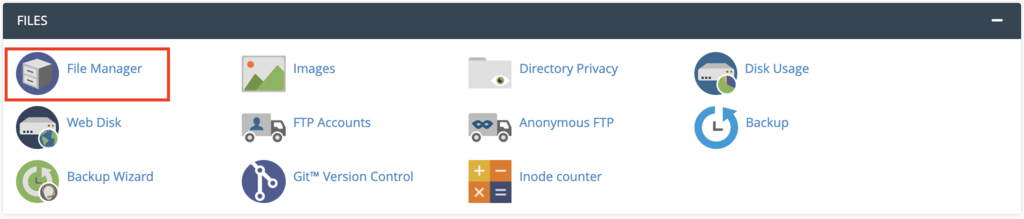
Als je cPanel gebruikt, is het proces is min of meer vergelijkbaar:
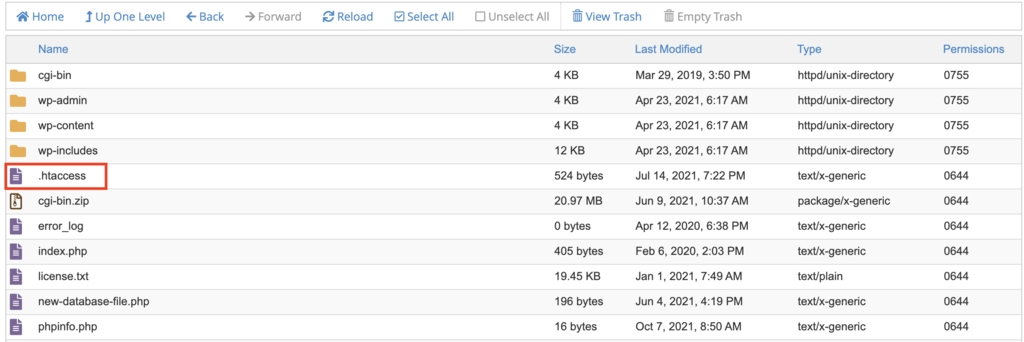
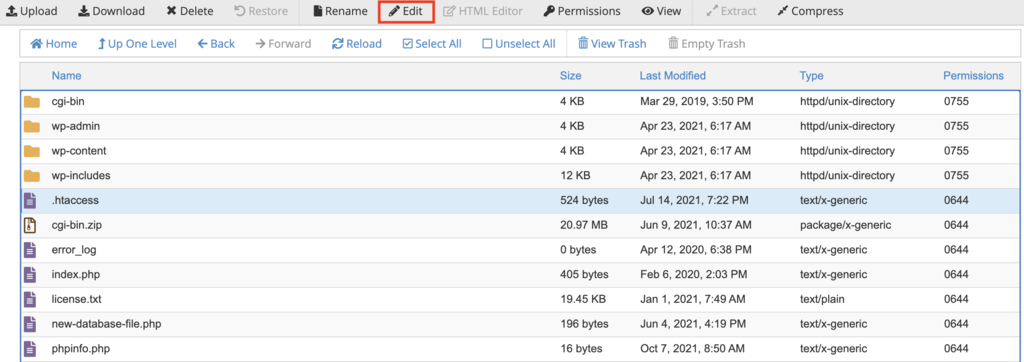
Nu je je .htaccess bestand hebt gevonden, kun je beginnen met het bewerken van het bestand. Begin met het toevoegen van codefragmenten boven of onder de bestaande code. Zo kun je de functionaliteit van je WordPress site verbeteren. Maar voordat je iets gaat configureren, zijn er een aantal belangrijke punten waar je rekening mee moet houden:
Er zijn een aantal situaties waarin je WordPress installatie het .htaccess bestand niet standaard toevoegt. Een andere mogelijkheid is dat een kapotte plug-in dit serverconfiguratiebestand beschadigt en daarmee je site verstoort. In dit soort gevallen zul je handmatig een nieuw bestand moeten maken vanuit je hosting controlepaneel.
Als je hPanel gebruikt, vind je de knop Nieuw bestand in het menu aan de linkerkant van je Bestandsbeheer pagina.
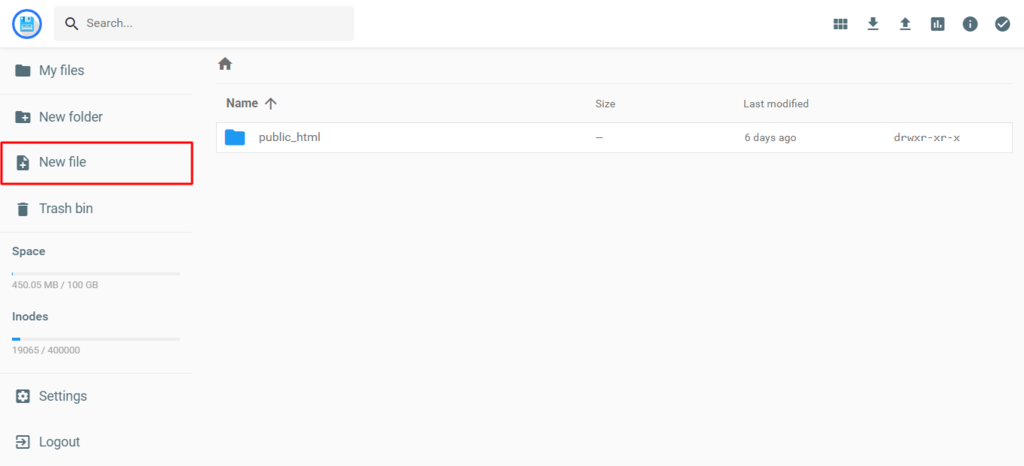
Als je cPanel gebruikt, kies je de knop Nieuw bestand in de linkerbovenhoek van je scherm.

Voer .htaccess in als bestandsnaam en voeg dan de onderstaande code in:
# BEGIN WordPress

<IfModule mod_rewrite.c>

RewriteEngine On

RewriteBase /

RewriteRule ^index.php$ - [L]

RewriteCond %{REQUEST_FILENAME} !-f

RewriteCond %{REQUEST_FILENAME} !-d

RewriteRule . /index.php [L]

</IfModule>

# END WordPress
Zodra je de code hebt toegevoegd, druk je op Aanmaken om de wijzigingen op te slaan. Houd er rekening mee dat de code universeel is voor alle WordPress-sites. Andere content management systemen (CMS’en) hanteren echter andere code voor hun .htaccess bestanden.
Behalve de bovenstaande methode kun je bijvoorbeeld ook een teksteditor als Kladblok gebruiken om een .htaccess-bestand te maken en het vervolgens met behulp van een FTP client naar je webserver te uploaden.
Conclusie
Het .htaccess bestand is een configuratiebestand dat wordt gebruikt in WordPress websites. Dit bestand speelt een belangrijke rol bij het toegankelijk houden van je site. Het bepaalt namelijk hoe de server draait en functioneert.
Elke WordPress installatie bevat een .htaccess bestand dat je via je hosting controlepaneel of een FTP client kunt openen. Wanneer je meerdere sites host, zal jouw webserver ook meerdere .htaccess bestanden bevatten.
Als je je WordPress .htaccess bestanden volledig wilt benutten, kun je verschillende configuratiewijzigingen per directory doorvoeren. Denk hierbij aan het blacklisten of whitelisten van specifieke IP-adressen, het omleiden van verkeer van HTTP naar HTTPS en het instellen van een wachtwoord voor elke directory.
In deze handleiding heb je kunnen lezen waar je de .htaccess bestanden op je server kunt vinden. Als de .htaccess bestanden om de één of andere reden niet aanwezig zijn, dan moet je er zelf één handmatig aanmaken en naar je server uploaden. Creëer gewoon een nieuw bestand in de public_html directory, label het als .htaccess en vul de standaardcode in.
Probeer het uit en als je nog vragen hebt, kun je die hieronder in de reacties kwijt.
Als je .htaccess in WordPress wilt bewerken, open je het bestand via een FTP-client of Bestandsbeheer en breng je vervolgens wijzigingen aan met een teksteditor. Maak een back-up van het bestand voordat je het bewerkt en gebruik de juiste syntaxis om fouten te voorkomen.
Het standaard WordPress .htaccess-bestand is een configuratiebestand dat door Apache webservers wordt gebruikt om de toegang tot websites en de URL-structuur te controleren. Het bevat regels voor WordPress-permalinks en beveiligingsinstellingen om ongeautoriseerde toegang te voorkomen en te beschermen tegen kwaadaardige aanvallen.
Alle tutorials op deze website voldoen aan de strenge edactionele standaarden en waarden van Hostinger.

Angelique is een ervaren freelance vertaler en content writer met expertise in uiteenlopende vakgebieden. Ze zet de klant altijd centraal, waardoor haar vertalingen en teksten helder, toegankelijk en aantrekkelijk zijn voor een breed publiek.

HTML naar WordPress omzetten is een slimme keuze als je je content makkelijker wilt beheren en gebruik wilt maken van de flexibiliteit van een CMS. Er...
Foutmeldingen kunnen af en toe in WordPress verschijnen, of het nu gaat om een database connectiefout of een kritieke fout. Een veelvoorkomende...
Of je nu een website wilt bouwen voor een persoonlijk project of voor je werk, goed leren werken met WordPress is een steeds waardevollere...