Dec 18, 2025
Patty R.
10min Lezen
WordPress is een populair open-source contentmanagementsysteem (CMS) dat bekend staat om zijn veelzijdigheid en schaalbaarheid. Omdat het gratis is, hoef je het alleen maar te installeren om je eigen WordPress website te maken.
In deze WordPress handleiding leer je hoe je WordPress op webhosting kunt installeren. De eerste twee methodes die wij beschrijven zijn specifiek voor gebruikers met websites die bij Hostinger worden gehost.
We gaan ook in op veelvoorkomende problemen die je kunt tegenkomen tijdens het installeren van WordPress en bieden oplossingen hoe je deze problemen kunt oplossen.
Dit zijn de WordPress vereisten waaraan je moet voldoen om de installatie van het CMS te voltooien:
Webhosting
Hoewel je WordPress gratis kunt gebruiken, is hosting nodig om bestanden en gegevens van je website op te slaan, aangezien het een zelf gehost (self-hosted) platform is. Bij hostingproviders zoals Hostinger kun je hostingplannen kopen tegen uiteenlopende prijzen.
Voor optimale prestaties moet je een webhost kiezen die de volgende programmeertaal en databasebeheersysteem ondersteunt:
Hostinger managed WordPress hosting biedt meer dan de noodzakelijke vereisten, aangezien het voor optimale prestaties is geconfigureerd. Vanaf slechts €1,95/maand ontvang je WordPress-installatie met één klik, onbeperkt gratis SSL, bescherming tegen malware en DDoS-aanvallen, en tot 200 GB NVMe-opslag.
Domeinnaam
Een domeinnaam is het unieke adres van jouw website op internet, waardoor anderen jouw site gemakkelijk kunnen vinden en bezoeken. Je kunt een domein kopen via een domein registrar, maar je kunt ook een hostingplan met een gratis domein kiezen, zodat je het makkelijker kunt beheren.
Hostinger biedt bij alle managed WordPress hostingplannen één jaar gratis domeinregistratie. Het bevat ook WHOIS-privacybescherming ter bescherming van jouw persoonlijke gegevens.
Je domeinnaam heeft een grote invloed op jouw aanwezigheid op het web. Kies daarom een domeinnaam dat jouw merk en/of online identiteit vertegenwoordigt. Bekijk onze handleiding voor meer tips over het kiezen van een domeinnaam voor je website.
WordPress installeren: bestanden en tools
Afhankelijk van de door jouw gekozen installatiemethode, zijn de volgende zaken noodzakelijk:
Bij Hostinger heb je twee opties voor de installatie van WordPress – met de onboarding flow, of met behulp van de auto-installer. Niet-Hostinger gebruikers kunnen Softaculous gebruiken voor een naadloze installatie, of in plaats daarvan handmatig installeren.
In dit gedeelte van de handleiding beschrijven we de verschillende methoden. Kies de optie die het beste bij jou past.
Hostinger gebruikers met een Business of Cloud website hosting plan kunnen tijdens de onboarding flow hun nieuwe WordPress website installeren. Deze methode, met de ingebouwde AI-tools voor het snel maken van inhoud, is bedoeld voor beginners en degenen die hun site snel willen lanceren.
Lees hier hoe je WordPress op Hostinger installeert via de WordPress onboarding flow:
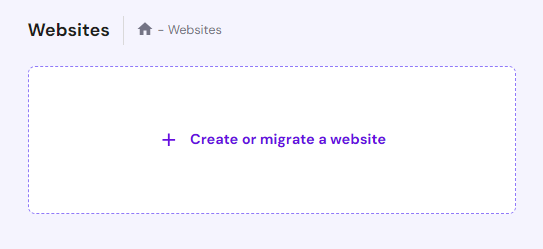
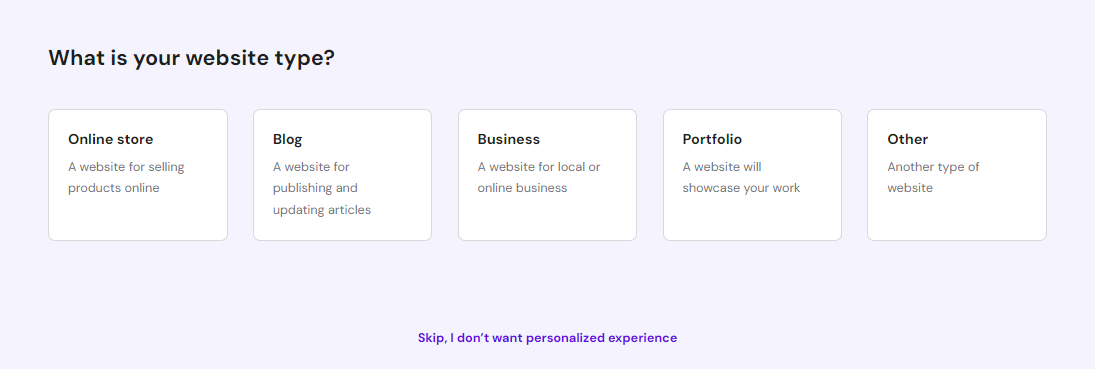
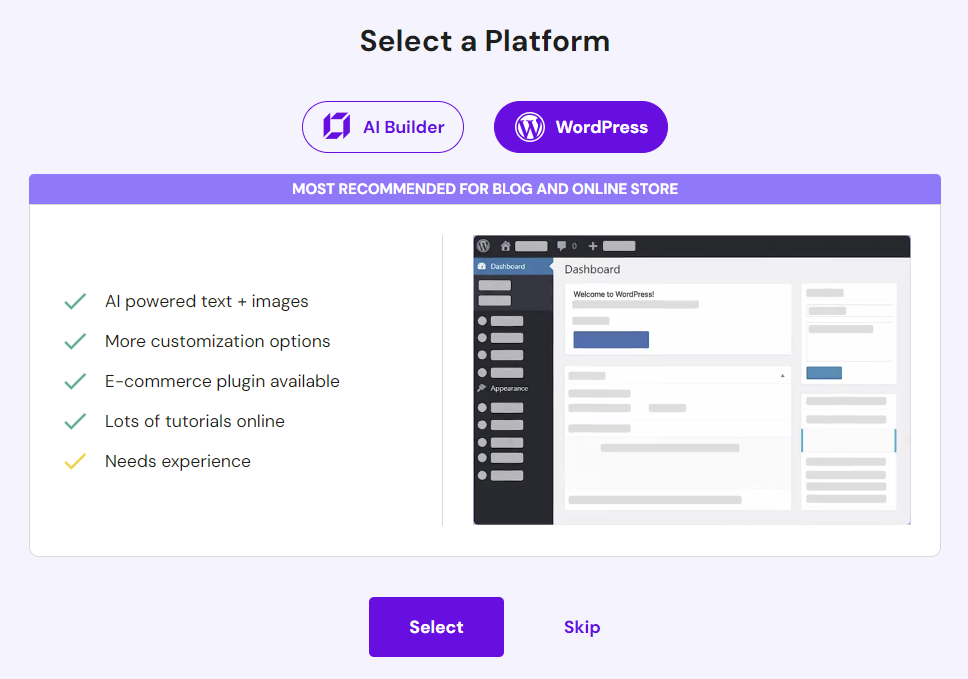
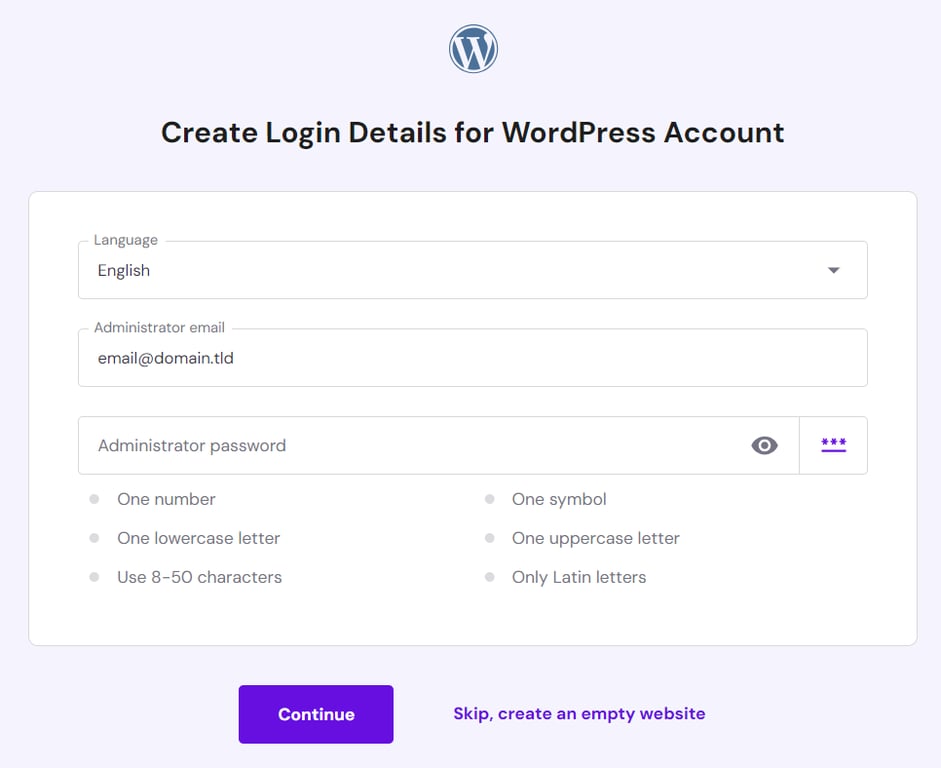
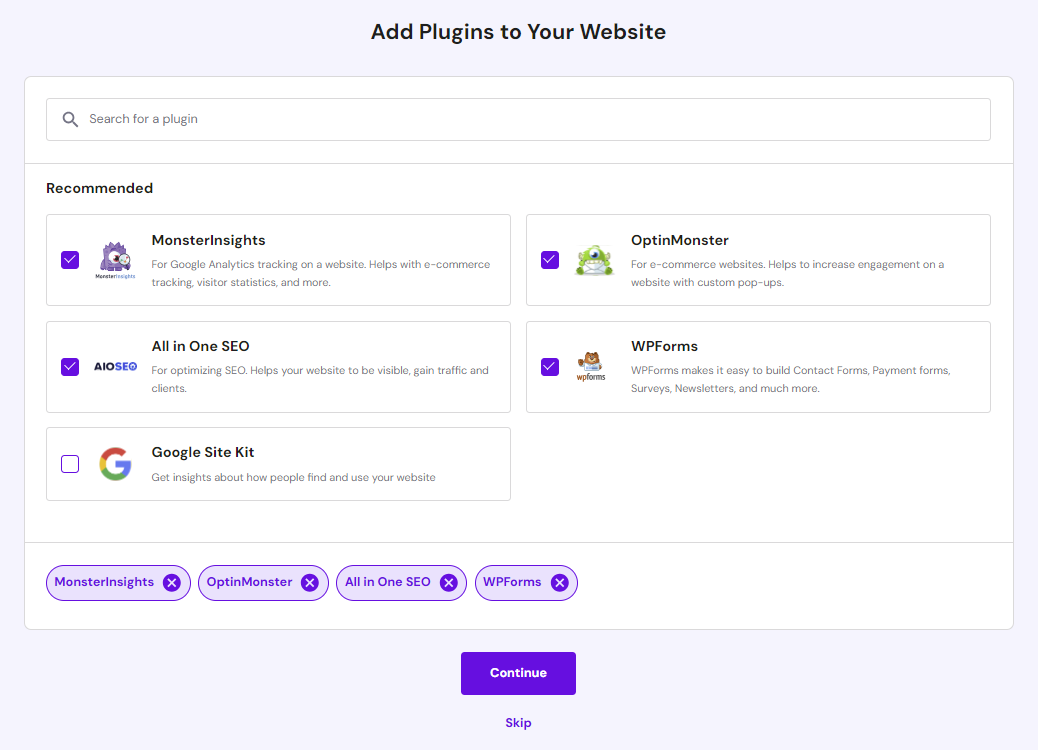
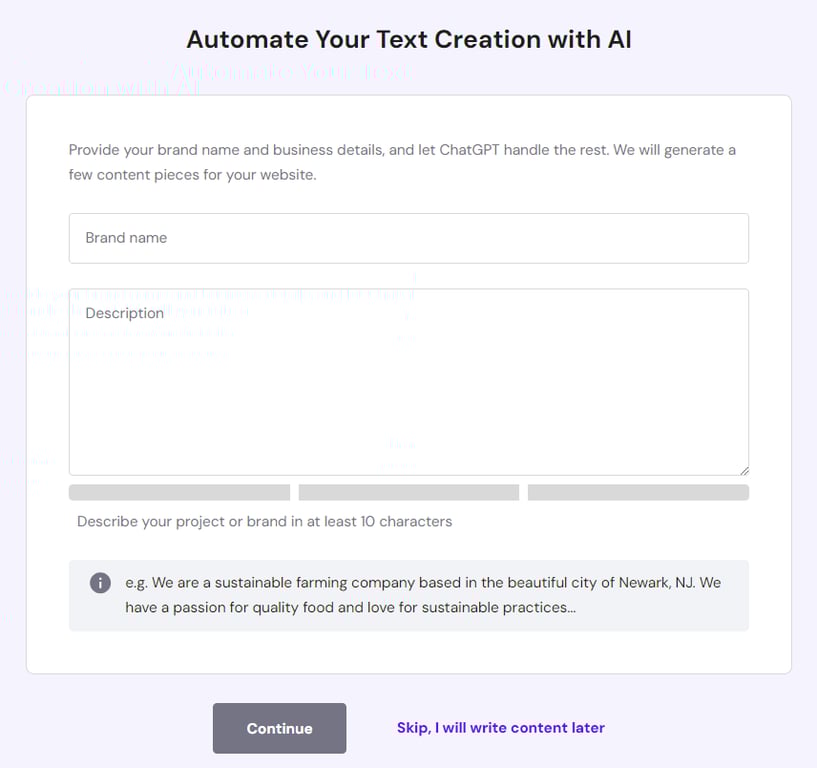
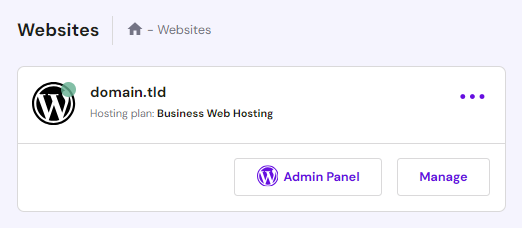
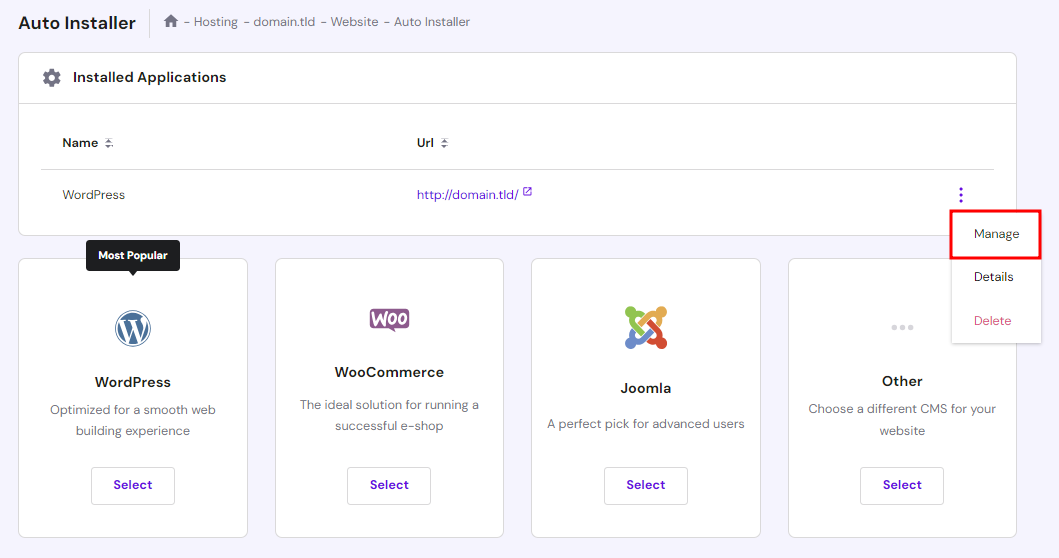
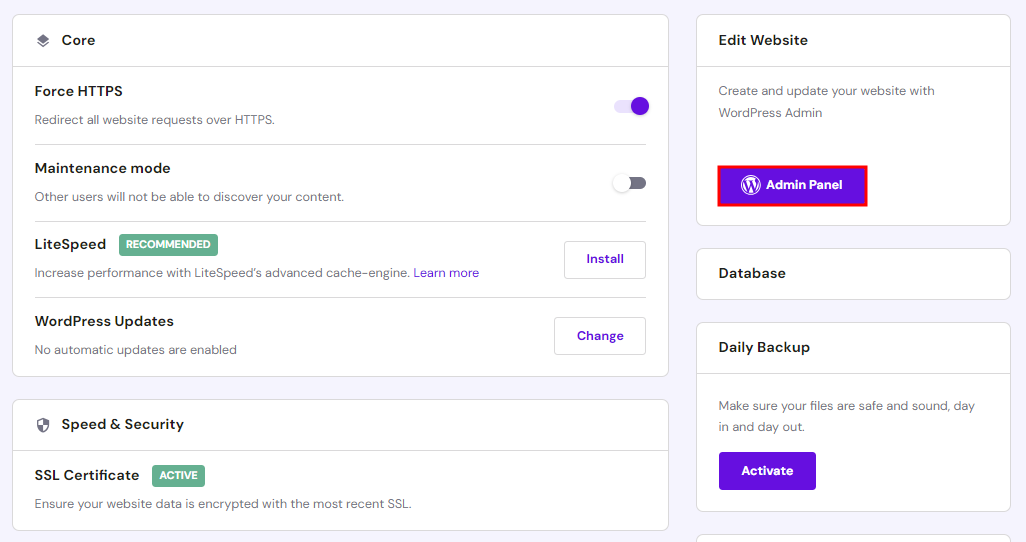
Deze methode werkt het beste voor de installatie van een oudere WordPress versie. Dit is ook ideaal voor het installeren van WordPress op een subdomein, zonder dat het gevolgen heeft voor het bovenliggende domein. Het dient als een extensie van de hoofdwebsite.
Zo installeer je WordPress met de hPanel Auto Installer:
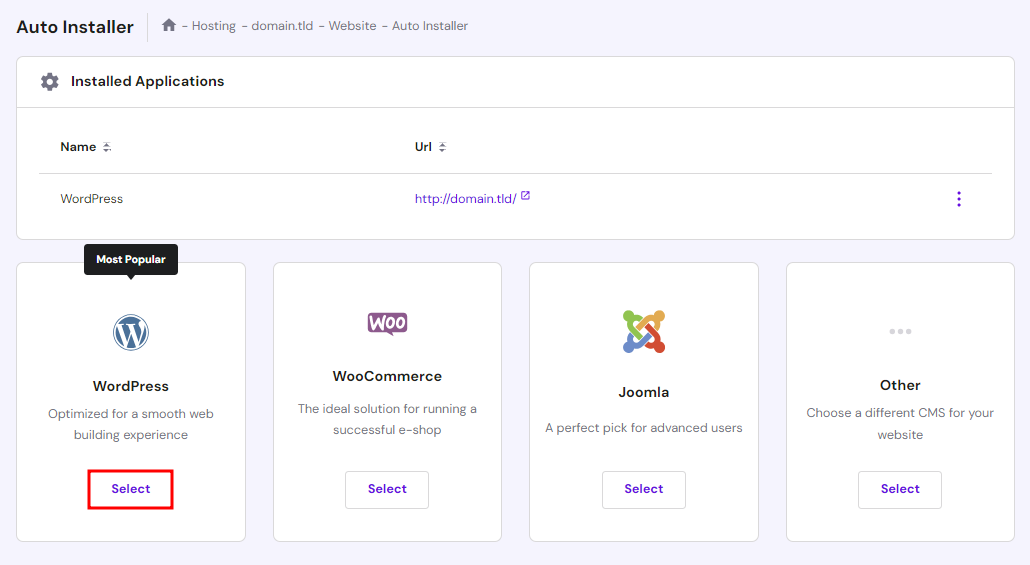
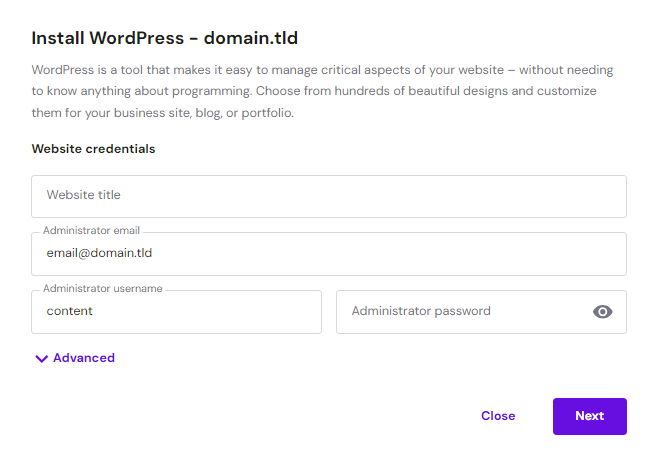
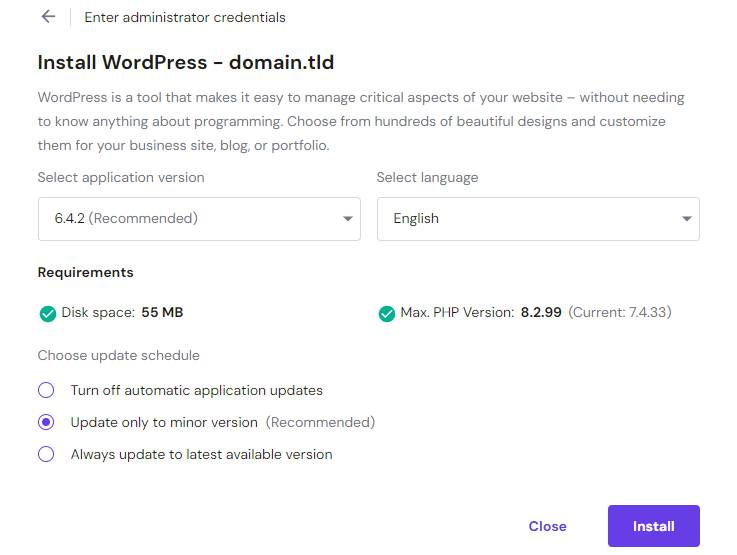
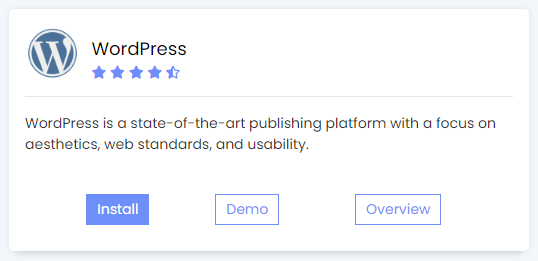
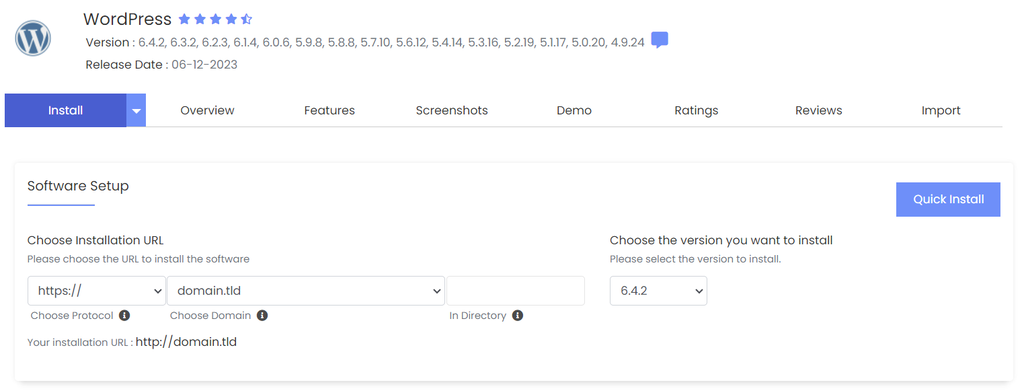
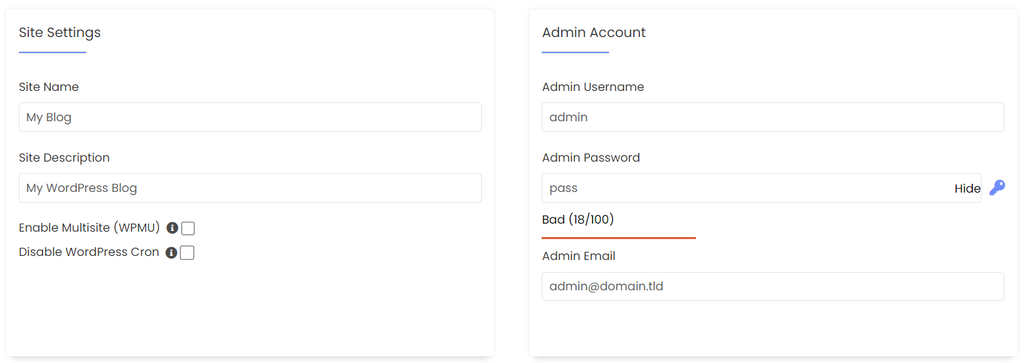
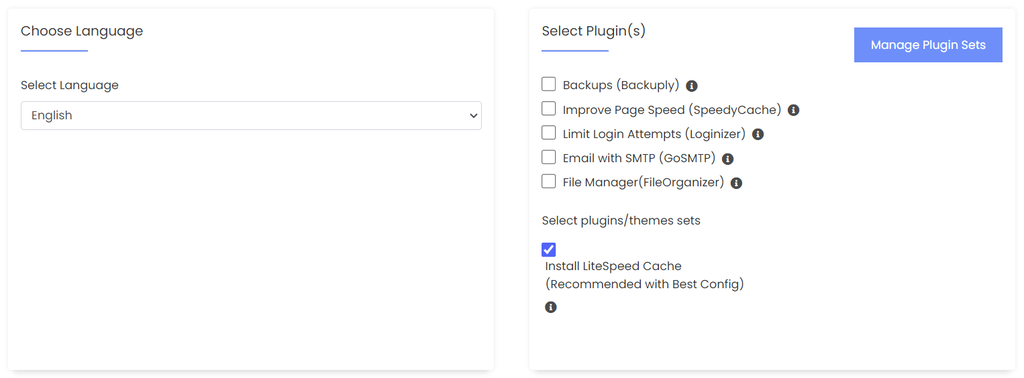
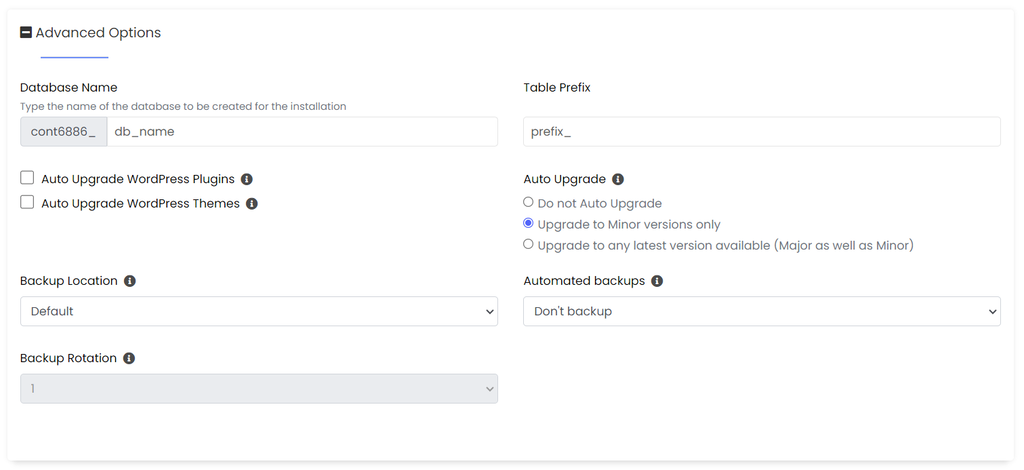
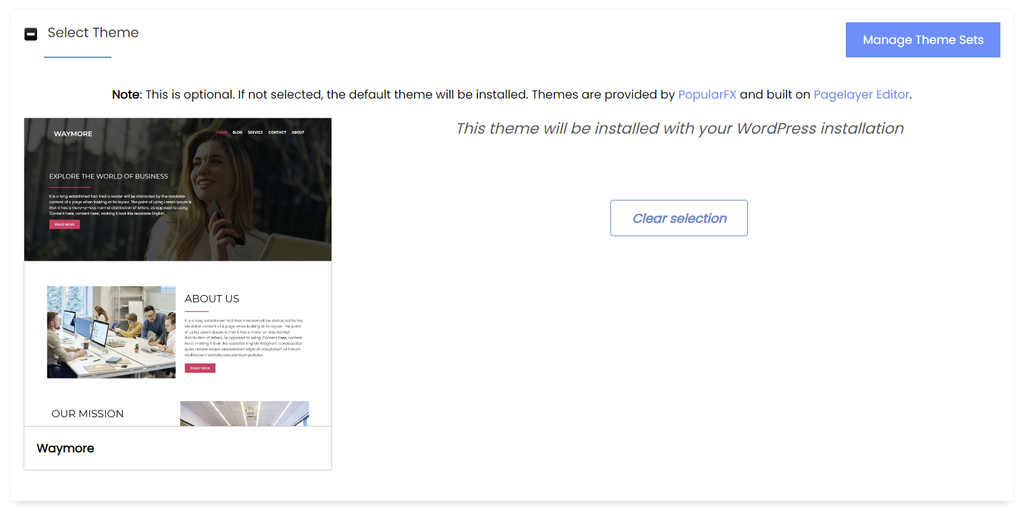
Niet-Hostinger gebruikers kunnen WordPress installeren met Softaculous. Deze populaire auto-installer scriptbibliotheek integreert met cPanel, Plesk, DirectAdmin en InterWorx controlepanelen.
Zo installeer je WordPress vanuit cPanel:
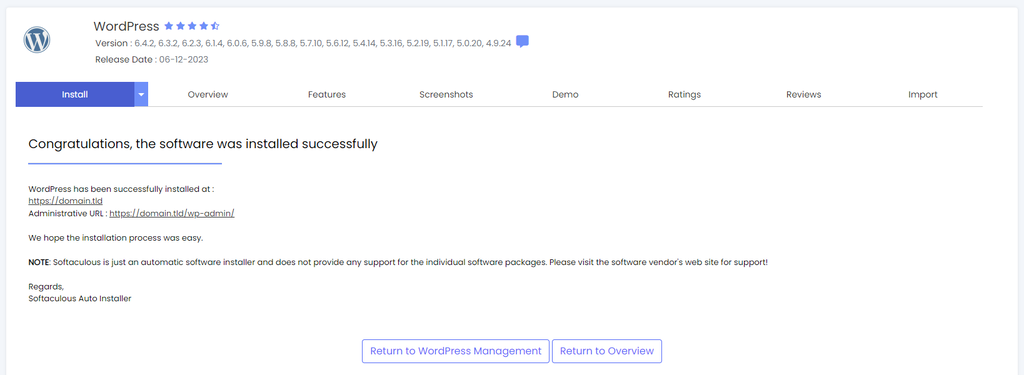
Als de vorige methoden mislukken, of als je hostingprovider geen auto-installer heeft, kun je WordPress handmatig installeren.
Bij deze methode upload je WordPress-bestanden naar je hostingaccount. Hoewel het proces langer duurt, is het nog steeds relatief eenvoudig te volgen, zelfs voor beginners.
WordPress-bestanden naar de webserver uploaden
Zo upload je WordPress installatie bestanden naar je hostingaccount met Hostinger Bestandsbeheer:

Bekijk onze handleiding over het gebruik van Hostinger Bestandsbeheer als je hulp nodig hebt bij het navigeren door onze tool.
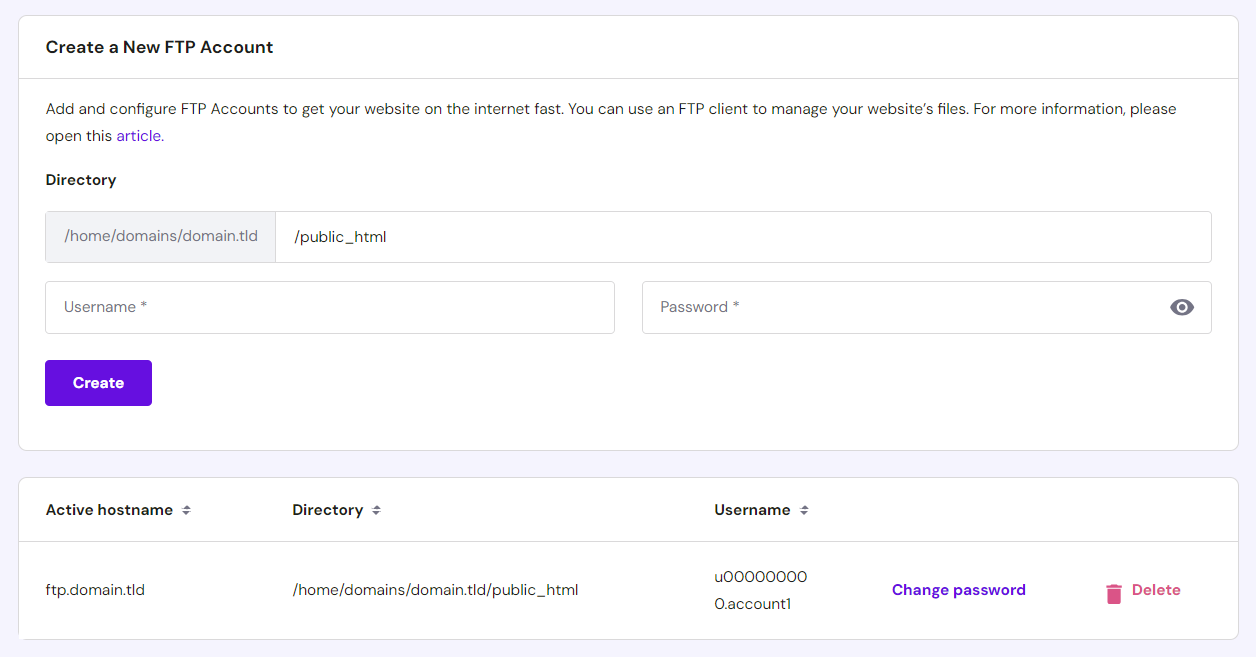
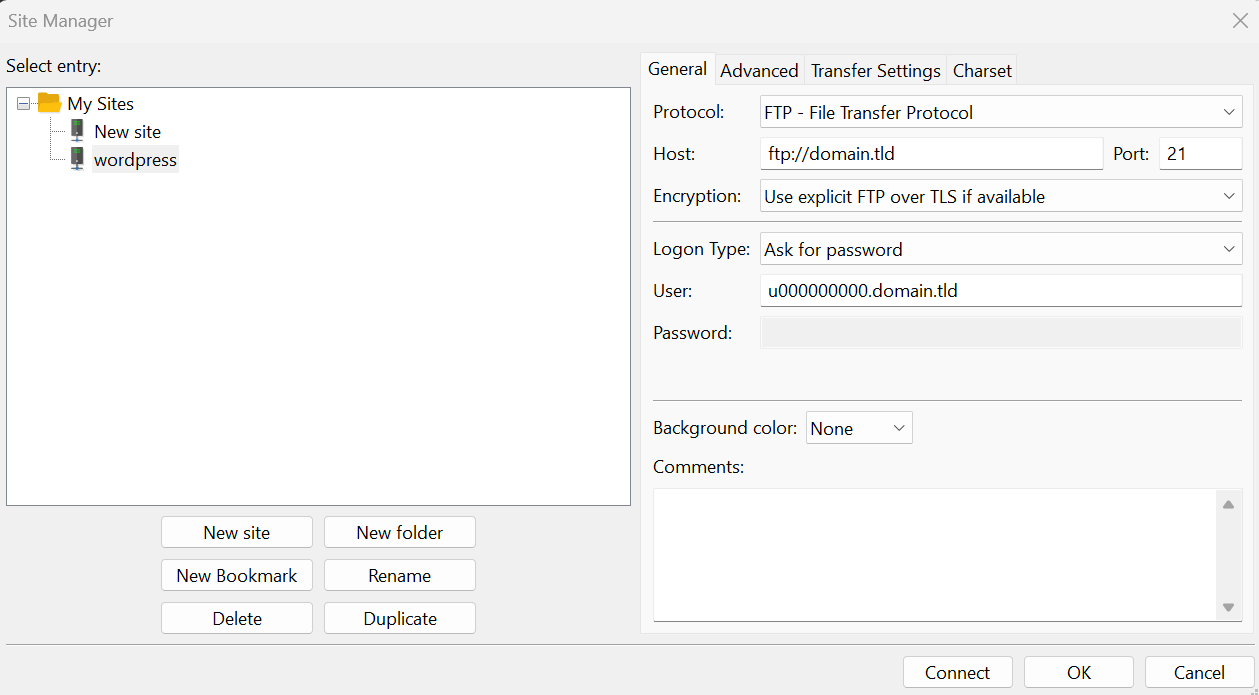
Zo upload je bestanden naar jouw webserver met een FTP-client:
MySQL-database en gebruiker aanmaken
Een database is het centrale opslagpunt voor de gegevens van een website. Alle essentiële gegevens van de website worden er opgeslagen, inclusief gebruikersinformatie, site-instellingen en inhoud, zoals posts en pagina’s. Een database-gebruiker heeft toegang en toestemming voor interactie met de database. MySQL is het databasebeheersysteem dat door WordPress wordt gebruikt.
Bekijk onze handleiding als je wilt weten hoe de WordPress database werkt en wat de beste manieren zijn om deze te beheren.
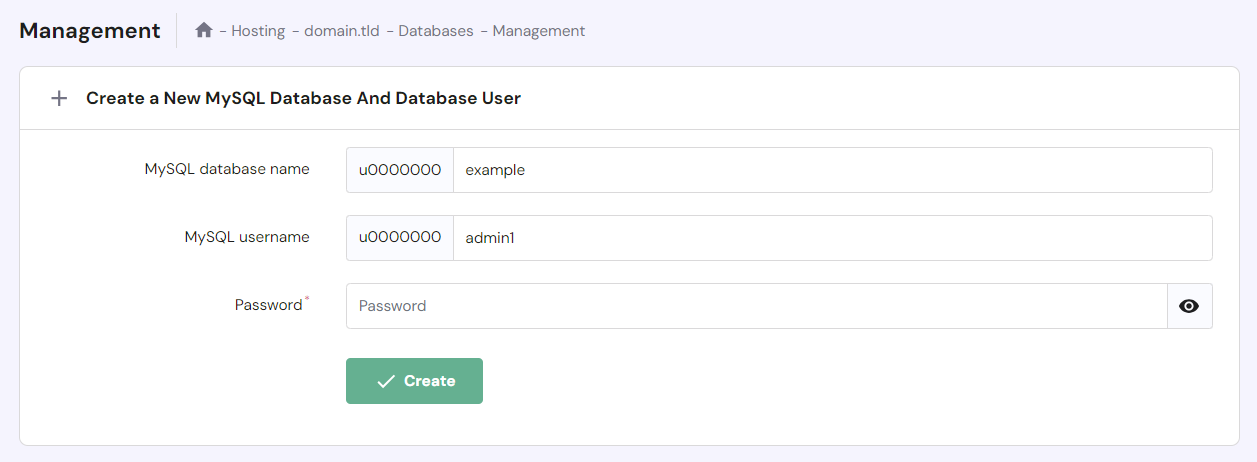
Volg onderstaande stappen voor het creëren van een database en gebruiker voor de handmatige installatie van WordPress:
Configureer wp-config.php
wp-config.php is een core-installatiebestand dat belangrijke instellingen bevat, zoals de naam van de database, de gebruikersnaam, het wachtwoord en webserver informatie. Als je het wp-config bestand configureert met de verbindingsgegevens van je database, krijgt WordPress toegang tot en kan het communiceren met je nieuw aangemaakte database.
Hier zijn de stappen om het wp-config bestand te configureren voor jouw nieuwe WordPress installatie:

// ** MySQL-instellingen - Je kunt deze informatie opvragen bij jouw webhost ** //

/** De naam van de database voor WordPress */

define( "DB_NAME", " database_name_here" );

/** MySQL database username */

define( 'DB_USER', 'username_here' );

/** MySQL database password */

define( "DB_PASSWORD", " password_here" );

/** MySQL hostname */

define( "DB_HOST", " localhost" );
Voer het WordPress installatiescript uit
Nu alles is ingesteld, kun je beginnen met de installatie van WordPress. Volg deze installatie-instructies om jouw WordPress-omgeving in te stellen:
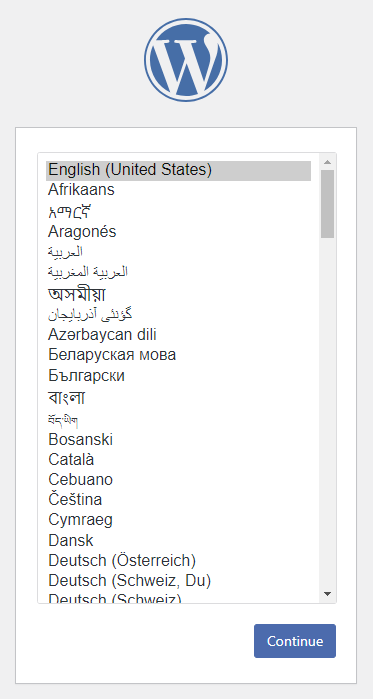
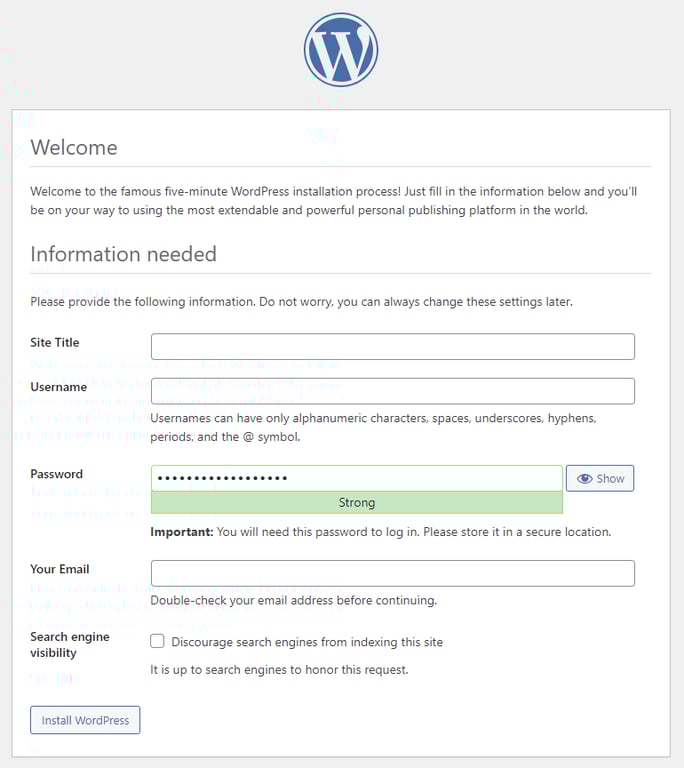
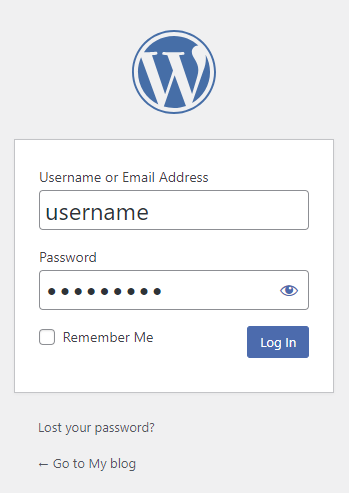
Soms vraagt WordPress na de selectie van een taal of je MySQL database gegevens wilt verzamelen. Aangezien je deze al hebt, druk je op Let’s go! en volg de volgende instructies:
WordPress installeren kan soms tot fouten leiden, vooral als je dit handmatig doet. In dit deel zullen we een aantal veelvoorkomende WordPress installatieproblemen bekijken en oplossingen geven hoe deze op te lossen.
De melding “Error Establishing a Database Connection” geeft een databasefout aan die ervoor zorgt dat je website de benodigde informatie niet kan ophalen om de pagina te kunnen weergeven. Dit wordt meestal veroorzaakt door ongeldige databasegegevens of een beschadigde database.
Je kunt dit probleem oplossen door de inloggegevens in wp-config.php te verifiëren en ervoor te zorgen dat ze gelijk zijn aan je MySQL-gegevens.
Als je zeker weet dat de database gegevens correct zijn, reset dan jouw MySQL-wachtwoord. Ga naar Databases → Beheer in hPanel, klik op het pictogram met de drie puntjes en selecteer Wachtwoord wijzigen.
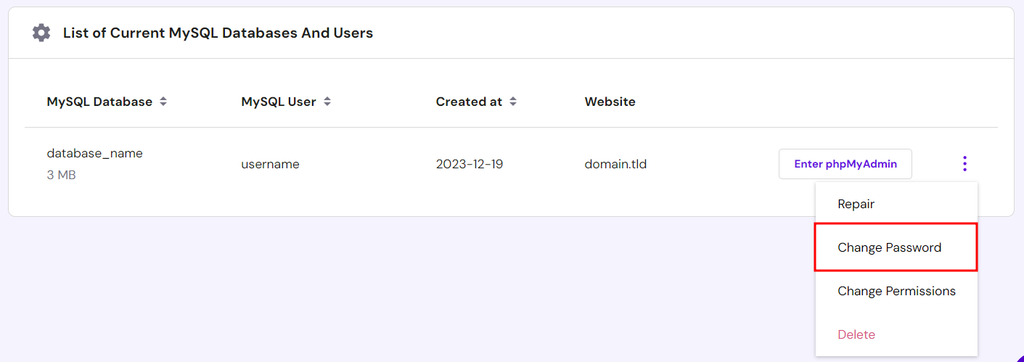
Als de fout blijft bestaan, verwijder dan de MySQL database en maak een nieuwe. Voeg de nieuwe database-informatie nu aan wp-config.php toe en herhaal het installatieproces.
Het witte scherm des doods is een veel voorkomende fout. Het browservenster toont een leeg wit scherm zonder foutmelding. Veel voorkomende oorzaken zijn een overschrijding van de geheugenlimieten en beschadigde core-bestanden, zoals functions.php, wp-config.php en .htaccess.
Hier zijn verschillende effectieve methoden om deze fout in WordPress op te lossen:

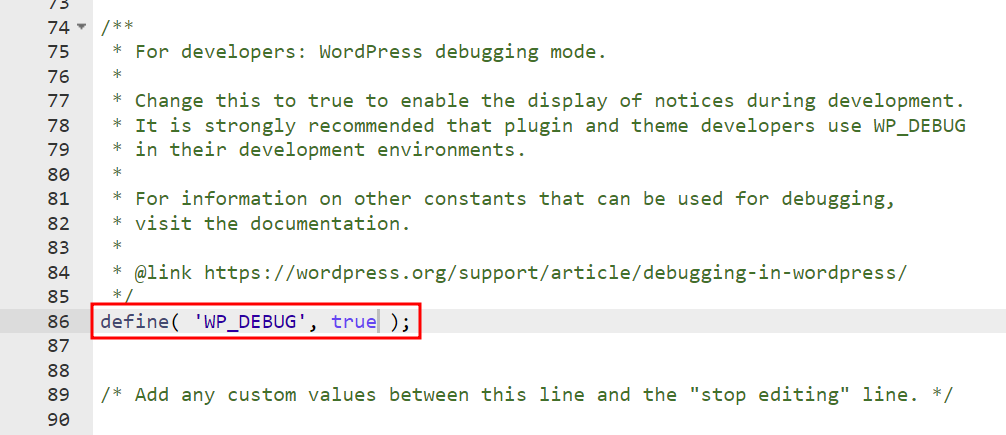
Deze fout treedt meestal op wanneer er extra spaties of tekens voor of achter de PHP-begin <?php en -einde ?> tags in wp-config.php staan.
Om deze fout te herstellen, moet je eerst het bestand wp-config.php downloaden. Controleer in een teksteditor of de eerste regel begint met <?php zonder iets ervoor, en of de laatste regel eindigt met ?> zonder verdere tekens of witruimte Hostinger gebruikers kunnen het bestand direct bewerken via Bestandsbeheer.
Als je klaar bent, sla je het bestand op en upload je het opnieuw naar je WordPress map. Laad de website opnieuw en kijk of de fout is opgelost.
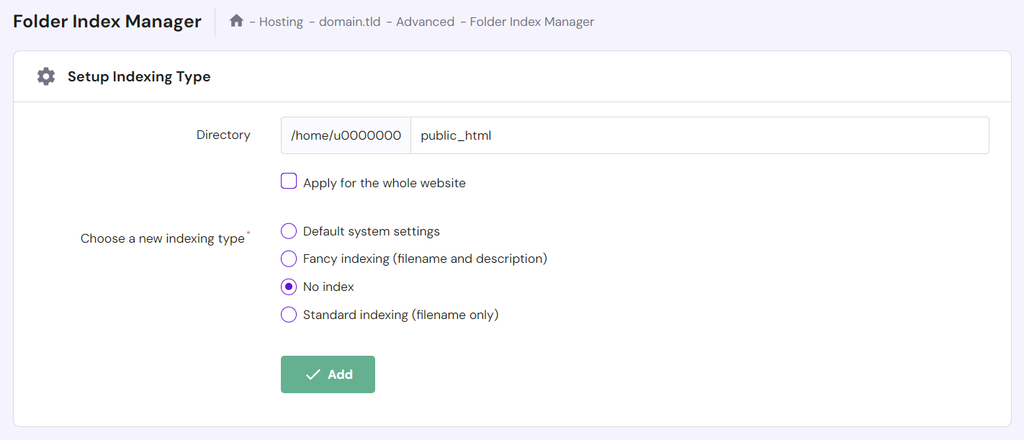
Wanneer je website een lijst met bestanden en mappen toont, in plaats van de verwachte webpagina, dan betekent dit dat de webserver het bestand index.php niet als standaarddocument kan ophalen.
Deactiveer de mapvermelding en het probleem is opgelost. Ga in hPanel naar Geavanceerd → Index Manager map en voer in het directory-veld de map public_html in. Verander het indexeringstype naar Geen index en klik op Toevoegen.
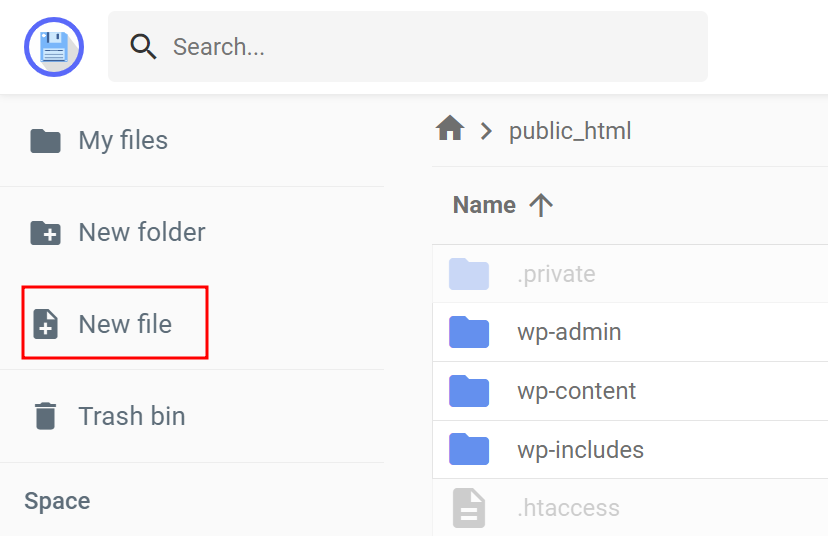
Je kunt met de functie Bestandsbeheer voor het maken van bestanden ook een nieuw index.php bestand in de map public_html maken.
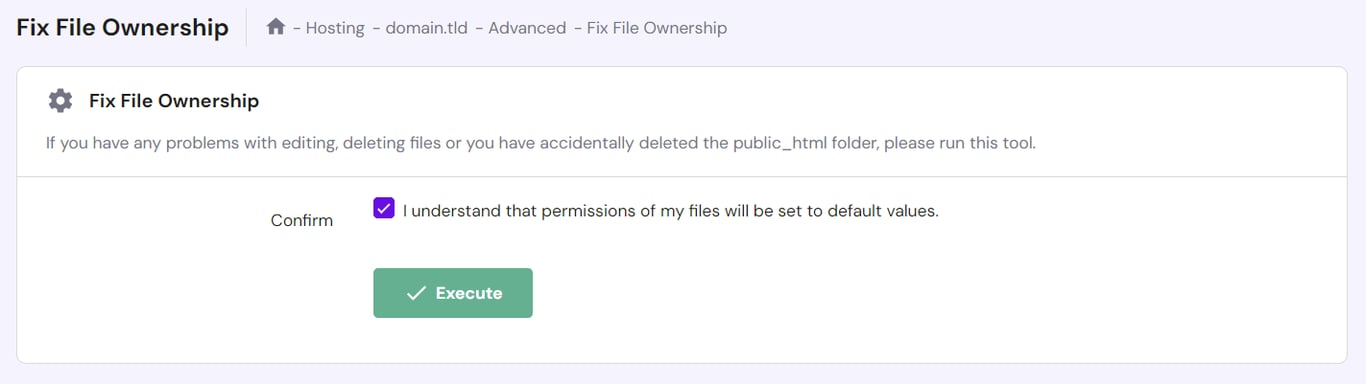
Als je WordPress site ruwe PHP-code weergeeft in plaats van inhoud, dan betekent dit meestal dat er een probleem is met de PHP-verwerking op jouw server. Deze fout wordt meestal veroorzaakt door een onjuiste installatie of configuratie van PHP.
Volg de onderstaande methodes om deze fout op te lossen:
Als de voorgaande methoden de fout niet oplossen, staat ons Klantensuccesteam klaar om te helpen. Onze live chat support is 24/7 beschikbaar via hPanel.
De gebruiksvriendelijkheid en flexibiliteit van WordPress komen tot uiting in verschillende aspecten, waaronder de installatieprocessen. Gebruikers, ongeacht hun technische kennis, kunnen moeiteloos gebruikmaken van dit veelzijdige CMS dankzij de eenvoudige installatie.
Laten we de vier manieren om WordPress te installeren in een gedeelde hostingomgeving nog eens op een rijtje zetten:
We hopen dat dit artikel jouw WordPress installatie vereenvoudigt. Lees onze FAQ’s of laat een reactie achter als je vragen hebt. Veel succes!
In dit deel beantwoorden we veelgestelde vragen over WordPress installeren.
WordPress is gratis en eenvoudig in gebruik. Het is geschikt voor gebruikers op alle technische niveaus. Dankzij de enorme keuze aan plug-ins en thema’s is dit CMS uiterst flexibel en krachtig. Hoewel WordPress een zekere leercurve kent, zijn er vanwege de populariteit veel tutorials beschikbaar.
Ja, WordPress.org is een gratis, open-source CMS. Om een WordPress website te lanceren en online te zetten, heb je echter wel hosting en een domeinnaam nodig
Hostinger gebruikers kunnen de WordPress onboarding flow volgen, of de ingebouwde auto-installer in hun hPanel gebruiken. Een andere mogelijkheid is Softaculous. Dit kun je gebruiken in andere hosting controlepanelen. Ook kun je WordPress handmatig installeren, door de core-bestanden naar je hostingaccount te uploaden en het installatiescript in een browser uit te voeren.
Je hoeft WordPress niet op je computer te installeren, maar je kunt het wel gebruiken om functies uit te proberen en te testen voordat je updates naar de live website gaat uploaden. In het algemeen hoef je WordPress alleen maar op een hosting account te installeren.
Alle tutorials op deze website voldoen aan de strenge edactionele standaarden en waarden van Hostinger.

Patty Reuser is een localization specialist voor de Nederlandse markt, die uitblinkt in het vertalen van content met een scherp marketinginzicht. Met haar expertise maakt ze complexe concepten eenvoudig en toegankelijk voor Nederlandse doelgroepen. Voor meer informatie, bekijk haar LinkedIn-profiel.
HTML naar WordPress omzetten is een slimme keuze als je je content makkelijker wilt beheren en gebruik wilt maken van de flexibiliteit van een CMS. Er...
Foutmeldingen kunnen af en toe in WordPress verschijnen, of het nu gaat om een database connectiefout of een kritieke fout. Een veelvoorkomende...
Of je nu een website wilt bouwen voor een persoonlijk project of voor je werk, goed leren werken met WordPress is een steeds waardevollere...