Hoe de foutmelding “De link die je volgde is verlopen” in WordPress op te lossen (3 methodes)
Oct 18, 2025
/
Lisa B.
/
4 min Lezen
Foutmeldingen kunnen af en toe in WordPress verschijnen, of het nu gaat om een database connectiefout of een kritieke fout.
Een veelvoorkomende WordPress foutmelding is De link die je volgde is verlopen. Helaas geeft deze melding geen uitleg over de oorzaak, en leidt de link je alleen terug naar de vorige pagina.
In dit artikel leggen we uit waarom de foutmelding De link die je volgde is verlopen verschijnt en laten we je drie manieren zien om het op te lossen.
Wat veroorzaakt de fout “De link die je volgde is verlopen”?
De foutmelding De link die je volgde is verlopen verschijnt vaak nadat je een thema of plug-in uploadt die groter is dan de toegestane bestandsgrootte. Hostingproviders hebben meestal limieten voor uploadgrootte en uitvoeringstijd in hun PHP-instellingen om de serverprestaties te verbeteren.

Deze beperking kan problemen geven bij het uploaden van bepaalde bestanden, thema’s of plug-ins. Je kunt de huidige uploadlimiet bekijken in je WordPress admin via Media → Nieuw bestand toevoegen.
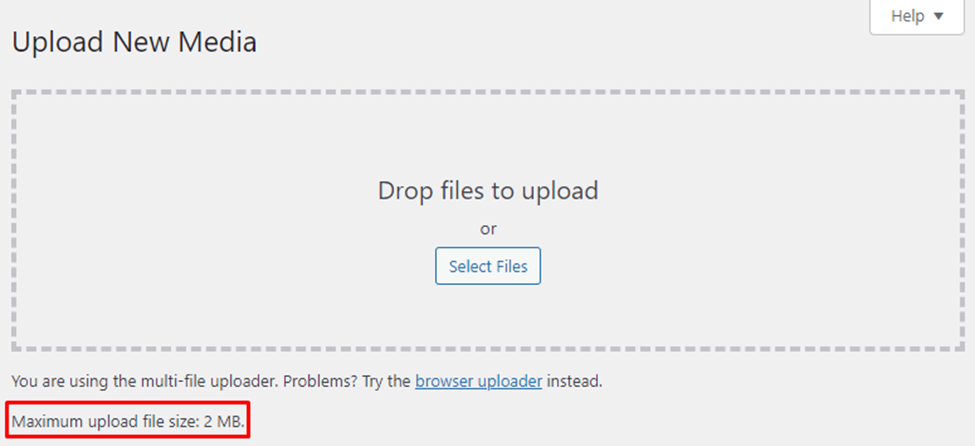
Let op: De link die je volgde is verlopen is niet de enige foutmelding die kan verschijnen bij het uploaden van bestanden die het limiet overschrijden. Zo kun je bijvoorbeeld bij het uploaden van een mediabestand ooik de foutmelding image.jpg overschrijdt de maximale uploadgrootte voor deze site tegenkomen.
3 manieren om de fout “De link die je volgde is verlopen” op te lossen
Om de foutmelding De link die je volgde is verlopen te verhelpen, moet je de maximale bestandsgrootte voor uploads vergroten. Hier zijn drie manieren om dat te doen.
1. Limieten verhogen in het functions.php bestand
De eerste manier om de fout De link die je volgde is verlopen op te lossen, is door het functions.php bestand aan te passen. Dit kan de makkelijkste methode zijn, omdat je thema bestanden direct vanuit de WordPress admin kunt bewerken. Volg deze stappen:
- Ga naar Weergave → Thema Bestanden Editor. Voor block thema gebruikers: ga naar Tools → Thema Bestanden Editor.
- Aan de rechterkant zie je een lijst met thema bestanden. Kies het bestand functions.php.
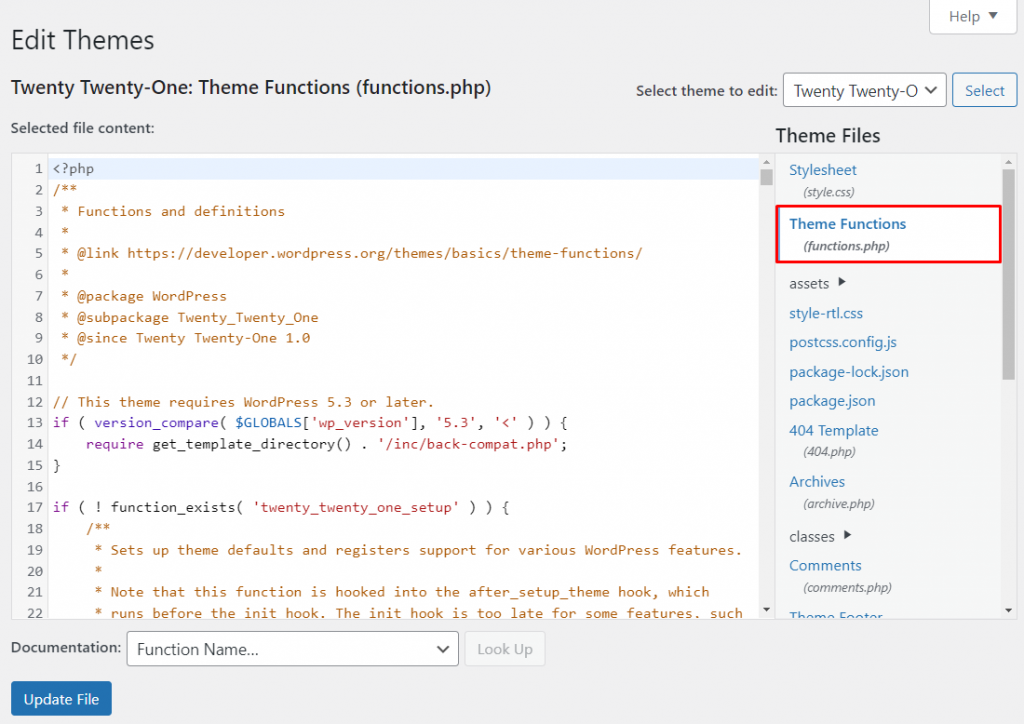
- Voeg de volgende code fragment toe. Pas de waarde van php_value upload_max_filesize aan zoals je wilt.
@ini_set( 'upload_max_size' , '120M' );
@ini_set( 'post_max_size', '120M');
@ini_set( 'max_execution_time', '300' );
- Ga naar beneden en klik op de Bestand bijwerken.
Je kunt ook het functions.php bestand openen via een FTP-client of het bestandsbeheer van je hosting. Ga naar het pad /public_html/wp-content/themes en open de map van je momenteel actieve thema. Open vervolgens het functions.php bestand en bewerk het.
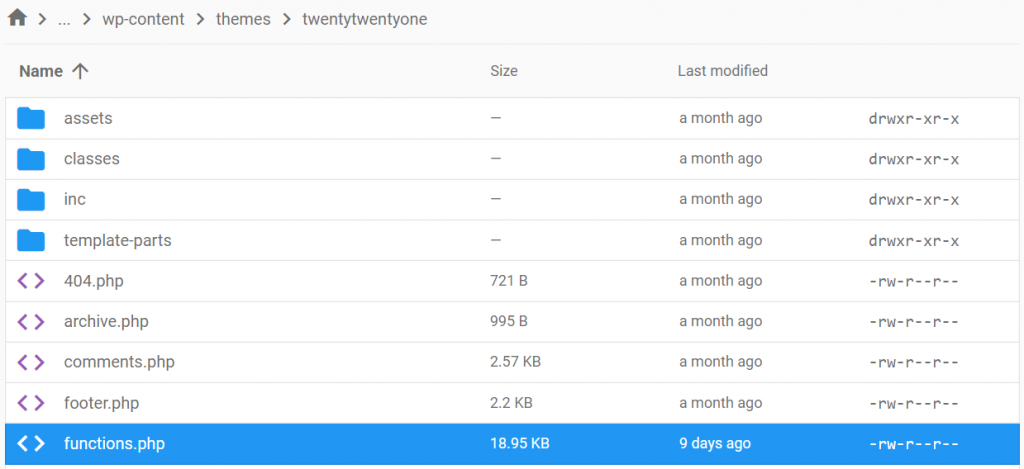
Let op: deze aanpassing geldt alleen voor het actieve thema. Als je naar een ander WordPress thema overschakelt, worden de instellingen teruggezet naar de standaard uploadlimieten.
Belangrijk! Elke update van het thema verwijdert de aanpassingen in functions.php. Wil je thema bestanden bewerken en toch updates behouden, overweeg dan een child theme te maken.
2. Limieten verhogen via het .htaccess bestand
Een andere manier is het aanpassen van het .htaccess bestand – een verborgen bestand in de root directory van je website waarmee je extra instellingen kunt toevoegen. Zo kun je via dit bestand de maximale uploadgrootte verhogen.
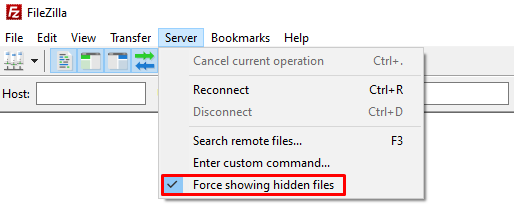
- Ga via een FTP-client of het bestandsbeheer van je hosting naar de public_html map van je website. Gebruik je een FTP-client zoals FileZilla? Zorg dan dat verborgen bestanden zichtbaar zijn door de optie Server → Forceer tonen van verborgen bestanden in te schakelen.
- Zoek het .htaccess bestand en open het.
- Voeg vervolgens de volgende code fragement toe:
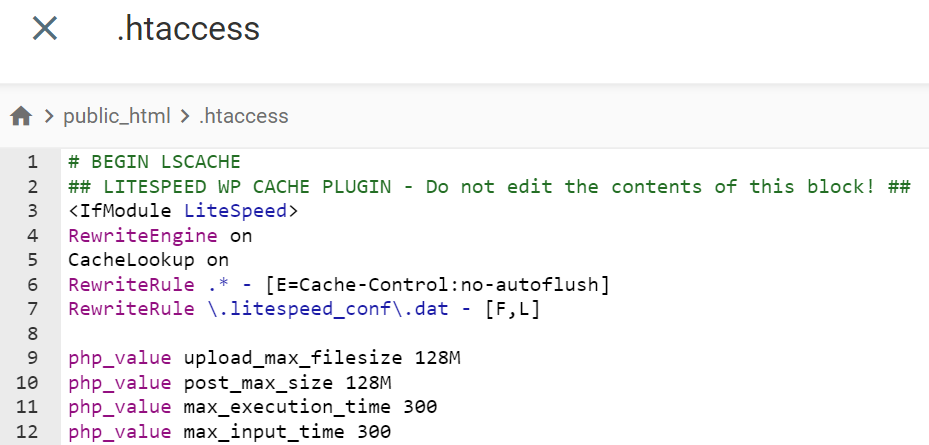
php_value upload_max_filesize 128M
php_value post_max_size 128M
php_value max_execution_time 300
php_value max_input_time 300
- Pas de waarde van php_value upload_max_filesize aan zoals je wilt. Wil je bijvoorbeeld een limiet van 128 MB instellen, dan wordt de regel php_value upload_max_filesize 128M. Het zou er zo uit moeten zien:
- Sla het bestand op en ga terug naar je WordPress dashboard om te controleren of de nieuwe uploadlimiet is doorgevoerd.
3. Limieten verhogen via het php.ini bestand
De laatste optie is om de maximale bestandsgrootte in het php.ini bestand in te stellen. Dit is het PHP-configuratiebestand van WordPress, te vinden in de root map van je website. Hiermee kun je de PHP-geheugenlimiet en andere resources verhogen.
Helaas staat dit bestand bij de meeste shared hostingplannen niet standaard in de public_html map. Soms is het wel beschikbaar, maar laat de hostingprovider je het bestand niet bewerken. In dat geval kun je een nieuw php.ini bestand aanmaken met een gewone teksteditor en dit uploaden naar je hostingaccount.
In de volgende stappen gebruiken we Hostinger’s hPanel als voorbeeld, maar de stappen zijn vergelijkbaar bij andere hosting control panels.
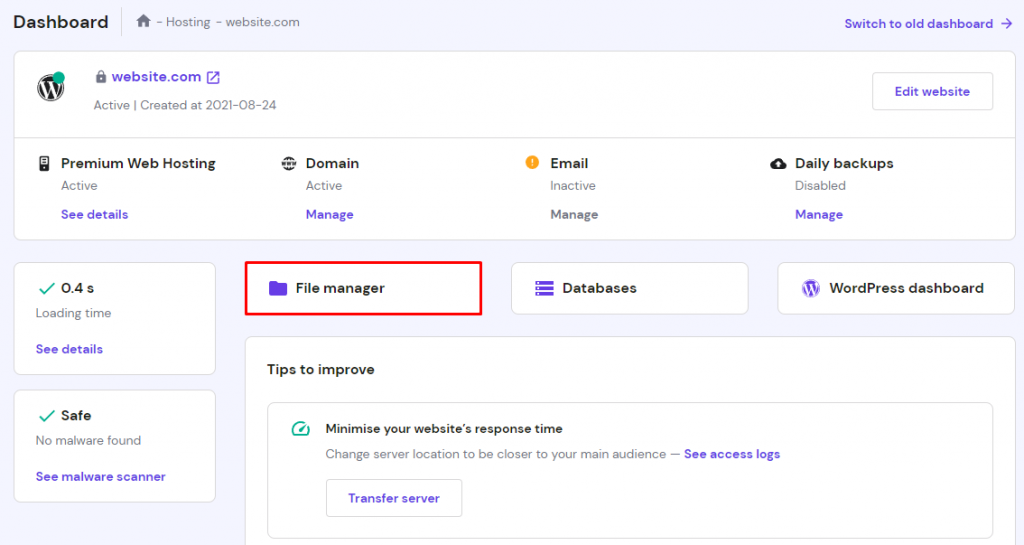
- Log in op hPanel en kies voor Bestandsbeheer.
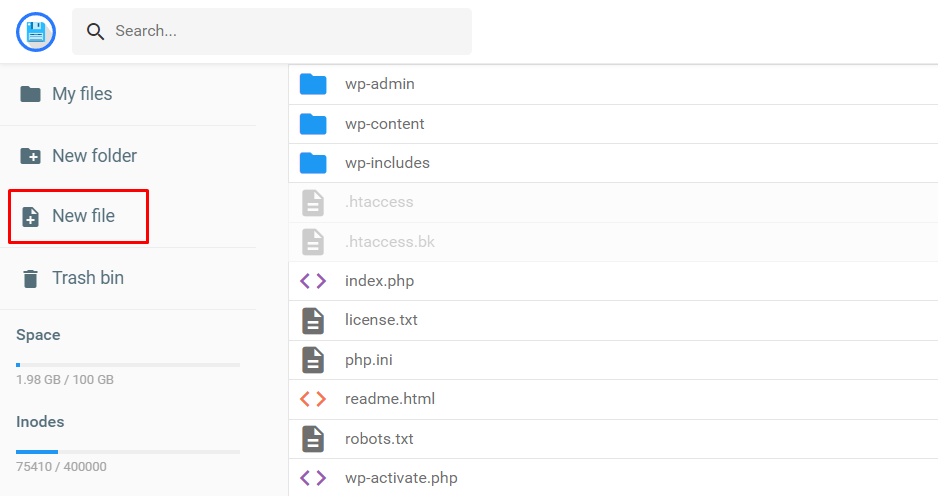
- Open de public_html map en klik in de linker sidebar op Nieuw bestand.
- Er verschijnt een pop-up om het nieuwe bestand een naam te geven. Typ php.ini en klik op Maken.
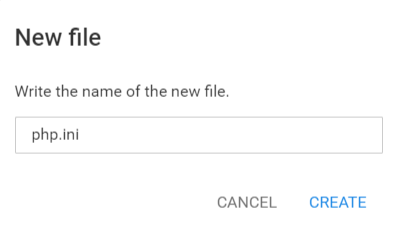
- De teksteditor wordt geopend. Kopieer en plak de volgende code fragment:
upload_max_filesize = 128M
post_max_size = 128M
max_execution_time = 300
- Klik rechtsboven op de knop Opslaan.
Pro Tip
Zorg ervoor dat je WordPress website de nieuwste PHP-versie gebruikt om compatibiliteitsproblemen te voorkomen. Bekijk onze tutorial over het wijzigen van de PHP-versie..
Conclusie
De foutmelding De link die je volgde is verlopen in WordPress wordt meestal veroorzaakt door het uploaden van een thema of plug-in die groter is dan de maximale bestandsgrootte. Het is een van de meerdere fouten die ontstaan door de uploadlimiet voor bestanden.
Deze limieten worden meestal ingesteld door WordPress hostingbedrijven. Gelukkig kun je ze eenvoudig overschrijven of aanpassen met een van de volgende methoden:
- Voeg extra code toe aan het functions.php bestand van je thema. Dit is de makkelijkste methode, omdat het bestand toegankelijk is via de WordPress admin. Houd er wel rekening mee dat je de instellingen kwijtraakt als je van thema wisselt.
- Stel de limieten in via het .htaccess bestand. Deze methode is geschikt als je de WordPress bestanden zelf ongewijzigd wilt laten.
- Maak een php.ini bestand aan in de root directory.. Met deze methode kun je extra PHP-configuraties toevoegen die de maximale bestandsgrootte verhogen.
Als je niet zeker weet hoe je deze bestanden moet aanpassen, maak dan eerst een back-up. Zo kun je bij problemen tijdens het debuggen van WordPress altijd de back-up gebruiken om terug te keren naar de vorige configuratie van je website.
Alle tutorial content op deze website valt onder de strenge redactionele standaarden en waarden van Hostinger.
Alle tutorials op deze website voldoen aan de strenge edactionele standaarden en waarden van Hostinger.

Lisa is een ervaren freelance vertaler en content writer met een creatieve en vlotte schrijfstijl. Ze weet hoe ze een verhaal boeiend en overtuigend maakt, helemaal afgestemd op de lezer. Met haar scherpe taalgevoel en persoonlijke aanpak zorgt ze voor teksten die niet alleen prettig lezen, maar ook impact maken.