Error 404 (pagina niet gevonden) oplossen
Feb 02, 2026
/
Patty R.
/
8 min Lezen
Error 404 is een HTTP-statuscode die aangeeft dat de server een webpagina niet kan vinden. Meestal gebeurt dit als je een verkeerde URL intypt, de URL onjuist is, of als de pagina is verwijderd of verplaatst.
Als er vaak error 404 foutmeldingen optreden, kan dat bezoekers afschrikken en daardoor negatieve gevolgen hebben en een slechte gebruikerservaring opleveren, en dat wil je als website-eigenaar voorkomen. Bovendien kunnen deze problemen een negatieve invloed hebben op de search engine optimization (SEO) van je site, omdat ze het crawlen en indexeren beïnvloeden.
In dit artikel worden de belangrijkste oorzaken achter de error 404 foutmelding “pagina niet gevonden” uitgelegd. We laten je ook zien hoe je het probleem eenvoudig kunt oplossen en hoe je kunt nagaan of jouw website een error 404 bevat.
Wat veroorzaakt de error 404?
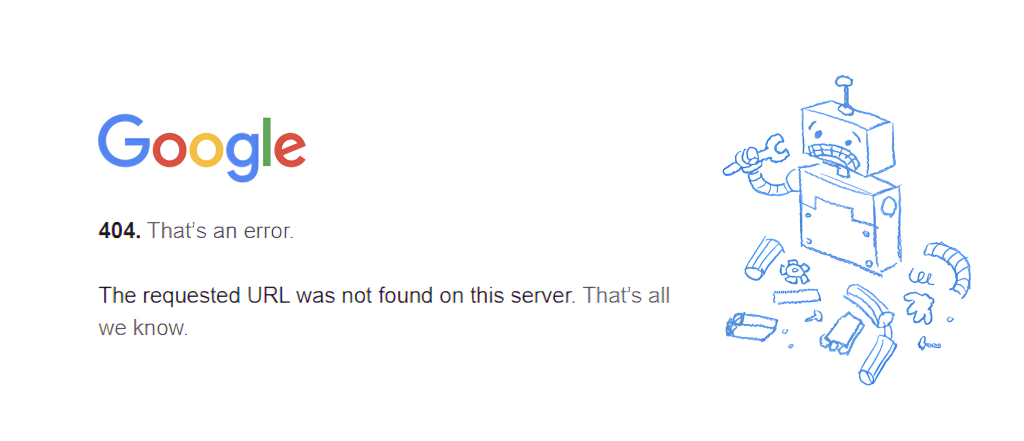
Een 404-foutcode treedt meestal op wanneer de webserver de opgevraagde pagina niet kan vinden. Hier zijn de meest voorkomende oorzaken waarom deze fouten optreden:
- Fout getypte URL. Simpele spelfouten in de URL zorgen ervoor dat de server de bedoelde pagina niet kan vinden.
- Pagina verplaatst of verwijderd. Als een website-eigenaar een pagina verwijdert of verplaatst, zonder een goede redirect in te stellen, krijgen bezoekers een error 404 foutmelding te zien.
- DNS-problemen. Als de domeinnaam niet correct naar de server is verwezen, kan het systeem de gevraagde bron niet vinden.
- Gebroken of dode links. Zowel interne als externe gelinkte inhoud die naar een niet-bestaande pagina verwijst, kan een 404 error veroorzaken.
- Bestandsrechten. Onjuiste bestandsrechten kunnen de toegang tot bepaalde webpagina’s blokkeren, met als gevolg een error 404.
- Corrupt .htaccess-bestand. Een verkeerd geconfigureerd of beschadigd .htaccess-bestand kan ook 404-fouten veroorzaken.
Error 404 (pagina niet gevonden) oplossen
In dit gedeelte leggen we uit hoe je error 404 foutmeldingen kunt oplossen, van het opnieuw opstarten van de webbrowser tot het herstellen van back-upbestanden. Let op: de eerste methode is voor eindgebruikers, terwijl de andere methodes voor website-eigenaren en -beheerders zijn bedoeld.
1. Voer basis probleemoplossing uit
Soms is een snelle oplossing voldoende om een error 404 op te lossen. Als bezoeker raden we je aan om deze eenvoudige probleemoplossing te proberen, en zo te achterhalen of het probleem wordt veroorzaakt door je browser of het apparaat:
- Start de browser opnieuw op. Sluit de browser af en laad de pagina opnieuw op, zodat de verbinding wordt vernieuwd en het probleem verdwijnt.
- Verwijder cache en cookies. Wis de cache, cookies en geschiedenis van je browser om te kijken of verouderde of corrupte gegevens de foutpagina veroorzaken.
- Controleer op typefouten. Dubbelcheck of de URL-spelfouten bevat, of dat tekens ontbreken, waardoor de server de specifieke pagina niet kan vinden.
- Gebruik een ander apparaat. Open de website vanaf een ander apparaat – misschien treedt de error 404-pagina niet gevonden slechts op één apparaat op of tijdens één sessie.
- Schakel over naar incognito. Gebruik een incognitovenster of privévenster, waarin geen cache of cookies zijn opgeslagen, en kijk of een nieuwe sessie het probleem oplost.
Als het probleem zich blijft voordoen, informeer dan de eigenaar van de website, of iemand die verantwoordelijk is voor de site die je probeert te bezoeken. Zoek contactinformatie op de pagina Contact opnemen, of in de voettekst van de site, en laat weten wat er aan de hand is.
2. Gebruik Hostinger AI Troubleshooter
Als je je WordPress site bij Hostinger host, probeer dan onze AI Troubleshooter om 404 fouten automatisch te detecteren en op te lossen. Deze tool identificeert de hoofdoorzaak en biedt oplossingen op maat, waarmee het probleem kan worden verholpen.
Hier lees je hoe je de AI Troubleshooter van Hostinger gebruikt:
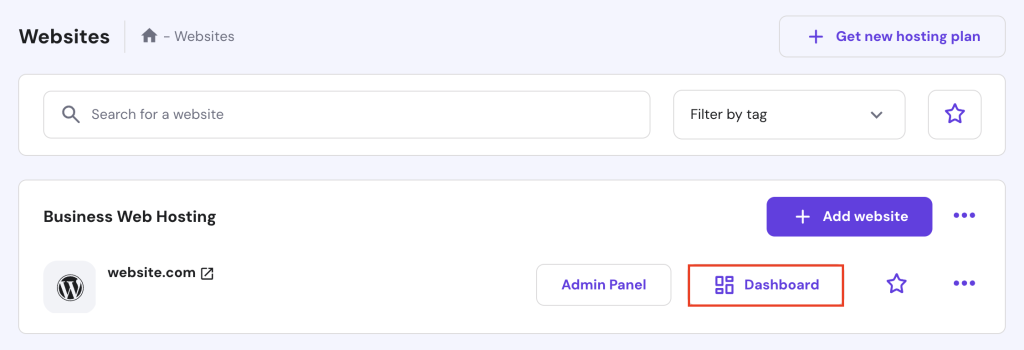
- Log in op hPanel en navigeer naar Websites → Dashboard.
- Ga in de linkerzijbalk van je dashboard naar WordPress → AI Troubleshooter.
- De tool scant je website automatisch op fouten. Als het een error 404 detecteert, geeft AI Troubleshooter gedetailleerde informatie over wanneer de fout optrad en controleert het de server, error logs en website bestanden.
- Zodra de scan is voltooid, stelt de tool acties voor. Je kunt de oplossingen zelf toepassen, of je kunt de tool het probleem laten oplossen door op de knop Repareer mijn website te klikken.
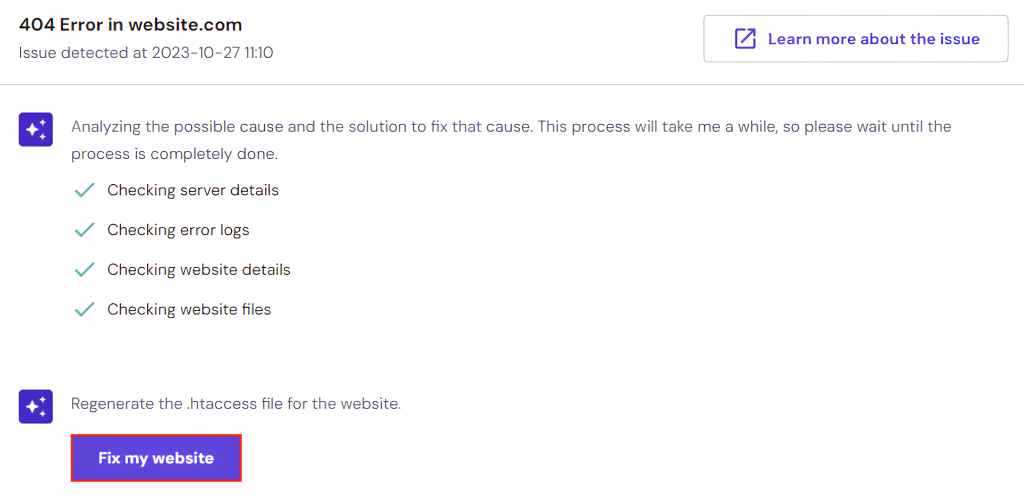
- Controleer daarna je website of het probleem is opgelost. Als het probleem zich blijft voordoen, klik dan op Probeer een andere oplossing voor alternatieve oplossingen.
3. Controleer domein DNS-instellingen
Wanneer je domein niet correct naar de hosting server is verwezen, kan dit resulteren in een 404 response code. DNS-instellingen bepalen hoe jouw domein verbinding maakt met de server, en zelfs een kleine verkeerde configuratie kan ervoor zorgen dat de gevraagde domeinnaam niet toegankelijk is.
Als je dit probleem wilt oplossen, zul je moeten nagaan of de DNS-configuraties correct zijn. Als de domeinnaam en hosting bij Hostinger zijn ondergebracht, zal de domeinnaam automatisch naar de juiste hostingserver verwijzen.
Als je echter een hostingpakket van Hostinger hebt, maar een domein van een andere provider gebruikt, volg dan de volgende stappen:
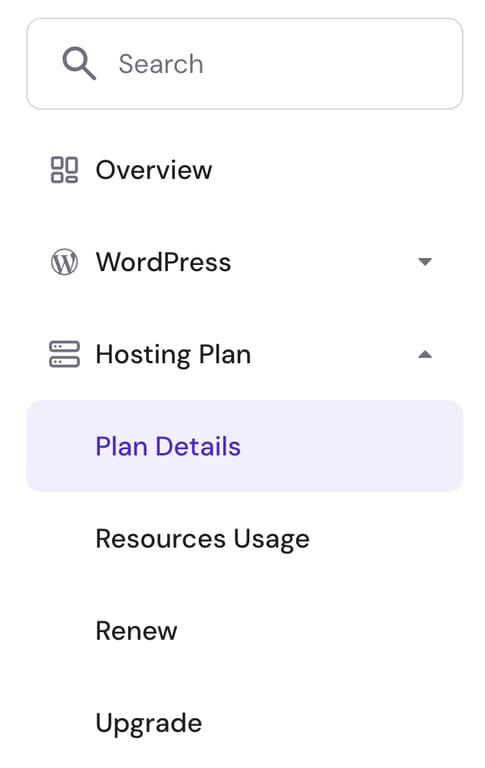
- Ga naar hPanel → Websites → Dashboard → Hostingplan → Abonnement gegevens.
- In het gedeelte Website gegevens vind je het IP-adres van jouw hostingaccount. Controleer ook het onderdeel Naamservers en noteer de juiste naamservers.
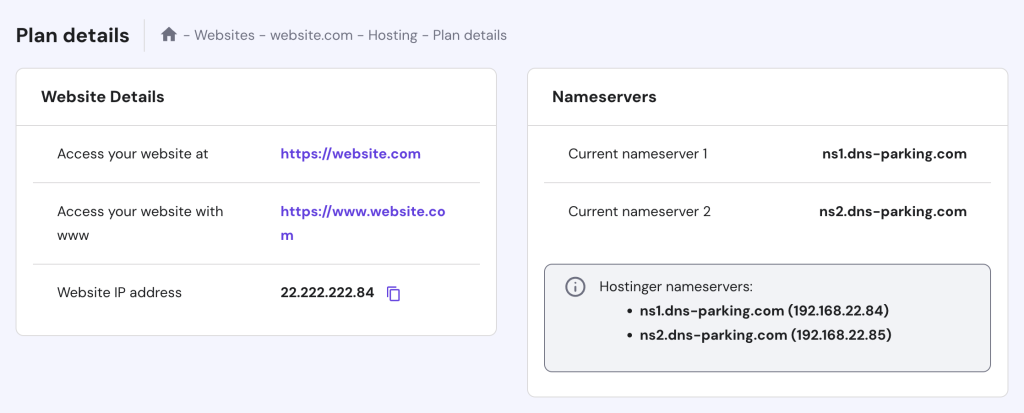
- Open het configuratiescherm van je domeinprovider en werk de DNS-instellingen bij, aan de hand van de juiste informatie en verhelp zo de 404 error.
- Wacht vervolgens tot de DNS is gepropageerd. Dit kan tot 24 uur duren. Controleer regelmatig de status met online tools als DNS Checker, DNSMap of whatsmydns.net.
4. Herstel de bestandsrechten
Bestands- en mapmachtigingen bepalen wie de gegevens op jouw hosting account kan openen, bewerken of uitvoeren. Als deze instellingen onjuist zijn, kan de server de toegang tot bepaalde pagina’s blokkeren, wat tot error 404 zal leiden.
Voor klanten van Hostinger zijn hier de stappen waarmee je de bestandsrechten in hPanel kunt resetten:
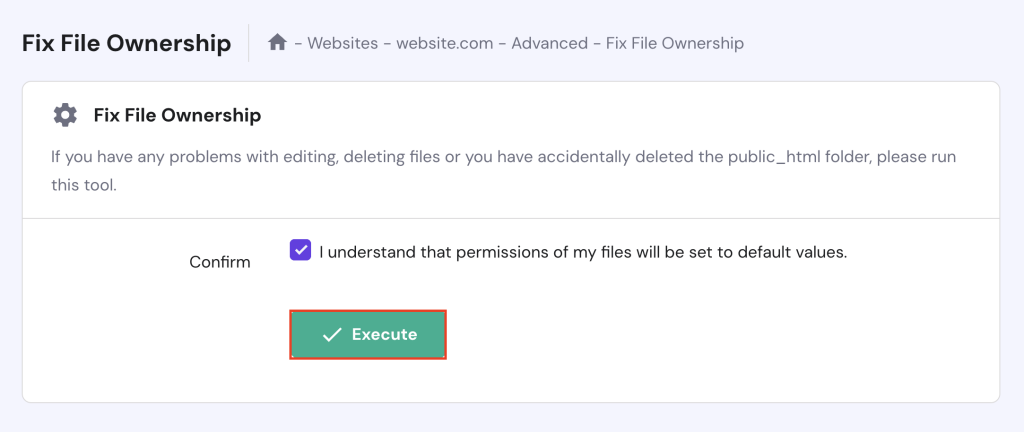
- Ga naar Websites → Dashboard → Geavanceerd → Bestandseigendom herstellen.
- Vink het vakje aan ter bevestiging dat je de bestandsrechten naar de standaardinstellingen wilt terugzetten.
- Klik op Uitvoeren.
Belangrijk! De standaard machtigingen van Hostinger zijn ingesteld op 644 voor bestanden, wat betekent dat de eigenaar kan lezen en bewerken, terwijl anderen alleen kunnen lezen. Voor mappen is dat 755, waarmee de eigenaar kan lezen, bewerken en uitvoeren en anderen alleen kunnen lezen en uitvoeren.
Belangrijk! De standaard machtigingen van Hostinger zijn ingesteld op 644 voor bestanden, wat betekent dat de eigenaar kan lezen en bewerken, terwijl anderen alleen kunnen lezen. Voor mappen is dat 755, waarmee de eigenaar kan lezen, bewerken en uitvoeren en anderen alleen kunnen lezen en uitvoeren.

Als je meer controle wilt over bestands- of mapmachtigingen, kun je ze handmatig instellen in bestandsbeheer. Hier lees je hoe je dat instelt:
- Ga naar het bestandsbeheer van je hostingprovider en open de public_html directory waar jouw website bestanden zijn opgeslagen.
- Klik met de rechtermuisknop op het bestand of de map, en selecteer Machtigingen of een vergelijkbare optie.
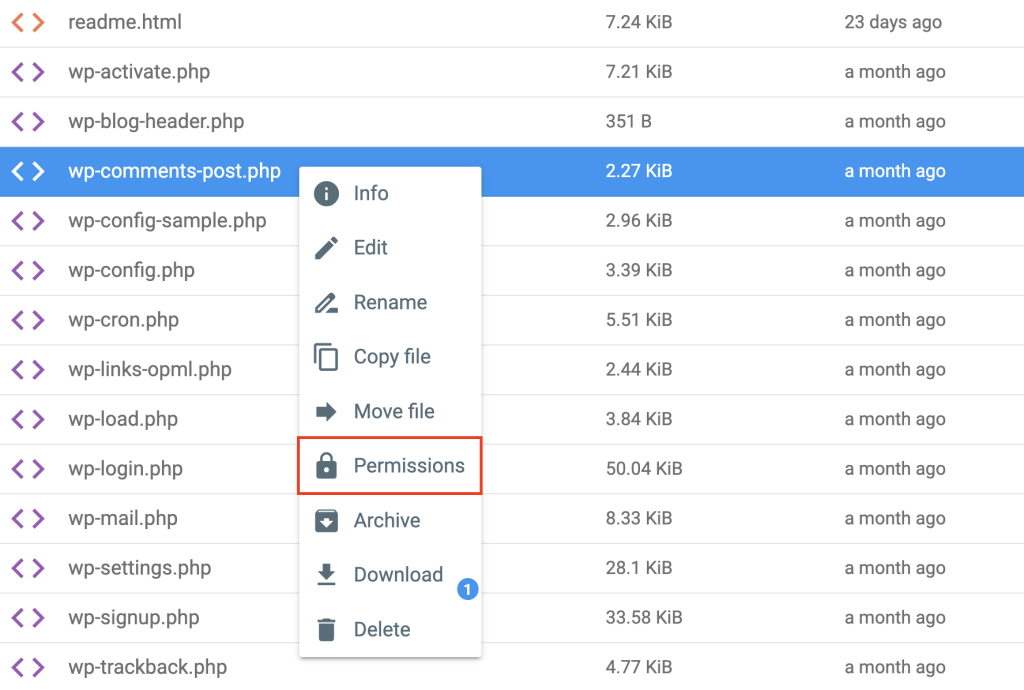
- Wijzig de rechten door de betreffende vakjes aan te vinken.
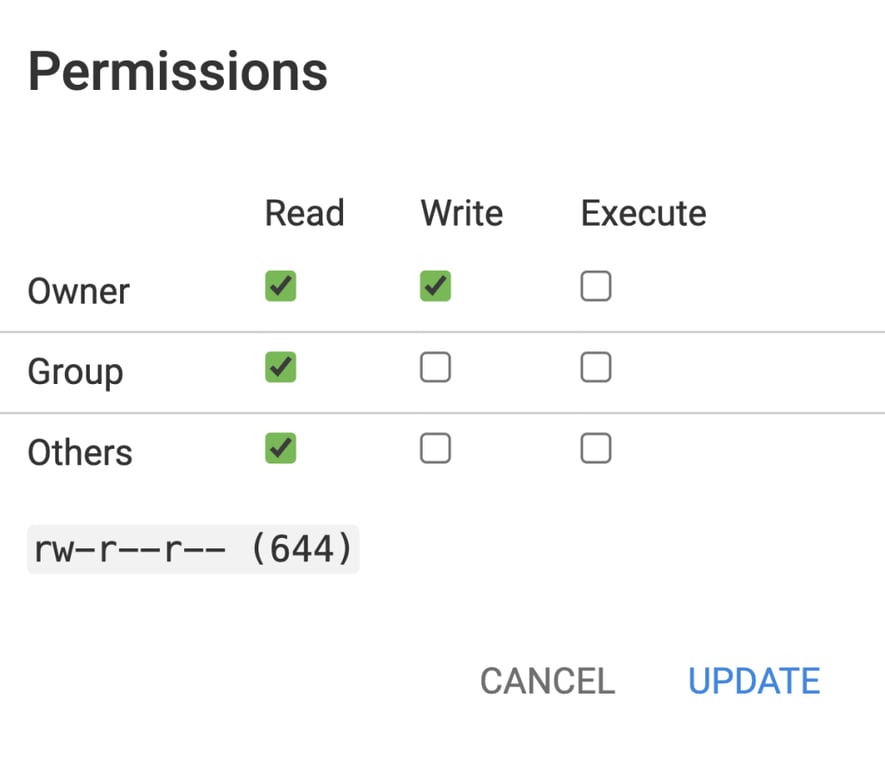
- Als je klaar bent, sla je je wijzigingen op.
5. Schakel het .htaccess-bestand uit en maak het opnieuw aan
Een beschadigd of verkeerd geconfigureerd .htaccess-bestand kan een 404 error veroorzaken, overweeg dus om het bestand uit te schakelen en een nieuw bestand aan te maken en zo het probleem op te lossen. .htaccess beheert URL-omleidingen, toegangscontrole en verschillende websites functies. Wanneer dit bestand kapot gaat, kan dit problemen opleveren zoals “pagina niet gevonden”.
Volg deze instructies om het .htaccess-bestand uit te schakelen en opnieuw aan te maken:
- Navigeer naar de public_html directory via het bestandsbeheer van je hosting.
- Klik met de rechtermuisknop op het .htaccess-bestand en kies Naam wijzigen.
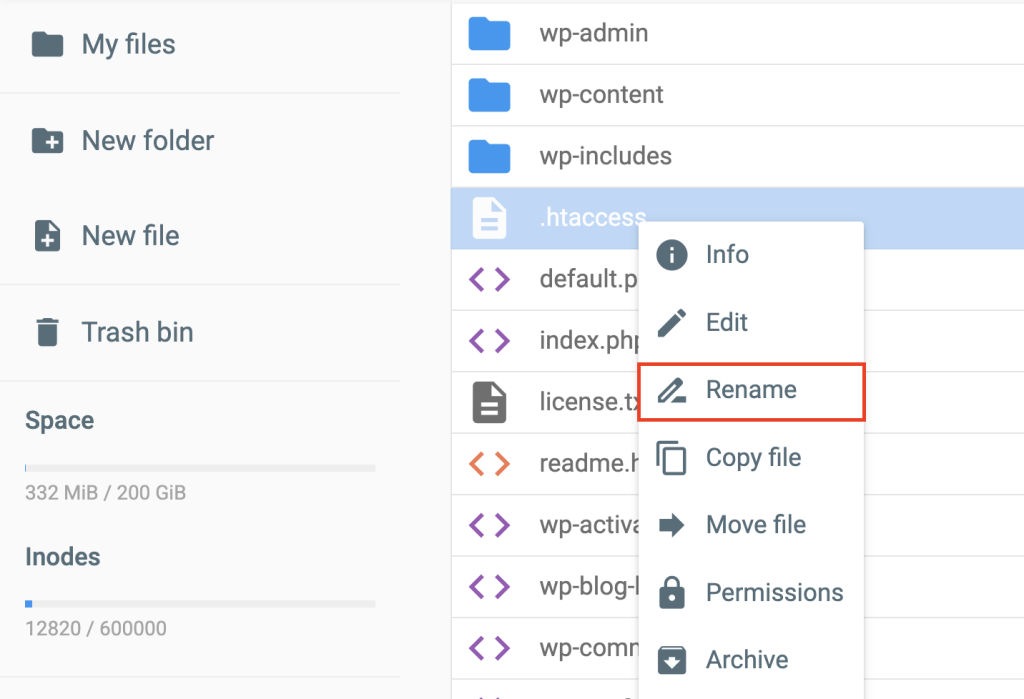
- Deactiveer het door het een nieuwe naam te geven, zoals .htaccess_old en sla de wijzigingen op.
- Klik op Nieuw bestand en geef dit de naam .htaccess.
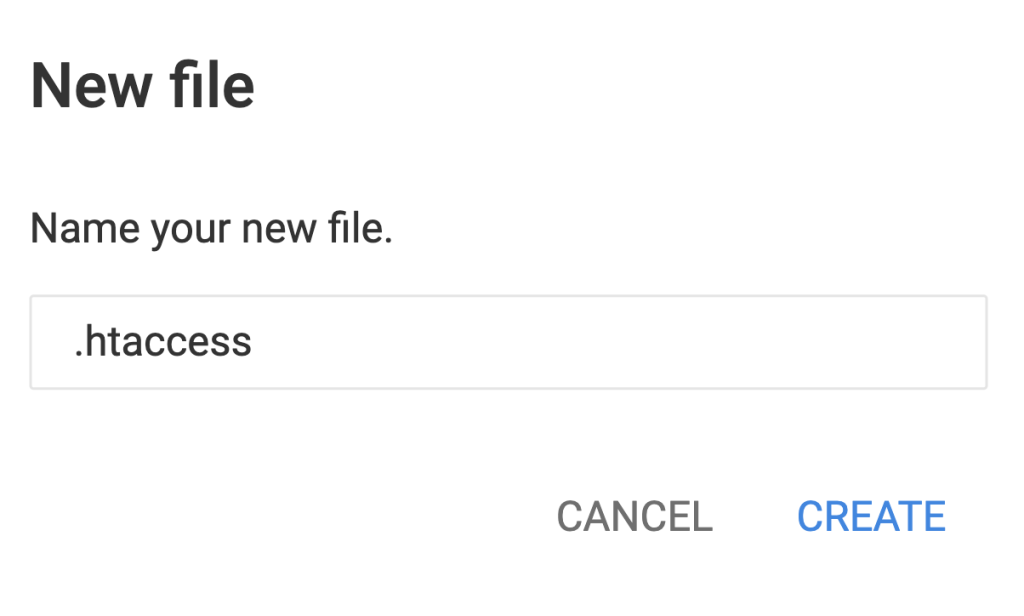
- Kopieer en plak de onderstaande code in het nieuwe bestand:
<IfModule mod_rewrite.c>

RewriteEngine On

RewriteCond %{REQUEST_FILENAME} !-f

RewriteCond %{REQUEST_FILENAME} !-d

RewriteRule . /index.html [L]

</IfModule>
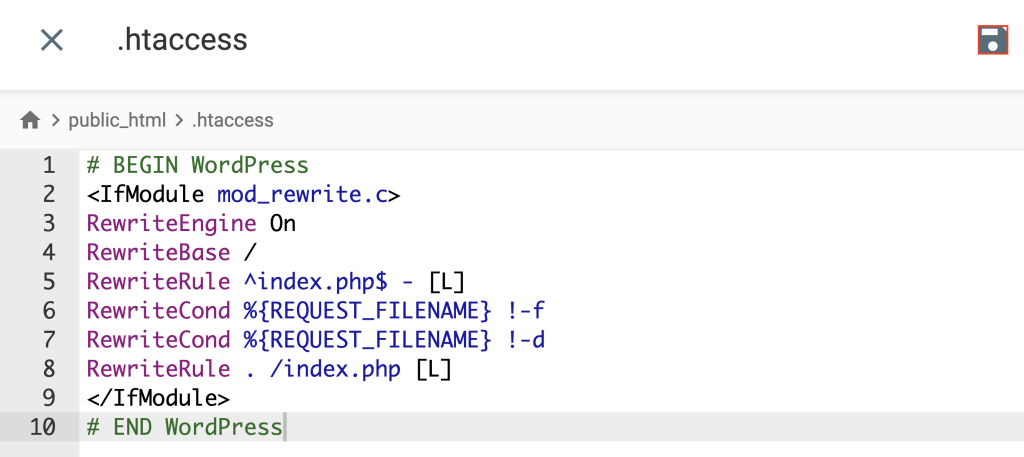
Gebruik voor WordPress-sites in plaats daarvan de volgende codefragmenten:
# BEGIN WordPress

<IfModule mod_rewrite.c>

RewriteEngine On

RewriteBase /

RewriteRule ^index.php$ - [L]

RewriteCond %{REQUEST_FILENAME} !-f

RewriteCond %{REQUEST_FILENAME} !-d

RewriteRule . /index.php [L]

</IfModule>

# END WordPress- Klik op de knop Opslaan als je klaar bent.
6. Herstel back-up bestanden
Als sommige pagina’s van je website zijn verwijderd of beschadigd, kan het terugzetten van een back-up helpen om de zoekgeraakte inhoud te herstellen en 404 errors op te lossen. Deze methode is handig wanneer externe links bezoekers naar ontbrekende pagina’s leiden.
Let op: de exacte stappen zijn afhankelijk van hoe je eerder een back-up van je site hebt gemaakt. Hier lees je hoe je dit in het hPanel van Hostinger doet:
- Ga naar Websites → Dashboard en kies Bestanden → Back-ups.
- Om de website volledig te herstellen, klik je op Selecteren onder de optie Website herstellen.
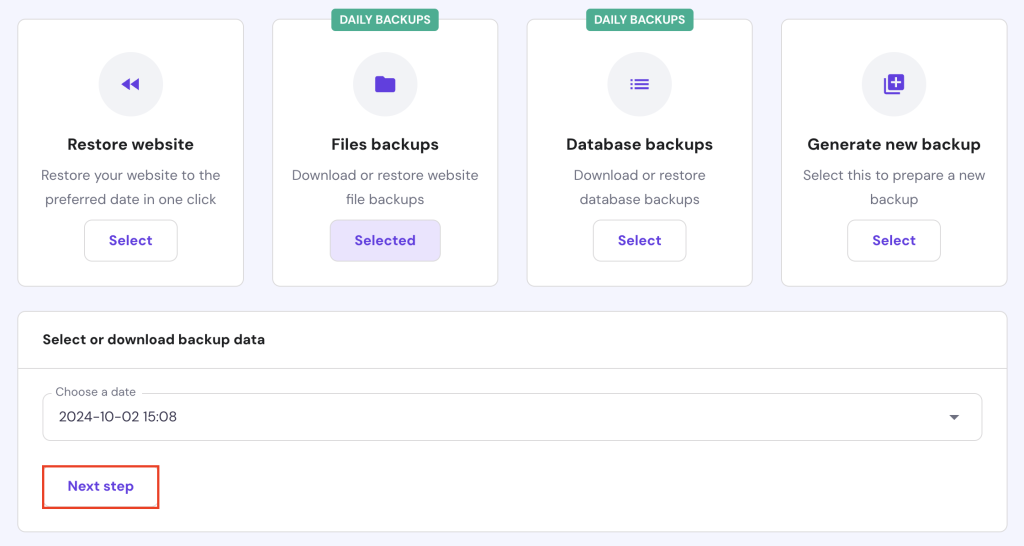
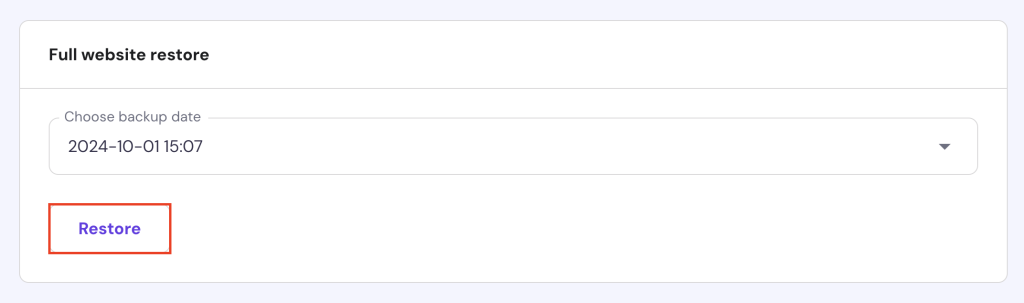
- Kies de gewenste back-up datum uit de beschikbare opties en klik op Herstellen.
- Als je specifieke bestanden of mappen wilt terugzetten, kies je Bestandsback-ups.
- Selecteer een back-up datum en klik op Volgende stap.
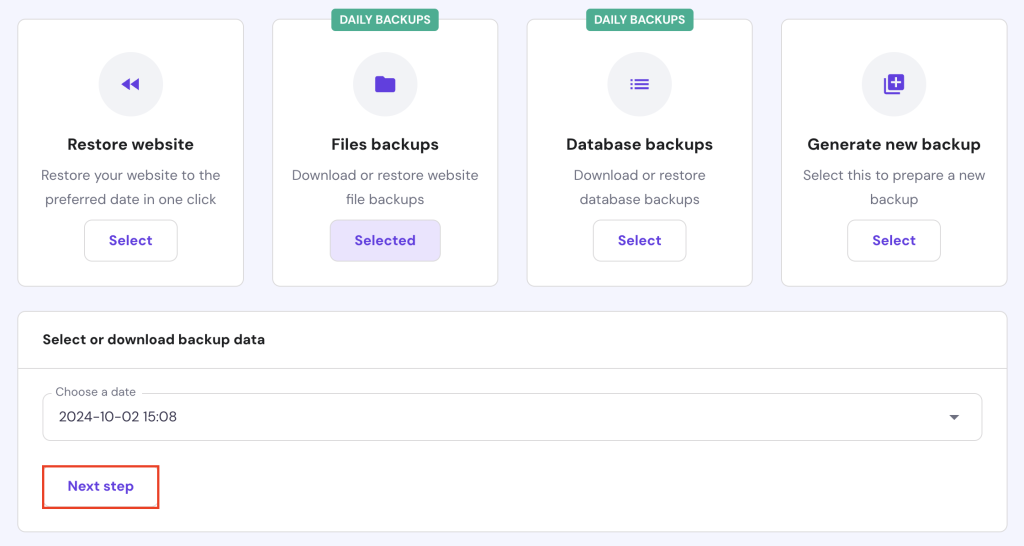
- Selecteer de bestanden of mappen die je wilt herstellen. Je kunt meerdere items kiezen door de vakjes naast elk item aan te vinken.
- Klik na selectie op Bestanden herstellen.
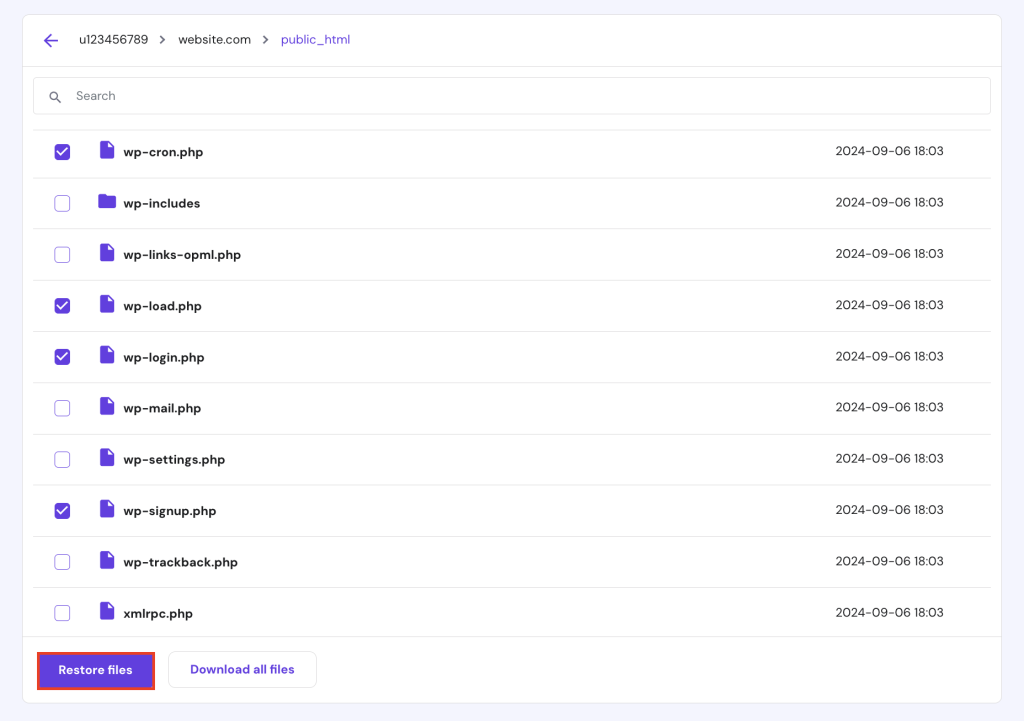
Hoe controleer je 404 errors op je website
Het is belangrijk dat je regelmatig op 404 errors controleert zodat je website goed blijft werken en je bezoekers niet gefrustreerd raken. Hieronder vind je verschillende methoden die je kunnen helpen om deze problemen te identificeren en op de juiste manier aan te pakken.
Google Search Console
Google Search Console (GSC) biedt waardevolle functies voor het monitoren en onderhouden van de gezondheid van je website. Ga naar Indexeren → Pagina’s en selecteer Niet gevonden (404) in onderdeel Waarom pagina’s niet worden geïndexeerd en bekijk een lijst met pagina’s die een error 404 foutmelding veroorzaken.
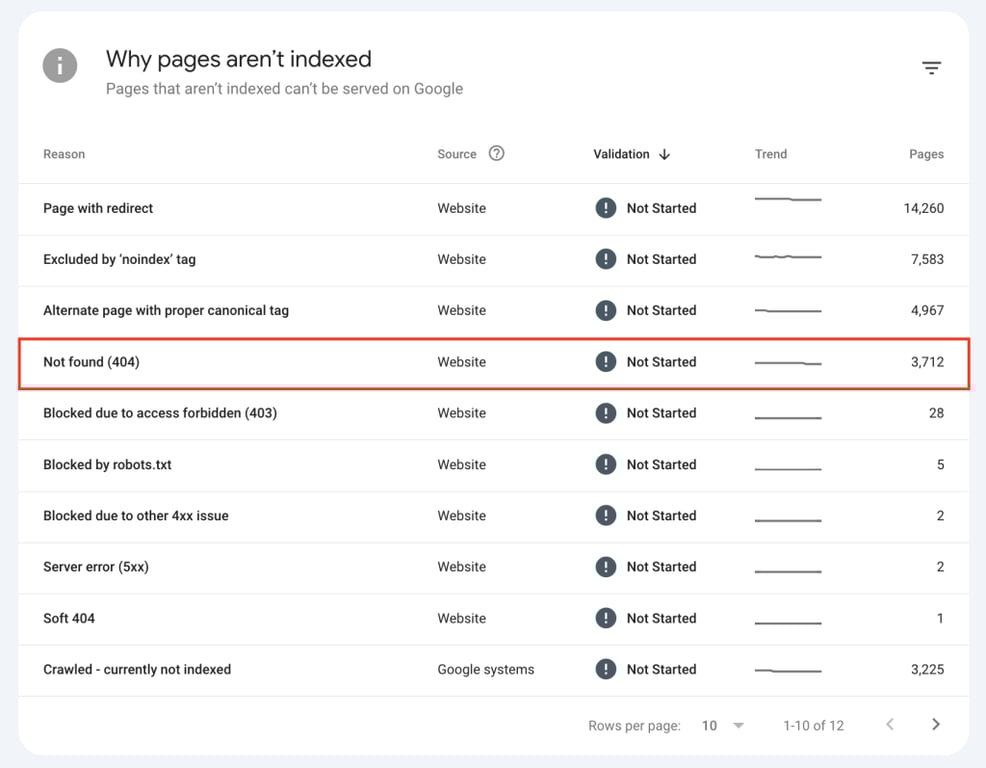
Je kunt ook de URL die je wilt controleren in de zoekbalk bovenaan invoeren. De tool laat zien of de URL is geïndexeerd of dat hij een error 404 foutmelding geeft. Nadat je het probleem op je website hebt opgelost, kun je Google vragen om de pagina opnieuw te indexeren.
Link checker tools
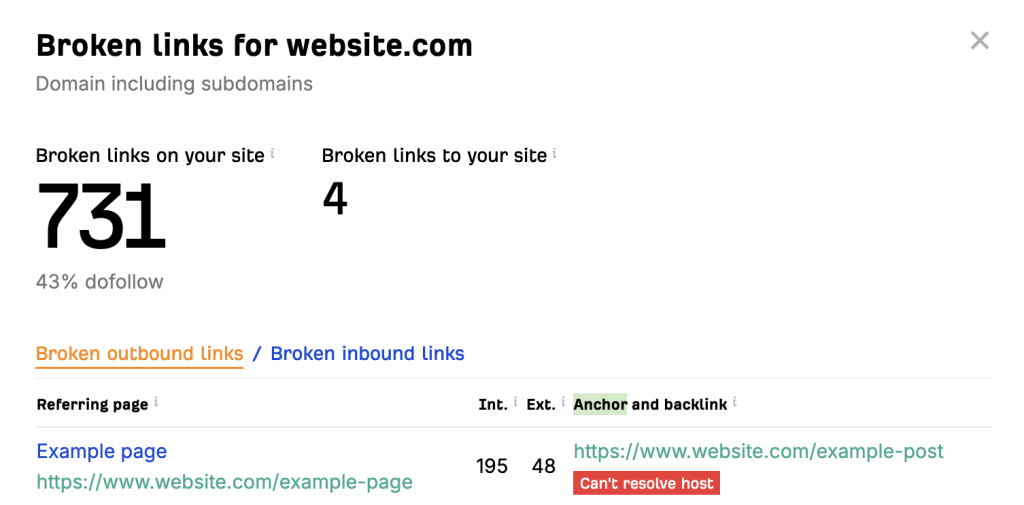
Tools zoals Screaming Frog en Ahrefs’ Broken Link Checker zijn uitstekend voor het vinden van 404 fouten. Deze tools scannen je domein op fouten of gebroken pagina’s, zodat je ze kunt corrigeren, voordat ze de gebruikerservaring of zoekmachine prestaties beïnvloeden.
Handmatige controles
Hoewel geautomatiseerde tools nuttig zijn, bieden handmatige controles een meer praktische aanpak. Controleer regelmatig de interne links van je website om er zeker van te zijn dat gebruikers naar de juiste pagina’s worden geleid.
Houd daarnaast rekening met door gebruikers gerapporteerde fouten. Bezoekers kunnen error aantreffen, die automatische scans niet hebben gezien, of ze komen pagina’s tegen die niet door deze tools zijn geïndexeerd.
Waarom het herstellen van error 404 fouten cruciaal is voor SEO
Het aanpakken van error 404 is noodzakelijk voor het behoud van de SEO-prestaties van je website. Dit is waarom het belangrijk is om deze problemen op te lossen:
Gebruikerservaring
Error 404 foutcodes kunnen bezoekers ontmoedigen, wat vervolgens leidt tot hogere bouncepercentages en verminderde betrokkenheid. Gebruikers zullen, wanneer ze op gebroken pagina’s terechtkomen, je website waarschijnlijk verlaten en ergens anders informatie zoeken. Dit geeft zoekmachines het signaal dat jouw website geen goede gebruikerservaring biedt.
Crawlen en indexeren
Zoekmachines zoals Google, vertrouwen op crawling, voor het ontdekken en indexeren van inhoud op je website. Frequente error 404 foutmeldingen op je website kunnen dit proces verstoren. Als gevolg hiervan kunnen jouw pagina’s uit de resultaten pagina’s van zoekmachines (SERP’s) worden verwijderd, of er kunnen zelfs penalty’s worden opgelegd, waardoor de zichtbaarheid van je site wordt beïnvloed.
Link equity
Gebroken links veroorzaken een verlies aan de waarde van links (link equity), wat de SEO van je site beïnvloedt. Backlinks van andere websites die naar 404 error foutpagina’s leiden, verliezen hun SEO-waarde. Na verloop van tijd kan dit de autoriteit van jouw site verminderen en de potentiële ranking in zoekresultaten verlagen.
Conclusie
Het aanpakken van 404 errors is cruciaal voor het waarborgen van een positieve gebruikerservaring en een goede SEO op je website. Als gebruikers gebroken links tegenkomen, verlaten ze mogelijk je website, wat leidt tot een hoger bouncepercentage en een lagere positie in zoekmachines.
Door regelmatig website-audits uit te voeren, kun je problemen opsporen en oplossen, voordat jouw bezoekers er last van hebben. Je kunt tools zoals Google Search Console gebruiken om error 404 foutmeldingen en andere potentiële problemen te traceren, zodat je ze snel kunt oplossen.
Als je deze acties prioriteit geeft, verbeter je de gebruiksvriendelijkheid en vindbaarheid van je website, wat uiteindelijk bijdraagt aan een succesvollere online aanwezigheid.
Error 404 FAQ’s
Wat is error 404?
Error 404, ook bekend als 404 pagina niet gevonden, is een HTTP-status code die wordt weergegeven wanneer de server de gevraagde bron niet kan vinden. Dit gebeurt meestal wanneer een gebruiker een pagina probeert te openen die is verwijderd, verplaatst of nooit heeft bestaan.
Hoe voorkom ik toekomstige 404 errors?
Voorkom error 404 door je website regelmatig te checken op gebroken links. Zorg ervoor dat alle URL’s correct zijn geconfigureerd, en gebruik 301 redirects voor alle verplaatste pagina’s. Met tools als Google Search Console kun je bovendien proactief potentiële problemen traceren en aanpakken.
Moet ik de error 404-pagina’s op mijn website aanpassen?
Ja, we raden je aan om je error 404-pagina’s aan te passen. Een goed ontworpen aangepaste error 404-pagina met foutmeldingen kan gebruikers naar relevante inhoud leiden en zo hun ervaring verbeteren. Voeg een zoekbalk, relevante links of een vriendelijk bericht toe en houd bezoekers op de hoogte.
Alle tutorials op deze website voldoen aan de strenge edactionele standaarden en waarden van Hostinger.

Patty Reuser is een localization specialist voor de Nederlandse markt, die uitblinkt in het vertalen van content met een scherp marketinginzicht. Met haar expertise maakt ze complexe concepten eenvoudig en toegankelijk voor Nederlandse doelgroepen. Voor meer informatie, bekijk haar LinkedIn-profiel.