ERR_SSL_VERSION_OR_CIPHER_MISMATCH fout oplossen
Feb 16, 2026
/
Faradilla A.
/
7 min Lezen
De fout ERR_SSL_VERSION_OR_CIPHER_MISMATCH verschijnt meestal wanneer een webbrowser geen beveiligde verbinding kan maken doordat de SSL/TLS-instellingen van een website verouderd of niet compatibel zijn.
SSL- en TLS-protocollen versleutelen gegevens en beschermen de privacy van gebruikers. Het is belangrijk dat zowel website-eigenaren als bezoekers deze fout begrijpen, omdat die invloed heeft op het vertrouwen van gebruikers en de bereikbaarheid van de website.
In deze gids lees je wat de oorzaken zijn van ERR_SSL_VERSION_OR_CIPHER_MISMATCH en hoe je de fout stap voor stap oplost. Je leert ook hoe je voorkomt dat het probleem opnieuw optreedt, zodat bezoekers je website zonder onderbrekingen kunnen openen.
Wat is ERR_SSL_VERSION_OR_CIPHER_MISMATCH?
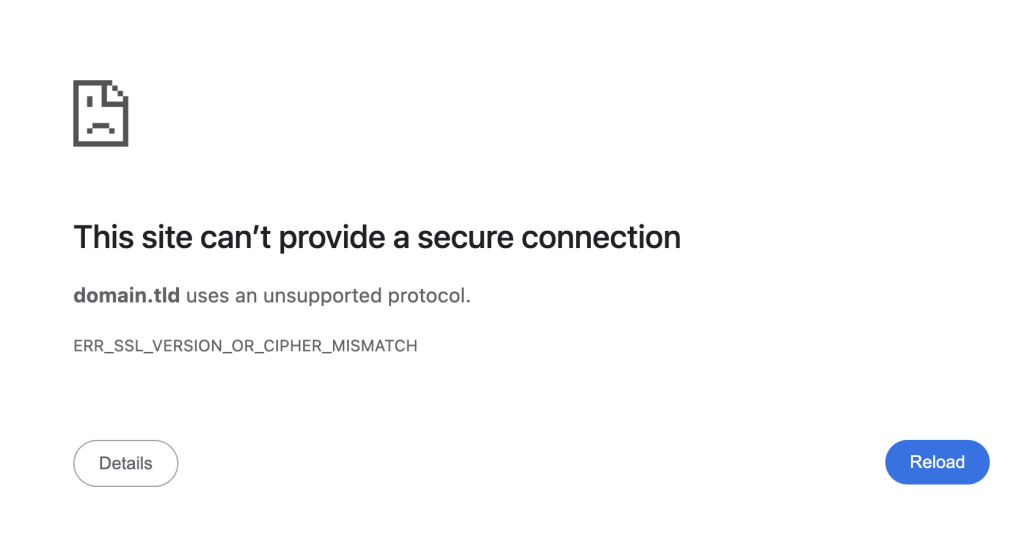
De fout ERR_SSL_VERSION_OR_CIPHER_MISMATCH treedt op wanneer een browser vaststelt dat het Secure Socket Layer (SSL)-certificaat of de protocolinstellingen van een website onjuist zijn, of dat de gebruikte ciphersuite verouderd is.
Met deze melding beschermt de browser gebruikers tegen mogelijk onveilige websites.
Browsers zoals Chrome, Edge en Safari controleren automatisch de SSL-configuratie van een website. Tijdens de zogenoemde Transport Layer Security (TLS)-handshake leggen de browser en de webserver een beveiligde verbinding vast.
Ondersteunt een van beide partijen tijdens deze handshake geen gangbare SSL-protocolversie of ciphersuite, dan verschijnt de fout ERR_SSL_VERSION_OR_CIPHER_MISMATCH.
Waardoor ontstaat de fout ERR_SSL_VERSION_OR_CIPHER_MISMATCH?
De foutmelding ERR_SSL_VERSION_OR_CIPHER_MISMATCH kan verschillende oorzaken hebben, zoals:
- Verouderde of incompatibele SSL/TLS-protocollen. Gebruikt een webserver een verouderde protocolversie, zoals SSL 3.0 of TLS 1.0, dan ondersteunen moderne browsers die mogelijk niet meer, wat deze fout veroorzaakt.
- Verlopen of niet-overeenkomende certificaatnaam. Is het SSL-certificaat toegewezen aan een andere domeinnaam of is het verlopen, dan toont de browser een waarschuwing.
- Onjuist geconfigureerde webserver- of CDN-instellingen. Foutieve SSL-configuraties op een webserver of content delivery network (CDN), zoals Cloudflare, kunnen de communicatie tussen server en browser verstoren.
- Browser- of cacheproblemen. De browsercache kan verouderde SSL-informatie bevatten die botst met de huidige instellingen van een website.
- Interferentie door antivirus of firewall. Bepaalde firewall- of antivirussoftware kan beveiligde verbindingen blokkeren door een verkeerde configuratie of een vals positief, waardoor de foutmelding verschijnt.
Zo los je de fout ERR_SSL_VERSION_OR_CIPHER_MISMATCH op
Hieronder vind je praktische stappen om ERR_SSL_VERSION_OR_CIPHER_MISMATCH op te lossen. De eerste twee methoden zijn bedoeld voor website-eigenaren. Stappen drie tot en met zes gelden voor iedereen, inclusief bezoekers.
1. Controleer je SSL/TLS-certificaat
Begin met het controleren van het SSL/TLS-certificaat van je website om de fout ERR_SSL_VERSION_OR_CIPHER_MISMATCH te verhelpen. Zo controleer je je SSL-configuratie:
Geldigheid van het SSL-certificaat controleren
Gebruik een online tool zoals Qualys SSL Labs om te controleren of je SSL-certificaat nog geldig en actueel is. Deze tool genereert een uitgebreid rapport van je SSL-instellingen en markeert mogelijke problemen. Volg deze stappen:
- Ga naar de Qualys SSL Server Test-pagina.
- Voer de URL van je website in en klik op Submit.
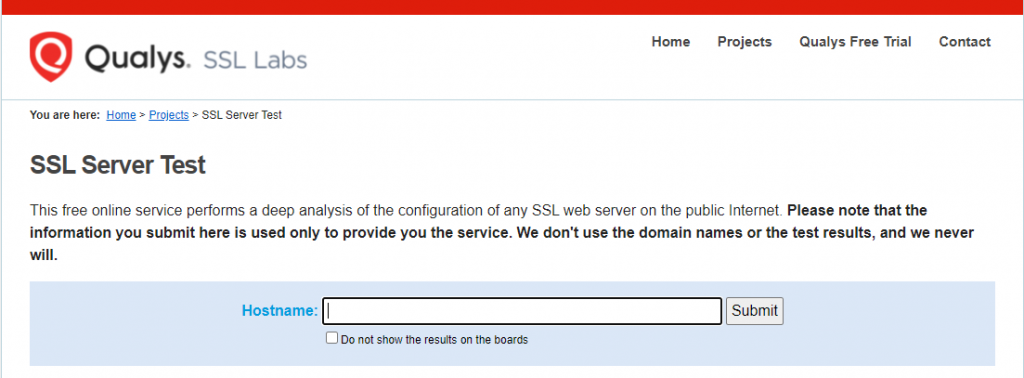
- Wacht tot de analyse is voltooid. Je krijgt een score voor je SSL-verbinding en ziet eventuele problemen, zoals een verlopen SSL-certificaat of zwakke protocolondersteuning.
- Controleer of je SSL-certificaat geldig is, correct is uitgegeven en wordt ondersteund door moderne browsers. Is het certificaat verlopen of ongeldig, dan moet je het vernieuwen of vervangen.
Het Qualys SSL Labs-rapport begrijpen
Wil je ERR_SSL_VERSION_OR_CIPHER_MISMATCH effectief oplossen, dan moet je de resultaten van Qualys goed interpreteren. Dit zijn vier veelvoorkomende meldingen:
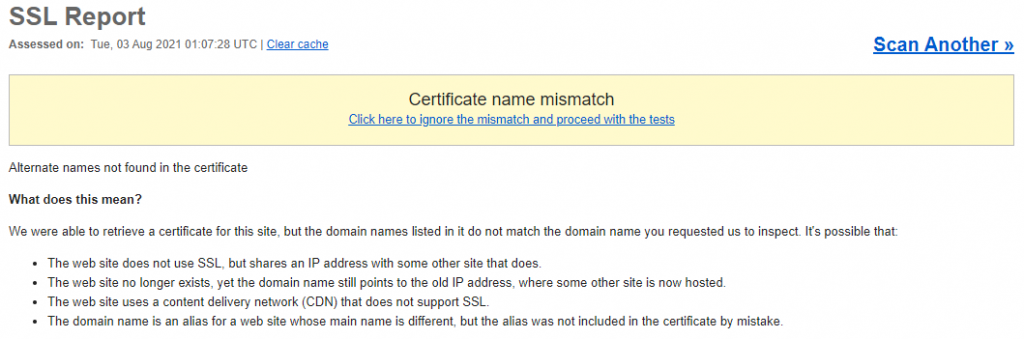
- SSL-certificaatnaam komt niet overeen. De domeinnaam in het SSL-certificaat komt niet overeen met de URL die je opent. Qualys detecteert deze mismatch en vermeldt dit in het rapport.
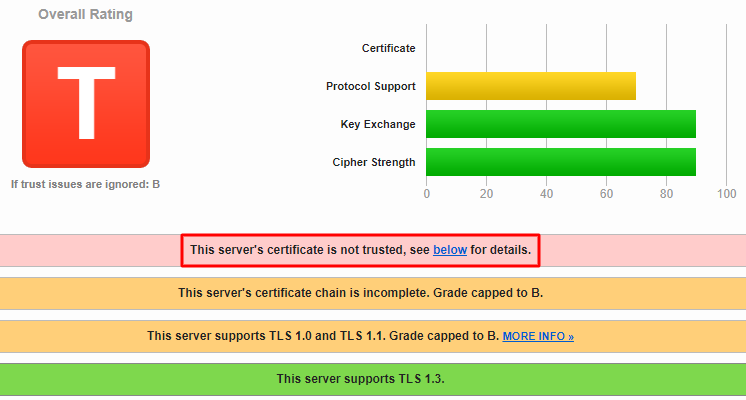
- Ongeldig SSL-certificaat. Het certificaat is verlopen, niet uitgegeven door een vertrouwde certificaatautoriteit of onjuist geïnstalleerd. In dat geval moet je het certificaat bijwerken of opnieuw installeren.
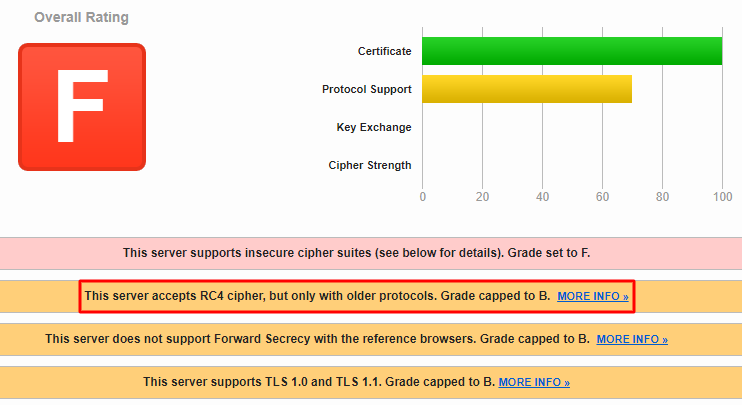
- RC4-ciphersuite. De test controleert welke ciphersuite de server gebruikt. Staat RC4 nog ingeschakeld, dan wordt dit als onveilig gemarkeerd. Schakel RC4 uit in je serverconfiguratie en gebruik een veilige ciphersuite.
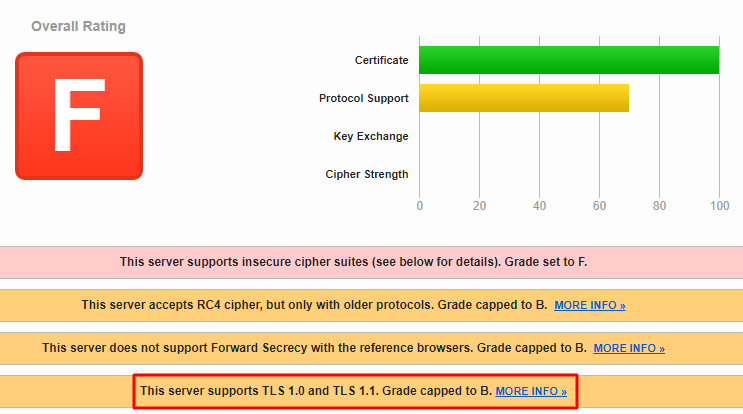
- Verouderde TLS-versie. De tool toont welke TLS-versie je website gebruikt. Dit moet minimaal TLS 1.2 zijn, omdat moderne browsers oudere versies zoals TLS 1.0 en 1.1 niet meer ondersteunen. Gebruikt je website een verouderde versie, neem dan contact op met je hostingprovider om TLS te upgraden.
Een niet-overeenkomende certificaatnaam controleren
Detecteert Qualys een certificaatmismatch, controleer dan via Google Chrome DevTools welke domeinnamen onder het certificaat vallen:
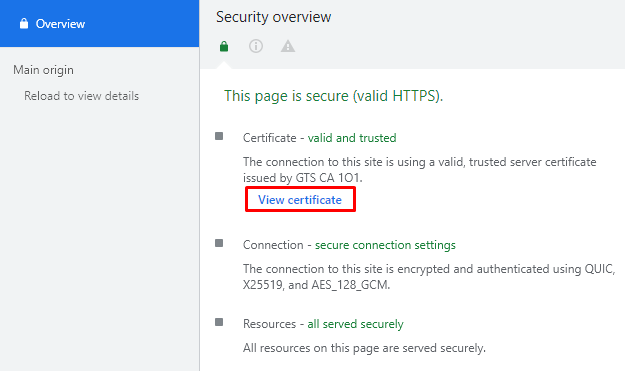
- Klik met de rechtermuisknop op een Chrome-tabblad en kies Inspecteren.
- Ga naar Beveiliging → Certificaat bekijken om de certificaatgegevens te openen.
- Open in het certificaatvenster Details → Certificate Subject Alternative Name. Hier zie je alle domeinnamen die door het certificaat worden gedekt.
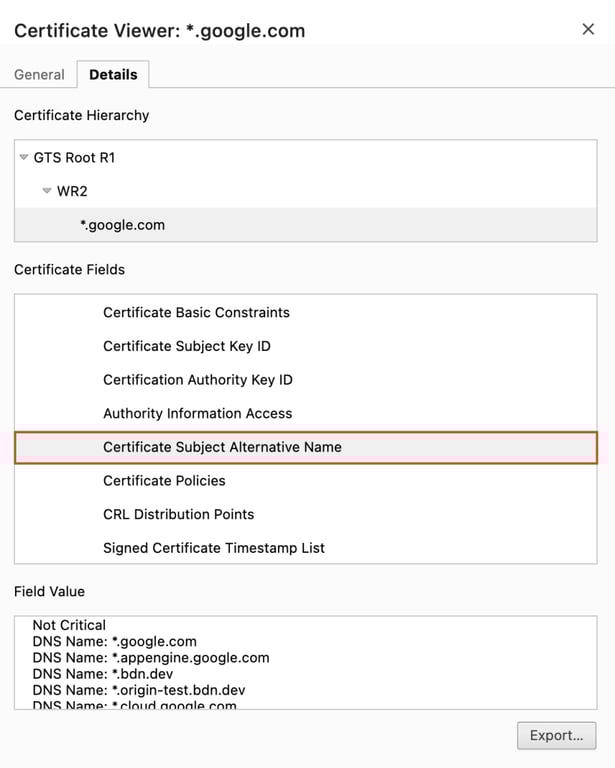
- Controleer of deze domeinnamen overeenkomen met de opgevraagde URL. Is er een verschil, leid het verkeer dan om naar het juiste domein of gebruik een wildcardcertificaat voor meerdere subdomeinen.
2. Configureer SSL-instellingen opnieuw
Zijn onjuiste SSL-instellingen de oorzaak, dan kun je ERR_SSL_VERSION_OR_CIPHER_MISMATCH oplossen door de configuratie opnieuw in te stellen. Hieronder zie je hoe je dat doet bij Hostinger en Cloudflare.
SSL-instellingen opnieuw configureren in Hostinger (Lifetime SSL)
Hostinger biedt een gratis SSL-certificaat via Lifetime SSL bij alle webhostingpakketten. Werk de SSL-instellingen bij via hPanel:
- Log in op hPanel met je Hostinger-account.
- Ga naar Websites → Dashboard.
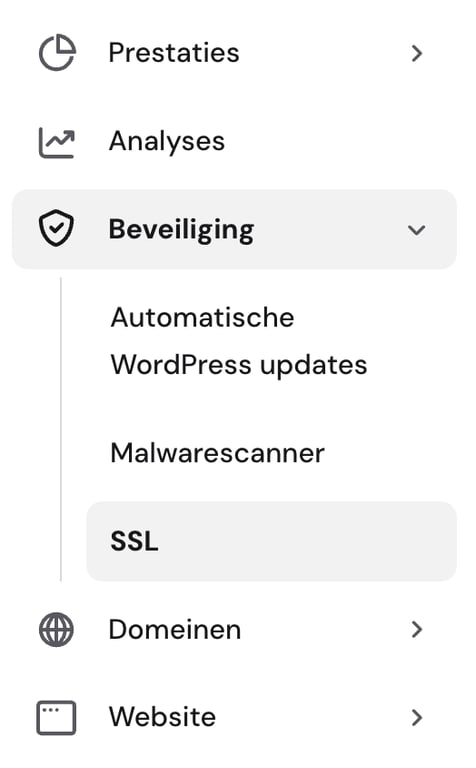
- Selecteer in de linkerzijbalk Beveiliging → SSL.
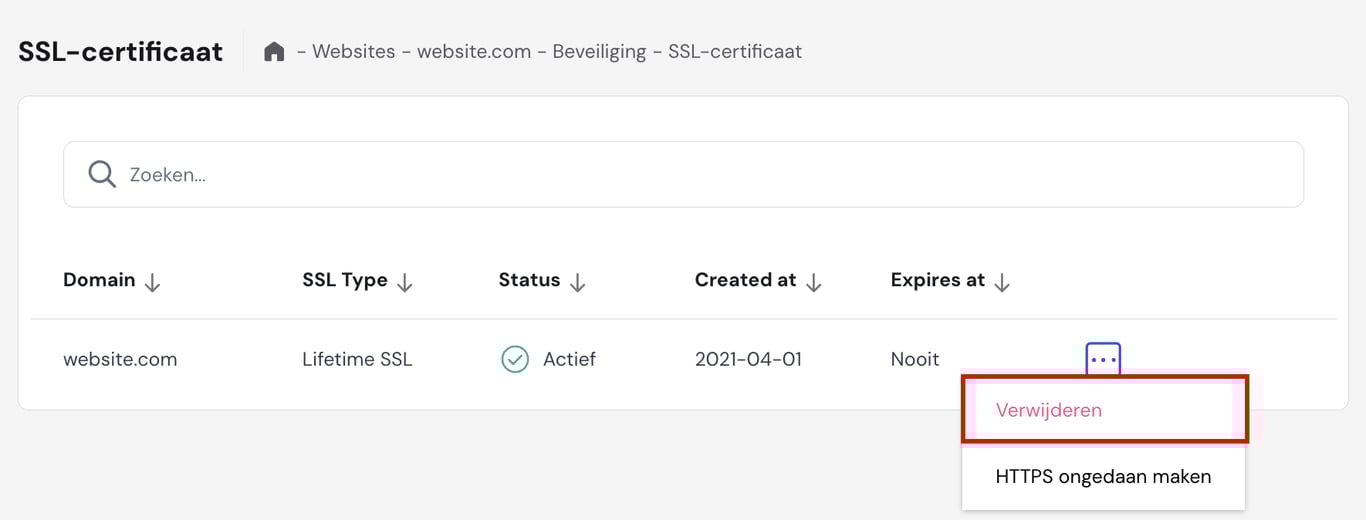
- Klik op het menu met drie puntjes en kies Verwijderen.
- Schakel SSL opnieuw in door de domeinnaam te selecteren en op Install SSL te klikken.
- Wacht tot SSL is geactiveerd voor je domein. Klik daarna opnieuw op het menu met drie puntjes en kies HTTPS forceren om al het verkeer automatisch om te leiden naar HTTPS.
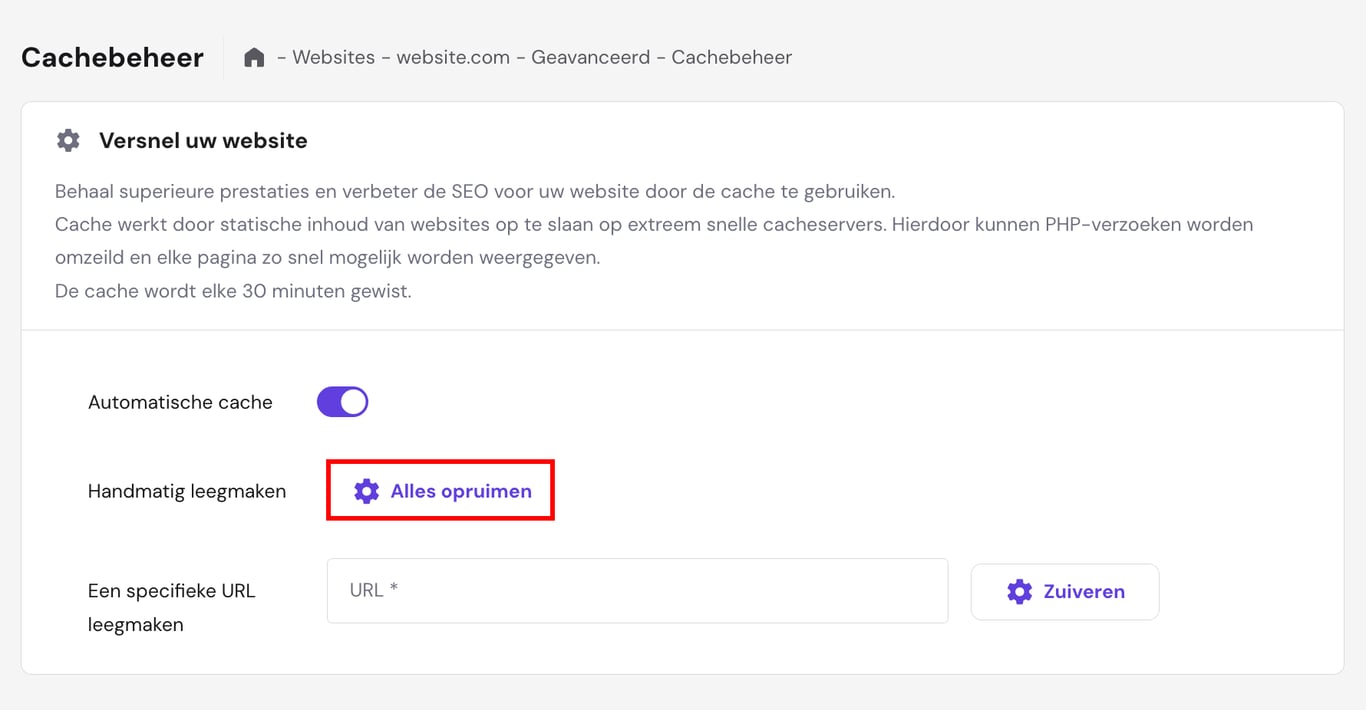
- Ga naar Geavanceerd → Cachebeheer en klik op Alles opruimen om verouderde cachegegevens te verwijderen.

SSL-instellingen opnieuw configureren via Cloudflare (Universal SSL)
Gebruik je Cloudflare Universal SSL, pas dan de instellingen aan via het Cloudflare-dashboard:
- Log in op je Cloudflare-dashboard.
- Selecteer SSL/TLS in het bovenste menu.

- Ga naar het tabblad Edge Certificates.
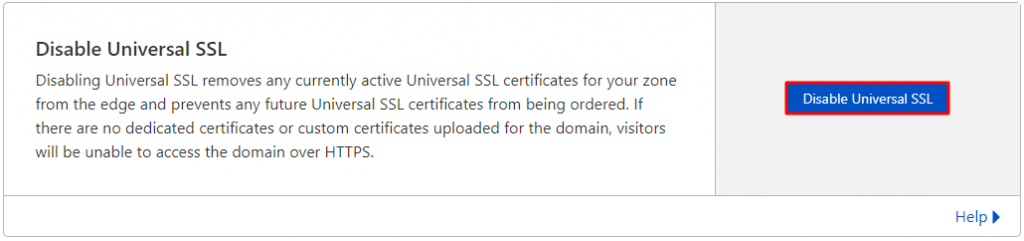
- Scroll naar beneden en klik op Disable Universal SSL om SSL tijdelijk uit te schakelen.
- Wacht enkele minuten tot het proces is afgerond en klik vervolgens op Enable Universal SSL om SSL opnieuw te activeren.
- Ga terug naar het bovenste menu en selecteer Caching.
- Ga naar Configuration → Purge Cache → Purge Everything om de cache te wissen.
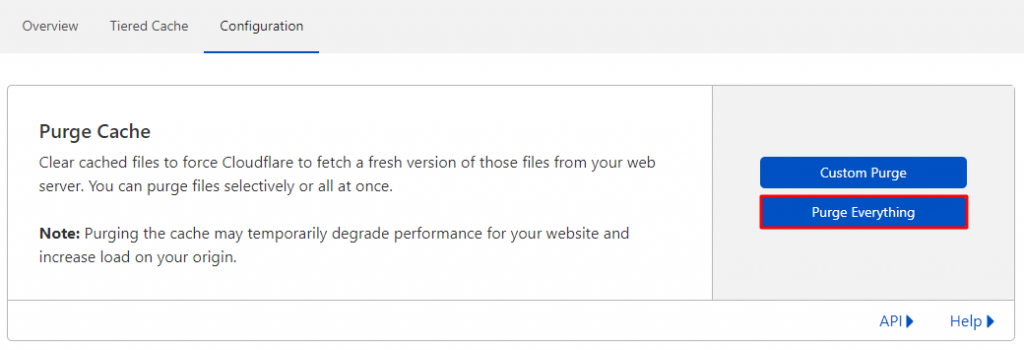
Welke dienst je ook gebruikt, wacht na het uitvoeren van deze stappen een paar minuten. Open daarna je website opnieuw en controleer of de fout is opgelost.
3. Schakel de nieuwste TLS-versie in
Het inschakelen van de nieuwste TLS-versie in je browser kan helpen bij het oplossen van ERR_SSL_VERSION_OR_CIPHER_MISMATCH. TLS 1.3 is de meest recente versie en wordt door moderne browsers ondersteund.
In sommige gevallen moet je oudere TLS-versies tijdelijk inschakelen voor testdoeleinden. Zo beheer je TLS-ondersteuning in je browser:
TLS 1.3 inschakelen in oudere browserversies
De meeste browsers, waaronder Google Chrome, ondersteunen TLS 1.3 standaard. Gebruik je een oudere versie van Chrome, dan moet je TLS 1.3 mogelijk handmatig inschakelen:
- Open Chrome en voer chrome://flags in de adresbalk in.
- Typ TLS in het zoekveld.
- Zoek naar TLS 1.3-opties en zet deze op Enabled.
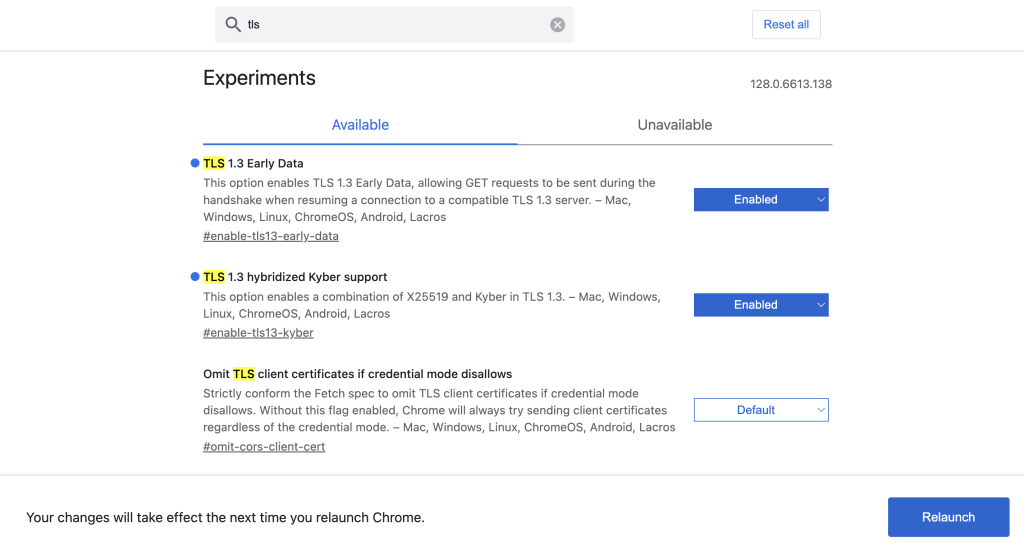
- Klik op Relaunch om Chrome opnieuw te starten en de wijzigingen toe te passen.
Oudere TLS-versies tijdelijk activeren
Wil je testen of oudere versies zoals TLS 1.0 of TLS 1.1 de fout veroorzaken, dan kun je deze tijdelijk inschakelen. Dit is niet bedoeld als permanente oplossing.
Voor Chrome:
- Voer chrome://flags in de adresbalk in en druk op Enter.
- Zoek naar TLS in het zoekveld.
- Zoek Enforce deprecation of legacy TLS versions en zet dit op Disabled.
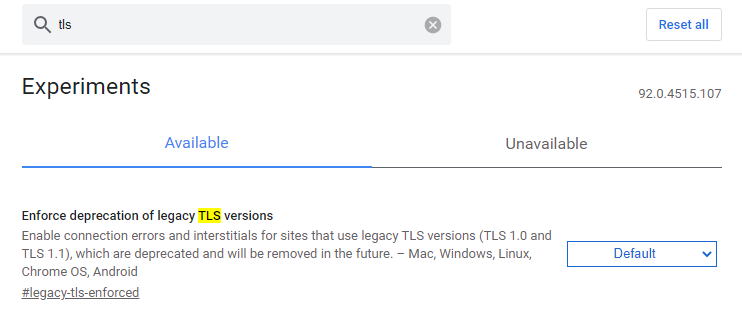
- Herstart Chrome om de wijzigingen toe te passen.
Gebruik je Windows, dan kun je TLS-versies ook via het systeem inschakelen:
- Ga naar Configuratiescherm → Netwerkcentrum → Internetopties.
- Open het tabblad Advanced en vink Use TLS 1.0, Use TLS 1.1, Use TLS 1.2 en Use TLS 1.3 (experimental) aan.
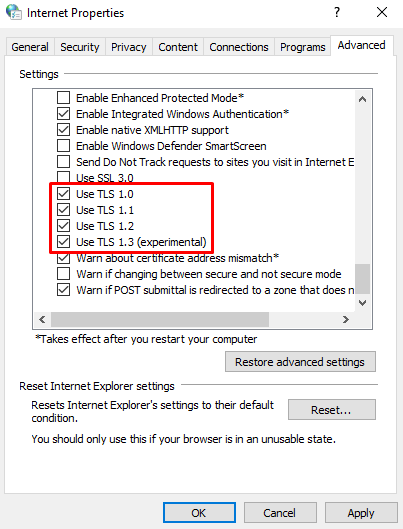
- Klik op OK om je configuratie op te slaan.
Waarschuwing! Schakel oudere TLS-versies alleen tijdelijk in voor testdoeleinden. Laat je deze instellingen actief, dan loop je beveiligingsrisico’s omdat verouderde versies kwetsbaarheden bevatten en niet meer worden ondersteund.
4. Schakel het QUIC-protocol uit
Het Quick UDP Internet Connection (QUIC)-protocol is een experimenteel project van Google dat de snelheid en betrouwbaarheid van webapplicaties via het User Datagram Protocol (UDP) moet verbeteren.
Hoewel QUIC een alternatief kan zijn voor bekende protocollen zoals TCP, HTTP/2 en TLS/SSL, kan het soms SSL-fouten veroorzaken, waaronder ERR_SSL_VERSION_OR_CIPHER_MISMATCH.
Schakel QUIC in je browser uit om te controleren of dit het probleem veroorzaakt. Volg deze stappen in Google Chrome:
- Ga naar chrome://flags en zoek naar QUIC.
- Wijzig de instelling Experimental QUIC protocol naar Disabled.
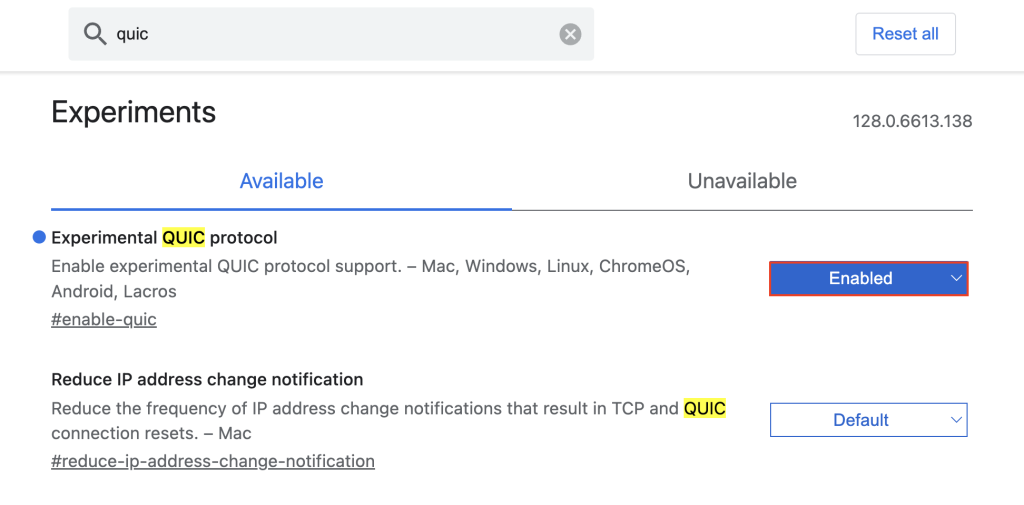
- Start de browser opnieuw op.
5. Wis je browsergeschiedenis en cache
De browsercache slaat gegevens op, zoals tekst, afbeeldingen en bestanden van eerder bezochte websites, zodat pagina’s bij een volgend bezoek sneller laden.
Werkt een website het SSL-certificaat of de instellingen bij, dan kan verouderde cache leiden tot fouten zoals ERR_SSL_VERSION_OR_CIPHER_MISMATCH. Wis de cache om dit uit te sluiten.
Voor Google Chrome:
- Klik rechtsboven op het menu met drie puntjes en ga naar Instellingen.
- Ga naar Privacy en beveiliging → Browsegegevens wissen.
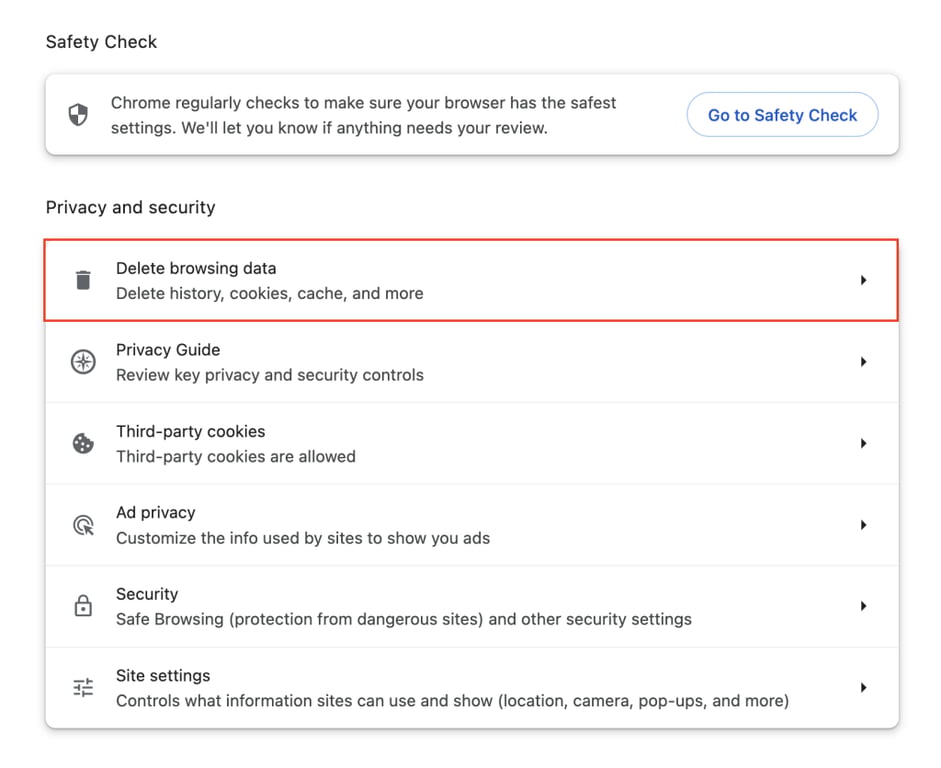
- Kies in het venster de gewenste periode, bijvoorbeeld Altijd.
- Vink Gecachte afbeeldingen en bestanden aan. Selecteer indien nodig ook andere opties.
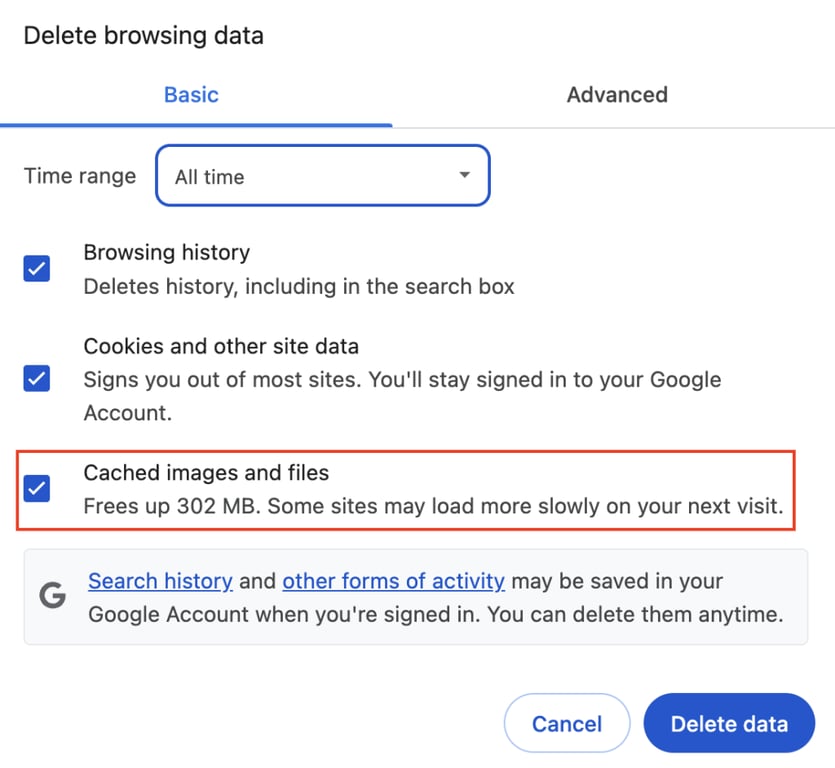
- Klik op Gegevens verwijderen.
Bezoek daarna de website opnieuw. Blijft de fout optreden, wis dan de SSL-status. Deze optie is alleen beschikbaar op Windows:
- Ga naar Configuratiescherm → Netwerkcentrum → Internetopties.
- Open het tabblad Inhoud en klik op SSL-status wissen.
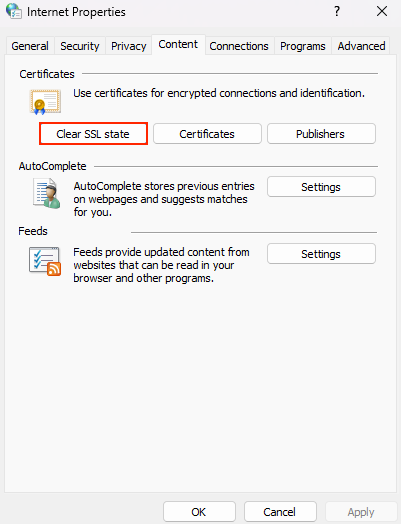
- Klik op OK.
6. Controleer antivirus- en firewallinstellingen
Antivirussoftware of firewallinstellingen kunnen beveiligde verbindingen blokkeren en zo fouten veroorzaken zoals ERR_SSL_VERSION_OR_CIPHER_MISMATCH. Een verkeerde configuratie of eigen SSL-certificaten van de software kunnen veilige websites onterecht als onveilig markeren.
Antivirus en firewall tijdelijk uitschakelen
Gebruik je Windows:
- Ga naar Instellingen → Privacy en beveiliging → Windows-beveiliging.
- Selecteer Virus- & bedreigingsbeveiliging → Instellingen beheren.
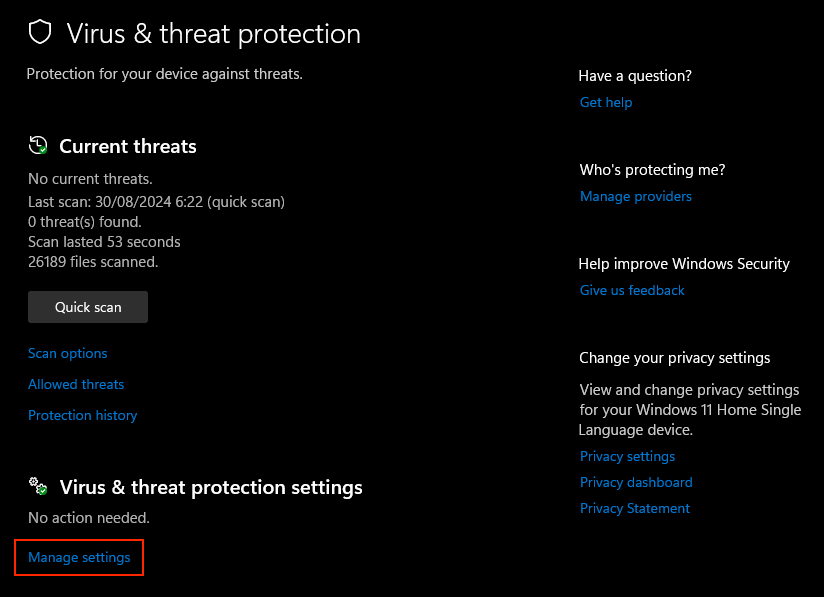
- Zet Realtimebeveiliging op Uit en bevestig met Ja.
Gebruik je macOS:
- Ga naar Systeeminstellingen → Netwerk → Firewall.
- Schakel de optie Firewall uit.
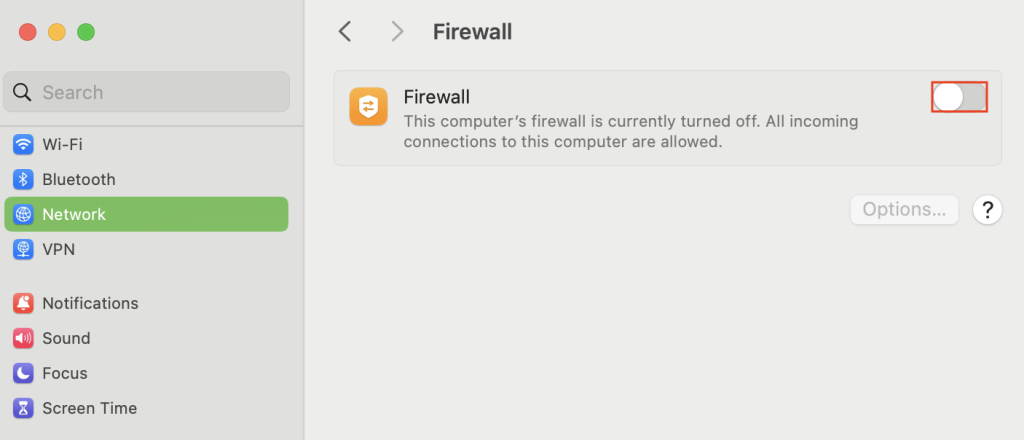
Gebruik je een antivirusprogramma van een derde partij, zoek dan naar een optie om realtimebeveiliging, webbeveiliging of firewall tijdelijk uit te schakelen. Deze optie heet vaak Pause Protection, Turn Off of Disable.
Schakel de beveiliging tijdelijk uit en open daarna opnieuw dezelfde website om te controleren of de fout is verdwenen.
Antivirus- en firewallinstellingen aanpassen
Blijkt je antivirus of firewall de oorzaak, pas dan de instellingen aan:
- Schakel SSL- of HTTPS-scanning uit. Controleer of de software SSL- of HTTPS-scanfuncties gebruikt en schakel deze uit. Ze kunnen botsen met geldige SSL-certificaten.
- Voeg de website toe aan de uitzonderingen. Zet de betreffende website op de whitelist of voeg deze toe aan de lijst met vertrouwde websites.
- Raadpleeg de documentatie. Neem contact op met het supportteam of raadpleeg de officiële documentatie als je niet zeker weet welke instellingen je moet aanpassen.
Conclusie
Wil je de fout ERR_SSL_VERSION_OR_CIPHER_MISMATCH oplossen, begin dan als website-eigenaar met het controleren van je SSL/TLS-certificaat en het opnieuw configureren van je SSL-instellingen.
Ben je bezoeker, schakel dan TLS 1.3 in, schakel het QUIC-protocol uit, wis je browsercache en controleer of je antivirus of firewall beveiligde verbindingen blokkeert.
Controleer je SSL/TLS-instellingen regelmatig en vernieuw certificaten op tijd om toekomstige problemen te voorkomen. Heb je aanvullende tips of vragen over het oplossen van deze fout, deel ze dan in de reacties.
ERR_SSL_VERSION_OR_CIPHER_MISMATCH veelgestelde vragen
Hoe los ik de foutmelding “ERR_SSL_VERSION_OR_CIPHER_MISMATCH” op?
Los ERR_SSL_VERSION_OR_CIPHER_MISMATCH op door je SSL/TLS-certificaat te controleren, SSL-instellingen opnieuw te configureren, TLS 1.3 in te schakelen, het QUIC-protocol uit te schakelen, je browsercache te wissen en antivirus- of firewallinstellingen op conflicten te controleren.
Hoe werk ik mijn SSL-versie bij om de fout op te lossen?
Schakel TLS 1.3 in via de SSL/TLS-instellingen in je hostingcontrolepaneel of serverconfiguratie. Schakel verouderde versies zoals TLS 1.0 en TLS 1.1 uit om de beveiliging en compatibiliteit te verbeteren.
Wat als de ERR_SSL_VERSION_OR_CIPHER_MISMATCH-fout aanhoudt?
Blijft ERR_SSL_VERSION_OR_CIPHER_MISMATCH optreden, neem dan contact op met je hostingprovider, controleer je serverconfiguratie, reset je netwerkinstellingen, installeer je browser opnieuw en werk het besturingssysteem van je apparaat bij voor betere compatibiliteit.
Alle tutorials op deze website voldoen aan de strenge edactionele standaarden en waarden van Hostinger.

Faradilla, ook bekend als Ninda, is Content Marketing Specialist bij Hostinger met meer dan vijf jaar ervaring en een achtergrond van tien jaar als taalkundige. Ze maakt technologie toegankelijk door complexe onderwerpen om te zetten in duidelijke, makkelijk te volgen tutorials. In haar vrije tijd volgt ze graag de nieuwste trends in tech en digitale marketing, of kijkt ze naar grappige dierenvideo’s. Je kunt met haar verbinden via LinkedIn.