504 Gateway Timeout fout: 10 betrouwbare oplossingen
Dec 18, 2025
/
Patty R.
/
13 min Lezen
Als je ooit een 504 Gateway Timeout bent tegengekomen, dan weet je hoe vervelend dit kan zijn wanneer dit gebeurt terwijl je aan het browsen bent. Deze fout wordt meestal veroorzaakt door communicatieproblemen tussen de server die de website host en jouw apparaat, en waarschijnlijk speelt de internetprovider (ISP) hier ook een rol in.
In dit artikel leggen we de 504 Gateway Timeout fout uit, wat de verschillende oorzaken zijn en welke praktische oplossingen er zijn om dit probleem te verhelpen. Of je nu een website-eigenaar bent of gewoon online informatie zoekt, onze handleiding helpt je de oorzaak te vinden en deze gateway timeouts op te lossen.
Wat is een 504 Gateway Timeout fout?
De 504 Gateway Timeout-fout geeft aan dat er geen tijdige reactie is van een upstream-server waar de hoofdserver probeerde toegang toe te krijgen voor het voltooien van het verzoek. Oorzaken zijn onder andere een storing, overbelasting of downtime van de upstream-server.
De 504 Gateway Timeout fout geeft aan dat een upstream server, die de hoofdserver probeerde te bereiken, niet op tijd heeft gereageerd. Dit kan worden veroorzaakt door een storing, overbelasting of downtime van de upstream server. 504 is één van de HTTP-statuscodes die op een probleem aan de serverzijde duiden.
Met andere woorden, het probleem ligt bij de server die de website host en niet bij jouw netwerkapparaat, of de internetverbinding.
| Foutcode | 504 Gateway Timeout fout |
| Fouttype | Server-side |
| Fout Variaties | Gateway Timeout fout Gateway Timeout (504) 504 Gateway Time-out. De server reageerde niet op tijd Deze pagina werkt niet. Domein deed er te lang over om te reageren HTTP Error 504 – Gateway Timeout 504 Status Code |
| Foutoorzaken | Server connectiviteitsproblemen DNS problemen Server overbelasting Netwerkfouten |
504 Bad Gateway Timeout Fout Variaties
De fout 504 Gateway Timeout kan zich in verschillende vormen voordoen, afhankelijk van de webbrowser, de serverconfiguratie en het besturingssysteem.
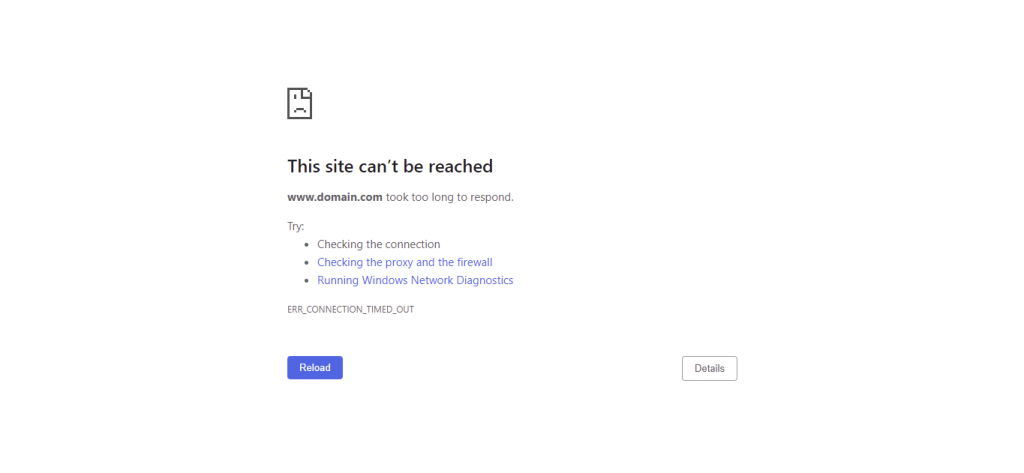
Dit zijn enkele veel voorkomende variaties die je tegen kunt komen:
- 504 Gateway Timeout — de standaard 504 foutmelding.
- HTTP 504 Error — benadrukt dat het een HTTP-statuscode is.
- Server Error – 504 — benadrukt dat het probleem van de server afkomstig is.
- Gateway Timeout Error — wijst rechtstreeks op een timeout bij de server gateway.
- 504 Gateway Timeout NGINX / NGINX 504 Gateway Timeout — specifiek voor NGINX-servers, wijst op een timeout van de gateway.
- Error 504 / HTTP Error 504 / HTTP Error 504 — Gateway Timeout — verschillende uitdrukkingen van de fout, met de focus op een fout in de HTTP-aanvraag.
- Deze pagina werkte niet — Het duurde te lang voordat het domein reageerde / 504 Gateway Timeout — De server heeft niet op tijd gereageerd — een gebruiksvriendelijkere formulering die aangeeft dat er een vertraging in de reactie is opgetreden.
- De pagina-aanvraag is geannuleerd omdat het verwerken te lang duurde — duidt op een timeout bij het verwerken van de pagina-aanvraag.
- Bezoekers van de site: Er is een probleem opgetreden bij het verwerken van je verzoek. Probeer het over een paar minuten nog eens. — stelt voor dat website bezoeker de pagina later opnieuw open omdat er een vertraging in het verwerken van het verzoek is opgetreden.
- Eigenaren van de site: Er was een time-out bij de gateway. Raadpleeg het foutenlogboek voor meer informatie. — de eigenaar van de website wordt geadviseerd het foutenlogboek te controleren voor meer informatie.
Elk van deze variaties wijst op eenzelfde onderliggend probleem – een vertraging in de respons van de server, waardoor een webpagina niet goed kan worden geladen.
Waardoor wordt de 504 Bad Gateway Timeout Error veroorzaakt?
Het identificeren van de hoofdoorzaak is essentieel om een 504 Gateway Timeout fout op te kunnen lossen. Enkele veelvoorkomende oorzaken zijn:
- Connectiviteitsproblemen – algemene problemen met netwerkapparatuur kunnen tot tijdelijke verbindings problemen leiden, waardoor de communicatie tussen meerdere webbrowsers, apparaten en websites wordt verstoord.
- Proxyserver problemen – problemen met proxyservers kunnen het communicatiepad tussen jouw server en de upstream server verstoren, wat tot timeouts kan leiden.
- Firewall problemen – firewalls, vooral die met DDoS bescherming en mitigatie systemen, kunnen verzoeken per ongeluk blokkeren. Dit wordt vaak veroorzaakt door een foutieve configuratie, of beperkingen van bepaalde ISP’s of content delivery netwerken, zoals Cloudflare.
- DNS problemen en onoplosbare domeinen – problemen kunnen ontstaan wanneer DNS-servers de domeinnaam niet kunnen omzetten naar het juiste IP adres. Mogelijke oorzaken zijn een onjuiste DNS-configuratie, verouderde DNS-caches of recente wijzigingen in IP-adressen.
- Server connectiviteitsproblemen – bredere verbindingsproblemen tussen servers kunnen een 504 fout tot gevolg hebben, meestal als gevolg van netwerk- of hardwareproblemen.
- Upstream server problemen – als de upstream server down is, of niet reageert, kan dit automatisch een 504 foutmelding tot gevolg hebben.
- Webserver overbelasting – wanneer een webserver overstelpt wordt met aanvragen, of te weinig bronnen heeft, kan dit de respons vertragen of helemaal stopzetten, wat vervolgens time outs oplevert.
- Beperkte PHP workers – websites met onvoldoende PHP-workers kunnen vertragingen ondervinden bij het verwerken van verzoeken, waardoor timeouts kunnen ontstaan, vooral bij het verwerken van meerdere gelijktijdige verzoeken.
Hoe los je een 504 Gateway Timeout Fout op?
Hoewel problemen met de server vaak de hoofdoorzaak van de meeste 504 fouten vormen, kunnen ze ook worden veroorzaakt door problemen aan de clientzijde, of door verkeerde configuraties. Daarom richten we ons in deze tutorial op beide scenario’s.
Hoewel deze oplossingen over het algemeen toepasbaar zijn op verschillende soorten websites, benoemen we ook de specifieke stappen voor WordPress platforms.
Laten we eerst eens kijken naar de oplossingen aan de kant van de client.
1. Vernieuw de pagina
Het vernieuwen van de webpagina is vaak de eerste en eenvoudigste stap bij het oplossen van een 504 Gateway Timeout fout. Deze actie kan tijdelijke verbindingsproblemen verhelpen, vooral als de fout te wijten is aan een tijdelijke storing of overbelasting van de server.
Klik op de knop Vernieuwen in je browser om de pagina te verversen..
Je kunt ook sneltoetsen gebruiken. Druk op CTRL + R in Windows of COMMAND + R als je macOS gebruikt. Wis de cache en website cookies van je browser voordat je vernieuwt om mogelijke onderliggende problemen op te lossen.
Echter, het vernieuwen van webpagina’s is misschien niet voldoende als de server nog steeds problemen ondervindt. In dergelijke gevallen kunnen andere methoden voor probleemoplossing van 504 Gateway Timeout noodzakelijk zijn.
2. Probeer een andere browser
Door over te schakelen naar een andere webbrowser kun je uitzoeken of een 504 Gateway Timeout fout specifiek is voor jouw primaire browser. Problemen zoals verouderde software, extensies van derden, of een beschadigde browsercache kunnen een 504 Gateway Timeout fout veroorzaken.
Om verder te gaan, open je een andere webbrowser op je apparaat en navigeer je naar dezelfde webpagina. Je kunt ook de incognito modus in je huidige browser gebruiken.
Als de webpagina succesvol laadt, ligt het probleem mogelijk bij de cache, de extensies, of de instellingen van je primaire browser.
Maar als de pagina nog steeds niet laadt, kan dit een indicatie zijn van een groter probleem, mogelijk aan de serverzijde. Je kunt checken of de website ook voor anderen ‘down’ is. Gebruik hiervoor een online service zoals Website Planet of Site24x7.
3. Check de proxyserverinstellingen
Een proxyserver bevindt zich tussen jouw apparaat en het internet en zorgt voor meer privacy, zoals het verbergen van de locatie van je apparaat, of de versleuteling van webverzoeken. Onjuiste proxy-instellingen kunnen goede communicatie met webservers belemmeren, maar dit scenario komt niet vaak voor.
Hier volgen stappen om de proxy-instellingen van je computer te controleren:
Windows 11
- Ga naar Instellingen → Netwerk en internet → Proxy. Hier vind je opties zoals Instellingen automatisch detecteren en Proxyserver gebruiken.
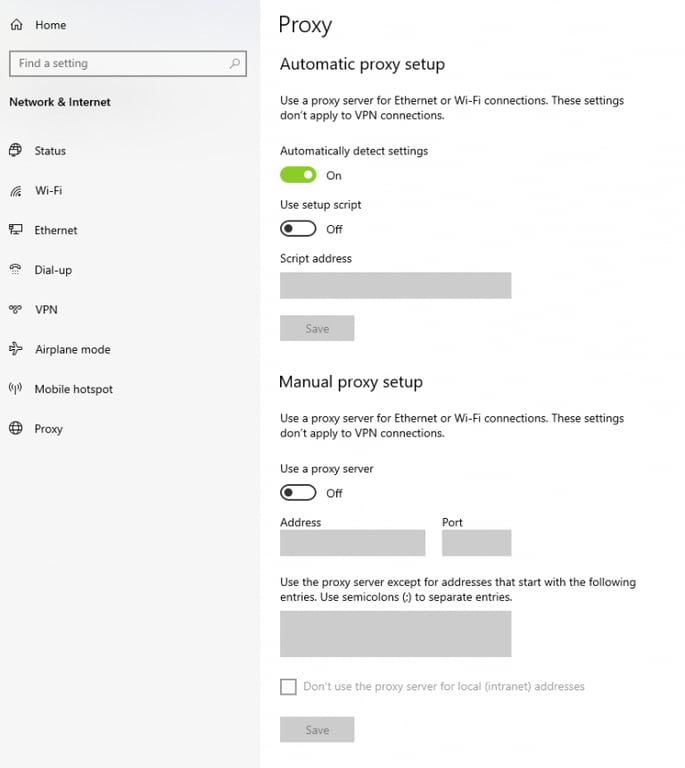
- Als Proxyserver gebruiken is ingeschakeld, zorg er dan voor dat het adres en de poort gegevens voor jouw netwerk correct zijn ingesteld.
- Je kunt deze optie ook uitschakelen en vervolgens proberen de website opnieuw te openen.
macOS Sonoma
- Klik op het Apple icoon en selecteer Systeeminstellingen → Netwerk.
- Klik naast je netwerkservice op Details.
- Kies het tabblad Proxies. Schakel alle proxy-opties uit door elke proxy-gerelateerde instelling uit te schakelen.
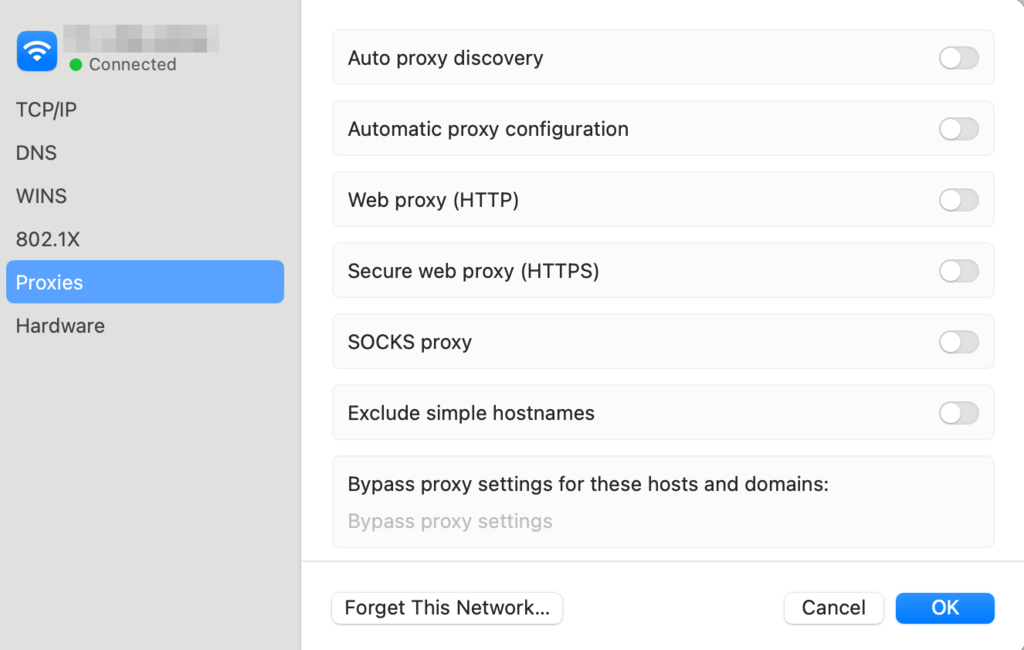
Hoewel sommige computers en netwerken standaard geen proxy services gebruiken, kunnen webbrowsers afzonderlijke proxy configuratie instellingen hebben. Het is daarom raadzaam om dat ook te checken.
Belangrijk! Onthoud dat het wijzigen van je netwerkinstellingen je complete internettoegang kan beïnvloeden, met alle mogelijke problemen van dien. Let dus goed op wanneer je je netwerk instellingen wijzigt.
4. Schakel je firewall uit
Een firewall is een essentieel hulpmiddel voor de bescherming van je computer tegen ongeautoriseerde toegang en allerlei cyberdreigingen. Een foutieve firewall configuratie kan echter ten onrechte legitieme netwerk verzoeken blokkeren, wat weer tot de 504 Gateway Timeout fout kan leiden.
Volg de volgende stappen om je firewall tijdelijk uit te schakelen:
Windows 11
- Klik op het Start menu en selecteer Instellingen.
- Ga naar Privacy en beveiliging → Windows Beveiliging → Firewall en netwerkbeveiliging.
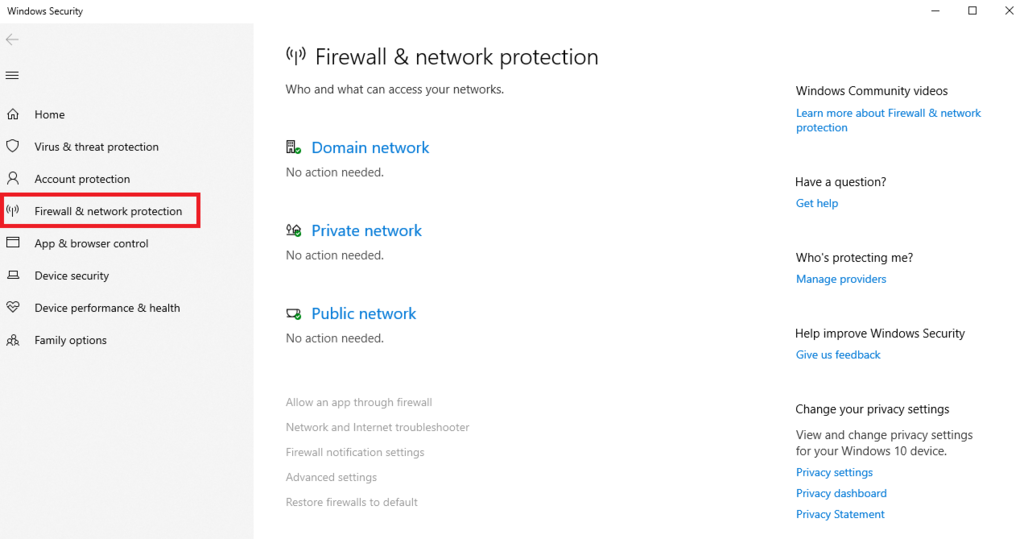
3. Kies je momenteel actieve netwerk (bijvoorbeeld, Privé, Openbaar of Domein netwerk) en schakel Microsoft Defender Firewall uit.
macOS Sonoma
- Open Systeeminstellingen → Netwerk.
- Scroll naar beneden en selecteer Firewall.
- Klik op de schuifknop om de firewall uit te schakelen.
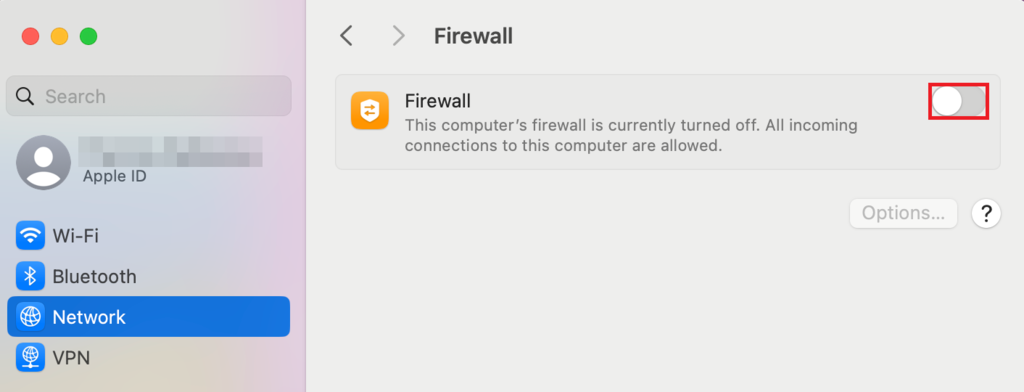
Probeer na het uitschakelen van de firewall opnieuw toegang te krijgen tot de website en kijk of defecte firewall instellingen een rol hebben gespeeld bij de 504 foutmelding.
Belangrijk! Het uitschakelen van je firewall is een tijdelijke stap in het oplossen van problemen. Over het algemeen is het niet aan te raden om je firewall uitgeschakeld te laten, aangezien dit de kwetsbaarheid van je systeem aanzienlijk kan vergroten.
5. Flush DNS
Het flushen van de DNS-cache is een effectieve oplossing voor problemen met netwerkverbindingen, zoals 504 Gateway Timeout fouten. Dit proces wist verouderde of corrupte DNS-informatie, waardoor je apparaat mogelijk geen verbinding kan maken met websites.
Probeer de DNS-cache van je besturingssysteem te flushen om DNS-problemen aan de clientzijde op te lossen:
Windows 11
- Zoek naar cmd in de taakbalk en klik met de rechtermuisknop op Opdrachtprompt → Als administrator uitvoeren.
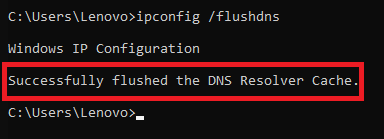
- Typ ipconfig/flushdns en klik op Enter.
- Er verschijnt een bericht om een succesvolle flush van de DNS resolver cache te bevestigen.
macOS Sonoma
- Open Terminal vanuit Applicaties → Hulpprogramma’s.
- Typ sudo dscacheutil -flushcache; sudo killall -HUP mDNSResponder en druk op Enter.
- Voer je administrator wachtwoord in als daarom wordt gevraagd.
Google Chrome
Google Chrome onderhoudt een aparte DNS cache. Om deze te wissen:
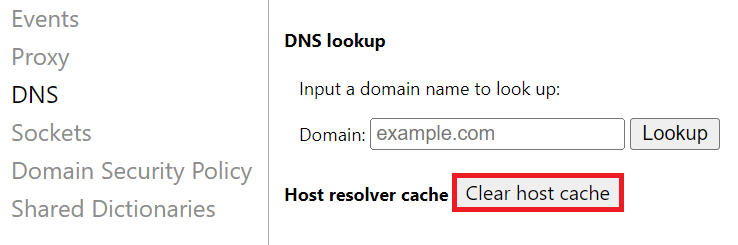
- Start Chrome, typ vervolgens chrome://net-internals/#dns in de adresbalk en druk op Enter.
- Klik op de knop Clear host cache om de DNS cache van Chrome te flushen.
Als je website onlangs naar een ander IP-adres of een andere server is verhuisd, dan zul je misschien tot 48 uur moeten wachten voordat het DNS-propagatieproces is voltooid. De internetproviders (ISP) moeten namelijk hun records bijwerken.
Gebruik tools als whatsmydns.net om te verifiëren of de propagatie is voltooid.
Voor aanhoudende DNS problemen, schakel over naar een openbare DNS-service zoals Google Public DNS, Cloudflare 1.1.1.1, of Quad9 voor een snellere en betrouwbaardere DNS resolutie.
6. Controleer het foutenlogboek van je website
Eén van de oorzaken van de 504 Gateway Timeout kan een corrupte code zijn als gevolg van recente updates of plug-ins van derden. Je kunt dit probleem opsporen door het foutenlogboek van de website te checken. Foutenlogboeken registreren allerlei problemen die zich op jouw site voordoen, inclusief problemen die een 504 foutcode veroorzaken.
Hostinger webhosting klanten kunnen gebruik maken van de PHP foutenlogboekfunctie vanuit het hPanel. Lees hier hoe:
- Log in op hPanel en navigeer naar Geavanceerd → PHP Configuratie.
- Vink in het tabblad PHP opties het vakje logErrors aan.
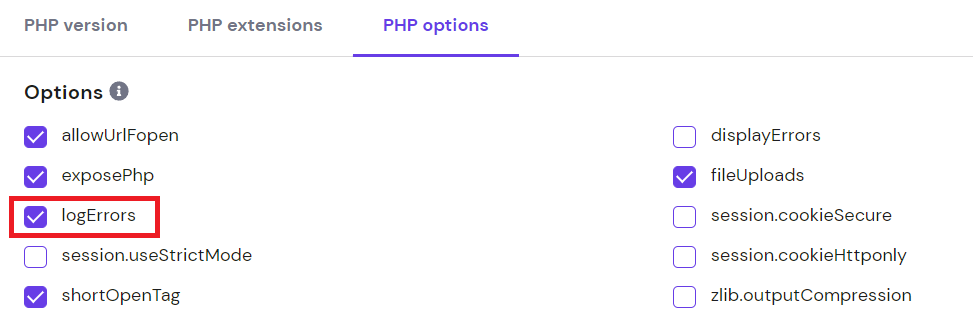
3. Scroll naar beneden en klik op Opslaan om PHP foutenlogboek te activeren.

Als jouw hostingprovider PHP foutenlogboek niet standaard aanbiedt en je WordPress gebruikt, dan kun je de debug modus op je site inschakelen. Volg de volgende stappen:
- Open je standaard File Manager applicatie en zoek het bestand wp-config.php.
- Voeg de volgende regels aan het bestand toe net voor de regel /* That’s all, stop editing! Happy publishing. */
define( 'WP_DEBUG', true );

define( 'WP_DEBUG_LOG', true );

define( 'WP_DEBUG_DISPLAY', false );
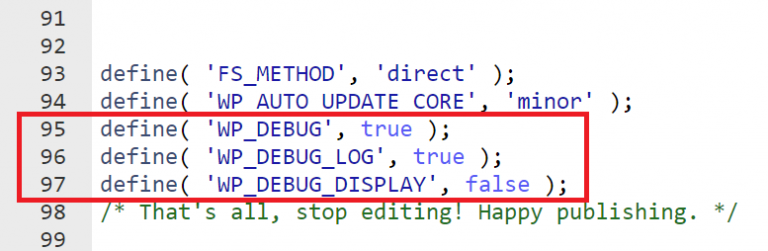
3. Sla de wijzigingen op voordat je afsluit.
Dit is de uitleg van elke variabele:
- WP_DEBUG — schakelt de WordPress debug modus in.
- WP_DEBUG_LOG — slaat alle PHP fouten op in het bestand wp-content/debug.log.
- WP_DEBUG_DISPLAY — bepaalt of debug berichten worden weergegeven op HTML pagina’s. Door het op false te zetten, worden fouten op de site verborgen op de site, maar nog wel in het bestand gelogd.
Na het wijzigen van deze instellingen heb je via SFTP toegang tot de onbewerkte WordPress foutenlogboek bestanden. Ze bevinden zich meestal in de hoofdmap van de server onder de map logs.
Bovendien kan het controleren van de logbestanden van de server ook helpen bij het oplossen van problemen. Hier zijn enkele gebruikelijke locaties voor serverlogbestanden, afhankelijk van de webserver die je gebruikt:
- Apache — het foutenlogboek is meestal te vinden in /var/log/apache2/error.log/.
- NGINX — voor NGINX servers, check /var/log/nginx/error.log/.
7. Check de plug-ins van je website
In zeldzame gevallen kunnen plug-ins op WordPress sites soms een 504 Gateway Timeout fout veroorzaken. Dit probleem doet zich voor door plug-in gerelateerde toename van de werkbelasting van de server of compatibiliteitsproblemen.
Zo controleer je de plug-in van de website op een 504 Gateway Timeout fout en herstel je deze:
- Open je WordPress admin dashboard en ga naar Plug-ins → Geïnstalleerde plug-ins.
- Deactiveer al de geïnstalleerde plug-ins. Als je site daarna wel toegankelijk is dan wordt het probleem waarschijnlijk door een plug-in veroorzaakt.
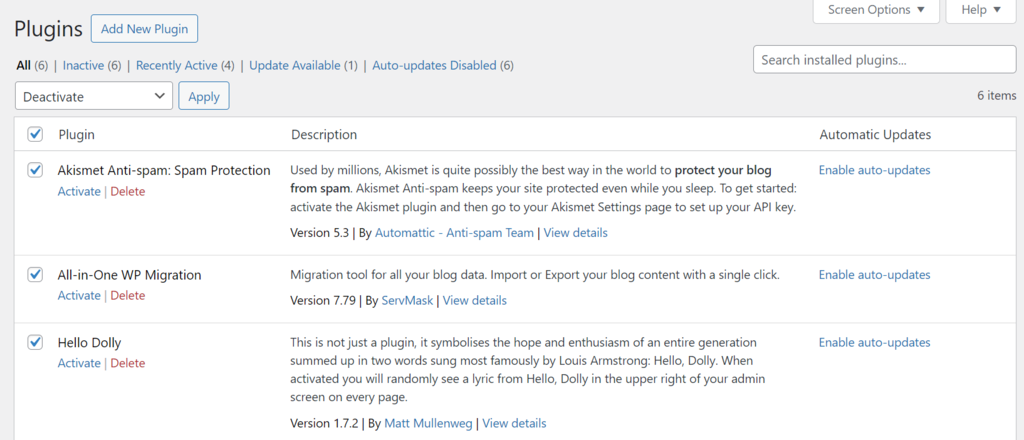
3. Heractiveer alle plug-ins één voor één en check je site na de heractivering van elke plug-in. Als de foutmelding opnieuw verschijnt, dan is de laatst geactiveerde plug-in hoogstwaarschijnlijk de boosdoener.
4. Update de plug-in die het probleem veroorzaakt, zoek een alternatief, of neem contact op met het ondersteuningsteam van de betreffende plug-in voor hulp.
Als je geen toegang hebt tot je WordPress dashboard, gebruik dan de File Manager van je webhosting account, of een FTP client. Navigeer vervolgens naar de wp-content directory en geef de plug-ins map een andere naam. Hiermee worden alle plug-ins uitgeschakeld en kun je testen of de WordPress-website zonder de plug-ins werkt.
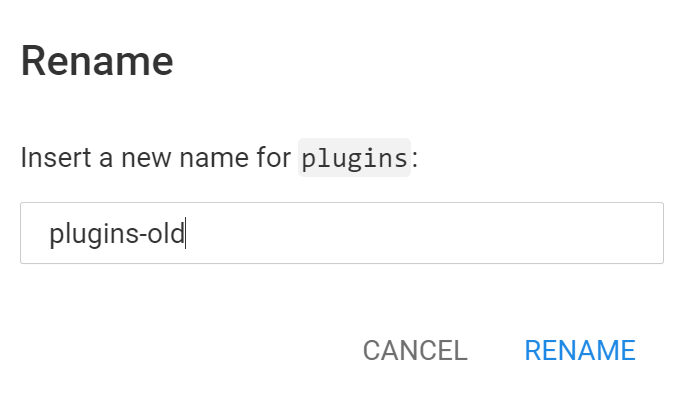
Wanneer je hebt vastgesteld dat er een probleem met een plug-in is, herstel dan de oorspronkelijke mapnaam van de plug-ins en deactiveer elke plug-in afzonderlijk en kijk welke plug-in het probleem veroorzaakt.
Als je met het uitschakelen van WordPress plug-ins het probleem niet kunt oplossen, dan zou het probleem wel eens kunnen worden veroorzaakt door je WordPress thema. Schakel dan via je dashboard over naar een standaardthema en kijk of dit het probleem oplost.
8. Schakel het CDN uit
Een content delivery network (CDN) verbetert de prestaties van websites door de levering van content te versnellen en DDoS te beperken. Soms kan het echter ook de oorzaak zijn van een 504 Gateway Timeout foutmelding.
Het tijdelijk uitschakelen van het CDN van je site kan helpen bij het diagnosticeren van 504 problemen. Hostinger gebruikers met een Business plan of hoger kunnen het ingebouwde CDN als volgt uitschakelen:
- Navigeer naar het hPanel dashboard. Ga vervolgens naar Prestaties → CDN.
- Klik onder het onderdeel CDN-status op Uitschakelen.
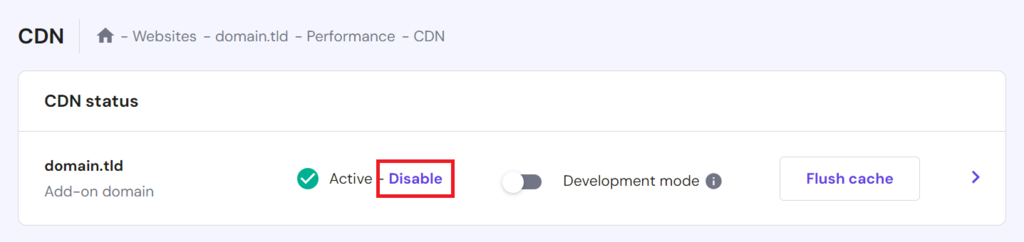
3. Bekijk je website om te kijken of het probleem is opgelost.
Als door het uitschakelen van het CDN de website wel bereikbaar is, schakel het CDN dan tijdelijk uit. Neem contact op met ons ondersteuningsteam voor hulp bij het oplossen van dit CDN-gerelateerde probleem.
Als je gebruik maakt van een andere CDN-service dan die van Hostinger, controleer dan eerst de systeemstatus op gerapporteerde problemen. De meeste CDN-services kun je deactiveren door in te loggen op de interface van je provider, en zoek de optie waarmee je het CDN kunt Pauzeren of Deactiveren.
Vergeet niet dat het uitschakelen van CDN-services, DNS-wijzigingen met zich mee kan brengen, die tijd nodig hebben om volledig te propageren. Controleer, nadat de DNS-propagatie is voltooid, opnieuw je website en kijk of de 504 fout nog aanwezig is.
9. Check je server bronnen
Als je een 504 foutmelding tegenkomt, controleer dan de systeembronnen, want overbelasting van de server is een veelvoorkomende oorzaak. Hostingproviders wijzen specifieke bronnen toe voor optimale website prestaties, maar soms treden er ook fouten op.
Hostinger gebruikers kunnen hun toegewezen bronnen controleren door in hPanel naar Hosting → Brongebruik te navigeren. Let op CPU-gebruik en RAM-gebruik. Hoge waarden duiden op een overbelaste server die moeite heeft met intensief verkeer.
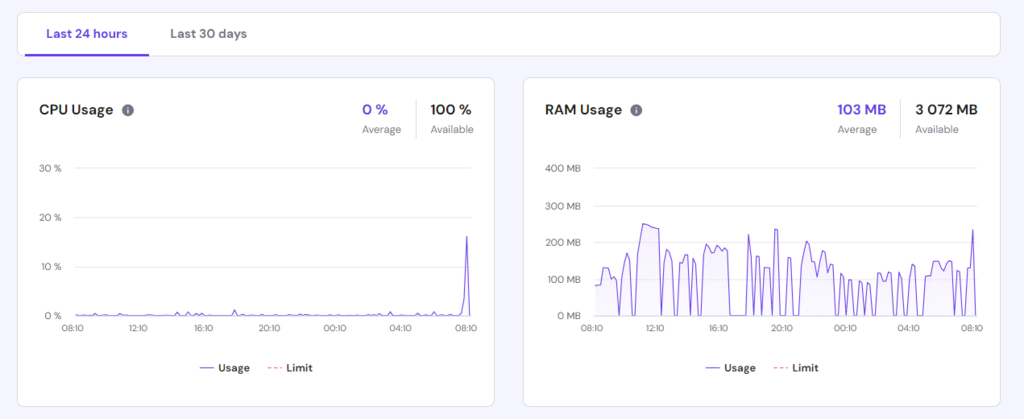
Als je merkt dat je veel bronnen gebruikt, verminder dan de hoeveelheid verkeer op je site, of optimaliseer de prestaties. Als de hosting limieten voor je gehoste WordPress site al zijn bereikt, overweeg dan om je plan te upgraden.
Server timeouts kunnen optreden als PHP-scripts de ingestelde uitvoeringstijd van de server overschrijden. Door de maximale uitvoeringstijd te verlengen, kun je dergelijke timeouts voorkomen.
Als je Hostinger gebruikt, kun je de waarde voor de maximale uitvoeringstijd van WordPress verhogen via hPanel:
- Navigeer vanuit het hPanel dashboard naar Geavanceerd → PHP Configuratie.
- Zoek in het tabblad PHP Opties naar maxExecutionTime. De standaardinstelling is 30 seconden.
- Verhoog deze waarde naar 60 seconden en klik op Opslaan. Als de problemen aanhouden, overweeg dan om de waarde nog verder te verhogen, naar bijvoorbeeld 120 of 180 seconden.
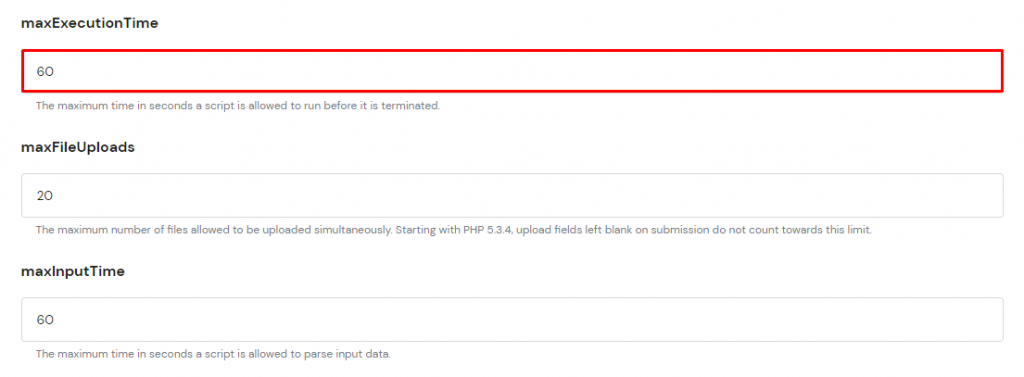
Important! Voorkom dat de waarde max-execution-time op 0 wordt ingesteld, omdat PHP-scripts dan oneindig lang kunnen draaien en daardoor mogelijk te veel systeembronnen verbruiken.
Je kunt de maximale uitvoeringstijd ook verhogen door het .htaccess bestand van je WordPress site te bewerken. Dit is een voorbeeldfragment dat je aan het bestand kunt toevoegen:
php_value max_execution_time 60
Pas het getal naar behoefte aan voor jouw WordPress site.

10. Configureer Apache en NGINX Instellingen
Voor websites met VPS hosting kunnen door het aanpassen van Apache en NGINX instellingen de server timeouts worden beheerd en 504 fouten worden opgelost. Lees hieronder hoe je de instellingen op zowel Apache- als NGINX-servers kunt wijzigen:
Apache
- Zoek het Apache-configuratiebestand, meestal httpd.conf of apache2.conf genaamd, en open het met een teksteditor.
- Wijzig de Timeout directive naar een hogere waarde. Verander bijvoorbeeld de standaardinstelling van 60 seconden naar 600 seconden met:
Timeout 600
3. Sla de wijzigingen op en sluit de editor af.
4. Ga verder met het bewerken van het php.ini bestand.
5. Verhoog de max_execution_time directive. De standaardwaarde is meestal 30 seconden. Verhoog het naar 300 seconden met:
max_execution_time = 300
6. Sla je wijzigingen op en herstart Apache:
sudo service apache2 restart.
NGINX
- Zoek het NGINX configuratiebestand, dat zich meestal in /etc/nginx/nginx.conf bevindt.
- Voor sites die op NGINX + FastCGI Process Manager (PHP-FPM) draaien of NGINX als reverse proxy voor Apache gebruiken, pas je de volgende waarden aan:
proxy_connect_timeout 600;

proxy_send_timeout 600;

proxy_read_timeout 600;

send_timeout 600;

fastcgi_read_timeout 300;
3. Laad de NGINX server opnieuw op zodat de wijzigingen worden doorgevoerd.
sudo service nginx reload
4. Bewerk het PHP-FPM pool config bestand dat te vinden is in /etc/php/[version]/fpm/pool.d/www.conf. Vervang [version] door je PHP versie.
5. Stel request_terminate_timeout = 300 in om de limiet te verhogen.
6. Stel in het php.ini bestand max_execution_time = 300 in.
7. Laad PHP-FPM en NGINX opnieuw zodat de wijzigingen worden toegepast.
sudo service php[version]-fpm reload && sudo service nginx reload
11. Neem contact op met de klantenservice van je hosting provider
Als je alle methodes hebt geprobeerd en nog steeds een 504 Gateway Timeout foutmelding krijgt, kun je het beste contact opnemen met de klantenservice van je hosting provider.
Als je contact met de klantenservice opneemt, wees dan zo gedetailleerd mogelijk over jouw probleem. Vermeld de URL van je website, de gateway-melding die je bent tegengekomen en een overzicht van de stappen die je al hebt ondernomen om het probleem op te lossen.
Hostinger biedt 24/7 klantenservice en een uitgebreide kennisbank voor verdere informatie en mogelijke oplossingen. Beide functies zijn toegankelijk via hPanel.
Hoe 504 Gateway Timeout fouten de SEO beïnvloeden
504 Gateway Timeout fouten kunnen een negatieve invloed hebben op de zoekmachineoptimalisatie (SEO) van een site als deze fouten vaak voorkomen, of gedurende een langere periode aanhouden. Zoekmachines zoals Google gebruiken HTTP-statuscodes namelijk om te beoordelen hoe gezond en toegankelijk een website is.
Als een website regelmatig een 504-status rapporteert, kunnen zoekmachines deze website als onbetrouwbaar gaan beschouwen, wat weer tot een lagere positie in de zoekmachine resultaten kan leiden. Als je de SEO-schade van downtime door 504-fouten wilt minimaliseren, overweeg dan de volgende tips:
- Snel oplossen. Los 504 fouten zo snel mogelijk op. Dit is essentieel om de impact van de 504 fout op de SEO te minimaliseren. Monitor regelmatig en kom direct in actie wanneer je problemen ontdekt. Een snelle oplossing is cruciaal.
- Communiceer met gebruikers. Gebruik sociale media of andere communicatiekanalen om je publiek te informeren over de downtime en de stappen die worden genomen om het probleem op te lossen.
- Tijdelijke down-pagina. Maak een tijdelijke informatiepagina om website bezoekers en zoekmachines te informeren dat je op de hoogte bent van het probleem en dat er aan gewerkt wordt.
- Regelmatige website back-ups. Maak consequent back-ups van je website. Als er een 504 Gateway Timeout fout gedurende langere tijd optreedt, zet dan een back-up bestand terug om de downtime tot een minimum te beperken.
- SEO monitoring tools. Gebruik SEO-monitoring programma’s waarmee je problemen die je SEO kunnen beïnvloeden kunt bijhouden. Zo kun je sneller reageren en oplossingen bieden.
Conclusie
Het oplossen van een 504 Gateway Timeout fout vereist een aantal diagnostische en corrigerende stappen. Van eenvoudige acties, zoals het checken van browserproblemen, tot meer technische benaderingen, waarbij serverbronnen en -configuraties betrokken zijn. We hebben verschillende 504 foutoplossingen onderzocht.
Het is van cruciaal belang dat je een 504 foutmelding direct aanpakt, zodat de functionaliteit en SEO van je website behouden blijven. Door deze stappen te volgen, kun je dit veelvoorkomende, maar lastige probleem efficiënt beheren en oplossen.
504 Gateway Timeout FAQ’s
Hoe lang duurt een 504 Gateway Timeout?
Een 504 Gateway Timeout duurt normaal gesproken net zo lang als de standaard timeout instelling van de server, dit varieert, maar meestal is dit rond de 60 seconden. Deze tijd vormt de timeout periode van het netwerk, waarna de server het wachten op een antwoord van de andere server beëindigt.
Hoe kan ik 504 Gateway Timeout fouten voorkomen?
Je kunt 504 Gateway Timeout fouten voorkomen door de belasting van de server regelmatig te controleren en de bronnen van de website te optimaliseren. Proactief serveronderhoud en efficiënte levering van inhoud kunnen de kans op deze web server timeout fout verkleinen.
Wat zijn andere soorten Gateway Timeout fouten?
Naast de 504 Gateway Timeout zijn er nog andere veel voorkomende fouten, zoals 502 Bad Gateway en 503 Service Unavailable. Elke gateway timeout response wijst op verschillende problemen aan de serverzijde bij het afhandelen van verzoeken. Iedere melding vereist specifieke benaderingen voor het oplossen ervan.
Alle tutorials op deze website voldoen aan de strenge edactionele standaarden en waarden van Hostinger.

Patty Reuser is een localization specialist voor de Nederlandse markt, die uitblinkt in het vertalen van content met een scherp marketinginzicht. Met haar expertise maakt ze complexe concepten eenvoudig en toegankelijk voor Nederlandse doelgroepen. Voor meer informatie, bekijk haar LinkedIn-profiel.