Hoe de foutmelding 503 Service Unavailable in 7 stappen op te lossen
Dec 18, 2025
/
Patty R.
/
9 min Lezen
Als een bezoeker op een website komt, stuurt de webbrowser een verzoek naar de webserver. In plaats van te reageren op het verzoek, stuurt de server soms een lege pagina met een HTTP-statuscode. Dit geeft een fout aan.
De meeste websites krijgen minstens één keer in hun bestaan te maken met fouten. Een van de meest voorkomende problemen is de foutmelding 503 service unavailable. Wanneer een webserver een verzoek niet kan verwerken, krijg je een HTTP 503-error.
De fout 503 service niet beschikbaar kan, net als elk ander serverprobleem, een negatieve impact hebben op een site als deze niet wordt opgelost. Daarom gaan we in deze handleiding dieper in op de mogelijke oorzaken van deze fout en hoe we deze effectief kunnen oplossen.
Laten we eerst een definitie geven van de foutmelding 503 service unavailable.
Foutcode 503 Service service unavailable error Fouttype Serverzijde error Foutvarianten 503 Service Unavailable Fout 503 Service Unavailable 503 Service Temporary Unavailable HTTP Error 503 HTTPS Error 503 HTTP Server Error 503 HTTP Error 503. De server is niet beschikbaar. De server kan je verzoek tijdelijk niet verwerken vanwege onderhoud downtime of capaciteitsproblemen. Probeer het later opnieuw. Oorzaken van fouten Uitputting van hulpbronnen Communicatieproblemen met de server Plotselinge verkeerspieken Gedistribueerde Denial of Service (DDoS) aanval Onjuiste DNS-configuratie Incompatibiliteit van plug-ins of thema’s
Wat is de 503 Service Unavailable Error en wat zijn de oorzaken?
Webbrowsers en webservers communiceren via HTTP (Hypertext Transfer Protocol) statuscodes.
Telkens wanneer je een website bezoekt, stuurt je browser verzoeken naar de webserver die de content host. De webserver haalt vervolgens de gevraagde resources op samen met een HHTTP-response statuscode.
Hier zijn de vijf server response codes:
- 1xx – informatief, zoals 102 Processing.
- 2xx – succesvol, zoals 200 OK.
- 3xx – redirectie, zoals 302 Found.
- 4xx – fout aan de kant van de cliënt, zoals 403 Forbidden.
- 5xx – fout aan de kant van de server, zoals 503 Service Unavailable
Meestal sturen servers alleen de gevraagde website terug en tonen browsers geen HTTP statuscodes, wat aangeeft dat de verbinding succesvol is. Wanneer er echter een fout optreedt, sturen de servers een foutmelding samen met de foutcode door.
De 503 Service Unavailable Error is een van deze foutcodes. Het is een veelvoorkomende fout die aan de serverzijde plaatsvindt, wat betekent dat de server tijdelijk het verzoek niet kan verwerken.
Hieronder vind je de meest voorkomende manieren waarop een HTTP Error 503 melding kan verschijnen:
- 503 Service Unavailable
- 503 Service Unavailable
- Error 503 Service Unavailable
- 503 Service Temporarily Unavailable
- HTTP Error 503
- HTTPS Error 503
- HTTP Server Error 503
- HTTP Error 503. The service is unavailable.
- The server is temporarily unable to service your request due to maintenance downtime or capacity problems. Please try again later.

In tegenstelling tot andere serverzijde fouten, betekent de HTTP Error 503 Service Unavailable dat je webserver correct functioneert, maar op dat moment niet bereikbaar is.Meestal wordt dit veroorzaakt door een groot aantal verzoeken aan de server, wat de beschikbare resources uitput.
In de meeste gevallen verdwijnt de 503 Service Unavailable Error zodra het verkeer afneemt. Bezoekers kunnen daarna je content weer bekijken. Echter, als de fout zich gedurende langere tijd blijft voordoen, kan dit wijzen op een ernstiger probleem binnen je server.
Daarom zal het volgende gedeelte je de zeven effectieve manieren laten zien om de hoofdoorzaak te vinden en de foutmelding 503 service unavailable op te lossen.
Hoe los je de 503 Error op?
Van het controleren van je resourcegebruik tot het bekijken van serverlogs – we begeleiden je stap voor stap bij het diagnosticeren en repareren van HTTP 503 fouten. Op deze manier kun je downtime voorkomen en je website soepel laten draaien.
1. Controleer het gebruik van resources
De resources die een server gebruikt zijn RAM, CPU, I/O, entry processes en website inodes. Het controleren van deze statistieken kan je helpen vaststellen of het probleem gerelateerd is aan beperkte resources. Je kunt bijvoorbeeld inkomend verkeer monitoren en ongebruikelijke verkeerspieken detecteren.
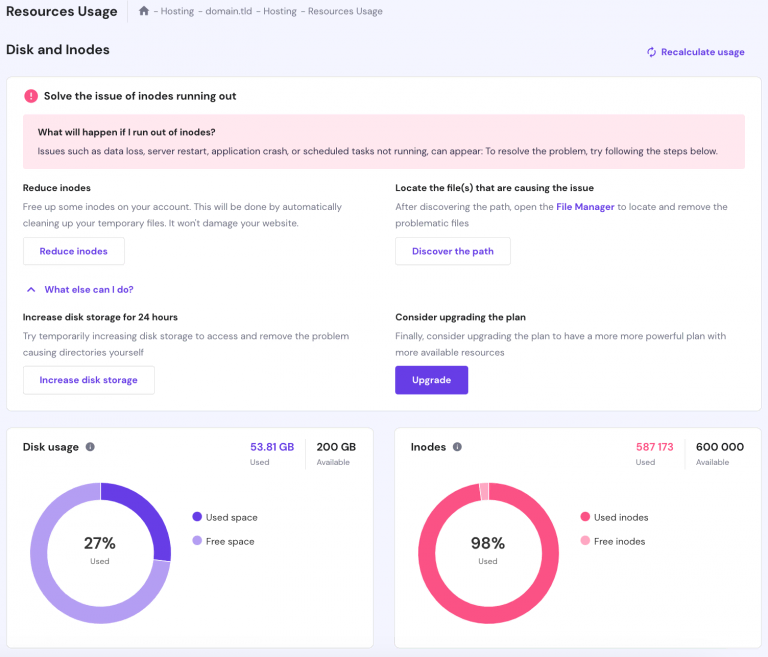
Hostinger biedt een probleemoplossende functie die je helpt bij het oplossen van problemen zoals het bereiken van inode limieten of schijfruimtegebruik. Als je hostingplan 80% of meer van de inodes of schijfruimte gebruikt, verschijnt er een nieuwe melding op de pagina Resource Usage met vier opties om problemen op te lossen. Hier kun je:
- Automatisch tijdelijke bestanden en log bestanden opruimen.
- Het pad lokaliseren dat het probleem veroorzaakt.
- Tijdelijk de schijfruimte vergroten om bestanden en mappen handmatig op te schonen.
- Een knop gebruiken om je hostingplan te upgraden.
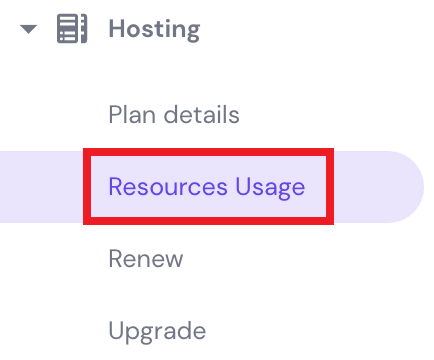
Hostinger’s hPanel biedt uitstekende functionaliteit om het gebruik van resources te monitoren. Gebruikers kunnen toegang krijgen tot het dashboard en navigeren naar de zijbalk → Hosting → Resource Usage.
Vanaf daar vind je verschillende statistieken die gerelateerd zijn aan het gebruik van de resources van je website, waaronder:
- CPU – de hoeveelheid verbruikte CPU-kracht door je website.
- Geheugenlimiet – het totale geheugen dat door je website wordt gebruikt om verzoeken te verwerken.
- Processen – het aantal processen dat op je hostingaccount actief is.
- Doorvoer (I/O) – de snelheid van gegevensoverdracht tussen de harde schijf en het RAM.
- Totaal aantal verzoeken – het aantal HTTP- en HTTPS-verzoeken van alle hostingaccounts.
- Bandbreedte – de hoeveelheid gegevens die binnen een bepaalde tijdsperiode wordt overgedragen.
Deze statistieken kunnen je helpen om de 503 Service Unavailable Error op te lossen. Bijvoorbeeld:
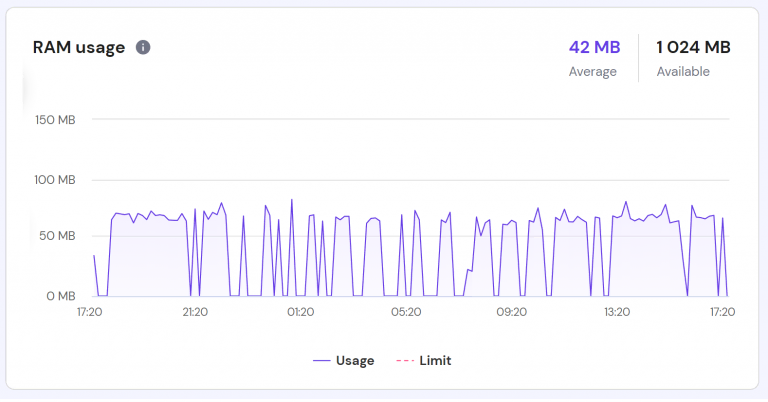
In de grafiek hierboven vertegenwoordigt de rode lijn de limiet van je huidige plan, en de blauwe lijn toont de hoeveelheid geheugen die door je website wordt gebruikt. Wanneer je website de geheugenlimiet overschrijdt, zal dit de prestaties van je site vertragen en de HTTP Error 503 activeren.
Een goede vuistregel is om je hostingplan te upgraden om de volgende drie server componenten te verhogen:
- CPU. Hoewel een CPU meerdere verzoeken tegelijkertijd kan verwerken, kan constante belasting de CPU uitputten en de prestaties van je website vertragen. Als je veel verzoeken hebt, is het verstandig de CPU-capaciteit te vergroten.
- RAM. Websites met veel verkeer hebben meer RAM nodig om soepel te blijven werken. Hoe meer geheugen je website heeft, hoe minder belasting er op de CPU komt, waardoor de server sneller draait en meer verzoeken aankan.
- Bandbreedte. Hoe meer Bandbreedte je hebt, hoe sneller gegevens tussen je site, gebruikers en het internet reizen. Als je site veel dynamische content heeft, zoals afbeeldingen en video’s, is een hogere bandwidth-toewijzing nodig voor een geoptimaliseerde laadtijd.

2. Controleer op lopend onderhoud
Regulier serveronderhoud is essentieel om de prestaties van je website te optimaliseren en veiligheidsrisico’s te minimaliseren.
Tip van een expert
Gebruik tools zoals GTMetrix om inzicht te krijgen in het optimaliseren van de prestaties van je website.
Over het algemeen wordt een webserver of applicatie uitgeschakeld tijdens onderhoud.
Hierdoor kan de HTTP error 503 Service Unavailable optreden tijdens onverwacht onderhoud. Zo bieden sommige webhosts automatische updates aan wanneer er een nieuwe WordPress-versie wordt uitgebracht. Tijdens dit proces kan het systeem automatisch de 503-error weergeven.
Neem contact op met je hostingprovider om te controleren of de 503-error wordt veroorzaakt door gepland onderhoud. Hostinger-gebruikers kunnen eenvoudig naar de statuspagina gaan en real-time systeemupdates bekijken.
Je kunt er ook voor kiezen om de serverconfiguratie aan te passen en automatische updates uit te schakelen. Zo houd je volledige controle over het serveronderhoud.
Volg onderstaande stappen om automatische updates uit te schakelen via Hostinger’s hPanel:
- Ga naar je hPanel dashboard en navigeer naar Website → Auto Installer. Selecteer vervolgens WordPress.
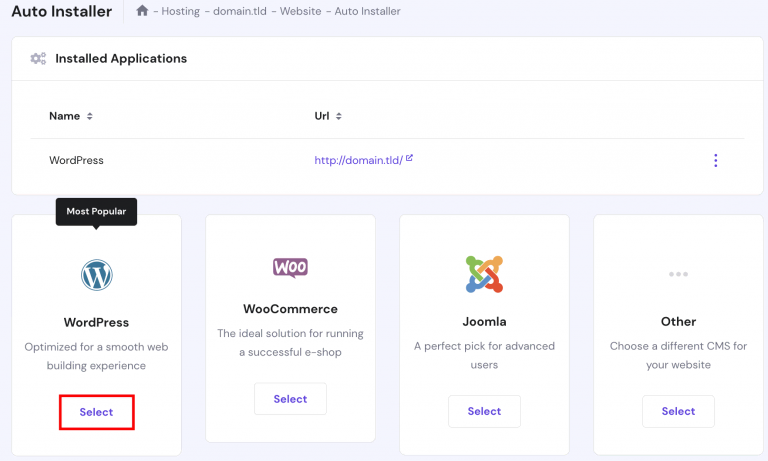
- Vul alle benodigde informatie in, zoals je domeinnaam en inloggegevens voor de beheerder.
- Onderaan de pagina vind je drie automatische update-opties. Selecteer Schakel automatische applicatie-updates uit.
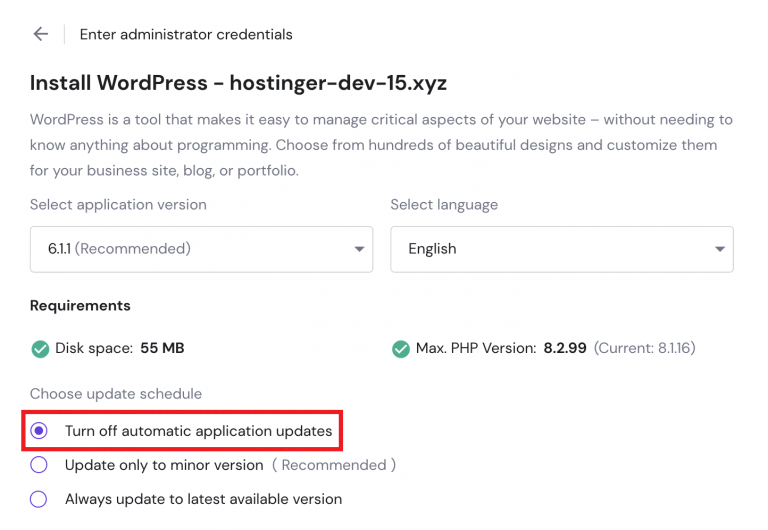
- Klik op Installeren en wacht tot het proces is voltooid.
3. Stop lopende processen
Een veelvoorkomend probleem bij het veroorzaken van de 503 service unavailable error is het overschrijden van het maximale aantal toegestane processen. Wanneer je webserver te veel processen tegelijkertijd verwerkt, kan dit leiden tot overbelasting en het stoppen van de server.
Om je website weer online te krijgen, is het nodig om lopende processen te stoppen. Voor gebruikers van VPS-diensten kun je een proces beëindigen met behulp van het kill-command in de command line.
Gebruikers van shared hosting kunnen naar het controlepaneel van de hosting navigeren en de Resource Usage-pagina openen. Onderaan deze pagina vind je de optie om lopende processen te stoppen.

Door op de knop Stop te klikken, worden alle lopende processen op je website beëindigd. Let op dat deze oplossing slechts tijdelijk is; je zult verder onderzoek moeten doen om de oorzaak van het hoge aantal processen te achterhalen.
Onderzoek je WordPress thema’s en plug-ins, aangezien deze veel resources kunnen gebruiken en conflicten met elkaar kunnen veroorzaken.
Als je de HTTP 503 error tegenkomt na het installeren van een specifieke plug-in, heb je de boosdoener gevonden. Als je niet kunt identificeren welke plug-in het probleem veroorzaakt, kan het nodig zijn om alle plug-ins uit te schakelen en ze één voor één weer in te schakelen.
Naast plug-ins kunnen slecht gecodeerde WordPress-thema’s ook de 503-error veroorzaken. Probeer in dit geval je WordPress-thema te wijzigen naar een standaardthema, zoals Twenty Nineteen of Twenty Twenty.
Als je blijft worstelen met een te hoog aantal processen, gebruiken sommige scripts of applicaties mogelijk meer resources dan je huidige plan toestaat. In dat geval moet je de snelheid van je website optimaliseren of je hostingplan upgraden.
4. Firewall resetten
Een web application firewall (WAF) blokkeert verdachte verkeersstromen naar je site. De firewall beschermt je website tegen schadelijke activiteiten, zoals brute force-aanvallen, DDoS-aanvallen, cross-site scripting en SQL-injecties.
Desondanks kan een onjuiste firewall configuratie valse positieven detecteren en verbindingen van een specifieke cliënt blokkeren. Je firewall kan bijvoorbeeld een veilig verzoek van een content delivery network (CDN) zien als kwaadaardig, waardoor kritisch verkeer wordt geblokkeerd en de 503 fouten worden veroorzaakt.
Los dit probleem op door je firewall configuratie te resetten. Hostinger VPS gebruikers kunnen naar het admin paneel gaan, navigeer naar de VPS Instellingen sectie en klik op Reset Firewall.

De stappen kunnen variëren afhankelijk van je hostingprovider. Neem contact op met het ondersteuningsteam voor hulp.
5. Controleer de server logboeken en corrigeer de code
Als de foutmelding 503 nog steeds aanhoudt, controleer dan je foutenlogboek.
Server-side logs registreren informatie over de activiteiten van je website, van webpagina’s die door bezoekers worden opgevraagd tot fouten die in het systeem optreden. Met behulp van informatie uit de logboeken kun je fouten efficiënter opsporen en verhelpen.
Meestal laat je hostingprovider het foutenlogboek van de website zien via het beheerders dashboard. Hostinger gebruikers moeten naar hPanel gaan en naar Geavanceerd → PHP Configuratie.
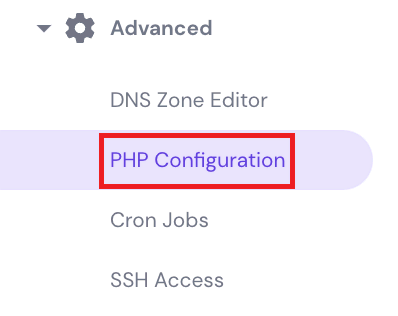
De volgende stap is om naar het tabblad PHP Options te gaan en de optie logErrors aan te vinken.
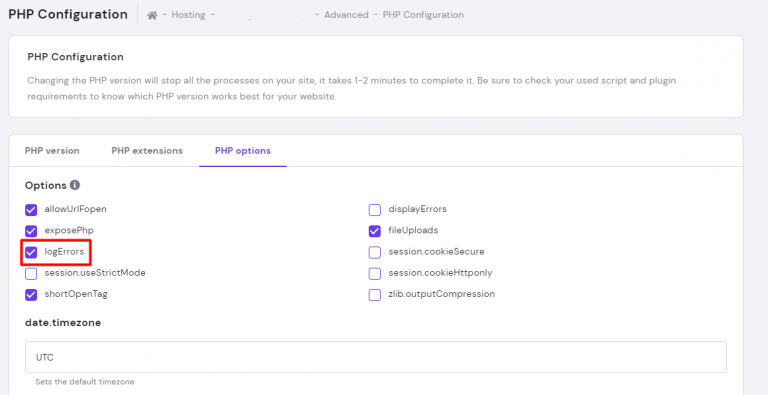
Scroll naar beneden om de wijzigingen op te slaan. Ga naar de public_html directory, open de wp_content map en bekijk het error log bestand wanneer er een fout optreedt.
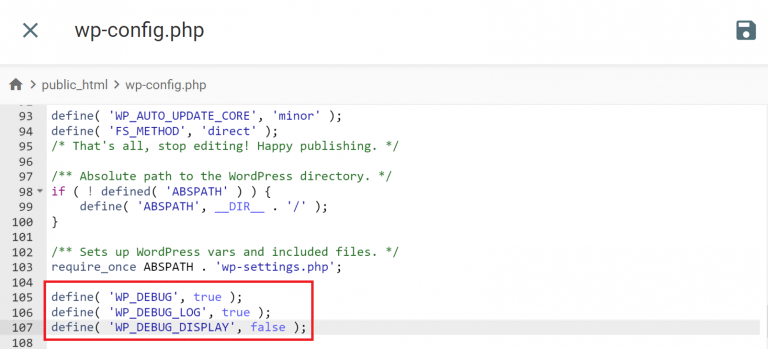
Je kunt het loggen van fouten ook inschakelen door de WP_DEBUG PHP constant toe te voegen in het wp-config.php bestand.
Om te beginnen open je de hoofdmap van je website en zoek je het wp-config.php bestand. Hostinger gebruikers kunnen naar hPanel gaan en naar Bestanden → Bestandsbeheer gaan.
- Klik op de public_html map en kies wp-config.php.
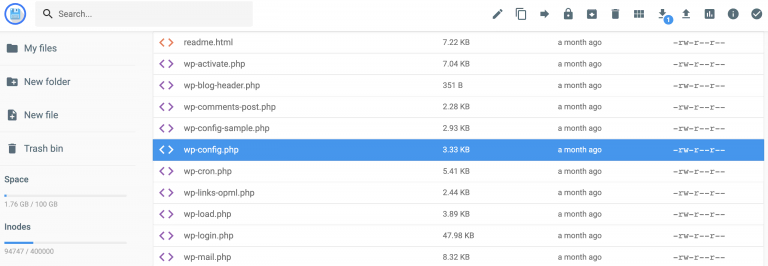
- Voeg de volgende code toe in het bestand:
define( 'WP_DEBUG', true );
define( 'WP_DEBUG_LOG', true );
define( 'WP_DEBUG_DISPLAY', false ); - Als je klaar bent, klik je op het schijf icoon om de wijzigingen op te slaan.
Bovendien kun je het serverfouten logboek op je webserver software controleren door het volgende bestand te openen:
Nginx server: /var/log/nginx/error.log/Apache server: /var/log/apache2/error.log/
6. Herstart je server en netwerkapparatuur
De foutmelding 503 service tijdelijk niet beschikbaar kan het gevolg zijn van connectiviteitsproblemen tussen de serverketen die je applicatie host.
Als je root-toegang hebt voor je website, is een van de eenvoudigste manieren om de foutmelding 503 service tijdelijk niet beschikbaar op te lossen, het opnieuw opstarten van je server. Als je site op meerdere servers wordt gehost, zorg er dan voor dat je elke server ververst om hem weer normaal te maken.
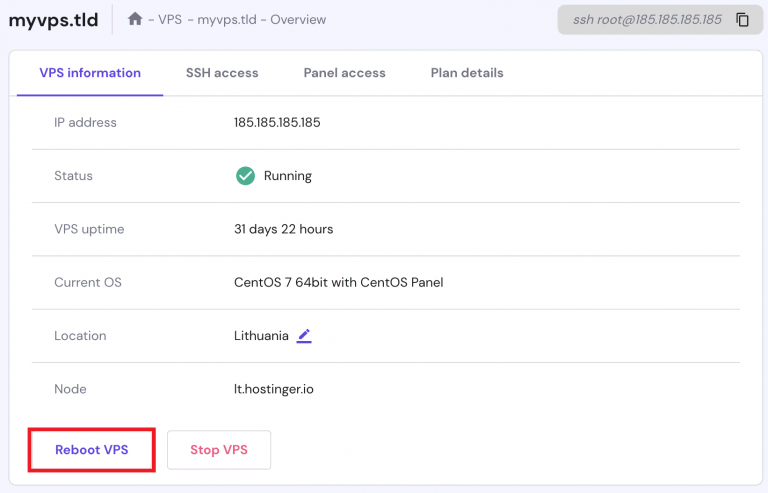
Hostinger gebruikers kunnen hiervoor naar de VPS informatie tab gaan en op de Reboot VPS knop klikken.
Als de foutmelding 503 service unavailable blijft verschijnen, kan het probleem komen door tijdelijke problemen met je computerapparaten en je internetverbinding. Dit kan gebeuren door een verkeerde netwerkconfiguratie waardoor je apparaten geen verzoeken kunnen verwerken.
In dit geval kan een eenvoudige herstart de klus klaren – schakel alle netwerkapparatuur uit, wacht even en schakel deze weer in. Zodra je klaar bent, sluit je je computer weer aan op het netwerk en laadt je je website opnieuw.
7. Controleer je DNS
Een andere mogelijke oorzaak van de 503-fout is een DNS-gerelateerd probleem, zoals onopgeloste IP-adressen, DNS-servers die niet reageren of een beschadigde DNS-cache.
Een effectieve manier om dit probleem op te lossen is het spoelen van je DNS. De manier om de DNS-cache door te spoelen hangt af van je besturingssysteem. Hieronder laten we je zien hoe je deze taak uitvoert op Windows, macOS en Google Chrome.
Microsoft Windows
Open op Windows de opdrachtprompt en voer het volgende command in:
ipconfig /flushdns
De opdracht wist de DNS-bestanden en herstart de DNS-resolver-cache. Er verschijnt een bevestigingsbericht zodra de DNS met succes is geflusht.
macOS
Mac-gebruikers kunnen op F4 drukken om Terminal te openen en de volgende opdracht uitvoeren:
sudo killall -HUP mDNSResponder
Belangrijk! Verschillende macOS-versies vereisen verschillende commands.
Google Chrome
Gebruikers van Google Chrome kunnen hun DNS-cache flushen in hun webbrowser.
Open het programma en voer de volgende URL in de adresbalk in:
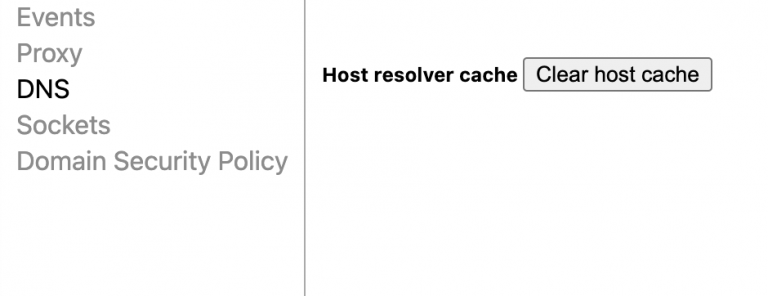
chrome://net-internals/#dns
Je komt dan op de pagina met interne instellingen. Selecteer daar de optie Host cache wissen.
Een andere methode die je kunt proberen is het tijdelijk wijzigen van je DNS-servers. Je DNS-servers worden standaard toegewezen door je ISP, maar je kunt ze altijd wijzigen naar servers van derden, zoals Google Public DNS.
Conclusie
De 503-fout is een HTTP-statuscode die verschijnt wanneer de server niet in staat is om een verzoek te verwerken. Meestal komt deze fout voor tijdens serveronderhoud. De 503-fouten kunnen echter ook het gevolg zijn van een tekort aan middelen.
Hoewel de fout meestal vanzelf verdwijnt, kan dit de prestaties van je site en de gebruikerservaring negatief beïnvloeden als deze niet wordt opgelost. Met dit in gedachten hebben we zeven effectieve manieren bekeken om dit probleem op te lossen en je site weer normaal te laten functioneren.
Kort samengevat:
- Controleer het gebruik van middelen – monitor je middelenmeters om te bevestigen of het probleem te maken heeft met overmatig gebruik. Upgrade indien nodig je hostingplan.
- Controleer op lopend onderhoud – neem contact op met je hostingprovider om te controleren of er gepland onderhoud gaande is.
- Stop met het uitvoeren van processen – stop lopende processen die de capaciteit van je server overbelasten.
- Reset de firewall – herstel een verkeerd geconfigureerde firewall door deze te resetten via je hostingbeheerpaneel.
- Controleer de serverlogs en los de code op – doorzoek de foutlogs van je website en los eventuele ongewone codes op.
- Herstart je server en netwerkapparatuur – herstart je server en netwerkapparatuur om eventuele misconfiguraties op te lossen.
- Controleer je DNS – wis je DNS-cache en schakel tijdelijk je server over naar publieke DNS.
Al met al hopen we dat deze oplossing stappen je helpen om de HTTP-fout 503 te verhelpen en je website weer online te krijgen. Mocht je nog vragen hebben, aarzel dan niet om deze in de reacties hieronder te plaatsen.
503 Service Unavailable FAQ’s
Hoe kan ik 503 Service Unavailable-fouten voorkomen?
Monitor regelmatig de servermiddelen, zoals CPU-gebruik en geheugen, en optimaliseer de prestaties van de website door HTTP-verzoeken te minimaliseren, bestanden te comprimeren en content te cachen. Overweeg om te upgraden naar een hoger hostingplan als het websiteverkeer of het gebruik van middelen hoog is. Hostinger biedt een gemakkelijke manier om je hostingplan te upgraden.
Wat zijn andere gerelateerde fouten bij 503 Service Unavailable?
Andere gerelateerde fouten zijn onder andere 502 Bad Gateway, wat aangeeft dat de server die de aanvraag behandelde een ongeldige reactie ontving van een andere server, en 504 Gateway Timeout, wat aangeeft dat een server geen tijdige reactie ontving van een andere server.
Alle tutorials op deze website voldoen aan de strenge edactionele standaarden en waarden van Hostinger.

Patty Reuser is een localization specialist voor de Nederlandse markt, die uitblinkt in het vertalen van content met een scherp marketinginzicht. Met haar expertise maakt ze complexe concepten eenvoudig en toegankelijk voor Nederlandse doelgroepen. Voor meer informatie, bekijk haar LinkedIn-profiel.