So richten Sie WooCommerce mit Google Analytics mithilfe eines Plugins ein
Jun 26, 2026
/
Vera P.
/
9 Min. Lesezeit
Die WooCommerce-Integration mit Google Analytics verbindet Ihren Onlineshop mit der Tracking-Plattform von Google und ermöglicht Ihnen, Conversions, Produktleistung und das Verhalten Ihrer Kunden zu überwachen.
Shop-Inhaber nutzen diese Daten, um ihre meistverkauften Produkte zu identifizieren, Absprünge im Checkout-Prozess zu erkennen und zu messen, wie erfolgreich ihre Marketingkampagnen sind.
Die Verbindung von WooCommerce mit Google Analytics 4 (GA4) erfolgt in vier Schritten:
- Erstellen Sie eine GA4-Property und kopieren Sie Ihre Mess-ID.
- Installieren und aktivieren Sie das offizielle Google-Analytics-Plugin für WooCommerce.
- Konfigurieren Sie die Tracking-Optionen, einschließlich des globalen Site-Tags, der Kauftransaktionen und der „In den Warenkorb“-Ereignisse.
- Überprüfen Sie die Datenerfassung mithilfe der GA4-Echtzeitberichte oder des Google Tag Assistant.
Sobald alles aktiv ist, können Sie Kennzahlen wie Conversion-Raten, „In-den-Warenkorb“-Ereignisse und Umsatz nach Traffic-Quelle direkt in Ihrem GA4-Dashboard nachverfolgen.
1. Richten Sie Ihr Google-Analytics-Konto ein
Wenn Sie Google Analytics verwenden, nutzen Sie tatsächlich Google Analytics 4 – die aktuelle und einzige unterstützte Version. Universal Analytics hat die Verarbeitung von Daten am 1. Juli 2023 eingestellt, daher verwenden alle neuen Setups standardmäßig GA4.
Ohne eine korrekt konfigurierte GA4-Property hat das WooCommerce-Plugin keinen Ort, an den es Trackingdaten senden kann. Schließen Sie diesen Schritt ab, bevor Sie Plugins installieren.
Führen Sie diese Schritte aus, um Ihre GA4-Property zu erstellen und Ihre Mess-ID zu erhalten:
- Gehen Sie zu analytics.google.com und melden Sie sich mit Ihrem Google-Konto an.
- Klicken Sie auf Messung starten auf dem Begrüßungsbildschirm.
- Geben Sie einen Kontonamen ein. Ihr Firmenname passt gut. Konfigurieren Sie die Einstellungen zur Datenfreigabe und klicken Sie dann auf Weiter.
- Geben Sie einen Property-Namen ein, in der Regel den Namen Ihres Shops. Wählen Sie Ihre Zeitzone und Währung aus und klicken Sie dann auf Weiter.
- Wählen Sie Ihre Branche und die Größe Ihres Unternehmens aus, und klicken Sie dann auf Weiter.
- Wählen Sie Ihre Geschäftsziele aus und klicken Sie auf Erstellen.
- Wählen Sie Web als Datenstromquelle aus.
- Geben Sie die URL Ihres Shops ein (zum Beispiel https://domain.tld) und einen Stream-Namen. Klicken Sie auf Stream erstellen.
- Kopieren Sie die Mess-ID. Sie beginnt mit G- und wird von Buchstaben und Zahlen gefolgt, zum Beispiel G-ABC123XYZ.
Wenn Sie bereits ein Google-Analytics-Konto haben, gehen Sie zu Verwaltung → Erstellen → Property und folgen Sie den Schritten 4 bis 9 oben.
Ihre Mess-ID finden Sie oben auf der Seite mit den Details des Web-Streams. Sie können später auch darauf zugreifen, indem Sie zu Admin → Datenerfassung und -änderung → Datenstreams → [Ihr Stream] → Mess-ID gehen.
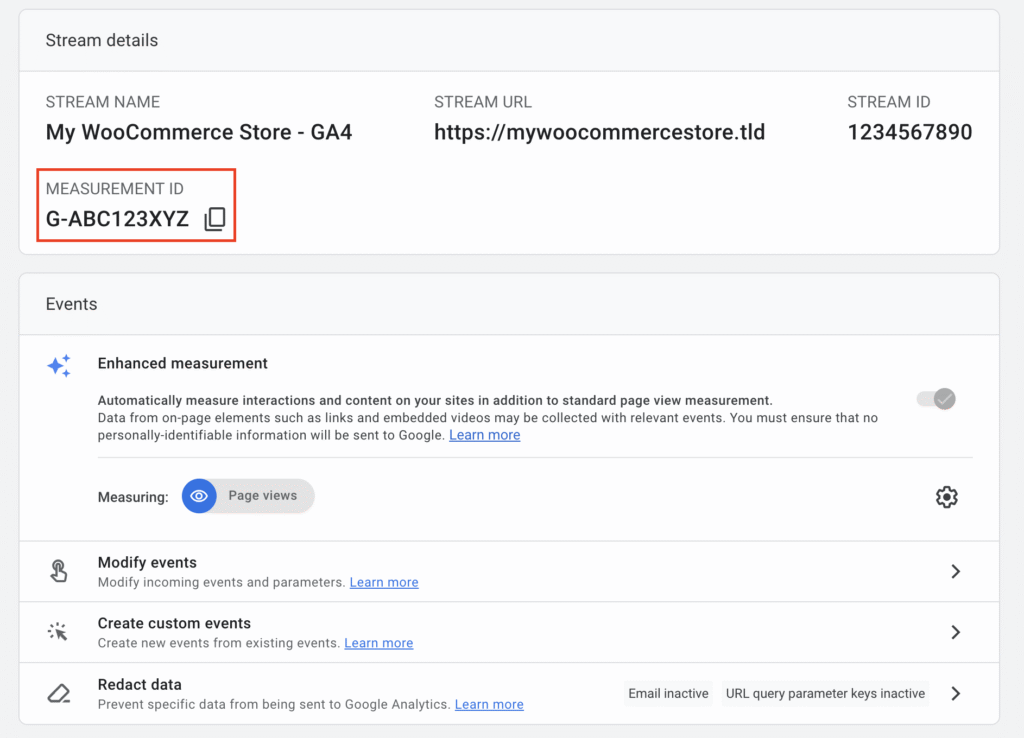
Bewahren Sie diese ID gut auf, da Sie sie während der Plugin-Einrichtung benötigen.
2. Installieren Sie das WooCommerce Google Analytics-Plugin
Google Analytics for WooCommerce ist das offizielle, kostenlose Plugin, um GA4 mit Ihrem Shop zu verbinden. WooCommerce (als Teil von Automattic) betreut es, und Sie finden es auf WordPress.org, wo es über 200.000 aktive Installationen hat.
Die Verwendung des offiziellen Plugins trägt dazu bei, die Kompatibilität mit WooCommerce‑Updates sicherzustellen, und verschafft Ihnen Zugang zum Support des WooCommerce-Teams.
So installieren Sie das Plugin über Ihr WordPress-Dashboard:
- Melden Sie sich in Ihrem WordPress-Administrationsbereich an.
- Gehen Sie zu Plugins → Neues Plugin hinzufügen.
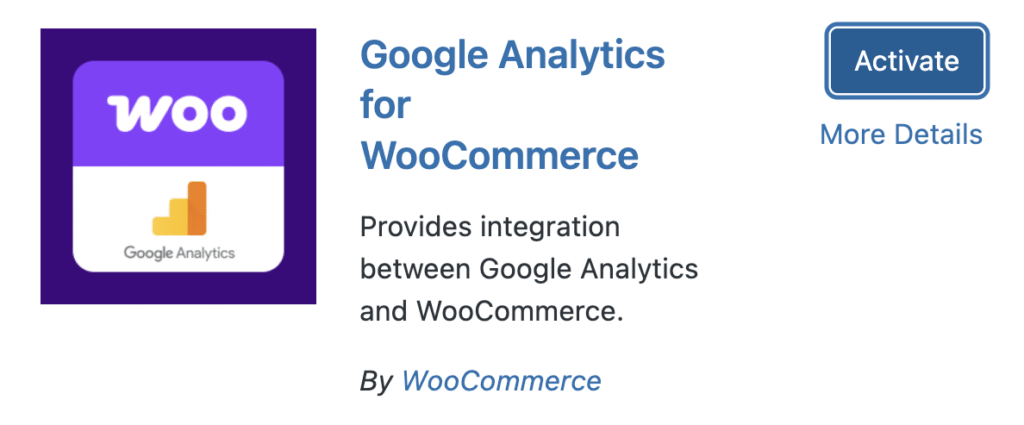
- Suchen Sie nach Google Analytics für WooCommerce.
- Klicken Sie beim Plugin auf Jetzt installieren.
- Klicken Sie auf Aktivieren, sobald die Installation abgeschlossen ist.
Sie können das Plugin auch manuell installieren, indem Sie eine ZIP-Datei hochladen:
- Laden Sie das Plugin auf der Seite Google Analytics for WooCommerce herunter.
- Gehen Sie in Ihrem WordPress-Dashboard zu Plugins → Neues Plugin hinzufügen.
- Klicken Sie auf Plugin hochladen → Datei auswählen.
- Wählen Sie die heruntergeladene ZIP-Datei aus und klicken Sie auf Jetzt installieren.
- Klicken Sie auf Aktivieren, nachdem der Upload abgeschlossen ist.
Eine Pro-Version ist für 79 € pro Jahr erhältlich und umfasst Funktionen wie User-ID-Tracking, detaillierte Events für einzelne Checkout-Schritte (Zahlungsmethode ausgewählt, Rechnungs-E-Mail angegeben), Coupon-Tracking sowie die Überwachung von Rückerstattungen und Stornierungen von Bestellungen.
Für die meisten Shops deckt die kostenlose Version die üblichen Anforderungen an das E‑Commerce-Tracking ab. Wenn Sie nicht sicher sind, welche Option Sie wählen sollen, können Sie beide Versionen auf der Seite WooCommerce Google Analytics vergleichen.
3. Konfigurieren Sie die Plugin-Einstellungen
Öffnen Sie in Ihrem WordPress-Dashboard WooCommerce → Einstellungen → Integration → Google Analytics, um auf die Plugin-Einstellungen zuzugreifen. Geben Sie Ihre Mess-ID in das Feld Google Analytics Tracking-ID ein.
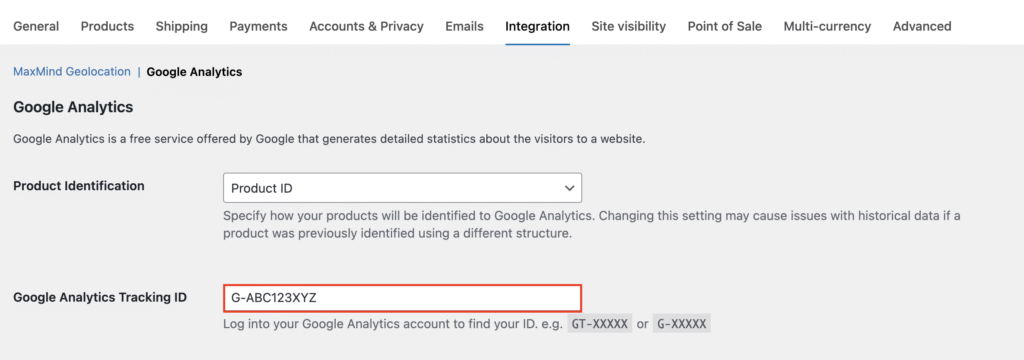
Konfigurieren Sie die Tracking-Optionen entsprechend den Anforderungen Ihres Shops:
- Unterstützung für Display-Werbung. Aktiviert Remarketing-Funktionen und demografische Berichte in GA4. Aktivieren Sie diese Einstellung, wenn Sie Anzeigen im Google Displaynetzwerk schalten oder Einblicke in Zielgruppenmerkmale wie Alter, Geschlecht und Interessen erhalten möchten. Dies ist optional, aber für Werbekampagnen hilfreich.
- 404-Fehler (Nicht gefunden) nachverfolgen. Protokolliert Aufrufe fehlerhafter oder fehlender Seiten als Events in GA4. So finden Sie nicht funktionierende Links und nicht verfügbare Produktseiten, damit Sie diese reparieren oder weiterleiten können. Sie wird zur Aufrechterhaltung der Website-Gesundheit empfohlen.
- Eingehende Linker-Parameter akzeptieren. Ermöglicht domainübergreifendes Tracking, indem Linker-Parameter von anderen Websites akzeptiert werden. Aktivieren Sie diese Option, wenn Sie mehrere Domains verwenden, beispielsweise eine separate Checkout-Domain, und Nutzer über diese Domains hinweg tracken müssen. Dies ist für Shops mit einer einzelnen Domain optional.
- Kauftransaktionen. Verfolgt abgeschlossene Bestellungen, einschließlich Produktdetails und Umsatz. Dadurch werden Kaufdaten an GA4 gesendet, sobald Kunden die Danke-Seite erreichen. Sie wird für E-Commerce-Berichte benötigt. Einige Zahlungs-Gateways leiten Benutzer auf externe Seiten weiter, etwa bestimmte PayPal-Konfigurationen. Dadurch wird dieses Ereignis möglicherweise nicht ausgelöst.
- „In den Warenkorb”-Ereignisse. Erfasst, wenn Kunden Produkte in ihre Warenkörbe legen. Dies ist wichtig, um die Kaufabsicht zu verstehen und zu erkennen, welche Produkte das größte Interesse wecken.
- „Aus dem Warenkorb entfernen“-Ereignisse. Erfasst, wenn Kunden Artikel aus ihren Warenkörben entfernen. So lassen sich Produkte erkennen, bei denen Kunden ihre Entscheidung überdenken, oder Preisprobleme, die zu Abbrüchen führen. Es wird für eine detaillierte Analyse des Warenkorbverhaltens empfohlen.
- Produktansichten von Listing-Seiten. Erfasst, wann Produkte auf Kategorie- Shop- oder Suchergebnisseiten erscheinen. Das ist hilfreich, um die Sichtbarkeit von Produkten zu messen und Impressionen mit Klicks zu vergleichen. Sie ist optional, hilft aber dabei, die Produktplatzierung zu optimieren.
- Produktklicks von Listing-Seiten. Erfasst, wenn Kunden auf ein Produkt auf einer Übersichtsseite klicken. In Kombination mit Impression-Daten zeigt dies Klickraten und hebt Produkte hervor, die Aufmerksamkeit auf sich ziehen. Aktivieren Sie diese Option, wenn Sie Produktaufrufe erfassen.
- Produktdetailansichten. Protokolliert, wenn Kunden einzelne Produktseiten aufrufen. Dies zeigt, welche Produkte Interesse wecken, bevor Kunden sie in ihren Warenkorb legen. Es wird für ein vollständiges Funnel-Tracking empfohlen.
- Checkout-Vorgang gestartet. Erfasst, wann Kunden den Bezahlvorgang starten. Dies markiert den Beginn des Checkout-Funnels und hilft Ihnen dabei zu messen, wie viele Warenkorbinhalte in Checkout-Versuche übergehen. Sie wird zur Erkennung von abgebrochenen Bestellvorgängen empfohlen.
Klicken Sie auf Änderungen speichern, wenn Sie die Optionen konfiguriert haben.
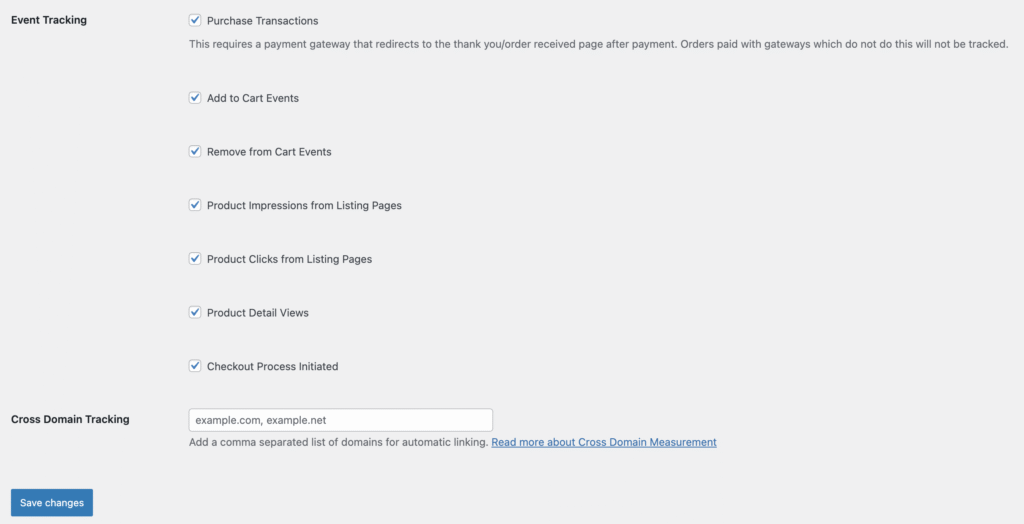
Beachten Sie, dass die Pro-Version zusätzliches Tracking für Ereignisse wie die Nutzung von Gutscheinen, Aktivitäten im Kundenkonto, die Auswahl der Zahlungsmethode und Rückerstattungen von Bestellungen umfasst.
Wenn Sie ein anderes Google-Analytics-Plugin wie MonsterInsights verwenden, folgen Sie für die Konfigurationsschritte der Dokumentation dieses Plugins.
4. Testen Sie Ihre WooCommerce-Google-Analytics-Integration
GA4 kann nach der Ersteinrichtung 24 bis 48 Stunden benötigen, bis Daten angezeigt werden. Berichte werden nicht sofort ausgefüllt. Wenn Sie überall Nullen sehen, prüfen Sie die Daten am nächsten Tag noch einmal.
Sie können mit zwei Methoden überprüfen, ob das Tracking funktioniert.
Verwenden Sie die Echtzeitberichte in GA4:
- Öffnen Sie Ihre GA4-Property.
- Gehen Sie zu Berichte → Echtzeitübersicht.
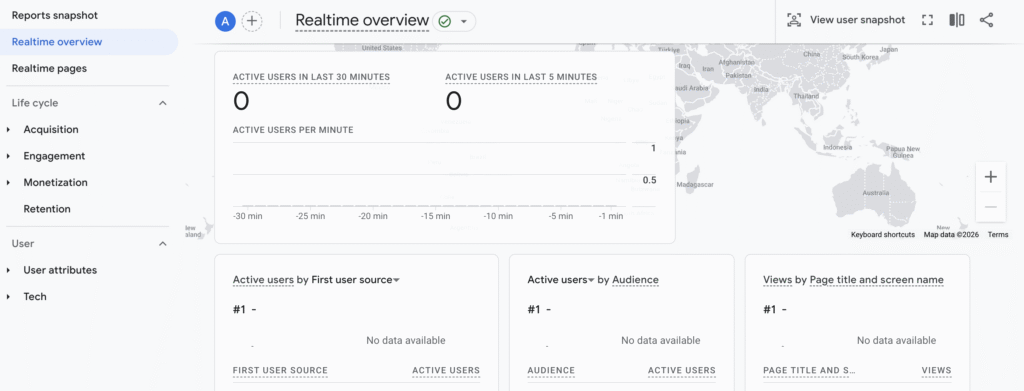
- Öffnen Sie Ihren Shop in einem neuen Browser-Tab oder in einem Inkognitofenster.
- Stöbern Sie in einigen Produkten und legen Sie eines in Ihren Warenkorb.
- Überprüfen Sie den Echtzeitbericht. Ihre Aktivität sollte innerhalb weniger Sekunden angezeigt werden.
Google Tag Assistant verwenden:
- Installieren Sie die Chrome-Erweiterung Google Tag Assistant.
- Besuchen Sie Ihren Shop und klicken Sie auf das Erweiterungssymbol.
- Suchen Sie nach Ihrer GA4-Mess-ID mit einem grünen Häkchen, das die korrekte Installation bestätigt.
Wenn die Nachverfolgung nicht wie erwartet funktioniert, überprüfen Sie diese häufigen Probleme:
- Mess-ID falsch eingegeben. Überprüfen Sie sorgfältig, ob die ID in Ihren Plugin-Einstellungen mit der in GA4 angezeigten ID übereinstimmt. Das Format beginnt mit G- gefolgt von Buchstaben und Zahlen.
- Plugin nicht aktiviert. Gehen Sie zu Plugins → Installierte Plugins und stellen Sie sicher, dass Google Analytics for WooCommerce aktiviert ist.
- Störende Cache-Plugins. Leeren Sie nach dem Aktivieren des Trackings den Cache Ihrer Website und Ihres CDN mit Ihren Caching-Tools, zum Beispiel WP Super Cache, W3 Total Cache oder Cloudflare.
- Globales Site-Tag deaktiviert. Kehren Sie zu den Plugin-Einstellungen zurück und stellen Sie sicher, dass Use global site tag aktiviert ist.
- Konflikte mit Themes oder Plugins. Wechseln Sie vorübergehend zu einem Standard-Theme wie Storefront und deaktivieren Sie die anderen Plugins, um Konflikte zu identifizieren.
Ihre Integration funktioniert korrekt, wenn GA4 aktive Nutzer, Seitenaufrufe und E-Commerce-Ereignisse wie add_to_cart und purchase anzeigt.
Im Echtzeitbericht sehen Sie während des Besuchs Ihres Shops außerdem die Standorte der Nutzer, aktive Seiten und Ereignisse.
Wichtige WooCommerce-Kennzahlen, die Sie in Google Analytics verfolgen sollten
GA4 erfasst Dutzende von Kennzahlen für WooCommerce-Shops.
Um die Leistung Ihres Shops und das Verhalten Ihrer Kunden zu verstehen, sollten Sie sich auf diese sechs Kategorien konzentrieren: Conversion-Rate, Verhalten beim Hinzufügen zum Warenkorb und beim Checkout, Einkaufsvolumen und Umsatz, Nutzerbindung, Leistung nach Gerät und Browser sowie geografische Performance.
Conversion-Rate
Die Conversion-Rate gibt an, wie viel Prozent der Besucher einen Kauf abschließen, bezogen auf die Gesamtzahl der Sitzungen. Ein Shop mit 1.000 Sitzungen und 30 Käufen hat beispielsweise eine Conversion-Rate von 3 %.
Diese Kennzahl hilft Ihnen, hochwertigen Traffic von bloßen Besuchern zu unterscheiden. Wenn eine bezahlte Anzeigenkampagne viele Besucher, aber nur wenige Verkäufe bringt, deutet das oft auf Probleme beim Targeting oder auf schwache Landingpages hin.
Verfolgen Sie die Conversion-Rate nach Traffic-Quelle, indem Sie zu Reports → Acquisition → Traffic acquisition gehen. So erkennen Sie, über welche Kanäle Käufer zu Ihnen kommen – und nicht nur Besucher. Investieren Sie mehr in Quellen mit überdurchschnittlichen Konversionsraten.
Verhalten beim Hinzufügen zum Warenkorb und beim Checkout
In-den-Warenkorb-Ereignisse zeigen, wie viele Besucher Produkte zu ihren Warenkörben hinzufügen. Checkout-Daten zeigen, an welcher Stelle Kunden abspringen, etwa bei den Versanddetails, der Zahlungseingabe oder der Bestellprüfung.
Hohe In-den-Warenkorb-Raten in Kombination mit einer niedrigen Anzahl abgeschlossener Checkouts deuten in der Regel auf Reibungen im Checkout-Prozess hin. Häufige Probleme sind unerwartete Versandkosten, erzwungene Kontoerstellung oder zu viele Formularfelder.
Verwenden Sie diese Daten, um Verbesserungen im Checkout-Prozess zu priorisieren. Wenn 60 % der Kunden den Versandschritt abbrechen, testen Sie Schwellenwerte für kostenlosen Versand oder zeigen Sie die Versandkosten früher im Prozess an.
Kaufvolumen und Umsatz
Das Kaufvolumen erfasst abgeschlossene Bestellungen, während der Umsatz den gesamten Verkaufswert nach Produkt, Kategorie oder Zeitraum ausweist.
Diese Kennzahlen beantworten zentrale geschäftliche Fragen, etwa wie viel Ihr Shop verkauft, welche Produkte den meisten Umsatz generieren oder ob der Umsatz von Monat zu Monat wächst.
Vergleichen Sie den Umsatz mit dem Traffic-Niveau, um Chancen zu erkennen. Eine Produktseite mit viel Traffic, aber schwachen Verkaufszahlen, benötigt möglicherweise bessere Bilder, klarere Beschreibungen oder Anpassungen beim Preis.
Nutzerbindung
Die Nutzerbindung misst, wie viele Erstbesucher innerhalb eines bestimmten Zeitraums, etwa 7 oder 30 Tagen, zurückkehren. In GA4-Retention-Berichten werden neue und wiederkehrende Nutzer verglichen.
Stammkunden sind in der Conversion günstiger als Neukunden. Hohe Bindungsraten sind in der Regel ein Zeichen für Kundenzufriedenheit und wirksames E‑Mail‑Marketing bzw. Retargeting.
Eine niedrige Kundenbindung kann auf Probleme mit der Produktqualität, der Nutzererfahrung auf der Website oder der Kommunikation nach dem Kauf hinweisen. Nutzen Sie diese Erkenntnisse, um Follow-up-E-Mails, Treueprogramme oder Produktempfehlungen zu verbessern.
Geräte- und Browserleistung
In den Gerätereports wird der Traffic nach Mobilgeräten, Desktop und Tablets aufgeschlüsselt. In Browser-Berichten sehen Sie, welche Browser Ihre Kunden verwenden, zum Beispiel Chrome, Safari oder Firefox.
Große Unterschiede bei den Conversion-Raten zwischen verschiedenen Geräten weisen häufig auf Usability-Probleme hin. Wenn die Conversion-Rate auf dem Desktop bei 4 % liegt, auf mobilen Geräten aber nur bei 1 %, sollten Sie den Checkout-Prozess auf Mobilgeräten genauer unter die Lupe nehmen.
Browser-spezifische Probleme können sich ebenfalls negativ auf den Verkauf auswirken. Ein fehlerhaftes Zahlungsformular in Safari kann Kunden beispielsweise daran hindern, einen Kauf abzuschließen. Überprüfen Sie monatlich die Conversion-Raten nach Browser, um Probleme frühzeitig zu erkennen.
Geografische Performance
Geografische Berichte zeigen die Länder, Regionen und Städte der Besucher. Sie können außerdem Conversion-Rate, Umsatz und Sitzungsdauer nach Standort auswerten.
Standortdaten helfen, Marketingentscheidungen zu steuern. Viel Traffic aus Deutschland bei niedrigen Conversion-Raten kann darauf hinweisen, dass Sie deutschsprachige Produktseiten oder Preise in Euro benötigen.
Nutzen Sie geografische Erkenntnisse, um neue Märkte zu priorisieren, Ihr Anzeigen-Targeting zu verfeinern und Währungs- oder Versandoptionen für Regionen mit hohem Potenzial anzupassen.
Welche Vorteile bietet die Verwendung von Google Analytics mit WooCommerce?
Wenn Sie GA4 mit Ihrem WooCommerce-Shop verbinden, verwandeln Sie rohe Zugriffsdaten in umsetzbare Erkenntnisse. Shop-Inhaber nutzen diese Daten, um fundiertere Entscheidungen zu treffen und den Umsatz auf mehrere entscheidende Arten zu steigern.
- Top-Performer unter Ihren Produkten identifizieren und deren Erfolg ausbauen. GA4 zeigt, welche Produkte den meisten Umsatz generieren, die höchsten Conversion-Raten aufweisen und die stärksten Margen erzielen. Sie können diese Produkte auf Ihrer Startseite und auf Kategorieseiten hervorheben, um die Sichtbarkeit zu maximieren. Wenn zum Beispiel eine Produktlinie 40 % des Gesamtumsatzes ausmacht, können Sie die Nachbestückung priorisieren, Bundles schnüren und Marketingkampagnen rund um diese Artikel aufbauen.
- Checkout-Abbrüche erkennen und Reibungspunkte beseitigen. Berichte zum Checkout-Funnel zeigen genau, an welcher Stelle Kunden den Kaufprozess abbrechen. Wenn 50 % der Nutzer beim Versandschritt abspringen, testen Sie Optionen wie Gast-Checkout, automatische Adressausfüllung oder eine transparentere Darstellung der Versandkosten. Schon eine einzige Optimierung an einer Stelle mit hoher Absprungrate kann erhebliche Umsatzeinbußen wieder ausgleichen.
- Den Marketing‑Return-on-Investment nach Kanal messen. GA4 ordnet Umsätze Traffic-Quellen wie organischer Suche, bezahlter Werbung, sozialen Medien, E-Mail und Direktzugriffen zu. Anstatt zu raten, welche Kampagnen funktionieren, sehen Sie, wie viel Umsatz jeweils 100 € Werbebudget erzeugen. Verwenden Sie diese Daten, um das Budget von Kanälen mit hohen Akquisekosten weg und hin zu denen zu verlagern, die profitable Kunden bringen.
- Verhaltensmuster von Kunden verstehen. Die Ereignisverfolgung zeigt, wie Besucher sich in Ihrem Shop bewegen. Sie sehen, ob sie auf Produktseiten landen und sofort wieder abspringen oder mehrere Kategorien durchstöbern, bevor sie etwas kaufen. Diese Erkenntnisse steuern Entscheidungen zur Seitenstruktur, zur Platzierung von Produkten und zur Gestaltung der Navigation.
- Gezielte Remarketing-Zielgruppen erstellen. GA4 lässt sich in Google Ads integrieren, sodass Sie Zielgruppen auf Basis des Nutzerverhaltens erstellen können. Sie können Besucher ansprechen, die ein Produkt angesehen, aber nicht gekauft haben, Kunden, die in den letzten 90 Tagen keinen Kauf getätigt haben, oder besonders wertvolle Käufer für VIP-Aktionen. Verhaltensbasiertes Targeting erzielt oft bessere Ergebnisse als breit angelegtes demografisches Targeting, weil es sich auf Personen konzentriert, die bereits Interesse gezeigt haben.
- Leistungsbenchmark im Zeitverlauf. Monatliche und jährliche Vergleiche helfen Ihnen zu verstehen, ob Ihr Shop wächst. Wenn der Umsatz von Jahr zu Jahr um 20 % steigt, während der Traffic nur um 5 % zunimmt, verbessert sich Ihre Conversion-Rate. Wenn sich Ihr Traffic verdoppelt, der Umsatz aber gleich bleibt, haben Sie wahrscheinlich ein Problem bei der Conversion. Benchmarks ersetzen Bauchgefühle durch klare Leistungstrends, die Sie nachverfolgen und aktiv nutzen können.

So optimieren Sie Ihren WooCommerce-Shop für SEO
Analysedaten helfen Ihnen, Chancen zu erkennen, aber Suchmaschinenoptimierung (SEO) sorgt für den Traffic, der diese Chancen überhaupt erst möglich macht.
Ein gut optimierter WooCommerce-Shop erscheint weiter oben in den Suchergebnissen und zieht mehr organischen Traffic an. Dieser Traffic kann sich in Kunden verwandeln, ohne dass Sie auf bezahlte Anzeigen angewiesen sind.
Die SEO-Optimierung eines WooCommerce-Shops umfasst drei Hauptbereiche: technische Einrichtung, Onpage-Optimierung und Content-Strategie.
Zur technischen Einrichtung gehören Sitemaps, Schema Markup und die Ladegeschwindigkeit der Website. Onpage-Optimierung konzentriert sich auf Produkttitel, Beschreibungen und den Alt-Text von Bildern. Content-Strategie umfasst Blogbeiträge, Kategorie-Seitentexte und FAQ-Bereiche.
Jedes dieser Elemente hilft Suchmaschinen, Ihren Shop zu verstehen und ihn mit relevanten Suchanfragen abzugleichen.
Alle Tutorial-Inhalte auf dieser Website unterliegen Hostingers strengen redaktionellen Standards und Normen.

Vera ist eine erfahrene Lokalisierungs-Spezialistin bei Hostinger und optimiert erfolgreich Inhalte für globale Zielgruppen. Dank ihres umfassenden SEO-Wissens sorgt sie dafür, dass Hostingers Webhosting-Dienste für ein breites Publikum sichtbar, zugänglich und attraktiv sind. Mit Kreativität mit Präzision überwindet sie Sprachbarrieren in ihren Projekten und trägt so dazu bei, Hostingers Reichweite zu vergrößern und Kunden weltweit ein nahtloses Erlebnis zu bieten.



Comments
0 responses