Hotlinking: Was es ist und wie Sie es verhindern
Apr 22, 2026
/
Katerina B.
/
6 Min. Lesezeit

Hotlinking liegt vor, wenn jemand ein Bild oder eine Mediendatei von Ihrer Website auf der eigenen Website einbindet, indem direkt auf die URL Ihrer Datei verlinkt wird. Anstatt das Bild auf ihren eigenen Server hochzuladen, nutzen sie Ihren, sodass Ihr Server die Arbeit übernehmen und die Datei an ihre Besucher ausliefern muss.
Diese Praxis ist problematisch, weil sie Ihnen praktisch Bandbreite entzieht. Das kann Ihre Hosting-Kosten erhöhen und Ihre Website für Ihre tatsächlichen Besucher verlangsamen. Stellen Sie sich vor, Ihr Nachbar betreibt seine Weihnachtsbeleuchtung mit Ihrem Strom, während Sie die Rechnung bezahlen.
Auch dies kann eine Urheberrechtsverletzung darstellen, wenn es ohne Genehmigung geschieht, und dadurch potenzielle rechtliche Probleme und ethische Bedenken verursachen.
Glücklicherweise ist der Schutz Ihrer Website unkompliziert. Sie können Hotlinking verhindern, indem Sie den Schutz über das Control Panel Ihres Hosting-Anbieters aktivieren, die **.htaccess** -Datei Ihrer Website bearbeiten, ein Content Delivery Network (CDN) verwenden oder ein einfaches WordPress-Plugin installieren.
Warum ist Hotlinking problematisch?
Am stärksten betroffen sind Website-Betreiber, wenn Hotlinking auftritt. Für diejenigen, die es betreiben, mag Hotlinking wie eine einfache Möglichkeit erscheinen, Assets für eine Website zu beschaffen, doch in Wirklichkeit kann Hotlinking auch ihnen schaden.
Sehen wir uns die fünf wichtigsten Gründe an, warum Sie Hotlinking vermeiden sollten:
- Die Wiederverwendung von Inhalten ohne Genehmigung ist unethisch. Sofern die Inhalte nicht unter der Creative-Commons-Lizenz stehen, müssen Sie vor der Nutzung auf Ihrer Website die entsprechende Genehmigung und die erforderlichen Rechte einholen.
- Hotlinking kann rechtliche Folgen haben. Das Hotlinking urheberrechtlich geschützter Inhalte kann rechtliche und finanzielle Folgen haben. Wenn der ursprüngliche Rechteinhaber dem Täter eine Mitteilung über eine Urheberrechtsverletzung sendet und der Täter nicht reagiert, kann der ursprüngliche Rechteinhaber Klage einreichen.
- Sie haben keine Kontrolle über die hotlinkte Datei. Ein Hotlinked-Bild ist mit der ursprünglichen Website verknüpft. Wenn der ursprüngliche Inhaber sich jederzeit dazu entschließt, die Inhalte zu ändern oder zu löschen, werden diese Änderungen auch auf der Website des Täters angezeigt.
- Hotlinking lässt Sie unkreativ und unprofessionell wirken. Aufgrund ihres schlechten Rufs kann die Übernahme dieser Praxis ein schlechtes Licht auf Sie werfen. Menschen könnten annehmen, dass es Ihnen an Originalität fehlt und Sie die Rechte anderer Nutzer nicht respektieren.
- Sie würden die Ressourcen eines anderen Website-Betreibers ausnutzen und dessen Hosting-Kosten erhöhen. Wenn jemand ein per Hotlink eingebundenes Bild aufruft, verbraucht das Bandbreite des Ursprungsservers. Der Täter stiehlt also nicht nur Inhalte, sondern entzieht dem ursprünglichen Eigentümer auch Website-Ressourcen.
Was bedeutet Hotlinking-Schutz?
Hotlinking-Schutz ist eine technische Sperre, die verhindert, dass andere Websites Ihre Mediendateien direkt einbinden.
Wenn diese Funktion aktiviert ist und jemand versucht, Ihr Bild zu verlinken, erscheint es auf der betreffenden Website entweder als defektes Bild oder wird durch ein anderes Bild ersetzt, das Sie festlegen, zum Beispiel eines mit dem Hinweis „Bild von [Ihre Website] gestohlen“.
Ist Hotlinking legal?
Hotlinking ist nicht ausdrücklich illegal und fällt daher oft in eine rechtliche Grauzone. Es gilt jedoch weithin als unethisch und unprofessionell, weil es fast immer zu einer Urheberrechtsverletzung führt.
Wenn Sie ein per Hotlink eingebundenes Bild anzeigen, präsentieren Sie urheberrechtlich geschützte Inhalte auf Ihrer Website ohne Lizenz, verletzen damit die Rechte des Inhabers und zwingen ihn, für den Traffic Ihrer Website zu bezahlen.
Hotlinking verhindern
Nachdem Sie nun erfahren haben, warum Sie mit Hotlinking aufhören sollten, fragen Sie sich vielleicht, was Sie stattdessen tun können, wenn Sie Bilder von anderen Websites verwenden möchten.
Der wichtigste Punkt ist, sicherzustellen, dass Ihnen die Genehmigung erteilt wurde, das Bild zu verwenden. Sie können Bilder oft einfach erwerben, indem Sie den Eigentümer um Erlaubnis bitten. Andere unterliegen einer strengen gesetzlichen Lizenz – zum Beispiel urheberrechtlich geschützte Fotografien.
Sobald Sie die Genehmigung erhalten oder den rechtlichen Prozess abgeschlossen haben, sollten Sie die Datei auf Ihren eigenen Host hochladen oder einen Drittanbieter nutzen. Verwenden Sie für Bilder einen Bildhosting-Dienst wie Imgur. Auf diese Weise stehlen Sie dem ursprünglichen Websitebetreiber keine Bandbreite.
Wenn Sie das gewünschte Bild aus irgendeinem Grund nicht beschaffen können, versuchen Sie diese Alternativen:
- Finde einen ähnlichen Ersatz. Möglicherweise können Sie dieselbe Botschaft trotzdem mit einem anderen Bild vermitteln. Wenn Sie ein bestimmtes Foto zum Beispiel nicht bekommen können, versuchen Sie, ein ähnliches Bild aus einer anderen Quelle zu beziehen, etwa von einem Stockfoto-Dienst wie Unsplash, Shutterstock oder Pexels.
- Verlinken Sie die Seite, nicht das Bild. Wenn Sie das Bild nicht durch eine ähnliche Alternative ersetzen können, ziehen Sie in Betracht, einen Link zur ursprünglichen Webseite des Bildes hinzuzufügen. Möglicherweise können Sie das Bild nicht genau so anzeigen, wie Sie es wollten, aber Ihre Besucher haben weiterhin die Möglichkeit, es zu sehen, indem sie auf den von Ihnen bereitgestellten Link klicken.
So schützen Sie Ihre Website vor Hotlinking
Die Einrichtung eines Hotlink-Schutzes ist sehr wichtig, um Probleme durch Inhalts- und Bandbreitendiebstahl zu verhindern.
Bevor Sie fortfahren, denken Sie daran, dass der Hotlink-Schutz der Sichtbarkeit Ihrer Website in den Suchergebnissen nicht schadet. Solange Sie Suchmaschinen nicht daran hindern, Ihre Bilder zu indexieren, bleiben Ihre Maßnahmen zur Suchmaschinenoptimierung (SEO) unbeeinflusst.
Sehen wir uns vier verschiedene Methoden an, mit denen Sie Ihre Assets vor Hotlinking schützen können.
Methode 1: Zugriff auf die hPanel-Einstellungen
Wenn Sie Ihre Website bei Hostinger hosten, können Sie den Hotlink-Schutz direkt im hPanel einrichten. Der Vorgang sollte bei anderen Control Panels ähnlich sein. Gehen Sie folgendermaßen vor:
- Melden Sie sich in Ihrem Hosting-Konto an und wechseln Sie zum Dashboard.
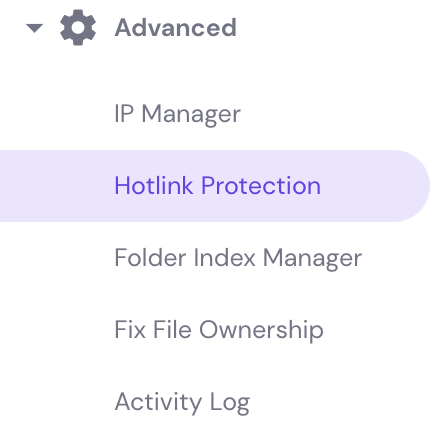
- Wählen Sie unter „Advanced“ die Option „Hotlink Protection“ aus.
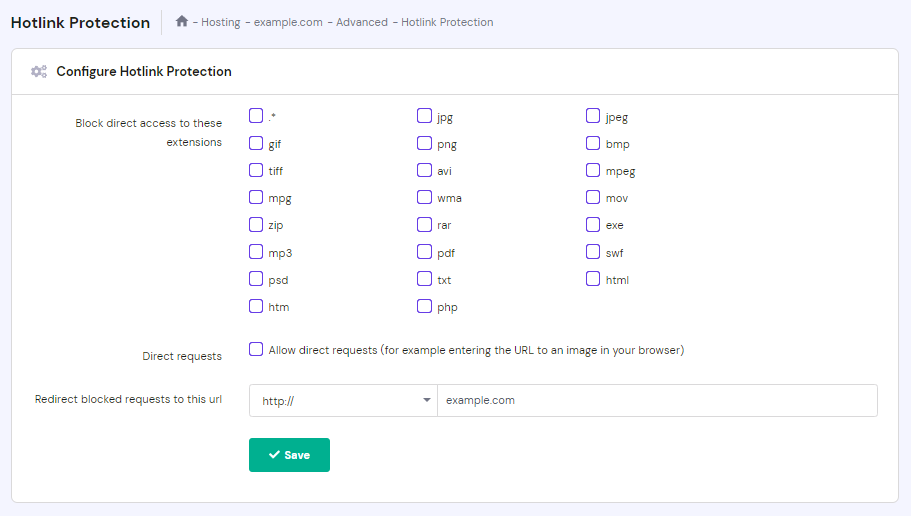
- Wählen Sie unter „Direkten Zugriff auf diese Erweiterungen blockieren“ aus, welche Dateierweiterungen Sie schützen möchten. Sobald die Einstellung angewendet wurde, können Besucher die direkten Links, die den von Ihnen ausgewählten Dateierweiterungen zugeordnet sind, nicht mehr anzeigen.
- Im Feld **Redirect blocked requests to this url** können Sie die URL einer Fehlerseite eingeben, die Besuchern angezeigt werden soll, wenn sie versuchen, Ihre Website per Hotlinking einzubinden.

Methode 2: Mit einem FTP-Client
Eine weitere Möglichkeit besteht darin, die **.htaccess**-Datei Ihrer Website zu bearbeiten, indem Sie über einen FTP-Client wie FileZilla oder den Dateimanager im Control Panel Ihres Hosting-Kontos darauf zugreifen.
Bei dieser Methode bearbeiten Sie den Code Ihrer Website. Gehen Sie daher vorsichtig vor – schon ein kleiner Fehler kann dazu führen, dass Ihre Website nicht mehr funktioniert.
- Sobald Sie die Verbindung zum FTP Ihres Website-Servers hergestellt oder den Dateimanager geöffnet haben, wechseln Sie in den Ordner public_html.
- Suchen Sie im Ordner public_html die Datei .htaccess und laden Sie sie herunter.
- Erstellen Sie auf Ihrem Computer eine Kopie der ursprünglichen .htaccess -Datei, falls etwas schiefgeht.
- Öffnen Sie die Datei .htaccess mit dem Texteditor Ihrer Wahl.
- Kopieren Sie den folgenden Code und fügen Sie ihn in die Datei ein: “`
RewriteEngine on
RewriteCond %{HTTP_REFERER}!^$
RewriteCond %{HTTP_REFERER}!^http(s)?://(www\.)?google.com [NC]
RewriteCond %{HTTP_REFERER}!^http(s)?://(www\.)?bing.com [NC]
RewriteCond %{HTTP_REFERER}!^http(s)?://(www\.)?yahoo.com [NC]
RewriteCond %{HTTP_REFERER}!^http(s)?://(www\.)?yourdomain.com [NC]
RewriteRule \.(jpg|jpeg|png|gif)$ – [NC,F,L]
- Ersetzen Sie yourdomain.com durch die tatsächliche Domain Ihrer Website.
- Speichern Sie die bearbeitete .htaccess -Datei und laden Sie sie wieder in den Ordner public_html hoch.
Methode 3: Verwendung eines CDN
Die Nutzung eines Content Delivery Network (CDN) für Ihre Website bietet viele Vorteile. Ein CDN kann die Auslieferung von Inhalten beschleunigen und so die Performance für Ihre Besucher verbessern. Es kann Website-Administratoren auch Funktionen für das Asset-Management bieten, einschließlich Hotlink-Schutz.
Die Aktivierung des Hotlink-Schutzes hängt vom verwendeten CDN-Anbieter ab. Sehen wir uns an, wie Sie den Hotlink-Schutz bei zwei beliebten CDN-Anbietern einrichten – Cloudflare und KeyCDN.
So aktivieren Sie den Hotlink-Schutz auf Cloudflare:
- Melden Sie sich in Ihrem Cloudflare-Konto an und wechseln Sie zum Dashboard.
- Wählen Sie die App **Scrape Shield** aus, die sich rechts neben der App-Leiste befindet.
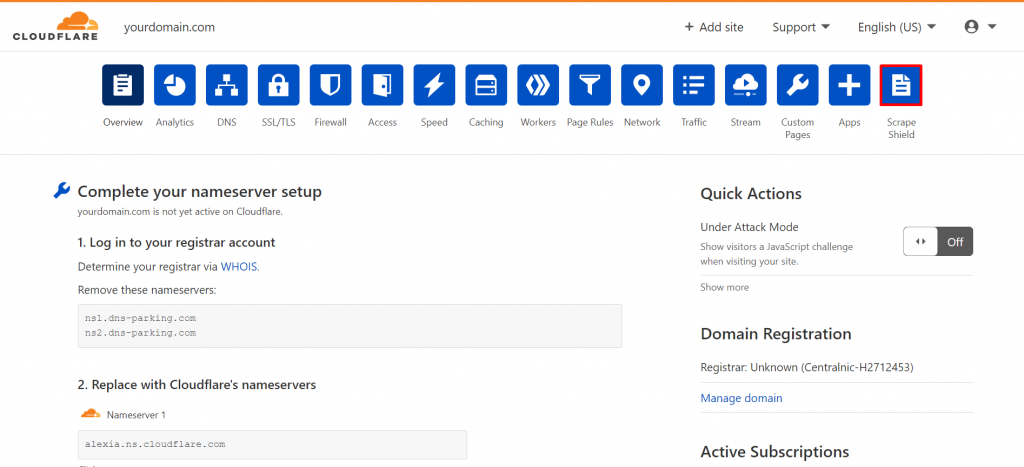
- Aktivieren Sie den Hotlink-Schutz.
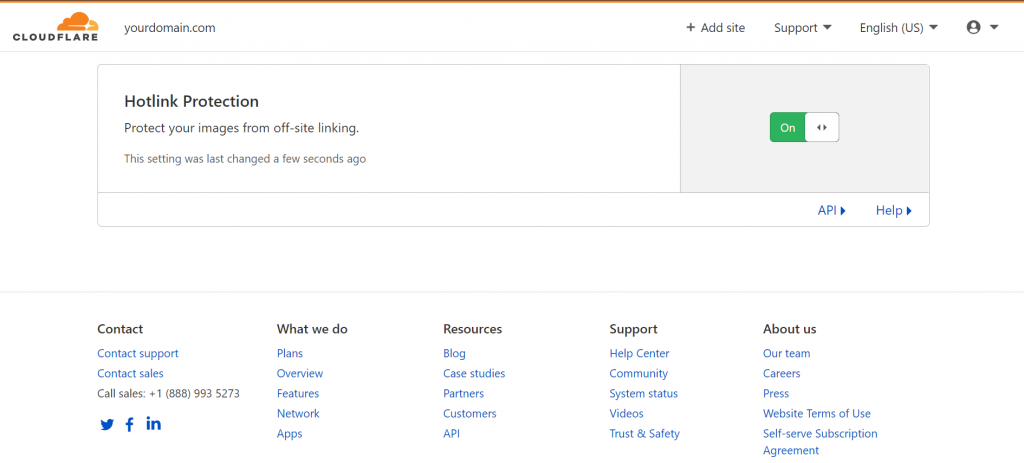
Die App **Scrape Shield** von Cloudflare verhindert gezielt Image-Hotlinking und unterstützt die Dateitypen .gif.ico.jpg.jpeg und .png.
So aktivieren Sie den Hotlink-Schutz bei KeyCDN:
- Melden Sie sich in Ihrem KeyCDN-Konto an und wechseln Sie zum Dashboard.
- Wählen Sie in der Seitenleiste **Zone Referrers** aus.
- Klicken Sie auf **Add Zone Referrer**.
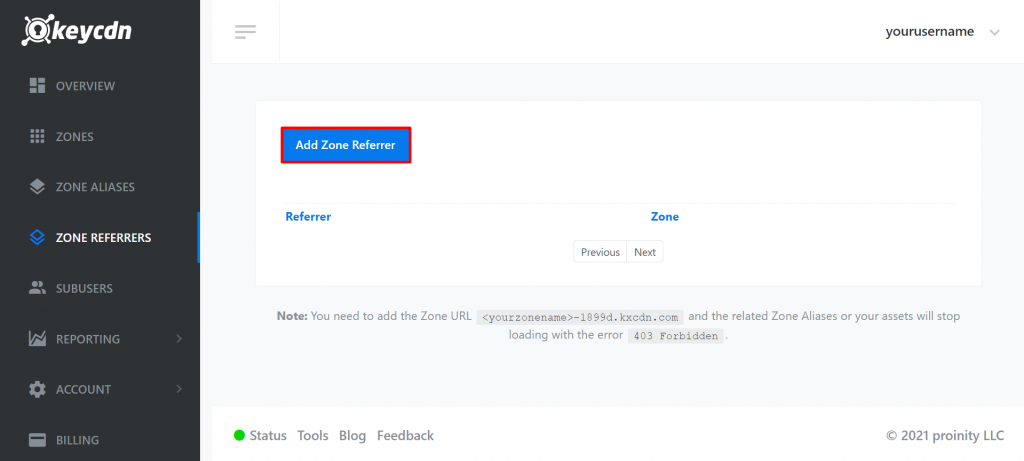
- Geben Sie die URL des Zonen-Referrers ein. Zonen-Referrer sind die URLs, die direkte Links zu den Assets Ihrer Website aufrufen dürfen. URLs, die nicht in den Zone-Referrern enthalten sind, werden blockiert.
- Wählen Sie die Zone im Dropdown-Menü aus.
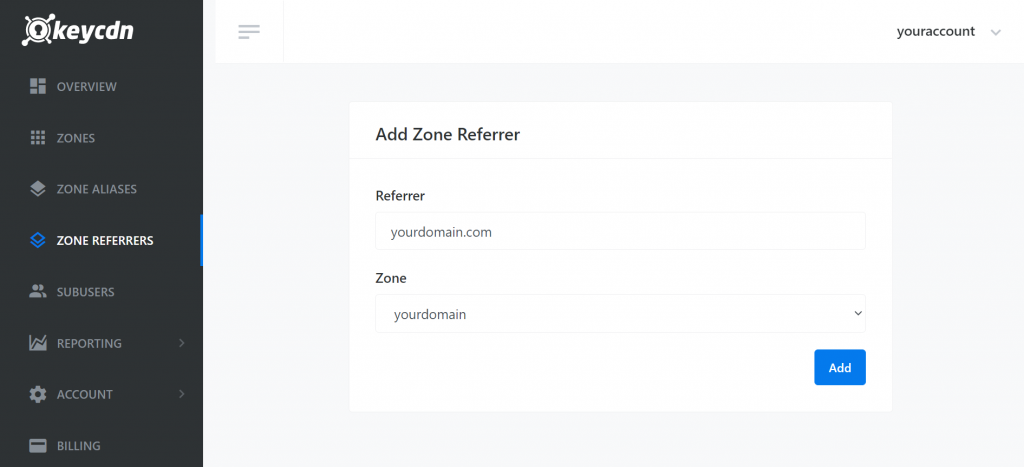
- Klicken Sie auf **Add**, um Ihre Einstellungen zu speichern.
- Sie können problemlos mehrere Zonen-Referrer hinzufügen.
Methode 4: Mit einem WordPress-Plugin
Wenn Sie WordPress als Content-Management-System (CMS) Ihrer Website verwenden, können mehrere Plugins Hotlinking verhindern. Wir werden drei davon durchgehen.
Das erste ist das Plugin All In One WP Security and Firewall, das die .htaccess -Datei Ihrer Website automatisch bearbeiten kann, um Hotlinking zu verhindern. Folgen Sie diesen Schritten, um die Einrichtung vorzunehmen:
- Installieren Sie das Plugin im WordPress-Dashboard und aktivieren Sie es.
- Navigieren Sie zu **WP Security** → **Firewall** → **Prevent Hotlinks**.
- Wählen Sie diese Option aus, wenn Sie verhindern möchten, dass Bilder auf Ihrer Website per Hotlinking eingebunden werden.
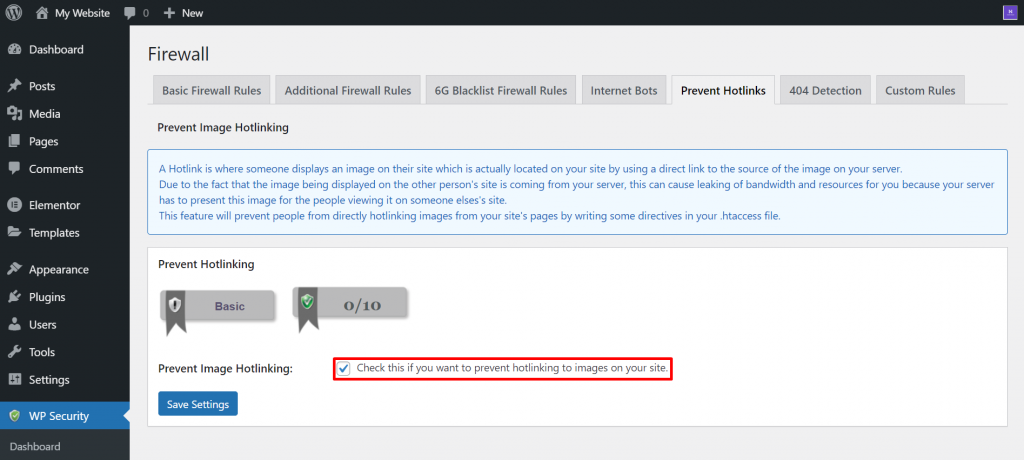
- Klicken Sie auf **Save Settings**.
Ein weiteres Plugin, das Sie verwenden können, ist WP Content Copy Protection & No Right Click. Dieses Plugin kann Besucher daran hindern, Text zu kopieren und auf Ihrer Website mit der rechten Maustaste zu klicken. Wenn Sie den Schutz gegen Rechtsklicks aktivieren, können Ihre Besucher den Direktlink zu Ihren Inhaltsdateien weder finden noch speichern.
So aktivieren Sie mit diesem Plugin den Rechtsklick-Schutz auf Ihrer Website:
- Installieren und aktivieren Sie das Plugin.
- Klicken Sie in der Seitenleiste Ihres WordPress-Dashboards auf Copy Protection.
- Wählen Sie den Tab „Premium RightClick Protection“ aus.
- Wählen Sie die Seitentypen aus, auf denen Sie den Rechtsklick-Schutz aktivieren möchten. Sie können dies bei Beiträgen, der Startseite und anderen statischen Seiten zulassen.
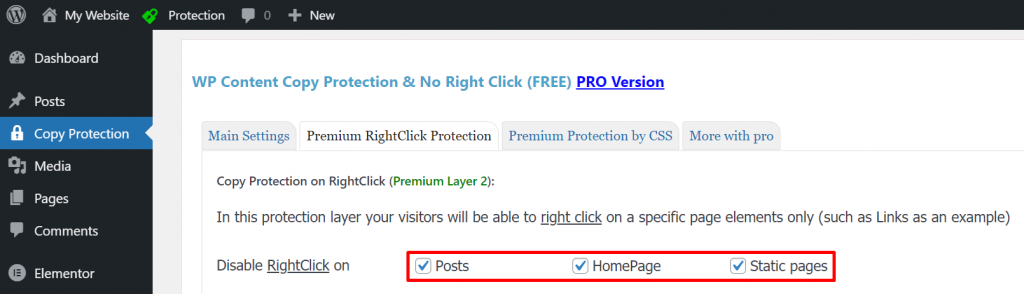
- Klicken Sie auf **Save Settings**.
Secure Copy Content Protection und Content Locking sind eine weitere Möglichkeit, das Rechtsklicken und das Kopieren von Assets zu deaktivieren. So richten Sie es ein:
- Installieren und aktivieren Sie das Plugin.
- Navigieren Sie im WordPress-Dashboard zu **Copy Protection** → **Options**.
- Stellen Sie sicher, dass sowohl **Disable right-click** als auch **Disable right-click for images** aktiviert sind. Aktivieren Sie **Show Message**, um Ihren Besuchern eine Nachricht anzuzeigen, wenn sie versuchen, auf Ihrer Website mit der rechten Maustaste zu klicken.
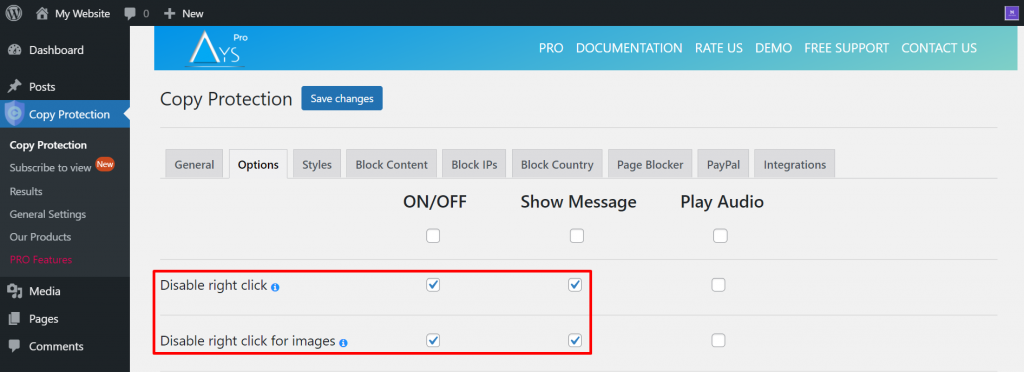
- Klicken Sie auf „Änderungen speichern“.
Welche weiteren Methoden zur WordPress-Optimierung gibt es?
Das Verhindern von Hotlinking ist ein wichtiger Bestandteil der Website-Optimierung, aber nur ein Teil davon, Ihre Website schnell und effizient zu halten.
Weitere Methoden umfassen das Zwischenspeichern Ihrer Seiten, das Komprimieren von Bildern, das Minimieren von CSS- und JavaScript-Dateien sowie die Verwendung eines schlanken Themes.
Wenn Sie die bewährten Methoden zur WordPress-Optimierung befolgen, können Sie alles verbessern – von den Ladezeiten bis hin zu den Platzierungen in Suchmaschinen – und Ihren Besuchern so die bestmögliche Erfahrung bieten.
Empfohlene Lektüre
Um all die Arbeit zu schützen, die Sie in Ihre Website gesteckt haben, laden Sie regelmäßig ein Backup Ihrer Website herunter und machen Sie sich mit den ersten Schritten vertraut, die Sie unternehmen sollten, wenn Sie jemals eine gehackte Website diagnostizieren und reparieren müssen.
Alle Tutorial-Inhalte auf dieser Website unterliegen Hostingers strengen redaktionellen Standards und Normen.

Katerina ist Localization Project Manager bei Hostinger und verfügt über mehr als 5 Jahre Erfahrung im Projektmanagement sowie über einen 6-jährigen Hintergrund als Linguistin. Sie setzt sich dafür ein, Technologie zugänglicher zu machen, indem sie komplexe Anleitungen in klare und leicht verständliche Tutorials umwandelt. In ihrer Freizeit, wenn sie sich nicht über die neuesten Entwicklungen im Bereich Lokalisierung auf dem Laufenden hält, schaut sie gerne Filme und liest Bücher.