ERR_CONNECTION_CLOSED: Was dahintersteckt und 3 Möglichkeiten zur Behebung
Apr 22, 2026
/
Katerina B.
/
6 Min. Lesezeit

ERR_CONNECTION_CLOSED weist darauf hin, dass die Verbindung zur Website aufgrund eines Fehlers auf dem Server oder beim Hosting-Anbieter unterbrochen ist. Der Ziel-Host kann die Anfrage nicht verarbeiten und sendet stattdessen die Antwort **ERR_CONNECTION_CLOSED**.
| Fehlercode | Verbindung abgelehnt |
| Fehlertyp | Fehler im Netzwerkkommunikationsprotokoll |
| Fehlerursachen | Netzwerkproblem Fehlerhafte SSH-Installation Falsche Anmeldedaten Konfiguration des Sicherheitssystems |
Einige häufige Ursachen für den Fehler „Verbindung geschlossen“ sind:
- Nullroute – der Server oder Host kann ausfallen, wodurch das System nicht verfügbar ist.
- Erreichen der Serverlimits – die aktuelle Hosting-Nutzung kann die Serverressourcen überlasten.
- Internetverbindung – eine langsame oder instabile Internetverbindung kann die Netzwerkverbindung unterbrechen.
- Browser- oder DNS-Cache – ein beschädigter Cache kann zu Verbindungsproblemen führen.
- Probleme mit dem Dienst für virtuelle private Netzwerke (VPN) – Einstellungen in der VPN-Software können bestimmte Websites blockieren.
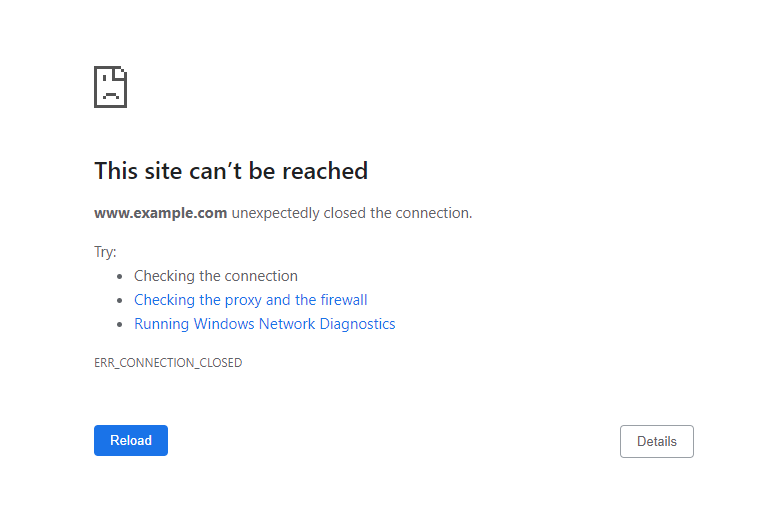
Was bedeutet ERR_CONNECTION_CLOSED?
ERR_CONNECTION_CLOSED ist ein Chrome-Fehler, der darauf hinweist, dass der Browser keine Verbindung zum Webserver herstellen kann. Die Verbindung wird geschlossen, und der Fehler tritt auf.
3 wirksame Methoden zur Behebung von ERR_CONNECTION_CLOSED
Stellen Sie zunächst sicher, dass der Fehler nicht nur eine vorübergehende Störung ist. Hier sind einige einfache Lösungen, die Sie ausprobieren können:
- Überprüfen Sie Ihre Internetverbindung, indem Sie andere Websites aufrufen.
- Starten Sie Ihren Internetrouter neu, um Verbindungsprobleme zu beheben.
- Prüfen Sie, ob die Website nur für Sie oder für alle anderen nicht erreichbar ist. Dadurch wird angezeigt, ob das Problem am Server oder an dem Gerät liegt, das Sie verwenden.
- Löschen Sie den Browser-Cache über die Chrome-Einstellungen, um Browserdaten und den Verlauf zu löschen.
- Deaktivieren Sie Ihren VPN-Dienst oder Proxyserver, da dieser möglicherweise die Website blockiert, auf die Sie zugreifen möchten.
- Leeren Sie den DNS-Cache, um alle vorhandenen DNS-Lookup-Einträge zu entfernen und eine neue Verbindung herzustellen.
- Rufen Sie die Website über eine andere Netzwerkverbindung auf, um sicherzustellen, dass Ihr Internetdienstanbieter (ISP) die Website, die Sie besuchen möchten, nicht blockiert.
- Deaktivieren Sie vorübergehend die Firewall oder die Antivirensoftware, da sie bestimmte Websites blockieren kann.
- Setzen Sie die Chrome-Einstellungen auf die Standardwerte zurück. Dadurch werden auch alle installierten Erweiterungen, Cookies und sonstigen temporären Websitedaten entfernt.
- Verwenden Sie das Google-DNS.
- Installieren Sie Chrome neu.
Wenn der Fehler durch keine der oben genannten Korrekturen behoben wird, fahren Sie mit den folgenden Methoden fort.
1. Überprüfen Sie die Hosting-IP-Adresse
Der Fehler ERR_CONNECTION_CLOSED kann auftreten, wenn beim Webhosting eine Nullroute besteht. Am einfachsten lässt sich mit dem Befehl „ping“ prüfen, ob der Server erreichbar ist und läuft.
Der Befehl ping sendet ein Datenpaket an den Ziel-Host und überträgt es über den Switch und den Router des Netzwerks. Der Befehl sendet in der Regel vier bis fünf Pings gleichzeitig, um sicherzustellen, dass das Ergebnis gültig ist.
Beim Empfang eines Datenpakets sendet der Rechner mit der angegebenen Adresse eine Pong-Antwort zurück und bestätigt damit, dass er online ist.
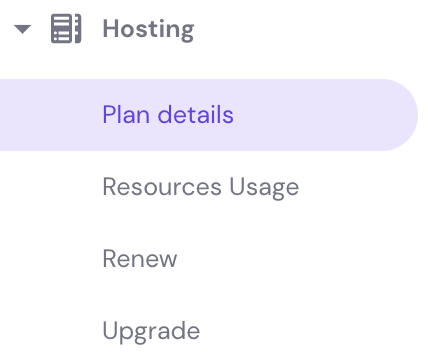
Bevor Sie den Befehl ausführen, vergewissern Sie sich, dass Sie die Internet-Protocol-(IP-)Adresse Ihres Hosts kennen. Wenn Sie Hostinger nutzen, finden Sie die Angabe in hPanel → Hosting → Tarifdetails.
So pingen Sie eine IP-Adresse unter Windows an:
- Öffnen Sie die Eingabeaufforderung, indem Sie in das Suchfeld auf der Taskleiste eingeben. Alternativ können Sie die Tastenkombination WIN + R verwenden, cmd eingeben und die Eingabetaste drücken.
- Führen Sie den Ping -Befehl zusammen mit dem Domainnamen oder der IP-Adresse aus, die Sie überprüfen möchten. Zum Beispiel werden wir 8.8.4.4 anpingen.
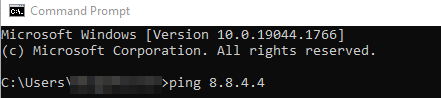
- Drücken Sie die Eingabetaste. Die Pong-Antwort wird viermal angezeigt.
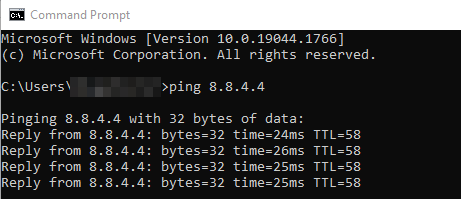
Die Eingabeaufforderung zeigt die Ping-Statistik am Ende der vierten Antwort an.

Führen Sie die folgenden Schritte aus, um eine IP-Adresse unter macOS anzupingen:
- Öffnen Sie das Terminal, indem Sie im Dock auf das Launchpad -Symbol klicken und in das Suchfeld eingeben. Alternativ wählen Sie Finder, öffnen /Applications/Utilities und doppelklicken auf Terminal.
- In diesem Beispiel geben wir ping 8.8.8.8 ein.
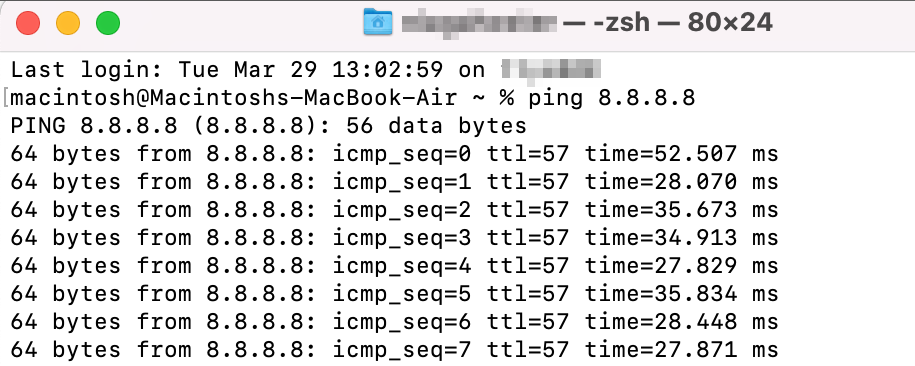
- Um den Ping -Befehl zu beenden, drücken Sie Strg + C. Die Ping-Statistiken werden angezeigt, sobald die Verbindung geschlossen ist.

So pingen Sie eine IP-Adresse unter Ubuntu an:
- Öffnen Sie das Terminal mit der Tastenkombination Strg + Alt + T. Alternativ klicken Sie auf die Schaltfläche „Anwendungen anzeigen“ unten links auf Ihrem Bildschirm und geben „Terminal“ ein.
- Führen Sie den ping -Befehl aus, gefolgt von der IP-Adresse, die Sie überprüfen möchten.
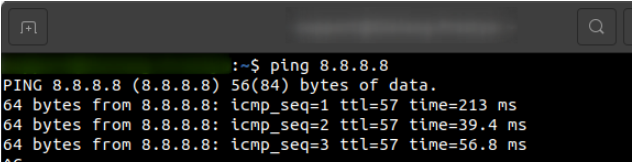
- Drücken Sie Strg + C, um die Verbindung zu schließen; anschließend werden die Ping-Statistiken angezeigt.

Profi-Tipp
Mit dem ping-Befehl in Linux können Sie die an den Server gesendeten Pakete anpassen. Zum Beispiel können Sie eine bestimmte Anzahl von Paketen festlegen oder das Intervall ändern.
Alternativ können Sie den Status des Website-Servers mit Online-Ping-Tools wie DNSChecker, ping.eu und PingTool.org überprüfen.
Wenn der Host keine Pong-Antwort sendet, kann das die Ursache für das Problem **ERR_CONNECTION_CLOSED** sein.
2. Überprüfen Sie die Hosting-Ressourcen
Der Fehler ERR_CONNECTION_CLOSED kann auftreten, wenn Ihr Hosting seine Ressourcenlimits erreicht. Um dieses Problem zu vermeiden, empfehlen wir eine kontinuierliche Überwachung. Dazu gehören CPU, Arbeitsspeicher, Prozesse, Entry-Prozesse, Inodes und die Festplattennutzung.
Beachten Sie, dass das Erreichen der Ressourcenlimits ebenfalls die Fehlermeldung 503 Service Unavailable verursachen kann.
So prüfen Sie die Auftragsnutzung für Hostinger-Benutzer:
- Melden Sie sich bei Ihrem Hostinger-Konto an.
- Wählen Sie im hPanel -Dashboard den Tab Home aus und suchen Sie den Abschnitt Hosting.
- Wählen Sie das Hosting aus, das Sie prüfen möchten, und klicken Sie auf „Manage“.
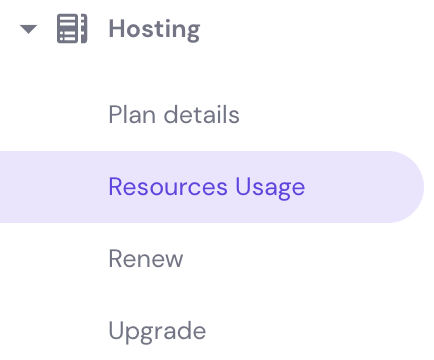
- Gehen Sie im Hosting-Konto zu Hosting → Ressourcenverbrauch.
- Rufen Sie die Registerkarte CPU, Memory, NPROC und Entry Processes auf. Überprüfen Sie, ob eine davon die maximale Kapazität Ihres Tarifs erreicht hat.
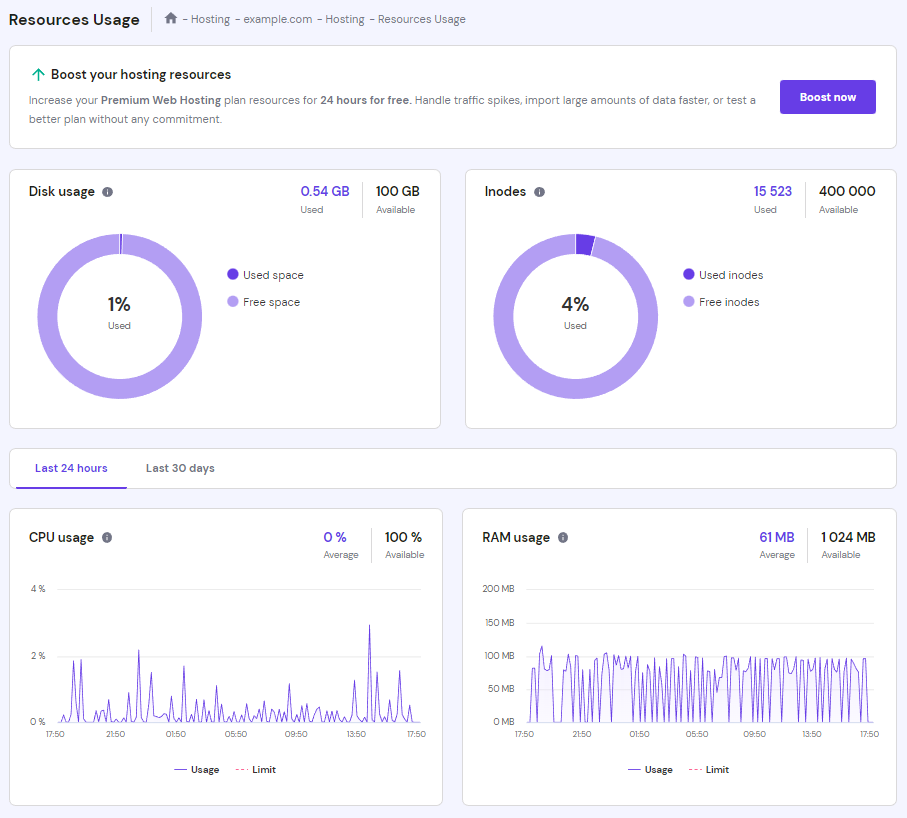
- Wenn entweder NPROC oder Entry Processes das Limit erreicht, scrollen Sie nach unten zur Option Stop running processes und klicken Sie auf Stop. Dies ist jedoch nur eine vorübergehende Lösung. Sie müssen die Ursache weiterhin finden, indem Sie bestimmte Plugins deaktivieren und die Anzahl der laufenden Cron-Jobs reduzieren.

- Wenn die meisten Parameter in „Order Usage“ dauerhaft hoch sind, versuchen Sie, die Website zu optimieren.
- Wenn sowohl die Bestellnutzung als auch die Gesamtzahl der Anfragen plötzlich stark ansteigen, kann der Fehler durch DDoS-Angriffe verursacht werden. Um dieses Problem zu beheben, müssen Sie an der Sicherheit Ihrer Website arbeiten.
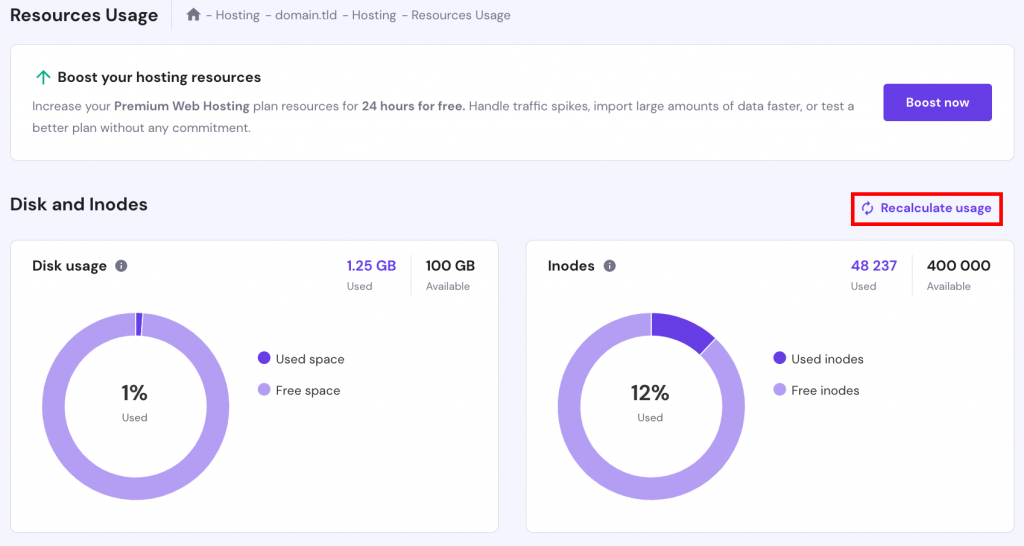
Alternativ können Sie die Auslastung von Datenträger und Inodes prüfen, um die Ursache dieser Fehlermeldung zu ermitteln. Sie können sie auf derselben Seite „Ressourcennutzung“ überprüfen.
Wenn einer oder beide Werte die Grenzwerte erreichen, entfernen Sie mit dem Dateimanager unnötige Dateien, um den Ressourcenverbrauch zu verringern. Klicken Sie danach auf der Seite „Resources Usage“ auf die Schaltfläche „Recalculate usage“:
Wenn Sie Ihre Hosting-Ressourcen überprüft haben und diese weiterhin deutlich innerhalb der Grenzwerte liegen, ist ein Serverumzug die beste Lösung. Unser Customer-Success-Team kann Sie bei dem Verfahren unterstützen.
3. Kontaktieren Sie den Support
Da der Fehler „connection closed“ serverseitig auftritt, lässt er sich clientseitig nur schwer beheben. Obwohl es Möglichkeiten gibt, die Sie auf dieser Seite ausprobieren können, setzen die meisten technisches Vorwissen voraus.
Wenn sich ERR_CONNECTION_CLOSED auf der Website mit den vorherigen Lösungen nicht beheben lässt, empfehlen wir Ihnen, sich an Ihren Hosting-Anbieter oder Internetdienstanbieter zu wenden.

Andere Fehlermeldungen, die ERR_CONNECTION_CLOSED ähneln
Hier sind fünf häufige Fehlermeldungen, die dem Fehler „Verbindung geschlossen“ ähneln:
ERR_CONNECTION_TIMED_OUT
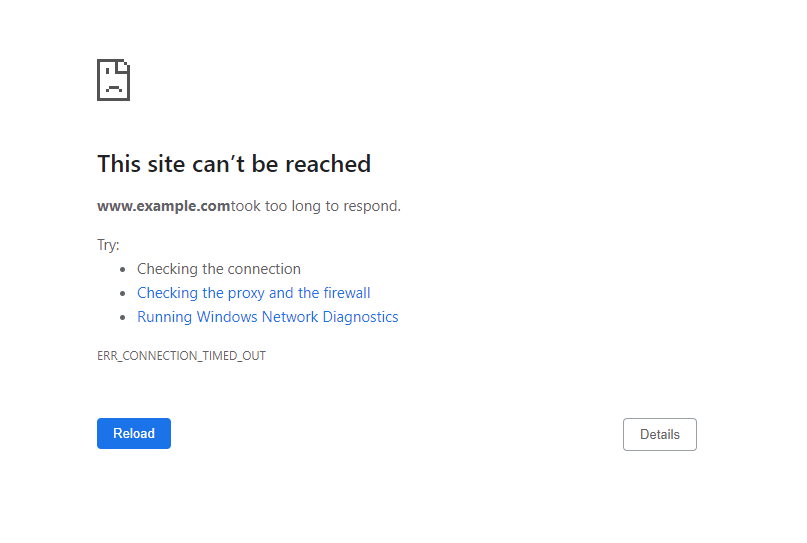
**ERR_CONNECTION_TIMED_OUT** weist darauf hin, dass der Browser versucht, mehr zu laden, als der Server verarbeiten kann, und das System dadurch überlastet.
Dieses Problem kann viele Ursachen haben, etwa überschrittene Hosting-Ressourcenlimits, falsche Interneteinstellungen, Probleme mit der VPN-Verbindung oder eine fehlerhafte Proxyserver-Konfiguration.
Abgesehen davon kann die Fehlermeldung auftreten, wenn Ihre Internetverbindung langsam ist. Das System kann keine zuverlässige Verbindung mit dem Server herstellen und benötigt zu lange, um zu antworten.
ERR_CACHE_MISS
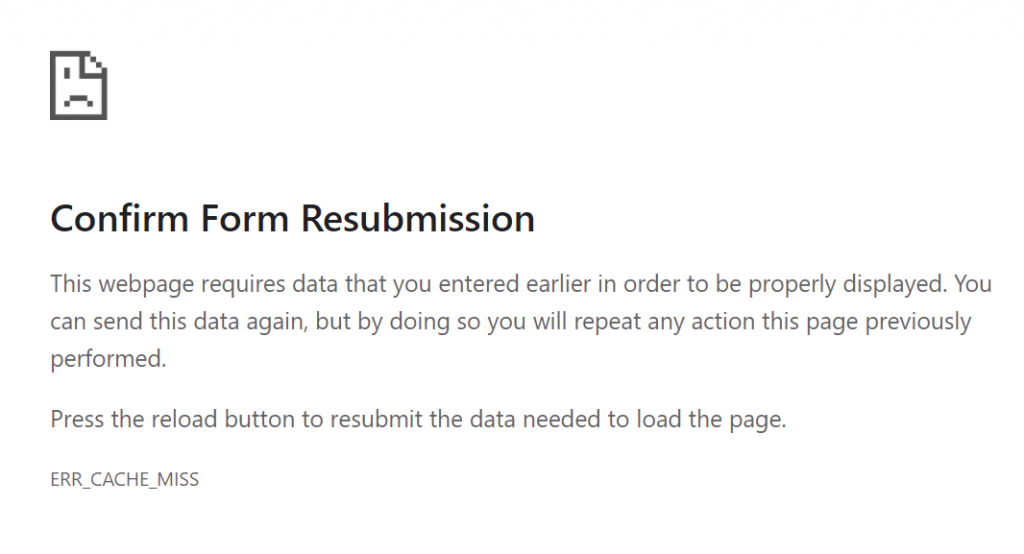
ERR_CACHE_MISS ist ein häufiges Problem im Chrome-Browser und weist auf ein cachebezogenes Problem oder falsche DNS-Einstellungen hin. Es handelt sich dabei jedoch eher um eine Warnung als um einen Standardfehler.
Die Meldung „Bestätigen Sie das erneute Senden des Formulars“ kann erscheinen, wenn ein Benutzer eine Webseite neu lädt oder nach dem Absenden eines Formulars auf einer Website auf die Zurück-Schaltfläche klickt. Es tritt in der Regel zusammen mit dem Fehler ERR_CACHE_MISS auf.
Diese Warnung soll verhindern, dass der Google-Chrome-Browser versehentlich Informationen dupliziert, die in ein Webformular eingegeben wurden.
ERR_NAME_NOT_RESOLVED
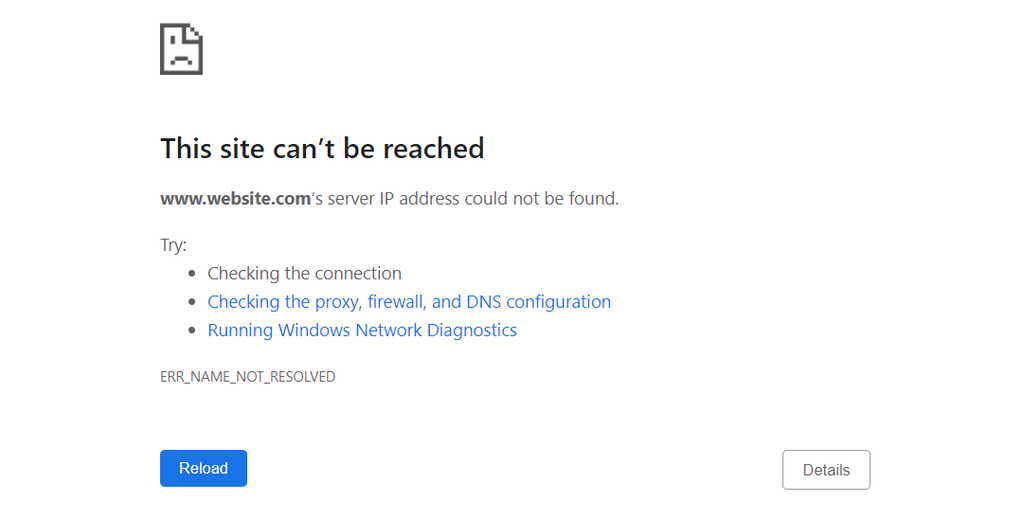
Beim Aufrufen einer Website sendet Ihr Computer eine DNS-Anfrage, um die IP-Adresse des Servers abzurufen.
Manchmal ist die Website auf eine andere Adresse umgezogen, aber das System hat noch die alte Adresse im Cache gespeichert. Da der Browser die IP-Adresse der Domain, die Sie besuchen möchten, nicht finden kann, gibt er die Fehlermeldung ERR_NAME_NOT_RESOLVED aus.
Mögliche Ursachen für dieses Problem sind unter anderem Probleme mit den DNS-Einstellungen oder dem Cache, lokale Netzwerkkonfigurationen, ein Fehler im Firewall-System und DNSSEC-Probleme.
ERR_CONNECTION_REFUSED
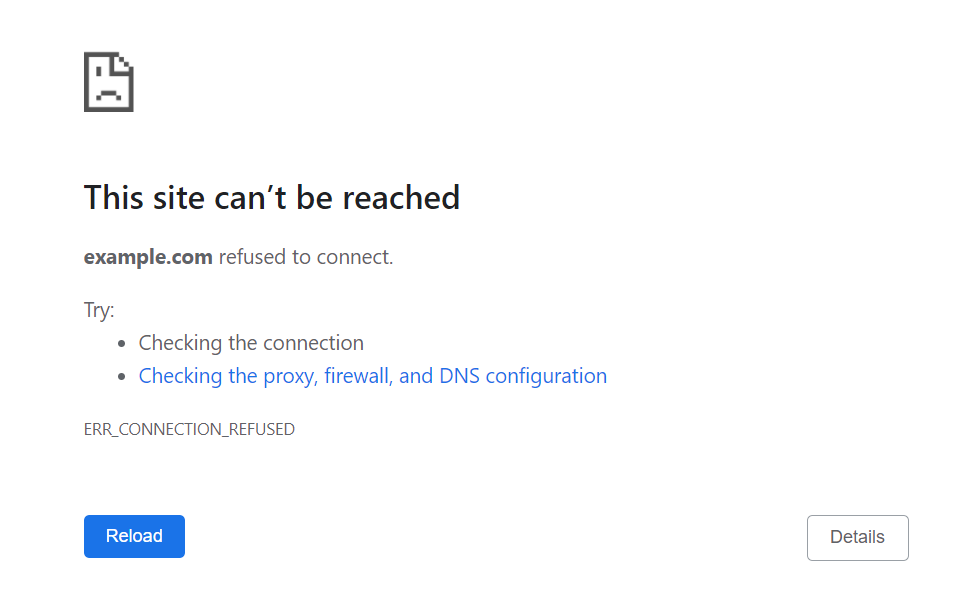
ERR_CONNECTION_REFUSED ist ein Fehler, der darauf hinweist, dass der Verbindungsversuch eines Browsers zu einer Website abgelehnt wird.
In der Regel handelt es sich um ein clientseitiges Problem im Zusammenhang mit lokalen Netzwerkeinstellungen, Browsererweiterungen, der Synchronisierung oder Anwendungen von Drittanbietern. In seltenen Fällen kann dies durch einen Serverausfall verursacht werden.
Dieser Fehler tritt auch in anderen Browsern auf. Microsoft Edge zeigt „Hmmm … diese Seite ist nicht erreichbar“. In Mozilla Firefox wird stattdessen die Meldung „Verbindung fehlgeschlagen“ angezeigt.
ERR_CONNECTION_RESET
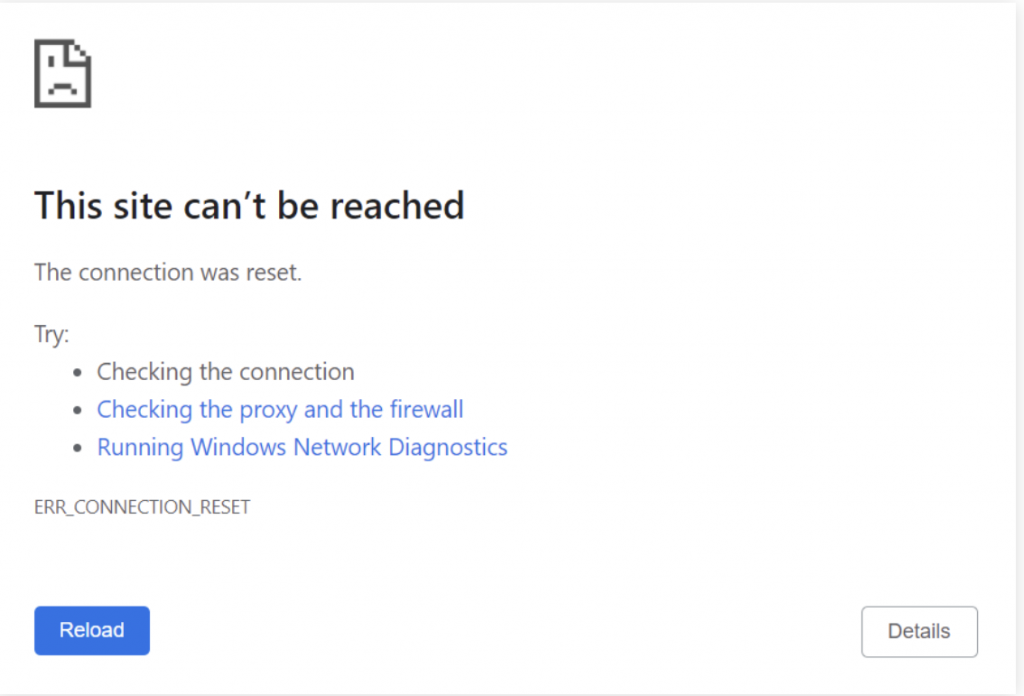
ERR_CONNECTION_RESET ist ein häufiger Chrome-Fehler, der auftritt, wenn der Browser keine Verbindung zu einem Zielhost herstellen kann. In diesem Fall kann der Server die Anfrage nicht verarbeiten oder die Daten an den Browser zurücksenden.
Den genauen Grund für diese Fehlermeldung zu ermitteln, kann schwierig sein. In den meisten Fällen liegt die eigentliche Ursache auf Seiten des Clients. Dazu können falsche Chrome-Einstellungen, Störungen durch Drittanbietersoftware, ein veralteter Browser-Cache, Probleme mit Netzwerkgeräten oder ein fehlerhafter Proxy gehören.
Fazit
ERR_CONNECTION_CLOSED ist ein Chrome-Fehler, der darauf hinweist, dass die Verbindung zwischen dem Browser und dem Server geschlossen wurde. Da der Ziel-Host die Anfrage nicht verarbeiten und die Daten nicht senden kann, kann der Browser die Website nicht laden.
Bevor Sie den Serverstatus überprüfen, versuchen Sie zunächst einfache Lösungen:
- Überprüfen Sie Ihre Internetverbindung.
- Deaktivieren Sie den Proxyserver.
- Chrome-Einstellungen zurücksetzen.
- Cache leeren.
- Verwenden Sie ein anderes Netzwerk
- Starten Sie den Internetrouter neu.
- Aktivieren Sie das Firewall-System erneut.
- DNS-Cache leeren.
Wenn die oben genannten Lösungen nicht funktionieren, prüfen Sie, ob die IP-Adresse online ist, überprüfen Sie die Hosting-Ressourcen und wenden Sie sich an das Support-Team Ihres Hosting-Anbieters.
Wir hoffen, dass Ihnen dieser Artikel dabei geholfen hat, diesen Chrome-Fehler zu beheben. Hinterlassen Sie gern einen Kommentar, wenn Sie Fragen oder Anregungen haben.
ERR_CONNECTION_CLOSED (FAQ)
Werfen Sie einen Blick auf die folgenden häufig gestellten Fragen.
Was verursacht einen ERR_CONNECTION_CLOSED?
ERR_CONNECTION_CLOSED ist ein Fehler, der auftritt, wenn der Webbrowser keine Verbindung zum Webserver herstellen kann. Auch wenn der Server eine bestehende Verbindung abrupt beendet. Zu den Ursachen gehören Probleme mit der Netzwerkverbindung, eine Überlastung des Servers und falsch konfigurierte Firewalls.
Wie kann ich ERR_CONNECTION_CLOSED verhindern?
Um ERR_CONNECTION_CLOSED-Fehler zu vermeiden, stellen Sie sicher, dass die Internetverbindung stabil ist. Stellen Sie außerdem sicher, dass der Webserver erreichbar und korrekt konfiguriert ist.
Welche weiteren Probleme kann ERR_CONNECTION_CLOSED verursachen?
ERR_CONNECTION_CLOSED kann beim Surfen im Internet verschiedene Probleme verursachen. Dazu gehören die Unfähigkeit, auf Websites zuzugreifen, unvollständige oder beschädigte Datenübertragungen sowie fehlgeschlagene Downloads. Es kann auch die Leistung und Stabilität von Webanwendungen beeinträchtigen, was zu einer schlechteren Nutzererfahrung oder zu Störungen im Geschäftsbetrieb führen kann.
Alle Tutorial-Inhalte auf dieser Website unterliegen Hostingers strengen redaktionellen Standards und Normen.

Katerina ist Localization Project Manager bei Hostinger und verfügt über mehr als 5 Jahre Erfahrung im Projektmanagement sowie über einen 6-jährigen Hintergrund als Linguistin. Sie setzt sich dafür ein, Technologie zugänglicher zu machen, indem sie komplexe Anleitungen in klare und leicht verständliche Tutorials umwandelt. In ihrer Freizeit, wenn sie sich nicht über die neuesten Entwicklungen im Bereich Lokalisierung auf dem Laufenden hält, schaut sie gerne Filme und liest Bücher.