So beheben Sie den Fehler ERR_QUIC_PROTOCOL_ERROR in Google Chrome: 3 Methoden
Apr 10, 2026
/
Katerina B.
/
5 Min. Lesezeit
Trotz seiner weiten Verbreitung ist der Webbrowser Google Chrome weiterhin anfällig für Fehler, die die Zugänglichkeit Ihrer Website beeinträchtigen können. Einer davon ist ERR_QUIC_PROTOCOL_ERROR. Anders als die meisten Fehlermeldungen mit HTTP-Statuscode tritt sie auf, wenn der Browser den Webserver über das QUIC-Protokoll nicht erreichen kann.
Ein solcher Fehler macht Ihre Website nicht erreichbar, was zu einem schlechten Ruf und Traffic-Verlust führt.
Vor diesem Hintergrund erläutern wir die möglichen Ursachen des Codes ERR_QUIC_PROTOCOL_ERROR und drei effektive Methoden zur Behebung dieses Fehlers.
Was ist ERR_QUIC_PROTOCOL_ERROR?
ERR_QUIC_PROTOCOL_ERROR ist eine Fehlermeldung, die darauf hinweist, dass ein Browser keine Verbindung zum Zielserver über QUIC herstellen kann. Dieser Fehler tritt aus mehreren Gründen auf, darunter eine falsche Serveradresse, Browsererweiterungen oder ein Problem mit dem experimentellen QUIC-Protokoll selbst.
| Fehlercode | Verbindung abgelehnt |
| Fehlertyp | Fehler im Netzwerkkommunikationsprotokoll |
| Fehlerursachen | Netzwerkproblem Fehlerhafte SSH-Installation Falsche Anmeldedaten Konfiguration des Sicherheitssystems |
Was verursacht den Fehler ERR_QUIC_PROTOCOL_ERROR
Wenn Sie versuchen, in Google Chrome auf eine Webseite zuzugreifen, können Sie auf ERR_QUIC_PROTOCOL_ERROR stoßen, was die Fehlermeldung „This site can’t be reached“ auslöst. Die Meldung weist darauf hin, dass Ihre Website möglicherweise vorübergehend nicht erreichbar ist oder dauerhaft auf eine neue Webadresse umgezogen wurde.
QUIC-Protokoll in Google Chrome aktiviert
Google Chrome unterstützt verschiedene Protokolle, darunter Quick UDP Internet Connections (QUIC). Es ist ein experimentelles Transportprotokoll, das entwickelt wurde, um die Auslieferung von Webanwendungen durch die Verringerung der Latenz im Web zu optimieren.
Da es auf dem User Datagram Protocol (UDP) statt auf Transport Layer Security (TCP) aufbaut, bietet es einen größeren Schutz und ein schnelleres Surferlebnis. Das macht es ideal für Gaming- und Streaming-Anwendungen, bei denen Zuverlässigkeit und geringe Latenz entscheidend sind.
Obwohl QUIC erhebliche Leistungsgewinne bieten kann, ist das Protokoll nicht so verbreitet wie HTTP oder HTTPS. Infolgedessen könnte der Browser das Laden von Webseiten aufgrund von Kompatibilitätsproblemen verweigern.
Wichtig! QUIC funktioniert in der Regel nicht mit unsicheren HTTP-Websites. Um HTTPS-Verbindungen zu Ihrer Website zu erzwingen, stellen Sie sicher, dass Sie ein gültiges SSL-Zertifikat von einer Zertifizierungsstelle (CA) beschaffen. Bei Hostinger sind in allen Hosting-Tarifen kostenlose SSL-Zertifikate enthalten, die Sie über das hPanel ganz einfach installieren können.
Chrome-Browser-Erweiterungen
Im Wesentlichen ist eine Browsererweiterung eine Drittanbieter-Software, die die Funktionalität von Webbrowsern verändern und verbessern kann. Obwohl die meisten Erweiterungen nützlich sind, kann die Installation inkompatibler Erweiterungen ebenfalls den Fehler auslösen.
Probleme mit den Proxy-Einstellungen unter Windows
Eine weitere mögliche Ursache für den Fehler ERR_QUIC_PROTOCOL ist ein Problem mit Ihrer Proxy-Konfiguration. Bei Verwendung eines Proxyservers übernimmt ausschließlich der Webserver sämtliche Anfragen an die Website. Daher kann dies den Fehler auslösen, wenn der Proxyserver die Anfrage nicht korrekt weiterleitet.

3 Möglichkeiten, den Fehler ERR_QUIC_PROTOCOL_ERROR zu beheben
Bevor wir zu den Methoden zur Fehlerbehebung kommen, empfehlen wir, zunächst einige schnelle Lösungen auszuprobieren. Hier sind einige Lösungen, die Sie in Betracht ziehen sollten, wenn der Fehler ERR_QUIC_PROTOCOL_ERROR auftritt:
- Laden Sie die Seite in anderen Browsern neu. Verwenden Sie Google‑Chrome‑Alternativen wie Firefox, Edge oder Safari, um die Seite neu zu laden, auf der ERR_QUIC_PROTOCOL_ERROR angezeigt wird. Wenn die Fehlermeldung weiterhin erscheint, überprüfen Sie, ob die Website ausgefallen ist oder ob ein Problem mit Ihrer Internetverbindung vorliegt.
- Löschen Sie den Browser-Cache. Das Entfernen temporärer Dateien wie abgelaufener Cookies und von Cache-Dateien hilft, Sicherheits- und Verbindungsprobleme zu verhindern.
- Geben Sie den UDP‑Port 443 in der Firewall frei. Da QUIC auf UDP aufsetzt, müssen Sie überprüfen, dass der HTTPS-Port 443 sowohl auf Ihrem Webserver als auch in Ihrer Firewall aktiviert ist. Dadurch können QUIC-fähige Browser und Server miteinander kommunizieren, ohne von der Firewall blockiert zu werden.
- Prüfen Sie, ob Ihre Website HTTP/3 verwendet. Da HTTP/3 für das Funktionieren von QUIC erforderlich ist, lohnt es sich zu prüfen, ob Ihre Website HTTP/3 unterstützt. Verwenden Sie Online-Tools wie HTTP/3 Check, um die QUIC-Version Ihrer Website und den HTTP/3-Dienst zu testen.
Wenn keine davon funktionieren, fahren Sie mit den folgenden Methoden fort:
1. Deaktivieren Sie das QUIC-Protokoll in Chrome
Standardmäßig verwendet Google Chrome QUIC als primäres Transportprotokoll, um Verbindungen zwischen Ihrem Computer und den Servern von Google abzusichern.
Da das Protokoll selbst häufig die Hauptursache des Fehlers ist, kann dessen Deaktivierung das Problem möglicherweise beheben. Führen Sie dazu die folgenden Schritte aus:
1. Öffnen Sie Chrome und geben Sie chrome://flags in die Adressleiste ein.
2. Suchen Sie nach „QUIC“, um auf das Flag „Experimental QUIC protocol“ zuzugreifen.
3. Wechseln Sie im Dropdown-Menü von Default zu Disabled.
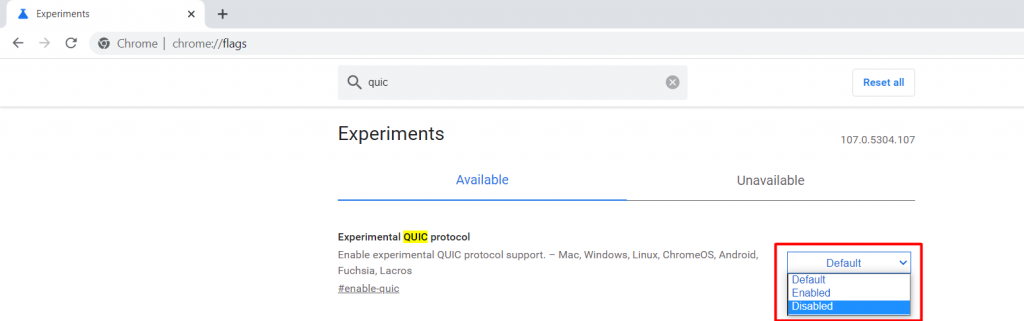
4. Starten Sie Chrome neu, damit die Änderungen wirksam werden.
2. Chrome-Erweiterungen deaktivieren
Veraltete oder schlecht programmierte Erweiterungen können Ihre Website verlangsamen und Verbindungsprobleme verursachen, einschließlich der Meldung ERR_QUIC_PROTOCOL_ERROR.
Um herauszufinden, ob eine Erweiterung das Problem verursacht, öffnen Sie in Chrome die Seite „Erweiterungen“, um die Erweiterung zu deaktivieren. Hier sind die Schritte dazu:
- Öffnen Sie in Google Chrome eine neue Registerkarte und klicken Sie oben rechts auf das Dreipunkt-Symbol.

- Wählen Sie Weitere Tools → Erweiterungen aus.
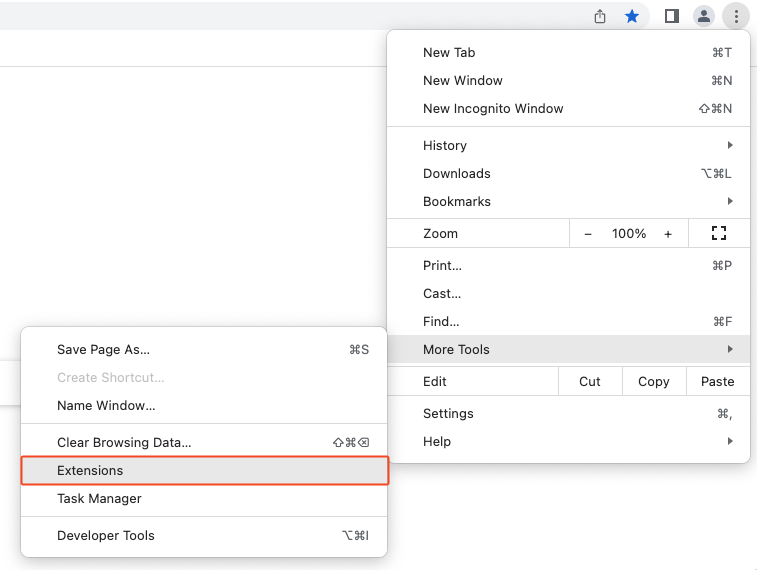
- Um Erweiterungen zu deaktivieren, klicken Sie einfach auf den Umschalter neben allen Erweiterungen.
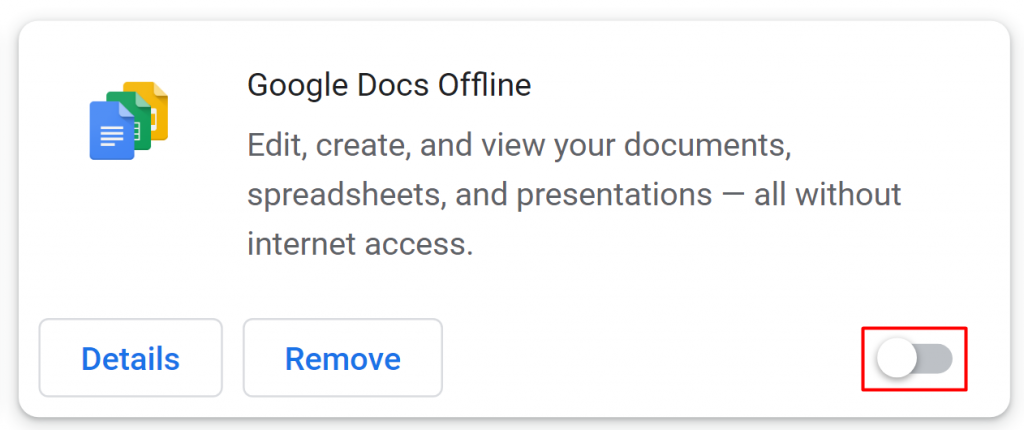
Eine weitere Möglichkeit, die Erweiterungsseite aufzurufen, besteht darin, chrome://extensions/ in die Adressleiste einzugeben. Nachdem Sie alle unerwünschten Erweiterungen deaktiviert haben, versuchen Sie, Chrome neu zu starten, um zu prüfen, ob die Änderungen wirksam werden.
Profi-Tipp
Setzen Sie Chrome auf die Standardeinstellungen zurück. Dadurch werden alle installierten Erweiterungen, Cookies und temporären Daten von Ihrer Website schnell gelöscht.
3. Überprüfen Sie die Proxy-Einstellungen in Windows
Durch die Verwendung eines Proxyservers können Sie Sicherheit und Datenschutz verbessern, indem die IP-Adresse eines Nutzers vor bösartigen Websites verborgen wird. Dennoch kann eine falsche Proxykonfiguration dazu führen, dass Ihr Browser die Meldung ERR_QUIC_PROTOCOL_ERROR zurückgibt.
Wenn Sie also einen Proxy verwenden, stellen Sie sicher, dass dessen Einstellungen korrekt sind.
So überprüfen Sie die Proxy-Einstellungen in Windows:
- Klicken Sie auf Start und verwenden Sie die Suchleiste, um Control Panel zu finden.
- Navigieren Sie zu „Network and Internet“ und wählen Sie „Internet Options“ aus.
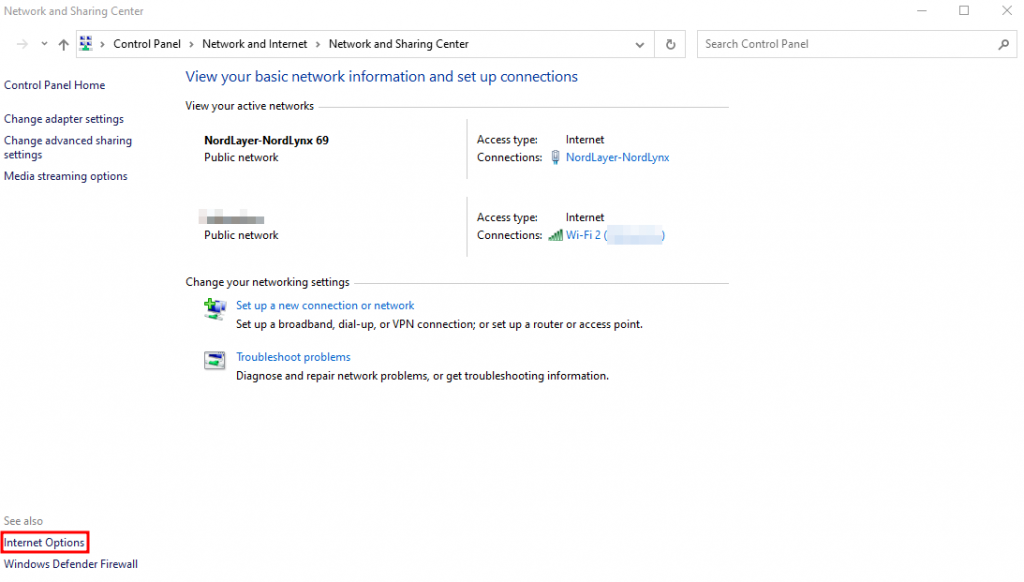
- Das Dialogfeld „Internetoptionen“ wird angezeigt. Öffnen Sie die Registerkarte „Verbindungen“ und klicken Sie auf die Schaltfläche „LAN-Einstellungen“.
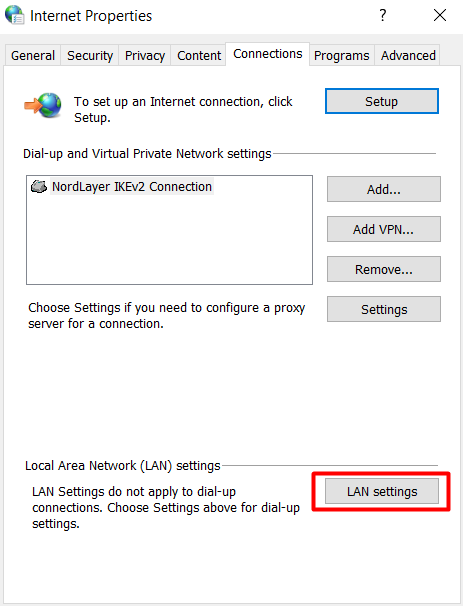
- Deaktivieren Sie das Kontrollkästchen „Proxyserver für Ihr LAN verwenden“ und geben Sie die gewünschten Einstellungen in die Felder „Adresse“ und „Port“ ein.
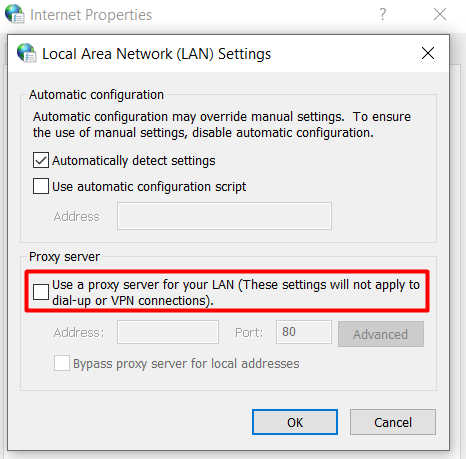
- Wenn Sie fertig sind, klicken Sie auf die Schaltfläche OK, um Ihre Einstellungen zu speichern.
Erfahren Sie, wie Sie andere ähnliche Fehler beheben
So beheben Sie ERR_SSL_VERSION_OR_CIPHER_MISMATCH
11 Möglichkeiten, ERR_CONNECTION_REFUSED
zu beheben So beheben Sie ERR_SPDY_PROTOCOL_ERROR
So beheben Sie ERR_CONNECTION_RESET
So beheben Sie ERR_CONNECTION_CLOSED
3 wirksame Methoden, ERR_SSL_PROTOCOL_ERROR
zu beheben So beheben Sie den Fehler „Ihre Verbindung ist nicht privat“
Fazit
Der Fehler ERR_QUIC_PROTOCOL_ERROR tritt auf, wenn der Google‑Chrome‑Browser Probleme hat, über Quick UDP Internet Connections (QUIC) eine Verbindung zu einer Website herzustellen. Dafür gibt es mehrere Gründe, etwa Probleme mit dem Protokoll selbst, Probleme mit Erweiterungen oder falsche VPN- und Proxy-Server-Einstellungen.
Zum Glück gibt es ein paar einfache Lösungen. Lassen Sie uns drei wirksame Methoden zur Behebung von ERR_QUIC_PROTOCOL_ERROR zusammenfassen:
- Experimentelles QUIC-Protokoll deaktivieren. Beheben Sie das Problem schnell, indem Sie die QUIC-Protokollfunktion von Chrome deaktivieren.
- Überprüfen Sie die Google-Chrome-Erweiterungen. Deaktivieren Sie veraltete oder problematische Erweiterungen auf der Seite Erweiterungen.
- Konfigurieren Sie die Proxy-Einstellungen. Stellen Sie sicher, dass die Proxy-Einstellungen Ihres Betriebssystems korrekt konfiguriert sind.
Falls der Fehler weiterhin besteht und auf Ihrer eigenen Website auftritt, wenden Sie sich für weitere Unterstützung an Ihren Webhosting-Anbieter.
ERR_QUIC_PROTOCOL_ERROR (FAQ)
Der folgende Abschnitt beantwortet alle Ihre Fragen zu ERR_QUIC_PROTOCOL_ERROR.
Was sind einige gängige ERR_QUIC_PROTOCOL_ERROR-Fehlermeldungen?
Einige häufige ERR_QUIC_PROTOCOL_ERROR-Meldungen sind „Verbindung zurückgesetzt“, „Stream zurückgesetzt“, „ungültiges Flusskontrollfenster“ und „zu viele Header-Blöcke“. Diese Fehler treten in der Regel auf, wenn ein Problem mit dem QUIC‑Protokoll vorliegt, das einige Webbrowser verwenden, um sichere, latenzarme Verbindungen aufzubauen.
Was kann ich tun, um ERR_QUIC_PROTOCOL_ERROR zu verhindern?
Um ERR_QUIC_PROTOCOL_ERROR zu verhindern, versuchen Sie, das QUIC‑Protokoll in den Einstellungen des Webbrowsers zu deaktivieren und stattdessen das herkömmliche TCP‑Protokoll zu verwenden. Das Leeren des Browser-Caches und der Cookies, das Deaktivieren von Browsererweiterungen und das Aktualisieren des Browsers auf die neueste Version können ebenfalls dazu beitragen, den Fehler zu beheben.
Woran erkennen Sie, ob Sie einen ERR_QUIC_PROTOCOL_ERROR haben?
Beim Surfen im Internet können Sie auf einen ERR_QUIC_PROTOCOL_ERROR stoßen, wenn Ihr Browser das QUIC-Protokoll verwendet, um sichere Verbindungen mit geringer Latenz herzustellen. Der Fehler erscheint in der Regel als Meldung auf der Webseite, die darauf hinweist, dass die Verbindung zurückgesetzt wurde oder ein Protokollfehler aufgetreten ist.
Alle Tutorial-Inhalte auf dieser Website unterliegen Hostingers strengen redaktionellen Standards und Normen.

Katerina ist Localization Project Manager bei Hostinger und verfügt über mehr als 5 Jahre Erfahrung im Projektmanagement sowie über einen 6-jährigen Hintergrund als Linguistin. Sie setzt sich dafür ein, Technologie zugänglicher zu machen, indem sie komplexe Anleitungen in klare und leicht verständliche Tutorials umwandelt. In ihrer Freizeit, wenn sie sich nicht über die neuesten Entwicklungen im Bereich Lokalisierung auf dem Laufenden hält, schaut sie gerne Filme und liest Bücher.