OpenClaw auf einem VPS mit Docker installieren und konfigurieren
Mar 11, 2026
/
By Faradilla A.
/
11 Min Lesezeit
Die Installation von OpenClaw (früher unter dem Namen Moltbot/Clawdbot bekannt) auf einem privaten Server umfasst mehrere Schritte: die Vorbereitung Ihrer VPS-Umgebung (Virtual Private Server), das Klonen des OpenClaw-Repository, das Ausführen des Docker-Setups, die Konfiguration der Zugangsdaten für Ihren KI-Anbieter sowie die Anbindung an eine Messaging-Plattform.
Der gesamte Einrichtungsprozess ist überschaubar und dauert in der Regel etwa 30 Minuten. Am Ende verfügen Sie über einen eigenen KI-Assistenten, der rund um die Uhr auf Nachrichten reagieren kann.
Technisch lässt sich OpenClaw auch auf einem lokalen Laptop betreiben, dies ist jedoch mit klaren Einschränkungen verbunden. Sobald Sie den Rechner schließen oder die Internetverbindung unterbrochen wird, ist der Bot nicht mehr erreichbar.
Aus diesem Grund ist der Betrieb auf einem privaten Server besonders sinnvoll. Ein VPS sorgt für konstante Verfügbarkeit und kontinuierliche Hintergrundausführung, auch wenn Sie offline sind. So läuft OpenClaw dauerhaft, ohne dass Sie ihn manuell überwachen müssen.
1. Bereiten Sie einen VPS für OpenClaw vor
Um OpenClaw auf einem privaten Server zu installieren, benötigen Sie einen Linux-basierten VPS mit vollem administrativen Zugriff. Dieser Server bildet die Grundlage der Einrichtung, denn dieses dauerhaft aktive System stellt sicher, dass Ihr Bot jederzeit verfügbar bleibt.
Sie benötigen dafür keinen Hochleistungsserver, sollten jedoch bestimmte OpenClaw-Anforderungen erfüllen, um einen stabilen Betrieb zu gewährleisten.
Hier ist Ihre Checkliste für den Server:
- Linux-Betriebssystem (Ubuntu 22.04 oder 24.04 empfohlen)
- Administrativer Zugriff (Root- oder Sudo-Berechtigung)
- Docker und Docker Compose
- Mindestens 2 GB RAM (4 GB für bessere Leistung empfohlen)
- Mindestens 10 GB freier Speicherplatz für Docker-Images, Anwendungsdaten und Protokolle
In diesem Beispiel verwenden wir Hostingers OpenClaw-Hosting, da der integrierte Docker-Manager die Einrichtung vereinfacht. Die gleichen Schritte gelten jedoch grundsätzlich für jeden anderen VPS-Anbieter.
Wenn Sie mit der Einrichtung eines VPS noch nicht vertraut sind, sollten Sie zunächst eine grundlegende VPS-Ersteinrichtung durchführen und sicherstellen, dass Sie sich per SSH mit Ihrem Server verbinden können.

2. Stellen Sie sicher, dass Docker auf dem VPS installiert ist
Docker bildet die Grundlage für den Betrieb von OpenClaw. Es kapselt alle benötigten Komponenten in Containern, sodass Abhängigkeiten nicht manuell installiert und einzeln konfiguriert werden müssen. Dadurch ist die Installation übersichtlicher, zuverlässiger und deutlich einfacher zu warten.
Wenn Sie Hostinger verwenden, dann öffnen Sie im hPanel den Docker Manager. Sollte Docker noch nicht installiert worden sein, lässt er sich mit wenigen Klicks aktivieren. Dies ist der einfachste Weg.
Wenn Sie einen anderen VPS-Anbieter nutzen oder Docker manuell überprüfen möchten, dann verbinden Sie sich per SSH mit Ihrem Server und führen Sie die folgenden Befehle aus:
docker --version

docker compose version
Wenn beide Befehle eine Versionsnummer zurückmelden, sind Docker und Docker Compose korrekt installiert. Erhalten Sie stattdessen die Meldung „command not found“, wurde Docker noch nicht eingerichtet.
Ein funktionsfähiges OpenClaw-Docker-Setup setzt ein korrekt installiertes Docker-Containersystem voraus. Installieren Sie Docker in diesem Fall manuell unter Ubuntu und überprüfen Sie die Installation anschließend erneut.
Sobald die Docker-Installation verifiziert und ausgeführt wird, können Sie mit der eigentlichen Bereitstellung von OpenClaw fortfahren.
3. Klonen Sie das OpenClaw-Repository
Nun folgt der zentrale Teil der Einrichtung. In diesem Schritt klonen Sie das OpenClaw-Repository und verwenden das offizielle Docker-Setup-Skript, um OpenClaw zu erstellen und bereitzustellen.
Zunächst müssen Sie den OpenClaw-Code auf Ihren Server herunterladen. Sollte Git noch nicht installiert worden sein, müssen Sie dies zuerst tun:
# Git installieren (falls noch nicht vorhanden)

sudo apt install git -y

# Repository klonen

git clone https://github.com/openclaw/openclaw.git

# In das OpenClaw-Verzeichnis wechseln

cd openclaw
Führen Sie nun das Docker-Setup-Skript aus. OpenClaw beinhaltet ein eigenes Setup-Skript, das die gesamte Erstkonfiguration automatisiert übernimmt:
./docker-setup.sh
Dieses Setup-Skript ist der wesentliche Einstiegspunkt für die OpenClaw-Installation. Es erledigt unter anderem folgende Aufgaben:
- Erstellt das OpenClaw-Docker-Image lokal anhand der mitgelieferten Dockerfile
- Startet den interaktiven Onboarding-Assistenten in einem Docker-Container
- Generiert ein Gateway-Token für den Zugriff auf die Steuerungsoberfläche
- Legt die notwendigen Konfigurationsverzeichnisse an
- Startet das OpenClaw-Gateway über Docker Compose
Der gesamte Vorgang ist weitgehend automatisiert. Im Unterschied zu vielen Docker-Anwendungen, bei denen ein vorgefertigtes Image aus einem Registry geladen wird, erstellt OpenClaw das Image lokal auf Ihrem Server. Das hat mehrere Vorteile:
- Sie führen immer exakt den Code aus, der im Repository enthalten ist
- Der erste Build dauert einige Minuten
- Nachfolgende Builds sind dank Docker-Layer-Caching deutlich schneller
- Sie behalten die volle Kontrolle darüber, welche Komponenten enthalten sind
4. Konfigurieren Sie OpenClaw-Anmeldeinformationen und Einstellungen
Während der Ausführung des Docker-Setup-Skripts startet ein interaktiver Onboarding-Assistent, der OpenClaw für Sie konfiguriert. In diesem Schritt richten Sie die Zugangsdaten für Ihren KI-Anbieter sowie weitere grundlegende Einstellungen ein.
Wenn Sie ./docker-setup.sh ausführen, sehen Sie nach dem Build des Images den Onboarding-Assistenten. Er stellt mehrere wichtige Fragen:
Gateway-Modus:
- Lokal (auf dieser Maschine ausführen)
- Remote (mit einem bestehenden Gateway verbinden)
Wählen Sie Lokal, sodass das Gateway direkt auf Ihrem VPS betrieben wird.
Authentifizierungsmethode:
Dies ist der wichtigste Teil der Konfiguration. Sie müssen festlegen, wie OpenClaw auf KI-Modelle zugreifen soll. Zur Auswahl stehen unter anderem:
- Anthropic API-Schlüssel (empfohlen)
- OpenAI API-Schlüssel
- OAuth (Claude Pro/MAX-Abonnement)
- OpenAI Code (Codex-Abonnement)
Wenn Sie die empfohlene Option mit einem Anthropic-API-Schlüssel wählen, müssen Sie sich bei Anthropic anmelden, im Dashboard zu den API-Schlüsseln navigieren, einen neuen Schlüssel erstellen, ihn kopieren und im Setup-Assistenten einfügen.
Bewahren Sie diesen Schlüssel sorgfältig auf. Jeder, der Zugriff darauf hat, kann das Modell über Ihr Konto verwenden, und die Nutzung wird Ihnen in Rechnung gestellt.
Bei den anderen Optionen ist der Ablauf ähnlich: Sie erhalten einen API-Schlüssel von der jeweiligen Plattform und hinterlegen ihn im Setup. Der Assistent speichert diese Zugangsdaten anschließend als Linux-Umgebungsvariablen in den OpenClaw-Konfigurationsdateien.
Danach wählen Sie das gewünschte Modell für den jeweiligen Anbieter sowie die zugehörigen Sicherheitseinstellungen aus.
Ein häufiger Konfigurationsfehler bei OpenClaw ist ein fehlender oder ungültiger API-Schlüssel. Ohne einen gültigen Anthropic- oder OpenAI-Schlüssel kann OpenClaw nicht arbeiten. Beachten Sie außerdem, dass sowohl Anthropic als auch OpenAI eine hinterlegte Zahlungsmethode für den API-Zugriff voraussetzen. Stellen Sie daher sicher, dass Ihr Schlüssel aktiv ist und die Abrechnung korrekt eingerichtet wurde.
5. Starten Sie OpenClaw und überprüfen Sie den Betrieb
Nach Abschluss des Setup-Skripts sollte OpenClaw bereits in Betrieb sein.
Wechseln Sie in das OpenClaw-Verzeichnis, um zu verifizieren, dass alle Container korrekt laufen, und überprüfen Sie den Status:
# Stelle sicher, dass du dich im Openclaw-Verzeichnis befindest

cd ~/openclaw

# Laufende Container überprüfen

docker compose ps
Sie sollten den Container openclaw-gateway mit dem Status „Up“ oder „Running“ sehen. Weitere Anzeichen für einen erfolgreichen Start sind unter anderem:
- Eine Meldung wie „OpenClaw initialized“
- Die erfolgreiche Verbindung zum Modellanbieter (Anthropic oder OpenAI)
- Keine Authentifizierungs- oder Verbindungsfehler
Wenn stattdessen Meldungen wie „Invalid API key,“ „Authentication failed,“ „Connection refused,“ erscheinen oder der Container wiederholt neu startet, liegt ein Konfigurationsproblem vor.
Brechen Sie in diesem Fall nicht einfach ab, sondern prüfen Sie die Logs gezielt:
docker compose logs openclaw-gateway
Dies ist wichtig für die Fehlerbehebung. Die OpenClaw-Protokolle zeigen, was der Bot tatsächlich ausführt, sodass Sie die Probleme beheben können.
6. Greifen Sie auf die OpenClaw-Schnittstelle zu
Das OpenClaw-Dashboard ist über die IP-Adresse Ihres VPS auf Port 18789 erreichbar:
http://your-vps-ip:18789
Beispiel: http://45.123.45.67:18789
Wenn Sie die Steuerungsoberfläche zum ersten Mal aufrufen, benötigen Sie das Gateway-Token, das während der Einrichtung generiert wurde. Sie finden es mit folgendem Befehl:
cat ~/.clawdbot/.env | grep CLAWDBOT_GATEWAY_TOKEN
Alternativ können Sie auch die Ausgabe des Setup-Skripts prüfen. Wenn Sie ./docker-setup.sh ausgeführt haben, wird das Gateway-Token am Ende der Ausgabe angezeigt.
Hinweis: Obwohl das Projekt inzwischen OpenClaw heißt, verwenden Konfigurationsdateien und Verzeichnisse weiterhin die Bezeichnung clawdbot (z. B. ~/.clawdbot/ und CLAWDBOT_GATEWAY_TOKEN). Dies ist während der Übergangsphase normal und hat keinen Einfluss auf die Funktionalität.
Rufen Sie das Dashboard auf, navigieren Sie zu Settings → Token (eventuell werden Sie auch direkt dazu aufgefordert). Fügen Sie das Gateway-Token ein und klicken Sie anschließend auf Speichern oder Authentifizieren.
Die OpenClaw-Schnittstelle dient als zentrales Kontrollzentrum. Sie müssen an dieser Stelle noch nicht alle Optionen konfigurieren. Stellen Sie lediglich sicher, dass Sie Zugriff haben und dass OpenClaw als funktionsfähig angezeigt wird.
Wenn Sie die Benutzeroberfläche nicht erreichen können, dann führen Sie die folgenden Schritte zur Fehlerbehebung aus:
- Überprüfen Sie, ob der Container tatsächlich läuft: docker compose ps
- Stellen Sie sicher, dass Ihre Firewall den Zugriff nicht blockiert
- Vergewissern Sie sich, dass Sie HTTP und nicht HTTPS verwenden
- Testen Sie den Zugriff direkt auf dem Server über die Befehlszeile: curl http://localhost:18789
7. Verbinden Sie einen Nachrichtenkanal mit OpenClaw
Das Web-Dashboard, das Sie zuvor eingerichtet haben, dient der Verwaltung. Die eigentliche Interaktion mit OpenClaw erfolgt jedoch über eine Messaging-Anwendung, in der die KI-Konversationen stattfinden.
Im folgenden Beispiel wird die Einrichtung mit Telegram beschrieben, da diese Plattform besonders einfach zu konfigurieren ist. Der grundlegende Ablauf ist bei anderen Messaging-Diensten jedoch vergleichbar.
So richten Sie einen Telegram-Nachrichtenkanal für OpenClaw ein:
Schritt 1: Erstellen Sie einen Telegram-Bot
- Öffnen Sie Telegram und suchen Sie nach @BotFather
- Starten Sie einen Chat und senden Sie den Befehl /newbot
- Folgen Sie den Anweisungen:
- Wählen Sie einen Namen (z. B. My OpenClaw Assistant)
- Wählen Sie einen Benutzernamen (muss auf „bot“ enden, z. B. „myawesomemoltbot“)
- BotFather gibt Ihnen anschließend ein Bot-Token aus. Kopieren Sie dieses Token.
Schritt 2: Fügen Sie Telegram zu OpenClaw hinzu
Wechseln Sie zurück auf Ihren Server und führen Sie die folgenden Befehle aus:
# Stelle sicher, dass du dich im OpenClaw-Verzeichnis befindest

cd ~/openclaw

# Telegram mit deinem Bot-Token hinzufügen

docker compose exec openclaw-gateway node dist/index.js providers add --provider telegram --token YOUR_BOT_TOKEN
Ersetzen Sie YOUR_BOT_TOKEN durch das aktuelle Token, das Sie von BotFather erhalten haben.
Schritt 3: Aktivieren Sie die erforderlichen Bot-Berechtigungen
Führen Sie im BotFather-Chat die folgenden Schritte aus:
- Senden Sie /mybots
- Wählen Sie Ihren Bot aus
- Navigieren Sie zu Bot-Einstellungen → Gruppen-Datenschutz
- Deaktivieren Sie den Gruppen-Datenschutz (dadurch kann der Bot Nachrichten in Gruppen lesen)
Schritt 4: Beginnen Sie mit dem Chat
- Öffnen Sie Telegram und suchen Sie nach Ihrem Bot (über den zuvor gewählten Benutzernamen)
- Starten Sie eine Unterhaltung
- Senden Sie eine Nachricht, um die Verbindung zu testen
Wenn Sie während der Einrichtung die DM-Kopplung aktiviert haben, erhalten Sie einen Kopplungscode. Genehmigen Sie diesen auf Ihrem Server mit folgendem Befehl:
docker compose exec openclaw-gateway node dist/index.js pairing approve telegram <der-erhaltene-code>
Senden Sie nach der Genehmigung eine weitere Nachricht. OpenClaw sollte nun antworten.
Wenn Nachrichten in Ihrem OpenClaw-Telegram-Setup nicht funktionieren, dann überprüfen Sie die folgenden Punkte:
- Prüfen Sie die OpenClaw-Protokolle auf Fehlermeldungen
- Stellen Sie sicher, dass die API-Schlüssel weiterhin gültig sind
- Überprüfen Sie, ob der Container neu gestartet wurde oder abgestürzt ist
- Vergewissern Sie sich, dass die Zugangsdaten für die Messaging-Plattform korrekt sind
Wie man OpenClaw auf Hostinger einrichtet
Hostinger-Kunden können die manuelle Einrichtung von OpenClaw über die Kommandozeile überspringen.
Die 1-Klick-OpenClaw-Lösung installiert alle erforderlichen Komponenten automatisch, einschließlich KI-Credits, Sicherheitsschichten sowie der OpenClaw-Anwendung selbst. Der gesamte Vorgang dauert nur wenige Minuten und erfordert keine technischen Vorkenntnisse.
Diese Option eignet sich besonders für Einsteiger oder für alle, die einen funktionsfähigen OpenClaw-Agenten nutzen möchten, ohne einen Server manuell konfigurieren zu müssen.
Hostinger übernimmt dabei die Infrastruktur, hält Ihre Instanz auf der neuesten stabilen Version und wendet standardmäßig Sicherheitsmaßnahmen an.
Gehen Sie wie folgt vor, um zu beginnen:
- Rufen Sie die 1-Klick-OpenClaw-Landingpage auf und wählen Sie den gewünschten Abrechnungszeitraum.
- Fügen Sie KI-Credits hinzu, damit Sie keine separaten API-Schlüssel von Anbietern wie OpenAI, Anthropic oder Google einrichten müssen.
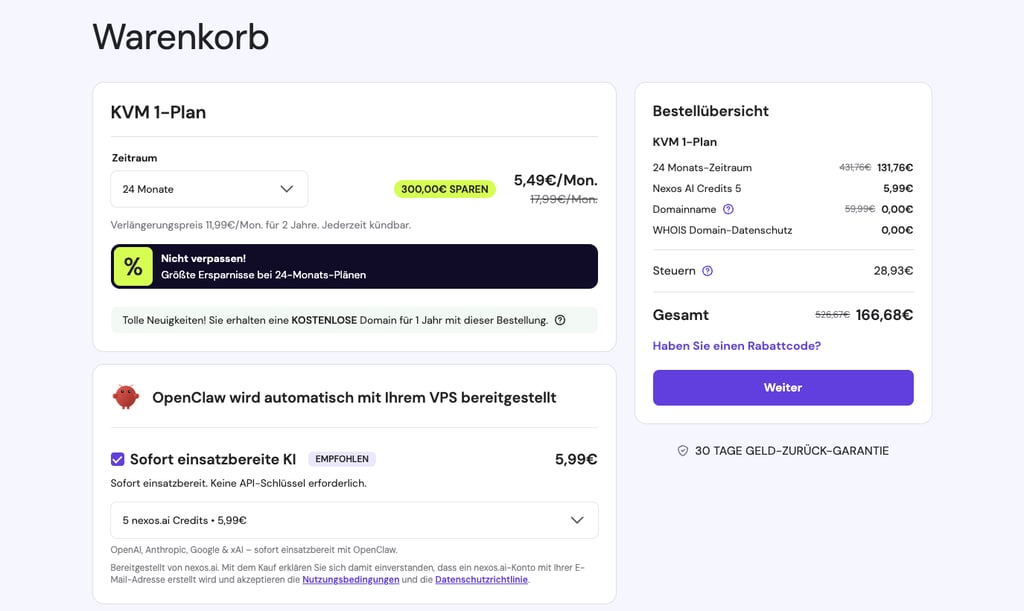
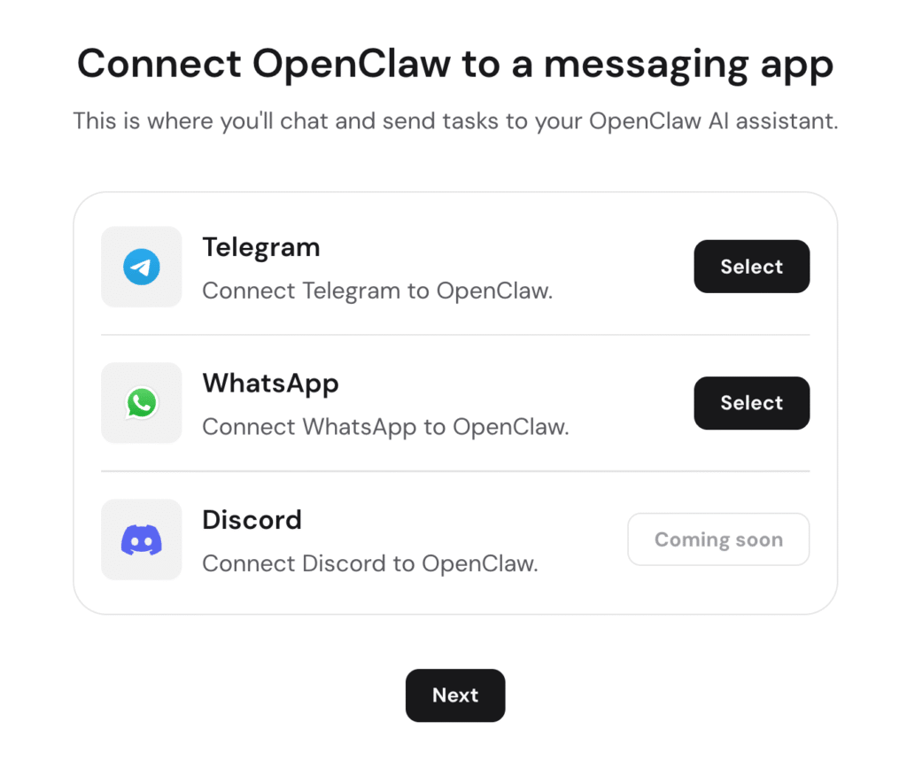
- Nach Abschluss des Kaufs verbinden Sie OpenClaw mit WhatsApp oder Telegram, damit Ihr KI-Agent über diese Plattformen kommunizieren kann.
- Sobald die Einrichtung abgeschlossen ist, kopieren Sie Ihr OpenClaw-Gateway-Token. Klicken Sie anschließend auf OpenClaw, um das Dashboard zu öffnen, und fügen Sie dort das zuvor kopierte Gateway-Token ein.
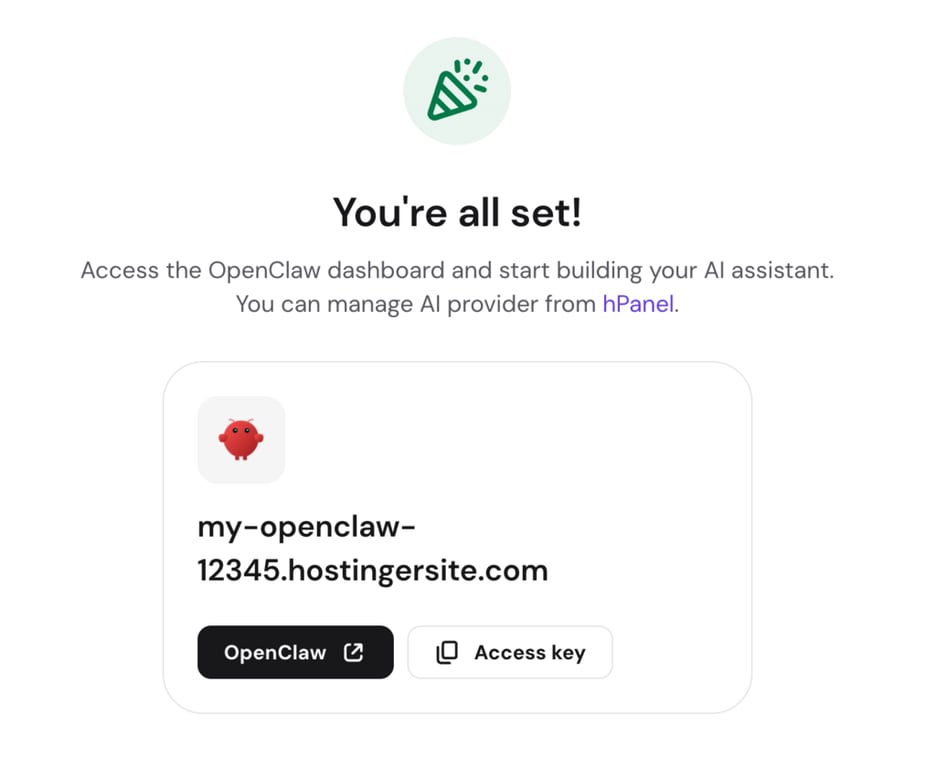
Im Dashboard können Sie über die Weboberfläche oder über die zuvor verbundenen Messaging-Apps mit Ihrem Agenten interagieren.
Sie können außerdem Skills installieren, um die Funktionen von OpenClaw zu erweitern, und automatisierte Workflows einrichten, die kontinuierlich auf Ihrem Server ausgeführt werden.
Für bestehende Hostinger-VPS-Kunden besteht weiterhin die Möglichkeit, OpenClaw über Docker Manager bereitzustellen. Diese Methode bietet vollständigen Root-Zugriff und maximale Kontrolle über die Serverumgebung. Updates, Sicherheitsmaßnahmen und Wartung müssen Sie jedoch selbst verwalten.
Wichtig! Das Ändern des Betriebssystems löscht alle Daten auf Ihrem Server dauerhaft. Sichern Sie Ihre VPS-Daten, einschließlich wichtiger Dateien und Konfigurationen, bevor Sie fortfahren.
So installieren Sie Docker und stellen OpenClaw bereit:
- Melden Sie sich im hPanel an und navigieren Sie zu VPS → Verwalten neben Ihrem Server.
- Wählen Sie in der linken Seitenleiste Betriebssystem und Panel → Betriebssystem.
- Scrollen Sie zum Abschnitt Betriebssystem ändern, geben Sie Docker in die Suchleiste ein und wählen Sie den Eintrag aus den Ergebnissen aus.
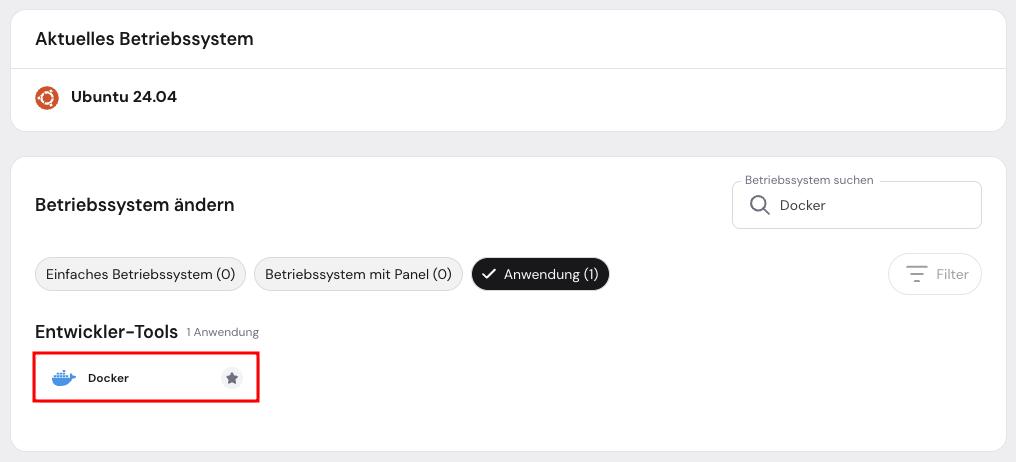
- Klicken Sie auf Betriebssystem ändern und bestätigen Sie die Installation.
- Sobald Docker bereit ist, öffnen Sie Docker Manager → Katalog, suchen Sie nach OpenClaw und klicken Sie auf Bereitstellen.
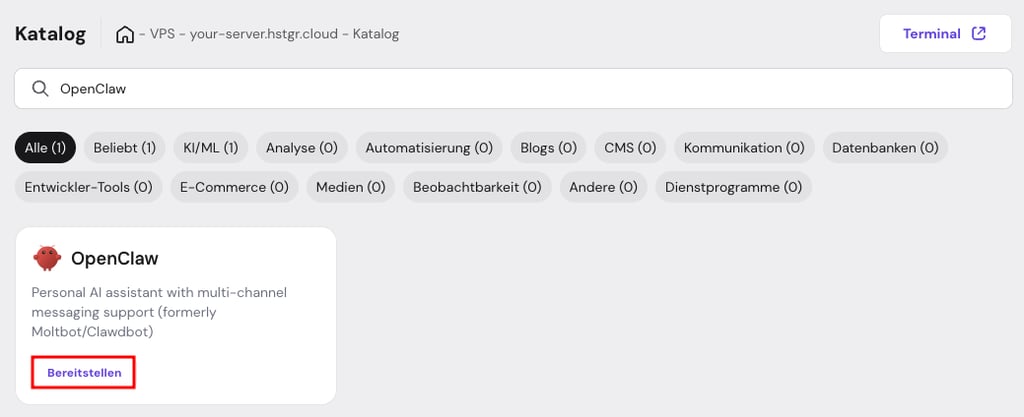
- Kopieren Sie das Gateway-Token und geben Sie Ihre WhatsApp-Nummer ein, damit OpenClaw Ihren Agenten mit WhatsApp verbinden kann.
- Nach Abschluss der Einrichtung wechseln Sie zu Docker Manager → Docker-Projekte, um Ihr OpenClaw-Projekt zu finden und darauf zuzugreifen.
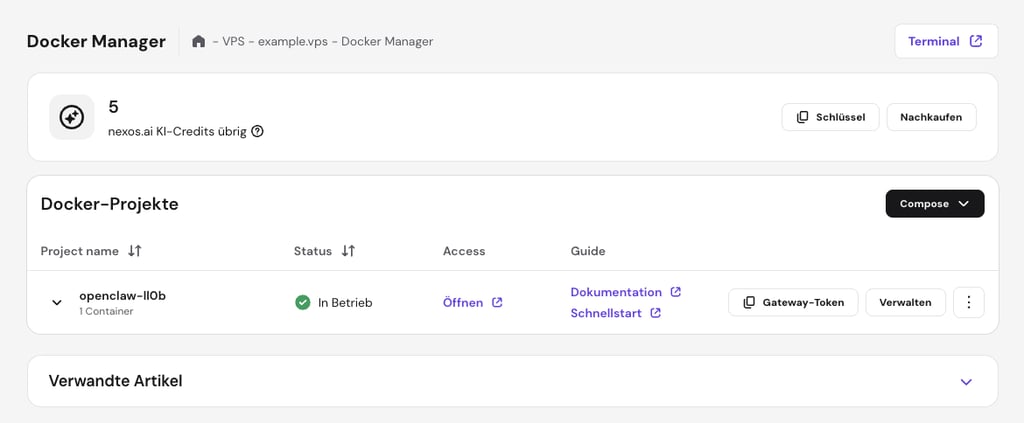
Schließen Sie dann die OpenClaw-Nachkonfiguration ab, und Sie können mit der Erstellung Ihrer KI-gestützten Workflows beginnen.
So beheben Sie häufige OpenClaw-Setup-Probleme
So überprüfen Sie häufige Probleme bei der Einrichtung von OpenClaw: Prüfen Sie zunächst den Container-Status, kontrollieren Sie Ihr Gateway-Token und analysieren Sie die Protokolle auf konkrete Fehlermeldungen. Die meisten Probleme lassen sich klaren Kategorien zuordnen und können schnell behoben werden, sobald Sie wissen, worauf Sie achten müssen.
Im Folgenden finden Sie die häufigsten Ursachen, wenn OpenClaw nicht wie erwartet funktioniert.
Container stoppt wiederholt
Wenn der Container startet, aber immer wieder stoppt, gehen Sie wie folgt vor:
- Containerstatus prüfen: docker compose ps
- Protokolle auf Fehler prüfen: docker compose logs openclaw-gateway
- Gezielt nach Fehlermeldungen suchen: docker compose logs openclaw-gateway | grep -i “error”
Häufige Ursachen sind ein fehlender oder ungültiger API-Schlüssel, ein bereits belegter Port 18789, Probleme mit der Docker-Compose-Konfiguration oder unzureichende Berechtigungen.
Authentifizierungsfehler
Dies ist das mit Abstand häufigste Problem. Wenn Meldungen wie „authentication failed,“ „invalid API key“ auftreten oder Modellanforderungen fehlschlagen, dann überprüfen Sie Ihren API-Schlüssel:
cat ~/.clawdbot/.env
Suchen Sie nach ANTHROPIC_API_KEY oder OPENAI_API_KEY und stellen Sie sicher, dass:
- Der Schlüssel vorhanden und nicht leer ist
- Keine zusätzlichen Leerzeichen oder Anführungszeichen enthalten sind
- Der Schlüssel nicht widerrufen wurde oder abgelaufen ist
Überprüfen Sie außerdem im Dashboard der jeweiligen KI-Plattform, ob der Schlüssel gültig ist und die Abrechnung aktiv ist. Sowohl Anthropic als auch OpenAI setzen eine aktive Zahlungsmethode für den API-Zugriff voraus.
Fügen Sie die Zugangsdaten anschließend erneut hinzu oder aktualisieren Sie sie:
# .env-Datei bearbeiten

nano ~/.clawdbot/.env

# API-Schlüssel hinzufügen oder aktualisieren

ANTHROPIC_API_KEY=your_actual_key_here

# Gateway neu starten

docker compose restart openclaw-gateway
Portkonflikte
Wenn Fehlermeldungen wie „port already in use“ oder „address already in use“ angezeigt werden, dann gehen Sie wie folgt vor:
- Prüfen Sie, welcher Prozess den Port belegt: sudo lsof -i :18789
- Ändern Sie den OpenClaw-Port, indem Sie die Datei docker-compose.yml bearbeiten
- Verwenden Sie eine alternative Portzuordnung, zum Beispiel: -p 18790:18789
Container-Neustartschleifen
Wenn der Container ständig neu gestartet wird, deutet dies in der Regel auf fehlende Umgebungsvariablen, beschädigte Konfigurationsdateien, eine ungültige Modellkonfiguration oder Berechtigungsprobleme hin.
So beheben Sie das Problem:
- Alle Container stoppen: docker compose down
- Alte Container und Volumes entfernen: docker compose down -v
- Setup erneut ausführen: ./docker-setup.sh
Kein Zugriff auf die Benutzeroberfläche
Wenn der Container läuft, Sie aber das Dashboard nicht erreichen können, dann überprüfen Sie Folgendes:
- Firewall-Regeln prüfen und Zugriff erlauben: sudo ufw allow 18789/tcp
- Prüfen, ob der Container lauscht: curl http://localhost:18789
- VPS-Anbietereinstellungen prüfen, da manche Anbieter zusätzliche Sicherheitsgruppen oder Firewall-Regeln erfordern, um eingehenden Traffic auf diesem Port zuzulassen
OpenClaw sicher neu starten
Ein Neustart ist erforderlich, wenn Sie Umgebungsvariablen ändern, der Bot nicht mehr reagiert oder bestimmte Konfigurationsanpassungen vorgenommen wurden.
Ein Neustart kann auch ungewöhnliches Verhalten beheben, selbst wenn keine offensichtlichen Fehler in den Protokollen erscheinen.
Für einen schnellen Neustart ohne vorheriges Stoppen des Containers:
docker restart openclaw-gateway
Oder für einen sauberen Neustart, bei dem Sie den Container manuell stoppen und anschließend neu starten (nützlich, wenn Sie mehr Kontrolle über den Prozess benötigen oder sicherstellen möchten, dass der Container vollständig stoppt):
docker stop openclaw-gateway

docker start openclaw-gateway
Bewährte Best Practices für den Betrieb von OpenClaw
Zu den bewährten Best Practices für den Betrieb von OpenClaw zählen der sichere Umgang mit dem Gateway-Token, die regelmäßige Überwachung der Ressourcennutzung sowie das konsequente Einspielen von Updates.
Der Betrieb eines KI-Bots auf einem Server bringt Verantwortung mit sich. Dieser werden Sie gerecht, indem Sie frühzeitig saubere Betriebsgewohnheiten in zentralen Bereichen etablieren.
Sicherheitspraktiken
- Geben Sie Ihr Gateway-Token niemals weiter: Behandeln Sie es wie ein Passwort, da jeder mit Zugriff auf dieses Token die vollständige Kontrolle über Ihren Bot erlangen kann.
- Verwenden Sie eine Firewall: Geben Sie nur die Ports frei, die tatsächlich benötigt werden (z. B. Port 18789 für die Web-Schnittstelle).
- Sichern Sie den SSH-Zugriff: Nutzen Sie eine schlüsselbasierte Authentifizierung anstelle von Passwort-Logins für den Serverzugang.
- Beschränken Sie den Zugriff auf die Benutzeroberfläche: Ziehen Sie eine VPN-Lösung oder eine IP-Whitelist in Betracht, wenn kein öffentlicher Zugriff auf das Dashboard erforderlich ist.
Ressourcenmanagement
OpenClaw ist vergleichsweise ressourcenschonend, dennoch sollten Sie die folgenden Aspekte regelmäßig überwachen:
- Speichernutzung: Prüfen Sie gelegentlich die Docker-Statistiken des Containers openclaw-gateway.
- Festplattenspeicher: Protokolldateien können sich über längere Zeit ansammeln. Berücksichtigen Sie eine Log-Rotation bei dauerhaftem Betrieb.
- CPU-Auslastung: Kurzzeitige Spitzen bei aktiven Konversationen sind normal, eine dauerhaft hohe Auslastung kann jedoch auf ein Problem hindeuten.
Wenn Sie anhaltende Ressourcenengpässe feststellen, sollten Sie entweder ein Upgrade Ihres VPS in Betracht ziehen oder analysieren, wodurch die erhöhte Nutzung verursacht wird.
Update-Strategie
Neue OpenClaw-Versionen werden regelmäßig veröffentlicht und enthalten Verbesserungen sowie Fehlerkorrekturen.
- Prüfen Sie mindestens einmal im Monat, ob Updates verfügbar sind (oder abonnieren Sie offizielle OpenClaw-Ankündigungen).
- Testen Sie Updates nach Möglichkeit zunächst in einer Nicht-Produktionsumgebung.
- Erstellen Sie vor jedem Update eine Sicherung Ihrer aktuellen, funktionierenden Konfiguration.
- Lesen Sie die Versionshinweise sorgfältig, um Änderungen und mögliche Auswirkungen zu verstehen.
Überwachung der Betriebszeit
Richten Sie eine grundlegende Überwachung ein, damit Sie frühzeitig bemerken, wenn OpenClaw nicht mehr erreichbar ist:
- Nutzen Sie die Neustart-Richtlinien von Docker für eine automatische Wiederherstellung.
- Ziehen Sie einen einfachen Uptime-Monitor in Betracht (es stehen zahlreiche kostenlose Dienste zur Verfügung).
- Prüfen Sie die Protokolle regelmäßig auf ungewöhnliche Fehler oder Warnungen.
- Testen Sie Ihre Messaging-Kanäle gelegentlich manuell, um die Funktionsfähigkeit sicherzustellen.
Sicherung der Konfiguration
Ihre Umgebungsvariablen – insbesondere das Gateway-Token – sind für den Betrieb von OpenClaw essenziell und sollten sicher dokumentiert werden:
- Speichern Sie das Gateway-Token in einem Passwort-Manager.
- Notieren Sie Ihre Konfigurationseinstellungen.
- Dokumentieren Sie alle benutzerdefinierten Umgebungsvariablen, die Sie zusätzlich definiert haben.
Wie man OpenClaw nach der Einrichtung verwaltet
Um OpenClaw nach der Einrichtung zuverlässig zu betreiben, sollten Sie die Protokolle regelmäßig prüfen, den Container bei neuen Versionen aktualisieren und die wichtigsten Leistungskennzahlen im Blick behalten.
Der tägliche Verwaltungsaufwand ist gering, wenn alles reibungslos läuft. Eine gewisse regelmäßige Kontrolle hilft jedoch dabei, den Betrieb stabil und gesund zu halten. Die folgenden Maßnahmen haben sich bewährt.
Überprüfen Sie die Protokolle regelmäßig
Machen Sie es sich zur Gewohnheit, etwa einmal pro Woche einen Blick in die Protokolle zu werfen:
docker compose logs --tail 100 openclaw-gateway
Achten Sie dabei insbesondere auf wiederkehrende Fehler oder Warnungen, Leistungsprobleme, Verbindungsfehler oder ungewöhnliche Muster.
Meist werden Sie lediglich den normalen Betriebsablauf sehen. Wenn Sie Auffälligkeiten jedoch frühzeitig erkennen, lassen sich größere Probleme meist vermeiden.
Halten Sie OpenClaw auf dem neusten Stand
Wenn eine neue OpenClaw-Version veröffentlicht wird, können Sie den aktuellen Code direkt aus dem Repository abrufen:
git pull
Führen Sie anschließend das Setup-Skript erneut aus. Ihre bestehende Konfiguration bleibt dabei erhalten:
./docker-setup.sh
Überwachen Sie die Betriebszeit
Überprüfen Sie regelmäßig den Status der Container. Der Container sollte als Up angezeigt werden. Wenn er hingegen häufig neu startet, dann analysieren Sie die Protokolle, um die Ursache zu ermitteln.
Überwachen Sie die Leistung
Kontrollieren Sie alle paar Wochen die Ressourcennutzung des Containers:
docker stats openclaw-gateway
Dieser Befehl zeigt die CPU-, Speicher- und Netzwerkauslastung in Echtzeit an. Wenn die Nutzung dauerhaft hoch erscheint, sollten Sie folgende Schritte in Betracht ziehen:
- Untersuchen Sie die Ursache, indem Sie die Protokolle prüfen
- Aktualisieren Sie Ihren VPS, wenn die vorhandenen Ressourcen nicht mehr ausreichen
- Optimieren Sie Ihre Konfiguration
Für die meisten Einsatzszenarien sind keine komplexen Maßnahmen wie Skalierung, Clustering oder aufwendige Optimierungen erforderlich. OpenClaw läuft für den persönlichen Einsatz oder kleine Teams zuverlässig auf einem einzigen VPS.
Konzentrieren Sie sich darauf, den Betrieb stabil aufrechtzuerhalten, bei Bedarf Updates einzuspielen, Fehler frühzeitig zu erkennen und grundlegende Sicherheitsmaßnahmen konsequent umzusetzen.
Weitere Informationen zu Docker-Befehlen, die bei der Verwaltung von OpenClaw hilfreich sind, finden Sie in diesem Docker-Spickzettel.
Alle Tutorial-Inhalte auf dieser Website unterliegen Hostingers strengen redaktionellen Standards und Normen.

Faradilla, auch bekannt als Ninda, ist Content Marketing Specialist bei Hostinger mit über fünf Jahren Erfahrung und einem zehnjährigen Hintergrund als Linguistin. Sie möchte Technologie für alle zugänglich machen, indem sie komplexe Anleitungen in klare und leicht verständliche Schritt-für-Schritt-Guides verwandelt. In ihrer Freizeit interessiert sie sich für Biowissenschaften oder schaut gerne lustige Tiervideos. Vernetzen Sie sich mit ihr auf LinkedIn.

Comments
0 responses