WordPress-Plugins installieren: So funktioniert es
Apr 10, 2026
/
By Vera P.
/
6 Min Lesezeit
WordPress-Plugins sind Erweiterungen, die die Funktionalität einer WordPress-Website ohne eigenes Programmieren erweitern. Da Plugins direkt mit den Kerndateien Ihrer Website interagieren, ist ihre korrekte Installation unerlässlich, um einen reibungslosen Betrieb sicherzustellen, Konflikte mit Themes oder anderen Plugins zu vermeiden und Sicherheitsrisiken zu verringern.
Selbst wenn Sie neu bei WordPress sind, ist die Installation eines Plugins unkompliziert, und das Befolgen der richtigen Schritte hilft Ihnen, aus jedem Plugin den größtmöglichen Nutzen zu ziehen.
Hier sind die drei einfachen Möglichkeiten, WordPress-Plugins zu installieren, je nach Ihren Anforderungen und Ihrem Erfahrungsstand:
- Über das WordPress-Admin-Dashboard. Die einfachste und gängigste Methode für Anfänger. Sie müssen lediglich direkt in Ihrem WordPress-Dashboard nach kostenlosen Plugins suchen und sie mit wenigen Klicks installieren.
- Hochladen der Plugin-Dateien. Diese Methode ist bei der Installation von Premium- oder benutzerdefinierten Plugins hilfreich und erfordert, dass Sie die ZIP-Datei eines Plugins auf Ihre Website hochladen.
- Verwendung eines FTP-Clients. Eine fortgeschrittenere Option, die typischerweise verwendet wird, wenn das Dashboard nicht zugänglich ist oder bei der Fehlerbehebung. Dabei werden Plugin-Dateien direkt auf Ihren Server hochgeladen.
Jede Methode hat ihre eigenen Vorteile, und die Wahl der richtigen hängt davon ab, woher das Plugin stammt und wie vertraut Sie mit der Verwaltung Ihrer Website sind.
So suchen und installieren Sie ein WordPress-Plugin über das Dashboard
Der einfachste Weg, WordPress-Plugins zu installieren, führt direkt über das WordPress-Dashboard, mithilfe der im offiziellen Plugin-Verzeichnis verfügbaren Optionen.
Die Plugins, die Sie mit dieser Methode installieren können, sind kostenlos; viele bieten jedoch kostenpflichtige Upgrades mit zusätzlichen Funktionen an.
Führen Sie diese Schritte aus, um ein Plugin über das WordPress-Dashboard zu installieren:
- Melden Sie sich in Ihrem WordPress-Dashboard an und gehen Sie zu Plugins → Neues Plugin hinzufügen.
- Suchen Sie nach einem Plugin, indem Sie den Namen in die Suchleiste eingeben, oder stöbern Sie in den Tabs Featured, Beliebt oder Empfohlen.
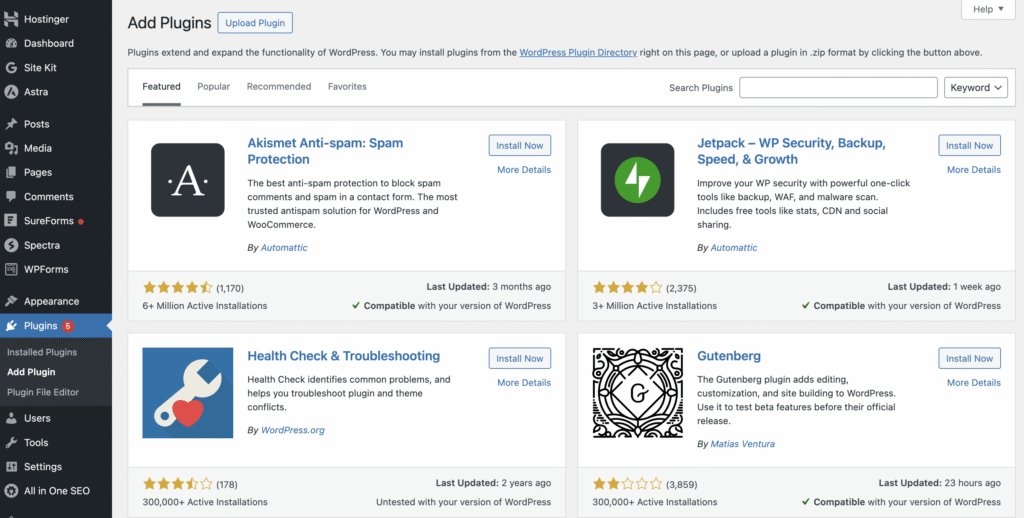
- Finden Sie in den Ergebnissen das gewünschte Plugin. Wenn Sie beispielsweise nach Site Kit by Google suchen, wird es als erstes Ergebnis angezeigt.
- Klicken Sie auf die Schaltfläche Jetzt installieren, um den Installationsvorgang zu starten.
- Sobald die Installation abgeschlossen ist, klicken Sie auf Aktivieren, um das Plugin zu verwenden.
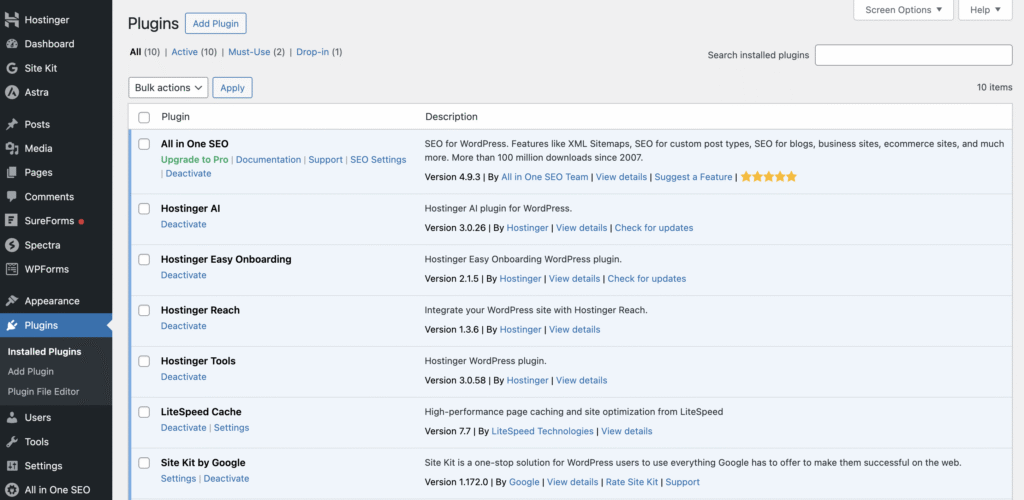
Nach der Aktivierung können Sie die Plugin-Einstellungen konfigurieren, indem Sie zu Plugins → Installierte Plugins navigieren.
💡 Bevor Sie ein WordPress-Plugin installieren, ist es immer eine gute Idee, dessen Qualität und Zuverlässigkeit zu bewerten. Prüfen Sie Nutzerbewertungen und -rezensionen, um zu sehen, wie andere ihre Erfahrungen einschätzen, und achten Sie auf das Datum „Zuletzt aktualisiert“, um sicherzustellen, dass das Plugin aktiv gepflegt wird. Die besten WordPress-Plugins werden häufig aktualisiert, um Sicherheit und Kompatibilität mit den neuesten Versionen der Kernsoftware sicherzustellen.
So laden Sie ein WordPress-Plugin mithilfe einer ZIP-Datei hoch
Zusätzlich zur Installation von Plugins direkt über das WordPress-Dashboard können Sie sie auch installieren, indem Sie eine Plugin-ZIP-Datei manuell hochladen. Diese Methode ist weiterhin einsteigerfreundlich und erfordert keinerlei technische Kenntnisse über den Zugriff auf Ihr Dashboard hinaus.
Das Hochladen einer ZIP-Datei eines Plugins ist nützlich für Premium- oder benutzerdefinierte Plugins, die über Drittanbieter-Marktplätze wie CodeCanyon oder Codester vertrieben werden.
Bevor Sie beginnen, stellen Sie sicher, dass Sie die ZIP-Datei des Plugins aus einer vertrauenswürdigen Quelle heruntergeladen haben.
Befolgen Sie dann diese Schritte, um ein WordPress-Plugin mithilfe einer ZIP-Datei hochzuladen und zu installieren:
- Melden Sie sich in Ihrem WordPress-Dashboard an und gehen Sie zu Plugins → Neues Plugin hinzufügen.
- Klicken Sie auf die Schaltfläche Plugin hochladen oben auf der Seite.
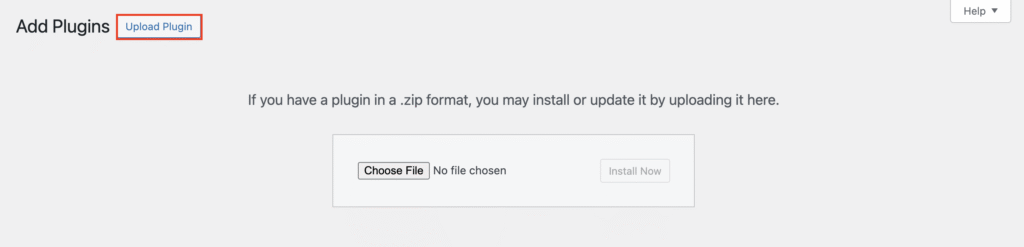
- Klicken Sie auf Datei auswählen und wählen Sie die Plugin-ZIP-Datei auf Ihrem Computer aus.
- Klicken Sie auf Jetzt installieren, um den Installationsvorgang zu starten.
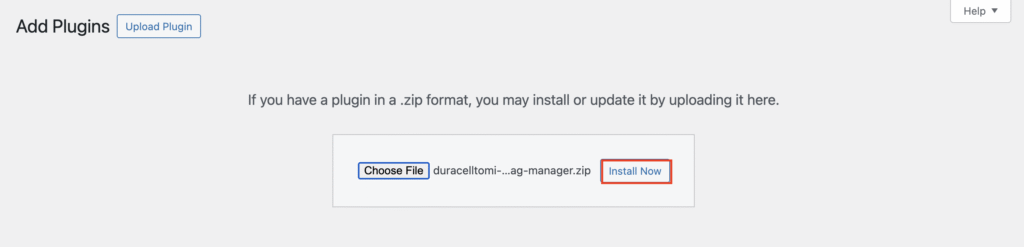
- Sobald die Installation abgeschlossen ist, klicken Sie auf Plugin aktivieren, um es auf Ihrer Website zu aktivieren.
Expert tip
Wenn Sie nach Plugins suchen, stellen Sie sicher, dass Sie diese aus einer vertrauenswürdigen Quelle herunterladen, etwa aus dem offiziellen WordPress-Repository oder von offiziellen Websites. Plugins von nicht vertrauenswürdigen Websites können versteckte Schadsoftware oder Viren enthalten.

Egidijus N.
Head of Cyber Security
So installieren Sie ein WordPress-Plugin mit einem FTP-Client
Einige Premium- und benutzerdefinierte WordPress-Plugins müssen manuell mithilfe eines File Transfer Protocol (FTP)-Clients installiert werden. Diese Methode ist etwas fortgeschrittener, da sie eine direkte Verbindung zum Server Ihrer Website sowie die Verwaltung von Dateien erfordert. Dennoch ist es eine zuverlässige Option, wenn andere Installationsmethoden nicht verfügbar sind.
Um mit dieser Methode fortzufahren, müssen Sie einen FTP-Client konfigurieren. In den folgenden Schritten verwenden wir FileZilla. Wenn Sie eine ausführliche Anleitung zur Einrichtung und Nutzung eines FTP-Clients wünschen, kann Ihnen diese Anleitung zur FileZilla-FTP-Konfiguration den Einstieg erleichtern.
So installieren Sie ein WordPress-Plugin mit einem FTP-Client:
- Entpacken Sie die Plugin-ZIP-Datei auf Ihrem Computer.
- Sie benötigen Ihre FTP-Zugangsdaten bei Ihrem Hosting-Anbieter. Wenn Sie Hostinger-Kunde sind, melden Sie sich im hPanel an, öffnen Sie das Dashboard Ihres Hosting-Kontos und gehen Sie zu Dateien → FTP-Konten.
- Öffnen Sie den FTP-Client, geben Sie Ihre FTP-Zugangsdaten ein und klicken Sie anschließend auf Quickconnect.
- Navigieren Sie im „Remote Site“-Panel zum Ordner wp-content/plugins/.
- Laden Sie im Panel „Local Site“ den entpackten Plugin-Ordner von Ihrem Computer in das Verzeichnis wp-content/plugins/ auf Ihrem Server hoch.
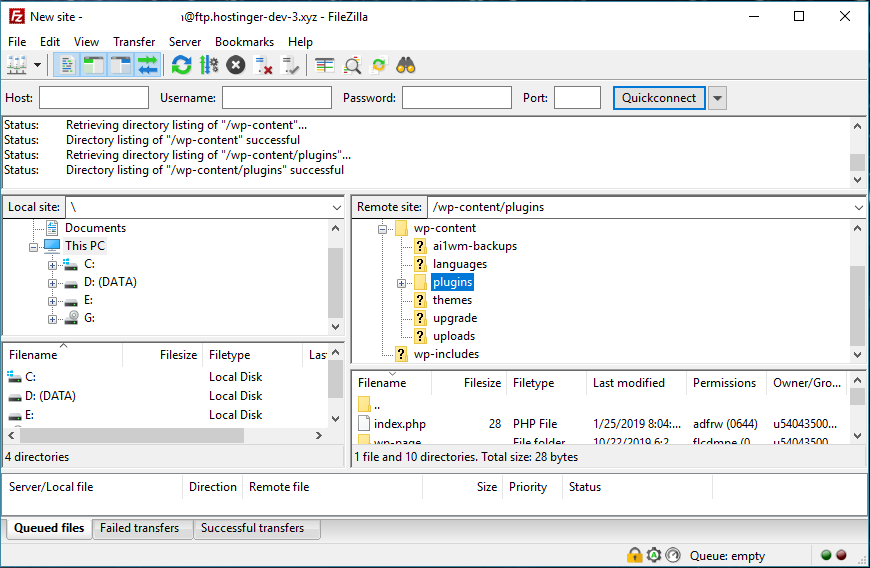
- Warten Sie, bis die Dateiübertragung abgeschlossen ist. Sobald der Vorgang abgeschlossen ist, sollte das Plugin in Ihrem WordPress-Dashboard erscheinen.
- Gehen Sie zu Plugins → Installierte Plugins, um das neu hochgeladene Plugin zu finden. Klicken Sie auf Aktivieren, um abzuschließen.
Prüfen Sie alternativ, ob die Verwaltungsoberfläche Ihres Hosting-Anbieters Ihnen erlaubt, Datei-Uploads zu verwalten. Wenn ja, können Sie Plugin-Dateien direkt auf Ihren Server hochladen. Hostinger-Nutzer können dies über den Datei-Manager von Hostinger erledigen, sodass kein FTP-Client eingerichtet werden muss.
Alternative Möglichkeiten, WordPress-Plugins zu installieren
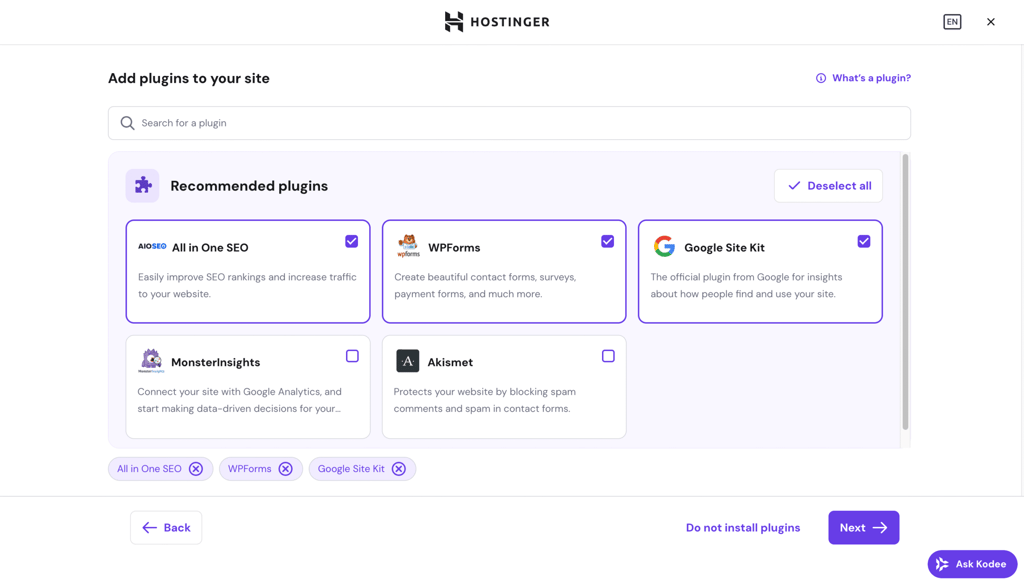
Hostinger empfiehlt, mehrere wichtige Plugins zu installieren, wenn Sie mit hPanel eine neue WordPress-Website erstellen.
Während der Onboarding-Schritte zur Erstellung der Website werden Sie aufgefordert, auszuwählen, ob Sie einige WordPress-Plugins vorinstallieren möchten oder nicht. Wenn ja, können Sie die gewünschten Plugins auswählen und auf Weiter klicken, damit sie auf Ihrer Website installiert werden.
Wenn Sie aktiver Hostinger-Nutzer sind, können Sie außerdem alle Ihre Plugins über hPanel verwalten. Navigieren Sie einfach zu WordPress → Sicherheit im Dashboard Ihres Hosting-Kontos, und dort finden Sie die Liste Ihrer Themes und Plugins. Hier können Sie auch die Plugins löschen oder aktualisieren.
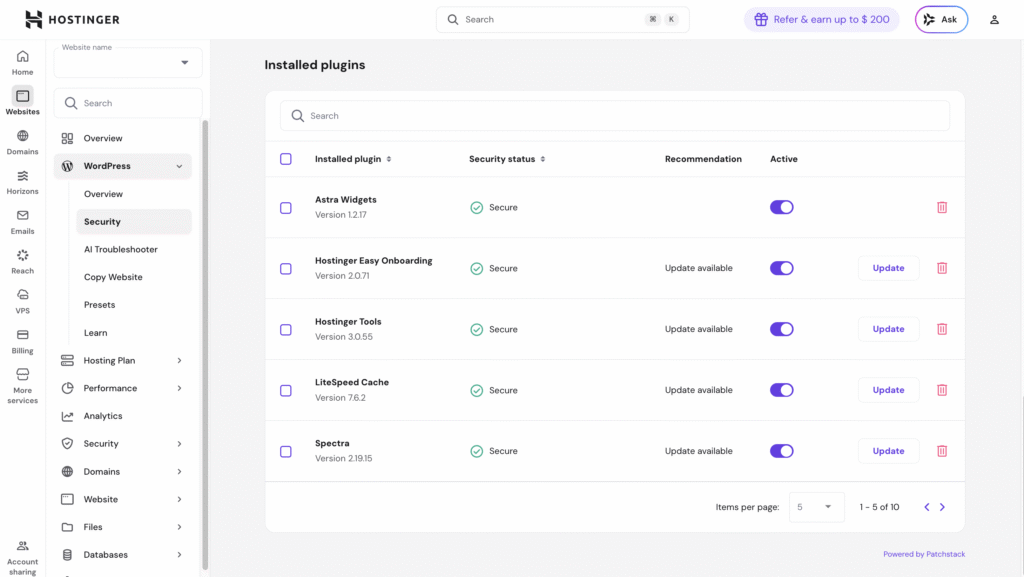
Im selben Menü können Sie intelligente WordPress-Auto-Updates aktivieren, sodass Plugin-Patch-Updates automatisch und ohne Ihr Zutun angewendet werden.

Welche wichtigen Aspekte sind bei der Installation eines WordPress-Plugins zu beachten?
Angesichts der vielen WordPress-Plugins aus dem offiziellen Verzeichnis und von Drittanbietern ist es verlockend, beim Aufbau Ihrer Website schnell Plugins zu installieren.
Berücksichtigen Sie jedoch vor der Installation eines WordPress-Plugins diese Faktoren, um Leistungsprobleme, Sicherheitsrisiken oder unnötige Funktionen zu vermeiden:
Regelmäßige Updates und aktive Entwicklung
Die WordPress-Kernversion wird regelmäßig aktualisiert, um die Leistung zu verbessern, die Sicherheit zu stärken, Fehler zu beheben und neue Funktionen einzuführen. Plugins sollten demselben Muster folgen. Bevor Sie ein Plugin installieren, prüfen Sie die folgenden Indikatoren für eine aktive Entwicklung:
- Zuletzt aktualisiert. Plugins, die häufig aktualisiert werden, weisen mit geringerer Wahrscheinlichkeit Sicherheitslücken auf und werden in der Regel von ihren Entwicklern besser gepflegt.
- Aktive Installationen. Diese Zahl zeigt, wie weit verbreitet ein Plugin ist. Als Faustregel gilt: Plugins mit höheren Installationszahlen sind tendenziell stabiler und zuverlässiger.
- Bewertungen und Rezensionen. Benutzerfeedback hilft Ihnen zu verstehen, wie das Plugin in realen Einsatzszenarien funktioniert, einschließlich potenzieller Probleme oder Einschränkungen.
- Kompatibilität. Überprüfen Sie stets, ob das Plugin mit der neuesten WordPress-Version kompatibel ist. Plugins, die regelmäßig aktualisiert werden, funktionieren mit aktuellen WordPress-Versionen eher reibungslos.
Wesentliche Funktionen und Eignung für Anwendungsfälle
Bevor Sie ein Plugin installieren, vergewissern Sie sich, dass es tatsächlich das tut, was Ihre Website benötigt. Prüfen Sie die Plugin-Beschreibung sorgfältig, lesen Sie die Dokumentation und durchsuchen Sie die Support-Foren, um zu sehen, wie reaktionsschnell die Entwickler auf Nutzerfragen und -probleme reagieren.
Es ist außerdem hilfreich, unabhängige Bewertungen und Vergleiche zu lesen, die von vertrauenswürdigen Blogs veröffentlicht werden. Bei Hostinger werden beispielsweise Plugins in Kategorien wie Menü- Google-Analytics- und Bewertungs-Plugins getestet und bewertet, um Nutzern fundierte Entscheidungen zu ermöglichen.
Individuelle Plugin-Installation und Tests
Wenn Sie Ihrer Website neue Funktionen hinzufügen, sollten Sie Plugins am besten nacheinander installieren und testen. Dadurch lässt sich die Ursache etwaiger Fehler, Konflikte oder Leistungsprobleme, die auftreten können, leichter identifizieren.
Wenn Sie mehrere Plugins für denselben Zweck ausprobieren möchten, deaktivieren Sie das vorherige Plugin, bevor Sie ein neues testen. Sobald Sie die beste Option ausgewählt haben, löschen Sie alle ungenutzten oder inaktiven Plugins, da das Beibehalten installierter Plugins Ihre Website unnötig überladen und die Leistung beeinträchtigen kann.
Anzahl der Plugins und Auswirkungen auf die Performance
Obwohl sie für die Erweiterung der Funktionalität unverzichtbar sind, kann die Installation zu vieler WordPress-Plugins Ihre Website verlangsamen. Jedes Plugin fügt zusätzlichen Code hinzu und kann zusätzliche Ressourcen wie CSS, JavaScript oder Bilder laden, was die Anzahl der HTTP-Anfragen erhöht und die Ladegeschwindigkeit der Seite verlangsamt.
Die Installation mehrerer Plugins, die demselben Zweck dienen, kann ebenfalls zu Konflikten führen. Beispielsweise überschneiden sich SEO-Plugins häufig in ihrer Funktionalität, sodass die Entscheidung für ein einziges gutes Plugin in der Regel ausreicht. Die bewährte Vorgehensweise besteht darin, für jede Kernfunktion Ihrer Website genau ein Plugin zu verwenden.
Nächster Schritt: Wartung von WordPress-Plugins
Plugins erhalten regelmäßige Updates, um Fehler zu beheben, Sicherheitslücken zu schließen und neue Funktionen einzuführen. Wenn Sie diese Updates nicht installieren, laufen Sie Gefahr, veralteten Code zu verwenden, der Ihre Website anfällig für Hackerangriffe oder Kompatibilitätsprobleme mit Ihrem Theme oder anderen Plugins machen könnte.
Um die Tools, die Sie Ihrer Website hinzugefügt haben, optimal zu nutzen, aktualisieren Sie die Versionen Ihrer WordPress-Plugins regelmäßig als festen Bestandteil Ihrer WordPress-Wartungsroutine. Auf diese Weise schützen Sie Ihre Website vor Sicherheitslücken und profitieren gleichzeitig von den neuesten Verbesserungen und Erweiterungen, die Entwickler veröffentlichen.
Dieser Artikel ist eine lokalisierte Version von How to install WordPress plugins, der ursprünglich in englischer Sprache veröffentlicht wurde.
Alle Tutorial-Inhalte auf dieser Website unterliegen Hostingers strengen redaktionellen Standards und Werten.

Vera ist eine erfahrene Lokalisierungs-Spezialistin bei Hostinger und optimiert erfolgreich Inhalte für globale Zielgruppen. Dank ihres umfassenden SEO-Wissens sorgt sie dafür, dass Hostingers Webhosting-Dienste für ein breites Publikum sichtbar, zugänglich und attraktiv sind. Mit Kreativität und Präzision überwindet sie Sprachbarrieren in ihren Projekten und trägt so dazu bei, Hostingers Reichweite zu vergrößern und Kunden weltweit ein nahtloses Erlebnis zu bieten.

Comments
0 responses