VPS einrichten: Website auf einem Virtual Private Server hosten
Feb 10, 2026
/
By Faradilla A.
/
16 Min Lesezeit
Die Einrichtung eines Virtual Private Servers (VPS) bietet Ihnen im Vergleich zu Shared Hosting mehr Kontrolle und Flexibilität. Auch wenn der Prozess zunächst komplex erscheinen mag, insbesondere wenn Sie noch keine Erfahrung mit der Befehlszeile haben, lässt er sich in einige klare, nachvollziehbare Schritte unterteilen.
Beginnen Sie mit dem Kauf eines VPS-Hostingplans bei einem Hosting-Anbieter wie Hostinger. Stellen Sie anschließend über ein Terminal unter macOS oder Linux oder mithilfe eines Tools wie PuTTY unter Windows eine Verbindung per SSH zu Ihrem Server her.
Sobald die Verbindung hergestellt ist, aktualisieren Sie die Serversoftware, erstellen Sie Benutzerkonten ohne Root-Rechte zur Verbesserung der Sicherheit und aktivieren Sie die SSH-Schlüsselauthentifizierung. Richten Sie anschließend eine Firewall ein, um den Netzwerkzugriff zu kontrollieren und Ihren Server zu schützen.
Nach der Ersteinrichtung können Sie mit dem Hosting von Websites oder Anwendungen auf Ihrem VPS beginnen. Tools wie Kodee, der KI-Assistent von Hostinger, erleichtern die Verwaltung Ihres Servers auch dann, wenn Sie über keinen tiefgehenden technischen Hintergrund verfügen.
Kurzer Überblick über die Einrichtung eines VPS:
| Erforderliche Kenntnisse | Grundlegende Kenntnisse in Linux, SSH und Serververwaltung |
| Erforderliche Berechtigungen | Root- oder Sudo-Benutzerrechte |
| Schwierigkeitsgrad | Anfänger |
| Hauptziel | Einrichten eines VPS und Hosten einer Website auf einem Virtual Private Server |
| OS-Kompatibilität | Verschiedene Linux-Distributionen |
1. Kaufen Sie einen VPS-Hostingplan
Berücksichtigen Sie bei der Auswahl eines Webhosting-Pakets Faktoren wie Support, Leistung, Zuweisung von Serverressourcen, Preisgestaltung und Sicherheitsfunktionen.
Hostinger bietet beispielsweise verschiedene virtuelle Server-Pläne ab 5,49 € pro Monat an.
Unsere VPS-Hostingpläne unterscheiden sich hinsichtlich der Server-Hardware-Ressourcen, verfügen jedoch über ähnliche Funktionen, darunter Snapshot- und Root-Zugriff-Unterstützung. Sie können Ihren Virtual-Private-Server-Plan jederzeit über das benutzerdefinierte Hosting-Control-Panel hPanel upgraden.
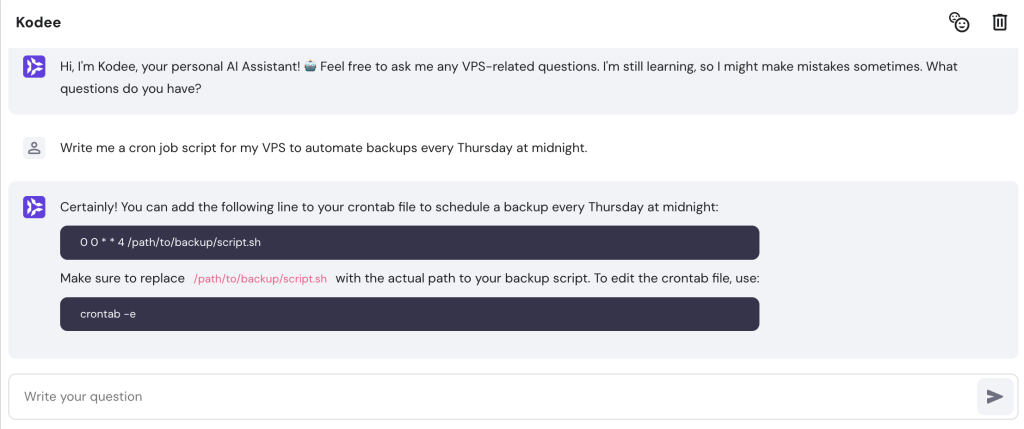
Diese Pläne umfassen außerdem robuste Sicherheitsfunktionen wie Suhosin PHP Hardening. Darüber hinaus bietet Hostinger den KI-Assistenten Kodee zur Vereinfachung von Verwaltungsaufgaben.
Nachdem Sie einen VPS-Hostingplan von Hostinger erworben haben, öffnen Sie VPS im oberen Menü von hPanel und klicken Sie beim entsprechenden Plan auf Einrichten. Geben Sie alle erforderlichen Informationen ein und wählen Sie die gewünschte Betriebssystemvorlage aus, um den Vorgang abzuschließen.
Die VPS-Hostingpläne von Hostinger unterstützen die meisten Linux-Distributionen, darunter CentOS, Ubuntu und Debian. Sie können zwar später zu einem anderen VPS-Betriebssystem wechseln, dabei werden jedoch Ihre Daten gelöscht.
Sehen Sie sich unseren Vergleich der 12 leistungsstärksten VPS-Hosting-Anbieter an, um zu entscheiden, welcher Anbieter für Ihre Anforderungen am besten geeignet ist.

2. Melden Sie sich über Secure Shell (SSH) bei Ihrem VPS an
Navigieren Sie im VPS-Verwaltungsmenü zu Übersicht, um die IP-Adresse Ihres Servers, den Standard-SSH-Port sowie die Anmeldedaten für den Root-Zugriff zu finden. Diese Informationen benötigen Sie, um über den SSH-Dienst eine Verbindung zu Ihrem Server herzustellen.
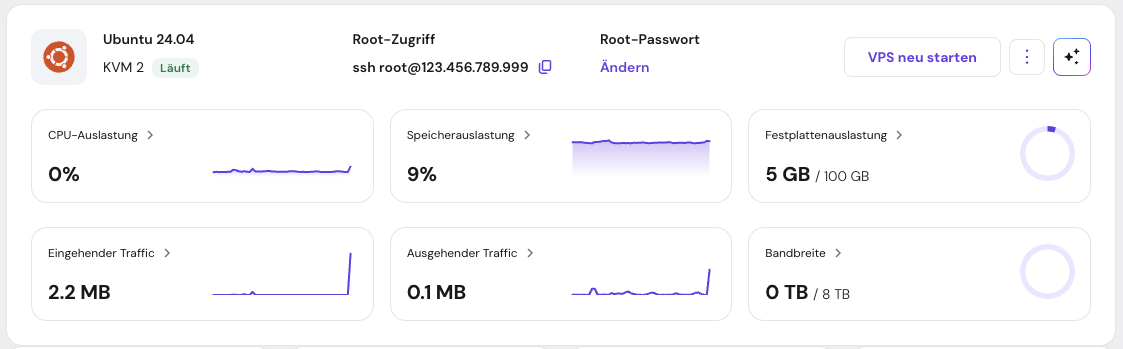
Sie finden dort auch den Befehl für die Verbindung über das Terminal unter macOS oder Linux. Nachdem Sie den Befehl im Terminal ausgeführt haben, geben Sie das Root-Passwort ein, um eine Verbindung zu Ihrem VPS herzustellen.
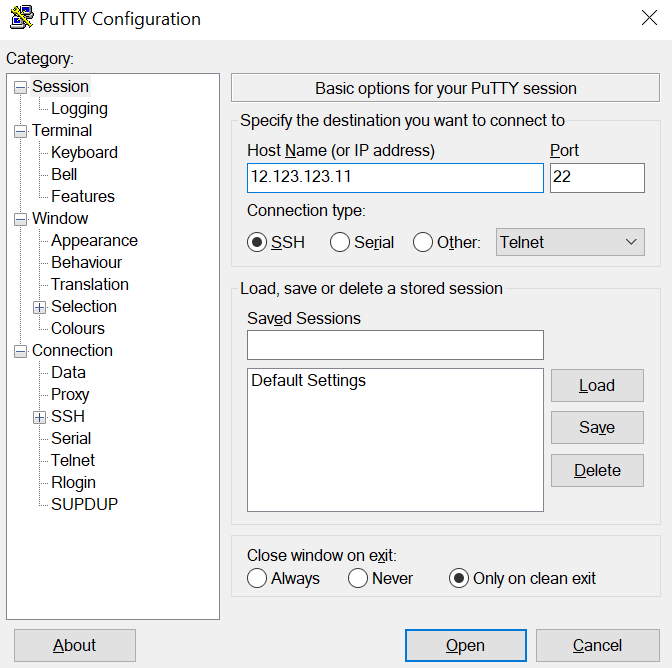
Unter Windows verwenden Sie einen SSH-Client wie PuTTY. Führen Sie nach der Installation die folgenden Schritte aus, um eine Verbindung zu Ihrem Server herzustellen:
- Starten Sie PuTTY.
- Kopieren Sie die IP-Adresse Ihres Servers und den SSH-Port aus hPanel. Der Standardwert für den SSH-Port ist 22.
- Fügen Sie die Angaben in die entsprechenden Felder ein und klicken Sie auf Öffnen, um fortzufahren.
- Geben Sie den Root-Benutzernamen Ihres VPS und das Passwort ein. Aus Sicherheitsgründen wird das Passwort bei der Eingabe nicht angezeigt.
Nachdem Sie eine Verbindung zu Ihrem VPS hergestellt haben, führen Sie Befehle in der Eingabezeile aus, um dessen Einstellungen zu konfigurieren. Geben Sie den Befehl help in die Befehlszeile ein, um eine Liste der verfügbaren SSH-Befehle anzuzeigen.
Wichtig! Nach der erfolgreichen Verbindung mit Ihrem VPS empfehlen wir, den standardmäßigen SSH-Port zu ändern, um unbefugte Zugriffsversuche zu erschweren. Dazu bearbeiten Sie die SSH-Konfigurationsdatei.
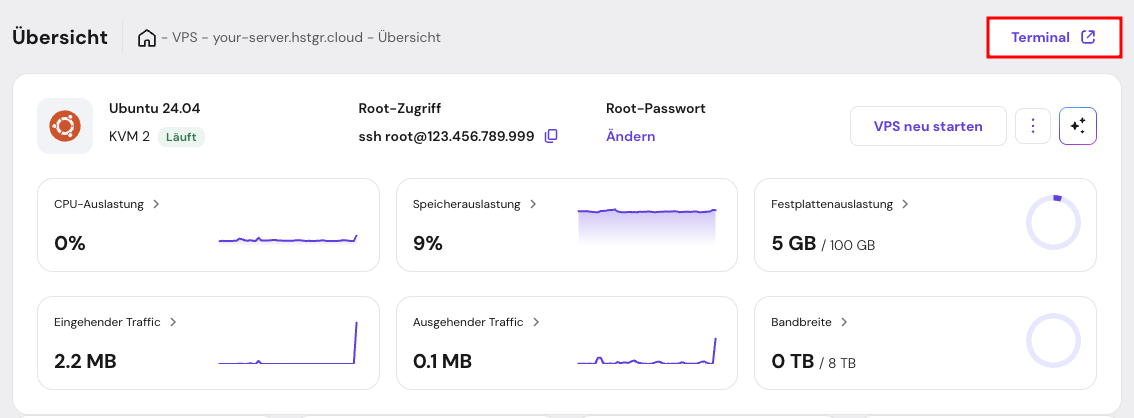
Alternativ können Sie das in hPanel integrierte Terminal verwenden, das über den Webbrowser verfügbar ist. Klicken Sie dazu auf den VPS, den Sie verwalten möchten, und navigieren Sie zu Übersicht → Terminal.
3. Aktualisieren Sie Ihren VPS
Die Verwendung veralteter Software kann Ihren Server Sicherheitsrisiken aussetzen und die Daten Ihrer Website-Besucher gefährden. Neben der Verbesserung der Sicherheit stellt die Aktualisierung Ihres VPS sicher, dass Sie Zugriff auf aktuelle Funktionen und Leistungsverbesserungen haben.
Um Ihren Virtual Private Server zu aktualisieren, überprüfen und installieren Sie alle verfügbaren Systemupdates. Die folgenden Befehle gelten für CentOS-basierte Distributionen:
dnf update

dnf upgrade
Bei anderen Linux-Betriebssystemen ersetzen Sie dnf durch den jeweiligen Paketmanager. Ältere CentOS-Versionen verwenden beispielsweise yum, während Debian-Derivate wie Ubuntu apt nutzen.
Der Vorgang kann je nach Anzahl der Updates, Patch-Größe und Internetgeschwindigkeit mehrere Stunden dauern. Geben Sie nach Abschluss der Aktualisierung den Befehl reboot ein, um Ihren VPS neu zu starten, und stellen Sie anschließend die Verbindung über den SSH-Dienst wieder her.
Ein Neustart ist erforderlich, um sicherzustellen, dass alle Updates korrekt angewendet werden. Andernfalls kann weiterhin ältere Software im Hintergrund ausgeführt werden, wodurch die Aktualisierungen nicht vollständig wirksam werden.
4. Erstellen Sie einen neuen Benutzer und passen Sie die Berechtigungen an
Das Hinzufügen neuer SSH-Benutzer mit unterschiedlichen Berechtigungen ermöglicht die Zusammenarbeit und gibt Ihnen mehr Kontrolle über die Verwaltung Ihres VPS.
Die ausschließliche Verwendung von Root-Benutzerrechten kann Ihren Server anfällig für Fehlkonfigurationen und unbeabsichtigte Änderungen machen. Konten mit Superuser-Rechten können auf alle Bereiche des Servers zugreifen und diese verändern. Fehler bei der Arbeit mit einem Root-Konto können daher schwerwiegende Folgen haben.
Die Erstellung eines regulären Benutzerkontos mit administrativen Rechten reduziert dieses Risiko, da für die Ausführung von Befehlen mit vollständigen Administratorrechten das Präfix sudo erforderlich ist, zum Beispiel:
sudo dnf update
Zusätzlich fordert Ihr VPS bei der Verwendung von sudo das Administratorpasswort an, um eine unbeabsichtigte Ausführung von Befehlen zu verhindern.
Um ein neues Benutzerkonto zu erstellen, verbinden Sie sich mit dem Root-Benutzerkonto des Servers und geben Sie den folgenden Befehl ein. Ersetzen Sie username durch den gewünschten Benutzernamen:
adduser username
Fügen Sie anschließend den neuen Benutzer mit dem folgenden Befehl zur sudo-Gruppe hinzu, um ihm Administratorrechte zu gewähren. Ersetzen Sie username entsprechend:
# usermod -aG sudo username
Legen Sie abschließend ein Passwort für den neuen Benutzer fest. Verwenden Sie diese Anmeldedaten, um sich über einen SSH-Client oder ein Terminal mit dem VPS zu verbinden. Wiederholen Sie diesen Schritt, um weitere SSH-Benutzer zu Ihrem VPS hinzuzufügen.
5. Aktivieren Sie die Authentifizierung mit öffentlichem Schlüssel
Die Authentifizierung mit öffentlichem Schlüssel sichert Ihre SSH-Verbindung mithilfe eines Paars aus öffentlichem und privatem Schlüssel. Diese Methode erhöht die Sicherheit Ihres VPS, da sie deutlich schwerer zu kompromittieren ist als herkömmliche Passwortanmeldungen.
Der Server speichert den öffentlichen Schlüssel und verwendet ihn zur Authentifizierung des privaten Schlüssels. Der private Schlüssel ist ausschließlich für autorisierte Personen, beispielsweise den Systemadministrator, zugänglich. Zusätzlich zum privaten Schlüssel ist eine Passphrase erforderlich, um sich anzumelden.
Die Schritte zur Einrichtung der Authentifizierung mit öffentlichem Schlüssel variieren je nach Betriebssystem Ihres VPS und verwendetem SSH-Client. In diesem Tutorial verwenden wir Windows und nutzen daher PuTTYgen, das zusammen mit PuTTY installiert wird, um SSH-Schlüssel zu erstellen.
Wenn Sie Linux oder macOS verwenden, lesen Sie bitte unser separates Tutorial zur Einrichtung von SSH-Schlüsseln (auf Englisch).
So generieren Sie SSH-Schlüssel mit PuTTY:
- Starten Sie die Anwendung PuTTYgen.
- Konfigurieren Sie die Einstellungen, etwa Schlüsseltyp und Bitgröße. In diesem Tutorial verwenden wir die Standardkonfiguration. Klicken Sie auf Generate.
- Warten Sie, bis PuTTYgen das Schlüsselpaar erstellt hat, und bewegen Sie den Mauszeiger, um den Vorgang zu beschleunigen.
- Geben Sie eine Schlüsselpassphrase ein, die als zusätzlicher Schutz für das Schlüsselpaar dient.
- Klicken Sie auf Save private key, um den privaten Schlüssel auf Ihrem Computer zu speichern.
Lassen Sie PuTTYgen geöffnet, da der öffentliche Schlüssel im nächsten Schritt auf den VPS übertragen wird. Stellen Sie zuvor sicher, dass der Texteditor Nano installiert ist. Verbinden Sie sich anschließend mit Root-Zugriff über PuTTY mit Ihrem Server und führen Sie die folgenden Schritte aus:
- Geben Sie den folgenden Befehl ein, um zu Ihrem neu erstellten Benutzerkonto zu wechseln. Ersetzen Sie username durch den entsprechenden Benutzernamen:
su - username
- Führen Sie nun die folgenden Befehle aus, um ein Verzeichnis für den SSH-Schlüssel zu erstellen, die Berechtigungen anzupassen und die Datei authorized_keys mit Nano zu öffnen:
mkdir ~/.ssh

chmod 700 ~/.ssh

nano ~/.ssh/authorized_keys
- Sobald der Nano-Editor geöffnet ist, fügen Sie den öffentlichen Schlüssel aus PuTTYgen ein. Schließen Sie den Editor mit Strg + X und bestätigen Sie die Änderungen mit Y.
- Ändern Sie anschließend die Berechtigungen der Datei mit dem folgenden Befehl:
chmod 600 ~/.ssh/authorized_keys
- Wechseln Sie mit diesem Befehl zurück zum Root-Benutzer, um den Vorgang abzuschließen:
exit
Passen Sie nun die Einstellungen Ihres SSH-Clients so an, dass der private Schlüssel für die Authentifizierung verwendet wird:
- Öffnen Sie in PuTTY das Hauptmenü und navigieren Sie zu Connection → SSH → Auth.
- Klicken Sie im Feld Private key file for authentication auf Browse.
- Wählen Sie die zuvor gespeicherte Datei mit dem privaten Schlüssel aus und klicken Sie auf OK.
Sobald das Schlüsselpaar eingerichtet ist, deaktivieren Sie die Passwortauthentifizierung für den neuen Benutzer. Verbinden Sie sich dazu als dieser Benutzer mit dem Server und führen Sie folgenden Befehl aus:
sudo nano /etc/ssh/sshd_config
Dadurch wird die Datei sshd_config im Texteditor Nano geöffnet. Suchen Sie in der Datei die Zeile PasswordAuthentication, entfernen Sie das vorangestellte # und ändern Sie den Wert von Yes auf No.
Schließen Sie den Texteditor und geben Sie anschließend den Befehl reboot ein, um Ihren VPS neu zu starten. Wenn die Änderung korrekt übernommen wurde, fordert der Server beim nächsten Verbindungsaufbau einen privaten Schlüssel und die zugehörige Passphrase an.
Profi-Tipp
Sie können SSH-Schlüssel alternativ auch direkt über hPanel zu Ihrem VPS hinzufügen.
6. Konfigurieren Sie eine Firewall für Ihren VPS
Im Gegensatz zu Shared Hosting müssen Sicherheitsfunktionen auf einem Virtual Private Server manuell konfiguriert werden. Einige Hosting-Anbieter setzen grundlegende Schutzmaßnahmen auf Serverebene um, dennoch ist in vielen Fällen zusätzlicher Schutz erforderlich.
Eine bewährte Möglichkeit zur Absicherung Ihres VPS ist die Einrichtung einer Firewall. Mit einer Firewall lassen sich Regeln definieren, um ein- und ausgehenden Datenverkehr automatisch zu filtern. Ohne entsprechende Einschränkungen kann offener Netzwerkverkehr von Angreifern ausgenutzt werden.
Wir empfehlen die Verwendung einer Firewall auf Basis von iptables. Die Einrichtung ist in der Regel nur einmal erforderlich, sofern Sie später keine zusätzlichen Regeln hinzufügen möchten.
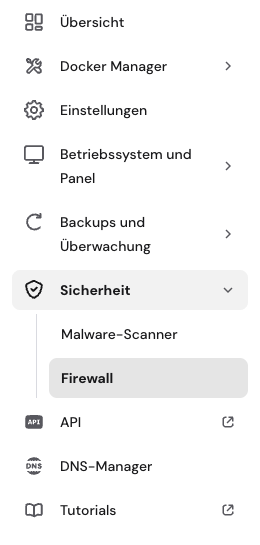
Alternativ können Sie die integrierte Hostinger VPS-Firewall verwenden. Wählen Sie dazu zunächst Ihren VPS aus und navigieren Sie zu Sicherheit → Firewall.
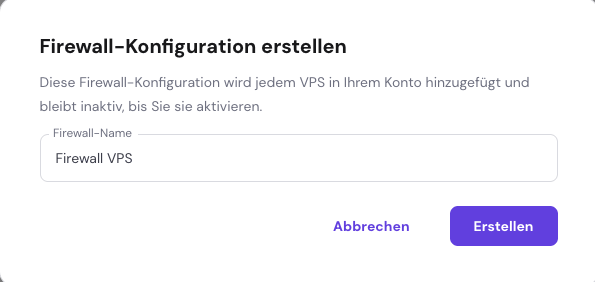
Erstellen Sie eine Firewall-Konfiguration und vergeben Sie einen Namen.
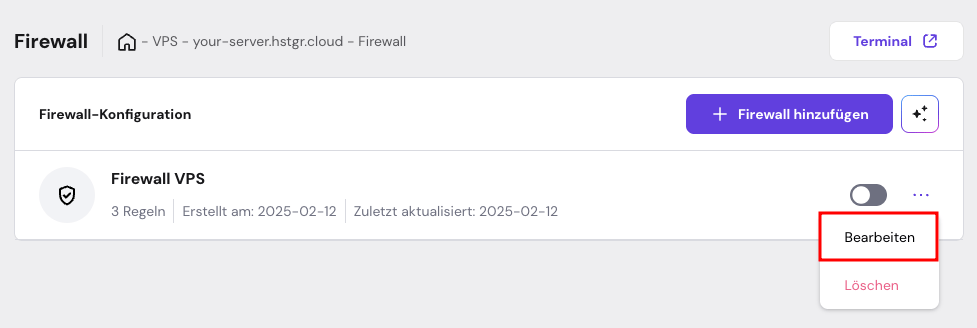
Klicken Sie auf Bearbeiten, um die Konfiguration anzupassen.
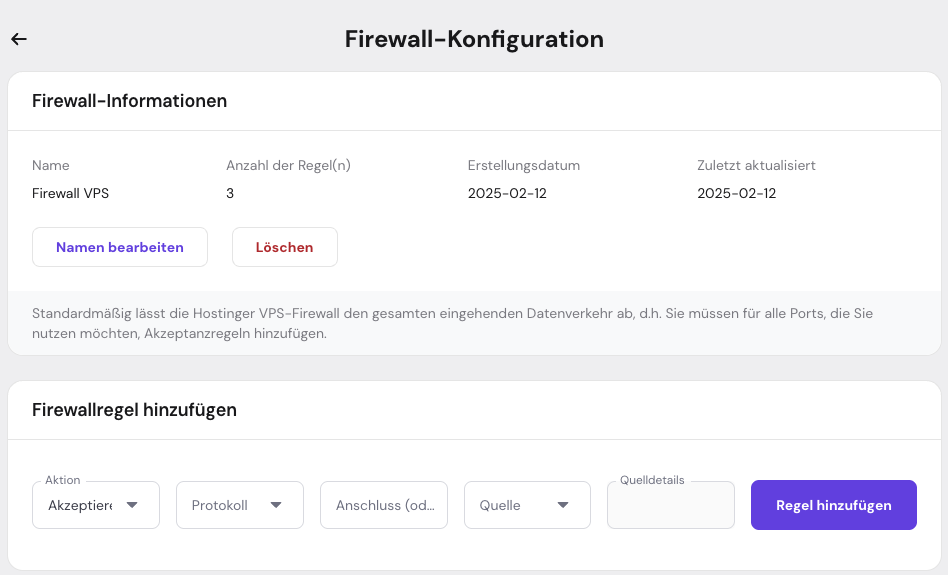
Fügen Sie die gewünschten Regeln für eingehenden Datenverkehr hinzu und übernehmen Sie diese in die Liste. Änderungen werden in Echtzeit wirksam.
Was sind die Vorteile von VPS-Hosting?
Bei einem Shared-Hosting-Paket richtet der Anbieter den Server und die zugehörige Software für Sie ein, einschließlich des Control Panels. Sie können zwar das Hosting-Konto konfigurieren, haben jedoch keinen Zugriff auf die Einstellungen des zugrunde liegenden Servers.
Virtuelle private Server bieten Ihnen dagegen deutlich mehr Freiheit. Sie können ein bevorzugtes VPS-Control-Panel installieren und die Serverumgebung individuell konfigurieren. Der VPS-Anbieter richtet dabei lediglich die Virtualisierungs- und Webserver-Technologie ein, beispielsweise LiteSpeed oder Apache.
Da Benutzer das Control Panel oder die benötigte Software selbst auswählen und installieren müssen, nimmt die Einrichtung eines Virtual Private Servers mehr Zeit in Anspruch. Benutzer, die von einem Shared-Hosting-Paket zu VPS wechseln, müssen sich daher mit grundlegenden Serververwaltungsaufgaben wie der Installation eines virtuellen Betriebssystems vertraut machen.
Entwickler arbeiten in der Regel über das Secure-Shell-(SSH-)Protokoll mit einem virtuellen privaten Server und nutzen dafür Anwendungen wie PuTTY. Auf diese Weise können sie sich mit dem Server verbinden, Dateien übertragen und Befehle aus der Ferne ausführen, was einen effizienteren Arbeitsablauf ermöglicht.
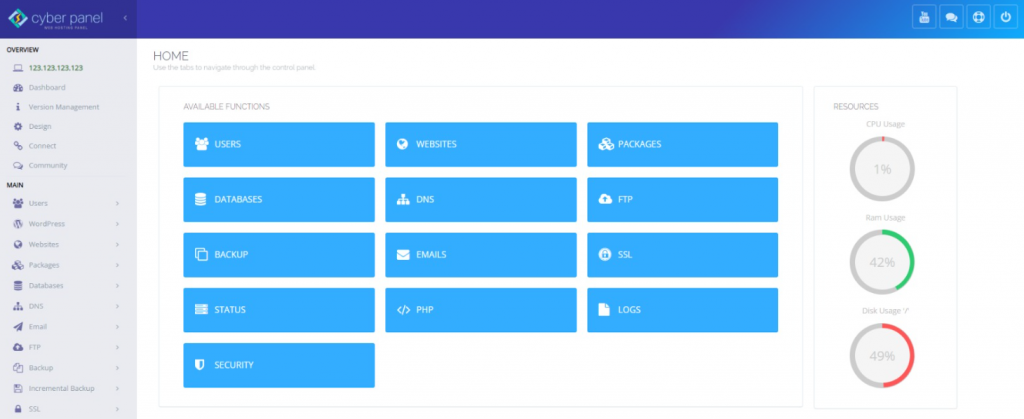
Alternativ können Sie ein VPS-Control-Panel mit grafischer Benutzeroberfläche (GUI) installieren, um die Serververwaltung zu vereinfachen. Diese Option eignet sich insbesondere für Benutzer, die mit Code oder CLI-Anwendungen nicht vertraut sind.
Wichtig! Ein virtueller privater Server unterscheidet sich von einem dedizierten Server. Ein VPS nutzt eine virtuelle Maschine, um mehrere voneinander isolierte Hosting-Umgebungen auf einem System bereitzustellen. Ein dedizierter Server hingegen stellt jedem Benutzer ein eigenes physisches System zur Verfügung.
Hosting einer Website mit einem VPS
Nachdem Sie die Einrichtung Ihres Virtual Private Servers abgeschlossen haben, können Sie mit dem Hosting einer Website oder Webanwendung beginnen. Anstelle der Arbeit über eine Befehlszeilenschnittstelle können Sie ein Control Panel installieren, um die Verwaltung zu vereinfachen.
1. CyberPanel installieren
Das VPS-Website-Hosting von Hostinger unterstützt verschiedene Control Panels, darunter cPanel, Plesk, DirectAdmin und CyberPanel. Sie können zwischen zwei Installationsmethoden wählen: der Verwendung einer Vorlage oder der manuellen Installation auf einem unveränderten virtuellen Betriebssystem.
Für Anfänger empfehlen wir die Verwendung der Betriebssystemvorlage, da diese deutlich einfacher ist.
Beachten Sie, dass sich die Kombination aus Control Panel und Betriebssystem nicht frei wählen lässt. Sie können zwar verschiedene Linux-Distributionen auswählen, in diesem Beispiel installieren wir jedoch AlmaLinux 8 (64 Bit) mit CyberPanel.
Erstellen Sie vor dem Wechsel des Betriebssystems unbedingt ein vollständiges Backup Ihres VPS.
Überspringen Sie diesen Schritt, wenn Sie die Vorlage bereits während der ersten VPS-Einrichtung ausgewählt haben. Andernfalls gehen Sie wie folgt vor:
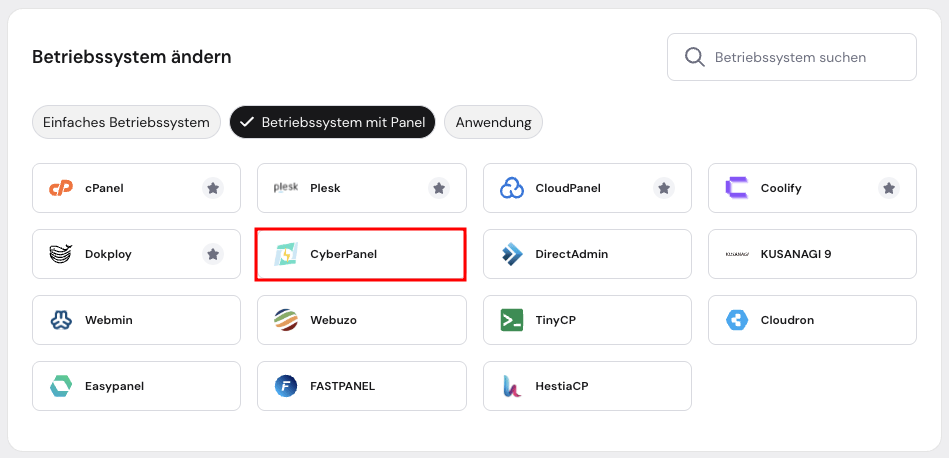
- Öffnen Sie hPanel und navigieren Sie im oberen Menü zum Bereich VPS.
- Klicken Sie auf den betreffenden VPS.
- Wählen Sie in der Seitenleiste Betriebssystem → Betriebssystem mit Panel.
- Klicken Sie in der Liste der Optionen auf die Vorlage CyberPanel.
- Wählen Sie Betriebssystem ändern.
2. Zugriff auf das CyberPanel-Dashboard
Sobald das Control Panel installiert ist, greifen Sie über einen Webbrowser mithilfe der IP-Adresse Ihres VPS auf das CyberPanel-Dashboard zu.
Für die erste Methode geben Sie https://vpsipaddress:8090 in die Adresszeile Ihres Webbrowsers ein. Ersetzen Sie vpsipaddress durch die IP-Adresse Ihres Servers, die Sie bereits für die vorherige SSH-Verbindung verwendet haben.
Für die zweite Methode navigieren Sie im VPS-Verwaltungsmenü zur Registerkarte Panel-Zugriff und öffnen dort die angegebene Anmelde-URL im Webbrowser.
Bei beiden Methoden müssen Sie die Anmeldedaten für den Zugriff auf das Control Panel eingeben, also den Benutzernamen und das Passwort des Root-Benutzers. Diese Informationen können Sie im Bereich VPS-Übersicht ändern.
Falls auf Ihrem VPS noch kein SSL-Zertifikat (Secure Sockets Layer) installiert ist, zeigt der Webbrowser eine Warnmeldung an. Ignorieren Sie diese Meldung vorerst und akzeptieren Sie das nicht vertrauenswürdige SSL-Zertifikat.
3. Erstellung von Websites und Verwaltung von Domains
Bevor Sie fortfahren, erwerben Sie eine Domain bei Hostinger, sofern Sie noch keine besitzen. Führen Sie anschließend die folgenden Schritte aus, um die Domain zu CyberPanel hinzuzufügen:
- Melden Sie sich im CyberPanel-Dashboard an.
- Klicken Sie auf Websites → Website erstellen.
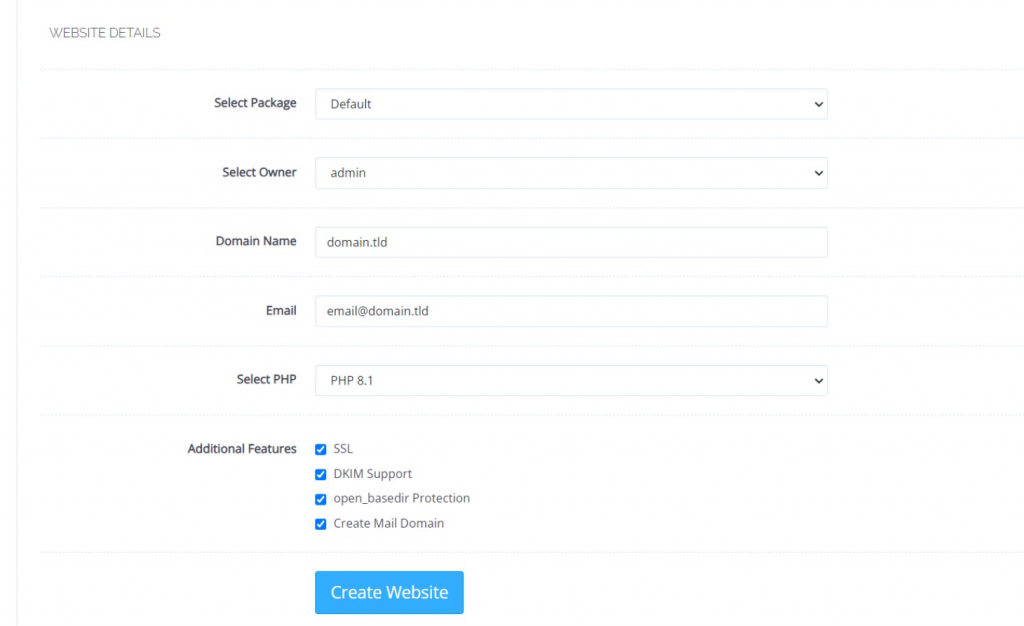
- Geben Sie im Abschnitt Website-Details die folgenden Informationen ein:
- Paket – eine Einstellungsvorlage für Ihren Server. Wählen Sie Standard, wenn keine Vorlage erstellt wurde.
- Eigentümer – der Domain-Eigentümer. Wählen Sie admin.
- Domainname – die Domain, die Sie zu CyberPanel hinzufügen möchten.
- E-Mail – die E-Mail-Adresse für die Domain.
- PHP – die PHP-Version, die auf Ihrem VPS installiert werden soll. Wählen Sie die neueste Version aus.
- Zusätzliche Funktionen – optionale Zusatzfunktionen für den VPS. Wir empfehlen, alle zu aktivieren.
- Klicken Sie auf Website erstellen.
Alle Einstellungen lassen sich jederzeit anpassen.
Damit Ihre Website erreichbar ist, aktualisieren Sie die DNS-Konfiguration, sodass der Domainname auf Ihren VPS verweist. Am einfachsten gelingt dies durch das Anpassen der DNS-A-Einträge. So gehen Sie bei Hostinger vor:
- Öffnen Sie hPanel und klicken Sie in der oberen Leiste auf Domains.
- Wählen Sie die betreffende Domain aus.
- Klicken Sie in der Seitenleiste auf DNS/Nameserver.
- Wechseln Sie zur Registerkarte DNS-Einträge.
- Löschen Sie vorhandene A-Einträge mit @, www oder cloudflare-resolve-to. Überspringen Sie diesen Schritt, falls keine solchen Einträge vorhanden sind.
- Fügen Sie zwei neue A-Einträge mit folgenden Angaben hinzu:
- Typ – wählen Sie für beide Einträge A.
- Name – geben Sie @ und www ein.
- Verweist auf – tragen Sie für beide Einträge die IP-Adresse Ihres VPS ein.
- TTL – belassen Sie den Standardwert, in der Regel 14400.
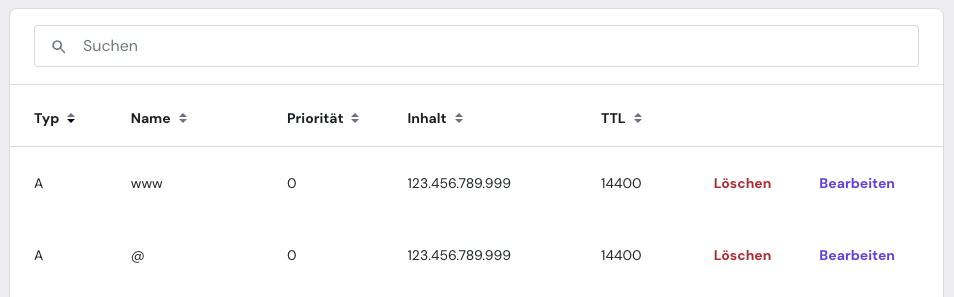
Wichtig! Nachdem Sie den Domainnamen auf Ihren VPS verwiesen haben, warten Sie, bis die DNS-Propagierung abgeschlossen ist. Dieser Vorgang kann bis zu 24 Stunden dauern.
Durch die Verknüpfung des Domainnamens mit Ihrem VPS können Sie auch benutzerdefinierte E-Mail-Adressen aktivieren. In unserem Tutorial erfahren Sie mehr über das Hosten eines E-Mail-Servers auf einem VPS.
Sobald die Domain eingerichtet ist, können Sie mit der Erstellung Ihrer Website beginnen. Wenn bereits eine Website vorhanden ist, laden Sie die Sicherung als ZIP-Datei herunter und importieren Sie diese in den Dateimanager von CyberPanel. Gehen Sie dazu wie folgt vor:
- Öffnen Sie im CyberPanel-Dashboard Website → Websites auflisten.
- Wählen Sie die betreffende Website aus und klicken Sie auf Dateimanager.
- Öffnen Sie das Verzeichnis public_html und klicken Sie auf Hochladen. Wählen Sie die ZIP-Datei aus.
- Klicken Sie mit der rechten Maustaste auf die Datei und wählen Sie Extrahieren.
- Wählen Sie das Zielverzeichnis aus und warten Sie, bis der Extraktionsvorgang abgeschlossen ist.
4. Website mit CyberPanel hosten
Nachdem Sie eine Domain hinzugefügt haben, stellen Sie ein SSL-Zertifikat aus und erzwingen HTTPS, um eine sichere Verbindung zu Ihrer Website herzustellen. Gehen Sie dazu wie folgt vor:
- Navigieren Sie im CyberPanel-Dashboard zu SSL → SSL verwalten.
- Wählen Sie den gewünschten Domainnamen aus und klicken Sie auf SSL ausstellen.
- Kehren Sie anschließend zum Dashboard zurück und gehen Sie zu Website → Websites auflisten.
- Wählen Sie bei der betreffenden Website Verwalten aus.
- Scrollen Sie nach unten zum Abschnitt Konfigurationen und klicken Sie auf Regeln neu schreiben.
- Wählen Sie aus der Dropdown-Liste HTTP → HTTPS erzwingen aus.
- Klicken Sie auf Umschreibungsregeln speichern, um die Änderungen zu speichern.
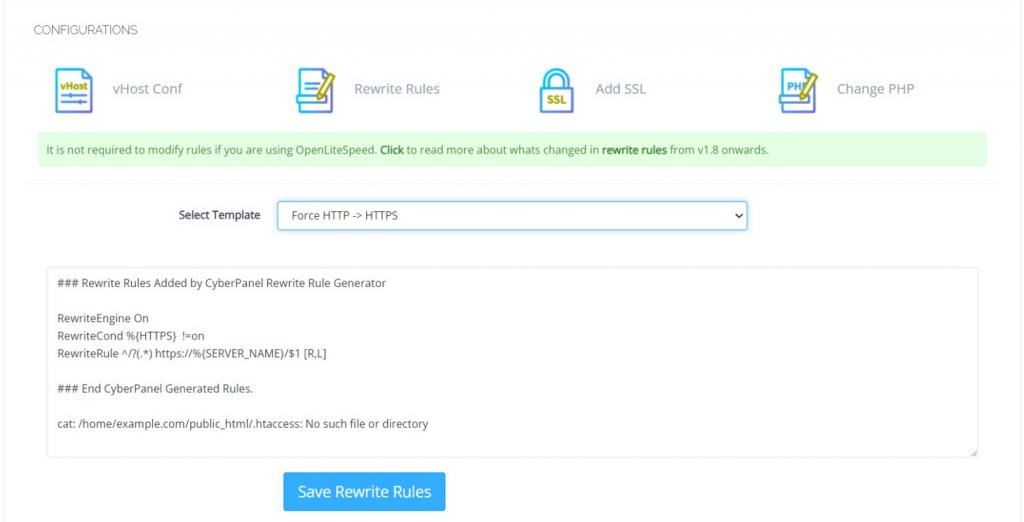
Im SSL-Menü können Sie die Anmeldeseite auch einer Domain anstelle einer IP-Adresse zuweisen, um den Zugriff zu vereinfachen. Nach der Konfiguration können Sie sich über https://domain.tld:8090 anmelden, wobei domain.tld für Ihre VPS-Domain steht.
Um eine andere Domain als Anmeldeseite zu verwenden, ändern Sie den Hostnamen Ihres Servers über hPanel. Der Vorgang kann bis zu 10 Minuten dauern, erfolgt jedoch in der Regel sofort.
5. Anwendungen installieren und Datenbanken verwalten
Nachdem Sie die Einrichtung des Control Panels abgeschlossen haben, können Sie Anwendungen für die Entwicklung Ihrer Website oder Webanwendung installieren. Im folgenden Beispiel wird die Installation eines Content-Management-Systems (CMS) wie WordPress gezeigt:
- Gehen Sie im CyberPanel-Dashboard zu Website → Websites auflisten.
- Klicken Sie bei der betreffenden Website auf Verwalten.
- Scrollen Sie nach unten zum Abschnitt Anwendungsinstallationsprogramm und wählen Sie WP + LSCache.
- Geben Sie die erforderlichen Informationen ein:
- Blog-Titel – der Titel Ihrer WordPress-Website.
- Anmeldebenutzer – der Administrator-Benutzername für Ihre WordPress-Website.
- Anmeldepasswort – das Passwort für das Administratorkonto.
- E-Mail – die E-Mail-Adresse für die Anmeldung bei Ihrer WordPress-Website.
- Pfad – das Installationsverzeichnis von WordPress. Standardmäßig ist das Stammverzeichnis festgelegt.
- Klicken Sie auf Jetzt installieren.

Profi-Tipp
Wenn Sie auf die Standardseite von CyberPanel weitergeleitet werden, löschen Sie die Datei index.html im Ordner public_html.
Da einige Anwendungen im Installationsmenü von CyberPanel nicht verfügbar sind, müssen diese manuell über den Dateimanager hinzugefügt werden. Laden Sie dazu das gewünschte Installationspaket herunter und entpacken Sie es im Ordner public_html.
Wenn Sie ein CMS manuell installieren, müssen Sie zusätzlich eine Datenbank erstellen. Gehen Sie dazu wie folgt vor:
- Navigieren Sie im CyberPanel-Dashboard zu Datenbank → Datenbank erstellen.
- Wählen Sie die Website aus, für die die Datenbank erstellt werden soll.
- Geben Sie den Namen der Datenbank sowie die Anmeldedaten ein.
- Klicken Sie auf Datenbank erstellen.
Um auf die Datenbank zuzugreifen, navigieren Sie zu Datenbank → phpMyAdmin. In diesem Bereich können Sie die Datenbank verwalten, einschließlich des Hochladens und Importierens von Backups.
6. Website-Verwaltung und -Administration
Neben einer grafischen Benutzeroberfläche bietet CyberPanel verschiedene Funktionen, die die Verwaltung und Administration Ihrer Website erleichtern.
CyberPanel verfügt über einen integrierten Dateimanager, mit dem sich Website-Daten effizient verwalten lassen, ohne einen FTP-Client wie FileZilla einrichten zu müssen. Wenn Sie FTP verwenden möchten, können Sie in CyberPanel ein Konto erstellen, indem Sie zu FTP → FTP-Konto erstellen navigieren.
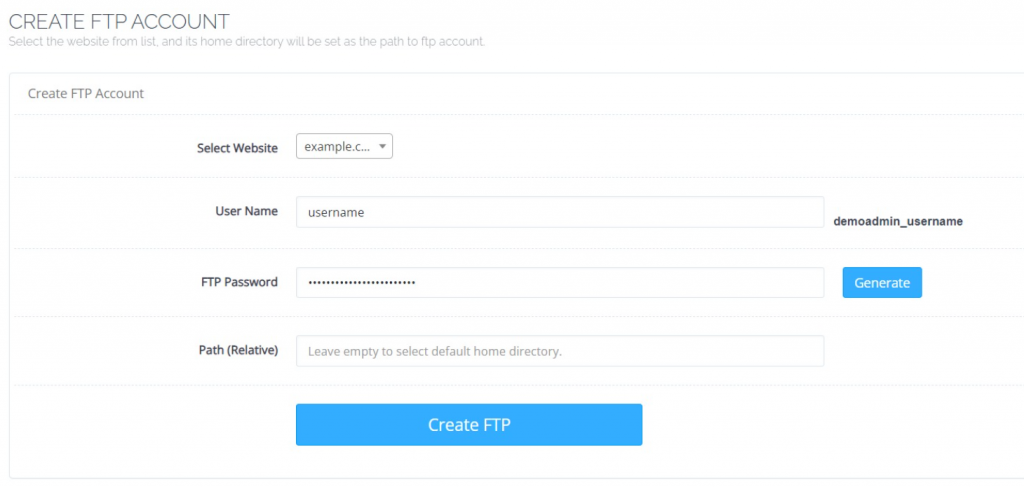
Darüber hinaus können Sie mit CyberPanel neue Benutzerkonten auf Ihrem VPS erstellen, ohne Terminal oder PuTTY zu verwenden. Dabei lassen sich Website-Limits sowie Zugriffsberechtigungen festlegen, etwa Root, Reseller oder Normal. Um diese Funktion zu nutzen, navigieren Sie zu Benutzer → Neuen Benutzer erstellen.
Zusätzlich können Sie die VPS-Firewall und SSH-Schlüssel über das Control Panel verwalten. Außerdem besteht die Möglichkeit, den Root-Zugriff zu deaktivieren, um unbefugte Änderungen am VPS zu verhindern.
7. Erweiterte Funktionen und Anpassungen
Der virtuelle private Server mit CyberPanel von Hostinger nutzt den LiteSpeed-Webserver und das LSCache-Plugin, um eine hohe Website-Leistung zu gewährleisten. Zusätzlich können Sie LiteSpeed Memcached (LSMCD) installieren, um Objekt-Caching auf Ihrem VPS zu aktivieren.
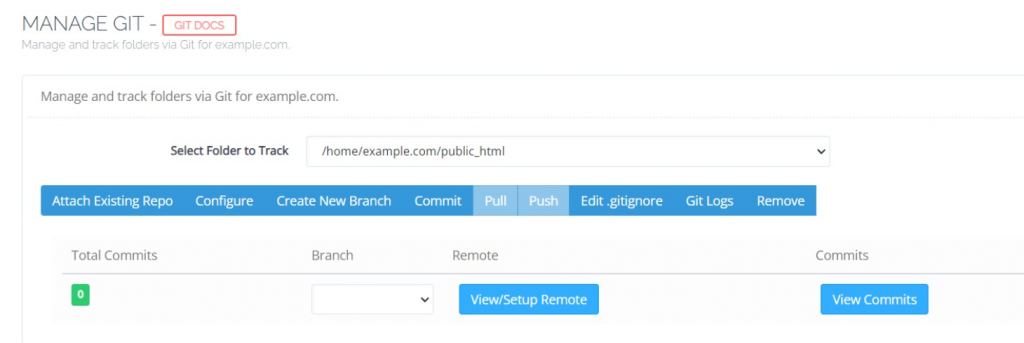
CyberPanel bietet zudem mehrere Funktionen zur Optimierung von Entwickler-Workflows. Dazu gehört unter anderem die Integration mit Git, die eine Zusammenarbeit sowie versionskontrollierte Entwicklung erleichtert. Darüber hinaus steht eine API-Zugriffsfunktion zur Verfügung, um Remote-Bereitstellungsprozesse zu vereinfachen.
Außerdem lassen sich CyberPanel-Add-ons installieren, um das Control Panel um weitere Funktionen zu erweitern. Einige Hosting-Anbieter stellen bestimmte Add-ons im Rahmen ihrer Tarife bereit. Andernfalls ist der Erwerb einer einmaligen Lizenz oder eines Abonnements erforderlich.
Verwaltung des VPS-Hostnamens
Wenn Sie mehrere VPS innerhalb desselben Netzwerks betreiben, kann die Verwendung identischer Hostnamen zu Konflikten führen. In diesem Abschnitt wird erläutert, was ein Hostname ist und wie Sie ihn ändern können.
Was ist ein VPS-Hostname?
Ein Hostname ist eine Bezeichnung zur Identifizierung eines Servers. Er hilft dabei, Ihren VPS innerhalb eines Netzwerks eindeutig zu unterscheiden, und kann zudem von anderen Systemen und Anwendungen zur Identifizierung des Servers bei der Datenübertragung verwendet werden.
Häufig ist der Hostname eines Systems standardmäßig auf localhost gesetzt. Es empfiehlt sich, diesen zu ändern, da identische Hostnamen innerhalb eines Netzwerks zu Problemen bei der Namensauflösung führen und die Systemidentifikation erschweren können.
Zwar gibt es keine festen Vorgaben für die Wahl eines VPS-Hostnamens, dennoch sollte ein aussagekräftiger Name verwendet werden, um die Zuordnung zu erleichtern. Bewährt hat sich die Verwendung einer Domain oder Subdomain, die auf demselben Server liegt, zum Beispiel vps.domain.tld oder vps.tld.
So ändern Sie den VPS-Hostnamen
Es gibt zwei Möglichkeiten, den Hostnamen eines Hostinger-VPS dauerhaft zu ändern: über hPanel oder über die Befehlszeile.
Option 1: Änderung über hPanel (empfohlen)
Die Änderung des VPS-Hostnamens über hPanel ist besonders benutzerfreundlich und eignet sich auch für weniger erfahrene Benutzer, da sie ohne Befehle auskommt.
Beachten Sie, dass nicht alle Hosting-Anbieter diese Funktion in ihrem Control Panel anbieten. Hostinger-Nutzer können den Hostnamen wie folgt ändern:
- Öffnen Sie hPanel und wählen Sie im oberen Menü VPS aus.
- Wählen Sie den Server aus, dessen Hostnamen Sie ändern möchten.
- Klicken Sie in der Seitenleiste auf Einstellungen.
- Scrollen Sie nach unten zum Abschnitt Hostnamen ändern.
- Geben Sie den neuen VPS-Hostnamen ein und klicken Sie auf Speichern.
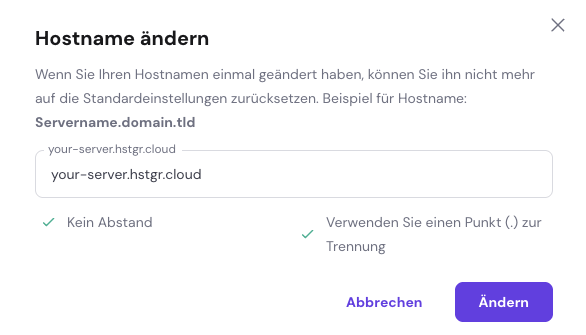
Warten Sie, bis der Vorgang abgeschlossen ist. Dies kann bis zu 10 Minuten dauern. Um zu überprüfen, ob der Hostname erfolgreich geändert wurde, geben Sie im Browser Terminal folgenden Befehl ein:
hostname
Option 2: Änderung über die Befehlszeile
Wenn Sie einen anderen VPS-Anbieter verwenden, können Sie den Hostnamen mithilfe von Linux-Befehlen ändern. In diesem Beispiel wird hostnamectl verwendet, da dieser Befehl besonders einfach anzuwenden ist.
Stellen Sie zunächst eine Verbindung zu Ihrem Server über einen SSH-Client, ein Terminal oder das Browser-Terminal von hPanel her und melden Sie sich als Root-Benutzer an. Führen Sie anschließend die folgenden Schritte aus:
- Überspringen Sie diesen Schritt, wenn systemd bereits installiert ist. Andernfalls installieren Sie es mit folgendem Befehl:
sudo dnf install systemd
- Zeigen Sie den aktuellen Hostnamen an:
hostnamectl
- Der aktuelle Hostname wird in der Zeile Static hostname angezeigt. Um ihn zu ändern, führen Sie den folgenden Befehl aus und ersetzen hostname durch den gewünschten Namen:
hostnamectl set-hostname hostname
- Dieser Befehl gibt keine Ausgabe zurück. Um zu überprüfen, ob die Änderung erfolgreich war, führen Sie erneut aus:
hostnamectl
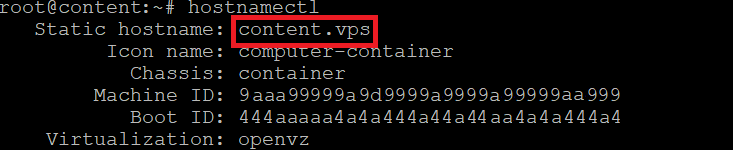
Da in diesem Beispiel AlmaLinux 8 verwendet wird, können sich die Befehle bei anderen Distributionen unterscheiden. Für andere Red Hat Enterprise Linux-Derivate wie CentOS sind sie in der Regel identisch.
Hostnamen mit Kodee überprüfen
Zusätzlich zu hPanel können Sie den Hostnamen von Hostinger VPS mit dem KI-Assistenten Kodee überprüfen. Fragen Sie einfach: „Wie lautet der aktuelle statische Hostname meines VPS?“ und der Hostname Ihres VPS wird ausgegeben.
Verwaltung Ihres VPS mit Hostinger Kodee
Da die Verwaltung virtueller Server komplex sein kann, stellt Hostinger mit Kodee einen integrierten KI-Assistenten zur Verfügung, der Sie bei Automatisierungs- und Verwaltungsaufgaben unterstützt.
Überwachung und Warnmeldungen automatisieren
Kodee kann Anleitungen zur Automatisierung von Serverüberwachung und Warnmeldungen bereitstellen. Mögliche Anfragen sind beispielsweise: „Wie automatisiere ich die Überwachung der Serververfügbarkeit und Warnmeldungen?“
Kodee liefert daraufhin eine Schritt-für-Schritt-Anleitung. Sie können einzelne Schritte durch Folgefragen weiter vertiefen, zum Beispiel:
- Ich habe mich für Grafana entschieden. Wie installiere ich es auf meinem VPS?
- Wie richte ich nach der Installation von Grafana automatische Warnmeldungen ein?
- Wie kann ich die VPS-Netzwerkverwaltung mit Grafana automatisieren?
- Wie richte ich Slack als Benachrichtigungskanal in Grafana ein?
Darüber hinaus kann Kodee Code-Vorlagen für Grafana bereitstellen, um den Einrichtungsprozess zu beschleunigen.
Wenn Sie Protokolle oder Konfigurationsdaten Ihres VPS einsehen möchten, können Sie Anfragen wie die folgenden verwenden:
- Überprüfen Sie die Metriken und Konfigurationsdaten dieses VPS.
- Überprüfen Sie die Aktionsprotokolle meines VPS.
Sicherheitsmaßnahmen automatisieren
Kodee unterstützt auch bei der Automatisierung von Sicherheitsmaßnahmen auf Ihrem VPS. Je nach Anwendungsfall können beispielsweise folgende Anfragen gestellt werden:
- Wie automatisiere ich Sicherheitsmaßnahmen auf meinem Hostinger-VPS?
- Wie richte ich automatische Sicherheits- und Software-Updates auf meinem Ubuntu-Hostinger-VPS ein?
- Können Sie Cron-Job-Skripte für automatische tägliche Backups auf meinem VPS bereitstellen?
Geben Sie bei Anfragen zu Skripten oder Befehlen stets detaillierte Informationen zu Ihrem Betriebssystem und der eingesetzten Software an, da sich Befehle je nach Linux-Distribution unterscheiden können.
Kodee kann zudem bestimmte Sicherheitsaufgaben direkt ausführen, etwa:
- Überprüfen Sie den aktuell aktiven Sicherungsplan für meinen VPS.
- Erstellen Sie einen Snapshot für meinen VPS.
- Richten Sie eine neue Firewall-Regel ein, die Datenverkehr von allen IP-Adressen zu Port 1234 TCP/UDP zulässt.
Fehlerbehebung und Diagnose automatisieren
Sie können den KI-Assistenten Kodee nach konkreten Schritten zur Automatisierung der Fehlerbehebung und Diagnose auf ihrem virtuellen privaten Server fragen. Wenn Sie sich nicht sicher sind, welche Maßnahmen erforderlich sind, können Sie zunächst eine allgemeinere Anfrage verwenden, zum Beispiel:
- Welche Maßnahmen gibt es zur Automatisierung der Fehlerbehebung und Diagnose auf einem VPS?
- Wie lassen sich Fehlerbehebungs- und Diagnoseaufgaben auf einem VPS automatisieren?
Sobald Sie sich für eine bestimmte Maßnahme entschieden haben, können Sie eine spezifischere Anfrage stellen, um detailliertere Anweisungen zu erhalten. Hier sind einige Beispiele:
- Wie aktiviere ich die Protokollierung und Protokollanalyse auf meinem VPS?
- Welche Schritte sind erforderlich, um automatische Diagnosetools auf meinem VPS einzurichten?
- Wie installiere ich automatisierte Wiederherstellungsskripte auf meinem VPS?
- Wie analysiere ich die Netzwerkkonfiguration eines Ubuntu-VPS zur Fehlerbehebung?
Darüber hinaus können Sie Kodee auch bitten, einfache Aufgaben auszuführen, die häufig im Rahmen der Fehlerbehebung anfallen, zum Beispiel das Neustarten oder Zurücksetzen Ihres Servers. Entsprechende Anfragen könnten wie folgt aussehen:
- Starten Sie meinen VPS neu.
- Starten Sie meinen VPS im Rettungsmodus neu, um Fehler zu beheben.
- Setzen Sie die Firewall-Konfiguration meines VPS auf den Standardzustand zurück.
Leistungsoptimierung durchführen
Kodee kann Ihnen mit den folgenden Eingabeaufforderungen Tipps und Unterstützung zur Verbesserung der Serverleistung geben:
- Wie kann ich die Leistung meines VPS optimieren?
- Können Sie eine Anleitung zum Aktivieren des Cachings auf einem Ubuntu-VPS bereitstellen?
- Welche Schritte sind erforderlich, um die Anzahl der Worker-Prozesse auf einem VPS mit LiteSpeed-Webserver zu ändern?
Fazit
Der Wechsel von einem regulären Webhosting-Plan zu einem VPS kann für Anfänger mit wenig Erfahrung in der Serveradministration eine Herausforderung darstellen. Bei einem Virtual Private Server müssen Benutzer die Hosting-Umgebung selbst konfigurieren und mit der Befehlszeile arbeiten.
Fassen wir die sechs Schritte zur Einrichtung eines VPS zusammen:
- Wählen Sie einen VPS-Plan bei einem Hosting-Anbieter wie Hostinger.
- Stellen Sie über das Secure-Shell-Protokoll (SSH) mithilfe der Root-Zugangsdaten eine Verbindung zu Ihrem VPS her, entweder über ein Terminal oder mit PuTTY.
- Aktualisieren Sie die Software Ihres VPS.
- Erstellen Sie Benutzerkonten ohne Root-Zugriff, um die Sicherheit des VPS zu erhöhen.
- Aktivieren Sie die Authentifizierung per SSH-Schlüssel.
- Konfigurieren Sie eine Firewall wie iptables.
Nach der grundlegenden Einrichtung können Sie mit dem Hosting einer Website auf Ihrem VPS beginnen, indem Sie CyberPanel installieren. Fügen Sie zunächst eine Domain hinzu und richten Sie ein SSL-Zertifikat ein. Anschließend importieren Sie bestehende Website-Dateien oder installieren WordPress, um eine neue Website von Grund auf zu erstellen. CyberPanel bietet darüber hinaus Funktionen wie Git-Integration und API-Zugriff, um Webentwicklungsaufgaben effizienter umzusetzen.
Zur effizienteren Verwaltung Ihres Servers stellt Hostinger mit Kodee einen integrierten KI-Assistenten bereit, der über hPanel zugänglich ist. Mit Kodee können Nutzer unter anderem Aufgaben zur Automatisierung der VPS-Überwachung und -Verwaltung ausführen.
Dieser Artikel ist eine lokalisierte Version von How to set up a VPS in 6 steps, der ursprünglich in englischer Sprache veröffentlicht wurde.
Alle Tutorial-Inhalte auf dieser Website unterliegen Hostingers strengen redaktionellen Standards und Werten.

Faradilla, auch bekannt als Ninda, ist Content Marketing Specialist bei Hostinger mit über fünf Jahren Erfahrung und einem zehnjährigen Hintergrund als Linguistin. Sie möchte Technologie für alle zugänglich machen, indem sie komplexe Anleitungen in klare und leicht verständliche Schritt-für-Schritt-Guides verwandelt. In ihrer Freizeit interessiert sie sich für Biowissenschaften oder schaut gerne lustige Tiervideos. Vernetzen Sie sich mit ihr auf LinkedIn.


Comments
0 responses