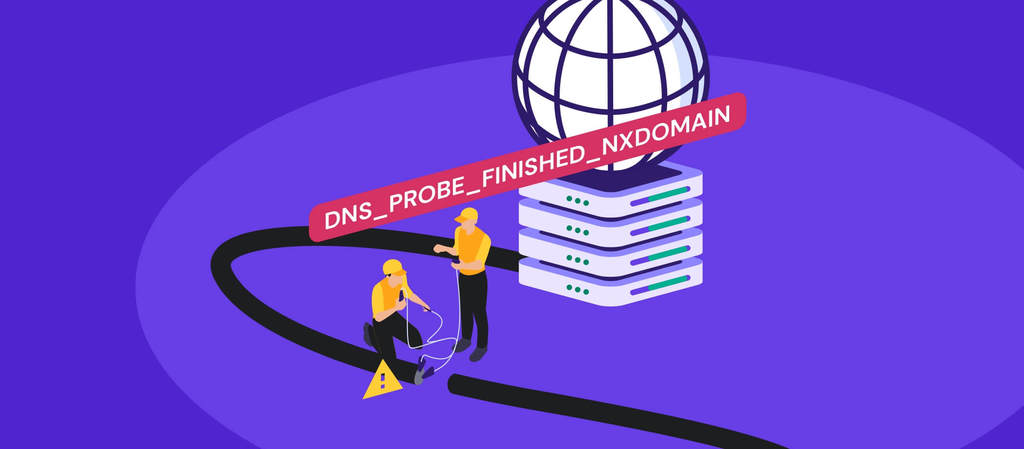
El error DNS_PROBE_FINISHED_NXDOMAIN aparece cuando tu navegador no puede encontrar la dirección IP de un sitio web. En otras palabras, el nombre de dominio no se está resolviendo correctamente.
Si te encuentras con este error, prueba primero estas soluciones rápidas:
- Vacía la caché DNS.
- Reinicia el router.
- Cambia los servidores DNS por los de Google (8.8.8.8) o Cloudflare (1.1.1.1).
- Comprueba que la URL no contenga errores tipográficos.
En la mayoría de los casos, uno de estos pasos resuelve el problema en cuestión de minutos.
A continuación, encontrarás instrucciones detalladas para Windows, macOS y Chrome, así como soluciones avanzadas si el error persiste.

¿Qué significa el error DNS_PROBE_FINISHED_NXDOMAIN?
El error DNS_PROBE_FINISHED_NXDOMAIN aparece cuando el sistema de nombres de dominio (DNS) no puede convertir la URL de un sitio web en una dirección IP, lo que impide que el navegador acceda a él. La parte NXDOMAIN del código de error significa dominio inexistente (Non-Existent Domain), lo que indica que el DNS no ha podido encontrar el dominio solicitado.
| Código del error | DNS_PROBE_FINISHED_NXDOMAIN |
| Tipo de error | Error DNS |
| Variaciones | This site can’t be reached (Google Chrome) Hmm. We’re having trouble finding that site. (Mozilla Firefox) Hmm… can’t reach this page (Microsoft Edge) Safari Can’t Find the Server (Safari) |
| Causas | Fallo en la configuración de DNS DNS aún no propagados Error de conexión a Internet Bloqueo del firewall Servidor que no responde |
Si prefieres una explicación visual, aquí tienes un vídeo tutorial para solucionar el error DNS_PROBE_FINISHED_NXDOMAIN:


Cómo solucionar el error DNS_PROBE_FINISHED_NXDOMAIN
El error DNS_PROBE_FINISHED_NXDOMAIN puede deberse a problemas en el sitio web, en tu dispositivo o en la conexión a internet. Por lo tanto, la solución dependerá de la causa del problema.
Veamos las distintas formas de solucionarlo.
1. Vacía la caché DNS
Tu dispositivo almacena registros DNS de forma local. Si esos registros están desactualizados, es posible que el navegador no pueda resolver correctamente un dominio.
Consejo profesional
Consulta nuestra guía sobre cómo vaciar la caché DNS para obtener instrucciones detalladas, incluidos los pasos para Linux y versiones antiguas de macOS.
Windows
Para borrar la caché DNS en Windows, sigue este tutorial paso a paso:
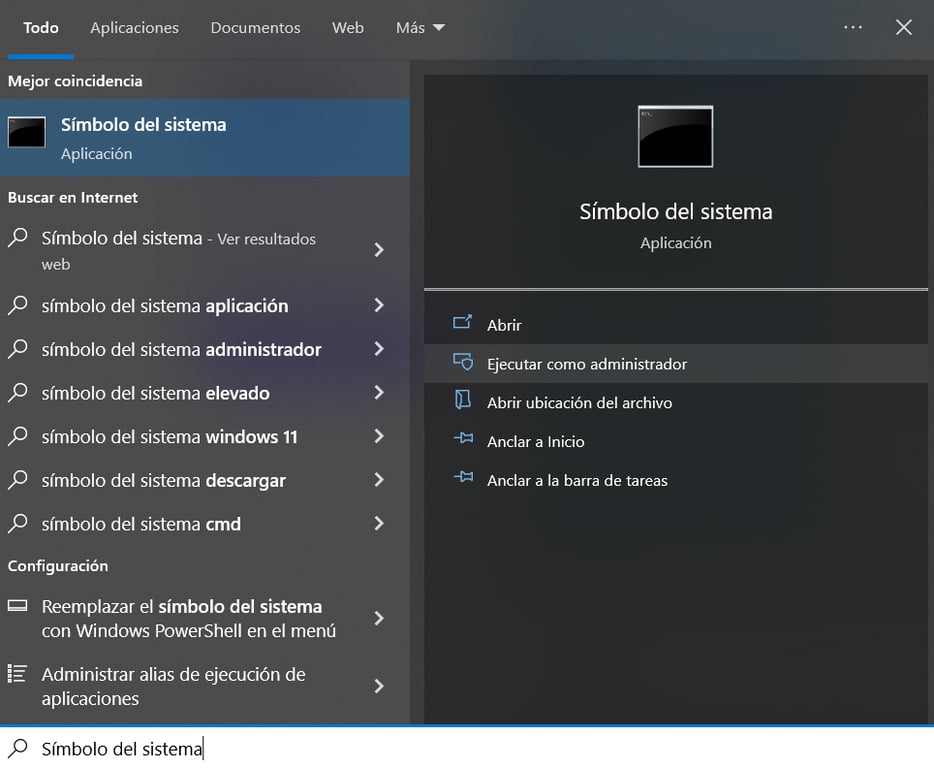
- En el menú Inicio, busca el Símbolo del sistema. A continuación, haz clic con el botón derecho para seleccionar la opción Ejecutar como administrador.
- Cuando aparezca una nueva ventana, escribe los comandos que se indican a continuación. A continuación, pulsa Intro.
ipconfig /flushdns
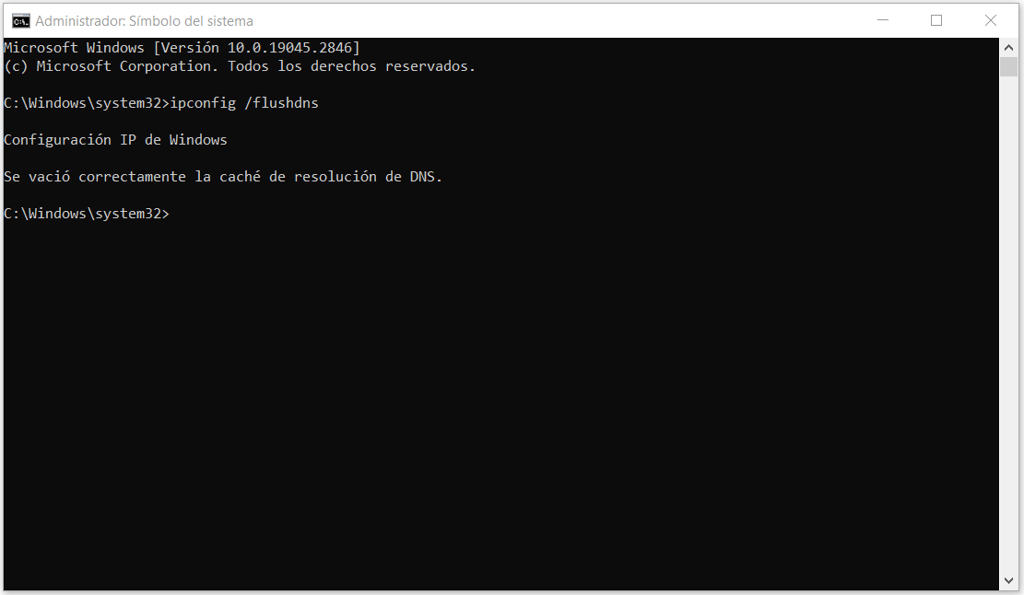
- Abre el navegador para comprobar si sigue apareciendo el mensaje DNS_PROBE_FINISHED_NXDOMAIN.
macOS
- Abre la aplicación Terminal.
- Introduce los siguientes comandos y pulsa la tecla Retorno.
sudo dscacheutil -flushcache; sudo killall -HUP mDNSResponder
- Introduce tu contraseña y vuelve a pulsar Retorno.
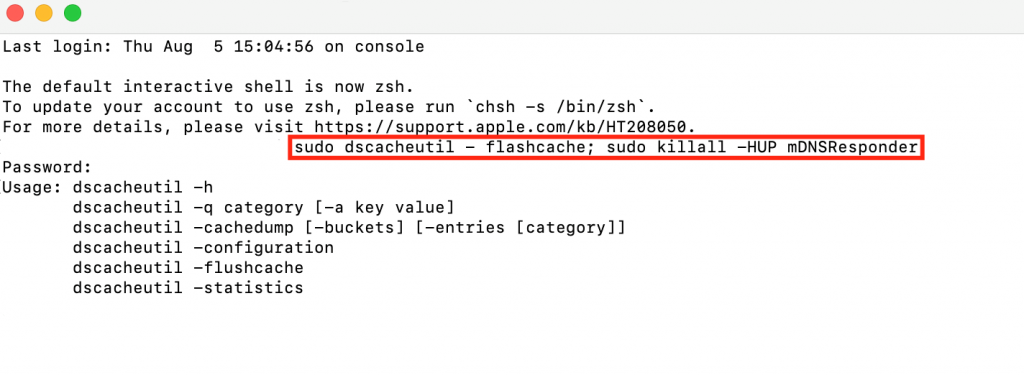
- Abre el navegador y comprueba si el error persiste.
Google Chrome
Google Chrome tiene una caché DNS independiente de la del sistema operativo, por lo que limpiarla puede solucionar el error de Chrome DNS_PROBE_FINISHED_NXDOMAIN.
Para ello, introduce chrome://net-internals/#dns en la barra de direcciones de Chrome. A continuación, haz clic en Borrar caché de host.
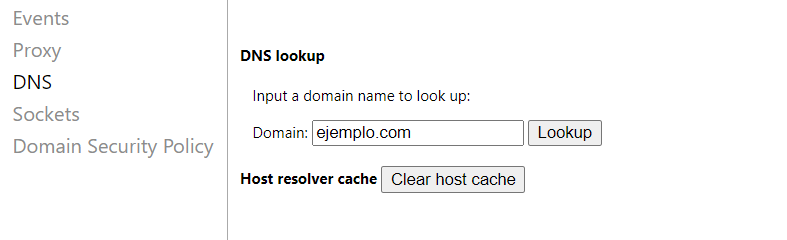
A continuación, comprueba si se ha resuelto el error DNS_PROBE_FINISHED_NXDOMAIN.
2. Comprueba si el problema está en tu dispositivo
Intenta acceder al sitio web desde:
- Otro dispositivo.
- Una conexión de datos móviles.
- Un proxy online.
Si el sitio web funciona en alguno de estos casos, es probable que el problema esté en tu dispositivo o en tu red local.
Si no tienes claro dónde se origina el problema, realiza algunas comprobaciones básicas para determinar si el fallo está relacionado con el navegador, la red o el servidor.
3. Libera y renueva la dirección IP
Abre el Símbolo del sistema como administrador.
Ejecuta los siguientes comandos:
ipconfig /release
ipconfig /renew
Reinicia el equipo.
4. Cambia los servidores DNS
Si los servidores DNS de tu proveedor de internet no responden correctamente, cambiar a un servicio DNS público suele resolver el problema.
Puedes utilizar:
- Google DNS: 8.8.8.8 y 8.8.4.4
- Cloudflare DNS: 1.1.1.1 y 1.0.0.1
Windows
- Abre el Panel de control y ve a Redes e Internet → Centro de redes y recursos compartidos.
- Haz clic en Cambiar configuración del adaptador.
- Haz clic con el botón derecho en tu conexión y selecciona Propiedades.
- Selecciona Protocolo de Internet versión 4 (TCP/IPv4) y haz clic en Propiedades.
- Marca la opción Usar las siguientes direcciones de servidor DNS e introduce las nuevas direcciones.
Reinicia el navegador.
macOS
- Abre Ajustes del Sistema → Red.
- Selecciona tu conexión y haz clic en Avanzado → DNS.
- Añade los nuevos servidores DNS.
- Guarda los cambios y reinicia el navegador.
Google Chrome
- Escribe chrome://settings/security en la barra de direcciones para acceder a la configuración DNS de Chrome.
- Desplázate hasta la sección Avanzado y selecciona Con personalizado. Elige uno de los servidores DNS integrados de Cloudflare, OpenDNS, CleanBrowsing o Google.
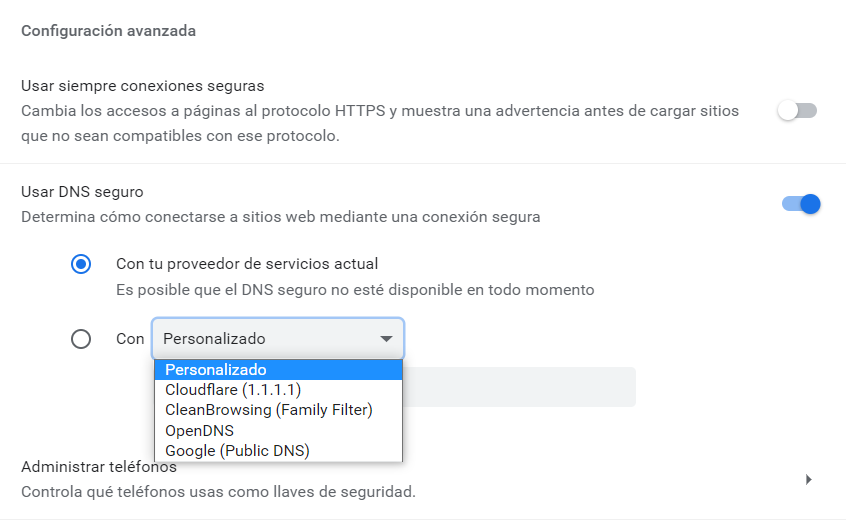
5. Comprueba el archivo hosts local
Si el dominio está bloqueado localmente, el navegador no podrá acceder a él.
Windows
Abre el siguiente archivo:
C:WindowsSystem32driversetchosts
Elimina cualquier entrada relacionada con el dominio afectado.
macOS
Ejecuta el siguiente comando:
sudo nano /private/etc/hosts
Elimina cualquier línea que haga referencia al sitio web bloqueado.
Guarda los cambios y reinicia el navegador.
6. Desactiva temporalmente la VPN o el antivirus
Algunas VPN y herramientas de seguridad pueden modificar el funcionamiento del DNS.
Desactívalas temporalmente y comprueba si el sitio web carga correctamente. Si es así, revisa la configuración del software para identificar la causa del problema.
¡Importante! Los pasos para desactivar un antivirus varían según el programa que utilices. Si no sabes cómo hacerlo, consulta la base de conocimiento del software o ponte en contacto con su equipo de soporte.
7. Reinicia el router
Algunos problemas de red pueden interrumpir la resolución DNS.
Sigue estos pasos:
- Intenta acceder de nuevo al sitio web.
- Desconecta el módem y el router de la corriente.
- Espera 30 segundos.
- Vuelve a conectar el módem.
- Después de un minuto, conecta de nuevo el router.
8. Reinicia el servicio Cliente DNS (solo en Windows)
Si el DNS sigue sin resolver los dominios correctamente, reiniciar el servicio Cliente DNS puede ayudarte a solucionar el problema.
- Abre el Símbolo del sistema como administrador.
- Ejecuta los siguientes comandos:
net stop dnscache
net start dnscache
- Reinicia el equipo e intenta acceder de nuevo al sitio web.
Si el servicio no puede detenerse, es posible que ya esté funcionando correctamente. En ese caso, pasa a la siguiente solución.
También puedes reiniciar el servicio Cliente DNS desde el panel de Servicios de Windows si lo prefieres.
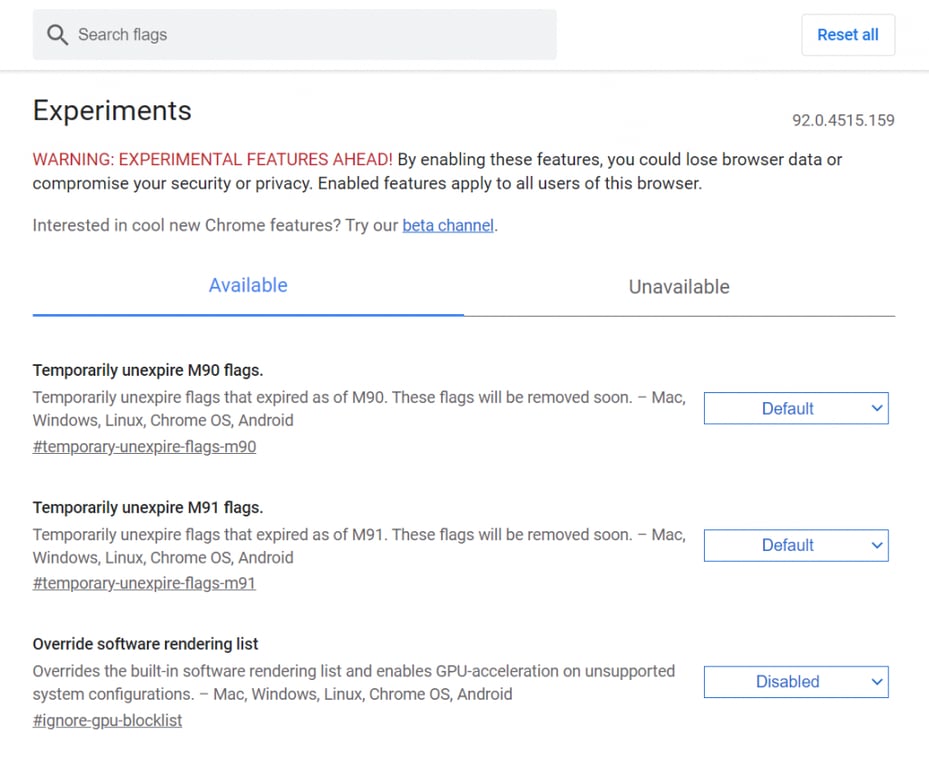
9. Restablece las Chrome Flags
Si has activado funciones experimentales de Chrome, es posible que estén interfiriendo con la resolución DNS.
- Escribe
chrome://flagsen la barra de direcciones. - Haz clic en Restablecer todo en la parte superior de la página.
- Cierra y vuelve a abrir el navegador.
- Comprueba si el sitio web carga correctamente.
10. Ponte en contacto con tu proveedor de internet
Si ninguna de las soluciones anteriores funciona, es posible que tu proveedor de internet esté experimentando problemas con sus servidores DNS. Ponte en contacto con él para confirmarlo.
Cómo solucionar el error DNS_PROBE_FINISHED_NXDOMAIN si eres el propietario del sitio web
Si quienes visitan tu sitio web informan de errores DNS_PROBE_FINISHED_NXDOMAIN, es probable que el problema esté relacionado con la configuración del dominio o de los DNS.
Empieza por realizar las siguientes comprobaciones:
1. Comprueba que tu dominio no haya caducado
Si un dominio caduca, los navegadores dejan de poder resolverlo correctamente.
Puedes:
- Iniciar sesión en tu registrador de dominios y comprobar la fecha de caducidad.
- Utilizar una herramienta de consulta de ICANN para verificar el estado del dominio.
Si el dominio ha caducado recientemente, renuévalo cuanto antes. Algunos registradores ofrecen un breve periodo de gracia, pero los retrasos pueden dar lugar a costes adicionales de recuperación.
2. Verifica los nameservers
Tu dominio debe apuntar a los nameservers correctos.
Comprueba que:
- Los nameservers coincidan con la configuración de tu proveedor de hosting.
- No existan entradas antiguas o personalizadas que apunten a otro lugar.
Unos nameservers incorrectos pueden impedir que los registros DNS se resuelvan correctamente.
Consulta esta guía si quieres comprobar correctamente los nameservers de un dominio.
3. Comprueba los registros DNS
El registro más importante es el registro A, que conecta tu dominio con la dirección IP del servidor.
Asegúrate de que:
- El registro A apunta a la dirección IP correcta.
- No existen registros duplicados o en conflicto.
- Los cambios recientes en la configuración DNS ya se han propagado por completo.
Si has modificado la configuración DNS recientemente, espera entre 24 y 48 horas para que la propagación se complete.
4. Desactiva temporalmente tu CDN
Si utilizas una CDN como Cloudflare, una configuración incorrecta puede interrumpir la resolución DNS.
Prueba a:
- Pausar temporalmente la CDN.
- Comprobar si el dominio se resuelve correctamente desde el servidor de origen.
Si el sitio web funciona sin la CDN, revisa la configuración de DNS y del proxy.
5. Comprueba que tu servidor de hosting esté activo
Si el servidor está fuera de servicio o la cuenta ha sido suspendida, es posible que los DNS no se resuelvan correctamente.
Comprueba en el panel de control de tu hosting:
- El estado del servidor.
- Los avisos de suspensión de la cuenta.
- Los cambios en la dirección IP.
Conclusión
DNS_PROBE_FINISHED_NXDOMAIN significa que el navegador no puede resolver un nombre de dominio y convertirlo en una dirección IP. En la mayoría de los casos, se trata de un problema local que puede solucionarse vaciando la caché DNS, reiniciando el router o cambiando los servidores DNS.
Si administras el sitio web, revisa la configuración del dominio y de los DNS para asegurarte de que todo apunta correctamente al servidor.
¿Conoces otros métodos para solucionar el error DNS_PROBE_FINISHED_NXDOMAIN? Déjalos en los comentarios.
Este artículo es una versión adaptada de How to fix the DNS_PROBE_FINISHED_NXDOMAIN error, originalmente publicado en inglés.
Todo el contenido tutorial en este sitio web está sujeto a los estándares y valores editoriales más rigurosos de Hostinger.

Faradilla, or Ninda, is a Content Marketing Specialist with a passion for technology, a curiosity for digital marketing trends, and a love for languages. When she's not writing Hostinger tutorials, you can find her learning about life sciences. Follow her on LinkedIn.