Cómo ejecutar DeepSeek en un VPS de Hostinger usando n8n
Mar 10, 2026
/
By Diego B.
/
7 min de lectura
DeepSeek es un modelo de chatbot de IA lanzado en enero de 2025 por una empresa china del mismo nombre. No tardó en ganar adeptos por su capacidad para responder preguntas, resolver problemas y escribir programas informáticos.
Con un rendimiento equiparable al de chatbots líderes como ChatGPT de OpenAI y Gemini de Google, DeepSeek destaca por utilizar menos recursos que sus competidores.
Por su parte, n8n es una plataforma de automatización de código abierto con una interfaz visual que permite conectar varios servicios sin escribir una sola línea de código.
Al integrar DeepSeek con n8n, puedes automatizar tareas complejas, crear sistemas más inteligentes, conectar DeepSeek con diferentes aplicaciones e incorporar el chatbot a tus flujos de trabajo existentes.
Este artículo te guiará a través de la configuración de DeepSeek con n8n en un servidor virtual privado (VPS) Linux de Hostinger. Al final, podrás aprovechar las capacidades de DeepSeek y las funciones de automatización de n8n para crear sistemas basados en IA que gestionen tareas complejas de forma eficiente.
Requisitos previos
Antes de ejecutar DeepSeek con n8n, prepara dos cosas: un plan VPS para instalar n8n y una cuenta DeepSeek con al menos una recarga de saldo de 2 dólares para obtener una clave API.
Aunque hay muchos proveedores de VPS disponibles, el servicio n8n VPS de Hostinger ofrece claras ventajas. Proporcionamos plantillas pre-construidas para varios sistemas operativos, paneles de control y aplicaciones, incluyendo n8n.
Con sólo unos clics, puedes configurar n8n, eliminando la necesidad de instalación manual y reduciendo el riesgo de errores.
Hostinger también ofrece múltiples planes de VPS con hasta 8 núcleos vCPU, 32 GB de RAM y 400 GB de almacenamiento NVMe para satisfacer diferentes requisitos de rendimiento. Para integrar DeepSeek con n8n, recomendamos el plan KVM 8 a 19.99 euros al mes, que proporciona un rendimiento optimizado para ambas plataformas.
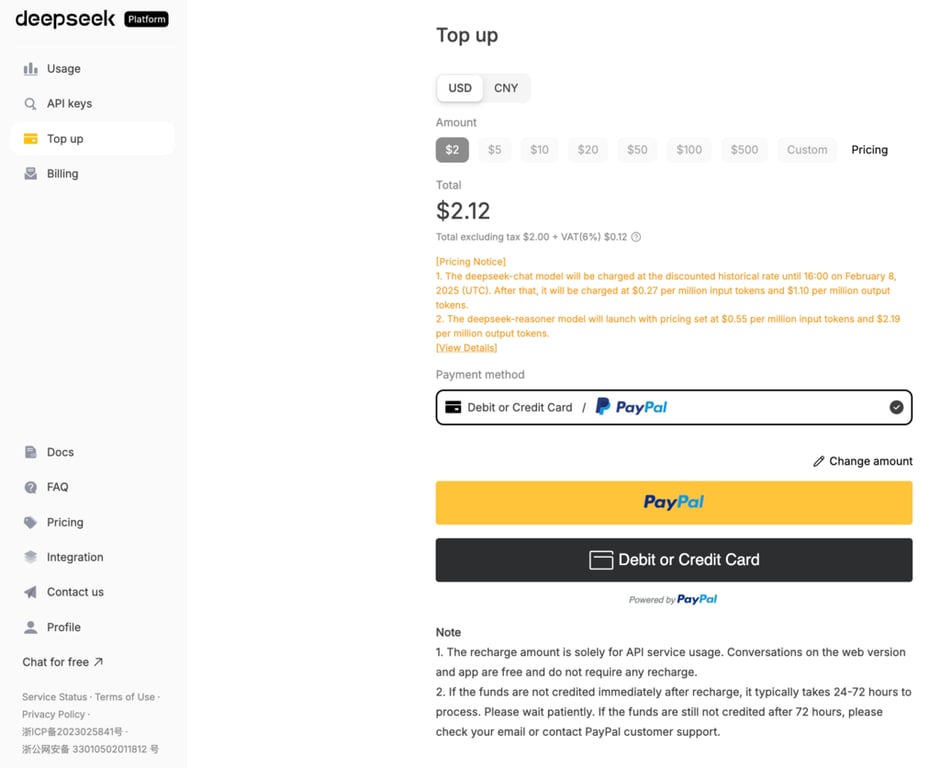
Además de comprar un VPS, regístrate para obtener una cuenta DeepSeek. Después de crear una, abre el panel de control y recarga con al menos 2 dólares para activar la API. Aunque generar una clave API es gratis, debes añadir saldo para habilitar su funcionalidad.
A continuación se detallan los precios de los tokens:
| Modelo | Tokens de entrada | Tokens de salida |
| deepseek-chat (V3) | 0.014 dólares | 0.28 dólares |
| deepseek-reasoner (V1) | 0.14 dólares | 2.19 dólares |
Para recargar tu saldo, ve al menú Recargar en la barra lateral izquierda de la pantalla, elige la cantidad que quieres añadir y completa la compra.
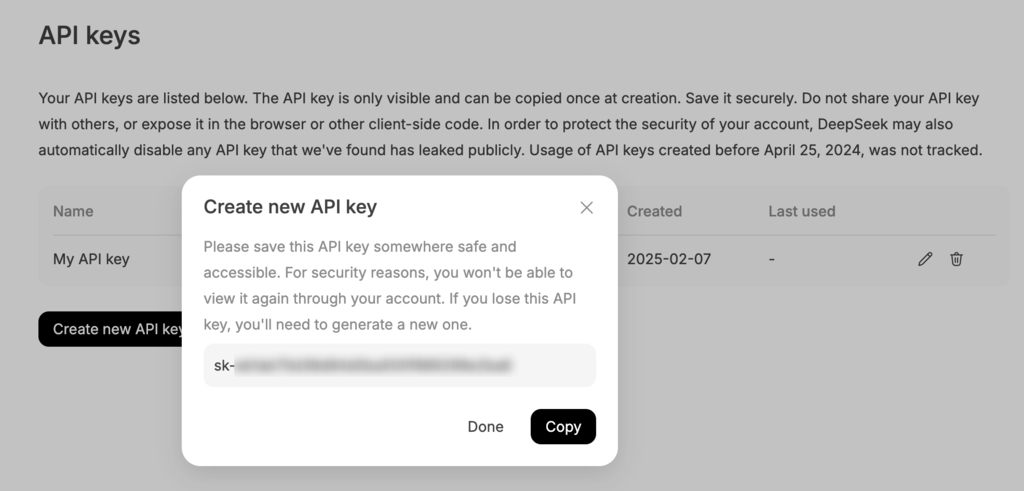
Una vez que hayas recargado, puedes empezar a utilizar la API. Ve a Claves API → Crear nueva clave API, introduce un nombre y haz clic en Crear clave API. Tu clave API se generará en breve. Cópiala y guárdala de forma segura, ya que solo se mostrará una vez.
Configuración de DeepSeek utilizando la plantilla n8n VPS de Hostinger
Después de comprar un plan VPS y obtener tu clave API de DeepSeek, sigue estos pasos para instalar n8n y configurar DeepSeek dentro de él en Hostinger.
Consejo profesional
Si quieres interactuar con DeepSeek en un formato de chat tradicional, puedes instalarlo como un modelo de Ollama.
1. Instalar n8n con la plantilla de un clic de Hostinger
Para instalar n8n en tu plan VPS de Hostinger, sigue las instrucciones en pantalla para elegir la ubicación de tu servidor, establecer una contraseña de root y seleccionar la plantilla n8n entre las opciones disponibles.
Si instalaste un SO o aplicación diferente durante la configuración, puedes cambiar fácilmente a n8n a través de hPanel siguiendo estos pasos:
- Ve a VPS → Administrar.
- En la barra lateral izquierda, selecciona Sistema operativo y panel → Sistema operativo.
- Desplázate hasta la sección Cambiar sistema operativo y escribe n8n en el campo de búsqueda.
- Selecciona la plantilla n8n y pulsa Cambiar SO.
- Marca la casilla de verificación para confirmar que el cambio de sistema operativo borrará todos los datos e introduce una nueva contraseña para tu VPS.
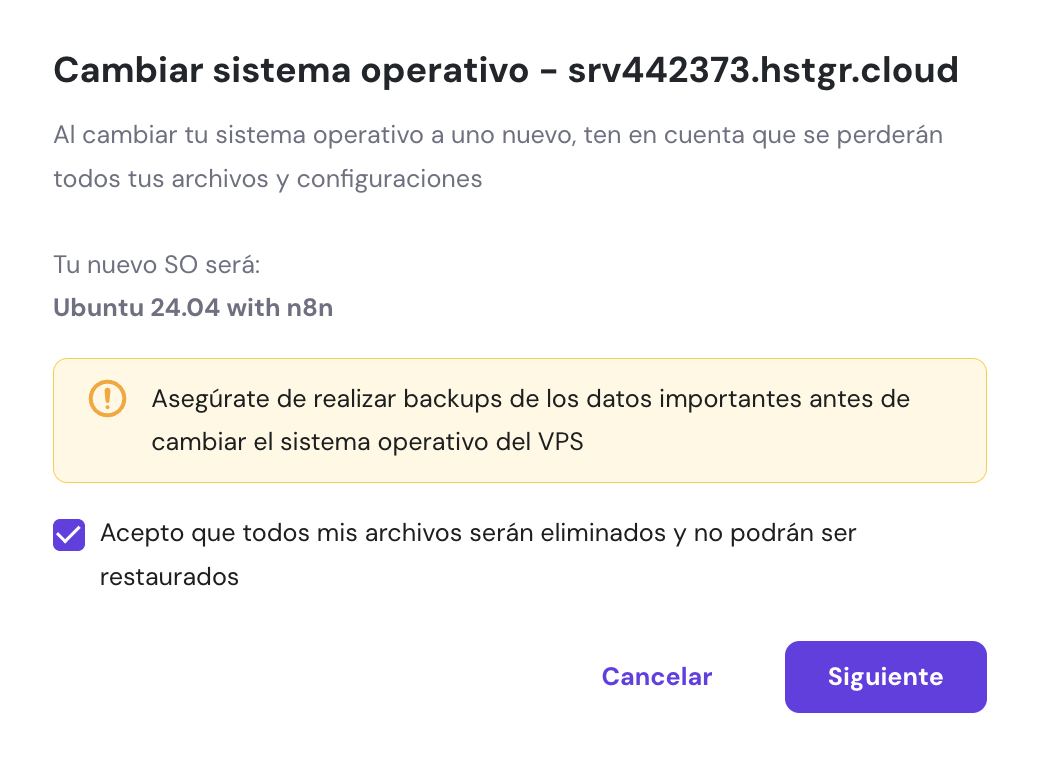
Espera a que finalice el proceso de instalación. Debería tardar entre 10 y 15 minutos.
Una vez que hayas terminado, desplázate hacia arriba y pulsa Administrar aplicación para acceder al panel de control de tu n8n.
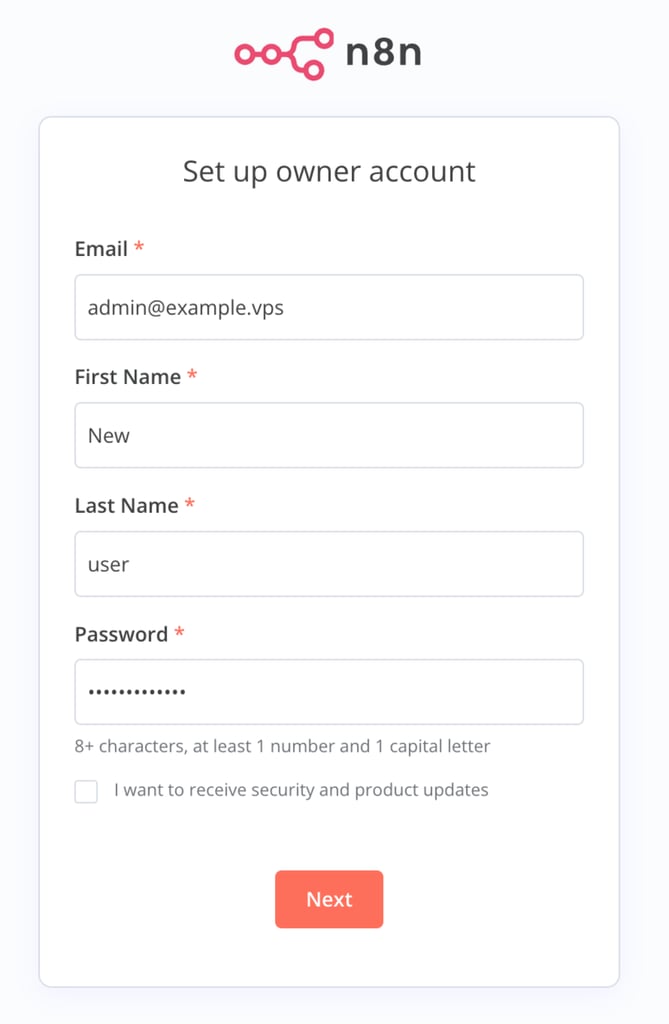
Durante tu primera visita, se te pedirá que crees una nueva cuenta n8n. Sigue las instrucciones y guarda de forma segura tus datos de acceso, ya que los necesitarás cada vez que accedas al panel.
2. Instalar el nodo n8n-nodes-deepseek
Después de configurar n8n en tu VPS, instala el nodo de la comunidad DeepSeek para integrar el chatbot en tus flujos de trabajo. Te explicamos cómo:
- En el panel del n8n, haz clic en el icono de los tres puntos horizontales de la esquina inferior izquierda y selecciona Configuración.
- Ve a Nodos comunitarios → Instalar un nodo comunitario.
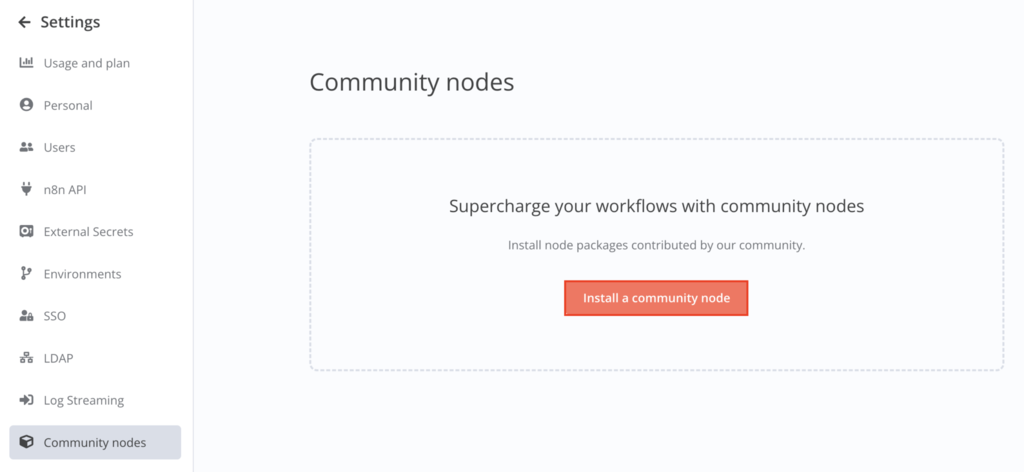
- En el campo npm Package Name, escribe n8n-nodes-deepseek. Marca la casilla de confirmación y pulsa Instalar.

Espera unos segundos a que se complete la instalación. Si se realiza correctamente, verás n8n-nodes-deepseek en la lista de nodos instalados.
3. Crear un nuevo flujo de trabajo para DeepSeek
Ahora, crea un flujo de trabajo simple para DeepSeek con estos pasos:
- Vuelve a la página Descripción general del panel del n8n. Selecciona la pestaña Flujos de trabajo y pulsa Crear flujo de trabajo en la esquina superior derecha.
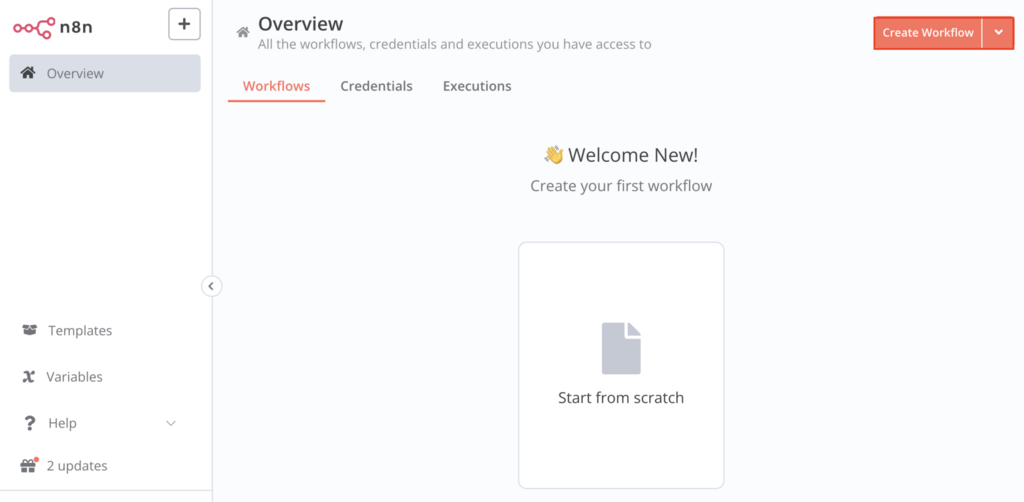
- Haz clic en Añadir primer paso… y, a continuación, selecciona Activar manualmente entre las opciones de activación disponibles para iniciar el flujo.

- Pulsa el botón + en la esquina superior derecha y escribe DeepSeek en el cuadro de búsqueda.
- Selecciona el nodo con el icono del cubo, que indica el nodo de la comunidad DeepSeek que instalaste anteriormente.
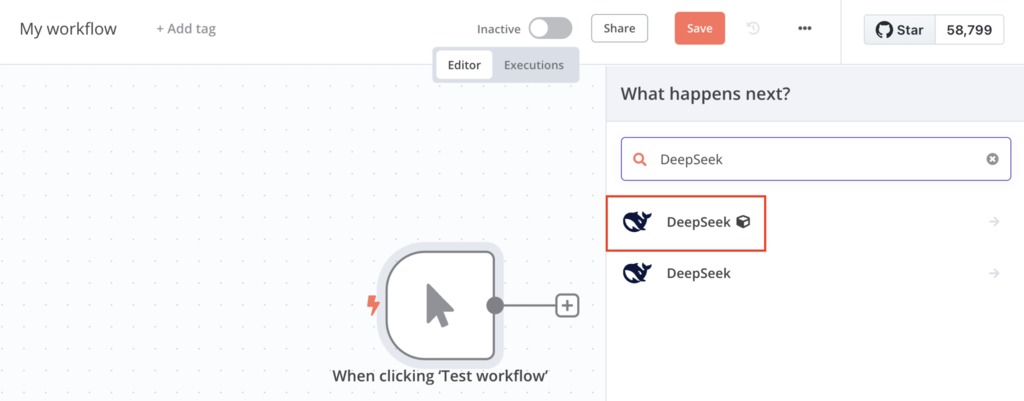
- Selecciona Crear finalización de chat, lo que abrirá un nuevo diálogo de configuración.

4. Configurar las credenciales de DeepSeek
El cuadro de diálogo de configuración te permite configurar las credenciales de la API, seleccionar el modelo que prefieras y personalizar otros ajustes. Sigue estos pasos para añadir la clave API que obtuviste de DeepSeek:
- En el campo Credenciales para conectar, haz clic en el icono de la flecha para abrir el menú desplegable y selecciona Crear una nueva credencial.
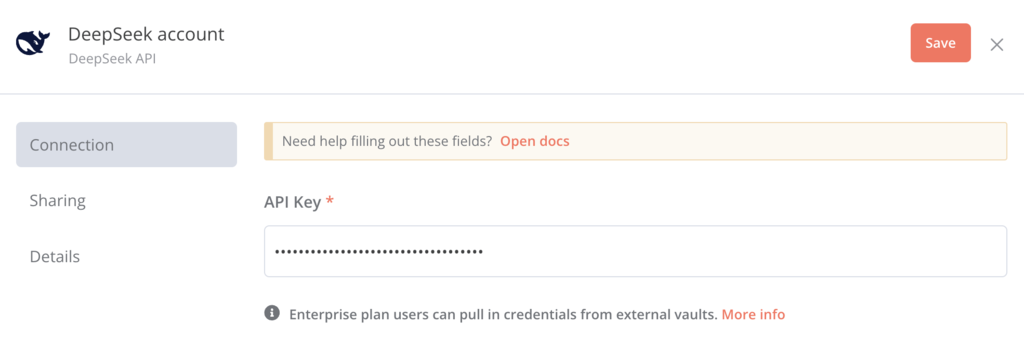
- Pega tu clave API en el campo dedicado y pulsa Guardar.
- Haz clic en X para volver al cuadro de diálogo de configuración. El campo Credenciales para conectar con debería mostrar ahora un valor de cuenta DeepSeek.
5. Configurar el modelo deseado
Aún dentro del diálogo de configuración, selecciona el modelo que deseas utilizar para el flujo de trabajo y personaliza su comportamiento. Estas son las instrucciones:
- Elige el modelo de DeepSeek que desees, ya sea deepseek-chat o deepseek-reasoner en el campo Modelo.
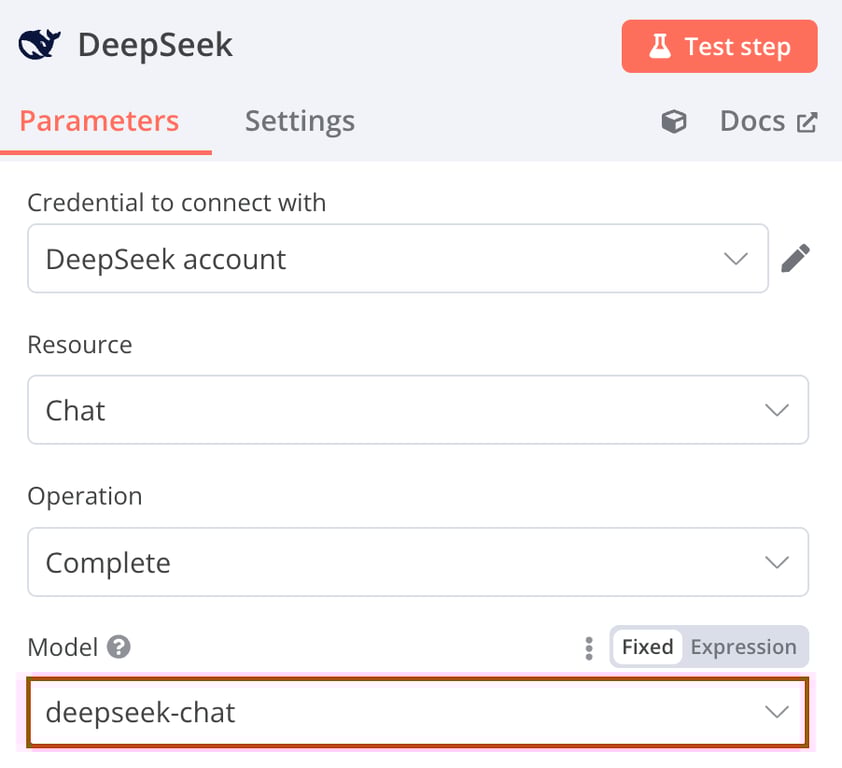
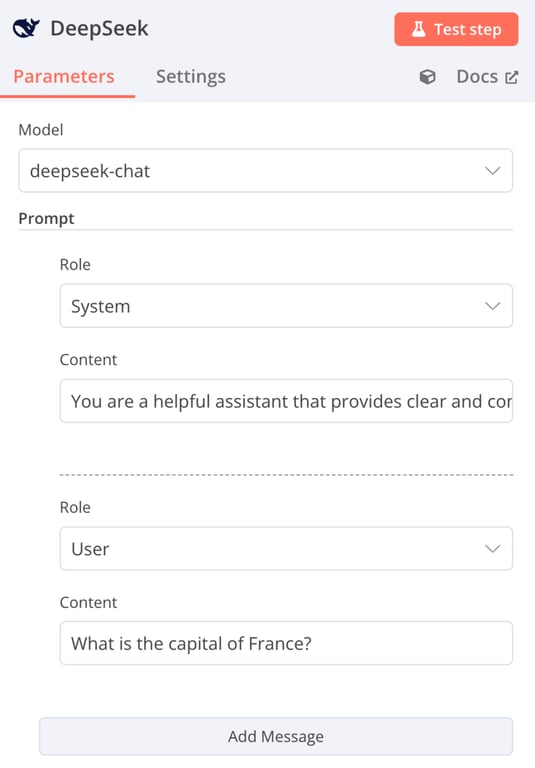
- Haz clic en Añadir Mensaje y selecciona el rol que desees. En este tutorial, elegiremos Sistema.
- Añade contexto en el campo Contenido. Para el rol Sistema, define instrucciones para guiar el comportamiento del modelo. Por ejemplo, “Eres un asistente útil que proporciona respuestas claras y concisas”.
- Repetir el proceso para otros roles. Para el rol Usuario, introduce la entrada o pregunta del usuario. Puedes escribir algo como “¿Cuál es la capital de Francia?”.
Consejo profesional
deepseek-chat (V3) proporciona respuestas rápidas, por lo que es ideal para tareas que requieren interacciones en tiempo real, como el chat en directo. Por su parte, deepseek-reasoner (V1) ofrece resultados más detallados, pero tarda más en procesarlos. Esto lo hace adecuado para tareas de análisis en profundidad, como la resolución de problemas.
6. Probar la integración
Una vez que hayas terminado de configurar el nodo DeepSeek, prueba el flujo de trabajo y verifica la respuesta de la IA siguiendo estos pasos:
- Pulsa Paso de prueba y espera unos segundos a que DeepSeek procese tus datos.
- Si el proceso tiene éxito, el resultado aparecerá en el panel de SALIDA a la derecha de la pantalla.
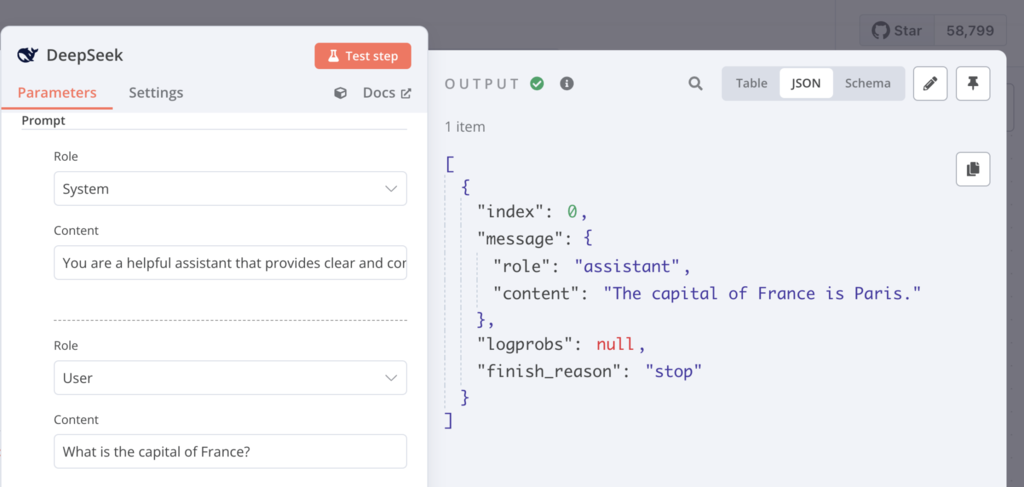
- Modifica los mensajes anteriores para diferentes roles para experimentar y probar varias respuestas.
- Una vez conforme, haz clic en Volver al lienzo para volver al editor de flujos de trabajo.
- Guarda tu flujo de trabajo haciendo clic en el botón Guardar.
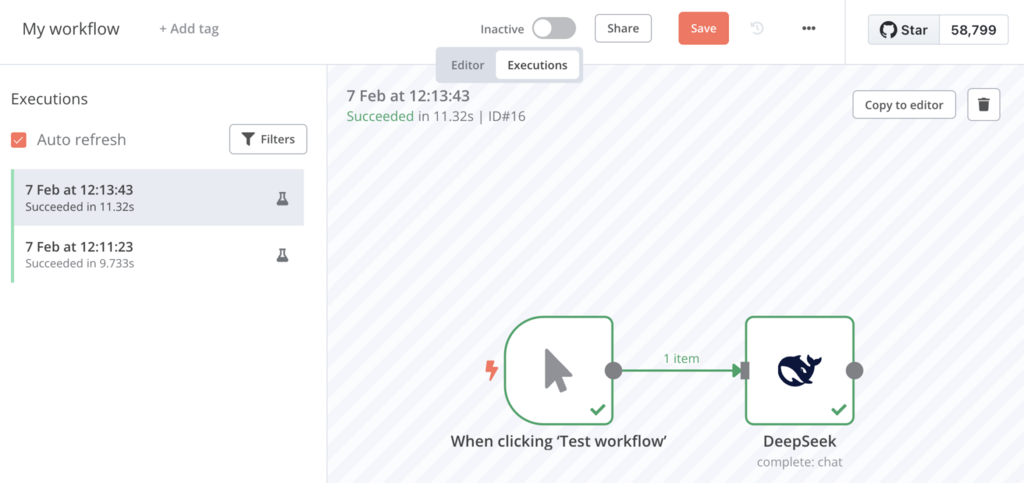
- También puedes añadir otro nodo para crear un flujo de trabajo más complejo. Si lo haces, prueba todo el flujo de trabajo haciendo clic en Probar flujo de trabajo y viendo el resultado en la pestaña Ejecuciones.
7. Crear otro flujo de trabajo para una automatización diferente
Ahora que has configurado con éxito tu primer flujo de trabajo DeepSeek, puedes crear un nuevo flujo de trabajo para una automatización diferente. Para ello, sigue los mismos pasos que antes: ve a Visión general → Flujos de trabajo → Crear flujo de trabajo.
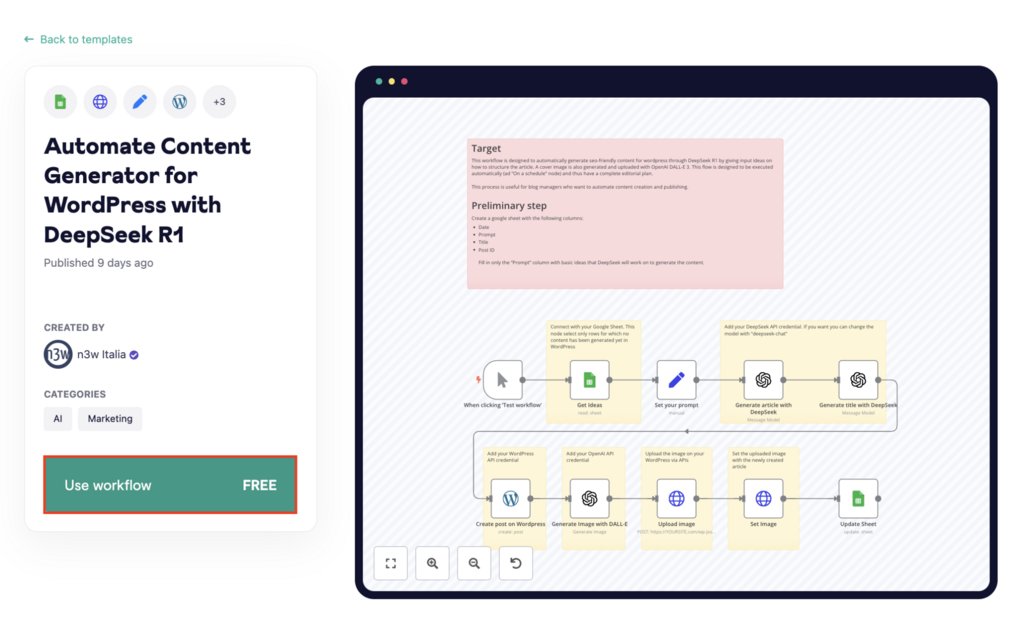
Puedes construir el flujo de trabajo manualmente, como se muestra en este tutorial, o utilizar plantillas comunitarias de la biblioteca de plantillas n8n. Si eliges esta última opción, aquí tienes las instrucciones:
- En la barra lateral izquierda del editor de flujos de trabajo, selecciona el menú Plantillas.
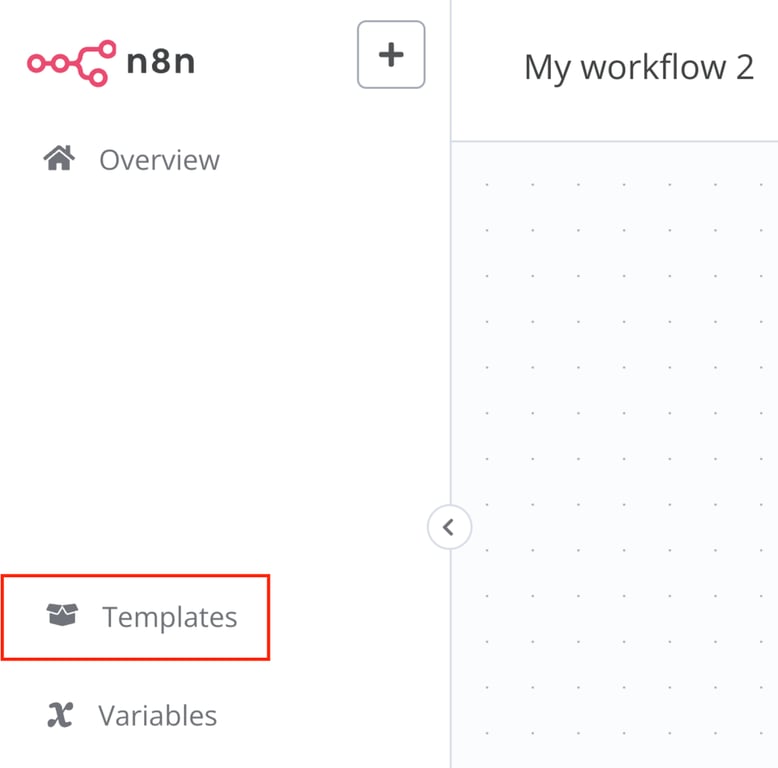
- Busca DeepSeek para encontrar plantillas de automatización relevantes.
- Haz clic en una plantilla y selecciona Usar flujo de trabajo.
- Sigue las instrucciones para modificar los nodos y parámetros o añadir API adicionales de diferentes servicios, ya que cada plantilla puede requerir ajustes específicos para adaptarse a tu caso de uso.
Ten en cuenta que, aunque puedes utilizar la misma clave de API de DeepSeek para varios flujos de trabajo, te recomendamos encarecidamente que generes una nueva clave de API para cada uno de ellos.
Esto mejora la seguridad mediante el aislamiento de los flujos de trabajo, por lo que si una clave se ve comprometida debido a una fuga de API, no afectará a tus otros flujos de trabajo.
Consejo profesional
Después de crear tu flujo de trabajo DeepSeek en n8n, conéctalo a tu app usando un nodo Webhook para peticiones en tiempo real o un trigger programado. Haz que n8n sea accesible a través de la URL del webhook en vivo o un dominio personalizado. A continuación, intégralo enviando solicitudes API o vinculándolo a herramientas de terceros como Zapier.
Conclusión
Ejecutar DeepSeek n8n te permite crear flujos de trabajo basados en IA, automatizar procesos e integrar el chatbot en sistemas existentes. En este tutorial, cubrimos cómo configurar DeepSeek en un VPS Hostinger:
- Obtener un plan de VPS y la clave API DeepSeek.
- Instalar n8n en tu servidor.
- Acceder al panel de control de n8n e instalar el nodo DeepSeek.
- Crear un nuevo flujo de trabajo y configurar su estructura.
- Configurar las credenciales de la API en el cuadro de diálogo de configuración.
- Seleccionar un modelo DeepSeek y personalizar su comportamiento.
- Probar la integración y refinar tu flujo de trabajo según sea necesario.
Ahora que tu configuración está completa, experimenta con diferentes flujos de trabajo, explora las plantillas de la comunidad n8n y optimiza las respuestas de DeepSeek para que se ajusten a tus necesidades.
Con la automatización adecuada, puedes mejorar la funcionalidad del sistema mediante soluciones basadas en IA.
Preguntas frecuentes sobre cómo n8n DeepSeek
¿Qué es n8n?
n8n es una herramienta de automatización de código abierto que conecta aplicaciones y servicios para crear flujos de trabajo. u003cbr /u003eu003cbr /u003eSu intuitiva interfaz gráfica te permite crear automatizaciones complejas sin esfuerzo y explorar una amplia gama de integraciones de n8n para mejorar tus sistemas existentes sin necesidad de codificación.
¿Necesito saber codificación para utilizar el n8n con DeepSeek?
No, n8n no requiere programación. Su interfaz visual te permite crear flujos de trabajo arrastrando y soltando nodos. u003cbr /u003eu003cbr /u003ePuedes integrar DeepSeek, configurar la automatización y personalizar los flujos de trabajo sin escribir una sola línea de código, por lo que es ideal tanto para principiantes como para usuarios avanzados.
¿Cómo puedo obtener una clave API para DeepSeek?
Para obtener una clave API de DeepSeek, regístrate en la plataforma DeepSeek e inicia sesión en tu panel de control. u003cbr /u003eu003cbr /u003eNavega hasta el menú de claves API y crea una nueva clave. Ten en cuenta que necesitas añadir un saldo mínimo de 2 dólares para activar la API y utilizarla en tu flujo de trabajo.
Todo el contenido tutorial en este sitio web está sujeto a los estándares y valores editoriales más rigurosos de Hostinger.

Diego es comunicador social, especialista en publicidad digital que trabaja constantemente en mejorar sus conocimientos de marketing digital, enfocándose en contenido y SEO. Idiomas, series, libros y cursos en internet son sus hobbies principales, además de los deportes. Este es su perfil de LinkedIn.
Comentarios
0 responses