Cómo borrar un tema de WordPress: razones para eliminar temas que no utilizas
Mar 10, 2026
/
By Diego B.
/
6 min de lectura
Instalar varios temas de WordPress forma parte del proceso de encontrar el adecuado para tu sitio web. Sin embargo, eliminar los temas que no utilices es igual de importante por motivos de seguridad y eficiencia.
Esta guía de WordPress te guiará a través de cuatro formas de eliminar temas: desde el panel de control de WordPress, utilizando el hPanel de Hostinger, a través del Administrador de archivos y con WP-CLI.
Exploraremos los principales casos de uso de cada método para ayudarte a seleccionar el mejor para tus necesidades. Además, aprenderás las ventajas de eliminar los temas de WordPress que no utilices y cómo elegir cuáles conservar.
Cómo eliminar temas de WordPress
Antes de eliminar cualquier tema, haz una copia de seguridad de tu sitio de WordPress. Esto te permitirá restaurar tu sitio en caso de que elimines accidentalmente el tema de WordPress equivocado.
Otra buena práctica es eliminar el tema e instalar primero los nuevos en un sitio de ensayo. Este entorno de pruebas proporciona un espacio seguro para experimentar con los temas sin afectar al sitio de WordPress en vivo, reduciendo el riesgo de errores y problemas de funcionalidad.
Consulta nuestra guía para configurar un sitio de staging de WordPress, que incluye cómo utilizar la herramienta de ensayo integrada de Hostinger en los planes de hosting WordPress Business y Cloud hosting.
Antes de continuar, asegúrate de que tu sitio de WordPress tiene al menos un tema instalado.
Cómo eliminar un tema de WordPress desde el panel de control de WordPress
Borrar un tema a través del panel de administración de WordPress es la forma más sencilla de hacerlo. El único requisito es tener privilegios de administrador para acceder a los temas instalados en el sitio y eliminarlos.
Consejo profesional
WordPress sólo permite un tema activo a la vez en un sitio web. Para eliminar el tema activo en ese momento, primero debes activar un tema diferente.
Aquí cómo hacerlo:
- Ve a Apariencia → Temas desde el menú principal de tu panel de control de WordPress.
- El primer tema de WordPress que aparece en el directorio es tu tema activo. Pasa el ratón por encima del tema inactivo que quieras eliminar y haz clic en Detalles del tema.
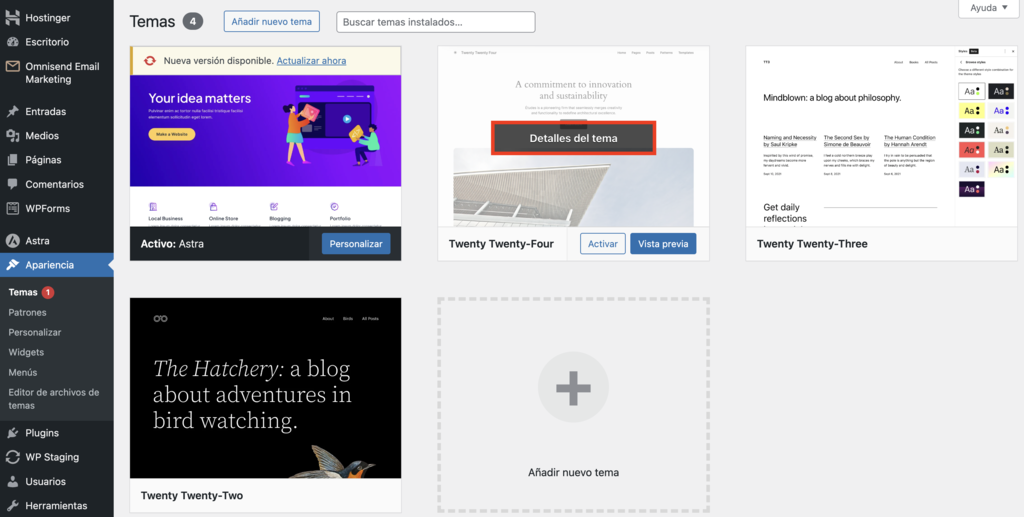
- Aparecerá la página del tema. Selecciona la opción Borrar en la esquina inferior derecha de la ventana.
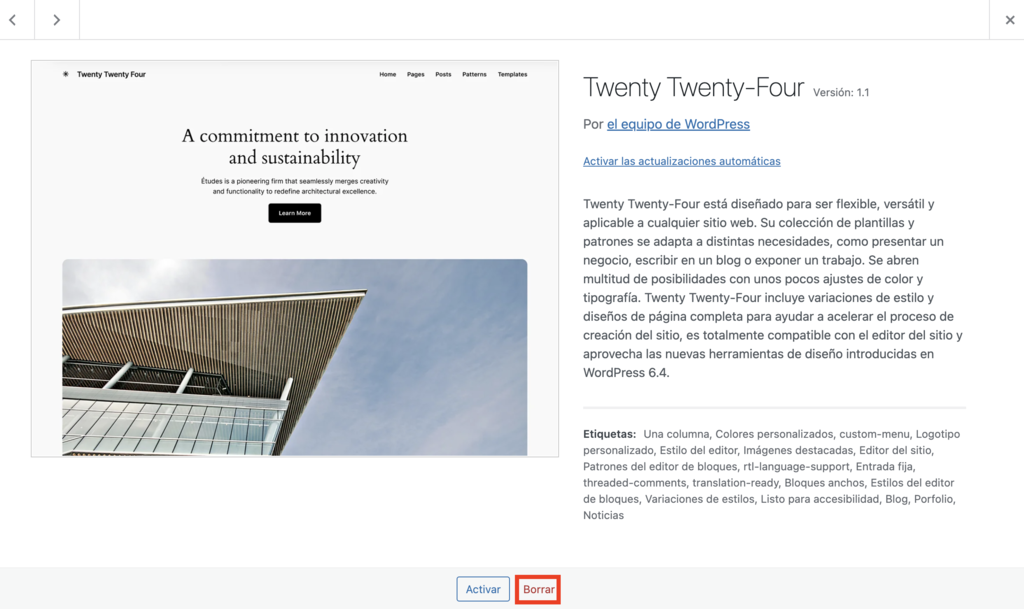
- Lee la cláusula de exención de responsabilidad y haz clic en Aceptar para eliminar el tema de WordPress correctamente.
Cómo eliminar un tema de WordPress con hPanel
Los usuarios de Hostinger pueden eliminar los temas desactivados desde nuestro panel de control personalizado, hPanel. Este método es útil cuando se gestionan varios sitios web, ya que no tendrás que acceder al panel de WordPress varias veces.
A continuación te explicamos cómo eliminar temas adicionales de tu instalación de WordPress mediante hPanel:
- Accede a tu cuenta de alojamiento y dirígete a WordPress → Seguridad.
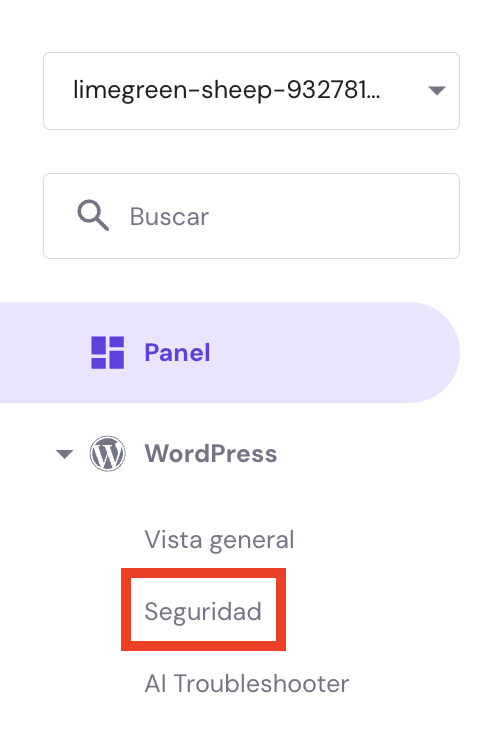
- Desplázate hacia abajo hasta que veas la lista de temas instalados. Haz clic en el icono Eliminar situado junto al tema inactivo que ya no utilices.
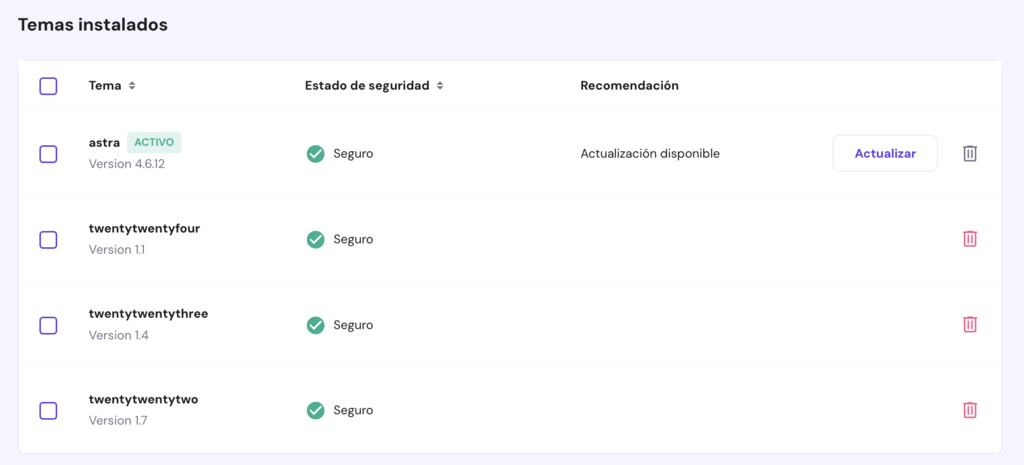
- Lee el mensaje de exención de responsabilidad y pulsa Borrar para confirmar.

Cómo eliminar un tema de WordPress con el Administrador de archivos
Si un error bloquea el acceso a tu panel de control de WordPress, utiliza el Administrador de archivos proporcionado por tu alojamiento web o un cliente de Protocolo de transferencia de archivos (FTP) como FileZilla para eliminar el tema problemático. Este método también funciona para eliminar varios temas a la vez.
A continuación te explicamos cómo eliminar manualmente un tema de WordPress utilizando el Administrador de archivos de Hostinger:
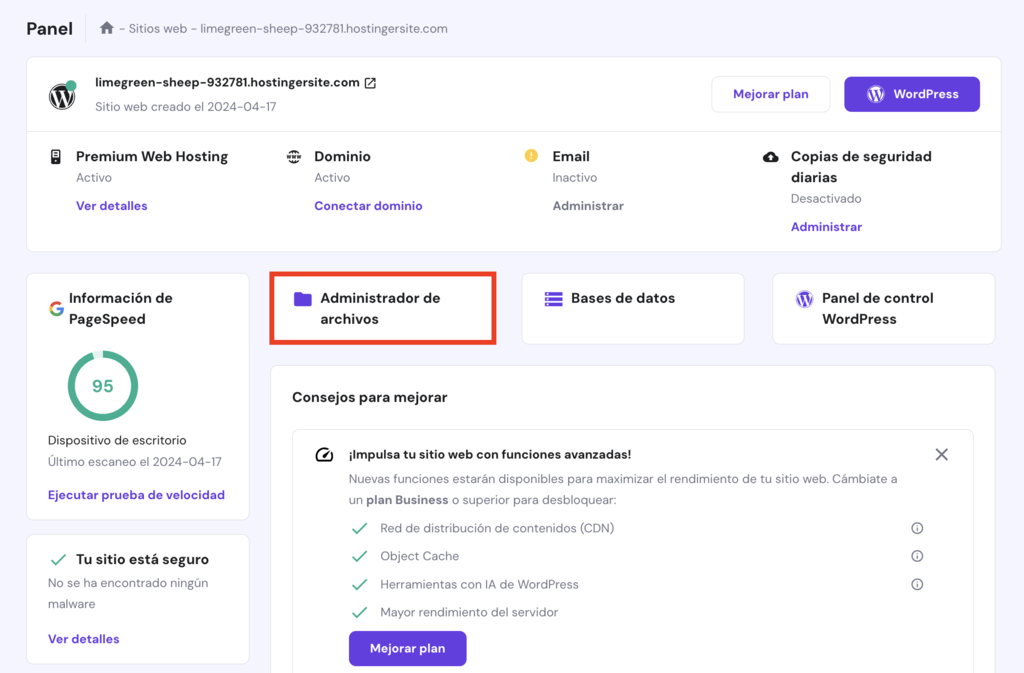
- Accede a tu panel de control de hPanel y haz clic en la opción Administrador de archivos.
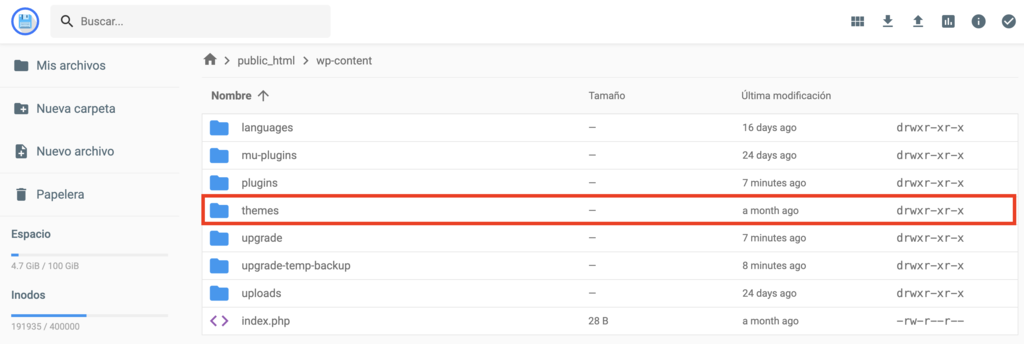
- Desde tu directorio raíz (public_html), navega hasta la carpeta wp-content → themes.
- Haz clic con el botón derecho en la carpeta de temas que quieras eliminar y selecciona Borrar.
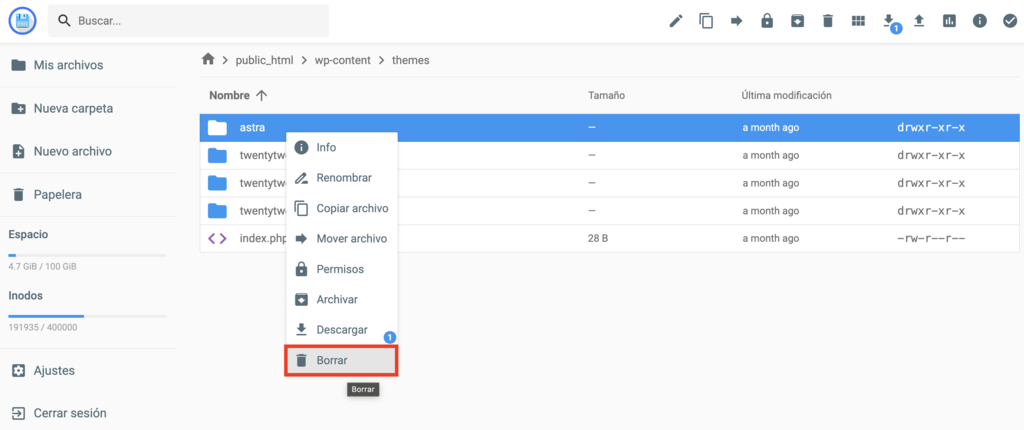
- Una ventana emergente te preguntará si quieres saltarte la papelera y borrar los archivos del tema inmediatamente. Desmarcar esa opción te permite restaurar la carpeta si borraste accidentalmente la incorrecta. Cuando te decidas, pulsa el botón Eliminar para confirmar.
Cómo eliminar un tema de WordPress usando WP-CLI
La interfaz de línea de comandos de WordPress (WP-CLI) te permite ejecutar rápidamente tareas en bloque a través de una interfaz de línea de comandos. Con este método, puedes eliminar automáticamente varios temas en sitios de WordPress.
WP-CLI viene preinstalado en todos los planes de WordPress y Cloud Hosting de Hostinger. Sigue estos pasos para eliminar los temas de WordPress que no utilices a través de WP-CLI:
Accede a tu servidor mediante el protocolo Secure Shell (SSH). Dirígete a Avanzado → Acceso SSH desde hPanel para obtener tus datos SSH.
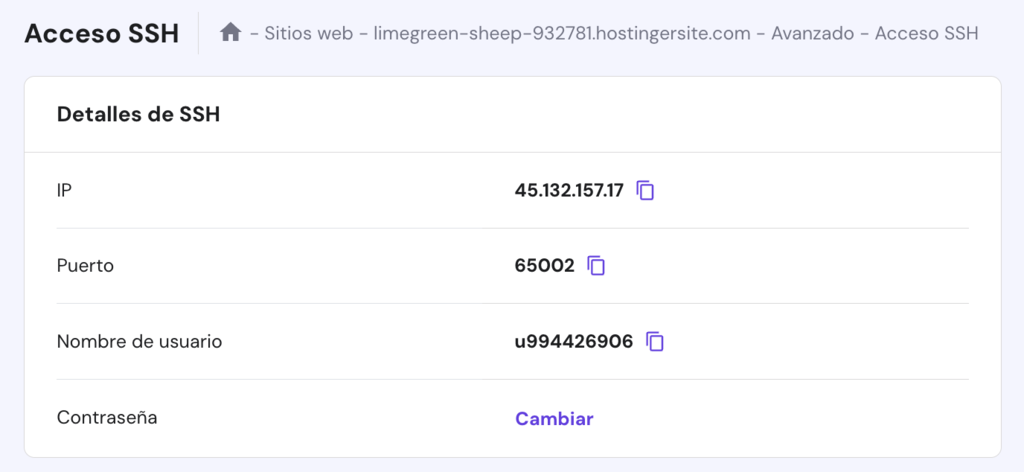
Si quieres eliminar el tema actualmente activo, cambia primero a otro utilizando el siguiente comando. Recuerda sustituir el marcador de posición <tema> por el nombre de la carpeta del tema elegido.
wp theme activate <tema>
Para eliminar un tema no utilizado, utiliza el siguiente comando:
wp theme delete <tema>
Lista varios temas dentro del comando wp theme delete para eliminar varios temas a la vez:
wp theme delete <tema_1> <tema_2> <tema_3>
No lo recomendamos, pero si realmente tienes que hacerlo, puedes forzar la eliminación de un tema activo utilizando el siguiente comando:
wp theme delete <tema> --force
O bien, ejecuta el siguiente comando para eliminar todos los temas excepto el activo:
wp theme delete --all
¿Por qué deberías eliminar los temas de WordPress que no utilices?
Además de mantener organizados los archivos de tu sitio web, aquí tienes otras razones por las que deberías eliminar los temas de WordPress inactivos:
- Seguridad mejorada: los piratas informáticos pueden explotar las vulnerabilidades de seguridad de un tema antiguo debido a la falta de actualizaciones y parches.
- Mejor rendimiento: tener menos temas instalados puede aumentar el rendimiento de tu sitio, lo que agiliza los procesos de copias de seguridad y restauración.
- Más espacio de almacenamiento: eliminar temas te ahorra almacenamiento en el servidor, con lo que ahorrarás costes de alojamiento con el tiempo.
- Mantenimiento más sencillo: menos temas significan menos actualizaciones, lo que simplifica la gestión del sitio web.
- Evitar la confusión del equipo: en los sitios web con varios usuarios o administradores, instalar sólo los temas esenciales puede evitar confusiones y cambios accidentales en el diseño del sitio web.
¿Qué más deberías eliminar de WordPress?
Eliminar un tema desactivado puede dejar desorden en tu sitio de WordPress. Mantén limpia la carpeta de instalación de WordPress eliminando el siguiente contenido relacionado con el tema:
- Widgets y códigos abreviados: los widgets o códigos abreviados personalizados para un tema específico podrían seguir apareciendo en el área de widgets o en el contenido, aunque no funcionarán correctamente.
- Contenido de demostración: elimina de la biblioteca multimedia de WordPress las imágenes y otros archivos que se subieron como parte del sitio de demostración del tema.
- Temas hijos: si eliminas un tema padre, elimina también sus temas hijos, ya que dejarán de ser utilizables.
- Tipos de entrada personalizados: las entradas relacionadas con los tipos de entrada personalizados del tema eliminado pueden dejar de aparecer correctamente en tu sitio, lo que afecta negativamente a la experiencia del usuario.
- Entradas en la base de datos: algunos temas crean tablas o entradas personalizadas en la base de datos de WordPress que no se eliminan automáticamente tras borrar el tema.
¿Cuándo conservar los temas inactivos de WordPress?
Hemos aprendido que eliminar los temas inactivos de WordPress es beneficioso. Sin embargo, hay algunos casos en los que es mejor conservarlos.
En una red multisitio, todos los sitios WordPress necesitan un tema activo. Los administradores suelen utilizar los temas para desarrollo o pruebas, por lo que eliminarlos puede provocar errores. Pregunta a otros usuarios de tu red antes de eliminar un tema para asegurarte de que no eliminas el equivocado.
Si utilizas un tema hijo de WordPress, es crucial evitar que se elimine su tema padre. Eliminar un tema padre puede alterar tu sitio, ya que el tema hijo activo depende de sus archivos y funciones.
Los temas inactivos también actúan como copia de seguridad en caso de que algo vaya mal con tu tema activo.
Los temas predeterminados de WordPress son especialmente fiables para este propósito porque reciben actualizaciones periódicas para seguir siendo compatibles con la última versión y características de WordPress.
Los sitios web con temas para ocasiones especiales también pueden ser conservados para utilizarlos más adelante. Desactivarlos en lugar de borrarlos puede ahorrar tiempo cuando lleguen esas ocasiones.
Independientemente del motivo, es vital mantener todos los temas que decidas conservar. Asegúrate de que estén siempre actualizados. Aunque estén inactivos, los temas obsoletos pueden exponer tu sitio a amenazas de seguridad.
Conclusión
Los temas antiguos de WordPress ocupan un espacio valioso de almacenamiento y plantean riesgos de seguridad. Para un rendimiento óptimo, elimina regularmente los temas inactivos de tu sitio web WordPress.
Aunque hay 4 métodos diferentes, todos siguen la misma premisa.
Para desinstalar un tema en WordPress, accede al panel de administración y ve a Apariencia > Temas. Selecciona el tema que deseas eliminar, haz clic en “Detalles del tema” y luego en “Borrar”. Confirma la acción y el tema será completamente eliminado de tu sitio de WordPress.
A continuación te explicamos cómo eliminar temas en WordPress:
- Desde el panel de control de WordPress: el método más sencillo de los cuatro. Funciona para usuarios con privilegios de administrador.
- Desde hPanel: disponible exclusivamente para usuarios de Hostinger. Simplifica la gestión de temas para múltiples sitios web.
- Utilizando el Administrador de archivos: ideal para eliminar un tema defectuoso si no puedes acceder al panel de administración.
- A través de WP-CLI: la forma más rápida de eliminar varios temas a la vez. También es genial para solucionar problemas y automatizar tareas de gestión de temas.
Esperamos que este artículo te haya proporcionado información útil sobre cómo eliminar temas de WordPress correctamente.
Si tienes alguna pregunta, deja un comentario a continuación o consulta nuestra sección de preguntas frecuentes. ¡Mucha suerte!
Cómo borrar un tema de WordPress – Preguntas frecuentes
Vamos a discutir algunas de las preguntas más comunes sobre cómo desinstalar un tema de WordPress.
¿Qué ocurre si elimino un tema de WordPress?
Borrar un tema de WordPress elimina sus archivos de tu sitio web de WordPress, liberando espacio de almacenamiento. u003cbr /u003eu003cbr /u003eSin embargo, asegúrate de desactivarlos primero. Eliminar un tema activo puede provocar errores en la apariencia y funcionalidad de tu sitio.
¿Cambiar mi tema de WordPress borrará todo?
Cambiar tu tema actual no borrará tus entradas, páginas o la mayoría de los ajustes. Sin embargo, eliminará algunas funciones específicas del tema de tu sitio de WordPress.
¿Puedo eliminar temas inactivos de WordPress?
Sí. Eliminar los temas inactivos ayuda a mejorar la seguridad y el rendimiento de la página web, y no afectará a su aspecto ni a su funcionalidad.
Todo el contenido tutorial en este sitio web está sujeto a los estándares y valores editoriales más rigurosos de Hostinger.

Diego es comunicador social, especialista en publicidad digital que trabaja constantemente en mejorar sus conocimientos de marketing digital, enfocándose en contenido y SEO. Idiomas, series, libros y cursos en internet son sus hobbies principales, además de los deportes. Este es su perfil de LinkedIn.

Comentarios
0 responses