O que é a integração WordPress MCP e como configurá-la para o seu site?
May 29, 2026
/
Faradilla A.
/
9 min de leitura
O Model Context Protocol (MCP) é uma interface unificada que permite que sistemas com IA interajam e troquem dados com outras plataformas, ferramentas e aplicações.
A integração WordPress-MCP configura essa interface para permitir que plataformas de IA acessem dados no sistema de gerenciamento de conteúdo (CMS). Com isso, é possível conectar e usar um agente de IA para gerenciar o WordPress.
Essa integração funciona por meio de um servidor MCP, que converte os comandos em linguagem natural do seu prompt em chamadas de interface de programação de aplicações (API), responsáveis por executar ações específicas no seu site. Isso torna o uso do WordPress mais eficiente, acessível para iniciantes e automatizado.
Se o seu site estiver em um plano de hospedagem WordPress da Hostinger, o MCP já estará integrado. Isso significa que você pode usar a Kodee, nossa assistente de IA, para realizar várias tarefas, como atualizar as configurações gerais do site, gerenciar posts ou controlar o estoque da sua loja WooCommerce.
Caso contrário, você pode integrar o MCP ao WordPress configurando um servidor MCP em um computador pessoal. Para isso, gere uma senha de aplicativo no WordPress, instale um pacote de servidor MCP e conecte um agente de IA vinculando o arquivo de configuração dele.
Vamos explorar em detalhes a integração entre WordPress e MCP, incluindo exemplos de uso e como configurar seu próprio servidor em um computador pessoal.
O que é um servidor MCP do WordPress?
Um servidor MCP do WordPress é uma ferramenta que facilita a conexão entre sites WordPress e plataformas com tecnologia de IA. Ele expõe os dados e os recursos da sua instalação do WordPress para ferramentas de IA, como o Claude, por meio da API REST.
Essa integração permite que a ferramenta de IA acesse, use e manipule dados dos seus sites WordPress, incluindo posts, páginas, usuários, mídia, temas e muito mais. Como usuário, você pode usar a plataforma de IA para gerenciar dados do WordPress com linguagem natural.
O servidor MCP para WordPress recebe as instruções em linguagem natural da ferramenta de IA, as converte em chamadas de API e as encaminha ao CMS. Assim como em uma API tradicional, essa comunicação exige autenticação para manter a segurança.
Benefícios da integração do WordPress com o MCP
Os benefícios de integrar o WordPress ao MCP estão ligados principalmente ao ganho de eficiência na gestão. Aqui estão alguns motivos para você considerar essa integração:
- Simplificando a administração do site. O servidor MCP do WordPress permite que você use linguagem natural para gerenciar vários aspectos dos seus sites, reduzindo a necessidade de código ou comandos. Isso deixa as tarefas de administração mais fáceis para iniciantes e menos técnicas.
- Economizando tempo e esforço. Tradicionalmente, para alterar configurações específicas do seu site, você precisa acessar vários menus. O MCP permite gerenciar diretamente vários aspectos do WordPress por meio de um agente de IA, como o Claude, tornando o processo mais eficiente.
- Gerenciamento de vários sites. Conectar vários sites a uma ferramenta de IA usando o servidor MCP permite gerenciá-los com facilidade em uma plataforma centralizada.
- Automatizando tarefas. Ferramentas de IA conectadas por meio do servidor MCP do WordPress podem concluir automaticamente uma série de tarefas com base em instruções simples.
Com tantos benefícios, usar o servidor MCP pode levar a administração do seu site a outro nível. Agora, vamos ver como configurar isso no seu site para que você possa testar essa ferramenta por conta própria.
Como usar a integração MCP do WordPress na Hostinger
Usar a integração do WordPress MCP na Hostinger é bem simples, já que ela vem pré-configurada.
Por padrão, a hospedagem WordPress gerenciada da Hostinger já vem integrada ao nosso assistente de IA, Kodee, via MCP. Isso significa que você pode gerenciar seu site diretamente conversando com a IA desde o primeiro momento.

Se você já usa nosso plano de hospedagem, precisa atualizar o plugin Hostinger para WordPress e conceder permissão para ativar a integração.
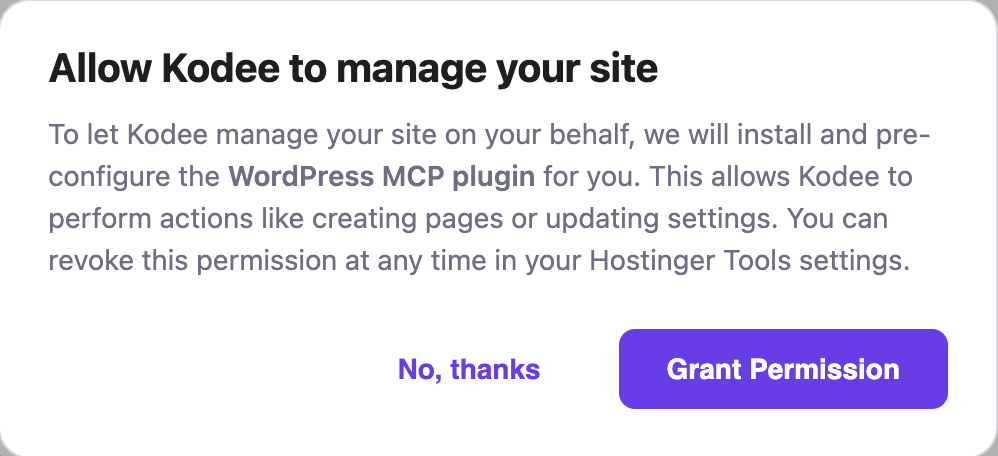
Depois de configurar tudo, veja como acessar a interface do Kodee e usar a integração com MCP na hospedagem WordPress da Hostinger:
- Faça login no hPanel e acesse a barra lateral → Sites → Lista de sites.
- Clique no botão Painel de controle do site WordPress que você quer gerenciar.

- No painel administrativo do WordPress, clique no ícone do Kodee no canto inferior direito.
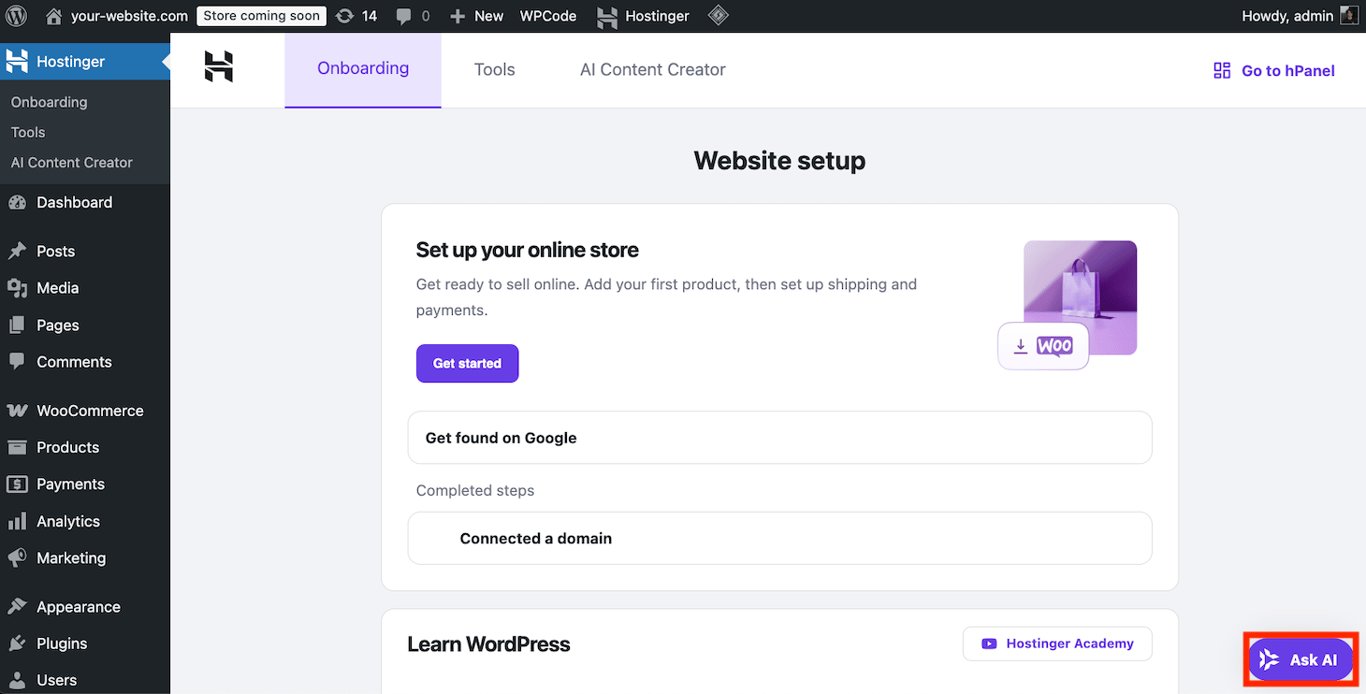
- Digite seu prompt para pedir ao Kodee que modifique seu site, como neste exemplo:
Crie um novo usuário colaborador na minha instalação do WordPress com John Doe como nome de usuário.
A Kodee pode cuidar de várias tarefas de manutenção e gerenciamento. Na próxima seção, vamos entender melhor os exemplos práticos de uso.
Exemplos de casos de uso da automação MCP para WordPress
Aqui estão alguns exemplos de uso da automação MCP no WordPress, além dos prompts e resultados correspondentes.
Vale lembrar que, como nossa integração com o MCP ainda está nos estágios iniciais, o Kodee ainda não oferece suporte a funcionalidades avançadas. No entanto, ele já dá conta de várias tarefas do dia a dia, como vamos explicar nesta seção.
1. Gerenciamento das configurações gerais e dos usuários no WordPress
O caso de uso mais básico da integração do MCP com o WordPress é verificar informações detalhadas sobre o seu site, como o nome do site, a URL, o endereço de e-mail do administrador e muito mais. Para isso, especifique no seu prompt que tipo de informação você quer verificar, assim:
Verifique o endereço de e-mail do administrador associado ao meu site WordPress.
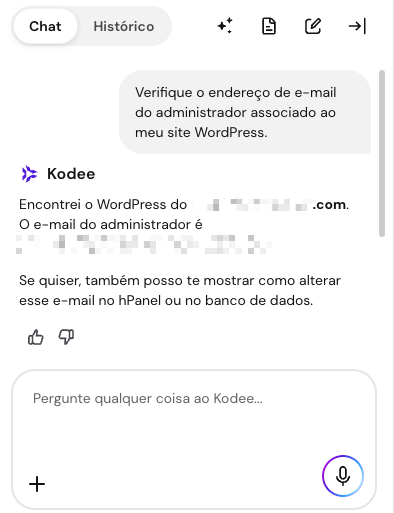
Você também pode atualizar as configurações gerais do seu site pedindo ao Kodee, por exemplo:
Atualize o endereço de e-mail do administrador associado ao meu site WordPress de oldemail@mail.com para newemail@mail.com.
Além disso, você pode pedir ao assistente de IA para gerenciar as configurações de usuário na sua instalação do WordPress. Aqui estão algumas tarefas que você pode fazer:
- Pesquise e filtre usuários do WordPress, listando-os com paginação.
- Recupere um nome de usuário com base no ID da conta.
- Crie uma nova conta de usuário no seu site WordPress.
- Verifique o usuário conectado no momento.
- Atualize as informações de um usuário ou do usuário conectado no momento.
Por exemplo, você pode verificar todos os usuários administradores na sua instalação do WordPress digitando este prompt:
Liste todos os usuários com a função de administrador no meu site WordPress.
2. Gerenciamento de posts e páginas
Gerenciar posts e páginas com a integração WordPress-MCP economiza muito tempo, principalmente porque boa parte do conteúdo do seu site é formada por eles. Estas são as operações que você pode pedir ao Kodee para executar via MCP:
- Pesquise e filtre todos os posts e páginas do seu site WordPress.
- Busque o conteúdo de um post ou de uma página específica usando seu ID.
- Crie um novo post ou página.
- Atualize um post ou uma página existente com conteúdo novo.
Além dos posts e das páginas padrão, você pode gerenciar tipos de post personalizados, categorias e tags usando o Kodee via MCP. Isso é especialmente útil em um site WordPress mais complexo, com diferentes tipos de conteúdo.
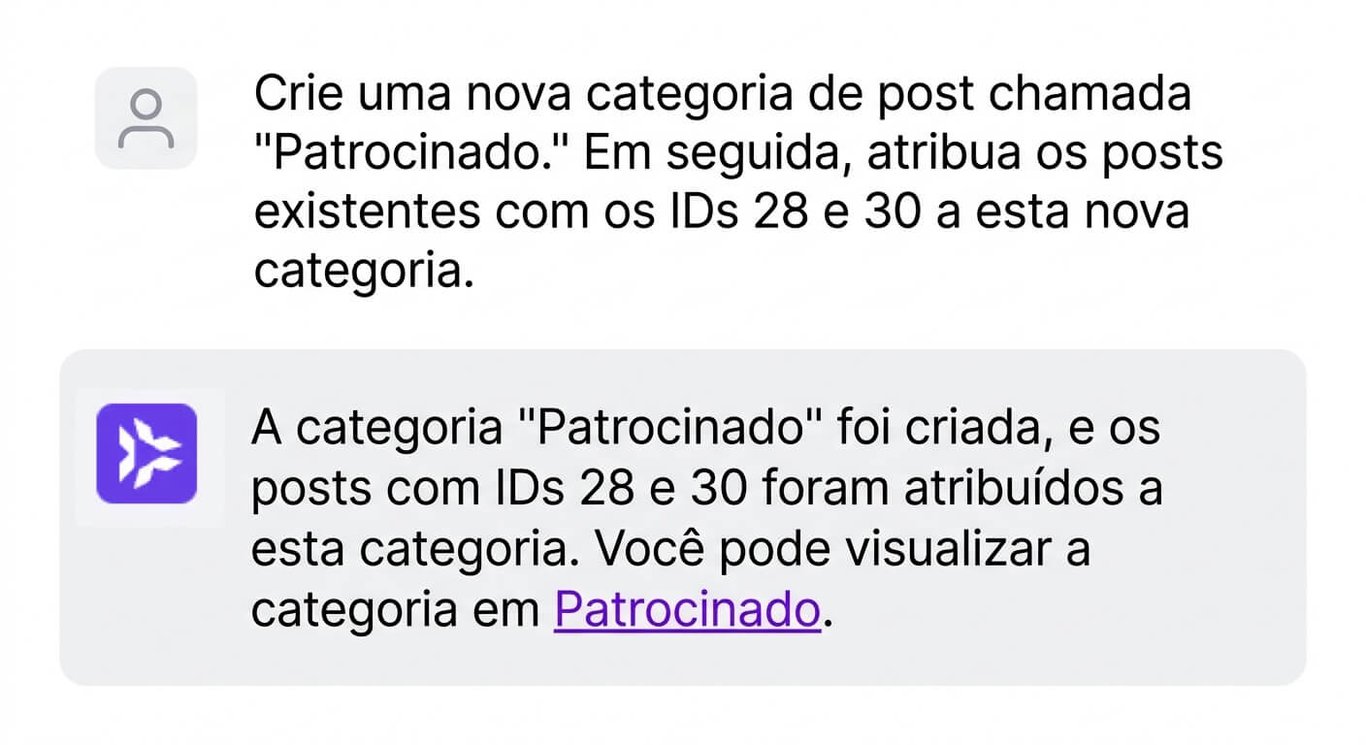
Por exemplo, o prompt a seguir vai criar uma nova categoria para posts do blog e atribuir a ela alguns artigos que já existem:
Crie uma nova categoria de post chamada "Patrocinado." Em seguida, atribua os posts existentes com os IDs 28 e 30 a esta nova categoria.
3. Gerenciamento de arquivos de mídia
Você pode usar a integração WordPress-MCP para gerenciar arquivos na biblioteca de mídia do seu site, como imagens, vídeos, áudios e outros documentos. Isso torna o processo mais eficiente, já que encontrar um arquivo específico entre centenas de itens pode levar tempo.
A operação mais básica ao gerenciar arquivos de mídia com IA é listar todos eles e ver informações detalhadas de um item específico usando o ID dele. Você pode fazer isso usando estes prompts:
Liste todos os arquivos da minha biblioteca de mídia.
Forneça informações detalhadas sobre o arquivo de mídia com o número de ID 12345.
Você também pode buscar um arquivo de mídia específico pelo título, pela legenda ou pela descrição. Aqui vai um exemplo de prompt:
Encontre o arquivo de imagem com a descrição "A página inicial do site da Hostinger."
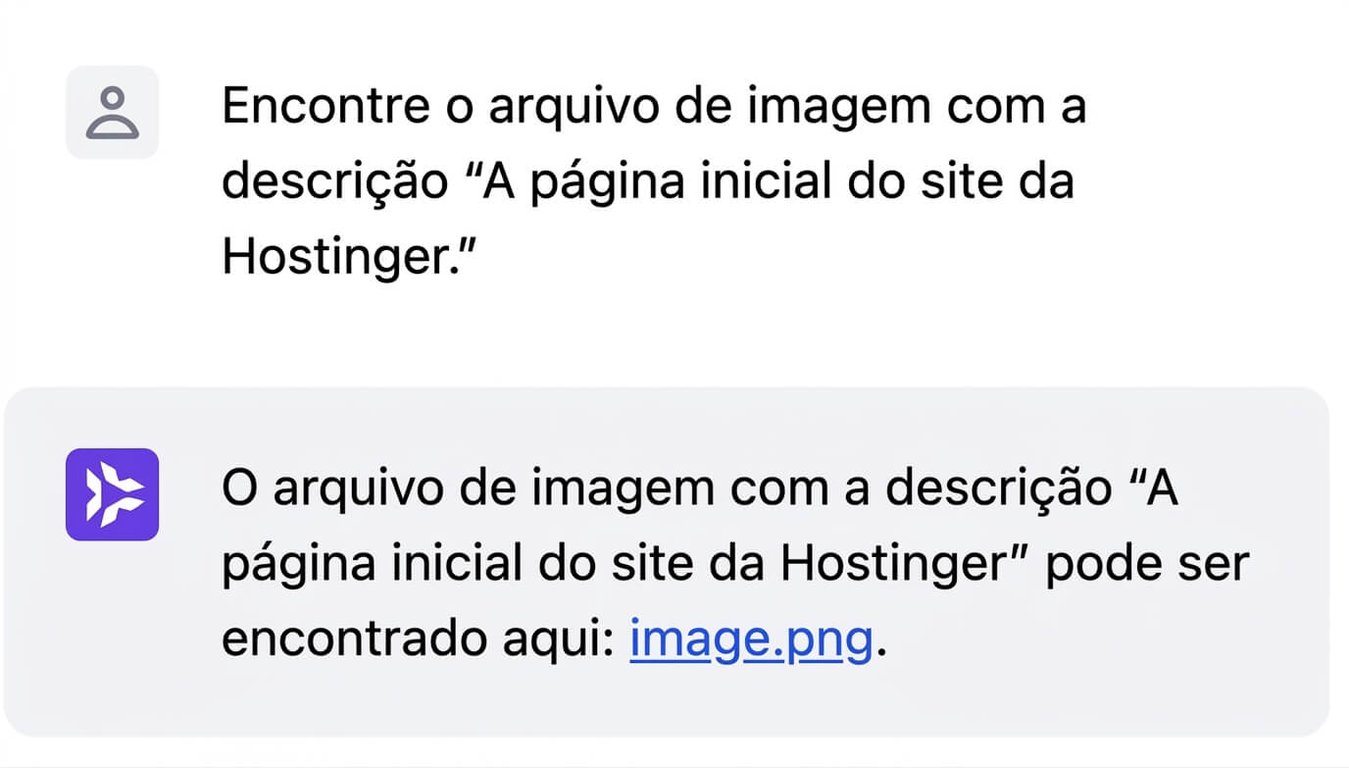
Depois de encontrar um arquivo de mídia específico, você pode pedir à IA para atualizar as informações dele, como nome, título ou descrição. Por enquanto, tenha em mente que não dá para enviar nem remover um item da biblioteca de mídia usando o Kodee.
Mais recursos em breve
Estamos sempre aprimorando e expandindo os recursos do Kodee com MCP. Em breve, você também poderá contar com o envio de mídia para o seu site WordPress e a exclusão de conteúdo já existente.
4. Como gerenciar produtos no WooCommerce
Gerenciar produtos no WooCommerce fica muito mais eficiente com o MCP, já que você pode usar IA para ajustar vários aspectos dos itens da sua loja virtual. Aqui estão várias operações que você pode executar:
- Altere o preço, a descrição, o título, a marca, a categoria, a etiqueta ou o estoque de um item.
- Adicione um novo produto e crie uma nova marca para categorizá-lo.
- Crie uma nova tag de produto, veja as tags existentes e atribua-as aos produtos da sua loja virtual.
Por exemplo, você pode criar uma nova marca e adicionar um produto a ela com este prompt:
Crie uma nova marca chamada “Lunara”. Em seguida, crie novos produtos chamados “Pulseira Classic Gold”, “Bracelete Elegant Silver” e “Pulseira de Corrente Minimalist” nessa marca.
Digamos que você queira criar um novo produto. Veja como o prompt pode ficar:
Adicione um novo produto na minha loja chamado "Pulseira de jade" e defina o estoque desse item como 30.
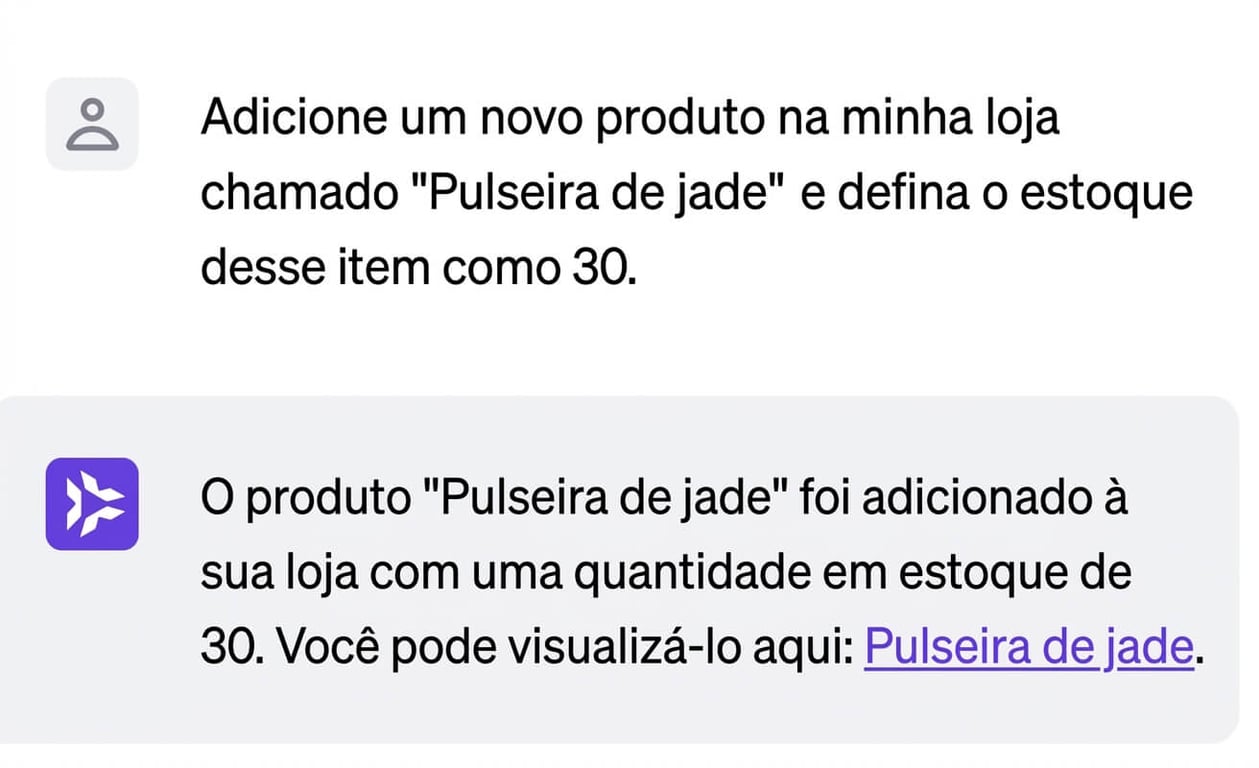
Você também pode definir uma promoção com desconto por um período específico:
Defina o preço padrão de “Pulseira de jade” como R$ 100. De hoje até o fim deste mês, defina um preço promocional com desconto de R$ 90.
Se o seu produto precisar de textos para o nome ou a descrição, você também pode pedir para o assistente de IA criar isso. O prompt é o seguinte:
Crie uma descrição para “Pulseira de jade” e adicione-a à página do produto.
5. Relatórios de dados da loja WooCommerce
Além do produto, a integração entre WordPress e MCP permite resumir vários tipos de dados da loja WooCommerce com IA. Você pode conferir o total de produtos, cupons, usuários cadastrados, vendas e muito mais no seu site de e-commerce.
Por exemplo, você pode criar um relatório de vendas pedindo o seguinte:
Verifique o número total de vendas na minha loja do dia 12 de julho ao dia 12 de agosto.
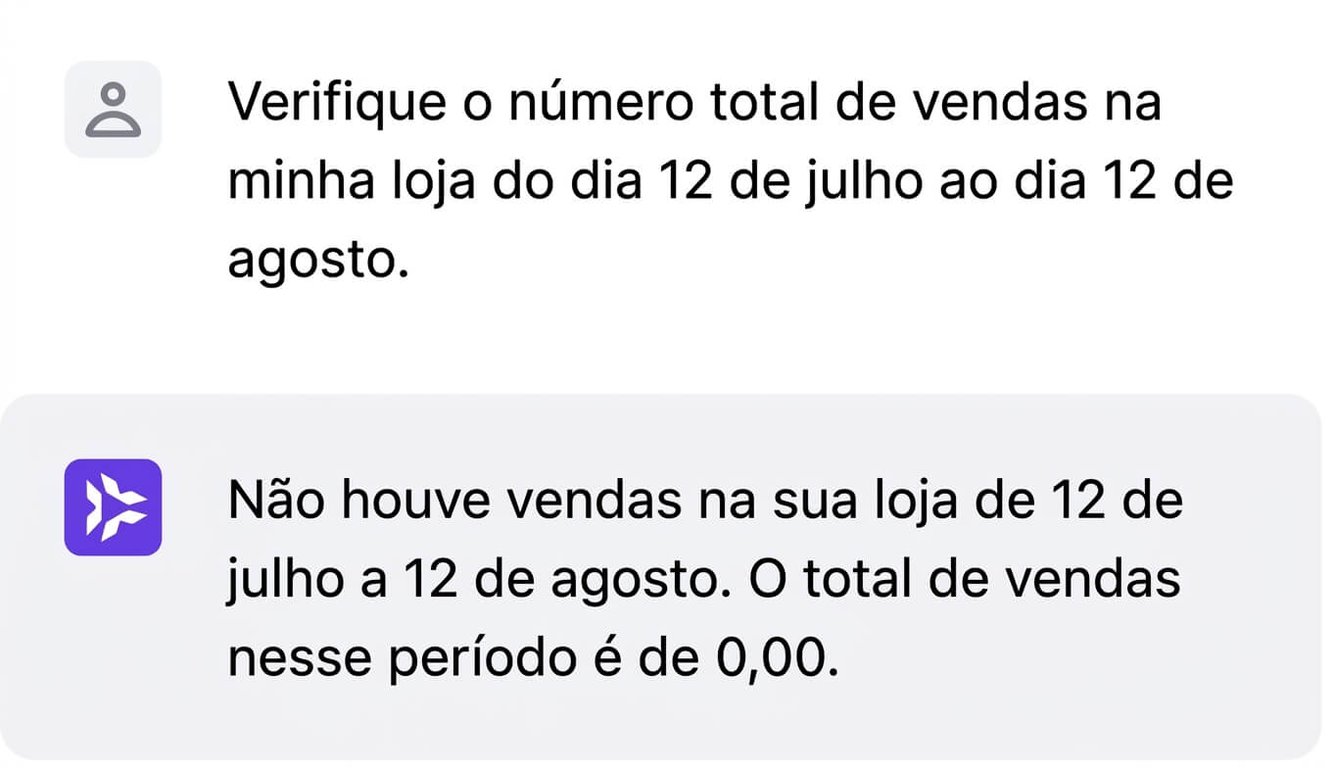
Você também pode pedir à IA para listar os pedidos da sua loja WooCommerce, o que agiliza o processamento, o atendimento ao cliente e o controle de estoque. Veja como o prompt pode ficar:
Liste todos os pedidos da minha loja WooCommerce da última semana.
Como configurar seu próprio servidor MCP no WordPress
Configurar seu próprio servidor MCP do WordPress dá mais flexibilidade para integrar seus sites com IA. Por exemplo, você pode conectar ao seu site qualquer plataforma de IA compatível, de acordo com as suas necessidades e preferências.
Existem várias versões de servidores MCP para WordPress, com funcionalidades e processos de configuração diferentes. Neste tutorial, vamos mostrar como instalar um servidor MCP da Automattic, que, com base nos nossos testes, é a opção mais confiável e mais fácil de instalar manualmente.
Para configurar seu próprio servidor MCP, você precisa de uma chave de autenticação para permitir que um agente de IA se conecte ao seu site com segurança. O servidor MCP da Automattic aceita um token ou uma senha de aplicativo do WordPress.
Os tokens são mais seguros, porque você pode definir um prazo de expiração que evita que a credencial fique comprometida no longo prazo. Neste tutorial, porém, vamos usar uma senha de aplicativo, já que é mais fácil de configurar. Veja como criar um:
- Abra o painel administrativo do WordPress do seu site e, na barra lateral, acesse Usuários → Perfil.
- Role a página até a seção Senhas de aplicativo.
- Digite um nome para a senha do aplicativo, de preferência algo descritivo, como integração MCP.
- Clique em Adicionar senha de aplicativo.

- Copie a senha do aplicativo e guarde-a em um local seguro.
Importante! Por motivos de segurança, você não poderá ver a senha do aplicativo novamente depois de fechar o menu de configuração. Se você a perdeu, precisa criar uma nova.
Agora, vamos às etapas para instalar e configurar o servidor MCP do WordPress. Tenha em mente que outros servidores MCP podem exigir instalação por comando, mas o que usamos neste tutorial vem como um plugin. Veja como instalar:
- Baixe a versão mais recente do servidor MCP na página de releases do repositório da Automattic no GitHub.
- No painel do WordPress, vá até a barra lateral → Plugins → Adicionar plugin.
- Clique no botão Upload Plugin no topo da página.
- Clique em Escolher arquivo e selecione o arquivo ZIP do plugin que você baixou antes.
- Clique em Instalar agora.
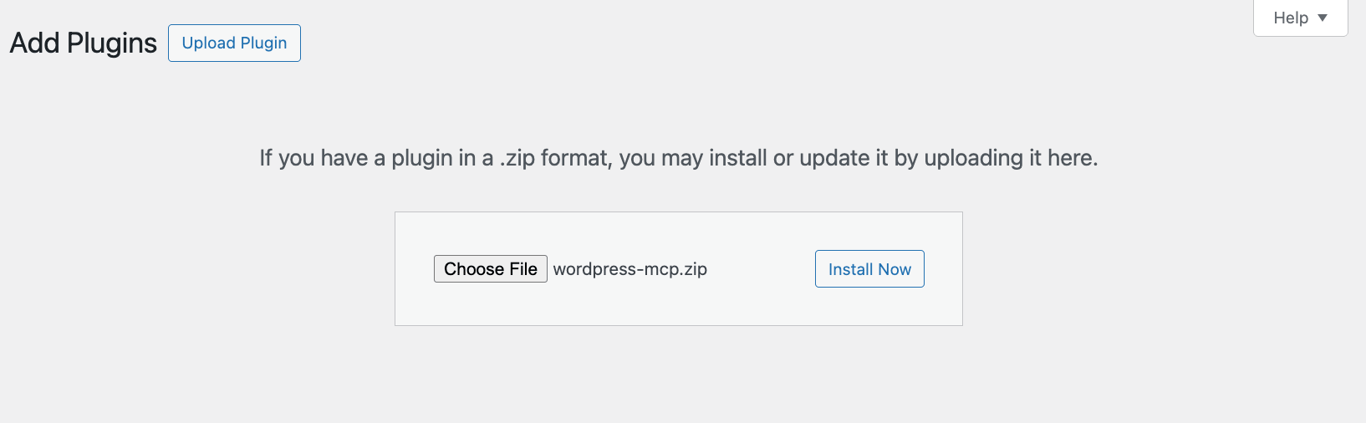
- Depois de instalar, clique em Ativar plugin.
- Acesse a barra lateral → Configurações → MCP.
Agora, vamos integrar uma ferramenta de IA ao seu WordPress adicionando a configuração do servidor MCP. Neste tutorial, vamos mostrar como conectar o Claude Desktop, mas as etapas podem ser diferentes se você usar outra ferramenta:
- Abra o Claude Desktop.
- Acesse a barra de menus → Claude → Configurações. Se você estiver usando o Windows, clique no ícone de menu (☰) no canto superior esquerdo e acesse Arquivo → Configurações.
- Clique na guia Desenvolvedor e clique em Editar configuração.
- Abra o arquivo claude_desktop_config.json em um editor de texto.
- Cole a seguinte configuração:
{
  "mcpServers": {
    "wordpress-mcp": {
      "command": "npx",
      "args": [ "-y", "@automattic/mcp-wordpress-remote@latest" ],
      "env": {
        "WP_API_URL": "https://your-site.com/",
        "WP_API_USERNAME": "your-username",
        "WP_API_PASSWORD": "your-application-password",
        "LOG_FILE": "optional-path-to-log-file"
      }
    }
  }
}- Substitua os placeholders a seguir pelos valores reais:
- Your-site.com. O endereço do seu site WordPress.
- Your-username. O nome de usuário da conta de administrador do seu site WordPress.
- Your-application-password. A senha de aplicativo associada à conta de administrador.
- Optional-path-to-log-file. O local opcional do arquivo dos logs de eventos do seu servidor MCP do WordPress. Deixe como está para usar o arquivo de log padrão.
- Salve o arquivo e reinicie o Claude.
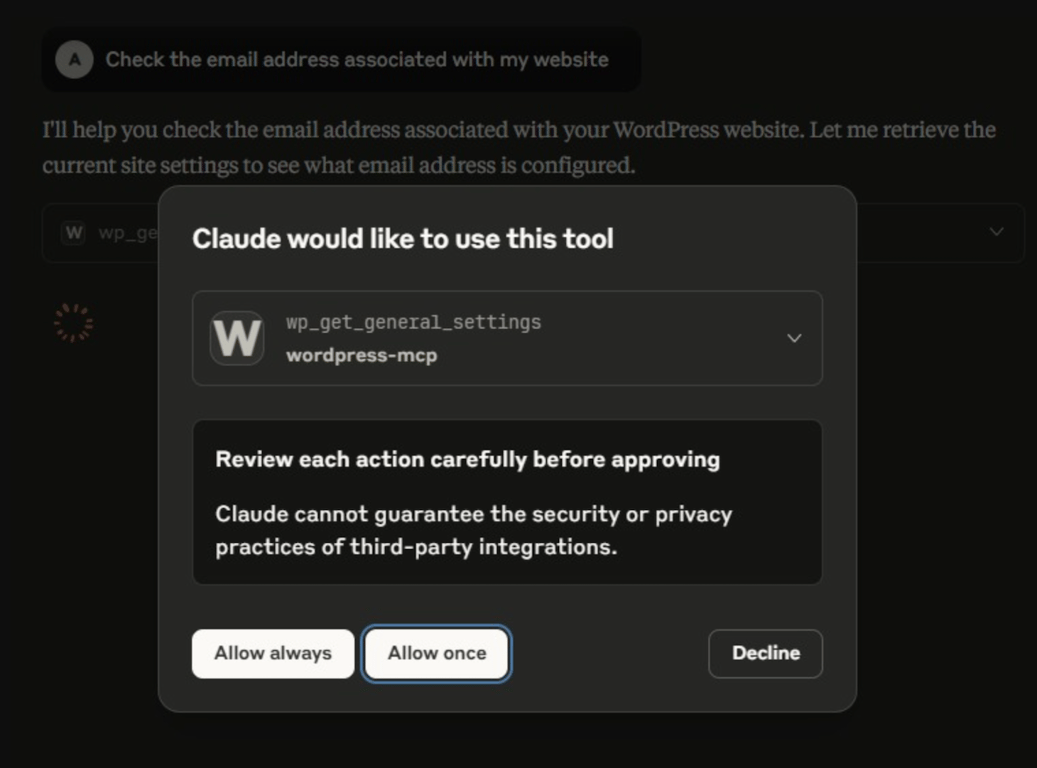
É isso! Agora, peça ao Claude para criar uma nova conta de usuário no seu site WordPress. Se a integração funcionar, ela deve pedir permissão para modificar o seu site.
Considerações finais
A integração do WordPress com MCP permite que você conclua várias tarefas, como verificar as configurações gerais do seu site e gerenciar o estoque, simplesmente conversando com um agente de IA. Se você já é um desenvolvedor experiente ou está começando agora, isso pode tornar a administração do seu site mais eficiente.
Considerando os benefícios, integrar uma ferramenta de IA ao seu site WordPress via MCP pode ser o próximo passo da sua jornada online. Você pode fazer isso instalando o pacote do servidor MCP ou contratando um plano de hospedagem WordPress da Hostinger, que já vem configurado por padrão.
Essa integração já é poderosa por si só, mas você pode ir além e automatizar ainda mais a gestão do seu site WordPress ao conectar outras ferramentas. Por exemplo, combinar o MCP com o n8n cria um sistema totalmente autônomo para diversos fins. Se você quer simplificar ainda mais as tarefas de gerenciamento do seu site, temos um catálogo de tutoriais de automação para ajudar você a começar.
Semua konten tutorial di website ini telah melalui peninjauan menyeluruh sesuai padrões editoriais e valores da Hostinger.

Faradilla, mais conhecida como Ninda, tem 10 anos de experiência como linguista e 5 anos como Especialista em Marketing de Conteúdo na Hostinger. Ela gosta de acompanhar as tendências em tecnologia e de ajudar as pessoas a resolver seus problemas. No tempo livre, Ninda gosta de estudar idiomas e ciências da vida, além de assistir a vídeos de animais. Conecte-se com ela no LinkedIn.