WordPress PDF: melhores plugins e como adicionar PDF ao WordPress
May 02, 2025
/
Bruno S.
/
13 min de leitura
Por conta da sua versatilidade e flexibilidade, oPDF continua sendo um dos formatos de documento mais populares da internet. Por isso, exibir arquivos PDF em seu site WordPress da forma certa pode trazer vários benefícios.
Por exemplo: blogueiros podem lançar mão de arquivos PDF como um conteúdo adicional dentro de seus artigos para gerar mais leads e assinaturas de email.
No entanto, mesmo sendo um sistema de gerenciamento de conteúdo (CMS) extremamente poderoso, o WordPress não oferece suporte nativo a alguns tipos de mídia — incluindo PDF. Isso pode desencorajar algumas pessoas de optar pelo WordPress, mas a verdade é que você não precisa se preocupar.
Afinal de contas, basta instalar um plugin de visualização de PDF para exibir arquivos desse tipo no seu site WordPress. E a melhor parte é que eles costumam fornecer muitos recursos úteis, como incorporação de multimídia, botões de navegação e várias opções de visualização para tornar seus PDFs mais interativos e acessíveis.
Neste artigo, nós recomendaremos os oito melhores visualizadores de PDF para WordPress, ajudando você a filtrar melhor suas opções. Além disso, passaremos por todas as maneiras de trabalhar com arquivos PDF no WordPress, falaremos sobre o que é um plugin de visualizador de PDF, seus benefícios e como adicionar o seu plugin escolhido ao WordPress. Vamos lá!
Os 8 Melhores Plugins de PDF para WordPress
1. PDF Embedder
2. 3D FlipBook
3. PDF.js Viewer
4. DearPDF
5. EmbedPress
6. Gravity PDF
7. Print Friendly
8. PDF Poster
Com tantas opções disponíveis, escolher um visualizador de PDF para WordPress pode ser difícil. Por isso, reunimos uma lista com oito dos melhores plugins de PDF para você escolher.
Nossas escolhas foram baseadas em fatores como avaliação, preço e recursos notáveis, bem como as vantagens e desvantagens de cada plugin.
1. PDF Embedder
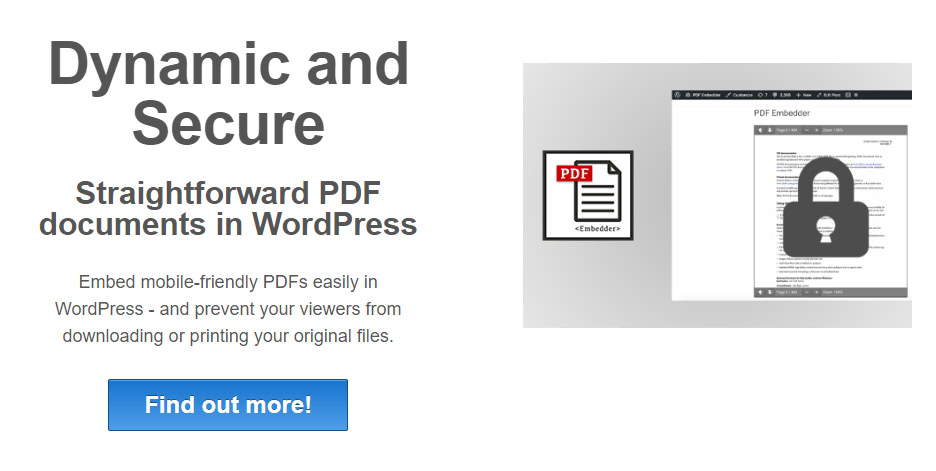
Estatísticas do PDF Embedder:
- Classificação: 4,4/5
- Preço: freemium (os preços variam de US$ 20-50/ano dependendo da quantidade de sites)
- Indicado para: criar PDFs otimizados para dispositivos móveis
PDF Embedder é um plugin de WordPress PDF que oferece uma funcionalidade de arrastar e soltar, permitindo que você exiba seus arquivos PDF em pouco tempo.
Este plugin usa JavaScript (em vez de iframes) para exibir o conteúdo em PDF, dando aos usuários mais controle sobre a aparência do documento e uma experiência de visualização mais suave.
Sua versão gratuita inclui opções básicas de navegação, como os botões Próximo e Anterior para facilitar a navegação pelas páginas do documento. Além disso, o botão Zoom permite que os usuários ampliem ou reduzam o tamanho dos arquivos PDF incorporados.
Você pode fazer upgrade para a versão premium se precisar de recursos mais avançados, como o modo de tela cheia, links clicáveis e rolagem contínua de página.
Principais Características
- A versão premium requer apenas uma compra avulsa e tem um preço acessível.
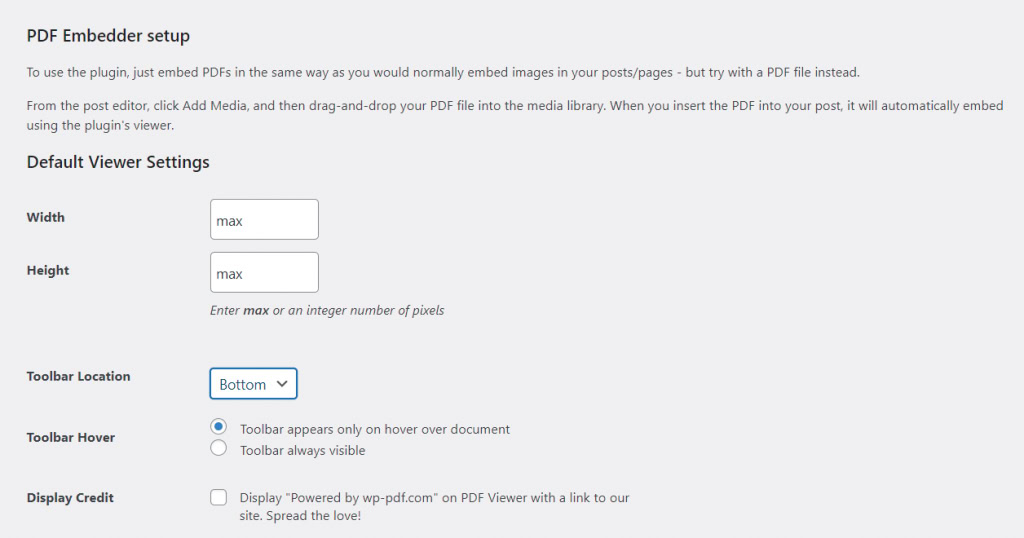
- Opção para personalizar o tamanho, visibilidade e posição do widget do plugin através da página de Configurações
- Opções completas no painel de controle oferecem uma ótima experiência de usuário, o que é útil para uploads rápidos de PDF e gerenciamento
- Opção para definir a localização da barra de ferramentas
- Exibe automaticamente arquivos para se adaptar a diferentes tamanhos de tela, garantindo uma experiência consistente
Contras
- Sua versão gratuita não inclui funcionalidades avançadas como visualização amigável para dispositivos móveis, botão de download e recursos de rastreamento.
- Integração limitada com serviços de marketing
[BAIXAR]
2. FlipBook 3D

Estatísticas do FlipBook 3D:
- Classificação: 5/5
- Preço: freemium (a versão premium custa US$ 49/licença)
- Melhor para: converter conteúdo PDF estático em flipbooks interativos
O 3D FlipBook é perfeito para alguém que procura uma maneira responsiva e criativa de exibir PDFs em seu site WordPress.
Este plugin enfatiza a facilidade de uso. Por exemplo, ele permite aos usuários arrastar páginas de documentos usando cantos dobráveis, simulando uma página de um livro real. Ele também suporta vários modos de apresentação de PDF, como da direita para a esquerda (RTL), tela cheia, miniatura e lightbox.
Outra característica que torna o 3D Flipbook interessante é a sua opção de ajuste inteligente, que torna a visualização do documento mais confortável ajustando seu tamanho e alinhamento automaticamente. Além disso, você pode melhorar o engajamento dos visitantes e o desempenho do site com carregamento inteligente de páginas.
Ele oferece um conversor HTML5 para criar PDFs com elementos interativos, como links clicáveis, efeitos de passar o mouse e botões adicionais de navegação. O Flipbook 3D também é perfeito para projetar portfólios e catálogos de produtos da sua loja de e-commerce.
Se você não tem experiência com web design, o plugin oferece opções fáceis de personalização com skins pré-construídos. Além disso, também é possível construir sua própria skin personalizada ou personalizar o estilo e os arquivos de template de skins existentes.
Principais Características
- Opções integradas para o Google Analytics
- Suporte a renderização rápida para gráficos 3D imersivos usando WebGL e PDFs de alta qualidade com a biblioteca Mozilla PDF.js
- Oferece várias funcionalidades impulsionadas por IA, incluindo um sistema de previsão de comportamento do usuário, simulador de física e ajuste inteligente para proporcionar uma experiência intuitiva e realista, semelhante a um livro físico.
- Skins pré-construídas totalmente personalizáveis
Contras
- Incompatível com navegadores mais antigos que não suportam WebGL
- A personalização requer conhecimento básico em CSS para ser utilizada com maior domínio.
[BAIXAR]
3. PDF.js Viewer
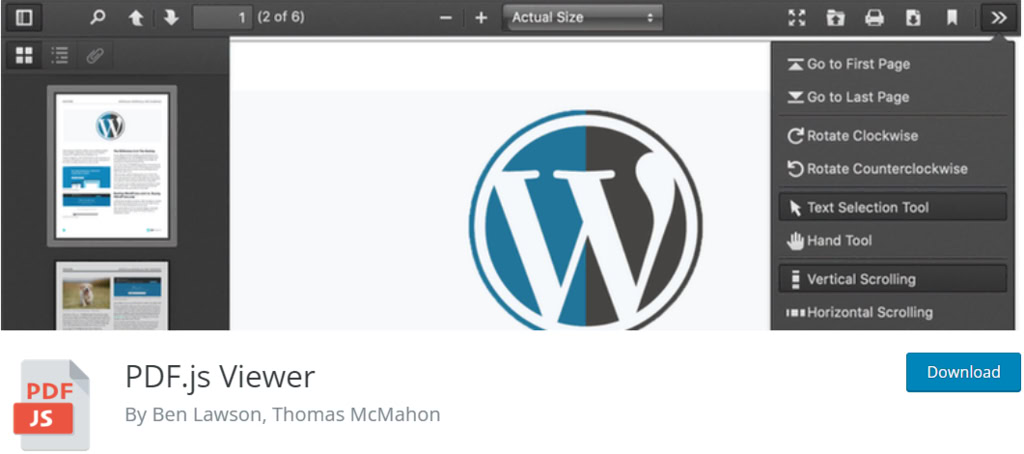
Estatísticas do PDF.js Viewer:
- Classificação: 4,4/5
- Preço: grátis
- Indicado para: adicionar arquivos PDF através do uso de shortcodes
O PDF.js Viewer é uma das melhores soluções para incorporar documentos PDF no WordPress, permitindo adicionar seus documentos a qualquer página simplesmente usando shortcodes.
O plugin oferece um processo de configuração simples. Você pode exibir ou ocultar os links de download, impressão, pesquisa e tela cheia. Ele também permite definir a escala de visualização e ajustar o modo de página dos PDFs.
Principais Características
- Inclui molduras temáticas e índice do documento para fácil navegação na página
- Permite aos usuários configurar senhas para seus documentos PDF
- Suporta o recurso de carregamento lento do WordPress, que pode melhorar a velocidade e o desempenho do seu site baixando apenas os arquivos de mídia vistos pelo usuário na janela.
- Sem custos ocultos ou vendas adicionais
Contras
- Incompatível com alguns plugins de segurança e cache do WordPress
- Não possui alguns recursos avançados em comparação com outros plugins da lista
- Arquivos PDF incorporados costumam não responder no Internet Explorer
[BAIXAR]
4. DearPDF
Estatísticas do DearPDF:
- Classificação: 5/5
- Preço: freemium (licença paga varia de US$ 34 – US$ 99/ano)
- Indicado para: exibir um leitor de PDF e flipbook no WordPress
DearPDF é um plugin do WordPress tudo-em-um que permite incorporar um visualizador de PDF e um flipbook interativo 3D/2D no WordPress. Assim como o plugin 3D Flipbook, ele usa WebGL para converter arquivos PDF em livros interativos e realistas.
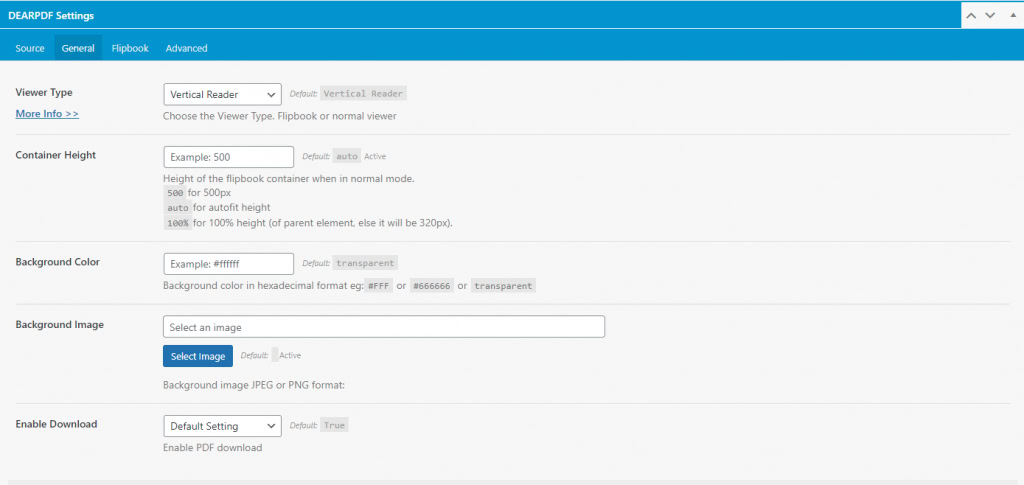
Gerar PDFs com o DearPDF é muito simples: o processo é semelhante a criar um post no WordPress. Uma vez que o plugin esteja instalado e ativado, crie um post DearPDF. Em seguida, basta fazer o upload do arquivo PDF, ajustar suas configurações e colar o shortcode na sua página.
Uma das características mais notáveis do plugin é a capacidade de personalizar a cor de fundo do flipbook e inserir diferentes elementos gráficos.
Principais Características
- Oferece tanto um leitor de PDF básico quanto vários modos de flipbook dentro de uma única plataforma
- Permite aos usuários exibir vários visualizadores de PDF em uma página usando pop-ups, links e botões
- Configuração para iniciantes
- Os usuários podem fazer deep link de um arquivo PDF por meio do botão de compartilhar.
Contras
- Opções limitadas do botão de PDF personalizado
- Não adequado para arquivos PDF que incluem links
[BAIXAR]
5. EmbedPress
Estatísticas do EmbedPress:
- Classificação: 5/5
- Preço: freemium (planos premium a partir de US$ 39 )
- Indicado para: adicionar conteúdo multimídia ao WordPress
O EmbedPress é outro plugin do WordPress que permite incorporar PDFs em apenas alguns cliques. Este plugin funciona bem tanto com o editor Clássico quanto o Gutenberg — bem como com os melhores construtores de páginas WordPress, tornando-o uma plataforma incrivelmente versátil.
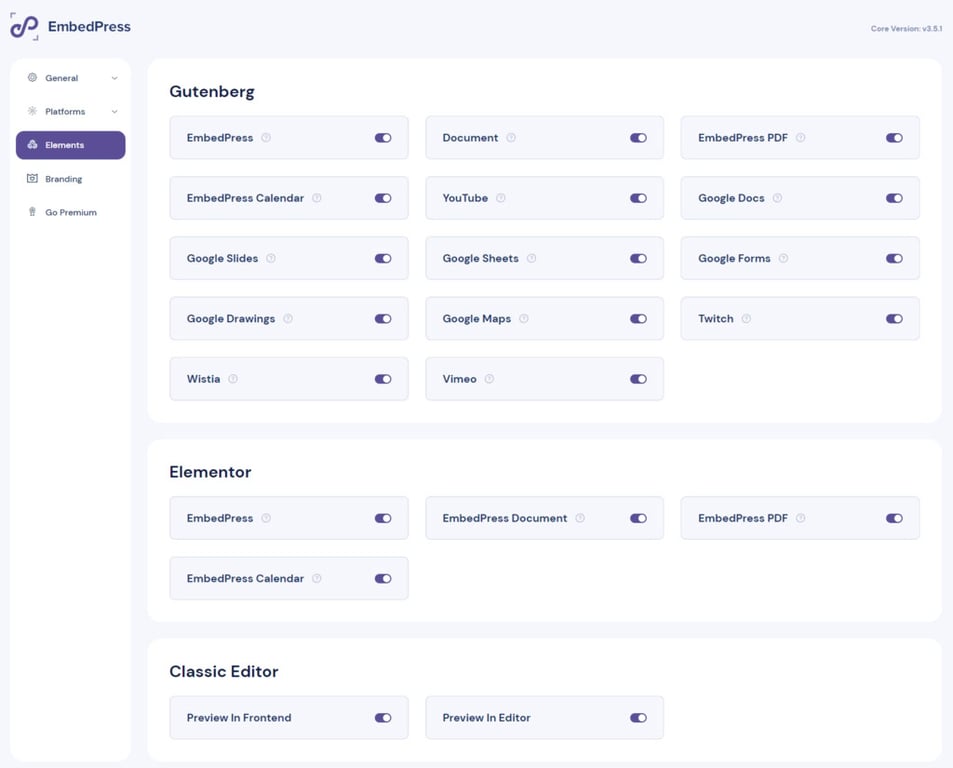
Com o EmbedPress, você pode adicionar vídeo, áudio e documentos simplesmente colando a URL de origem. Ele também se integra bem com várias fontes do Google, então você pode personalizar facilmente e adicionar arquivos do Google ao seu site WordPress.
No Visualizador de PDF do EmbedPress, várias opções de personalização estão disponíveis na barra de ferramentas para ajudar os usuários a navegar de maneira mais eficiente. Use seu filtro de pesquisa para localizar e destacar frases ou palavras exatas em um PDF. O plugin também permite rolagem em duas direções e uma opção de rolagem dobrada para visualizar várias páginas simultaneamente.
Outra característica notável é a opção de dividir páginas ímpares/pares no seu documento PDF. Para uma melhor experiência de leitura, você pode ativar as ferramentas de seleção, e as propriedades do documento contêm informações detalhadas sobre o arquivo.
Principais Características
- Permite a incorporação de conteúdo de mais de 150 fontes da web, incluindo Google Docs, YouTube, e Wistia
- Compatível com WPML, um dos melhores plugins de tradução do WordPress para traduzir o conteúdo do plugin para o seu idioma desejado.
- Oferece um processo de configuração simples e uma documentação completa
- Os usuários podem criar logotipos personalizados e incorporá-los no conteúdo
- Oferece suporte ao editor Gutenberg e a construtores de páginas populares, como Divi e Beaver Builder
Contras
- Se você precisa apenas de uma ferramenta simples para exibir PDFs no WordPress, o número de recursos que o plugin pode oferecer pode ser exagerado.
- Erros frequentes ao incorporar PDFs usando o bloco EmbedPress PDF
[BAIXAR]
6. Gravity PDF
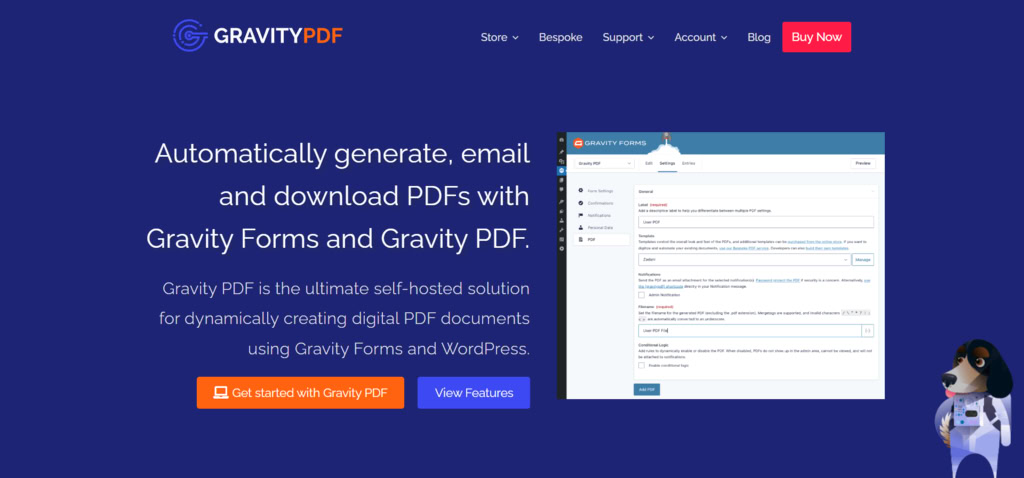
Estatísticas do Gravity PDF:
- Avaliação: 5/5
- Indicado para: gerar PDFs do Gravity Forms
- Preço: freemium (acesso premium a partir de AU$ 199/ano)
O Gravity PDF é uma extensão para um dos melhores plugins de formulário de contato do WordPress, o Gravity Forms. Com ele, você pode criar PDFs altamente personalizáveis para vários tipos de documentos, incluindo cartões de visita online, faturas e convites.
Para criar PDFs mais rapidamente a cada envio de formulário, o plugin oferece processamento em segundo plano para reduzir a exigência de recursos e acelerar o tempo de carregamento. Uma vez que um formulário é preenchido, o Gravity PDF enviará automaticamente o PDF como um email para o administrador e para o usuário.
Várias configurações padrão disponíveis facilitam a modificação da interface do PDF. Você pode escolher entre usar seus templates pré-construídos, construir um PDF personalizado (usando HTML, CSS e PHP) ou contratar um desenvolvedor do serviço Bespoke.
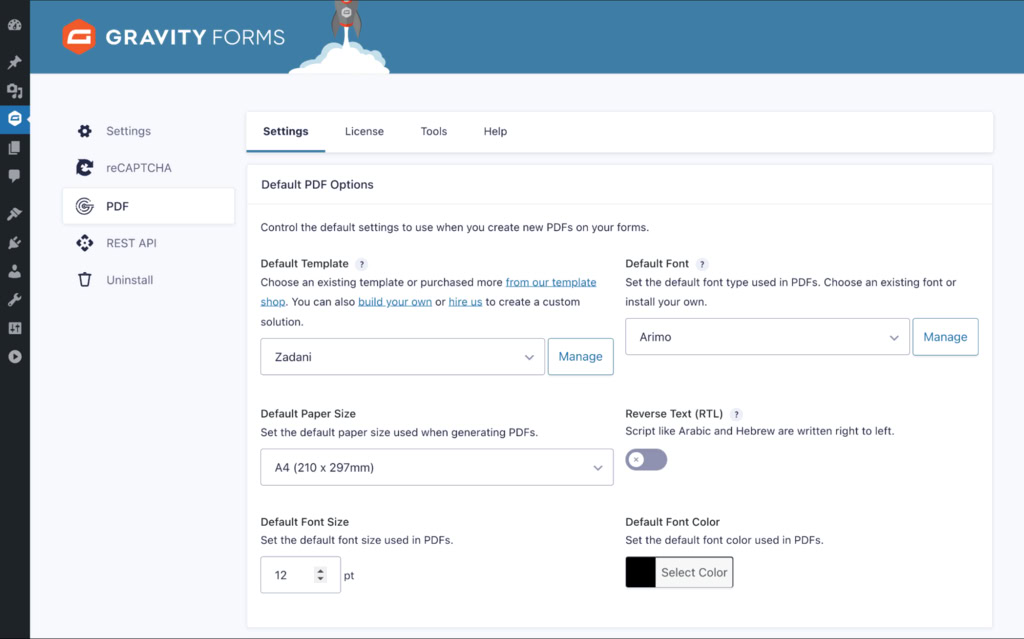
Para obter acesso total às extensões e templates do Gravity Forms, compre um de seus Passes de Acesso. Três passes estão disponíveis: Template Pass por AU$ 199/ano, Extension Pass por AU$ 299/ano, e All Access Pass por AU$ 399/ano.
Principais Características
- Recursos poderosos de proteção de privacidade de dados
- Modelos pré-construídos de PDF
- Os usuários podem incluir um código QR no PDF
- Suporte a múltiplas fontes PDF natvamente e recurso para instalar fontes personalizadas
- Processo de configuração e gerenciamento de PDF simplificados
Contras
- Planos premium mais caros que a média
- A quantidade excessiva de recursos avançados pode ser intimidadora para novos usuários.
[BAIXAR]
7. Print Friendly
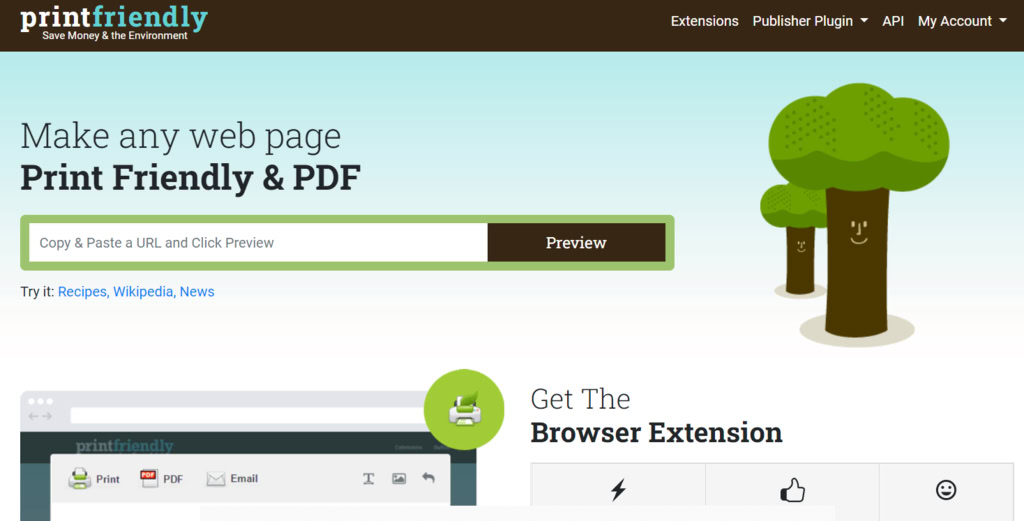
Estatísticas do Print Friendly:
- Avaliação : 3,8/5
- Preço : freemium (o plano premium custa US$ 40/ano )
- Indicado para: criar PDFs prontos para impressão
O Print Friendly permite que os proprietários de sites WordPress gerem PDFs a partir de seus posts de blog sem precisar usar outros plugins.
Ele oferece uma opção para adicionar um botão de enviar email e imprimir nos PDFs, proporcionando uma maneira mais rápida de compartilhar e imprimir seus arquivos. Você pode habilitar a pré-visualização em lightbox para incentivar os visitantes a permanecerem no seu site por mais tempo.
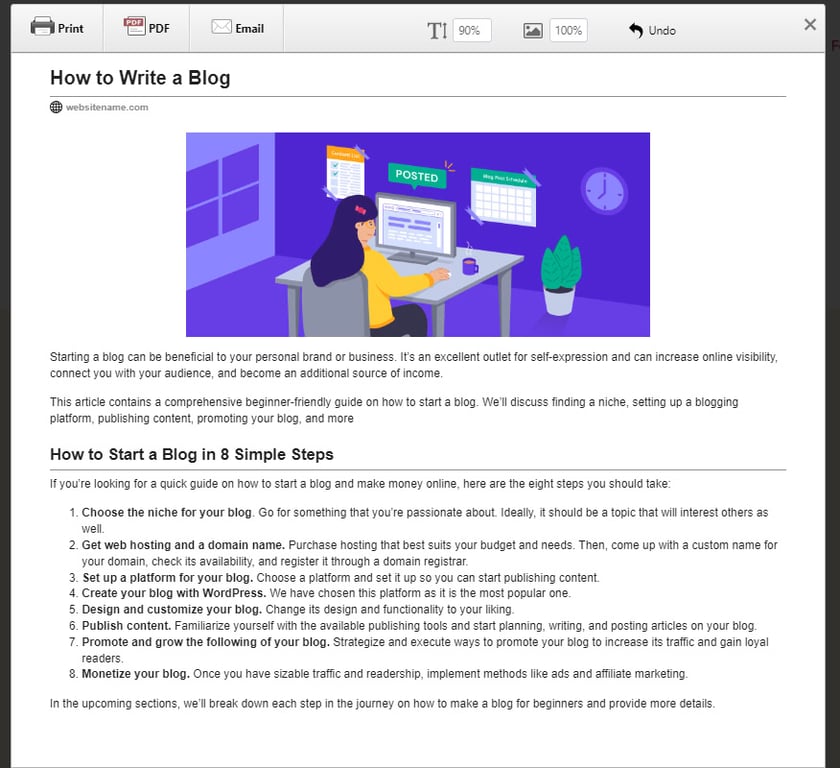
Oferecendo opções avançadas de personalização, você pode criar seu próprio botão de PDF personalizado, alterar seu estilo e colocá-lo em qualquer lugar no arquivo. Todo o texto e imagens também são personalizáveis, então sinta-se à vontade para ajustá-los como preferir.
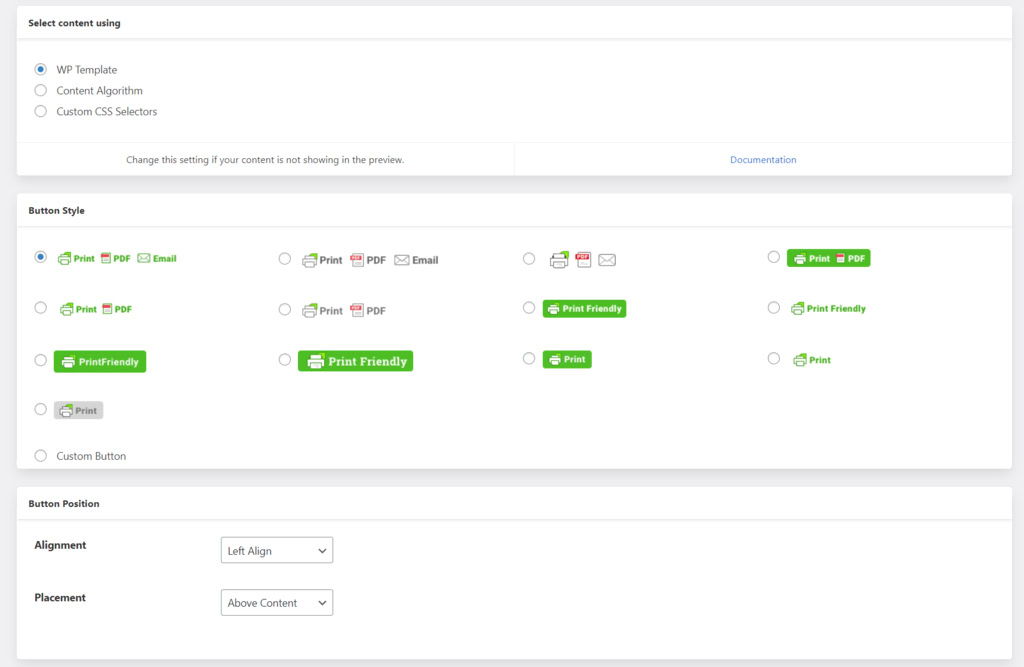
É possível fazer upgrade para o plano Pro, por US$ 40/ano, apra desbloquear recursos exclusivos como a integração do Google Analytics e renderização mais rápida. Você também precisará do plano premium para criar PDFs dinâmicos e protegidos por senha.
Principais Características
- Fornece CSS personalizado para modificar páginas de impressão ou PDF
- Funciona com lojas virtuais, HTTP, HTTPS e sites com paywall
- Em conformidade com a LGPD
- Design intuitivo de UI/UX
- Suporta todos os principais navegadores da web
Contras
- Anúncios constantes na versão gratuita podem interferir na atividade dos usuários
- Alguns usuários relatam que o plugin tem problemas de privacidade de dados
[BAIXAR]
8. PDF Poster

Estatísticas do plugin PDF Poster:
- Classificação: 4,6/5
- Preço: freemium (versão premium varia entre US$ 30 e US$ 299)
- Indicado para: incorporar documentos PDF no WordPress
PDF Poster é um visualizador de PDF leve e fácil de usar para WordPress. Ele permite que você incorpore um número ilimitado de PDFs em posts do WordPress, blocos, temas e áreas de widget por meio do uso de shortcodes.
Sua versão gratuita vem com um painel de configuração fácil que permite aos usuários fazer upload de PDFs, personalizar a altura e largura do arquivo, habilitar/desabilitar o acesso à impressão e exibir o nome do arquivo no topo do visualizador.
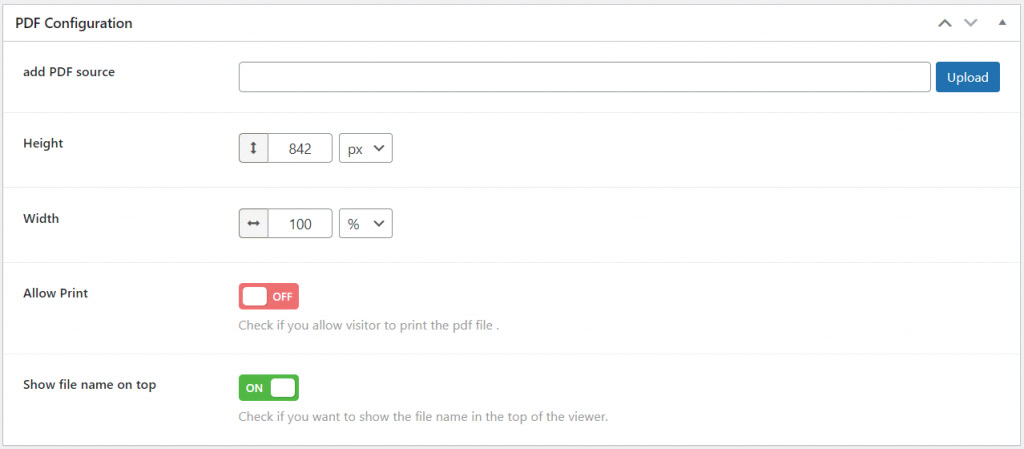
Com este plugin, os visitantes podem visualizar arquivos PDF de maneira bastante conveniente – basta puxar o menu lateral do visualizador para acessar seus recursos. Além de suportar modos de tela cheia e apresentação, os visitantes podem girar o PDF e navegar para a primeira ou última página do arquivo.
Além disso, o PDF Poster suporta configurações de zoom manual e automático, juntamente com a opção de visualizar PDFs de acordo com o tamanho e a largura ou para ajustar a página à tela do usuário.
Ao upgrade para o plano premium, você tem um maior controle sobre as configurações do visualizador. Por exemplo, os usuários podem ativar ou desativar as opções de tela cheia e download. Um recurso de Visualizador de PDF Bruto também está disponível, exibindo PDFs sem bordas pretas.
Também existem dois blocos Gutenberg disponíveis para visualização de PDFs básicos e brutos.
Quanto ao Editor Clássico, você pode habilitar a incorporação rápida e gerar shortcodes. Enquanto isso, o recurso de saltar para a página permite que você defina uma página específica que será mostrada ao visitante.
Principais Características
- Personalize a altura/largura do visualizador de PDF manualmente
- Incorporação ilimitada de PDFs
- Suporta visualização em tela cheia e modo de apresentação
- Opções para permitir ou não permitir restrições de impressão em PDF
- Várias opções para visualização de arquivo PDF
Contras
- Opções de personalização limitadas ao usar a versão gratuita
- Sem suporte para incorporação de outros tipos de mídia ou formatos além do PDF
- Não compatível com alguns plugins e temas de terceiros
[BAIXAR]
Como Trabalhar com Arquivos PDF no WordPress
Esta seção falará sobre os métodos para incorporar arquivos PDF dentro do WordPress.
Antes de começarmos, você precisará fazer o upload do arquivo para a Biblioteca de Mídia do WordPress.
- Faça login no painel de administração do WordPress e passe o mouse sobre a aba Mídia. Clique no botão Adicionar Novo no topo da tela.
- Em seguida, faça o upload dos seus arquivos PDF arrastando e soltando-os ou clicando no botão Selecionar Arquivos.
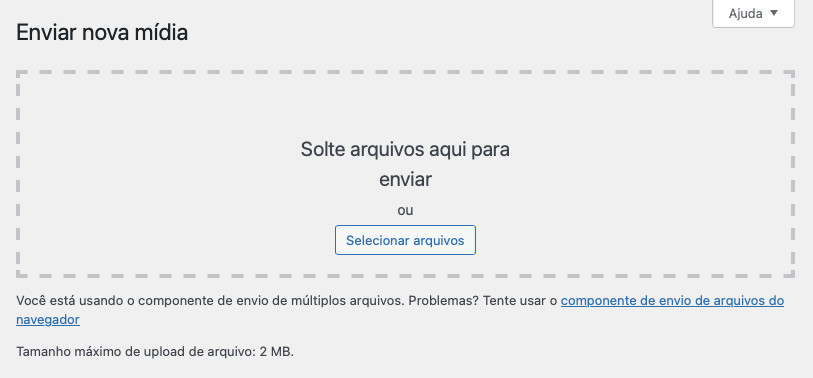
Uma vez carregado, o arquivo será automaticamente adicionado à Biblioteca de Mídia do WordPress.
Adicione um PDF ao WordPress
A maneira mais comum de incluir arquivos PDF no WordPress é criar uma URL do arquivo e incluí-la em seus posts de blog, como links. Este processo é muito simples e não requer a instalação de um plugin do WordPress.
Aqui está como vincular um arquivo PDF no WordPress:
- Abra a Biblioteca de Mídia e acesse o arquivo PDF carregado.
- No lado direito da página Editar Mídia, procure a URL do arquivo e copie-a. Uma maneira mais rápida de fazer isso é clicando no botão Copiar URL para a área de transferência.
- Navegue até o post onde você deseja adicionar o PDF. Selecione a parte do texto ao qual você deseja adicionar o link.
- Clique no ícone de clipe de papel dentro do bloco WordPress que aparecerá.
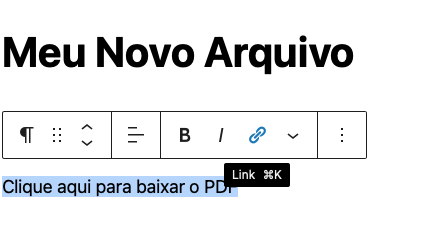
- Insira o arquivo PDF colando a URL copiada, clicando no ícone da seta ou pressionando Enter.
- Clique em Publicar para salvar suas alterações — ou Atualizar, se estiver editando um post já existente.
- O seu PDF será carregado em uma nova aba assim que os visitantes clicarem no texto.
Embora essa seja uma solução fácil, incluir PDFs dessa maneira não oferece a melhor experiência do usuário. Afinal de contas, muitas pessoas podem não querer clicar no link, especialmente ao navegar no seu site em um dispositivo móvel.
Incorpore um PDF no WordPress
Para tornar seu PDF mais visível, incorpore-o diretamente em seus posts ou páginas. O processo é bastante semelhante a fazer o link para o arquivo.
Aqui está como fazer o upload de um PDF para o WordPress:
- Comece abrindo o Editor Gutenberg para criar um novo post ou editar um já existente.
- Em seguida, use o bloco de arquivo para fazer upload de um PDF ou escolher um da biblioteca de mídia. Seu PDF será incorporado automaticamente ao habilitar a opção Mostrar incorporação inline.

O PDF também vem com um hiperlink e um botão de Download. O texto do botão é personalizável, para que você possa alterá-lo com uma chamada para ação (CTA) envolvente.
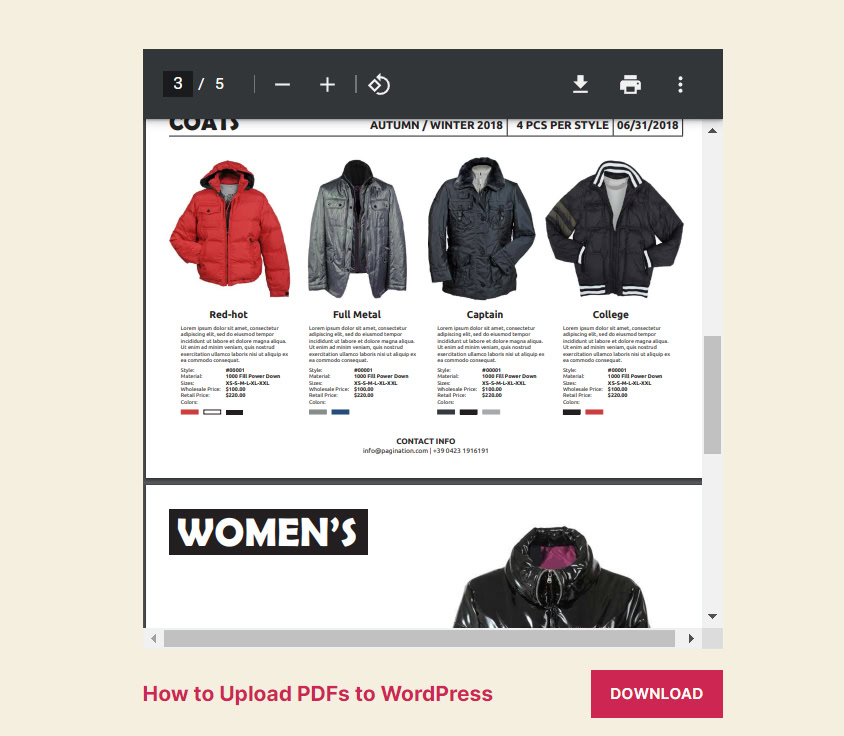
Essas duas opções podem ser maneiras simples e rápidas de exibir PDFs no WordPress. No entanto, o efeito final pode não ser tão satisfatório na interface do site, pois os seus visitantes não terão muitas opções de interação e navegação.
Além disso, sem quaisquer medidas de proteção, qualquer pessoa pode facilmente salvar ou editar seu documento, potencialmente assumindo o crédito por ele.

O que é um Plugin de PDF e Por Que Usá-lo
Um plugin de PDF é um software que permite aos visitantes visualizar e abrir arquivos PDF diretamente de uma página da web, aumentando o tempo de permanência no site e o engajamento.
Os donos de sites WordPress utilizam plugins de PDF para facilitar os processos de upload, gerenciamento e personalização dos arquivos.
A maioria dos principais plugins de PDF do WordPress oferece muitas opções de personalização, permitindo que você otimize seus PDFs sem afetar sua qualidade ou a experiência do usuário.
A funcionalidade de rastreamento permite que você acompanhe o número de usuários que visualizam e baixam seus PDFs. Além disso, usar o recurso de criptografia também permite que os proprietários protejam seus documentos com senha. Isso pode ajudar a prevenir que usuários não autorizados editem ou baixem seus arquivos. Para melhorar ainda mais a segurança e o controle dos documentos, você pode utilizar um software especializado que permite que você edite PDFs mantendo a proteção por senha e as medidas de criptografia.
Como Escolher o Plugin de PDF Certo
Abaixo, listamos alguns critérios a considerar quando você estiver selecionando o plugin de PDF perfeito para o seu site:
- Facilidade de uso. Além de um processo de configuração rápido, os ajustes do plugin devem ser fáceis de configurar. Isso significa que não deve ser necessário um grande conhecimento técnico para usá-lo.
- Recursos. Certifique-se de que o plugin oferece tudo o que você precisa para melhorar seus arquivos PDF. Os usuários devem ser capazes de personalizar o design, o posicionamento e o tamanho do PDF. Outras características para ficar atento são as ferramentas de proteção e rastreamento de PDF.
- Preço. Escolha um plugin que se encaixe no seu orçamento. Considere experimentar a versão gratuita do software antes de bater o martelo definitivamente.
- Integrações. Os plugins de PDF devem se integrar facilmente com outras plataformas populares, como mídias sociais, criadores de formulários ou serviços de e-mail marketing, para facilitar o seu fluxo de trabalho.
- Suporte. Para ajudar a resolver quaisquer problemas que possam surgir, o plugin escolhido deve ter uma equipe de suporte dedicada e acessível por vários canais.
Como Usar um Plugin de PDF no WordPress
Esta seção explicará como usar um plugin de PDF usando ambos os editores do WordPress. Para este tutorial, usaremos o plugin EmbedPress como exemplo.
Como Adicionar um Visualizador de PDF no Editor de Blocos
Para adicionar um visualizador de PDF no Editor Gutenberg do WordPress, siga estas etapas:
- Instale e ative o plugin.
- Crie um novo post ou edite um já existente.
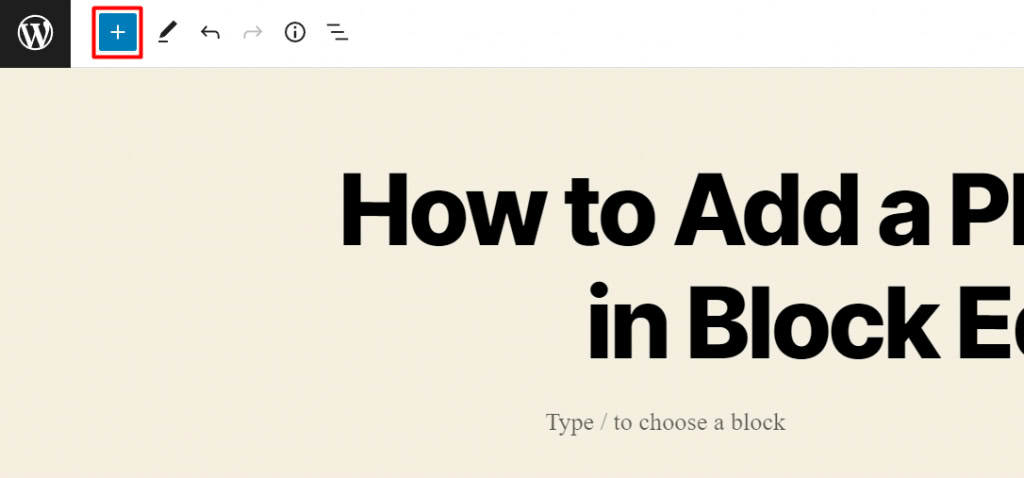
- Clique no ícone de mais, no topo, para adicionar um novo bloco.
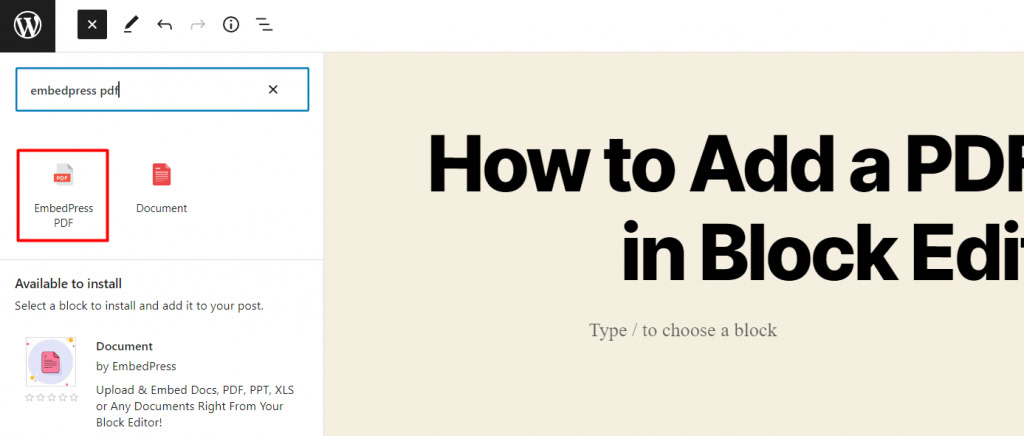
- Selecione o bloco EmbedPress PDF.
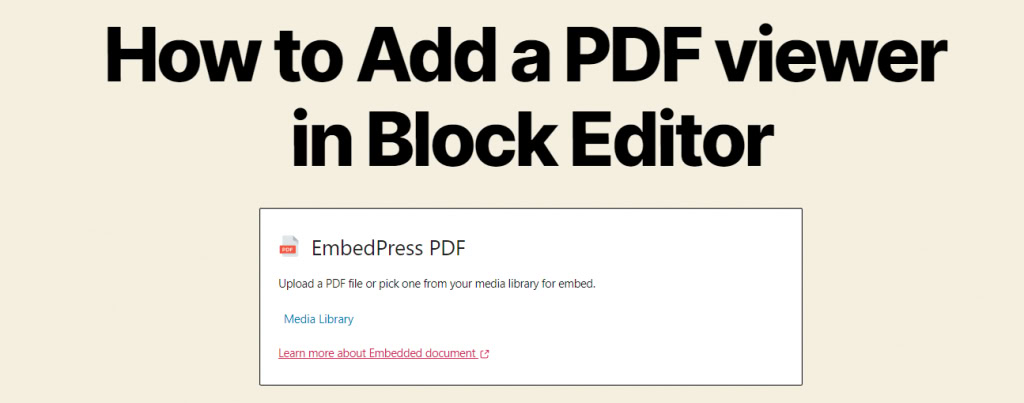
- Faça o upload do seu arquivo PDF ou escolha um já disponível na biblioteca.
- Em seguida, personalize o visualizador de PDF abrindo o painel de configurações do bloco e publique seu post.
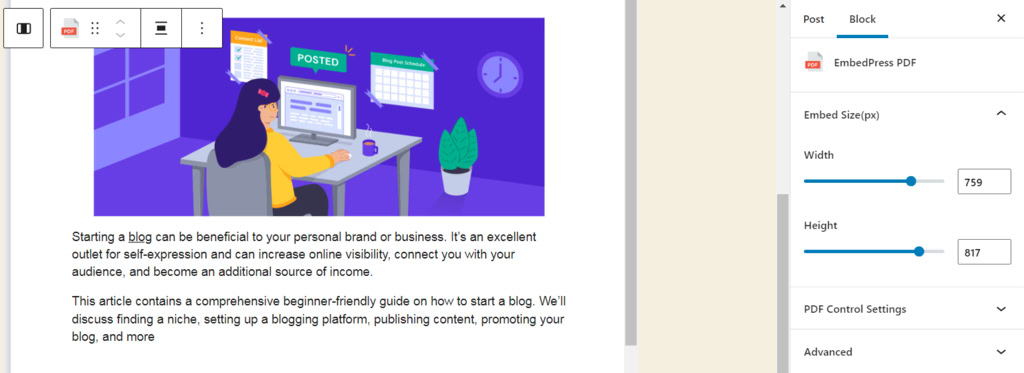
Quando a página estiver no ar, um PDF totalmente responsivo estará disponível para visualização.
Como Adicionar um Visualizador de PDF no Editor Clássico
Você precisará usar o recurso de shortcodes do EmbedPress para incorporar um arquivo PDF usando o Editor Clássico. Assim como no Gutenberg, o processo é bastante direto.
- Abra a Biblioteca de Mídia e copie o link da fonte do PDF.
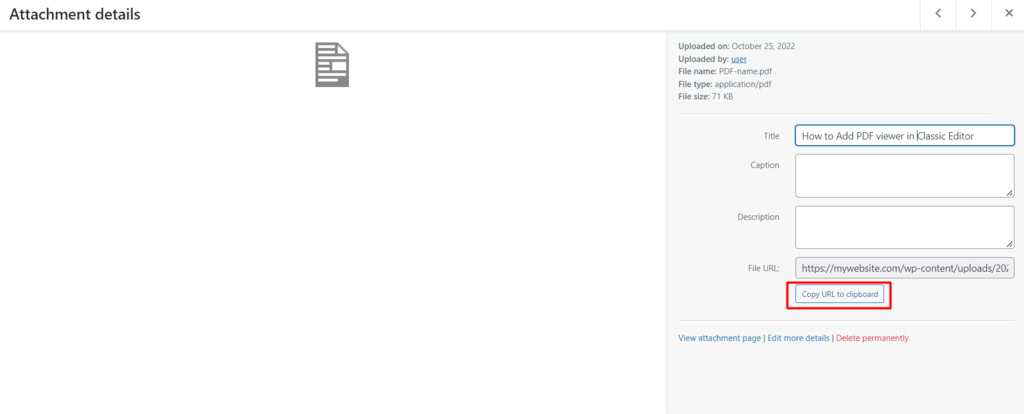
- Vá para a página de configurações do EmbedPress. A partir daí, navegue para Geral → Shortcode. Cole o URL do PDF e clique em Gerar.
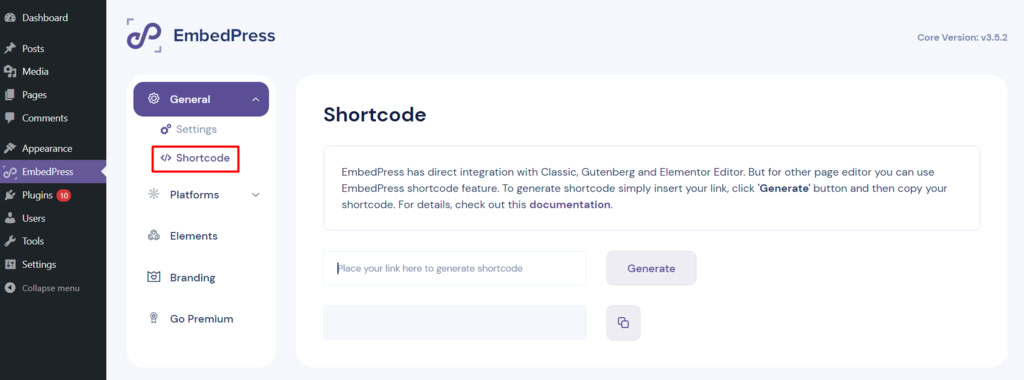
- Uma vez que o shortcode esteja disponível, basta copiá-lo.
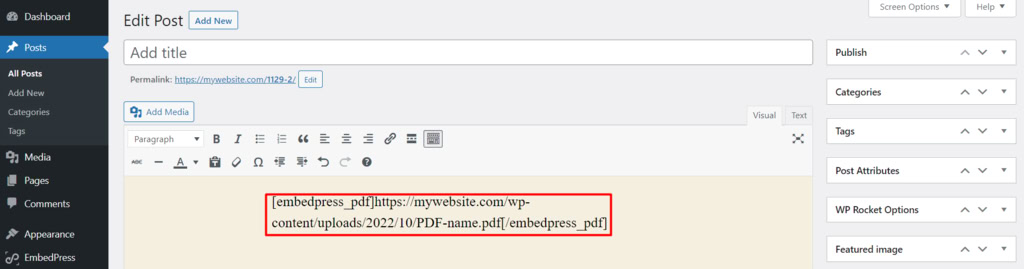
- Em seguida, insira o shortcode do PDF no local desejado do seu post e publique-o.
Conclusão
Incorporar PDFs em seu site pode ser uma maneira eficaz de melhorar o engajamento do público e reduzir as taxas de rejeição.
Embora o WordPress permita que os usuários incorporem e linkem PDFs diretamente nos posts e páginas, essas opções trazem algumas desvantagens para a UI/UX do site, o engajamento e a segurança.
A instalação de um plugin de PDF do WordPress pode resolver esses problemas, fornecendo uma maneira muito mais personalizada e responsiva de exibir PDFs no seu site. Ao escolher o plugin certo, certifique-se de que as funcionalidades disponíveis e o preço atendem às suas necessidades.
Esperamos que este artigo tenha ajudado você a entender como trabalhar com documentos PDF no WordPress e a decidir qual plugin de visualização escolher.
Se você tiver mais perguntas ou sugestões, sinta-se à vontade para deixá-las na seção de comentários abaixo. Boa sorte!
Semua konten tutorial di website ini telah melalui peninjauan menyeluruh sesuai padrões editoriais e valores da Hostinger.

Bruno é redator de conteúdo na Hostinger, focado em criar e otimizar artigos úteis e envolventes sobre desenvolvimento web e marketing. Com formação em jornalismo, ele combina storytelling com insights práticos para tornar temas complexos mais fáceis de entender. Também já colaborou com publicações como MacMagazine e Jornal A Tarde. Fora do trabalho, gosta de respirar arte, cozinhar e acompanhar novidades no mundo da tecnologia.



Comentários
8 responsesApril 29 2020
Usei um desses e funcionou. Porém estou com um problema. Como fazer um link de dentro do PDF abrir para FORA? Ou seja Abrir em uma nova aba? Ja testei plugins de TODO LINK EXTERNO ABRIR EM UMA NOVA ABA e mesmo assim não vai, sempre carrega na mesma. Sabe como me ajudar?
May 04 2020
Oi, Filipe! Acesse este guia da Adobe para saber como criar links no PDF.
March 24 2021
Olá, parabéns pelo post. Sabe dizer se existe algum plugin pro Wordpress para criar aqueles formulários que preenchem os dados e já gera o pdf ou documento? Tipo um contrato.
March 26 2021
Olá, Mikael! Você pode tentar usar o plugin Generate PDF using Contact Form 7 para ver se resolve o seu problema
April 27 2022
Boa noite! Eu estava procurando 1 que faça a edição online do PDF, não estou achando
May 09 2022
Olá, Reginaldo! O E2Pf vem com um editor de documentos em PDF incorporado, permitindo que você edite o documento online ?
August 01 2022
Boa noite, tudo bem? Olha eu gostaria de saber se existe algum plugin que permite inserir uma frase nas páginas do pdf sobre direitos reservados ou autorais ou mesmo que essa frase saia no nome do cliente que comprar um produto digital baixado direto no site?
August 16 2022
Olá, Adriano! Dá uma olhada neste plugin aqui da PrintFriendly! Ele tem uma função de incluir marca registrada em PDFs ?