Como configurar port forwarding no Minecraft: guia fácil
Feb 03, 2026
/
Bruno S.
/
6 min de leitura

Para configurar o encaminhamento de portas (port forwarding) em um servidor Minecraft, é necessário mapear o endereço IP da sua máquina local e o número da porta do jogo nas configurações do seu roteador. Isso permite que outros jogadores se conectem ao servidor de jogos hospedado localmente e joguem no modo multijogador.
Para configurar tudo corretamente, siga estes cinco passos:
- Identifique os dados da rede. Encontre o endereço local do seu dispositivo e o gateway do roteador.
- Ajuste as configurações do servidor. Defina qual porta o Minecraft vai usar.
- Atualize as regras do firewall. Libere conexões de entrada no sistema de segurança do seu computador.
- Crie regras no roteador. Direcione a porta do jogo para o seu IP interno.
- Inicie e conecte. Reinicie o servidor e compartilhe seu IP público com outros jogadores para eles entrarem.
Encontre seu endereço IP e o gateway padrão
Encontrar o endereço IP do seu computador e o gateway padrão é o primeiro passo para configurar o Minecraft port forwarding. Isso acontece porque o roteador precisa saber exatamente para qual dispositivo ele deve direcionar o tráfego do jogo — ou seja, a máquina onde o servidor de Minecraft está rodando.
O endereço IP (mais especificamente o IPv4) é um identificador numérico único do seu computador dentro da rede local.
Sem esse IP, o roteador não consegue encaminhar a conexão para o lugar certo, já que ele não sabe diferenciar seu servidor de Minecraft de outros dispositivos conectados, como celulares e notebooks.
Já o gateway padrão é o endereço IP do seu roteador. Ele funciona como a “porta de entrada” da sua rede local. Quando alguém tenta entrar no seu servidor, essa conexão chega primeiro no roteador, e então ele encaminha o pedido para o IP correto dentro da rede.
A seguir, veja como encontrar o IP e o gateway no Windows. Depois disso, vamos configurar um IP estático para garantir que os jogadores sempre consigam se conectar usando o mesmo endereço:
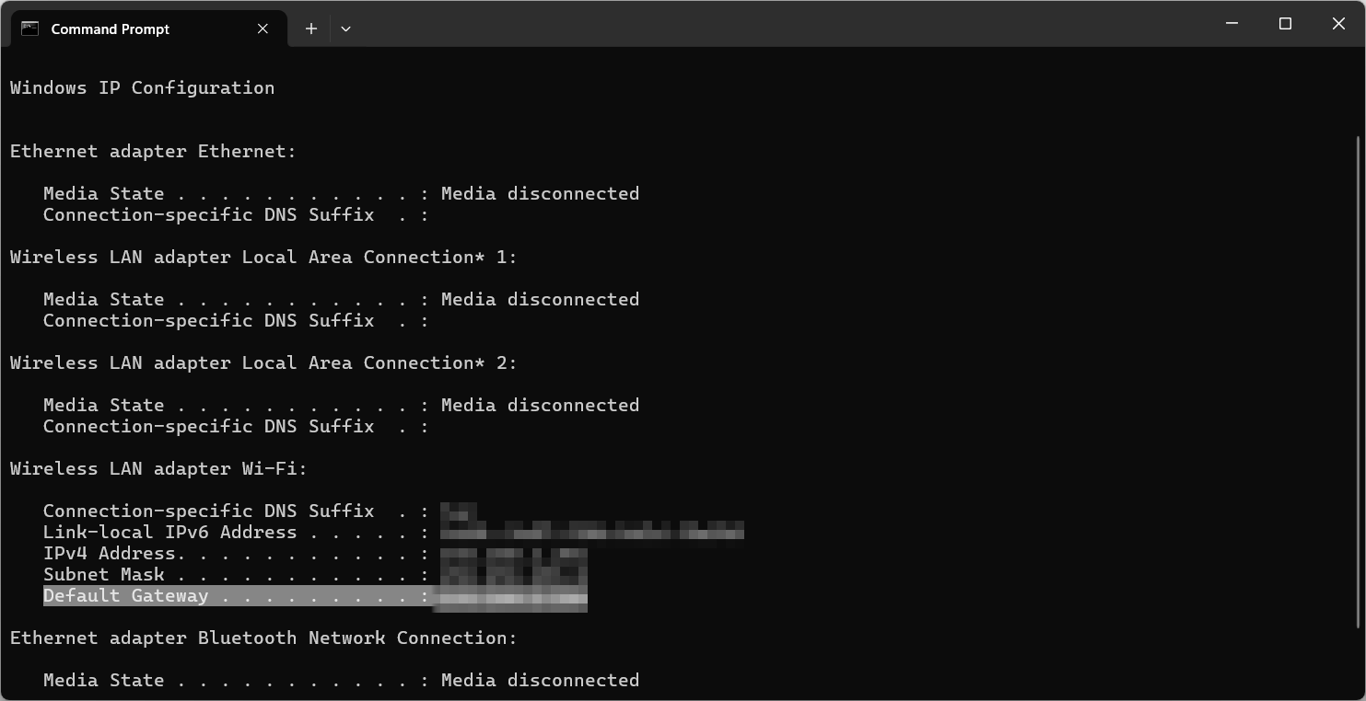
- Pressione Windows + R e digite cmd. Aperte Enter.
- Digite este comando e pressione Enter:
ipconfig
- Encontre os valores ao lado de IPv4 Address e Default Gateway.
- Feche o Prompt de Comando.
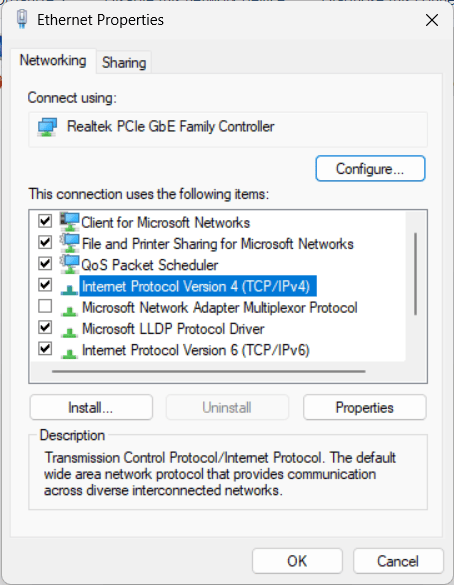
- Pressione Ctrl + R novamente e digite ncpa.cpl.
- Clique com o botão direito do mouse na sua conexão de rede, selecione Propriedades, localize Protocolo de Internet versão 4 (TCP/IP) e clique em Propriedades novamente.
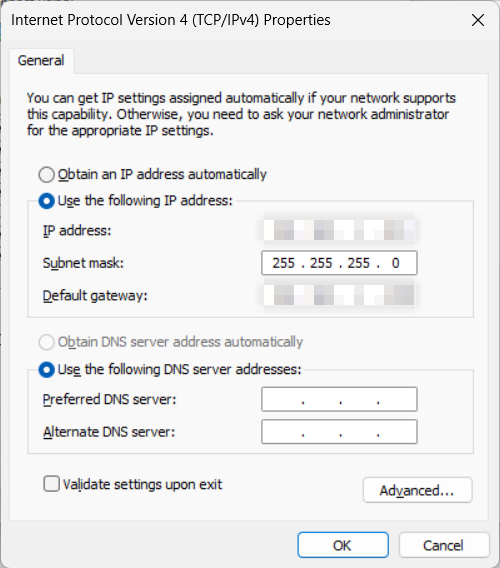
- Selecione a opção Usar o seguinte endereço IP.
- Insira o endereço IP e o gateway padrão que você obteve anteriormente nos respectivos campos. Para a máscara de sub-rede, 255.255.255.0.
- Clique em OK para salvar as alterações.
No macOS, os passos são os seguintes:
- Abra o Terminal.
- Digite o seguinte comando e pressione Enter para identificar o gateway padrão do seu roteador:
netstat -nr | grep default
- Digite o seguinte comando na mesma janela do terminal para encontrar o endereço IP do seu computador. Substitua en0 por en1 se você estiver usando Ethernet:
ipconfig getifaddr en0
- Vá para Ajustes do Sistema → Rede.
- Localize a rede que você está usando e clique em Detalhes.
- Acesse a guia TCP/IP e expanda o menu suspenso Configurar IPv4.
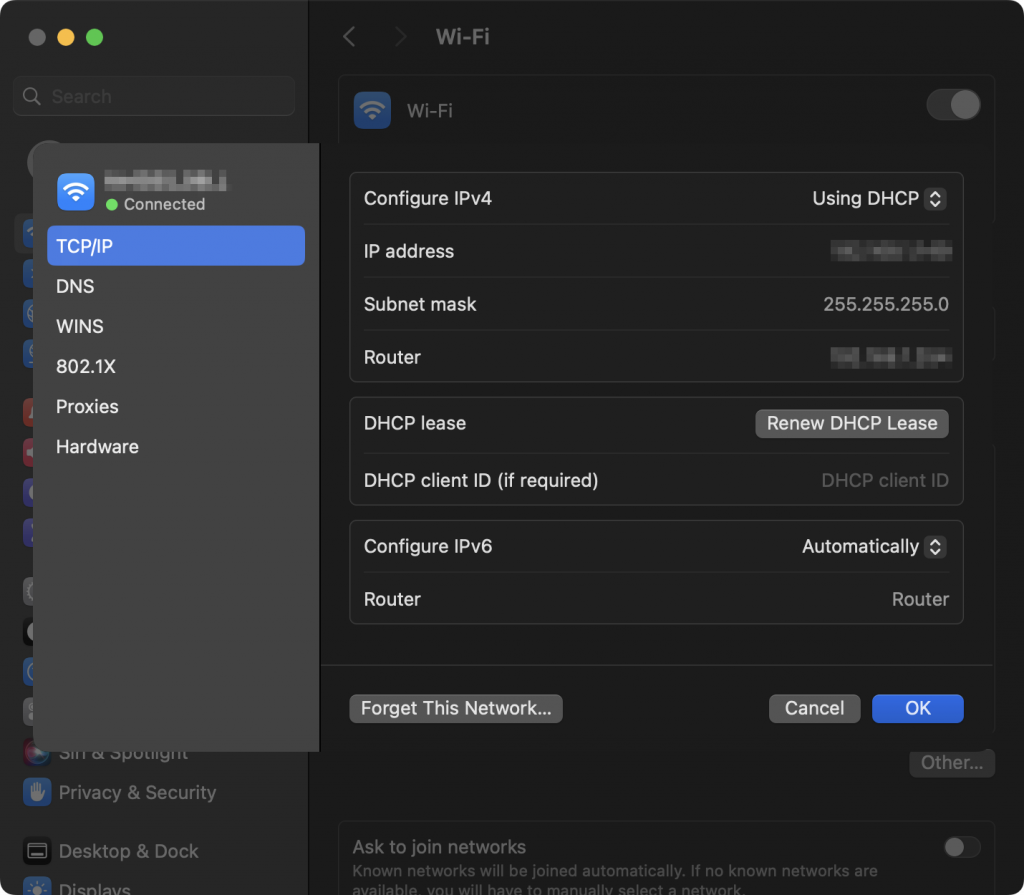
- Selecione “Usar DHCP com endereço manual” e digite o endereço IP desejado. Para o endereço do roteador, recomendamos usar 0.
- Clique em OK para salvar as alterações.
Se você usa Linux, o procedimento é o seguinte. Observe que, como estamos usando o Ubuntu, os comandos podem variar um pouco dependendo da sua distribuição:
- Abra o terminal.
- Execute o seguinte comando para encontrar o gateway:
route -n | grep "^0.0.0.0" | cut -d ' ' -f 10
- Na mesma janela, execute este comando para encontrar o IP do seu computador:
hostname -I

- Abra a configuração de rede do computador com o comando abaixo. Se você não encontrar o arquivo, o nome ou o caminho pode ser diferente:
sudo nano /etc/netplan/01-netcfg.yaml
- Altere o parâmetro Routes para o valor do gateway padrão encontrado e Addresses para o IP que você quer usar.
- Salve as alterações pressionando Ctrl + X, Y e, em seguida, Enter.
Configure a porta do servidor de Minecraft
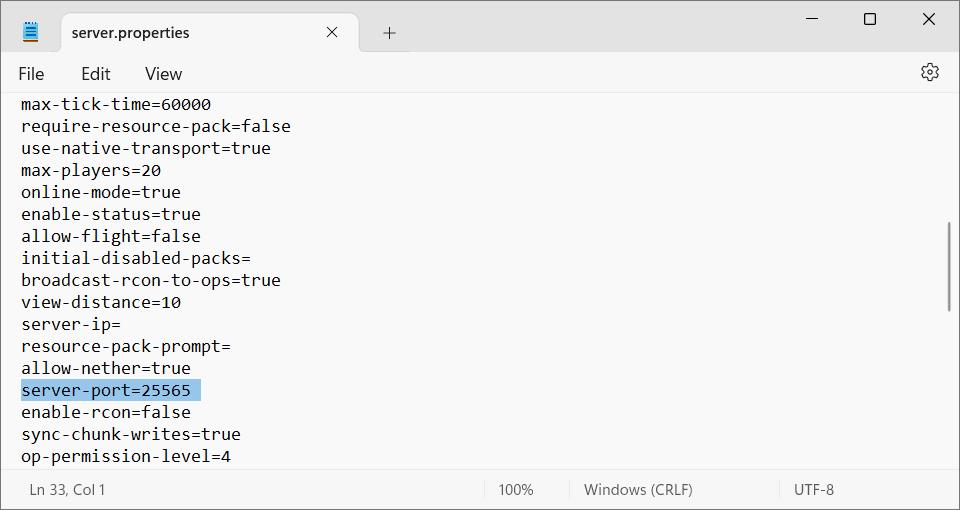
Configurar a porta do servidor é essencial para garantir que ele “escute” conexões no canal correto. Dependendo da versão do jogo, a porta padrão muda:
- Java Edition: 25565 (TCP)
- Bedrock Edition: 19132 (UDP) para IPv4 e 19133 (UDP) para IPv6
Para fazer isso, você precisa localizar e editar o arquivo de propriedades do servidor. Siga estes passos:
- Localize o arquivo server.properties no seu computador. Isso varia dependendo do seu sistema operacional e do caminho de instalação.
- Clique com o botão direito do mouse no arquivo e abra-o com um editor de texto como o Bloco de Notas.
- Localize a linha server-port e certifique-se de que ela corresponde à porta padrão correta para a versão específica do seu jogo. Caso contrário, altere o valor de acordo.
- Pressione Ctrl + S para salvar as alterações.
Tecnicamente, você pode mudar a porta padrão do Minecraft para qualquer número entre 1 e 65535. Porém, isso não é recomendado se você não tiver certeza de que a porta está livre, já que pode entrar em conflito com outro serviço da rede.
Além disso, ao usar uma porta diferente da padrão, cada jogador precisa digitar o número da porta junto do IP para conseguir entrar no servidor — o que deixa o processo mais chato e fácil de errar.
Libere a porta do Minecraft no firewall
Liberar a porta do Minecraft no firewall permite que outros jogadores se conectem ao servidor rodando no seu computador. Isso é importante porque o sistema de segurança do seu sistema operacional costuma bloquear automaticamente conexões de entrada não solicitadas, justamente para evitar acessos indevidos.
Veja como configurar o firewall do Windows para liberar a porta do Minecraft:
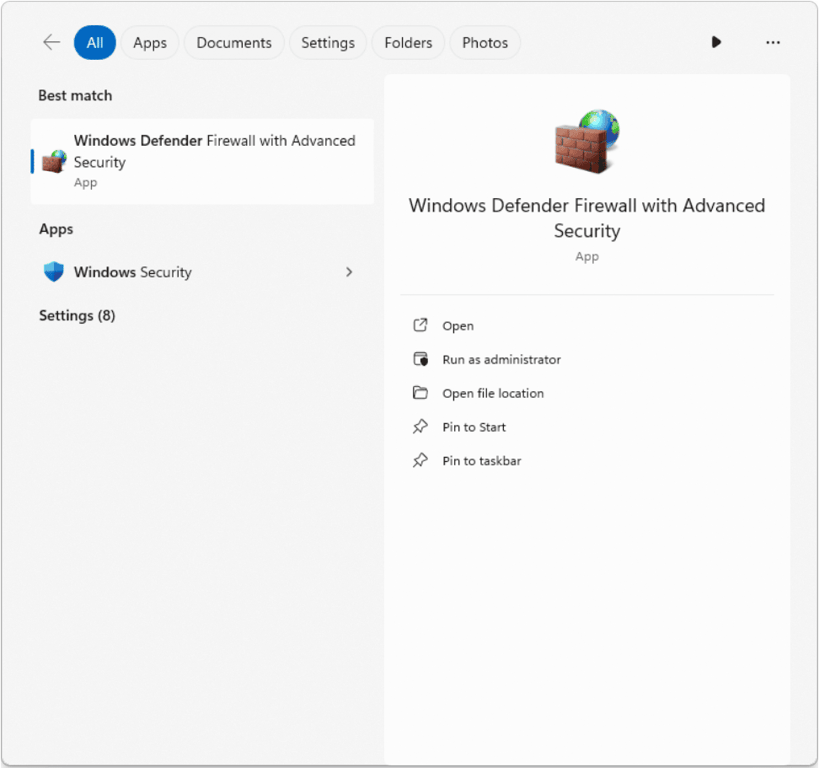
- Abra o Firewall do Windows Defender com Segurança Avançada.
- Selecione Regras de Entrada e clique em Nova Regra.
- Escolha a porta, selecione TCP e digite 25565.
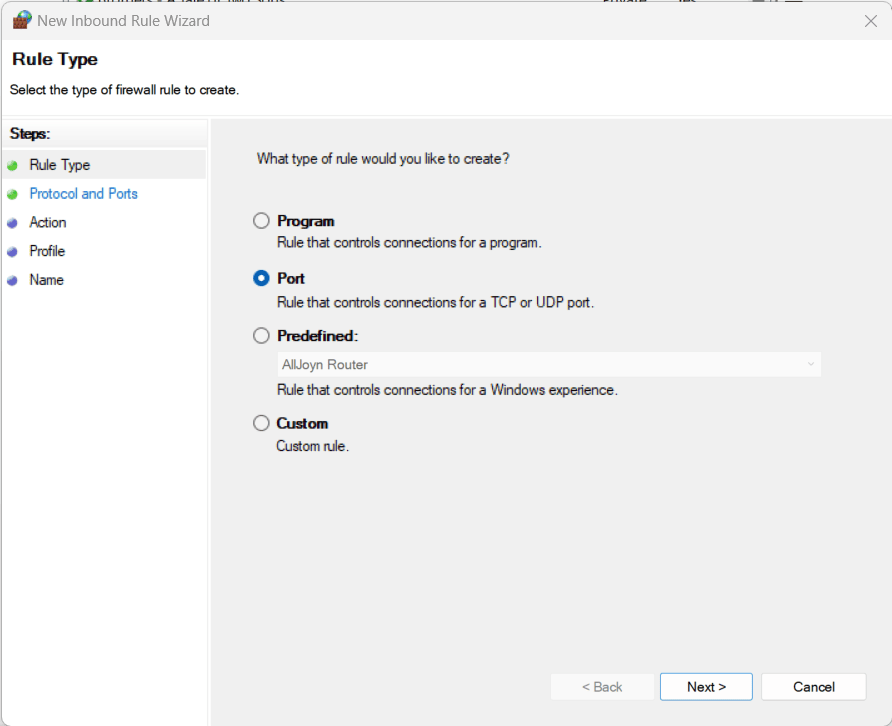
- Selecione “Permitir a conexão” e dê um nome à regra, como “Minecraft TCP”.
- Repita os passos para criar uma regra separada para UDP para garantir conectividade total.
No macOS, o processo é mais simples:
- Acesse Ajustes do sistema → Rede → Firewall.
- Ative o firewall. Você pode precisar inserir a senha de administrador.
- Clique em Opções e depois no botão + (mais).
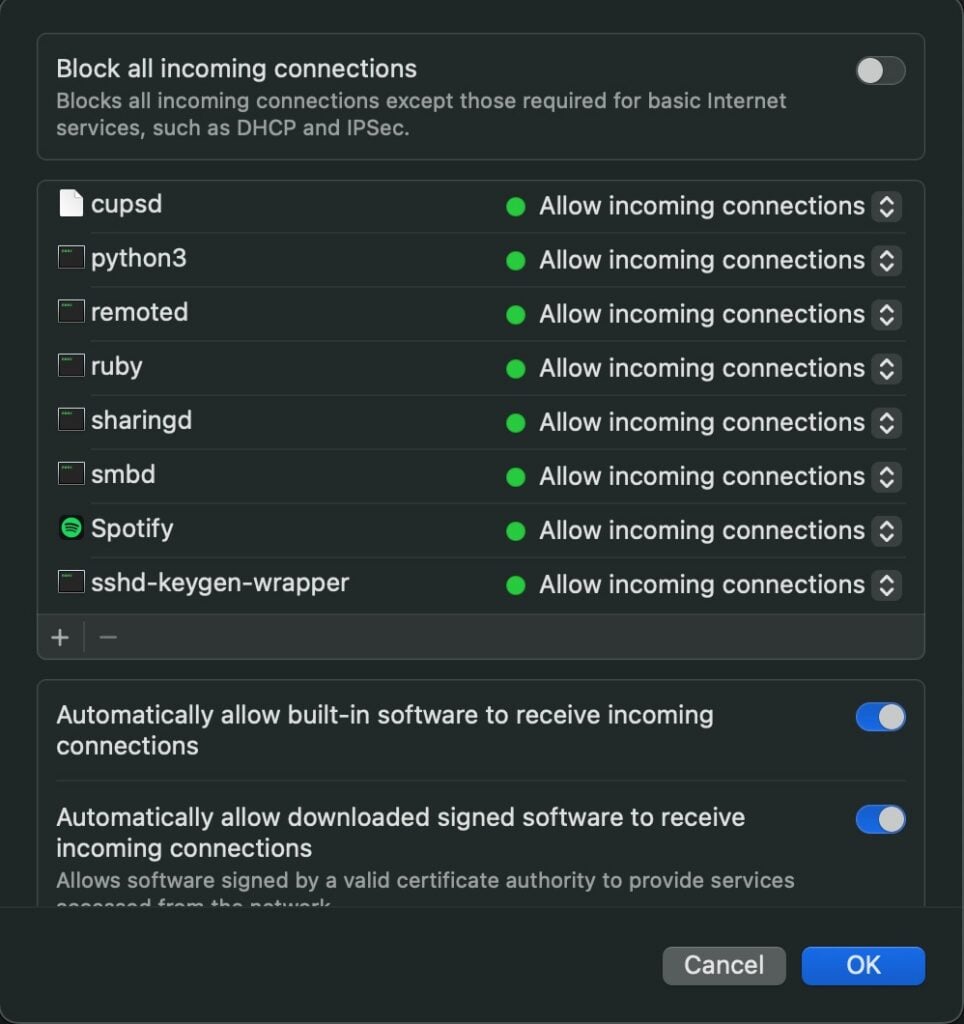
- Selecione o aplicativo Java instalado ou o executável específico do servidor Minecraft e certifique-se de que a opção “Permitir conexões de entrada” esteja ativada.
No Linux, a configuração do firewall do sistema para permitir portas normalmente utiliza o Uncomplicated Firewall (UFW). Aqui estão os passos:
- Instale o UFW executando este comando. Como estamos usando o Ubuntu, lembre-se de alterar o gerenciador de pacotes de acordo com a sua distribuição:
sudo apt install ufw
- Permita a porta do servidor Minecraft usando este comando:
sudo ufw allow 25565/tcp
- Ative o UFW para aplicar a regra:
sudo ufw enable
Se você quiser saber mais sobre essa ferramenta, confira nosso guia sobre como configurar o firewall no Ubuntu usando o UFW.
Configure o port forwarding no roteador
O port forwarding no roteador “contorna” o firewall do NAT (Network Address Translation), que existe para esconder os endereços reais dos dispositivos da sua rede por questões de segurança. Ao criar uma regra de encaminhamento, você autoriza o roteador a aceitar conexões externas em uma porta específica e direcioná-las diretamente para o IP local do seu servidor.
Os passos exatos variam de acordo com o modelo do roteador, mas o processo geral é parecido. Veja como fazer em um roteador D-Link:
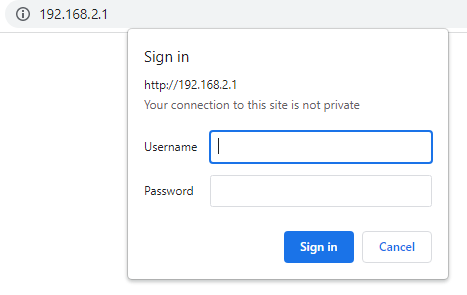
- Digite o endereço IP do seu gateway padrão em um navegador e faça login com as credenciais do seu roteador. Em caso de dúvida, entre em contato com seu provedor de serviços de internet.
- Encontre e ative a opção Port Forwarding.
- Dê um nome para a regra de encaminhamento.
- Insira o IP estático que você pegou no primeiro passo.
- Preencha os campos de porta usando a porta do seu servidor de Minecraft.
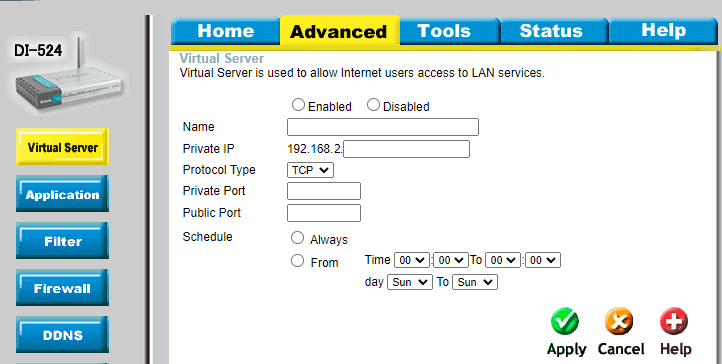
- Clique em Aplicar para salvar as alterações.
Apesar de ser um procedimento comum e geralmente seguro, abrir portas para a internet cria um possível ponto de entrada para tráfego externo. Para reduzir riscos, siga boas práticas de segurança de VPS — que também valem para computadores locais e servidores remotos.
Reinicie o servidor Minecraft e conecte
Reinicie o seu servidor de Minecraft e conecte nele para finalizar a configuração. Como o servidor normalmente lê os arquivos de configuração e “abre” as portas durante a inicialização, reiniciar garante que todas as mudanças sejam aplicadas corretamente.
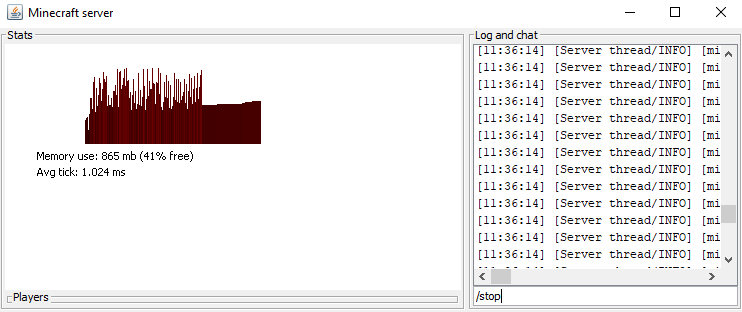
Para fazer isso, abra o console do seu servidor Minecraft e digite /stop. Em seguida, pesquise “qual é o meu IP” no Google para encontrar seu endereço IP público, que outros jogadores poderão usar para se conectar ao seu servidor de jogo com este formato:
185.185.185.185:25565
Substitua 185.185.185.185 pelo endereço IP real do seu sistema e 25565 pelo número da porta do seu servidor Minecraft.
Dica de especialista
Nunca compartilhe seu IP público na internet. Isso pode expor sua localização e transformar você em um alvo para diferentes tipos de ataques.

Como melhorar seu servidor de Minecraft depois do port forwarding
Depois de configurar o minecraft port forwarding, outros jogadores já devem conseguir se conectar ao seu servidor. Isso libera o modo multiplayer em um servidor que você mesmo gerencia, com total controle sobre regras do jogo e desempenho — o que ajuda a deixar a experiência mais estável e divertida.
Para deixar o multiplayer ainda melhor, você pode adicionar recursos como proteção de terreno, sistema de economia ou mini-games. O jeito mais fácil de fazer isso é instalando plugins, que você encontra em repositórios como o Modrinth.
Depois de baixar as extensões que você quer usar, confira nosso guia sobre como adicionar mods ao seu servidor de Minecraft. Divirta-se! 😄
Semua konten tutorial di website ini telah melalui peninjauan menyeluruh sesuai padrões editoriais e valores da Hostinger.

Bruno é redator de conteúdo na Hostinger, focado em criar e otimizar artigos úteis e envolventes sobre desenvolvimento web e marketing. Com formação em jornalismo, ele combina storytelling com insights práticos para tornar temas complexos mais fáceis de entender. Também já colaborou com publicações como MacMagazine e Jornal A Tarde. Fora do trabalho, gosta de respirar arte, cozinhar e acompanhar novidades no mundo da tecnologia.
Comentários
0 responses