Como fazer uma busca e substituição no banco de dados do WordPress
Jun 08, 2026
/
Ana P.
/
7 min de leitura
Atualizar manualmente os registros do banco de dados pode tomar bastante tempo. A boa notícia é que você pode atualizar vários registros do banco de dados do WordPress de uma só vez.
Neste tutorial de WordPress, você vai aprender como fazer busca e substituição no banco de dados usando um plugin, o WP-CLI via SSH e uma consulta MySQL.
Motivos para usar a busca e substituição no banco de dados do WordPress
Como seu site depende do banco de dados do WordPress para funcionar corretamente, vale a pena manter essas informações organizadas e atualizadas regularmente.
Confira algumas situações em que a busca e substituição pode ajudar:
- Atualizar palavras-chave – o SEO (en) está sempre evoluindo, e palavras-chave que geravam resultados há alguns meses podem perder relevância com o tempo. Com a busca e substituição, você consegue atualizar esses termos em massa de forma rápida.
- Corrigir erros de grafia e digitação – pequenos erros de escrita podem passar despercebidos e acabar espalhados por várias páginas ou registros. Em vez de corrigi-los um por um, você pode fazer tudo de uma só vez.
- Remover caracteres indesejados – em algumas situações, atualizações, migrações ou problemas de codificação podem inserir caracteres ou símbolos inesperados no banco de dados. A busca e substituição facilita a limpeza dessas informações.
Independentemente do motivo, atualizar um banco de dados costuma envolver dezenas de tabelas e milhares de registros. Fazer esse trabalho manualmente pode consumir muito tempo e aumentar as chances de erros.
Por isso, a função de busca e substituição do WordPress é tão útil. Ela permite localizar informações específicas no banco de dados e atualizá-las rapidamente, tornando a manutenção do site muito mais prática.
Importante! Tenha em mente que não dá para desfazer nenhuma alteração feita! Você deve considerar fazer backup do seu site WordPress antes de fazer qualquer alteração no seu banco de dados para evitar uma possível perda de dados.
Como fazer uma busca e substituição no banco de dados do WordPress?
Existem três maneiras de fazer uma busca e substituição no banco de dados do WordPress: usando um plugin, o WP-CLI via SSH ou uma consulta MySQL.
Um plugin é a opção mais prática para quem prefere trabalhar com uma interface visual. Já o WP-CLI é uma ótima alternativa para usuários com acesso SSH que desejam executar a tarefa em todo o banco de dados com um único comando. Por fim, as consultas MySQL oferecem mais controle sobre o processo, permitindo selecionar tabelas e campos específicos para atualização.
Usando um plugin
Esse método é uma ótima opção para quem prefere uma solução simples e prática. Com um plugin, você pode executar operações de busca e substituição quantas vezes precisar, sem editar código manualmente.
Neste tutorial, vamos usar o Better Search Replace, um dos plugins mais populares para realizar esse tipo de tarefa no WordPress.
Além da função de busca e substituição, o Better Search Replace oferece recursos úteis para gerenciar o banco de dados, como backup e importação de dados.
Se o seu objetivo é apenas localizar e substituir informações, a versão gratuita é suficiente. Já quem precisa de recursos avançados pode optar pela versão Pro, com planos a partir de R$ 299 por ano.
- Para começar, acesse Plugins → Adicionar novo no painel administrativo do WordPress.
- Em seguida, procure por Better Search Replace e clique em Instalar agora.
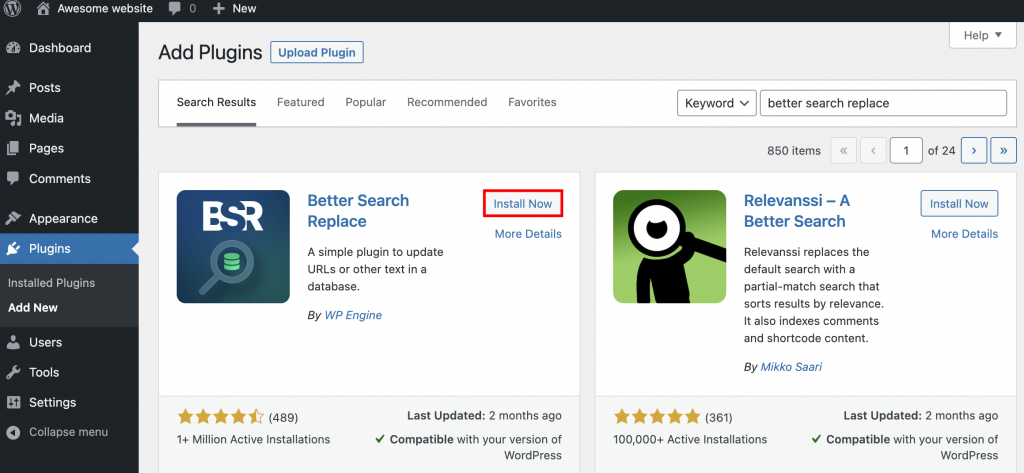
- Clique no botão Ativar para ativar o plugin.
- No painel administrativo do WordPress, acesse Ferramentas -> Better Search Replace.
Na seção Search/Replace, você precisará inserir todos os itens a seguir:
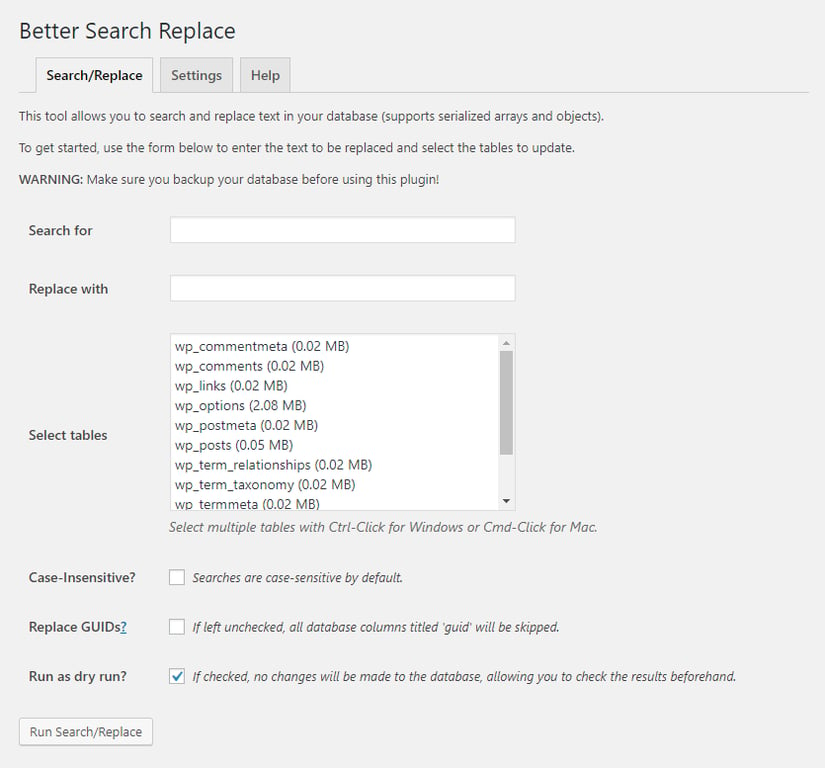
- A opção Pesquisar deve conter a palavra ou expressão que você quer alterar.
- “Substituir por” deve conter a palavra ou expressão que vai substituir o original.
- A função Select tables permite escolher quais tabelas do seu banco de dados você quer modificar.
- Substituir GUIDs? permite substituir o número do identificador global exclusivo (GUID) dos dados modificados. Se o seu site já estiver no ar, recomendamos que você não marque esta caixa.
- Marque a opção Executar como simulação? se você quiser revisar as alterações antes de aplicá-las.
Dica profissional
Se você quiser selecionar todas as tabelas na coluna, pressione CTRL+A. Você também pode selecionar tabelas individuais mantendo CTRL pressionado e clicando em uma tabela por vez. Se você quiser fazer uma busca de dados sem diferenciar maiúsculas de minúsculas, marque a caixa Case-Insensitive?.
Quando terminar, clique em Run Search/Replace.
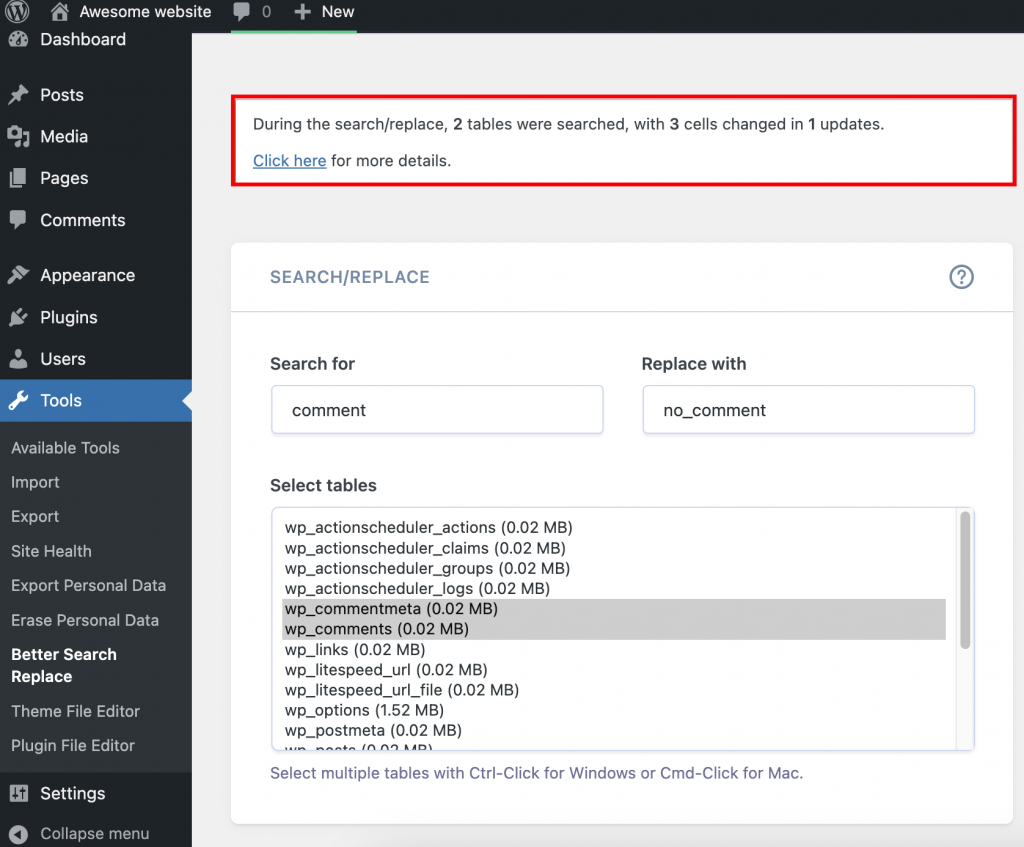
Se você executar o plugin sem a opção de simulação, ele fará alterações no seu banco de dados imediatamente.
Usando o WP-CLI via SSH
WP-CLI é uma ferramenta de linha de comando para gerenciar instalações do WordPress. O comando de buscar e substituir faz uma varredura em todas as tabelas do banco de dados de uma só vez, então você não precisa saber os nomes específicos das tabelas ou dos campos.
Esse método exige acesso via SSH e o WP-CLI instalado no seu servidor. Os planos de hospedagem WordPress gerenciada da Hostinger incluem os dois por padrão.
Siga estas etapas para executar um search and replace com o WP-CLI:
- No hPanel, acesse Websites → Dashboard (ao lado do site que você quer modificar) → Advanced → SSH Access.
- Se o status do SSH aparecer como INATIVO, clique em Ativar para habilitar o acesso SSH na sua conta.
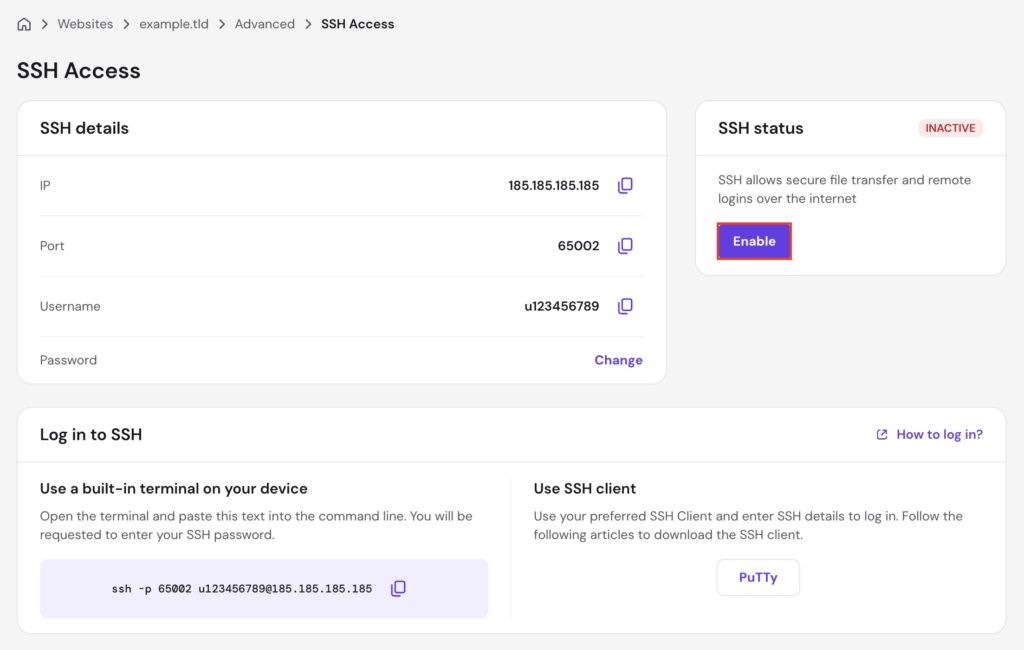
- Na seção Fazer login via SSH, o hPanel oferece duas opções:
- Use o terminal integrado do seu dispositivo — abra o Terminal (macOS/Linux) ou o Prompt de Comando/PowerShell (Windows) e cole o comando pronto exibido no hPanel. Fica mais ou menos assim:
ssh -p 65002 u123456789@185.185.185.185
- Use um cliente SSH — clique em PuTTY para baixar o cliente. Abra o PuTTY, digite o IP do servidor no campo Host Name, a porta no campo Port, selecione SSH como tipo de conexão e clique em Open. Digite seu nome de usuário e sua senha quando a janela do terminal aparecer.
Digite sua senha de SSH quando ela for solicitada.
- Acesse o diretório raiz do WordPress. Na Hostinger, o caminho segue a estrutura de pastas dos domínios:
cd domains/domain.tld/public_html
Substitua domain.tld pelo seu nome de domínio real.
- Primeiro, execute um teste para ver as alterações antes de modificar o banco de dados:
wp search-replace 'old-text' 'new-text' --dry-run
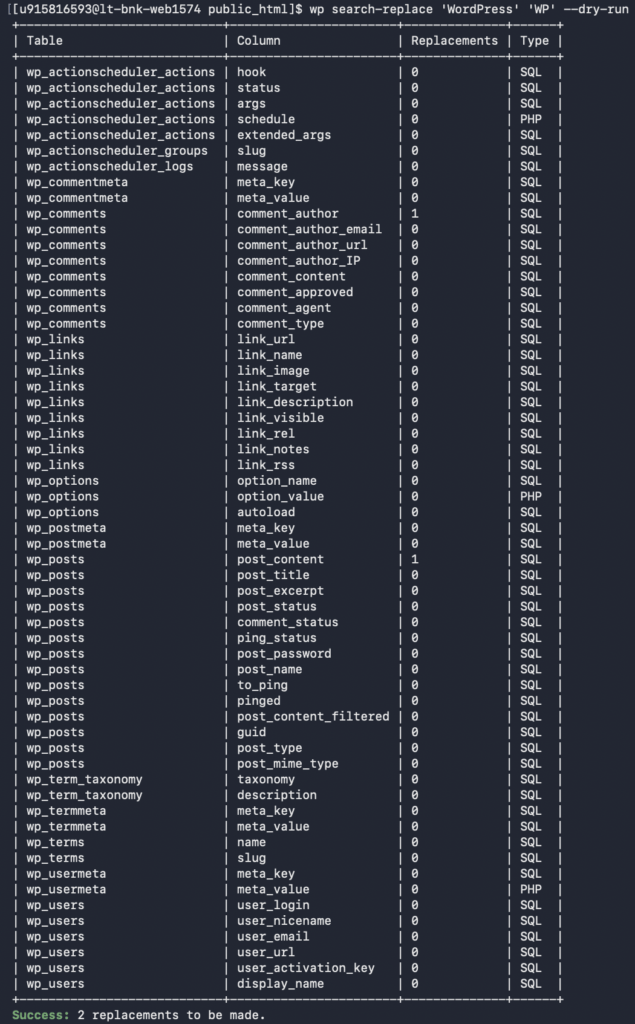
Substitua old-text pela palavra ou frase que você quer encontrar e new-text pelo texto que vai entrar no lugar. A flag –dry-run mostra quantas substituições seriam feitas em cada tabela sem executá-las.
- Revise o resultado. O WP-CLI exibe uma tabela com todas as tabelas do banco de dados afetadas e a quantidade de substituições encontradas.
- Quando estiver satisfeito com os resultados, execute o comando sem a flag –dry-run:
wp search-replace 'old-text' 'new-text'
O WP-CLI processa todas as tabelas do banco de dados do WordPress por padrão. Para incluir tabelas que não são do WordPress, como as criadas por plugins, adicione a flag –all-tables:
wp search-replace 'old-text' 'new-text' --all-tables
Dica de especialista
O WP-CLI também lida corretamente com dados serializados, algo comum nas opções do WordPress e nas configurações de widgets. Os métodos com plugin e MySQL podem corromper dados serializados se não forem usados com cuidado, o que faz do WP-CLI a opção mais segura para substituições em todo o site, como mudanças de domínio.

Usando uma consulta MySQL
Também dá para fazer uma busca e substituição no banco de dados do WordPress usando uma consulta MySQL pelo phpMyAdmin.
Primeiro, vamos ver como identificar o nome do banco de dados do seu WordPress, o que vale a pena ler se você tiver mais de um banco de dados na sua conta. Em seguida, vamos ver como fazer uma busca e substituição no banco de dados.
Veja como encontrar o nome do banco de dados do seu WordPress:
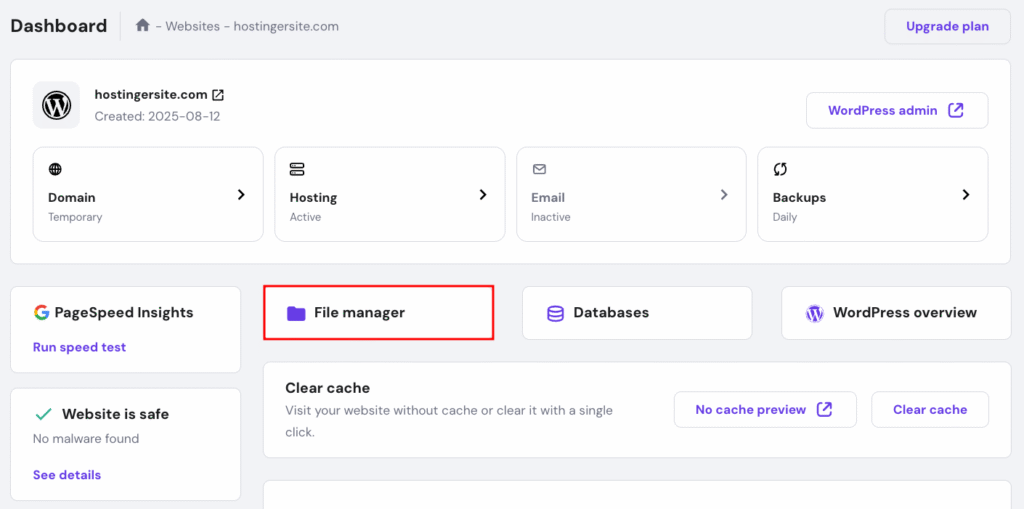
- Acesse a seção Gerenciador de Arquivos no painel do hPanel.
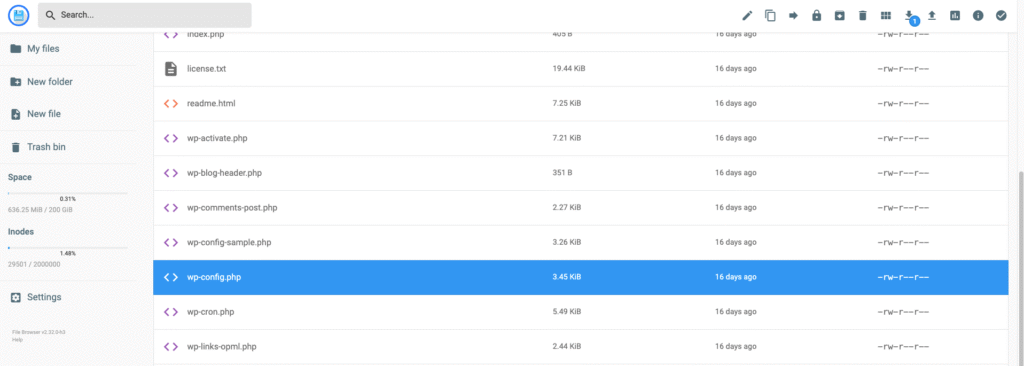
- Acesse a pasta public_html e dê um clique duplo no arquivo wp-config.php para abri-lo.
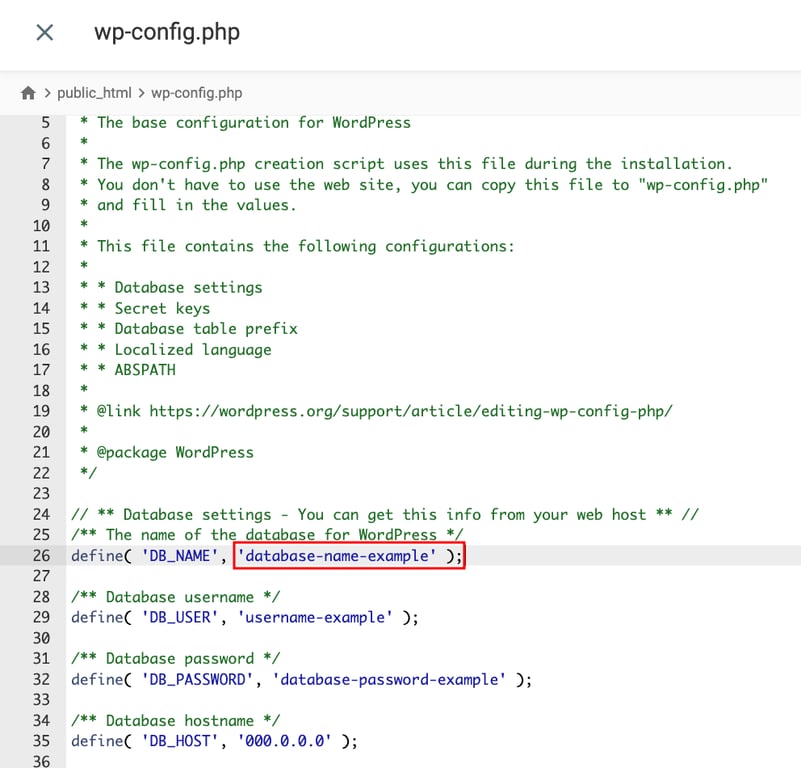
- Localize o valor de DB_NAME. O nome do seu banco de dados do WordPress é o valor que aparece ao lado dele. Neste exemplo, o nome é “database-name-example.”
Nosso tutorial sobre como encontrar o nome do banco de dados do WordPress traz mais informações e mostra o passo a passo usando um cliente FTP.
Depois de identificar o nome do banco de dados, siga estas etapas para fazer uma busca e substituição no banco de dados:
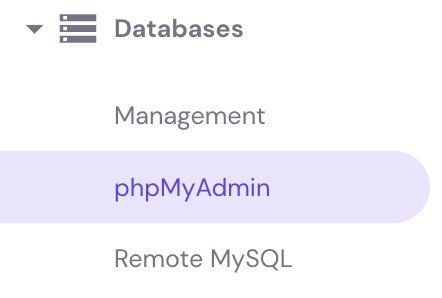
- No painel do hPanel, acesse Databases → phpMyAdmin.
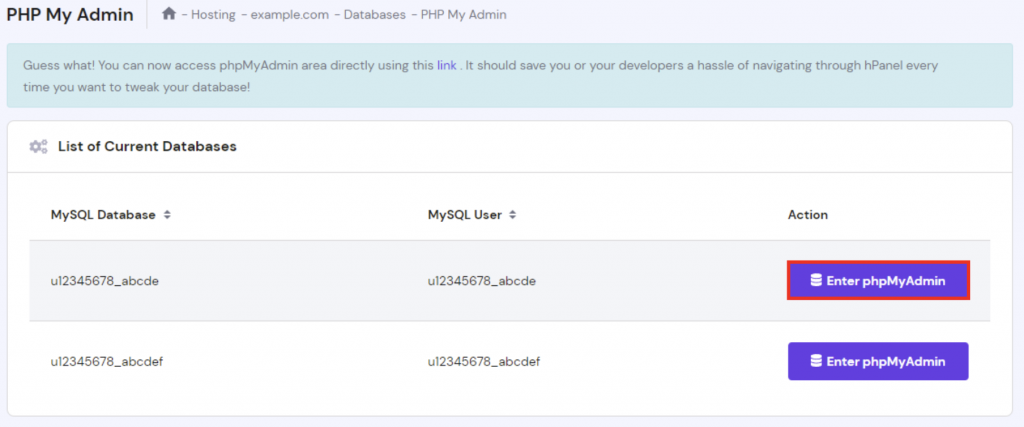
- Localize o banco de dados do WordPress e selecione Acessar phpMyAdmin.
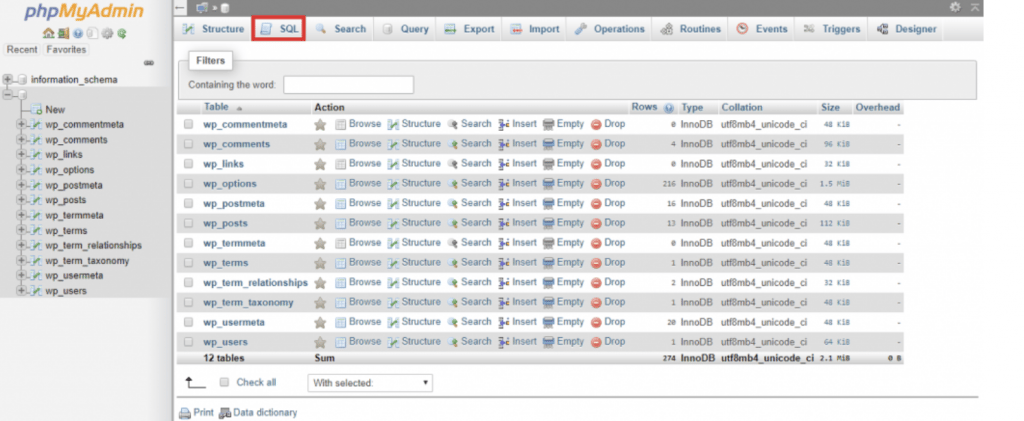
- Na página do phpMyAdmin, acesse a aba SQL na barra de menu superior.
- Adicione o trecho de código abaixo no espaço disponível
update TABLE_NAME set FIELD_NAME = replace(FIELD_NAME, 'Text to search, 'Text to replace it with');
Não se esqueça de substituir os textos de preenchimento pelas informações corretas:
- TABLE_NAME representa o nome da tabela que você quer modificar.
- FIELD_NAME representa o nome do campo/coluna onde os dados desejados estão armazenados.
- ‘Text to search’ contém a palavra ou frase que você quer alterar.
- ‘Text to replace it with’ contém a palavra ou expressão que vai substituir o texto anterior.
Depois de escrever a consulta, clique no botão Go para executá-la.
Conclusão
Para manter seu site em WordPress funcionando bem e sempre atualizado, você precisa fazer a manutenção do banco de dados periodicamente. A manutenção inclui substituir dados desatualizados. Fica muito mais fácil resolver isso em massa com a ajuda de uma operação de buscar e substituir no WordPress.
Existem três formas de fazer uma busca e substituição no banco de dados do WordPress:
- Usando o plugin Better Search Replace – ideal para quem não tem experiência com programação.
- Usando o WP-CLI via SSH: um único comando que abrange todas as tabelas do banco de dados sem exigir que você saiba os nomes específicos das tabelas.
- Usando uma consulta MySQL — ideal para quem tem conhecimento técnico de nível intermediário a avançado e precisa segmentar tabelas específicas.
Qual método você prefere? Conte para a gente nos comentários abaixo!
Conheça outras técnicas avançadas de WordPress
Como acelerar o WordPress Como se tornar um desenvolvedor WordPress Como usar o WP_Query no WordPress Como usar o XAMPP para configurar um site WordPress local Como adicionar CSS personalizado ao WordPress Tudo sobre WordPress Multisite
Perguntas frequentes sobre busca e substituição no WordPress
Estas são as dúvidas mais comuns sobre busca e substituição no WordPress.
Como pesquisar e substituir conteúdo no WordPress?
Para pesquisar e substituir conteúdo no WordPress, você pode usar o plugin Better Search Replace, que permite encontrar e substituir textos específicos no banco de dados do seu site em WordPress. Você também pode usar o WP-CLI via SSH, que processa todas as tabelas do banco de dados com um único comando. Como alternativa, você pode executar uma consulta MySQL no phpMyAdmin para acessar tabelas e campos específicos.
Com que frequência devo buscar e substituir dados desatualizados no WordPress?
Recomendamos buscar e substituir dados desatualizados no WordPress sempre que necessário, como ao atualizar o design do seu site, mudar o nome de domínio ou migrar o site para um novo servidor. Além disso, você também pode revisar periodicamente o banco de dados do seu site para remover dados desnecessários.
Semua konten tutorial di website ini telah melalui peninjauan menyeluruh sesuai padrões editoriais e valores da Hostinger.

Ana é formada em Línguas Estrangeiras Aplicadas às Negociações Internacionais pela Universidade Estadual de Santa Cruz, na Bahia. Atualmente atua como tradutora após 3 anos na equipe de Customer Success da Hostinger. Interessada por tecnologia, viagens, cinema e culinária.



Comentários
1 responsesJanuary 28 2020
Excelente! Muito obrigado! Me ajudou muito!