Como corrigir o erro “Cannot modify header information – headers already sent by”
Dec 18, 2025
/
Bruno S.
/
4 min de leitura
Relativamente comum no WordPress, o erro “Cannot modify header information” (Não é possível modificar as informações do cabeçalho) costuma ocorrer quando há uma tentativa de modificar os cabeçalhos HTTP depois que eles já foram enviados. Esse problema pode afetar a funcionalidade de seus plugins, temas e o próprio núcleo do WordPress.
Se você se deparar com este erro, é importante resolvê-lo rapidamente para evitar qualquer dano ao desempenho do seu site. E é exatamente para isso que estamos aqui!
Neste guia do WordPress, vamos te orientar pelas etapas para corrigir o erro “Cannot modify header information”. Primeiro, vamos explorar as possíveis causas dele.
O que é o erro Cannot Modify Header Information?
O erro “Cannot modify header information” ocorre quando os cabeçalhos HTTP são alterados após serem enviados, geralmente devido a espaços em branco ou algum tipo de saída antes ou depois das tags PHP nos arquivos. Se não for resolvido, o problema pode interromper o funcionamento de plugins, temas e do núcleo do WordPress.
O que causa o erro “Cannot Modify Header Information – Headers Already Sent By”?
Na maioria dos casos, o erro “Cannot modify header information” é causado por saídas incorretas, como pedaços de texto fora do lugar ou espaços em branco adicionas antes da tag <?phpopening ou após a tag de fechamento ?> em arquivos PHP.
Outros fatores que podem causar o erro são códigos conflitantes em plugins/temas e instruções print ou eco inesperadas, que geram uma saída antes que os cabeçalhos sejam modificados.
Como corrigir o erro “Cannot Modify Header Information – Headers Already Sent By”
Você pode corrigir este erro WordPress modificando os arquivos do seu site com um gerenciador de arquivos ou um cliente FTP como o FileZilla.
A seguir, mostraremos como resolver o erro “Cannot modify header information” usando o Gerenciador de Arquivos da Hostinger, que está disponível em todos os nossos planos de hospedagem WordPress.

Importante! Faça backup de seu site WordPress para evitar perder dados durante a solução de problemas.
1. Identifique o local do erro
A mensagem de erro “Cannot modify header information” geralmente contém informações sobre o arquivo e o número da linha em que ele ocorreu. Veja um exemplo:
Warning: Cannot modify header information - headers already sent by (output started at /public_html/wp-content/plugins/plugin-name/function.php:4) in /public_html/wp-includes/pluggable.php on line 1300
A partir destas informações, sabemos que a primeira saída do arquivo function.php na linha 4 faz com que a tentativa de modificar os cabeçalhos no arquivo pluggable.php na linha 1300 falhasse.
Para corrigir esse problema, precisamos solucionar o problema do arquivo function.php defeituoso.
2. Edite o arquivo problemático
Depois de identificar o local do erro, use o Gerenciador de arquivos da Hostinger para verificar e remover espaços em branco indesejados do arquivo PHP em questão. Veja como:
- Acesse Arquivos → Gerenciador de Arquivos no hPanel e, em seguida, acesse os arquivos do seu site WordPress.
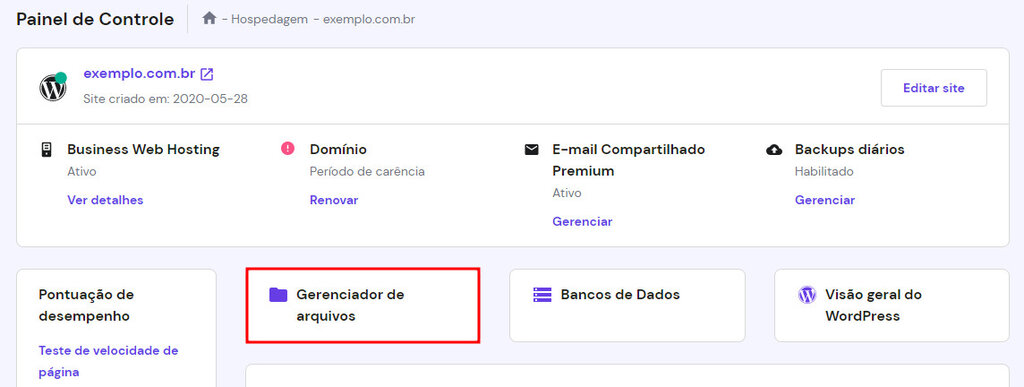
- Localize o arquivo problemático e clique duas vezes para abri-lo.
- Remova todos os espaços antes da tag <?php ou após a tag de fechamento ?> e a última linha de código do arquivo. No exemplo a seguir, a tag de abertura do PHP deve aparecer na linha 1, em vez da 4, sem espaços em branco extras.
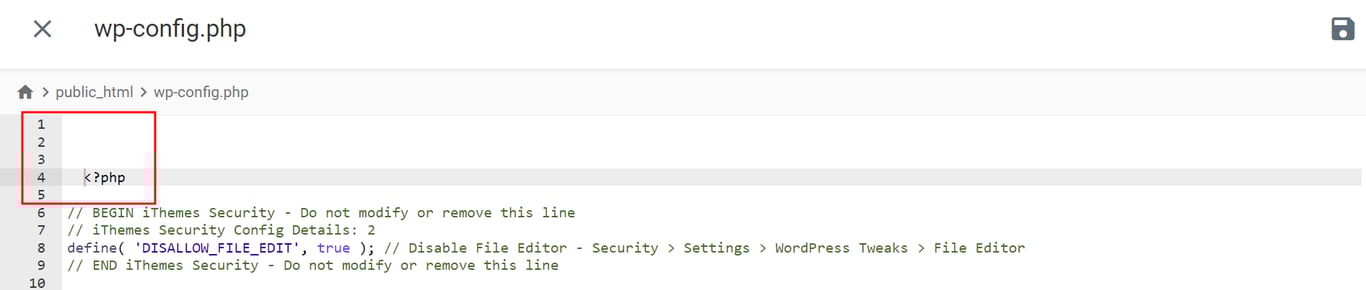
- Clique em Salvar e recarregue seu site para ver se o erro foi resolvido.
3. Substitua o arquivo com defeito
Se o erro se originar de um arquivo principal do WordPress, você poderá substituir o arquivo problemático pelo arquivo padrão do pacote de instalação do WordPress. Veja como:
- Faça o download do pacote de instalação do WordPress no site oficial e descompacte-o.
- Localize o arquivo defeituoso em seu site WordPress usando o gerenciador de arquivos da sua hospedagem ou um cliente FTP.
- Remova o arquivo corrompido e carregue o faça o upload do arquivo novo, que você pegou do pacote de instalação.
- Recarregue seu site para ver se o erro foi resolvido.
Se o erro está surgindo a partir de um tema ou plugin, é mais simples reinstalar o elemento problemático.
Como alternativa, restaure o site do WordPress a partir de um backup para solucionar os erros após a atualização. Os clientes da Hostinger podem seguir estas etapas para restaurar um backup a partir do painel do hPanel:
- No hPanel, acesse WordPress → Segurança.
- Role para baixo até a seção Update log. Clique nos três pontos ao lado da versão de backup desejada e selecione Restaurar.
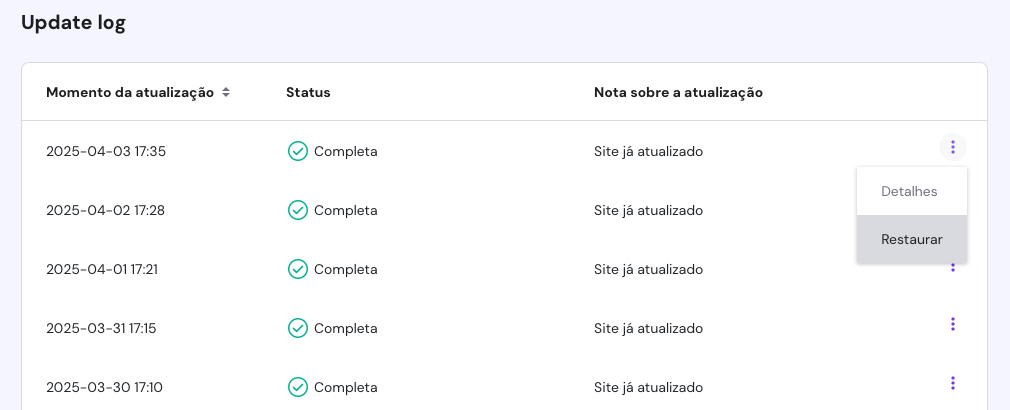
- Aguarde até que a restauração seja concluída e, em seguida, recarregue o site.
Se o problema persistir, tente reinstalar o WordPress para redefinir todos os arquivos principais.
Dica
Confira nosso guia de como depurar o WordPress para conhecer dicas e práticas recomendadas para otimizar a funcionalidade do seu site.
Conclusão
O erro “Cannot modify header information” é relativamente comum entre os sites do WordPress, e geralmente surge por conta de espaços em branco indesejados ou saídas prematuras no código PHP.
Se não for resolvido, o erro de cabeçalho do WordPress pode afetar o desempenho do site e, com isso, a experiência do usuário. Felizmente, a própria mensagem de erro já identifica o arquivo que causa o problema.
Para corrigi-lo, remova todas as linhas em branco ou instruções de eco fora das tags de abertura e fechamento do arquivo PHP usando um gerenciador de arquivos ou um cliente FTP. Como alternativa, substitua o arquivo com defeito, reinstale a extensão problemática ou o WordPress em si.
Esperamos que este artigo te ajude a resolver o erro de cabeçalho do WordPress e a colocar seu site novamente em funcionamento. Se tiver alguma dúvida, dê uma olhada em nossa seção de perguntas frequentes ou comente abaixo. Boa sorte!
“Cannot Modify Header Information – Headers Already Sent By”: perguntas frequentes
Esta seção responde a algumas das perguntas mais comuns sobre o erro “Cannot Modify Header Information – Headers Already Sent By” no WordPress.
Como evitar o erro “Cannot Modify Header Information – Headers Already Sent By”?
Para evitar o erro “Cannot modify header information, verifique se não há espaços em branco ou instruções print ou eco inesperadas antes das tags <?php ou depois das tags ?>. Use ferramentas como TextFixer e Code Beautify para remover espaços em branco de seu código. Também é uma boa ideia optar por plugins e temas confiáveis e de código bem escrito.
Como um plugin pode causar o erro “Cannot Modify Header Information – Headers Already Sent By”?
Um plugin pode causar o erro “Cannot modify header information” se gerar saídas ou espaços em branco antes de modificar os cabeçalhos HTTP. Isso geralmente acontece devido a instruções eco/print ou erros de programação, interrompendo as modificações de cabeçalho para que o site funcione corretamente.
Posso usar o buffer de saída para resolver o erro “Cannot Modify Header Information – Headers Already Sent By”?
Sim, você pode usar o buffer de saída para corrigir o erro, colocando os trechos ob_start() no início e ob_end_flush() no final do seu código. Isso evita que a saída seja impressa imediatamente, permitindo que os cabeçalhos sejam carregados corretamente.
Semua konten tutorial di website ini telah melalui peninjauan menyeluruh sesuai padrões editoriais e valores da Hostinger.

Bruno é redator de conteúdo na Hostinger, focado em criar e otimizar artigos úteis e envolventes sobre desenvolvimento web e marketing. Com formação em jornalismo, ele combina storytelling com insights práticos para tornar temas complexos mais fáceis de entender. Também já colaborou com publicações como MacMagazine e Jornal A Tarde. Fora do trabalho, gosta de respirar arte, cozinhar e acompanhar novidades no mundo da tecnologia.