checklist de segurança do WordPress: 30 medidas para proteger seu site
May 19, 2026
/
Ana G.
/
14 min de leitura
O WordPress já vem com medidas de segurança robustas e recebe atualizações frequentes para corrigir vulnerabilidades. Ainda assim, nenhum sistema é totalmente à prova de falhas. Fatores como plugins desatualizados, senhas fracas e uma hospedagem insegura podem abrir brechas para ataques.
A boa notícia é que existem várias formas de proteger seu site. Neste artigo, você vai encontrar 30 medidas práticas para incluir no seu checklist de segurança do WordPress e manter seu site protegido. Algumas dessas práticas vão além do WordPress e também ajudam a prevenir ameaças cibernéticas em outras plataformas.
Checklist completo de medidas de segurança do WordPress
Proteger seu site WordPress não depende de uma única solução. O ideal é aplicar várias camadas de proteção para manter um alto nível de segurança. A seguir, você encontra 30 dicas essenciais para ajudar a proteger seu site contra ataques.
1. Use uma hospedagem segura
Não importa quantas medidas de segurança você implemente: seu site só será tão seguro quanto o servidor onde ele está hospedado. Um bom provedor deve oferecer proteção de firewall robusta, verificação automática de malware e atualizações frequentes de software.
A hospedagem compartilhada é prática, mas menos segura, já que vários sites utilizam os mesmos recursos. Se segurança é uma prioridade para você, vale considerar um Servidor Virtual Privado (VPS) ou uma hospedagem dedicada. Essas opções oferecem mais isolamento e controle.
Ao escolher um provedor, procure também recursos como backups automáticos, monitoramento em tempo real e suporte 24 horas por dia, todos os dias. Se o seu provedor atual não atende a esses critérios, pode ser a hora de considerar uma mudança.
A Hostinger inclui proteção contra DDoS com análise de tráfego, verificação de malware e backups regulares. Também oferecemos servidores resilientes, monitoramento proativo, firewalls, scanners de malware e atualizações automáticas — tudo isso disponível sem custo adicional para nossos clientes.

2. Atualize o software principal do WordPress
Todo mundo já ignorou uma notificação de atualização em algum momento. No entanto, deixar as atualizações do WordPress para depois pode expor seu site a riscos de segurança, bugs e problemas de compatibilidade. Além de trazer novos recursos, as atualizações também corrigem falhas — incluindo vulnerabilidades de segurança e problemas de desempenho.
Antes de atualizar, certifique-se de seguir as etapas abaixo. Elas são essenciais para manter a saúde do seu banco de dados e devem estar no topo do seu checklist de segurança do WordPress:
- Faça backup do seu site para evitar perda de dados;
- Consulte o registro de alterações para entender o que mudou;
- Desative plugins de cache para evitar conflitos;
- Desative plugins incompatíveis que possam parar de funcionar após a atualização.
Depois de concluir o backup, atualizar o WordPress é simples. No painel, acesse Painel → Atualizações e clique em Atualizar agora. Se preferir fazer isso manualmente, você pode usar FTP (Protocolo de Transferência de Arquivos) ou WP-CLI.
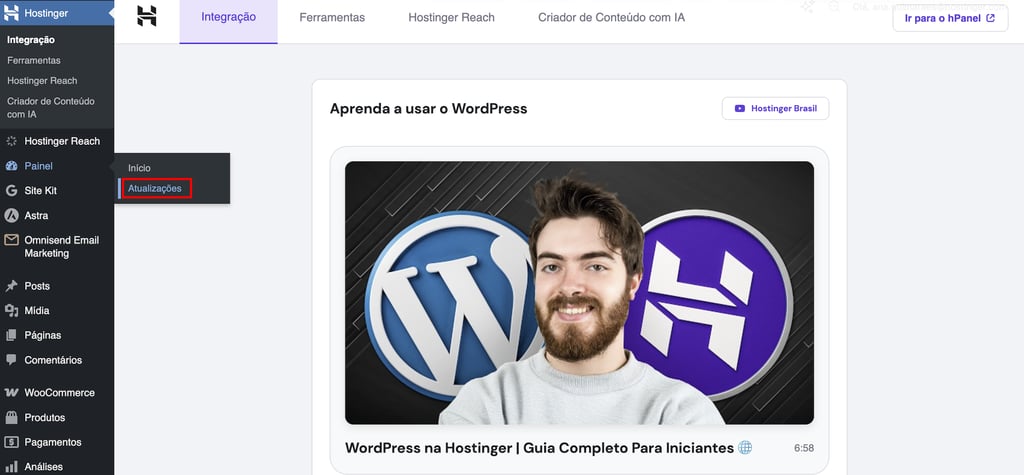
Usuários da Hostinger podem gerenciar atualizações diretamente pelo hPanel, mantendo o núcleo, temas e plugins sempre atualizados com facilidade.
Independentemente do método escolhido, evite adiar as atualizações. Manter o WordPress atualizado é uma das formas mais simples e eficazes de proteger seu site.
3. Atualize temas e plugins
Temas e plugins definem a aparência e as funcionalidades do seu site. No entanto, versões desatualizadas podem causar bugs e criar riscos de segurança. Desenvolvedores lançam atualizações regularmente para corrigir falhas, aplicar patches de segurança e resolver problemas de compatibilidade.
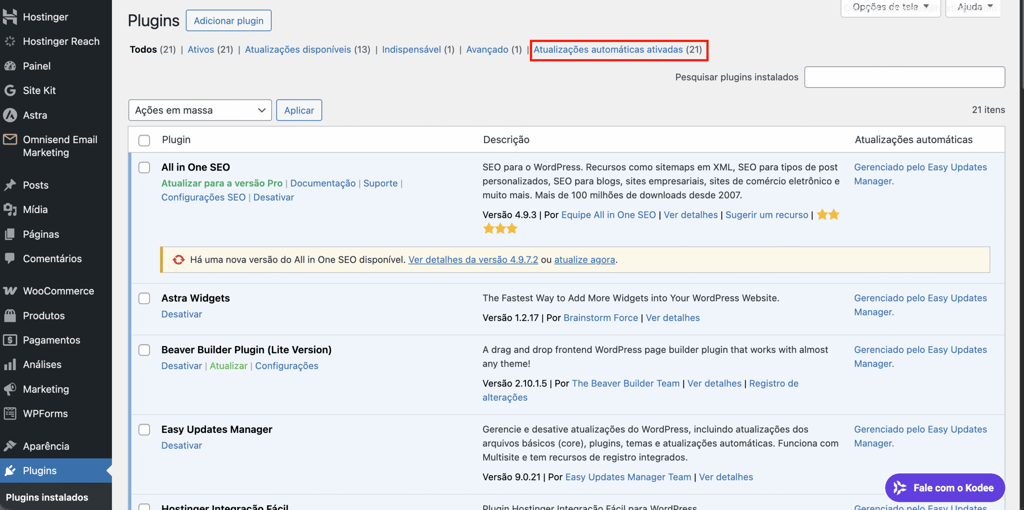
Para atualizar, acesse Painel → Atualizações e instale as versões disponíveis para seus plugins e temas. Você pode atualizar tudo de uma vez ou selecionar apenas os itens que quiser. Se preferir mais praticidade, também é possível ativar atualizações automáticas para plugins essenciais usando ferramentas como o Easy Updates Manager.
4. Use temas e plugins confiáveis do WordPress
Nem todos os temas e plugins são seguros. Muitos podem conter vulnerabilidades ocultas que expõem seu site a malware, spam ou ataques de backdoor. Em alguns casos, você também pode encontrar temas nulled (versões premium com a proteção contra cópia removida), que frequentemente incluem código malicioso e deixam o site vulnerável a invasões.
Além de ilegais, temas nulled não recebem atualizações nem suporte. Se algo der errado, você terá que resolver por conta própria. A opção mais segura é usar temas e plugins do repositório oficial do WordPress ou de desenvolvedores confiáveis, como Astra ou Sydney.
5. Remova temas e plugins desnecessários
Temas e plugins não utilizados também representam um risco de segurança, mesmo quando estão desativados. Um exemplo conhecido é a vulnerabilidade do TimThumb, que já resultou em diversos sites WordPress invadidos.
Felizmente, a solução é simples: excluí-los completamente. A abordagem mais segura é remover tudo o que você não estiver usando ativamente. Para limpar seu site, acesse Aparência → Temas e exclua todos os temas que não estiver usando.
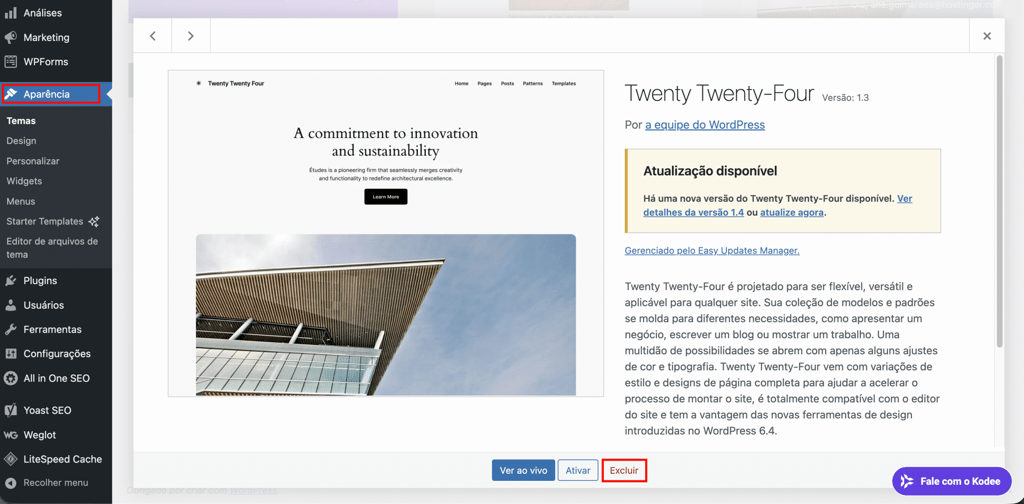
Em seguida, vá até Plugins → Plugins instalados no painel do WordPress e remova os plugins inativos.
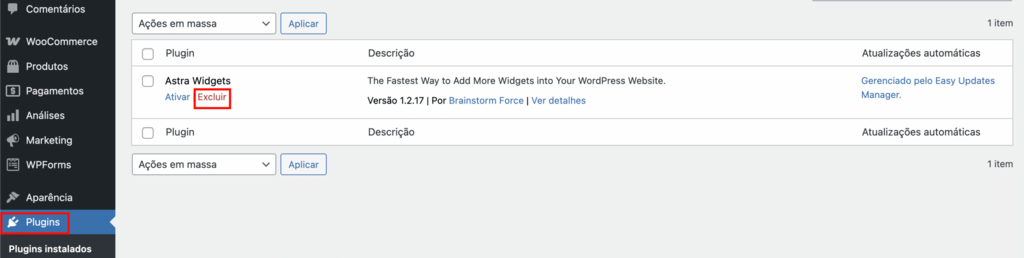
Torne isso um hábito: revise seus temas e plugins regularmente, de preferência a cada poucos meses.
6. Instale um certificado SSL
Um certificado SSL criptografa os dados trocados entre o seu site e os visitantes. Por isso, é indispensável para qualquer site que coleta informações, como dados de login, formulários de contato ou informações de pagamento. Sem SSL, os navegadores podem até marcar seu site como “Não seguro”, o que pode afastar visitantes.
O SSL também contribui para o SEO do seu site, já que o Google prioriza páginas com HTTPS. Além disso, o ícone de cadeado exibido no navegador transmite mais confiança, o que pode aumentar a taxa de cliques.
Muitos provedores de hospedagem já incluem certificados SSL gratuitos em seus planos. A Hostinger, por exemplo, oferece SSL Let’s Encrypt grátis vitalício em todos os planos WordPress. Você pode verificar o status no hPanel em: Websites → Segurança → SSL.
7. Instale um plugin de segurança para WordPress
Um plugin de segurança para WordPress funciona como uma camada extra de proteção para o seu site. Ele ajuda a defender contra malware, ataques de força bruta e outras vulnerabilidades. Como mencionamos anteriormente, o WordPress já conta com recursos de segurança integrados, mas um plugin dedicado adiciona novas camadas de proteção e torna seu site muito mais difícil de invadir.
Para instalar, vá até Plugins → Adicionar novo e procure por opções como Wordfence, Sucuri ou Solid Security. Em seguida, instale, ative e configure o plugin para habilitar recursos como firewall, verificação de malware e proteção de login.
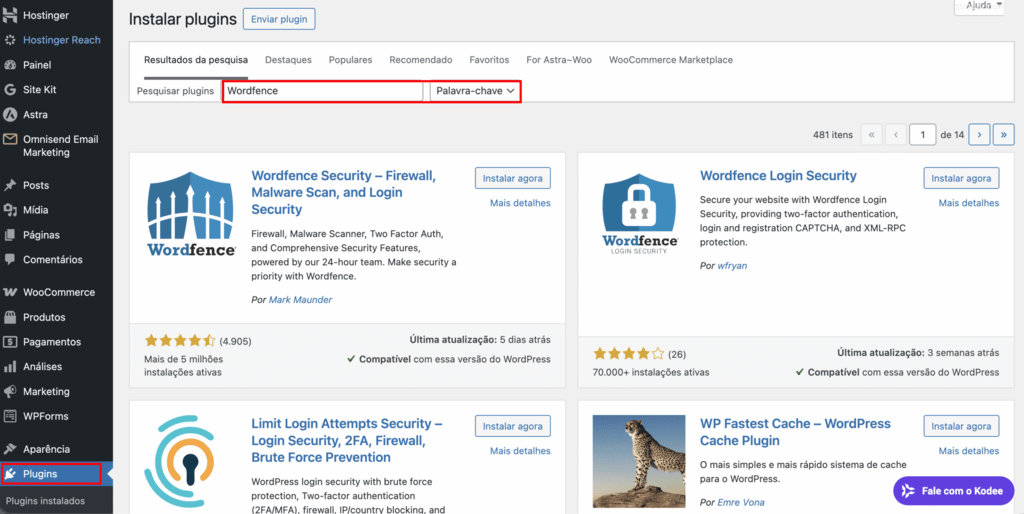
Além disso, você também pode monitorar a segurança do seu site pelo painel do seu provedor de hospedagem, se esse recurso estiver disponível. Alguns provedores já oferecem ferramentas de segurança integradas.
8. Use proteção contra spam
Receber spam é irritante, mas também pode prejudicar a credibilidade e o SEO do seu site. Bots e golpistas costumam inundar seções de comentários e formulários de contato com mensagens indesejadas. Muitas delas incluem links maliciosos, o que pode levar mecanismos de busca a penalizar seu site.
A forma mais simples de evitar isso é usar um plugin antispam. O Akismet Anti-Spam é uma das opções mais populares, filtrando automaticamente comentários de spam antes que apareçam no seu site. Para configurá-lo, vá em Plugins → Adicionar novo, pesquise por Akismet e instale o plugin.
Para começar a usar, você precisará de uma chave de API fornecida pelo site do Akismet. Depois de ativado, você pode acompanhar a atividade de spam diretamente na página da sua conta. Se ainda houver spam passando ou comentários legítimos forem marcados por engano, esse monitoramento ajuda você a ajustar as configurações para melhorar a filtragem.
9. Use credenciais seguras para o administrador do WordPress
Credenciais fracas tornam seu site um alvo fácil para ataques de força bruta. Evite nomes de usuário genéricos, como admin ou test. Em vez disso, use uma senha forte, com pelo menos 12 caracteres, combinando números, símbolos e letras maiúsculas e minúsculas.
Para facilitar o gerenciamento de senhas, você pode usar ferramentas como o 1Password para gerar e armazenar combinações seguras. Como alternativa, utilize o recurso de proteção por senha do seu provedor de hospedagem para restringir o acesso ao site ou a áreas específicas.
10. Defina permissões para arquivos essenciais do núcleo do WordPress
As permissões de arquivos determinam quem pode ler, gravar ou executar arquivos no seu site WordPress. Se estiverem configuradas de forma muito permissiva, podem permitir acesso não autorizado por parte de invasores.
Para aumentar a segurança, defina as permissões corretas:
- wp-config.php → 400 ou 440 (restringe o acesso apenas ao proprietário)
- wp-admin/ → 755 (permite execução, mas impede modificações indevidas)
- wp-content/ → 755 (protege temas e plugins)
Você pode ajustar essas permissões via FTP, cPanel ou usando um plugin de gerenciamento de arquivos, como o WP File Manager. Independentemente da forma escolhida, manter permissões corretamente configuradas é essencial para proteger seu site contra acessos indevidos.
11. Ative a autenticação de dois fatores
A autenticação de dois fatores (2FA) adiciona uma camada extra de segurança ao exigir não apenas a senha, mas também um código temporário para acessar o site. Mesmo que alguém descubra sua senha, não conseguirá entrar sem essa segunda verificação.
O WordPress não oferece 2FA de forma nativa, então você precisará usar uma ferramenta externa. Você pode optar pelo Google Authenticator ou por um plugin como o WP 2FA. Essas soluções permitem autenticação por aplicativo, e-mail ou SMS.
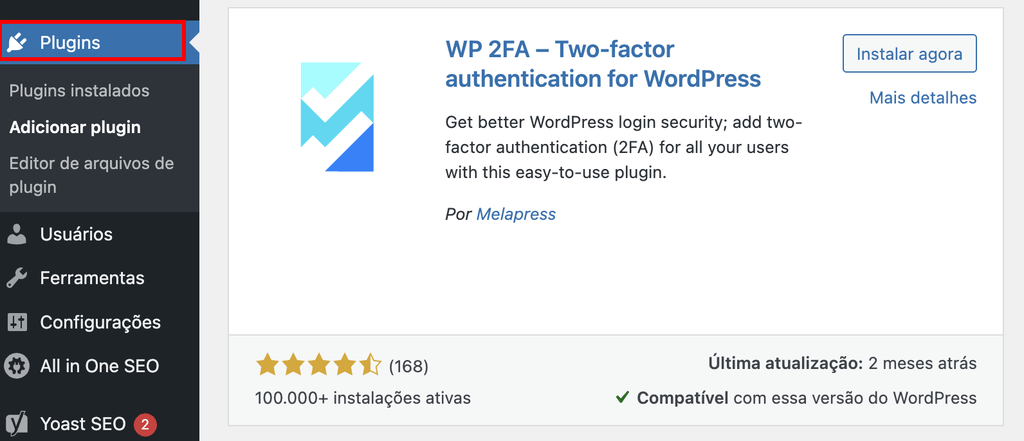
Para reforçar ainda mais a segurança, configure códigos de backup caso perca o acesso ao seu dispositivo principal. Isso pode adicionar alguns segundos ao processo de login, mas garante que você consiga acessar seu site em qualquer situação.
12. Faça backup do seu site regularmente
Nem sempre as coisas saem como planejado. Servidores podem cair, hackers podem derrubar um site ao tentar invadi-lo e até atualizações podem, em alguns casos, causar falhas. Por isso, fazer backups regulares é essencial para evitar a perda de dados.
Existem três formas principais de fazer backup do seu site WordPress:
- Backups pela hospedagem – Se você utiliza uma hospedagem WordPress gerenciada, verifique se backups automáticos já estão incluídos;
- Plugins – Ferramentas como o UpdraftPlus permitem agendar backups e armazená-los na nuvem;
- Backups manuais – Baixe os arquivos do site pelo Gerenciador de Arquivos ou via FTP e exporte o banco de dados usando o phpMyAdmin.
Como regra geral, a frequência dos backups deve acompanhar a frequência de atualizações do seu site. Por exemplo, faça backups diários para sites com muitas alterações e semanais para sites menos ativos. Independentemente do método, o mais importante é sempre manter uma cópia segura do seu site.
13. Verifique regularmente se há malware
Fazer verificações regulares de malware ajuda a identificar e remover ameaças antes que causem danos mais sérios ao seu site. Uma das formas mais simples de fazer isso é usar plugins de segurança como Sucuri, Wordfence ou Jetpack. Todos eles oferecem detecção automática de malware e monitoramento de ameaças em tempo real.
Você também pode realizar verificações manuais acessando os arquivos do site via FTP ou pelo Gerenciador de Arquivos, procurando por scripts desconhecidos ou arquivos modificados. Outra opção é usar ferramentas como o Google Safe Browsing ou scanners online para verificar se o seu site foi marcado como inseguro.
Certifique-se de remover o malware do WordPress assim que detectá-lo, excluindo todos os arquivos comprometidos. Em seguida, restaure o site a partir de um backup limpo.
14. Use um Firewall de Aplicação Web (WAF)
Um Firewall de Aplicação Web (WAF) filtra o tráfego malicioso antes que ele cause qualquer dano ao seu site. Existem dois tipos principais de WAF. Os firewalls baseados em nuvem, como Cloudflare e Sucuri, filtram o tráfego malicioso antes mesmo de ele chegar ao seu servidor.
Já os firewalls baseados em plugins, como o Wordfence e o All-In-One Security (AIOS) funcionam diretamente dentro do seu site WordPress. Esses plugins oferecem recursos como monitoramento de ameaças em tempo real e proteção de login.
De forma geral, um WAF protege seu site contra ataques DDoS, injeções SQL e tentativas de login por força bruta, ao mesmo tempo em que permite a passagem do tráfego legítimo.
15. Use uma CDN para prevenir ataques DDoS
Uma Rede de Distribuição de Conteúdo (CDN) melhora a velocidade e a segurança do seu site ao distribuir o conteúdo por vários servidores. Além disso, ajuda a proteger contra ataques DDoS, que podem sobrecarregar seu site com tráfego malicioso.
Você pode configurar uma CDN usando opções gratuitas, como a Cloudflare. Como alternativa, provedores de hospedagem como a Hostinger já oferecem integração com CDN. Se o seu site recebe muito tráfego ou está mais exposto a ataques, vale considerar soluções premium, como as da Akamai.
16. Atribua as funções de usuário apropriadas
Gerenciar um site com vários usuários exige definir permissões e controles de acesso adequados. Atribuir corretamente as funções de usuário do WordPress ajuda a manter o site seguro e organizado, garantindo que cada pessoa tenha apenas o nível de acesso necessário.
O WordPress oferece cinco funções de usuário padrão, cada uma com diferentes níveis de controle:
- Assinantes podem apenas ler o conteúdo
- Autores podem publicar suas próprias postagens, mas não podem editar as de outros usuários
- Editores têm mais controle sobre o conteúdo
- Administradores têm acesso total, incluindo configurações do site e plugins
Se você estiver gerenciando um WordPress multisite, também terá a função de Super Admin, responsável por supervisionar todos os sites da rede.
Para atribuir ou atualizar funções, acesse Usuários → Adicionar usuário no painel do WordPress, insira os dados do usuário e selecione a função apropriada.
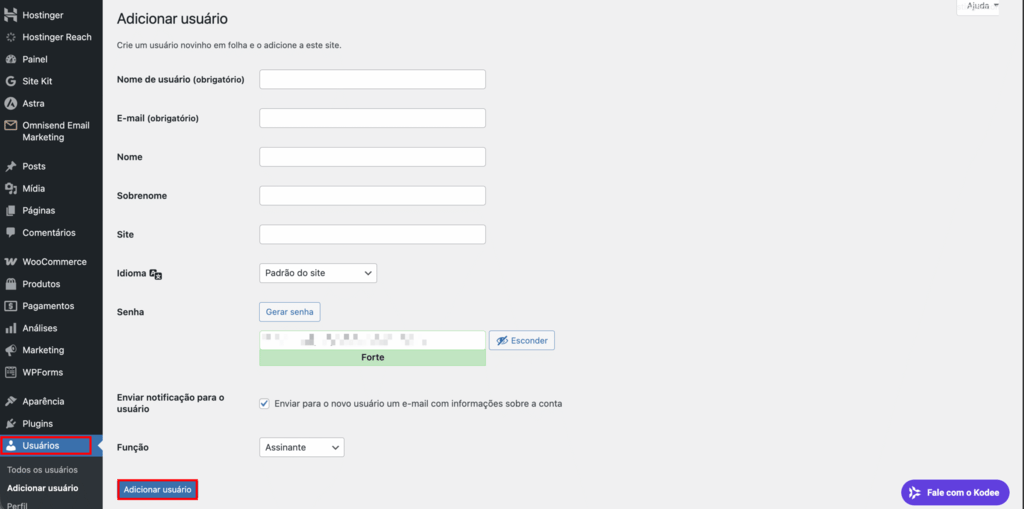
Se precisar de funções personalizadas ou permissões mais avançadas, plugins como Members ou PublishPress Capabilities permitem ter um controle ainda maior sobre o acesso dos usuários.
17. Configure uma lista de permissões e uma lista de bloqueio para a página de administração
Restringir o acesso à página de administração do WordPress é uma forma simples e eficaz de bloquear tentativas de login não autorizadas. Ao criar uma lista de permissões com IPs confiáveis, você garante que apenas usuários autorizados consigam acessar o painel. Já a lista de bloqueio impede o acesso de IPs maliciosos conhecidos.
Uma forma de implementar isso é usando plugins de segurança, como Sucuri ou Cloudflare, que permitem configurar regras de acesso com base em IP. Se preferir uma abordagem mais manual, você também pode editar o arquivo .htaccess do seu site para restringir o acesso ao wp-login.php e ao wp-admin apenas a IPs específicos.
18. Limite as tentativas de login
Permitir tentativas de login ilimitadas abre espaço para que invasores testem diversas combinações de nome de usuário e senha até conseguirem acesso. Para evitar isso, você pode limitar o número de tentativas malsucedidas antes de bloquear temporariamente o usuário.
Uma opção prática é instalar um plugin de segurança como o Limit Login Attempts Reloaded. Essas ferramentas permitem definir um número máximo de tentativas de login e aplicar bloqueios automáticos por um período determinado após o limite ser atingido.
19. Use uma URL personalizada para a página de login
Por padrão, todo site WordPress usa a mesma URL de login: seusite.com/wp-admin.
Infelizmente, isso também é de conhecimento dos hackers. Alterar essa URL adiciona uma camada extra de segurança, dificultando que invasores encontrem o ponto de entrada do seu site.
Plugins como WPS Hide Login ou LoginPress permitem personalizar essa URL com facilidade. Eles substituem o caminho padrão por algo exclusivo, como seusite.com/meu-login-secreto.
20. Deslogue usuários inativos automaticamente
É comum deixarmos sessões abertas enquanto realizamos várias tarefas ao mesmo tempo. O problema é que, se outra pessoa tiver acesso ao mesmo dispositivo, poderá entrar na sua conta e acessar informações sensíveis. Muitos sites bancários já utilizam esse tipo de proteção — e o seu site WordPress também pode.
Configurar o logout automático para usuários inativos resolve esse problema. Uma forma simples de implementar isso é usando o plugin Inactive Logout. Além de desconectar usuários inativos, ele exibe uma mensagem de aviso antes, dando a opção de permanecer conectado caso necessário.
21. Oculte a versão do WordPress
Exibir a versão do WordPress que você está usando pode representar um risco de segurança. Hackers costumam explorar vulnerabilidades conhecidas em versões específicas — especialmente nas mais antigas e desatualizadas. Ao ocultar essa informação, você reduz as chances de se tornar um alvo fácil.
Uma forma de fazer isso é remover o número da versão adicionando um pequeno trecho de código ao arquivo functions.php do seu tema. Isso impede que a versão apareça no cabeçalho do site e nos feeds RSS. Outra alternativa é usar um plugin, como o WP Ghost, que ajuda a ocultar esses e outros detalhes técnicos do seu site.
22. Desative o relatório de erros
O relatório de erros do PHP é útil durante a fase de desenvolvimento e depuração. No entanto, ele também pode expor informações sensíveis sobre a estrutura de arquivos e os plugins do seu site. Se essas informações caírem em mãos erradas, podem ser usadas para explorar vulnerabilidades existentes. Por isso, é importante desativar o relatório de erros em ambientes de produção.
Você pode fazer isso editando o arquivo wp-config.php e adicionando um pequeno trecho de código. Como alternativa, também é possível ajustar essa configuração diretamente nas opções de PHP do seu provedor de hospedagem. Se preferir uma abordagem mais simples, plugins de segurança também podem ajudar a gerenciar essas configurações, incluindo a desativação de mensagens de erro.
23. Desative a edição de arquivos
O WordPress inclui um editor de arquivos integrado que permite modificar diretamente arquivos de temas e plugins pelo painel de administração. Apesar de prático, esse recurso também representa um risco de segurança. Caso alguém obtenha acesso não autorizado ao painel, pode usar esse editor para inserir código malicioso, como links ou scripts prejudiciais.
Para reduzir esse risco, o ideal é desativar a edição de arquivos. Você pode fazer isso adicionando a seguinte linha ao arquivo wp-config.php:
define( 'DISALLOW_FILE_EDIT', true );
Se você preferir uma abordagem baseada em plugin, ferramentas de segurança como a Sucuri oferecem um recurso de reforço com um clique para desativar o editor de arquivos. Como alternativa, você pode usar o WordPress Tweaks para desativar a edição de arquivos sem precisar alterar o código.
24. Desative a execução de arquivos PHP
Se invasores conseguirem fazer upload de scripts PHP maliciosos para diretórios como wp-content/uploads, eles podem executar código malicioso, assumir o controle do site ou injetar malware. Como essas pastas não precisam executar arquivos PHP, a melhor prática é desativar essa execução.
Para fazer isso em diretórios vulneráveis, você pode editar o arquivo .htaccess. Basta adicionar este trecho de código ao diretório wp-content/uploads ou a outras pastas com permissão de escrita pelo usuário:
<FilesMatch "\.(php|phtml)$"> Order Allow,Deny from all
</FilesMatch>
Como alternativa, você também pode usar plugins de segurança como Sucuri ou Wordfence para desativar a execução de PHP com apenas alguns cliques. Independentemente do método escolhido, essa medida reduz significativamente o risco de execução de scripts não autorizados no seu servidor.
25. Desative a navegação de diretórios
A navegação de diretórios permite que visitantes visualizem os arquivos e pastas dentro dos diretórios do seu site, o que pode expor informações sensíveis sobre a estrutura da aplicação. Além de revelar plugins, temas ou arquivos de configuração vulneráveis, isso pode facilitar o acesso não autorizado a conteúdos críticos.
Para desativar essa funcionalidade, você pode adicionar uma regra simples ao arquivo .htaccess. Basta inserir a seguinte linha no final do arquivo:
Options -Indexes
Depois de salvar e enviar o arquivo atualizado, os visitantes verão uma mensagem 403 Forbidden em vez da listagem de arquivos. Como alternativa, você pode usar plugins de segurança, como o Solid Security, para desativar a navegação de diretórios sem precisar editar o código.
26. Desative o XML-RPC
O XML-RPC é um recurso antigo do WordPress que permite conexões remotas ao seu site. Embora já tenha sido útil para publicação em dispositivos móveis e trackbacks, hoje ele representa um risco de segurança significativo. Mantê-lo ativado pode abrir uma porta de entrada para invasores comprometerem o seu site.
A forma mais simples de desativar o XML-RPC é usar um plugin como o Disable XML-RPC-API. Basta instalar e ativar o plugin, e ele bloqueará automaticamente todas as requisições XML-RPC. Como alternativa, você pode desativar o recurso manualmente editando o arquivo .htaccess e adicionando uma regra para bloquear o acesso ao arquivo xmlrpc.php.
27. Altere o prefixo padrão do banco de dados do WordPress
Por padrão, o WordPress usa o prefixo wp_ para todas as tabelas do banco de dados. Isso torna seu banco de dados um alvo comum em ataques de injeção de SQL. Para reduzir esse risco, o ideal é alterar esse prefixo para algo único.
Para fazer isso, você precisa atualizar o arquivo wp-config.php e renomear todas as tabelas do banco de dados usando o phpMyAdmin ou executando uma consulta SQL. Se você estiver criando um novo site, o melhor momento para alterar o prefixo é durante a instalação.
Já em sites existentes, é importante fazer um backup completo do banco de dados antes de realizar qualquer alteração. Como alternativa mais simples, você pode usar plugins de segurança, como o Solid Security, para automatizar esse processo.
28. Acompanhe as atividades do usuário
Manter a segurança do seu site também envolve monitorar tudo o que acontece dentro do WordPress. Acompanhar a atividade dos usuários ajuda a identificar comportamentos suspeitos e facilita a resolução de problemas. Alterações não autorizadas ou várias tentativas de login malsucedidas, por exemplo, podem indicar uma possível ameaça.
Você pode fazer esse monitoramento usando plugins de registro de atividades, como WP Activity Log ou Simple History. Essas ferramentas oferecem um histórico detalhado das ações dos usuários — desde edições de conteúdo até atualizações de plugins — e ainda permitem configurar alertas para mudanças críticas.
29. Use uma VPN ao acessar a página de administração em redes públicas
Fazer login no painel de administração do WordPress usando uma rede pública pode colocar seu site em risco. Hackers podem interceptar dados não criptografados e roubar suas credenciais de acesso. Em alguns casos, cibercriminosos chegam a criar redes públicas falsas para enganar usuários e capturar seus dados.
Mesmo assim, há situações em que você precisa acessar o painel fora de uma rede segura. É aí que entra uma Rede Virtual Privada (VPN). Ela adiciona uma camada extra de proteção ao criptografar sua conexão com a internet. Uma VPN ajuda a proteger suas credenciais, especialmente se você costuma acessar o site de diferentes locais.
Algumas opções populares incluem NordVPN, ExpressVPN e CyberGhost, todas com criptografia robusta e ampla cobertura de servidores.
30. Monitore seu site regularmente
Ninguém gosta de um site lento, instável ou com falhas de segurança. Esses problemas não só frustram os visitantes, como também podem impactar negativamente o seu negócio. O monitoramento contínuo ajuda a identificar esses problemas — além de possíveis vulnerabilidades que ainda não foram corrigidas.
Embora esse processo possa consumir bastante tempo e recursos, você não precisa fazer tudo manualmente. Ferramentas como o WP Umbrella ajudam a monitorar o tempo de atividade, o desempenho e a segurança do site, enquanto o WP Activity Log permite acompanhar as ações dos usuários.
Além disso, seu provedor de hospedagem também deve oferecer recursos de monitoramento que contribuam para a estabilidade do site. Com as ferramentas certas e um bom suporte, você consegue identificar problemas rapidamente e manter seu site seguro.
Conclusão
Com o WordPress alimentando mais de 43,5% dos sites da internet, é natural que vulnerabilidades existam. De forma geral, quanto mais medidas de segurança você implementar, mais forte será a proteção do seu site contra ameaças.
Segurança não significa ser impenetrável — é um processo contínuo, baseado em preparação. À medida que as ameaças evoluem, suas estratégias de defesa também precisam evoluir. Isso inclui manter o site atualizado, adotar métodos de autenticação mais robustos e monitorar constantemente para identificar pontos de melhoria.
Cada camada adicional de proteção torna o trabalho dos invasores mais difícil. Seguindo este checklist, você consegue reforçar a segurança do seu site WordPress, reduzir riscos e gerenciar possíveis ameaças de forma proativa.
Perguntas frequentes (FAQ) de segurança do WordPress
O WordPress é seguro?
Sim, o WordPress é seguro. No entanto, o nível de segurança do seu site depende de fatores como atualizações regulares, uso de senhas fortes e uma hospedagem confiável. O núcleo do WordPress é bem mantido, mas vulnerabilidades podem surgir a partir de práticas de segurança inadequadas.
Um plugin de segurança gratuito para WordPress é bom?
Sim, um plugin de segurança gratuito para WordPress pode ser uma boa opção e oferecer proteção básica, como regras de firewall, verificação de malware e segurança no login. No entanto, versões premium geralmente incluem recursos mais avançados, como detecção de ameaças em tempo real e remoção automatizada de malware.
Se você estiver com orçamento limitado, começar com um plugin gratuito já é uma boa opção.
Como saber se meu site foi hackeado?
Alguns sinais de que um site WordPress foi comprometido incluem quedas repentinas no tráfego, contas de administrador desconhecidas, páginas alteradas ou redirecionamentos inesperados.
Você também pode notar lentidão fora do normal, pop-ups suspeitos ou até receber alertas do Google Safe Browsing.
Para confirmar, plugins de segurança como Wordfence ou Sucuri podem verificar se há malware ou atividades suspeitas no seu site.
Todo o conteúdo dos tutoriais deste site segue os rigorosos padrões editoriais e valores da Hostinger.

Formada em Tradução e Interpretação pela Universidade São Judas Tadeu, deu seus primeiros passos na carreira como estagiária na Livraria Cultura, no coração de São Paulo, há mais de uma década. Desde então, não parou mais. Atualmente, trabalha como tradutora e copywriter na Hostinger, combinando seus conhecimentos técnicos com criatividade para oferecer conteúdo de qualidade.

Comentários
0 responses