O OpenClaw é uma plataforma de automação com IA que se conecta a aplicativos por meio de skills de agente, permitindo a execução autônoma de tarefas usando comandos em linguagem natural. Quando integrado ao WordPress, o OpenClaw pode criar conteúdo, gerenciar posts e realizar tarefas administrativas ao analisar o contexto do seu site. Ao executar o OpenClaw em um VPS da Hostinger, você garante disponibilidade 24 horas, recursos dedicados para operações com IA e gerenciamento centralizado da automação do WordPress.
Neste tutorial, você vai aprender como implantar o OpenClaw em um VPS da Hostinger, instalar a skill de agente do WordPress, configurar a autenticação por meio de senhas de aplicativo e criar conteúdos que correspondam automaticamente ao estilo do seu site.
Implante o OpenClaw (caso ainda não tenha um VPS)
Se você ainda não tem um VPS, é possível implantar o OpenClaw diretamente pela página de VPS para OpenClaw da Hostinger:
- Escolha um plano de servidor VPS que atenda às suas necessidades.
- Durante o processo de configuração, defina o modelo de IA de sua preferência, como o Gemini, inserindo a chave de API necessária.
- Conclua a implantação e aguarde até que o aplicativo esteja pronto para uso.
Para um guia passo a passo, consulte nosso artigo de suporte sobre como implantar o OpenClaw em um VPS da Hostinger.
Acessando o OpenClaw
Após a conclusão da instalação, você poderá acessar sua instância do OpenClaw:
- Abra a interface do OpenClaw no seu navegador.
- Insira o OPENCLAW_GATEWAY_TOKEN fornecido durante a instalação para autenticar o acesso.
Configuração pós-instalação
Passo 1: instale a skill de agente do WordPress
Para habilitar as funcionalidades do WordPress, primeiro você precisa instalar a skill correspondente:
- Dentro da interface do OpenClaw, acesse a seção Chat.
- Peça ao OpenClaw para instalar a skill de agente do WordPress diretamente do GitHub.
Passo 2: conecte ao seu site WordPress
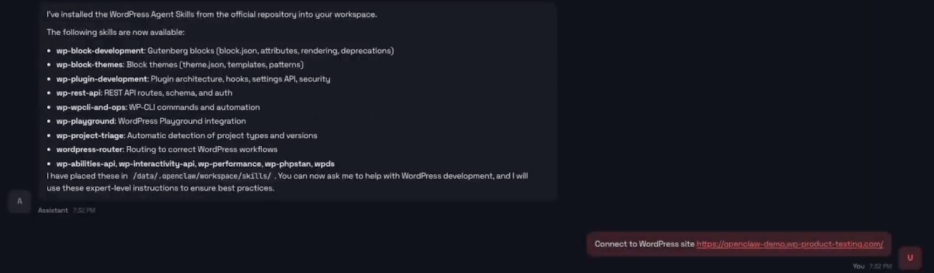
- Informe a URL do site WordPress que você quer conectar.
- Peça ao OpenClaw para guiar você pelo fluxo de autenticação e estabelecer a conexão via API REST do WordPress e senhas de aplicativo.
Passo 3: configure a autenticação da API do WordPress
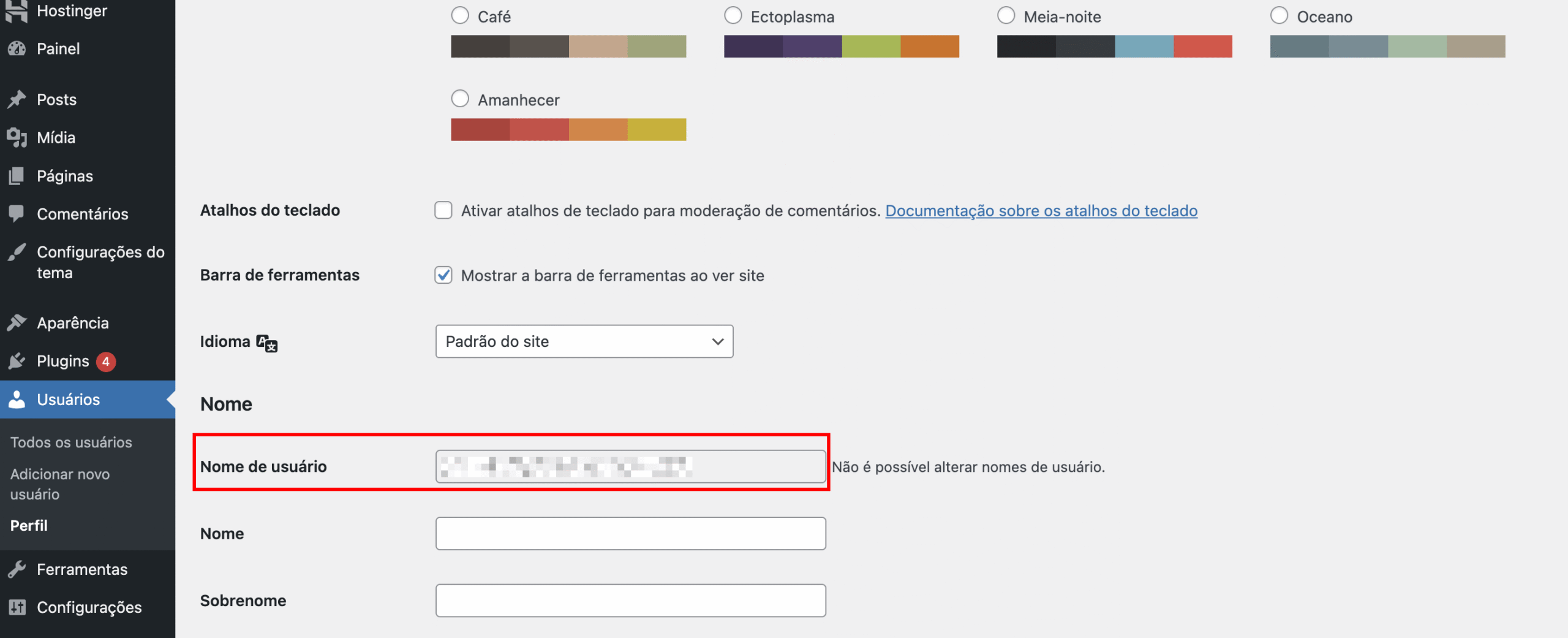
O OpenClaw interage com o seu site usando a API REST do WordPress e senhas de aplicativo. Para isso, você precisará do seu nome de usuário e da senha de aplicativo.
O nome de usuário é o mesmo do seu perfil.
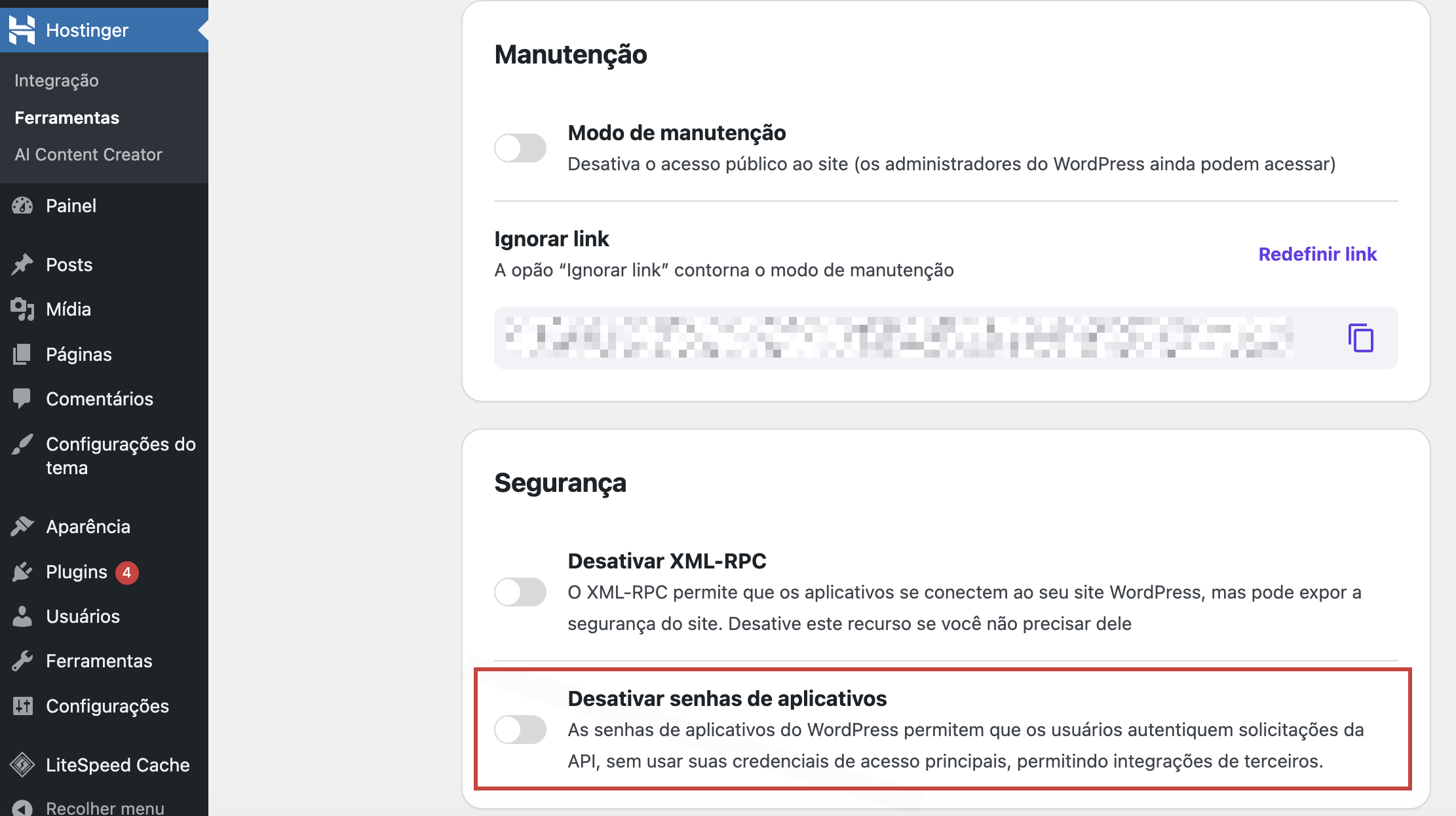
Antes de criar a senha de aplicativo, verifique se essa funcionalidade está habilitada nas configurações do WordPress.
Você pode criar uma nova senha de aplicativo para seu perfil de usuário:
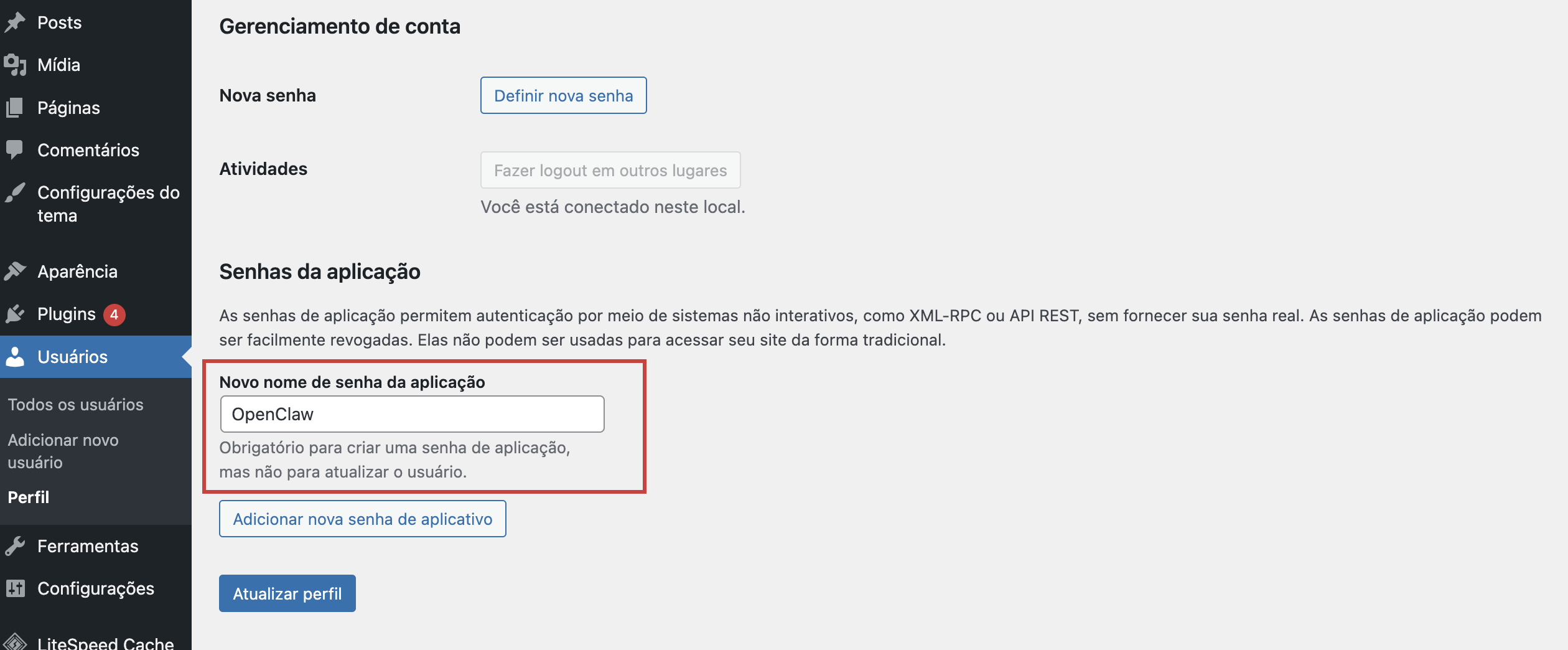
Forneça ao OpenClaw seu nome de usuário do WordPress e a nova senha de aplicativo gerada. Depois disso, você poderá pedir ao seu assistente de IA para publicar posts, atualizar páginas ou realizar qualquer outra tarefa necessária.