OpenClaw installeren op een privéserver
Feb 19, 2026
/
By Faradilla A.
/
10 min Lezen
OpenClaw (voorheen Moltbot/Clawdbot) installeer je op een privéserver in enkele duidelijke stappen. Je bereidt je VPS (Virtual Private Server) voor, kloont de OpenClaw-repository, voert het Docker-setupscript uit, configureert je AI-provider en koppelt een berichtenplatform.
De volledige installatie duurt ongeveer 30 minuten. Daarna draait je eigen AI-assistent 24/7 en reageert automatisch op berichten.
Je kunt OpenClaw ook op je laptop draaien, maar dat brengt beperkingen met zich mee. Sluit je je computer af of valt je internetverbinding weg, dan gaat je bot offline.
Op een privéserver blijft OpenClaw continu actief. De server draait onafhankelijk van jouw apparaat, waardoor je bot 24/7 beschikbaar is zonder dat je handmatig hoeft in te grijpen.
1. Maak een privéserver klaar voor OpenClaw
Voor OpenClaw heb je een Linux VPS nodig met volledige beheerdersrechten. Een server die permanent online is, vormt de basis van je installatie en zorgt dat je bot continu bereikbaar blijft.
Je hebt geen zware infrastructuur nodig, maar je VPS moet wel voldoen aan specifieke vereisten voor stabiele werking.
Checklist voor je server:
- Linux-besturingssysteem (Ubuntu 22.04 of 24.04 werkt uitstekend).
- Administratieve toegang (root- of sudo-rechten).
- Docker en Docker Compose.
- Minimaal 2 GB RAM (4 GB aanbevolen voor betere prestaties).
- Minimaal 10 GB schijfruimte voor Docker-images, applicatiegegevens en logbestanden.
Voor deze setup gebruiken we Hostinger OpenClaw-hosting, omdat Docker Manager daar al geïntegreerd is en het proces vereenvoudigt. Dezelfde principes en stappen gelden ook wanneer je een andere VPS-provider gebruikt.
Ben je nog niet vertrouwd met VPS-beheer, rond dan eerst de basisconfiguratie van je VPS af en zorg dat je via SSH kunt inloggen voordat je verdergaat.
2. Controleer of Docker beschikbaar is op je VPS
Voor deze installatie draait OpenClaw in Docker. Docker zorgt ervoor dat alle afhankelijkheden, configuraties en runtime-onderdelen in één containeromgeving worden gebundeld. Daardoor hoef je geen losse pakketten handmatig te installeren of systeeminstellingen apart te beheren.
Gebruik je Hostinger, dan vind je Docker in Docker Manager binnen hPanel. Daar controleer je of Docker actief is of schakel je het in. Omdat Docker Manager geïntegreerd is in het platform, is geen aparte handmatige installatie nodig.
Werk je met een andere VPS-provider of controleer je dit liever via de opdrachtregel, maak dan via SSH verbinding met je server en voer de volgende commando’s uit:
docker --version

docker compose version
Zie je versienummers voor zowel Docker als Docker Compose, dan is Docker correct geïnstalleerd. Krijg je de melding “command not found”, dan is Docker nog niet beschikbaar en moet je het eerst installeren.
Een stabiele OpenClaw-installatie vereist een correct werkend Docker-systeem. Installeer Docker op Ubuntu als dat nodig is en controleer daarna opnieuw of beide commando’s correct functioneren.
Zodra Docker actief is, kun je doorgaan met de daadwerkelijke OpenClaw-installatie.
3. Kloon de OpenClaw-repository
In deze stap haal je de OpenClaw-broncode naar je server en start je de installatie via het officiële Docker-setupscript.
Installeer eerst Git als dat nog niet beschikbaar is:
# Installeer git als je het nog niet hebt

sudo apt install git -y

# Kloon de repository

git clone https://github.com/openclaw/openclaw.git

# Ga naar de map

cd openclaw
Voer daarna het setupscript uit:
./docker-setup.sh
Dit script automatiseert de volledige installatie en voert meerdere taken achter elkaar uit:
- Bouwt de OpenClaw Docker-image lokaal op basis van de meegeleverde Dockerfile.
- Start de onboardingwizard in een Docker-container.
- Genereert een gateway-token voor toegang tot de Control UI.
- Maakt de benodigde configuratiemappen aan.
- Start de OpenClaw-gateway via Docker Compose.
In tegenstelling tot veel andere Docker-applicaties wordt de image niet als vooraf gebouwde versie opgehaald. OpenClaw bouwt de image lokaal op je eigen server. Dat betekent:
- Je draait exact de versie uit de repository.
- De eerste build duurt enkele minuten.
- Latere rebuilds gaan sneller dankzij Docker layer caching.
- Je behoudt volledige controle over wat er in de image wordt opgenomen.
4. Configureer OpenClaw-inloggegevens en instellingen
Na het uitvoeren van ./docker-setup.sh start automatisch een interactieve onboardingwizard. In deze stap configureer je de toegang tot je AI-provider en stel je de basisinstellingen van OpenClaw in.
Zodra de Docker-image is gebouwd, verschijnt de wizard in je terminal. Daar doorloop je een aantal belangrijke configuratieopties.
Gateway-modus:
- Local (run on this machine)
- Remote (connect to existing gateway)
Kies Local. De gateway draait dan rechtstreeks op je VPS.
Authenticatiemethode:
Daarna geef je aan hoe OpenClaw toegang krijgt tot AI-modellen. Dit is het belangrijkste onderdeel van de configuratie:
- Anthropic API Key (recommended)
- OpenAI API Key
- OAuth (Claude Pro/Max subscription)
- OpenAI Code (Codex subscription)
Kies je voor Anthropic API Key, log dan in bij Anthropic, open het onderdeel API Keys, maak een nieuwe sleutel aan en kopieer deze. Plak de sleutel vervolgens in de installatiewizard.
Behandel deze sleutel als vertrouwelijke toegangsgegevens. Iedereen met deze sleutel kan Claude gebruiken via jouw account, en het verbruik wordt aan jou gefactureerd.
Voor de andere opties werkt het hetzelfde: je genereert een sleutel via het betreffende AI-platform en voert die in tijdens de setup. De wizard slaat deze gegevens op als Linux-omgevingsvariabelen in je configuratiebestanden.
Na het instellen van de authenticatiemethode kies je het model binnen het geselecteerde AI-platform en stel je de beveiligingsinstellingen in.
Een veelvoorkomende configuratiefout bij OpenClaw is een ontbrekende of ongeldige API-sleutel. Zonder geldige Anthropic- of OpenAI API-sleutel functioneert OpenClaw niet. Zowel Anthropic als OpenAI vereisen een actieve betaalmethode voor API-toegang. Controleer daarom of je API-sleutel actief is en of facturering correct is ingesteld voordat je verdergaat.
5. Start OpenClaw en controleer of alles correct draait
Zodra het setupscript is voltooid, draait OpenClaw normaal gesproken al.
Controleer de containerstatus om te bevestigen dat alles correct werkt:
# Zorg dat je in de openclaw-map zit

cd ~/openclaw

# Controleer draaiende containers

docker compose ps
Je hoort openclaw-gateway te zien met de status “Up” of “Running”. Andere signalen dat OpenClaw correct is gestart, zijn:
- Een melding zoals “OpenClaw initialized”
- Verbinding met de modelprovider (Anthropic/OpenAI)
- Geen authenticatiefouten
Zie je meldingen zoals “Invalid API key”, “Authentication failed” of “Connection refused”, of blijft de container steeds herstarten, dan is er sprake van een fout.
Los het probleem eerst op voordat je verdergaat en controleer de logs:
docker compose logs openclaw-gateway
De OpenClaw-logs laten zien wat de bot daadwerkelijk uitvoert. Aan de hand daarvan kun je gerichte fouten oplossen.
6. Open de OpenClaw-interface
Het OpenClaw-dashboard bereik je via het IP-adres van je VPS op poort 18789:
http://your-vps-ip:18789
Bijvoorbeeld: http://45.123.45.67:18789
Open je de Control UI voor het eerst, dan heb je het gateway-token nodig dat tijdens de installatie is gegenereerd. Je vindt het met:
cat ~/.clawdbot/.env | grep CLAWDBOT_GATEWAY_TOKEN
Of bekijk de uitvoer van toen je ./docker-setup.sh uitvoerde — aan het einde staat het token.
Opmerking: hoewel het project inmiddels OpenClaw heet, gebruiken configuratiebestanden en mappen nog steeds de naam “clawdbot” (zoals ~/.clawdbot/ en CLAWDBOT_GATEWAY_TOKEN). Dit is normaal tijdens de overgang en heeft geen invloed op de werking.
Ga in het dashboard naar Settings → Token (of volg de directe prompt). Plak je gateway-token en klik op Save of Authenticate.
De OpenClaw-interface is je controlecentrum. Je hoeft nu nog geen uitgebreide configuratie uit te voeren. Controleer eerst of je toegang hebt en of OpenClaw als healthy wordt weergegeven.
Kun je de interface niet bereiken, controleer dan het volgende:
- Controleer of de container draait: docker compose ps
- Controleer of je firewall poort 18789 niet blokkeert
- Gebruik HTTP, niet HTTPS
- Test vanaf de server zelf: curl http://localhost:18789
7. Verbind een berichtenkanaal met OpenClaw
Het webdashboard gebruik je voor beheer. De daadwerkelijke AI-gesprekken verlopen via een berichtenplatform.
Hieronder zie je hoe je Telegram koppelt. Het proces is vergelijkbaar voor andere platformen.
Zo pak je een OpenClaw-Telegramsetup aan:
Stap 1: Maak een Telegram-bot
- Open Telegram en zoek naar @BotFather
- Start een chat en stuur /newbot
- Volg de instructies:
- Kies een naam (bijvoorbeeld My OpenClaw Assistant)
- Kies een gebruikersnaam (moet eindigen op “bot”, bijvoorbeeld “myawesomemoltbot”)
- BotFather genereert een bot-token. Kopieer deze.
Stap 2: Voeg Telegram toe aan OpenClaw
Ga terug naar je server en voer uit:
# Zorg dat je in de openclaw-map zit

cd ~/openclaw

# Voeg Telegram toe met je bot-token

docker compose exec openclaw-gateway node dist/index.js providers add --provider telegram --token YOUR_BOT_TOKEN
Vervang YOUR_BOT_TOKEN door het token dat je van BotFather hebt ontvangen.
Stap 3: Schakel de juiste botrechten in
Ga in Telegram terug naar de BotFather-chat:
- Stuur /mybots
- Selecteer je bot
- Ga naar Botinstellingen → Groepsprivacy
- Schakel Group Privacy uit (zodat de bot berichten in groepen kan lezen)
Stap 4: Test de verbinding
- Zoek in Telegram naar je bot
- Start een gesprek
- Stuur een testbericht
Heb je tijdens de installatie DM pairing ingeschakeld, dan ontvang je een koppelcode. Keur deze goed op je server:
docker compose exec openclaw-gateway node dist/index.js pairing approve telegram <de-code-die-je-hebt-ontvangen>
Stuur daarna opnieuw een bericht. OpenClaw hoort nu te reageren.
Werkt de Telegram-koppeling niet, controleer dan:
- De OpenClaw-logs
- Of je API-sleutels nog geldig zijn
- Of de container is herstart of is gecrasht
- Of je Telegram-token correct is ingevoerd
OpenClaw instellen op Hostinger
Gebruik je Hostinger, dan kun je de handmatige installatie via de opdrachtregel overslaan.
Er is een vooraf geconfigureerde template beschikbaar die OpenClaw automatisch installeert, Docker-afhankelijkheden regelt en de omgeving voor je voorbereidt. Dit verkleint de kans op configuratiefouten en versnelt het proces.
Ga naar de OpenClaw VPS-hostingpagina van Hostinger, kies je gewenste plan, factureringsperiode en serverlocatie.
Je kunt daarnaast Nexos AI-credits aanschaffen. Met deze add-on verbind je OpenClaw met LLM’s van OpenAI, Anthropic, Google en xAI zonder per aanbieder afzonderlijke API-sleutels te configureren.
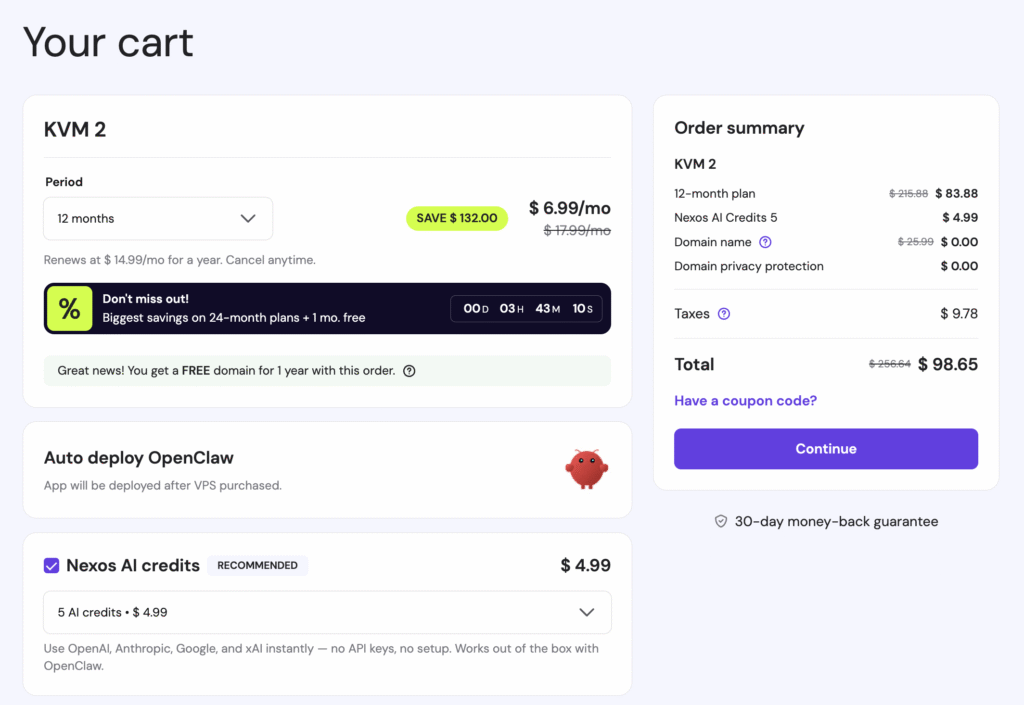
Verdubbel je AI-credits met OpenClaw
Goed nieuws voor nieuwe OpenClaw-gebruikers: tijdelijk verdubbelen we je AI-credits bij je eerste aankoop.
Koop 5 AI-credits — ontvang 5 extra (totaal 10)
Koop 20 AI-credits — ontvang 20 extra (totaal 40)
Je hoeft niets extra’s te doen. De credits worden automatisch toegevoegd wanneer je nexos.ai AI-credits selecteert.
Kopieer na de aankoop het OpenClaw gateway-token. Dit heb je nodig om toegang te krijgen tot de webinterface. Tijdens het proces voer je ook je WhatsApp-nummer in om je account aan berichtkanalen te koppelen.
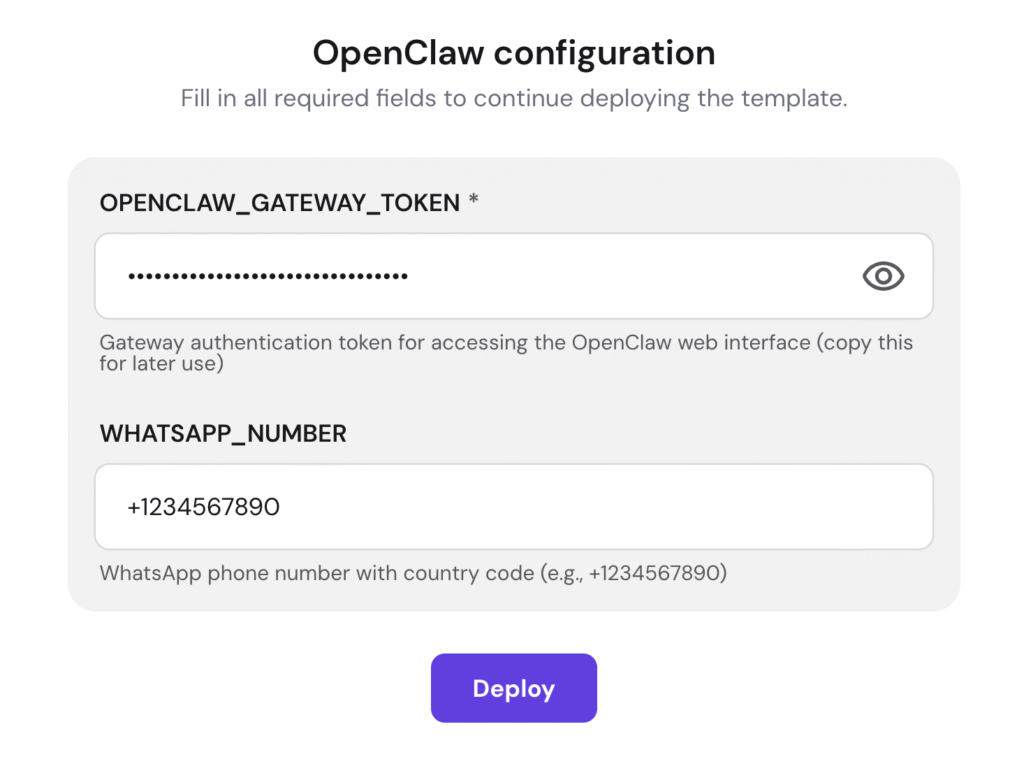
Hostinger rolt OpenClaw automatisch uit en stuurt je door naar de Docker Manager-pagina. Zodra de installatie is afgerond, zie je je OpenClaw-project actief.
Klik op de link onder je projectnaam om de webinterface te openen en plak het gateway-token dat je eerder hebt gekopieerd.
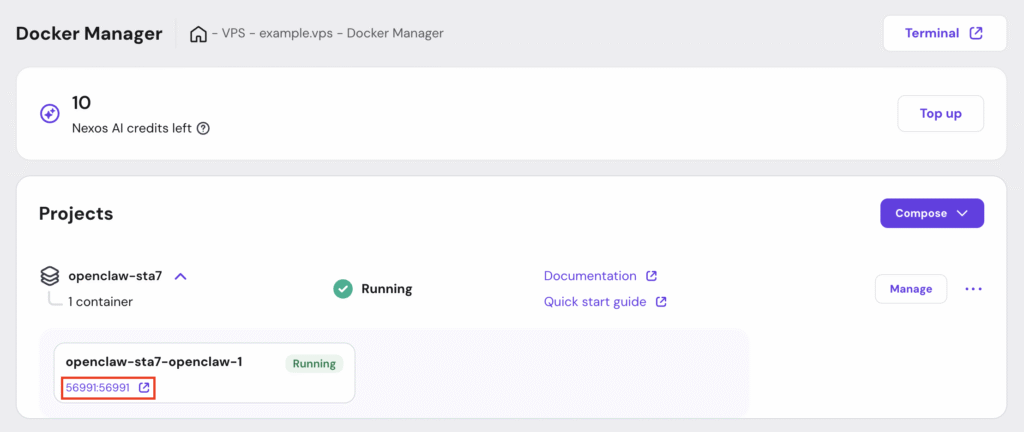
Rond daarna de naconfiguratie van OpenClaw af en koppel het aan je gewenste berichtkanalen.
Heb je al een VPS bij Hostinger, dan kun je OpenClaw installeren door je server over te zetten naar de Docker template en OpenClaw vanuit Docker Manager te deployen.
Belangrijk! Het wijzigen van je besturingssysteem verwijdert alle gegevens op je server definitief. Maak altijd een back-up van je bestanden en configuraties voordat je verdergaat.
Volg deze stappen om Docker te installeren en OpenClaw te deployen:
- Log in op hPanel en ga naar VPS → Manage naast je server.
- Selecteer in de linkerzijbalk OS & Panel → Operating System.
- Ga naar Change OS, zoek op Docker en selecteer het uit de lijst.
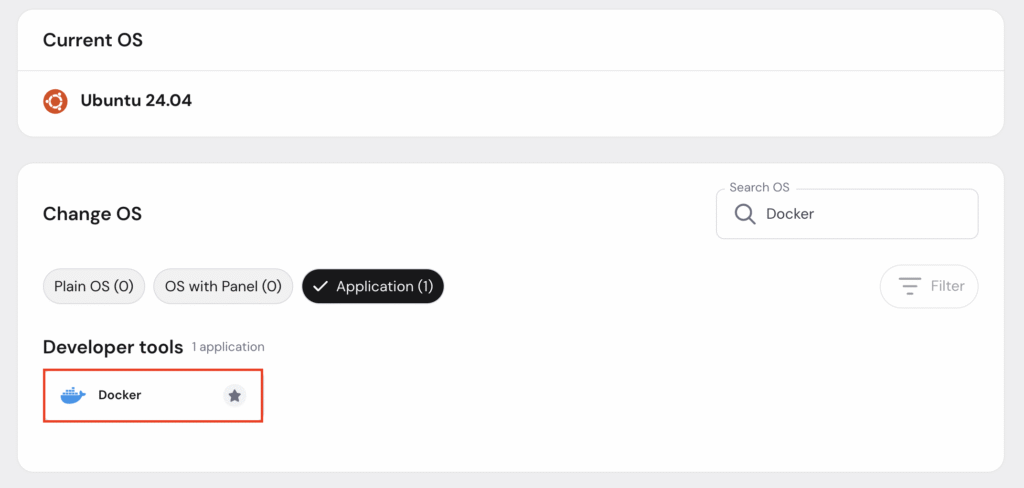
- Klik op Change OS en bevestig de installatie.
Zodra Docker actief is, ga je naar Docker Manager → Catalog, zoek je naar OpenClaw en klik je op Deploy. Kopieer daarna het gateway-token en voer je WhatsApp-nummer in om je installatie te voltooien.
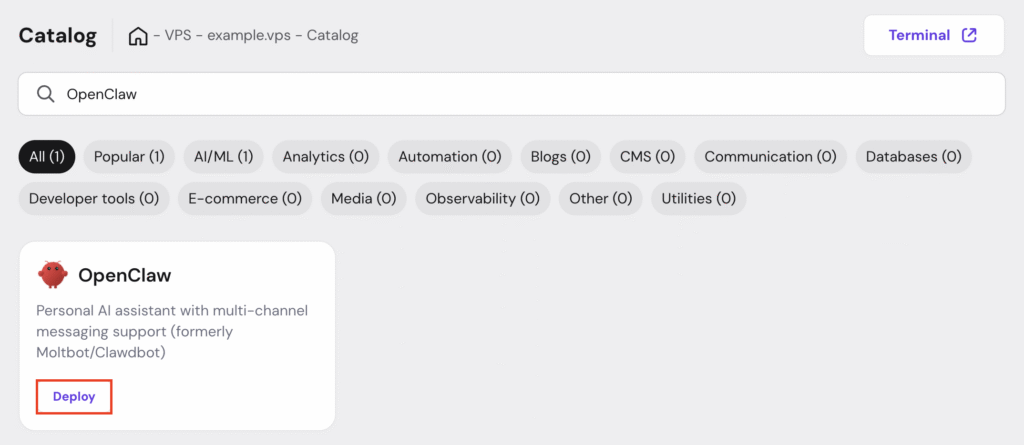
Na afronding ga je naar Docker Manager → Projects om je OpenClaw-project te openen.
Wil je Nexos AI-credits aanschaffen, klik dan op Top up op dezelfde pagina.
Veelvoorkomende problemen bij het installeren van OpenClaw oplossen
Bij problemen met je OpenClaw-installatie controleer je eerst de containerstatus, verifieer je het gateway-token en bekijk je de logs op specifieke foutmeldingen. De meeste storingen vallen binnen een aantal voorspelbare categorieën. Zodra je weet waar je op moet letten, los je ze meestal snel op.
Dit zijn de meest voorkomende problemen wanneer OpenClaw niet werkt.
Container stopt direct na het starten
Als de container direct na het starten stopt, controleer dan het volgende:
- Controleer de containerstatus: docker compose ps
- Bekijk de logs op fouten: docker compose logs openclaw-gateway
- Zoek naar de specifieke foutmelding: docker compose logs openclaw-gateway | grep -i “error”
Veelvoorkomende oorzaken zijn een ontbrekende of ongeldige API-sleutel, poort 18789 die al in gebruik is, problemen met de Docker Compose-configuratie of onvoldoende rechten.
Authenticatiefouten
Dit is veruit het meest voorkomende probleem. Zie je meldingen zoals “authentication failed” of “invalid API key”, of mislukken modelaanvragen, controleer dan je API-sleutel:
cat ~/.clawdbot/.env
Zoek naar ANTHROPIC_API_KEY of OPENAI_API_KEY. Controleer het volgende:
- De sleutel is aanwezig en niet leeg
- Er staan geen extra spaties of aanhalingstekens
- De sleutel is niet ingetrokken of verlopen
Controleer ook in het dashboard van het AI-platform of de sleutel geldig is en bekijk de factureringsstatus. Zowel Anthropic als OpenAI vereisen actieve facturering.
Voeg daarna je gegevens opnieuw toe:
# Bewerk het .env-bestand

nano ~/.clawdbot/.env

# Voeg je API-sleutel toe of werk je API-sleutel bij

ANTHROPIC_API_KEY=your_actual_key_here

# Start de gateway opnieuw

docker compose restart openclaw-gateway
Poortconflicten
Als je foutmeldingen als ‘port already in use’ of ‘address already in use’ krijgt:
- Controleer wat de poort gebruikt: sudo lsof -i :18789
- Wijzig de poort van OpenClaw door docker-compose.yml te bewerken
- Gebruik een andere poortmapping: -p 18790:18789
Container blijft herstarten
Blijft de container herstarten, dan duidt dat meestal op ontbrekende omgevingsvariabelen, beschadigde configuratiebestanden, een ongeldige modelconfiguratie of problemen met rechten.
Los dit als volgt op:
- Stop alles: docker compose down
- Verwijder oude containers en volumes: docker compose down -v
- Herbouwen en herstarten:./docker-setup.sh
Geen toegang tot de interface
Draait de container maar is het dashboard niet bereikbaar, controleer dan het volgende:
- Controleer de firewallregels en sta poort 18789 toe: sudo ufw allow 18789/tcp
- Controleer of de container luistert: curl http://localhost:18789
- Controleer ook de instellingen van je VPS-provider. Sommige providers vereisen dat je security groups configureert om inkomend verkeer op poort 18789 toe te staan.
OpenClaw veilig opnieuw starten
Start OpenClaw opnieuw wanneer je omgevingsvariabelen wijzigt, wanneer de bot niet reageert of na specifieke configuratie-updates.
Een herstart helpt ook bij het oplossen van onverwacht gedrag, omdat een schone start problemen kan verhelpen die geen duidelijke foutmeldingen in de logs tonen.
Voor een snelle herstart zonder de container eerst te stoppen:
docker restart openclaw-gateway
Voor een schone herstart waarbij je de container handmatig stopt en daarna weer start:
docker stop openclaw-gateway

docker start openclaw-gateway
Best practices voor het draaien van OpenClaw
Best practices voor het draaien van OpenClaw zijn het beveiligen van je gateway-token, het regelmatig monitoren van resourcegebruik en het bijhouden van updates.
Een AI-bot op een server draaien brengt verantwoordelijkheden met zich mee, maar die blijven overzichtelijk als je in een aantal kerngebieden vaste gewoonten aanhoudt.
Beveiligingspraktijken
- Deel je gateway-token nooit. Behandel het als een wachtwoord, want iedereen met toegang kan je bot aansturen.
- Gebruik een firewall. Open alleen de poorten die je daadwerkelijk nodig hebt, zoals poort 18789 voor de interface.
- Houd SSH veilig. Gebruik authenticatie met sleutels in plaats van wachtwoorden voor toegang tot de server.
- Beperk de toegang tot de interface. Gebruik een VPN of een IP-whitelist als je geen openbare toegang tot het dashboard nodig hebt.
Resourcebeheer
OpenClaw is relatief licht, maar houd het volgende in de gaten:
- Geheugengebruik. Controleer af en toe met docker stats openclaw-gateway
- Schijfruimte. Logs kunnen zich opstapelen. Overweeg logrotatie bij langdurig gebruik.
- CPU-gebruik. Pieken zijn normaal tijdens actieve gesprekken, maar aanhoudend hoog gebruik kan op een probleem wijzen.
Als je resourceproblemen opmerkt, moet je misschien je VPS upgraden of uitzoeken wat het overmatige gebruik veroorzaakt.
Updatestrategie
Er verschijnen regelmatig nieuwe OpenClaw-versies met verbeteringen en foutoplossingen.
- Controleer maandelijks op updates (of abonneer je op OpenClaw-aankondigingen).
- Test updates eerst in een niet-productieomgeving indien mogelijk.
- Maak een back-up van je huidige werkende configuratie voordat je update.
- Lees de releasenotes om te zien wat er is veranderd.
Uptimebewaking
Stel eenvoudige monitoring in zodat je weet wanneer OpenClaw uitvalt:
- Het herstartbeleid van Docker helpt bij automatisch herstel.
- Overweeg een eenvoudige uptime-monitor (er zijn veel gratis diensten).
- Controleer regelmatig de logs op ongebruikelijke fouten of waarschuwingen.
- Test je berichtenkanalen af en toe om te controleren of ze werken.
Back-upconfiguratie
Je omgevingsvariabelen (vooral die gateway-token) zijn essentieel voor de configuratie. Documenteer ze veilig:
- Sla je token op in een wachtwoordmanager.
- Houd aantekeningen bij van je configuratie-instellingen.
- Documenteer alle aangepaste omgevingsvariabelen die je hebt toegevoegd.
OpenClaw beheren na de installatie
Om OpenClaw na de installatie te beheren, controleer je regelmatig de logs, update je de container zodra er nieuwe versies uitkomen en houd je de prestatie-indicatoren in de gaten.
Het dagelijkse beheer is minimaal zodra alles soepel draait, maar een beetje voortdurende aandacht houdt alles gezond. Dit is wat je moet doen.
Controleer de logs regelmatig
Bekijk wekelijks de logs met:
docker compose logs --tail 100 openclaw-gateway
Let op herhaalde fouten of waarschuwingen, prestatieproblemen, verbindingsproblemen of ongewone patronen.
Meestal werkt alles normaal, maar als je problemen vroeg opspoort, voorkom je grotere problemen.
OpenClaw updaten
Als er een nieuwe versie uitkomt, gebruik het setupscript om de nieuwste code op te halen:
git pull
Voer daarna de setup opnieuw uit (je configuratie blijft behouden):
./docker-setup.sh
Uptime monitoren
Controleer de containerstatus regelmatig. De status zou “Up,” moeten zijn, maar als het vaak opnieuw opstart, onderzoek dan de logs.
Volg de prestaties
Controleer om de paar weken het resourcegebruik:
docker stats openclaw-gateway
Dit toont het CPU- geheugen- en netwerkgebruik in realtime. Als het gebruik hoog lijkt, moet je misschien:
- Onderzoek waardoor het gebeurt (controleer de logs)
- Upgrade je VPS als je de huidige specificaties bent ontgroeid
- Optimaliseer je configuratie
Je hoeft je geen zorgen te maken over schalen, clustering of complexe optimalisaties voor de meeste use cases. OpenClawruns werkt goed op één VPS voor persoonlijk gebruik of gebruik door een klein team.
Richt je op het betrouwbaar laten draaien, updaten wanneer nodig, fouten monitoren en de basisbeveiliging op orde houden.
Dit artikel is een vertaalde versie van How to set up OpenClaw: managed and self-hosted methods, en is oorspronkelijk in het Engels gepubliceerd.
Alle tutorials op deze website voldoen aan de strenge edactionele standaarden en waarden van Hostinger.

Faradilla, ook bekend als Ninda, is Content Marketing Specialist bij Hostinger met meer dan vijf jaar ervaring en een achtergrond van tien jaar als taalkundige. Ze maakt technologie toegankelijk door complexe onderwerpen om te zetten in duidelijke, makkelijk te volgen tutorials. In haar vrije tijd volgt ze graag de nieuwste trends in tech en digitale marketing, of kijkt ze naar grappige dierenvideo’s. Je kunt met haar verbinden via LinkedIn.

Opmerkingen
0 responses