ERR_CONNECTION_TIMED_OUTエラーの原因と解決方法
12月 18, 2025
/
Yūto Å.
/
1 分 詳しく見る
WebブラウザでWebサイトのアドレスを入力したところ、「ERR_CONNECTION_TIMED_OUT」というエラーメッセージが表示された経験はありませんか?このエラーはどのような意味を持ち、どう対処すべきでしょうか?
この記事では、ブラウザやWebサイトで発生するERR_CONNECTION_TIMED_OUTエラーの解決方法について詳しく見ていきましょう。
ERR_CONNECTION_TIMED_OUTエラーの解決方法
ここからは、ERR_CONNECTION_TIMED_OUTエラーの解決方法をいくつか紹介します。まずはWebサイトの閲覧中にこのエラーに遭遇した場合の対処法から見ていきましょう。
1. インターネット接続を確認する
ERR_CONNECTION_TIMED_OUTエラーの解決策として、ブラウザは通常まずインターネット接続の確認を提案します。当然、接続状態が悪いと、Webサイトのデータがパソコンに適切なタイミングで到達できなくなります。
必要な場合は、Windows 10とmacOSネットワークトラブルシューティングガイドをご確認ください。
問題が解決しない場合は、別のネットワークに切り替えるか、ルーターなどの関連デバイスを再起動するのが効果的です。
2. プロキシサーバー設定またはVPNを無効にする
ブラウザが一般的に推奨するもう一つの解決策は、プロキシサーバーの設定を確認する方法です。
プロキシサーバーは、パソコンとアクセスしようとしているWebサイトの間で仲介役として機能します。ユーザーのIPアドレスを保護しながら、アクセス可能なWebサイトを制御し、Webサイトデータをキャッシュしてページの読み込み速度を向上させる目的があります。
しかし、プロキシサーバーの設定が原因で、アクセスしようとしているWebサイトが意図せずブロックされ、ERR_CONNECTION_TIMED_OUTエラーが発生することもあるのです。
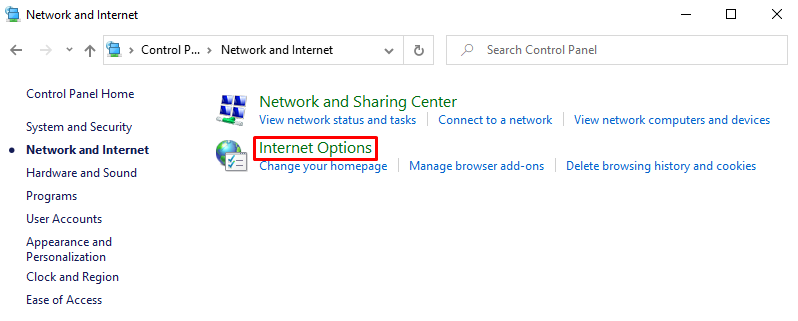
プロキシ設定がエラーの原因かどうかを確認するには、まず設定をリセットしましょう。 Windows 10ユーザーの場合は、Windowsキーを押してコントロールパネルに移動し、「ネットワークとインターネット」→「インターネットオプション」を選択します。
「インターネットのプロパティ」ウィンドウで、「接続」タブを開き→「LANの設定」をクリックし、すべてのプロキシ設定のチェックを外してください。
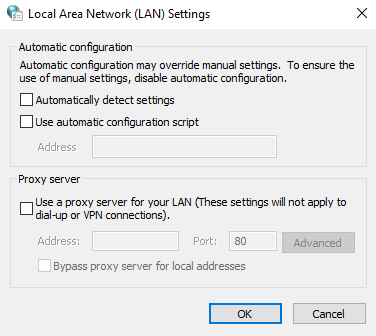
macOSユーザーの方は、「システム環境設定」→「ネットワーク」を開いて、「詳細」をクリックし、「プロキシ」タブで、各ボックスのチェックを外して「OK」をクリックします。
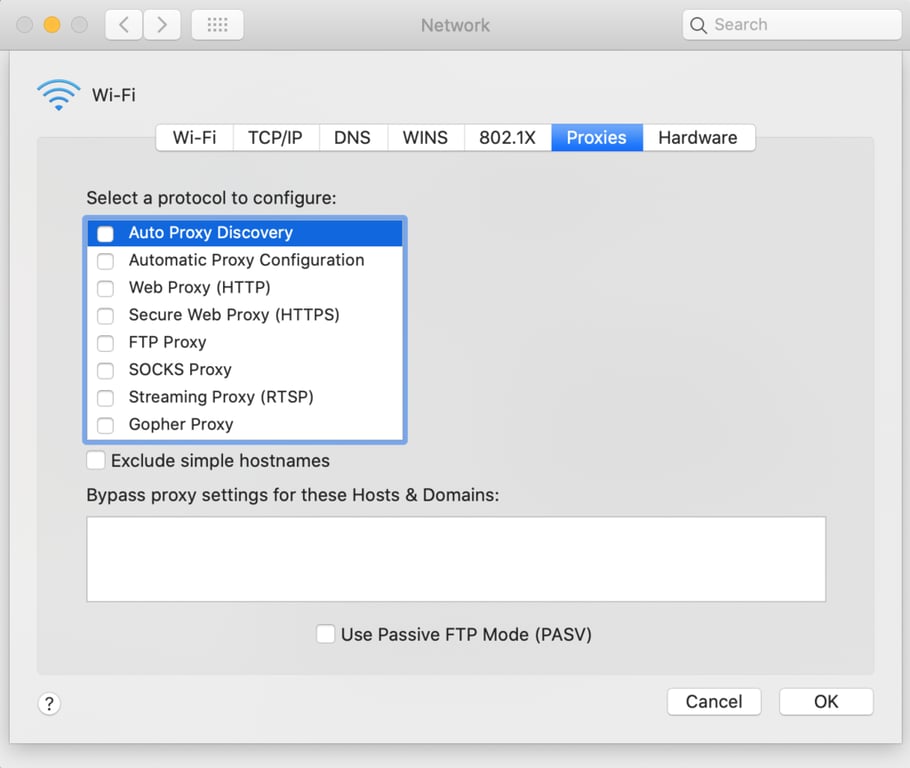
設定変更後、Webサイトを開いてエラーが消えたかどうかを確認しましょう。エラーが解消され、日常的にプロキシサーバーを使用する必要がある場合は、設定の再構成または別のプロバイダーへの切り替えを検討してもよいでしょう。
VPNサービスを利用している場合も、ERR_CONNECTION_TIMED_OUTエラーが発生することがありますが、その場合はVPNプロトコルの変更を推奨します。現在使用しているプロトコルがISPやファイアウォールによってブロックされている可能性があるためです。または、一時的にVPNアプリケーションを無効にしてエラーが解消されるか確認してみましょう。
3. 閲覧データの消去
Webブラウザのデータには、キャッシュファイル、保存されたログイン情報、Cookieなどが含まれます。
こうしたデータは閲覧体験を最適化するために優れた機能ですが、時間の経過とともに蓄積されるとブラウザのパフォーマンスを低下させ、タイムアウトエラーにつながる可能性があるため、定期的に削除するのが最善です。
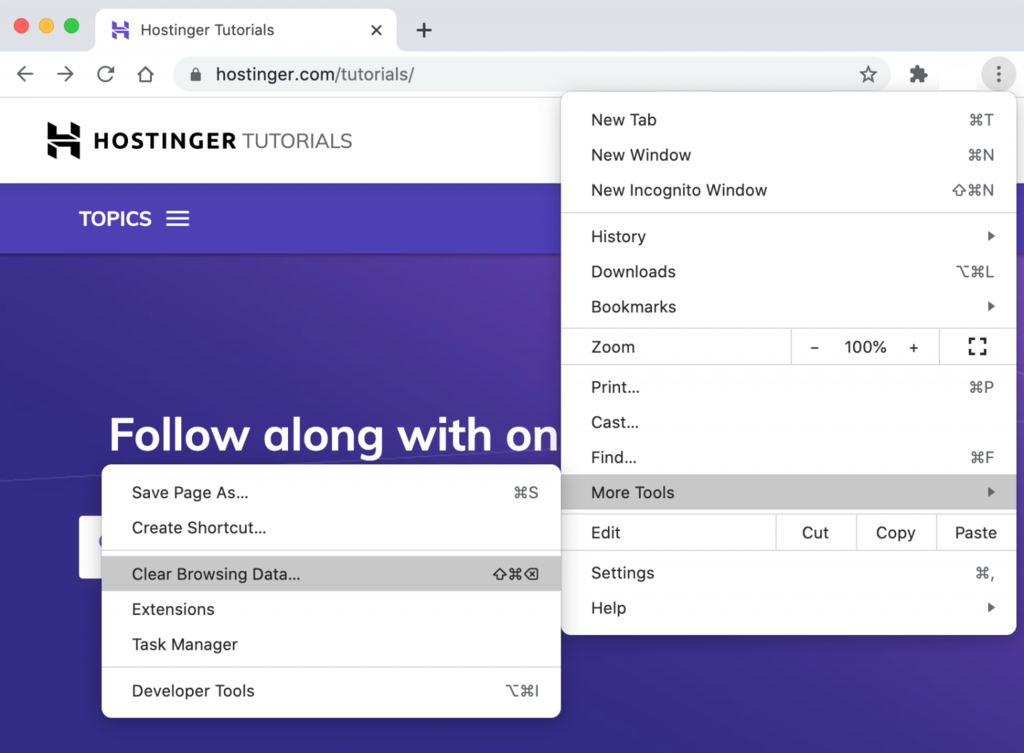
閲覧データの消去方法はブラウザによって異なりますが、Google Chromeユーザーは次の手順に従ってください。
- 右上の三点メニューをクリックし、「その他のツール」→「閲覧履歴データの削除」を選択します。
- 「詳細設定」タブに移動し、「閲覧履歴」から「ホストされているアプリデータ」までのすべてのキャッシュファイルにチェックを入れ、期間を「全期間」に設定します。
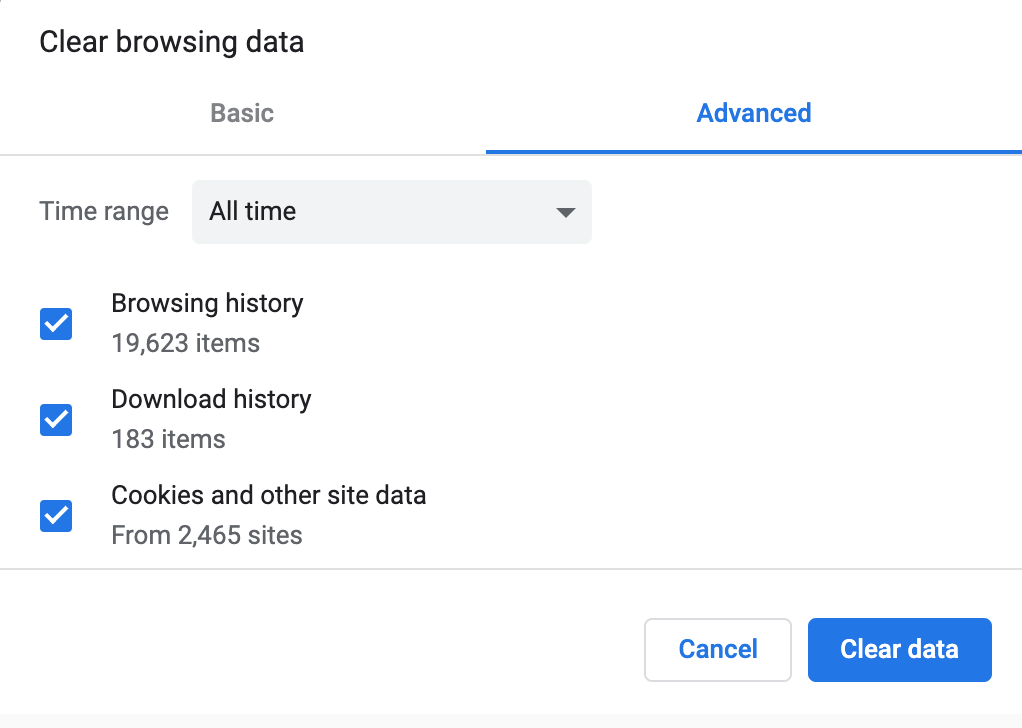
- 「データを削除」をクリックすると、Chromeのすべての閲覧データが削除されます。
Chrome以外のブラウザをお使いの場合は、主要ブラウザで閲覧データを消去する方法を確認してください。
4. DNSサーバーを変更する
DNSサーバーは、ブラウザがアクセスしたいWebサイトを見つけるために、ドメイン名をIPアドレスに変換する役割を果たします。
通常、ISP(インターネットサービスプロバイダー)は独自のDNSサーバーをインターネット接続設定に組み込んでいますが、必ずしも最高のパフォーマンスを提供するとは限りません。
このため、多くのユーザーは無料で一般ユーザーにも提供されているGoogleやCloudflareなどのサードパーティDNSサーバーに切り替えているわけです。
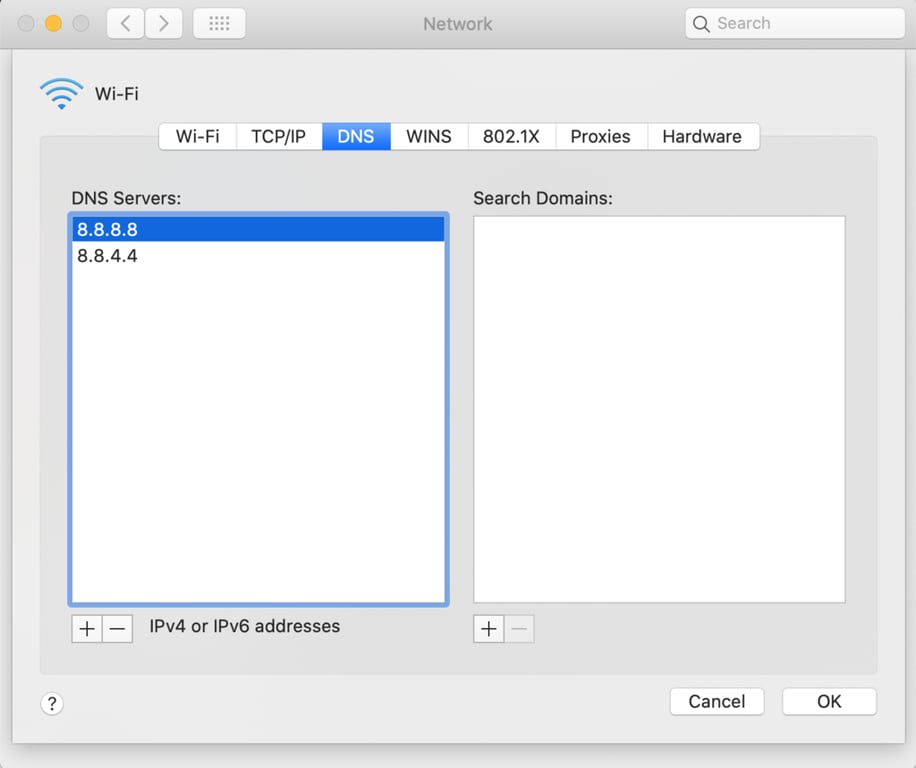
DNSサーバーが問題だと思われる場合は、変更を検討してみましょう。以下のチュートリアルでは、GoogleのパブリックDNS IPアドレスを例にして、ネットワークのDNS設定を変更する方法を紹介します。
Windows 10ユーザーの場合は、次の手順に従ってください。
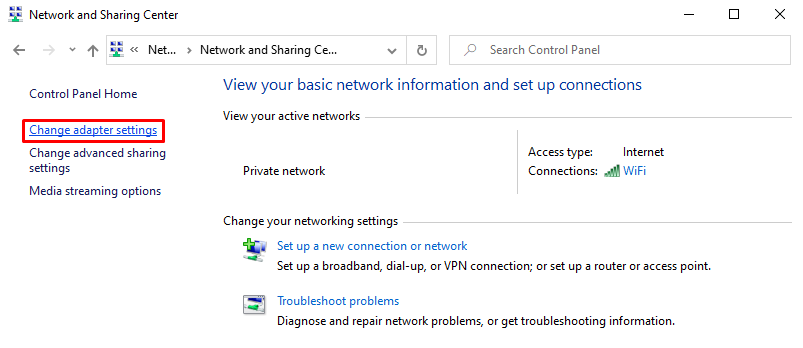
- 「コントロールパネル」→「ネットワークとインターネット」→「ネットワークと共有センター」を開き、左上の「アダプターの設定の変更」をクリックします。
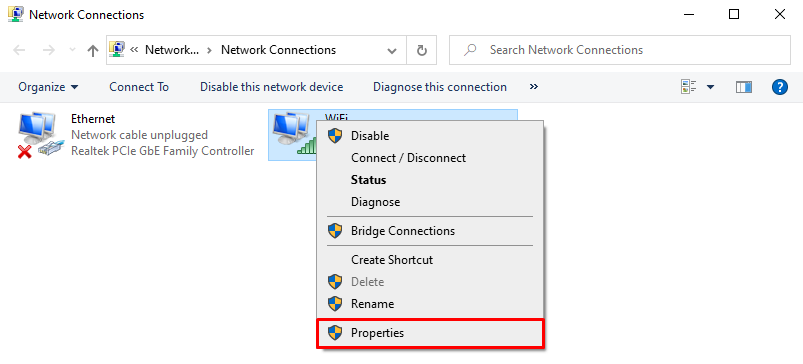
- 現在の接続を右クリックして「プロパティ」を選択します。
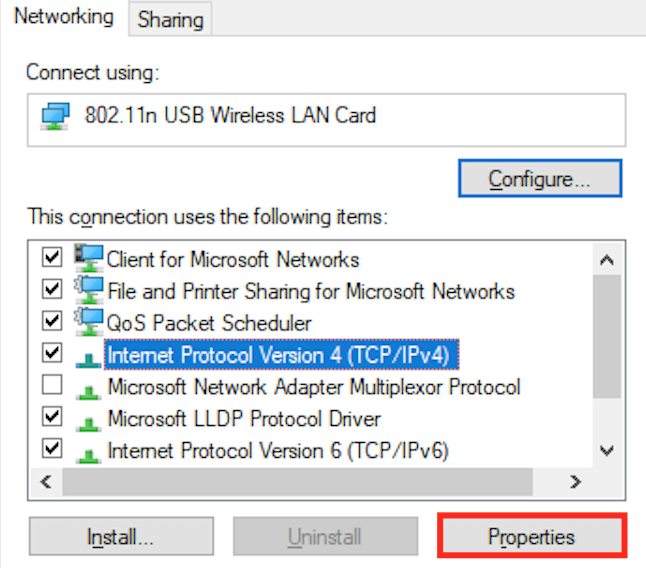
- DNS設定にIPv4またはIPv6アドレスを使用するかを選択し、「プロパティ」をクリックします。
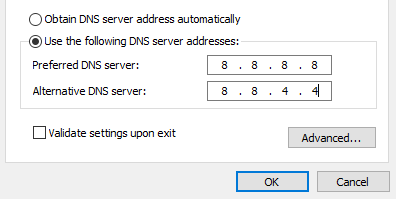
- IPアドレスを以下のように置き換えます。
- IPv4の場合、8.8.8.8と8.8.8.4を使用
- IPv6の場合、2001:4860:4860::8888と2001:4860:4860::8844を使用
そうすると、以下のような画面が表示されるはずです。
- 「OK」をクリックしてブラウザを再起動します。
macOSユーザーは、次の手順で設定を変更できます。
- 「システム環境設定」→「ネットワーク」→「詳細…」を開きます。
- 「DNS」タブで、DNSサーバーセクションの+記号をクリックし、各IPアドレスを一つずつ入力して「OK」をクリックします。
5. DNSをフラッシュしてIPアドレスを更新する
DNSのフラッシュとは、コンピュータが保存しているDNSキャッシュをリセットすることです。
DNSキャッシュには、アクセスしたWebサイトのIPアドレス情報が保存されており、Webサイトを開くたびに最初からドメイン名をIPアドレスに変換する必要がなくなります。
ブラウザデータと同様に、DNSキャッシュは古くなることがありますが、IPアドレスが古い場合、Webサイトを開こうとすると問題が発生し、ERR_CONNECTION_TIMED_OUTエラーの原因となる可能性があります。
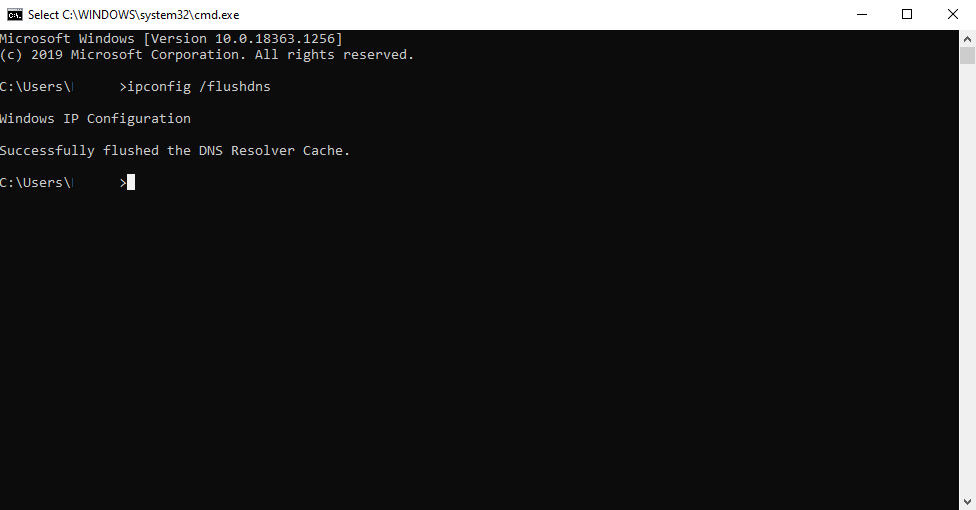
Windows 10ユーザーであれば、コマンドプロンプトを通じてDNSをフラッシュできます。WindowsキーとRキーを押して「実行」コマンドを起動し、ダイアログボックスに「cmd」と入力して「OK」をクリックします。
コマンドプロンプトウィンドウで、次のように入力してEnterキーを押します。
ipconfig /flushdns
成功すれば、以下のようなメッセージが表示されます。
続いて、ネットワークのトラブルシューティングを行い、IPアドレスを更新するために次の行を入力します。新しいコマンドを追加するたびにEnterキーを押してください。
ipconfig /registerdns
ipconfig /release
ipconfig /renew
netsh winsock reset
完了したら、コンピュータを再起動してブラウザを開き、エラーが解消されたかどうかを確認します。
macOSユーザーは、ターミナルアプリケーションを開いて次のコマンドを入力してDNSキャッシュをフラッシュできます。
dscacheutil -flushcache
6. ファイアウォールまたはウイルス対策ソフトを一時的に無効にする
ファイアウォールとウイルス対策ソフトはコンピュータを不正アクセスから保護する重要なツールですが、安全なWebサイトを誤って危険と判断してしまうことがあり、ERR_CONNECTION_TIMED_OUTエラーの原因となることがあります。
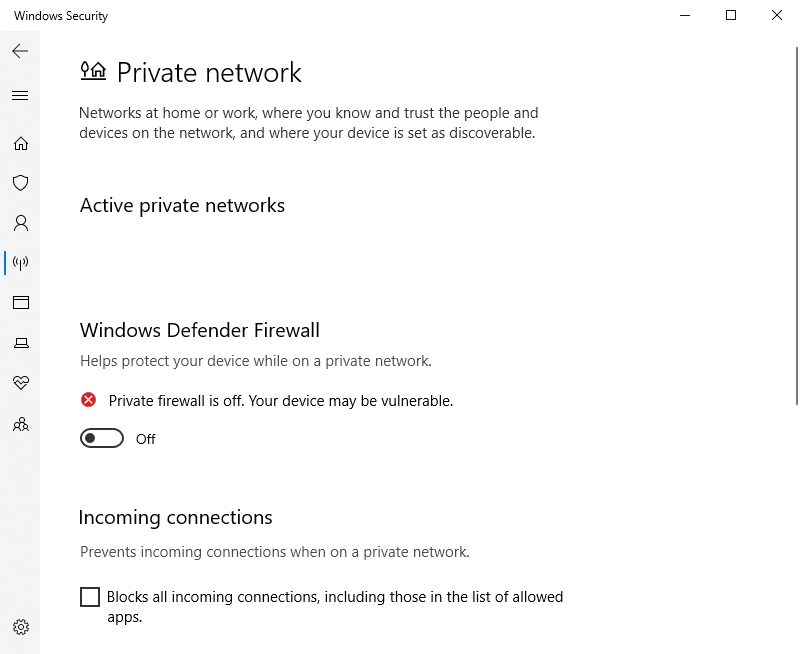
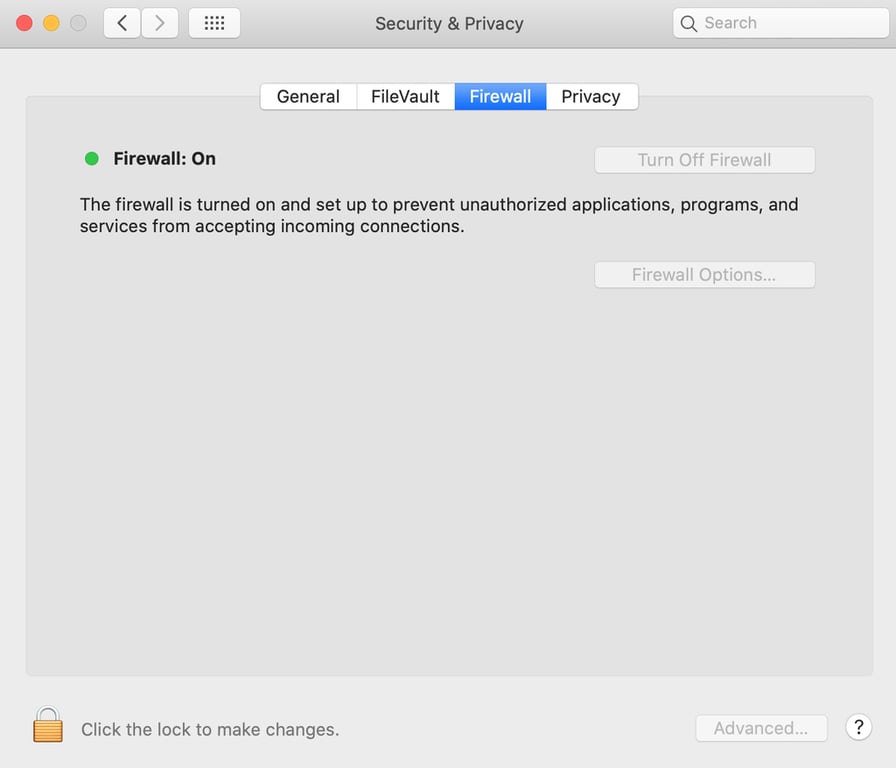
ファイアウォールやウイルス対策プログラムが原因かどうかを確認するために、一時的に無効にしてみてください。
Windows 10内蔵のファイアウォールを使用しているユーザーは、「設定」→「更新とセキュリティ」→「Windows セキュリティ」に移動します。続いて「ファイアウォールとネットワーク保護」を選択し、使用しているネットワークを選択してから「Windowsファイアウォールをオフにする」をクリックしてください。
macOSユーザーの場合は、「システム環境設定」→「セキュリティとプライバシー」に移動し、「ファイアウォール」タブで、「ファイアウォールをオフにする」をクリックします。
サードパーティのセキュリティアプリケーションを使用している場合は、ソフトウェアのドキュメントを確認して一時的に無効にする方法を確認しましょう。エラーの原因がセキュリティソフトだと特定できた場合は、特定のWebサイトをブロックしないよう例外設定を行うか、誤検知を報告するフォームを提出することも検討するとよいでしょう。
7. hostsファイルを確認する
hostsファイルは、IPアドレスと対応するドメイン名の間のすべての接続をマッピングする役割を担っています。Webサイトにアクセスするたびに、デバイスはこの文書を確認し、サイトのドメインに一致するIPアドレスを探します。
場合によっては、hostsファイルが特定のIPアドレスやURLを誤ってブロックし、Webサイトにアクセスできなくなることがあります。そのため、開きたいWebサイトがこのファイルでブラックリストに登録されていないか確認するところから始めましょう。
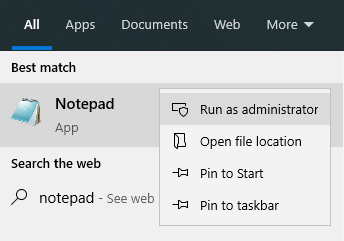
Windows 10ユーザーの場合、Windowsのhostsファイルを表示するためにメモ帳などのテキストエディターが必要です。タスクバーの検索ボックスにテキストエディターアプリ名(例:メモ帳)を入力し、右クリックして 「管理者として実行」を選択します。
左上のメニューで「ファイル」→「開く」に移動し、ファイル名バーに以下のパスを入力しましょう。
C:\Windows\System32\drivers\etc\
次にhostsファイルを選択します。
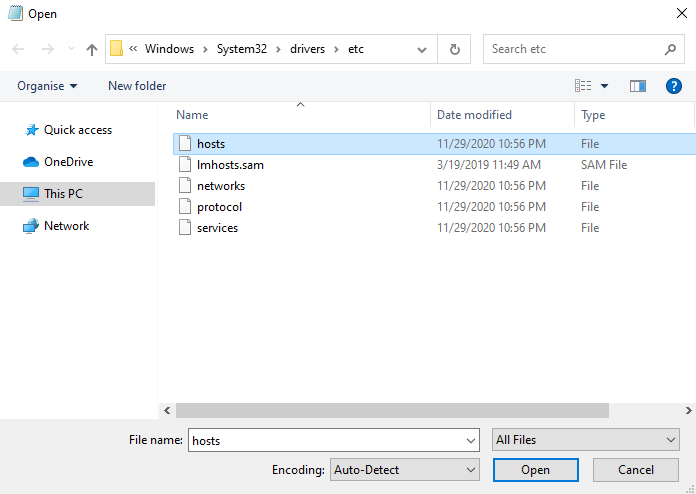
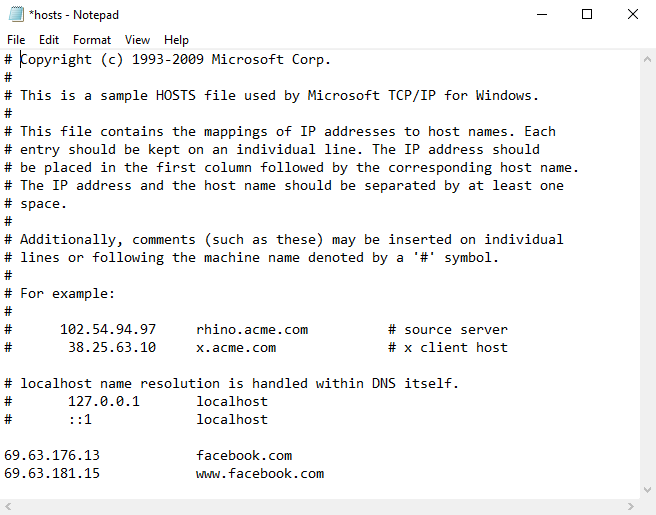
ファイルには「#」記号で始まる行の下にブロックされているWebサイトのリストが表示されます。ERR_CONNECTION_TIMED_OUTエラーが表示されるWebサイトがリストに含まれている場合は、その行を削除し、Ctrl+Sキーを押して変更を保存します。
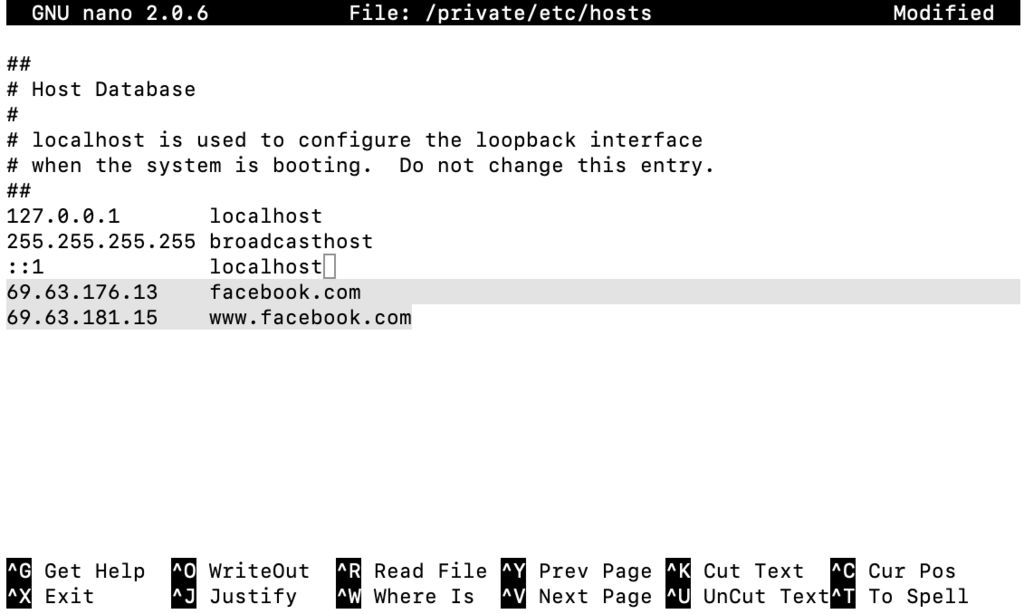
macOSユーザーはターミナルを開き、以下のコマンドを入力してEnterキーを押します。
sudo nano /private/etc/hosts
「::1」行の下にあるWebサイトのリストを確認し、必要に応じて削除しましょう。
8. パソコンのネットワークアダプタードライバーを更新する
ネットワークアダプタードライバーは、インターネットを使用できるようにパソコンをローカルエリアネットワークに接続する機能を提供します。デバイスドライバーが古くなっていたり、適切にインストールされていなかったりすると、ERR_CONNECTION_TIMED_OUTエラーにつながる接続問題が発生する可能性があります。
Windows 10でパソコンのネットワークアダプターを更新する方法は次のとおりです。
- 設定を構成するために管理者としてログインしていることを確認し、「コントロールパネル」→「ハードウェアとサウンド」→「デバイスマネージャー」に移動します。
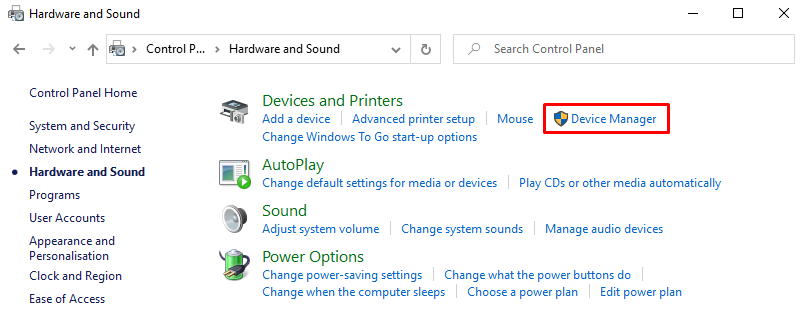
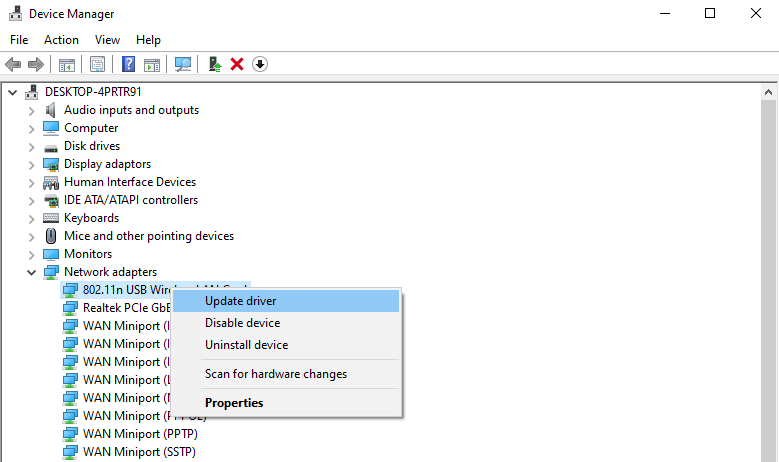
- デバイスマネージャーウィンドウで、「ネットワークアダプター」を展開し、使用しているネットワークデバイスを右クリックして「ドライバーの更新」を選択します。
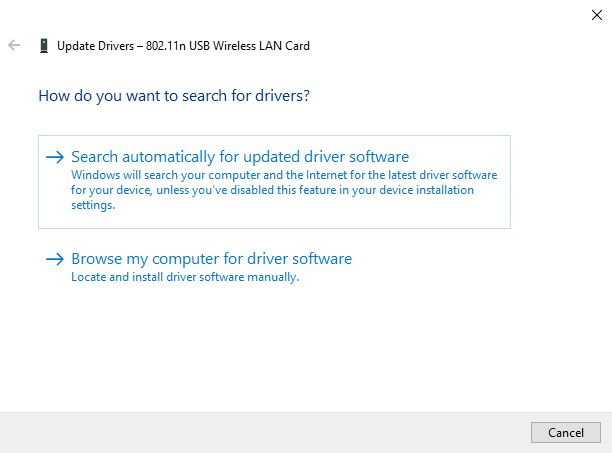
- 更新ウィザードで「ドライバーソフトウェアの更新プログラムを自動的に検索」を選択します。ネットワークアダプターが最新かどうかを確認し、そうでない場合はアプリケーションの指示に従って更新しましょう。
- コンピュータを再起動してブラウザを開き、エラーが解消されたかどうかを確認します。
macOSユーザーの場合、通常のソフトウェアアップデートにはネットワークアダプタードライバー用のアップデートも含まれています。
サイトおよびサーバーレベルでのERR_CONNECTION_TIMED_OUTエラーの解決方法
ここからは、Webサイト側で問題が発生した場合にERR_CONNECTION_TIMED_OUTエラーを修正する方法を紹介します。
1. 新しいスクリプトを無効にする
Webサイトのスクリプトを変更した後にエラーが発生した場合、新しいコードが問題の原因かもしれません。新機能の設定ミスや過剰なリソース使用により、パフォーマンスの問題が生じることがあります。
この場合、新しいコードを削除することを検討してください。まずバックアップを作成し、その後変更を元に戻してWebサイトにアクセスできるようになるか確認します。
2. 最大実行時間を確認する
最大実行時間は、WebサイトでPHPスクリプトが実行できる合計時間です。通常、レンタルサーバー会社がこれを事前に設定しており、一般的なタイムアウト値は30秒です。
スクリプトが設定された時間を超えて実行されると、Webサイトはブラウザとの通信を確立できなくなり、ERR_CONNECTION_TIMED_OUTエラーが発生します。
制限を引き上げることは可能であり、ユーザーがコントロールパネルを通じて自分で設定したり、レンタルサーバー会社がクライアントからのリクエストに応じて対応したりします。
Hostingerユーザーの場合、hPanelにアクセスして「ホスティングアカウント」ダッシュボードに移動します。「詳細」セクションの下にある「PHPの設定」をクリックしてください。
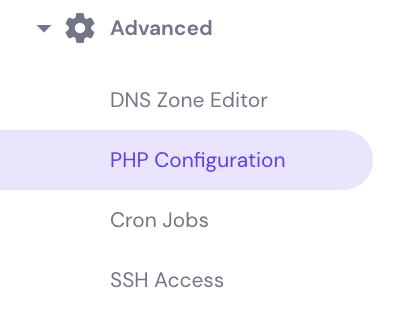
「PHPオプション」タブで、max_execution_timeを検索し、数値を増やします。通常、120〜180秒あれば十分です。完了したら、下にスクロールして「保存」ボタンを押します。

タイムアウト値を変更するもう一つの方法は、Webサイトの.htaccessファイルを手動で編集するやり方です。Hostingerのお客様の場合、hPanelの「ファイル」セクションにある「ファイルマネージャー」を通じてこのファイルにアクセスできます。
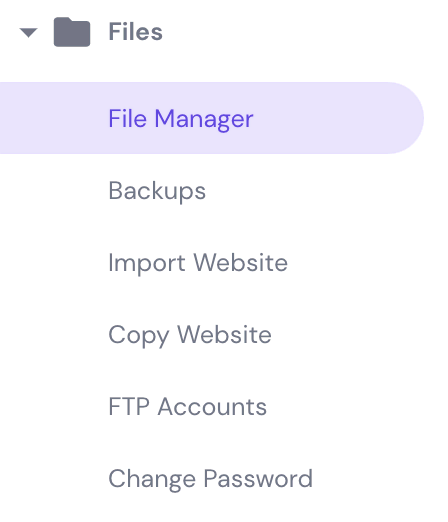
「public_html」ディレクトリをクリックし、.htaccessファイルを見つけます。ダブルクリックして「END WORDPRESS」行の前に以下のコードを挿入します。
php_value max_execution_time 120
すると、このようになるはずです。
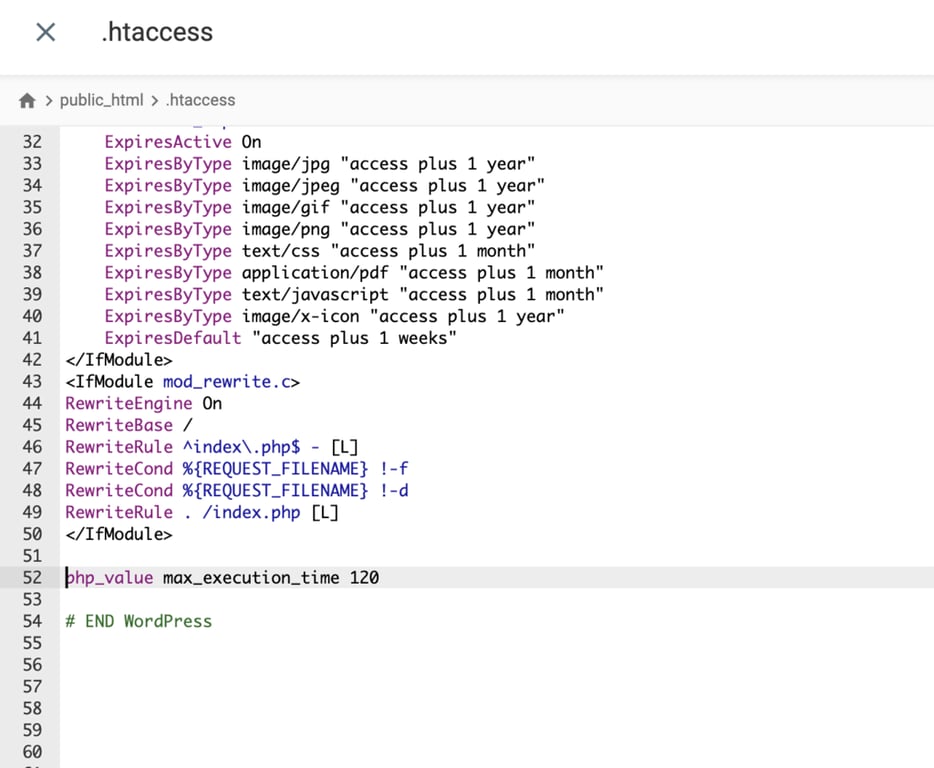
最後に「保存して閉じる」を押し、Webサイトを開いてエラーが解消されたか確認してください。
3. PHPメモリ制限を増やす
一部のPHPスクリプトは許可されている量より多くのメモリを消費し、Webサイトがブラウザに応答するのに時間がかってしまうことがあります。
最大実行時間と同様に、メモリ制限を引き上げることも可能ですが、その量はレンタルサーバー会社がプランに割り当てている最大利用可能メモリ内でなければなりません。
ホスティングプランの最大利用可能メモリがわからない場合は、利用しているレンタルサーバーのサポートチームに問い合わせるかドキュメントを参照してください。
制限を引き上げる場合、まずファイルマネージャーで.htaccessファイルを開きます。以下の行を挿入し、必要に応じてメモリ量を調整します。
php_value memory_limit 128M
コードの配置は一番下にするのが理想的です。WordPressを使用している場合は、「END WORDPRESS」の上に配置します。
最後に「保存して閉じる」を押します。
Webサイトがより高いメモリしきい値を必要とする場合は、上位プランへのアップグレードを検討してください。
4. 一時的にWordPressプラグインを無効にする
WordPressプラグインは、信頼性の低いソースからのものである場合や、Webサイトが処理できる量以上の数を実装している場合に問題となることがあります。
まずはどのプラグインが問題を引き起こしているかを特定するために、すべて無効にしてから一つずつ再有効化することを推奨します。
ERR_CONNECTION_TIMED_OUTエラーが発生しているユーザーは、おそらくWordPressの管理画面を開くことができないため、FileZillaなどのFTPクライアントを使用してファイルにアクセスしなければなりません。
接続が正常に確立されたら、リモートサイトセクションでwp-contentディレクトリを見つけて開き、pluginsフォルダを見つけます。
pluginsフォルダを右クリックして、名前をplugins-deactivatedに変更します。こうすることで、WordPressはディレクトリを見つけられなくなり、すべてのプラグインが無効になります。
これでWordPress管理画面を開いてみてください。アクセス可能であれば、プラグインが問題である可能性があります。問題のプラグインを特定するには、FTPクライアントに戻ってpluginsフォルダを元の名前に戻し、pluginsディレクトリを開き、特定のプラグインフォルダの名前を変更して無効化します。
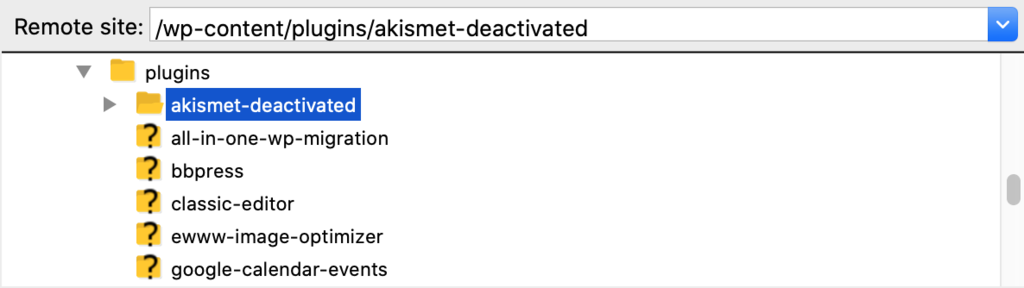
次にWordPress管理画面に再度アクセスしてみます。開くことができれば、問題を特定できたことになります。
エラーメッセージが再び表示される場合は、フォルダの名前を元に戻し、Webサイトにアクセスできるようになるまで他のプラグインフォルダで名前変更の方法を繰り返しましょう。
5. 一時的にWordPressのデフォルトテーマを有効にする
テーマにコードの肥大化やWebサイトとの互換性の問題がある場合、ERR_CONNECTION_TIMED_OUTエラーが発生することがあります。
テーマが問題かどうかを確認するため、WordPressのデフォルトテーマに切り替えることを推奨します。WordPress管理画面にアクセスできない場合は、phpMyAdminを通じて手動で実行可能です。
しかし、その前にWordPressデータベースの名前を知る必要があります。
Hostingerユーザーであれば、hPanelの「ファイルマネージャー」→「public_html」にアクセスし、wp-config.phpファイルを見つけて開きます。
名前は「The name of the database for WordPress」行の下に表示されます。以下の例では、u123456789_abcdです。
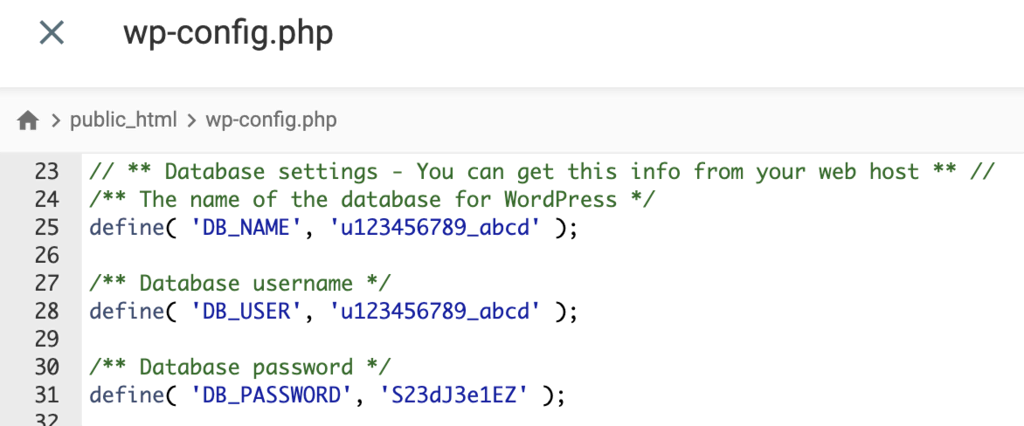
hPanelに戻り、「データベース」セクションの下にある「phpMyAdmin」をクリックします。見つけた名前を使用してデータベースに移動し、「phpMyAdminに移動」を押します。
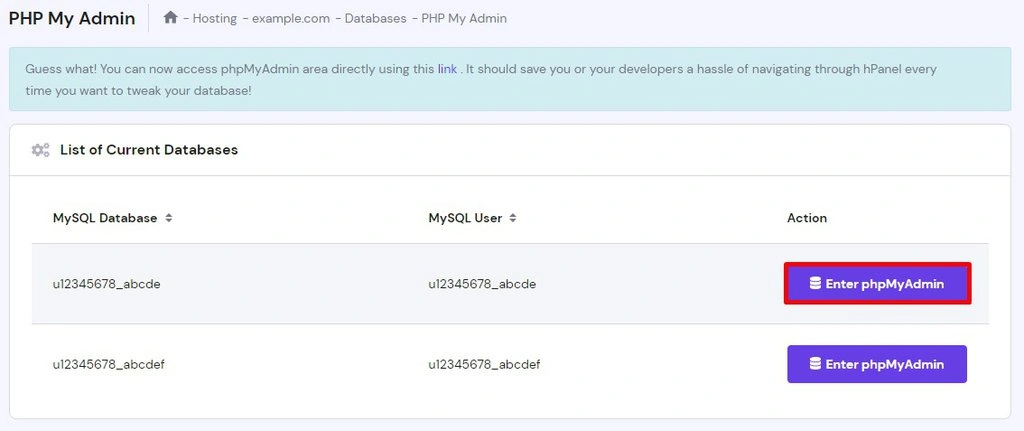
phpMyAdmin画面で、wp_optionsテーブルをクリックし、templateとstylesheetという名前の2つのエントリを探します。多くの場合2ページ目か3ページ目にあるでしょう。
見つけたら、option_value列をダブルクリックし、現在のテーマ名をデフォルトのものに置き換えます(twentytwentyone、twentytwenty、またはtwentynineteenなど)。
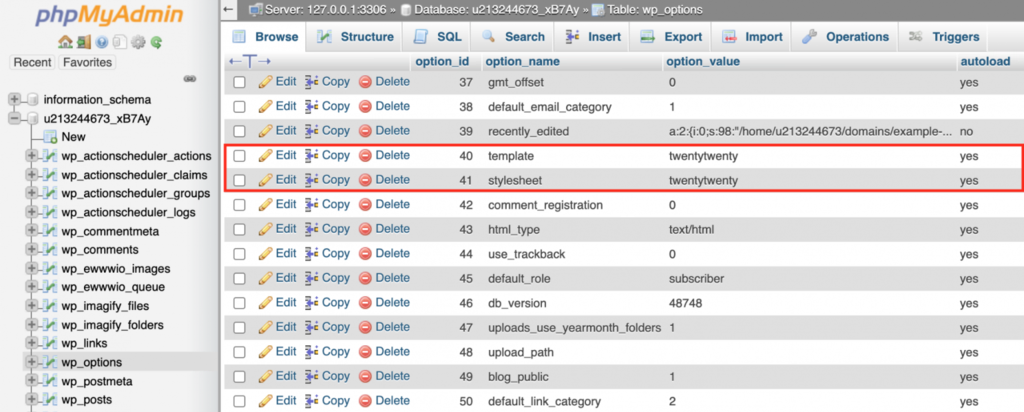
設定を変更したら、WordPress管理画面とWebサイトが利用可能になったか確認し、アクセスできるようになった場合は、テーマの再インストールまたは変更を検討するとよいでしょう。
ERR_CONNECTION_TIMED_OUTエラーの意味
ERR_CONNECTION_TIMED_OUT(タイムアウトエラーとも呼ばれる)は、Webサイトがブラウザのリクエストへの応答に時間がかかりすぎたことを意味します。
通常、Webサイトは30秒以内にコンピュータとの通信を確立できますが、それより長くかかる場合、ブラウザは接続を終了し、エラーを表示します。
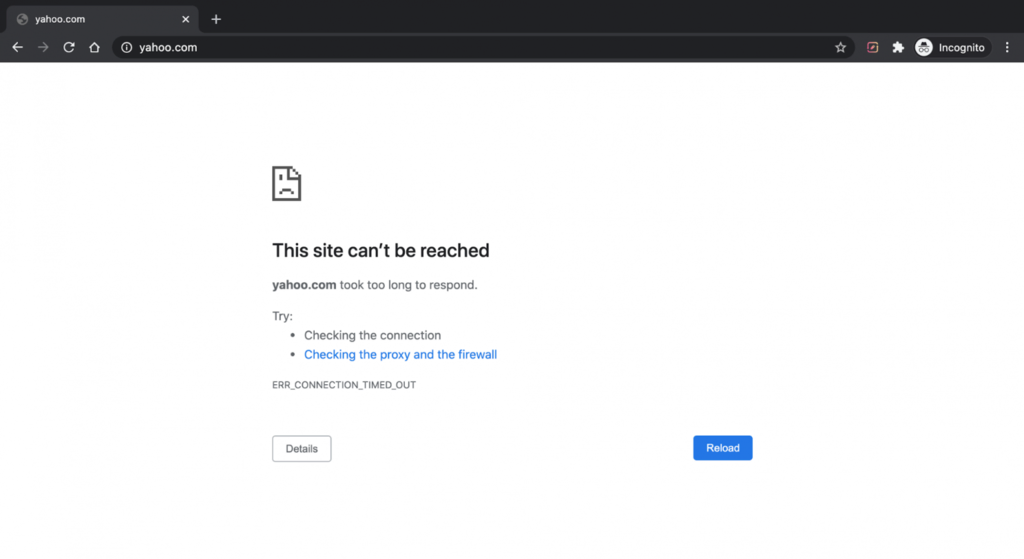
この類いの通信問題は非常に一般的ですが、Webブラウザによって名称が異なります。例えば、Google ChromeでのタイムアウトエラーはERR_CONNECTION_TIMED_OUTという文言を使用しています。
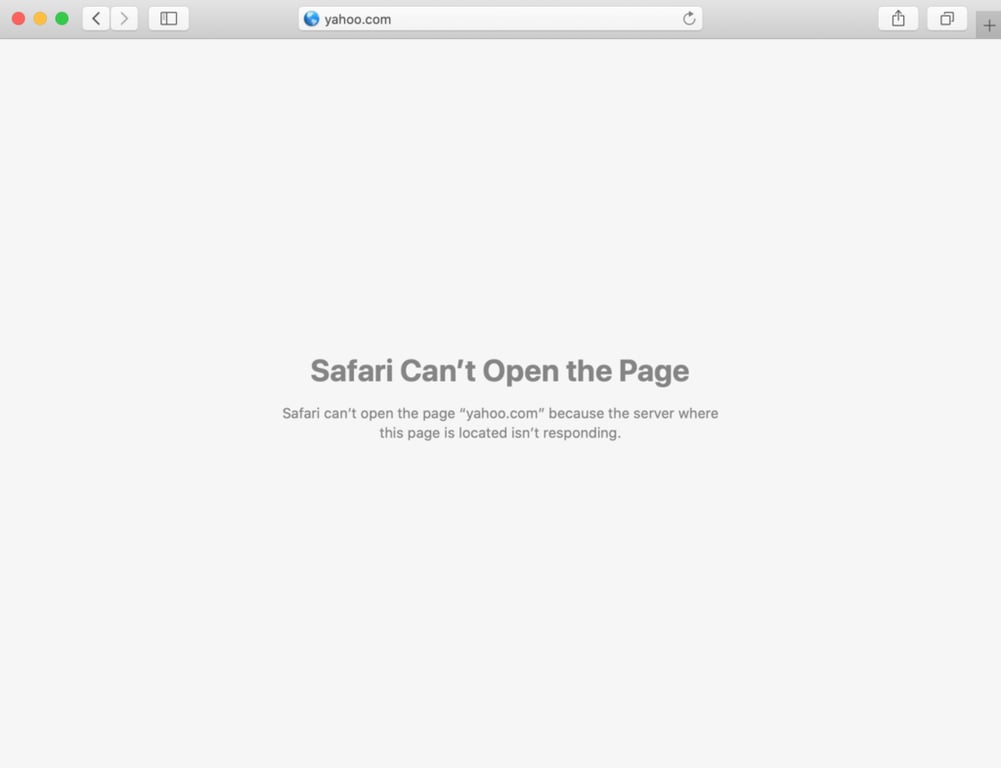
一方、Safariでのエラーメッセージは「Safariはページを開けません」というメッセージとして表示されます。
ERR_CONNECTION_TIMED_OUTエラーメッセージの原因
ERR_CONNECTION_TIMED_OUTにはさまざまな要因があります。Webサイトを開こうとしている場合に発生するのであれば、エラーは次のような原因で発生する可能性があります。
- ブラウザ、ウイルス対策ソフト、ファイアウォールなどのソフトウェア関連の問題
- インターネット接続の問題
一方、問題はWebサイト自体やレンタルサーバーの設定に起因する場合もあり、WordPressによるとWebアプリケーションがサーバーに過負荷をかけていることを示している可能性があると言われています。
こうした状況を踏まえると、Webサイト管理者はWebサイトとレンタルサーバーの設定に精通し、問題が頻繁に発生しないよう対策を講じなければならないと言えるでしょう。
まとめ
今回の記事では、ブラウザまたはWebサイトでのERR_CONNECTION_TIMED_OUTエラーを修正する13の方法を紹介しました。これらの方法でもエラーが続く場合は、ISPまたはレンタルサーバー会社に問い合わせてサポートしてもらうようにしましょう。
無事解決された方は、どの方法を試し、どの方法でエラーが解決したかをぜひコメント欄でお知らせください。
ERR_CONNECTION_TIMED_OUTに関するよくある質問
ERR_CONNECTION_TIMED_OUT問題に関するよくある質問をいくつか紹介します。
今後ERR_CONNECTION_TIMED_OUTエラーを防止するにはどうしたらよいですか?
将来的にERR_CONNECTION_TIMED_OUTエラーを避けるには、ネットワーク設定の最適化、VPNやプロキシサービスの無効化、定期的なブラウザのキャッシュとCookieの削除、または別のWebブラウザを試すなどの方法があります。
一般的なERR_CONNECTION_TIMED_OUTメッセージにはどのようなものがありますか?
一般的なERR_CONNECTION_TIMED_OUTメッセージには、「このWebサイトにアクセスできません」や「接続がタイムアウトしました」などがあります。こうしたメッセージは、Webサーバーが予想される時間内に応答していないことを表しており、ネットワーク接続やサーバーの問題が原因である可能性が示唆されています。なお、Webブラウザによって表示されるエラーメッセージの文言は異なりますが、根本的な原因は同じです。
本サイトのチュートリアルコンテンツは、 Hostingerの編集方針と価値観に基づき作成されています。

イギリスから日本へ帰国後、翻訳者として8年従事。英国の大学ではメディア・映像を専攻し、以来、日英両言語にて10年以上複数のウェブサイトおよび動画メディアを運営。プライベートでは、料理をしたり、家族で小旅行に行ったりするのが好きです!