504 Gateway Time-outエラーの修正方法:信頼できる10の対処法
12月 18, 2025
/
Yūto Å.
/
2 分 詳しく見る
504 Gateway Timeoutエラーに遭遇したことがある方は、ブラウジングの流れが途切れてしまって少し厄介に感じたことがあるでしょう。このエラーは通常、Webサイトをホストしているサーバーとお客様のデバイス間の通信に問題が発生している場合に起こります。原因としては、インターネットサービスプロバイダー(ISP)が関係している可能性もあります。
この記事では、504 Gateway Timeoutエラーの概要や原因、そして実際に役立つ修正方法についてご紹介します。Webサイトの運営者の方も、単に情報を探しているだけの方も、本ガイドを通じて原因を特定し、Gateway Timeoutエラーを修正するためのヒントを得られるはずです。
504 Gateway Time-outエラーとは?
「504 Gateway Time-out」エラーは、リクエストの処理を完了するためにメインサーバーがアクセスしようとした上流サーバーから、タイムリーな応答が得られなかったことを示します。原因としては、上流サーバーの不具合、過負荷、またはダウンタイムなどが考えられます。
504 Gateway Timeoutエラーは、中央のサーバーがゲートウェイやプロキシとして機能している際に、上流サーバーからタイムリーな応答を受け取れなかったときに発生します。 504は、サーバー側に問題があることを示すHTTPステータスコードの1つです。
つまり、この問題はユーザーのネットワーク機器やインターネット接続ではなく、Webサイトをホストしている実際のサーバー側に原因があります。
| エラーコード | 504 Gateway Timeoutエラー |
| エラータイプ | サーバー側のエラー |
| エラーの例 | Gateway TimeoutエラーGateway Timeout (504)504 Gateway Time-out:サーバーが時間内に応答しませんでしたこのページは動作していません。ドメインの応答に時間がかかりすぎました。HTTPエラー504 – Gateway Timeout504ステータスコード |
| エラーの原因 | サーバー接続の問題DNSの問題サーバーの過負荷ネットワークエラー |
504 Bad Gateway Time-outエラーの種類
504 Gateway Timeoutエラーは、使用しているWebブラウザ、サーバーの構成、オペレーティングシステムによって、さまざまな形で表示されることがあります。
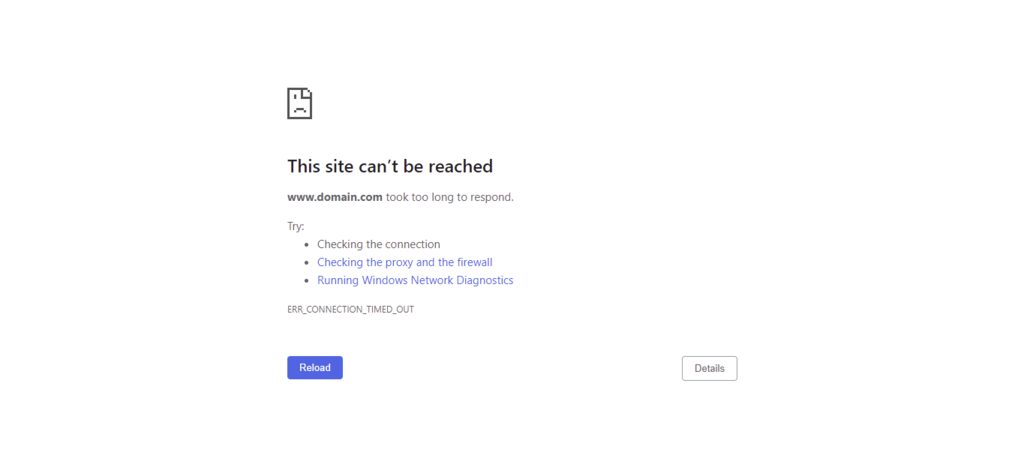
以下は、よく見られる一般的な表示例です:
- 504 Gateway Timeout — 標準的な504エラーメッセージです。
- HTTP 504 Error — HTTPステータスコードであることを強調しています。
- Server Error – 504 — 問題がサーバー側にあることを強調しています。
- Gateway Timeout Error — サーバーのゲートウェイでタイムアウトが発生していることを直接的に示しています。
- 504 Gateway Timeout NGINX / NGINX 504 Gateway Timeout — NGINXサーバーに特有の表示で、ゲートウェイタイムアウトを示しています。
- Error 504 / HTTP Error 504 / HTTP Error 504 — Gateway Timeout — HTTPリクエストの失敗に焦点を当てた異なる表現です。
- This page isn’t working — Domain took too long to respond / 504 Gateway Time-out — The server didn’t respond in time — 応答の遅延が発生していることをよりユーザーにわかりやすく伝える表現です。
- The page request was canceled because it took too long to complete — ページリクエストの処理が時間内に完了せず、タイムアウトしたことを示しています。
- Site visitors: There was an issue serving your request, please try again in a few minutes. — リクエスト処理に遅れが生じているため、数分後に再アクセスするよう訪問者に促す表現です。
- Site Owners: There was a gateway timeout. You should visit your error log for more information. — サイトオーナーに対して、ゲートウェイタイムアウトが発生していることを伝え、エラーログの確認を促しています。
これらのバリエーションはいずれも、共通する根本的な問題―サーバーの応答遅延によりWebページが正常に読み込めない状況を示しています。
504 Bad Gateway Time-outエラーの原因は?
504 Gateway Timeoutエラーを修正するには、根本的な原因を特定することが重要です。よくある原因としては、以下のようなものがあります:
- 接続の問題 – ネットワーク機器全般のトラブルにより一時的な接続障害が発生し、複数のWebブラウザやデバイス、Webサイト間の通信に影響を及ぼすことがあります。
- プロキシサーバーの問題 – プロキシサーバーの不具合によって、サーバーと上流サーバー間の通信が妨げられ、タイムアウトが発生する可能性があります。
- ファイアウォールの問題 – 特にDDoS対策やミティゲーション機能を備えたファイアウォールが、誤ってリクエストをブロックしてしまうことがあります。これは設定ミスや、特定のISP、CloudflareのようなCDNによる制限が原因となることがあります。
- DNSの問題・ドメインが解決できない – DNSサーバーがドメイン名を正しいIPアドレスに解決できない場合に発生します。原因には、誤ったDNS設定、古いDNSキャッシュ、最近のIPアドレス変更などがあります。
- サーバー間の接続障害 – サーバー間での通信に広範な問題があると、504エラーが発生します。これはネットワークまたはハードウェアの問題が原因であることが多いです。
- 上流サーバーの問題 – 上流サーバーがダウンしている、または応答しない場合、直接的に504エラーが発生します。
- Webサーバーの過負荷 – リクエストの集中やリソースの不足により、Webサーバーの応答が遅れたり停止したりし、タイムアウトの原因となります。
- PHPワーカーの不足 – PHPワーカーの数が十分でないWebサイトでは、リクエストの処理に遅れが生じ、特に複数の同時リクエスト時にタイムアウトが発生することがあります。
504 Gateway Time-outエラーを修正する方法
通常、504エラーの主な原因はサーバー側の問題にありますが、クライアント側の問題や設定ミスがきっかけになることもあります。そのため、本トラブルシューティングガイドでは、両方のケースに対応した対処方法をご紹介します。
これらの解決策はさまざまな種類のWebサイトに共通して利用できますが、WordPressプラットフォーム向けの具体的な手順についてもあわせて取り上げています。
それではまず、クライアント側の対処法から見ていきましょう。
1. ページを再読み込みする
504 Gateway Timeoutエラーを修正するうえで、ページの再読み込みは最初に試すべき、そして最も簡単なステップです。この操作により、一時的な接続の問題が解消されることがあります。特に、サーバーの一時的な不具合や過負荷が原因の場合に効果的です。
ページを再読み込みするには、ブラウザの更新ボタンをクリックしてください。
また、キーボードショートカットを使うこともできます。Windowsでは「CTRL+R」、macOSでは「COMMAND+R」を押してください。再読み込みの前に、Web Cookieとブラウザのキャッシュをクリアをしておくと、隠れた原因の解消につながる場合があります。
ただし、サーバー側の問題が続いている場合、ページを再読み込みしても効果がない可能性があります。その際は、ほかの504 Gateway Timeoutエラーの修正方法によるさらなるトラブルシューティングが必要になります。
2. 別のブラウザを試す
別のWebブラウザに切り替えることで、504 Gateway Timeoutエラーが現在使用しているブラウザに特有のものかどうかを切り分けることができます。古いバージョンのブラウザ、サードパーティ製の拡張機能、破損したブラウザキャッシュなどが原因で、こうしたエラーが発生することがあります。
まずは、お使いのデバイスで別のWebブラウザを開き、同じWebページにアクセスしてみてください。あるいは、現在使用中のブラウザでシークレットモードを利用するのも有効です。もしWebページが正常に読み込まれる場合は、メインで使用しているブラウザのキャッシュ、拡張機能、または設定に原因がある可能性があります。一方で、別のブラウザでもページが表示されない場合は、より広範な問題、つまりサーバー側に問題がある可能性が考えられます。その場合、Website PlanetやSite24x7といったオンラインサービスを利用して、他のユーザーにも同じWebサイトがダウンしているかどうかを確認できます。
3. プロキシサーバーの設定を確認する
プロキシサーバーは、お使いのデバイスとインターネットの間に位置し、デバイスの位置情報を隠したり、Webリクエストを暗号化したりするなど、プライバシー保護のメリットがあります。
ただし、プロキシ設定が誤っていると、Webサーバーとの通信が正しく行えず、問題を引き起こすことがあります(ただし、このようなケースはまれです)。
お使いのコンピュータでプロキシ設定を確認する手順は以下の通りです:
Windows 11
- 「設定」→「ネットワークとインターネット」→「プロキシ」と進みます。ここでは、「設定の自動検出」や「プロキシ サーバーを使用」といったオプションが表示されます。
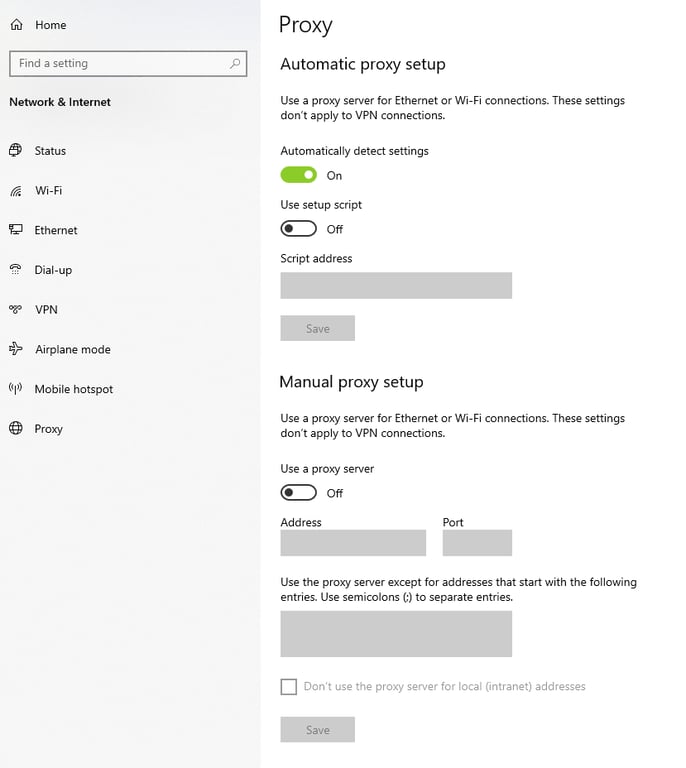
- 「プロキシ サーバーを使用」が有効になっている場合は、ネットワークに適したアドレスとポート番号が正しく設定されているか確認してください。
- あるいは、このオプションを無効にしてから、再度Webサイトへアクセスしてみてください。
macOS Sonoma
- Appleアイコンをクリックし、「システム設定」→「ネットワーク」を選択します。
- 使用中のネットワークサービスの「詳細」をクリックします。
- 「プロキシ」タブを選択し、すべてのプロキシ関連の設定をオフにして無効にします。
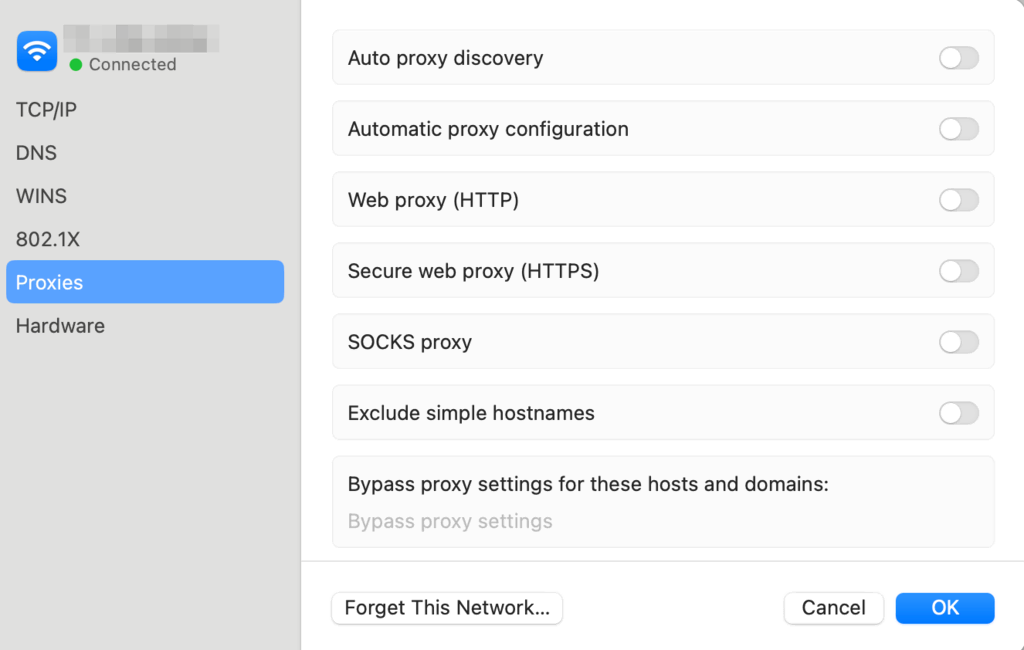
一部のコンピューターやネットワークでは、デフォルトでプロキシサービスを使用していない場合もありますが、Webブラウザには個別のプロキシ設定があることがあります。そのため、ブラウザ側のプロキシ設定もあわせて確認することをおすすめします。
重要!ネットワーク設定を変更すると、インターネット全体への接続に影響を及ぼし、別の問題を引き起こす可能性があります。ネットワーク設定を変更する際は、内容をよく確認しながら慎重に操作してください。
4. ファイアウォールを無効にする
ファイアウォールは、不正アクセスやさまざまなサイバー脅威からコンピューターを守るための重要なツールです。しかし、設定に不備があると、正当なネットワークリクエストまで誤ってブロックしてしまい、504 Gateway Timeoutエラーの原因になることがあります。以下は、ファイアウォールを一時的に無効にするステップです。
Windows 11
- 「スタート」メニューをクリックし、「設定」を選択します。
- 「プライバシーとセキュリティ」→「Windows セキュリティ」→「ファイアウォール & ネットワーク保護」に進みます。
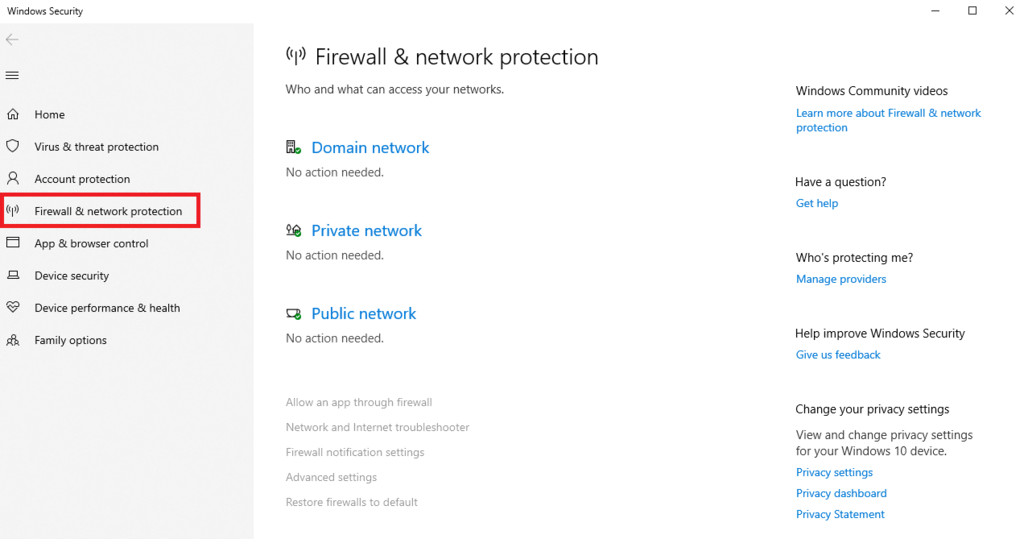
- 現在使用中のネットワーク(例:プライベート、パブリック、ドメインネットワーク)を選択し、「Microsoft Defender ファイアウォール」をオフにします。
macOS Sonoma
- 「システム設定」→「ネットワーク」を開きます。
- 下にスクロールして「ファイアウォール」を選択します。
- トグルボタンをクリックしてファイアウォールをオフにします。
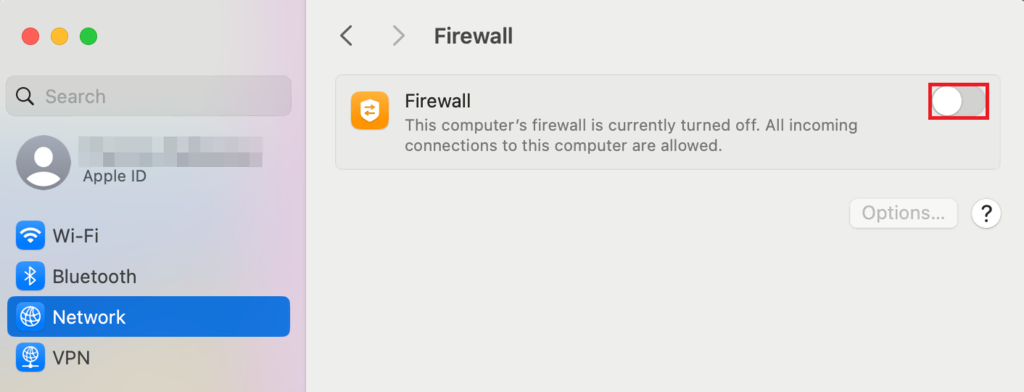
ファイアウォールをオフにした後、再度Webサイトにアクセスして、ファイアウォールの設定が504エラーの原因になっていたかどうかを確認してください。
重要!ファイアウォールの無効化は、あくまで一時的なトラブルシューティングのステップとして行ってください。ファイアウォールを無効にしたままにしておくと、システムのセキュリティリスクが大幅に高まるため、通常は推奨されません。
5. DNSをクリアする
DNSキャッシュをクリアすることで、504 Gateway Timeoutエラーのようなネットワーク接続の問題を解消できる場合があります。この操作によって、古くなったり破損したりしたDNS情報が削除され、Webサイトへの接続を妨げていた原因が取り除かれます。
クライアント側のDNSの問題を修正するには、お使いのオペレーティングシステムでDNSキャッシュをクリアしてみてください:
Windows 11
- タスクバーで「cmd」と検索し、「コマンドプロンプト」を右クリック →「管理者として実行」を選択します。
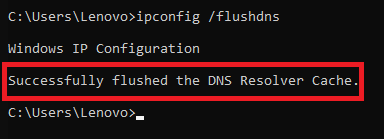
- 「ipconfig /flushdns」と入力してEnterキーを押します。
- DNSリゾルバキャッシュのクリアが成功したことを示すメッセージが表示されます。
macOS Sonoma
- 「アプリケーション」から「ターミナル」を開きます→「ユーティリティ」を選択します
- 「sudo dscacheutil -flushcache; sudo killall -HUP mDNSResponder」と入力してEnterキーを押します。
- パスワードの入力を求められた場合は、管理者パスワードを入力します。
Google Chrome
Google Chromeは独自のDNSキャッシュを保持しています。これをクリアするステップは以下の通りです:
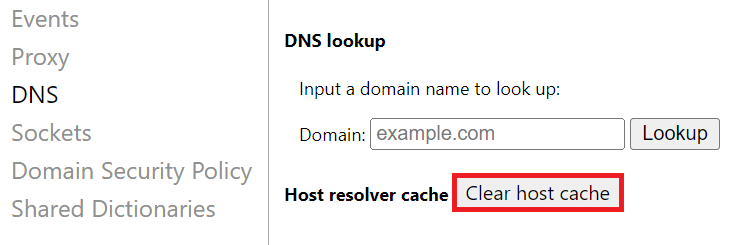
- Chromeを起動し、アドレスバーに「chrome://net-internals/#dns」と入力してEnterキーを押します。
- 「Clear host cache」ボタンをクリックして、ChromeのDNSキャッシュをクリアします。
お使いのWebサイトが最近別のIPアドレスやサーバーに移行された場合、DNS伝播が完了するまで最大48時間かかることがあります。これは、各ISPがDNS情報を更新する必要があるためです。
DNS伝播の状況を確認するには、whatsmydns.netのようなツールを使用してください。
DNSの問題が長引く場合は、Google Public DNS、Cloudflare 1.1.1.1、Quad9などのパブリックDNSサービスに切り替えることで、より高速かつ安定したDNS解決(名前解決)が可能になります。
6. Webサイトのエラーログを確認する
504 Gateway Timeoutの原因のひとつに、最近のアップデートやサードパーティ製プラグインによるコードの破損があります。Webサイトのエラーログを確認することで、こうした問題を特定できる可能性があります。エラーログには、504エラーコードを含むサイト上のさまざまな不具合が記録されています。
Hostingerのレンタルサーバーをご利用のお客様は、hPanelからPHPエラーログ機能を使用できます。以下のステップで確認してください:
- hPanelにログインし、「詳細」→「PHP設定」に進みます。
- 「PHPオプション」タブで、「logErrors」にチェックを入れます。
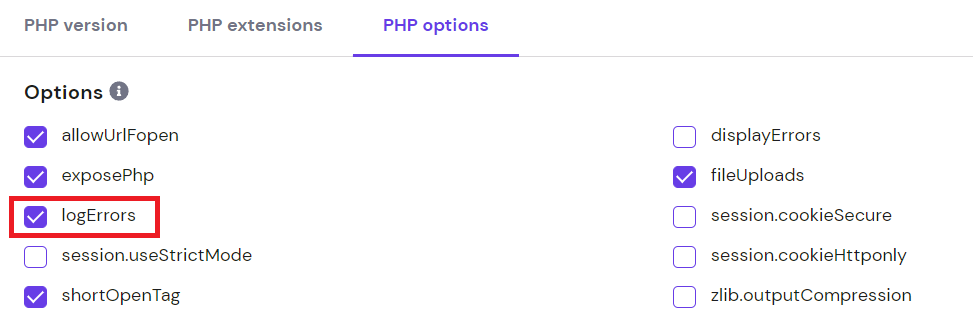
- スクロールダウンして、「保存」をクリックし、PHPエラーログを有効化します。
ご利用中のホスティングプロバイダーでPHPエラーログ機能がデフォルトで提供されていなくても、WordPressを使用している場合には、以下の手順でデバッグモードを有効にすることができます:
- デフォルトのファイルマネージャーアプリを開き、「wp-config.php」ファイルを探します。
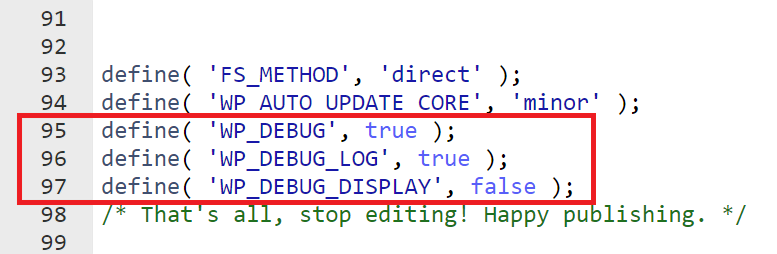
- 次に、以下の行をファイル内の /* That’s all, stop editing! Happy publishing. */の直前に追加します:
define( 'WP_DEBUG', true );
define( 'WP_DEBUG_LOG', true );
define( 'WP_DEBUG_DISPLAY', false );
- 終了する前に、変更を保存してください。
以下は、それぞれの変数の説明です:
- WP_DEBUG — WordPressのデバッグモードを有効にします。
- WP_DEBUG_LOG — すべてのPHPエラーを「wp-content/debug.log」ファイルに保存します。
- WP_DEBUG_DISPLAY — デバッグメッセージをHTMLページ上に表示するかどうかを設定します。falseに設定すると、サイト上ではエラーが非表示になりますが、ファイル内のログには記録されます。
これらの設定を変更した後は、SFTP経由でWordPressのエラーログファイルを直接確認できます。通常、サーバーのルートディレクトリ内にある「logs」フォルダに保存されています。
さらに、サーバーログファイルの確認することもトラブルシューティングに役立ちます。以下は、使用しているWebサーバーによって異なる、代表的なサーバーログの保存場所です:
- Apache —エラーログは通常、「/var/log/apache2/error.log/」にあります。
- NGINX — NGINXサーバーの場合は、「/var/log/nginx/error.log/」を確認してください。
7. Webサイトのプラグインを確認する
まれに、WordPressサイト上のプラグインが原因で504 Gateway Timeoutエラーが発生することがあります。これは、プラグインによるサーバー負荷の増大や、他のシステムとの互換性の問題に起因する場合があります。
504タイムアウトエラーの復旧に向けてWebサイトのプラグインを確認する方法は以下の通りです。
- WordPressの管理画面ダッシュボードにアクセスし、「プラグイン」→「インストール済みプラグイン」へ進みます。
- すべてのプラグインを無効化します。これにより、サイトに正常にアクセスできるようになった場合、いずれかのプラグインが原因である可能性が高いです。
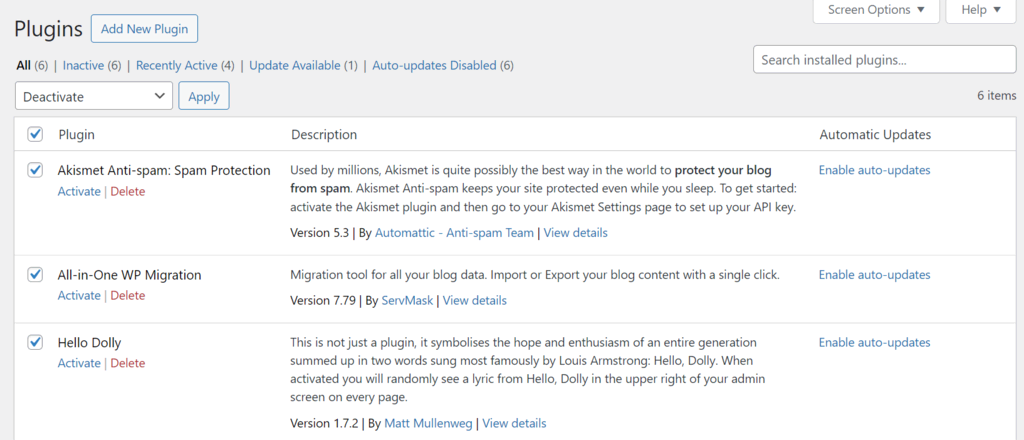
- 各プラグインを1つずつ再有効化し、その都度サイトが正常に表示されるか確認してください。もしエラーが再発した場合は、直前に有効化したプラグインが原因である可能性が高いです。
- 問題のあるプラグインについては、アップデートを行うか、代替プラグインを検討するか、プラグインのサポートチームに問い合わせて対応を依頼してください。
WordPressのダッシュボードにアクセスできない場合は、ご利用のホスティングアカウントのファイルマネージャーまたはFTPクライアントを使用してください。その後、「wp-content」ディレクトリに移動し、「plugins」フォルダの名前を変更します。これによりすべてのプラグインが無効化され、プラグインなしでWordPressサイトが正常に動作するかどうかを確認できます。
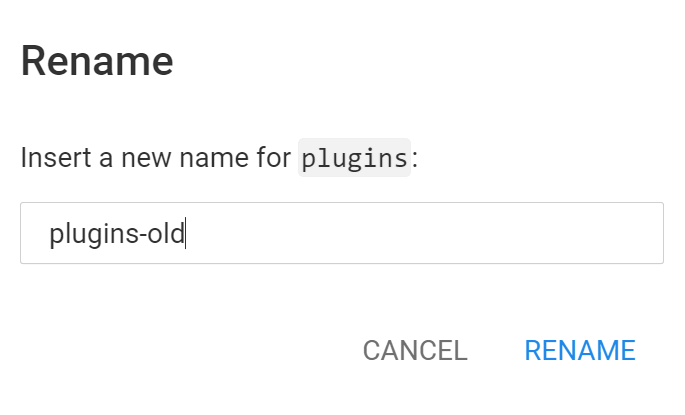
プラグインが原因であることを確認したら、フォルダ名を元の「plugins」に戻し、各プラグインを個別に無効化して問題のあるプラグインを特定してください。もしWordPressプラグインを無効化しても問題が解消しない場合は、WordPressテーマに原因がある可能性があります。ダッシュボードからデフォルトのテーマに切り替えて、問題が解決するかどうかを確認してください。
8. CDNを無効にする
コンテンツ配信ネットワーク(CDN)は、コンテンツの配信を高速化し、DDoS対策などの機能によってWebサイトのパフォーマンスを向上させます。しかし、場合によっては504 Gateway Timeoutエラーの原因となることもあります。
一時的にCDNを無効にすることで、504エラーの原因を特定しやすくなる場合があります。HostingerのBusinessプラン以上をご利用のお客様は、以下のステップで内蔵CDNを無効にできます:
- hPanelのダッシュボードにアクセスし、「パフォーマンス」→「CDN」に進みます。
- 「CDNステータス」セクションで「無効化」をクリックします。
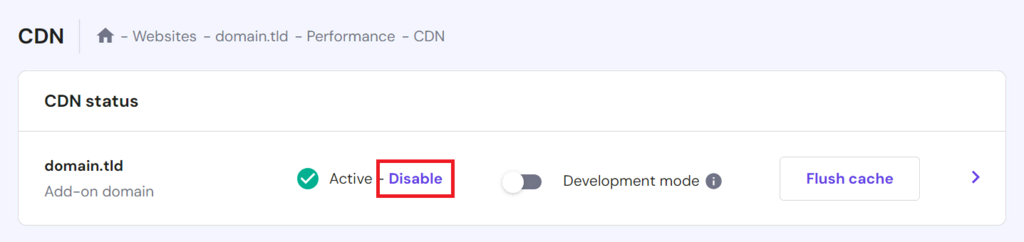
- Webサイトにアクセスし、問題が解消されているか確認してください。
CDNを無効にしたことでWebサイトにアクセスできるようになった場合は、CDNを一時的に無効のままにしておき、CDNに関連する問題を解決するために、当社のサポートチームにご相談ください。
Hostinger以外のCDNサービスをご利用の場合は、まず提供元のシステムステータスを確認し、障害が報告されていないか調べてください。多くのCDNサービスでは、プロバイダーの管理画面にログインし、「一時停止」や「無効化」などのオプションからCDNを停止できます。
CDNサービスを無効にする際には、DNS設定の変更が伴う場合があります。その場合、DNSの伝播には時間がかかるため、完全に反映されるまでお待ちください。
DNSの伝播が完了した後で、再度Webサイトにアクセスし、504エラーが解消されたかどうかを確認してください。
9. サーバーのリソースを確認する
504エラーが発生した場合は、サーバーのリソース状況を確認してください。サーバーの過負荷は、よくある原因のひとつです。ホスティングプロバイダーは、Webサイトのパフォーマンスを最適化するために特定のリソースを割り当てていますが、状況によってはエラーが発生することがあります。
Hostingerをご利用のお客様は、hPanelで「ホスティング」→「リソースの使用状況」に進むことで、割り当てられたリソースを確認できます。「CPU使用率」や「RAM使用状況」に注目してください。これらの値が高い場合は、トラフィックの増加によってサーバーに負荷がかかっている可能性があります。
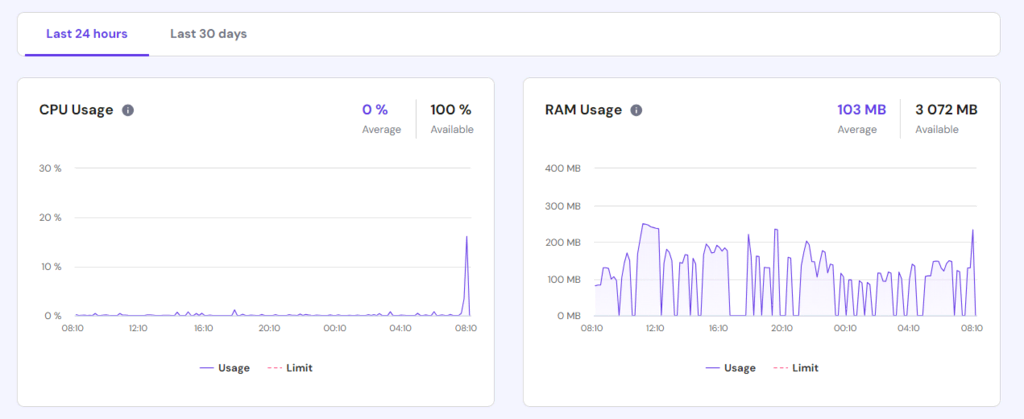
リソースの使用率が高いことに気づいた場合は、Webサイトのトラフィック負荷を減らすか、パフォーマンスの最適化を検討してください。WordPressサイトがすでにホスティングプランの上限に達している場合は、上位プランへのアップグレードもご検討ください。
また、PHPスクリプトの実行時間がサーバーに設定された上限を超えると、サーバータイムアウトが発生する可能性があります。
最大実行時間の上限を延長することで、こうしたタイムアウトを防ぐことができます。
Hostingerをご利用の場合、hPanelからWordPressの最大実行時間の値を増やすことができます:
- hPanelのダッシュボードから「詳細設定」→「PHP設定」に進みます。
- 「PHPオプション」タブで「maxExecutionTime」フィールドを見つけます。デフォルトでは30秒に設定されています。
- この値を60秒に引き上げ、「保存」をクリックします。問題が続く場合は、さらに120秒または180秒に増やすことも検討してください。
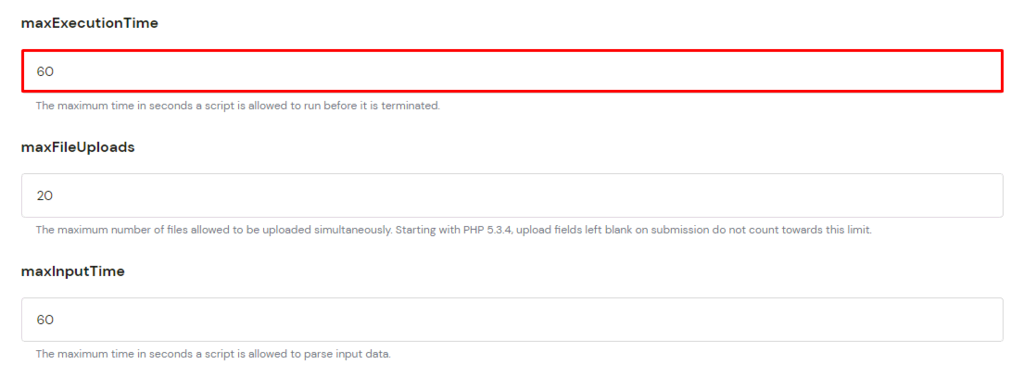
重要!max-execution-timeの値を0に設定しないように注意してください。0に設定すると、PHPスクリプトが無制限に実行されるようになり、結果としてサーバーリソースを過剰に消費する可能性があります。
WordPressサイトの.htaccessファイルを編集することで、最大実行時間を増やすことも可能です。以下は、ファイルに追加する例のスニペットです:
php_value max_execution_time 60
WordPressサイトの状況に応じて、この数値は適宜調整してください。

10. ApacheおよびNGINXの設定を調整する
VPSホスティングを使用しているWebサイトでは、ApacheおよびNGINXの設定を調整することで、サーバータイムアウトを管理し、504エラーを修正できる場合があります。以下は、ApacheとNGINXサーバーで設定を変更する方法です。
Apache
- Apacheの設定ファイル(通常はhttpd.confまたはapache2.confという名前)を見つけて、テキストエディターで開きます。
- Timeoutディレクティブをより高い値に変更します。たとえば、デフォルトの60秒を600秒に変更するには、次のようにします:
Timeout 600
- 変更を保存してエディターを終了します。
- 続けて、php.iniファイルを編集します。
- max_execution_timeディレクティブの値を増やします。デフォルトでは通常30秒に設定されています。これを300秒に増やすには、次のように記述します:
max_execution_time = 300
- 変更を保存し、その後Apacheを再起動します:
sudo service apache2 restart.
NGINX
- NGINXの設定ファイル(通常は/etc/nginx/nginx.confにあります)を見つけます。
- NGINX + FastCGI Process Manager(PHP-FPM)で動作しているサイト、またはApacheのリバースプロキシとしてNGINXを使用しているサイトでは、以下の値を調整します:
proxy_connect_timeout 600;
proxy_send_timeout 600;
proxy_read_timeout 600;
send_timeout 600;
fastcgi_read_timeout 300;
- 変更を反映させるために、NGINXサーバーをリロードします:
sudo service nginx reload
- 「/etc/php/[version]/fpm/pool.d/www.conf」にあるPHP-FPMプール設定ファイルを編集します。[version]の部分はご利用のPHPバージョンに置き換えてください。
- 「request_terminate_timeout = 300」を設定して上限を引き上げます。
- php.ini ファイルでは「max_execution_time = 300」を設定します。
- 変更を反映させるために、PHP-FPMとNGINXをリロードします。
sudo service php[version]-fpm reload && sudo service nginx reload
11. ホスティングプロバイダーのサポートに問い合わせる
他のすべての方法を試してもなお504 Gateway Timeoutエラーが解消しない場合は、ホスティングプロバイダーのカスタマーサポートに連絡するのが最善です。
サポートに連絡する際は、問題の内容をできるだけ詳しく伝えるようにしましょう。WebサイトのURL、表示されたゲートウェイエラーメッセージ、そしてこれまでに試した対処方法の概要を含めると、より迅速かつ的確なサポートが受けられます。
Hostingerでは、年中無休のカスタマーサポートと、詳しい情報や解決策を掲載したナレッジベース記事を提供しています。これらはどちらもhPanelからアクセス可能です。
504 Gateway Time-outエラーがSEOに与える影響
504 Gateway Timeoutエラーが頻繁に発生したり、長時間続いたりすると、Webサイトの検索エンジン最適化(SEO)に悪影響を及ぼす可能性があります。
これは、Googleをはじめとする検索エンジンがHTTPステータスコードを使ってWebサイトの健全性やアクセス可能性を判断しているためです。
Webサイトが定期的に504ステータスを返していると、検索エンジンから「信頼性が低い」とみなされ、検索結果での順位が下がる可能性があります。
504エラーによるダウンタイム時にSEOへの影響を最小限に抑えるためには、以下の対策を検討してください:
- 迅速な対応:504エラーはできるだけ早く修正することが重要です。定期的な監視と、問題を検知した際に即座に対応することがSEOへの影響を抑える鍵となります。
- ユーザーへの情報発信:ソーシャルメディアなどのチャネルを活用して、現在発生しているダウンタイムと対応状況についてユーザーに知らせましょう。
- 一時的な案内ページ:Webサイトの訪問者と検索エンジンの両方に対して、問題を認識しており対応中であることを伝えるための一時的な案内ページを用意しましょう。
- 定期的なWebサイトのバックアップ:Webサイトのバックアップを定期的に取得しておくことで、長期間504エラーが続いた場合でも、バックアップファイルを復元してダウンタイムを最小限に抑えることが可能です。
- SEOモニタリングツールの活用:SEOに影響を与える可能性のある問題を把握するために、SEOモニタリングツールを活用しましょう。これにより、素早い対応と解決が可能になります。
まとめ
504 Gateway Timeoutエラーを修正するには、原因の特定と対処を含む一連のステップが必要です。
ブラウザ関連の基本的な確認から、サーバーリソースや構成の見直しといったより技術的な方法まで、この記事ではさまざまな504エラーの解決策をご紹介しました。
504エラーへの対応は、Webサイトの機能性やSEOの健全性を保つためにも迅速に行うことが重要です。
ここでご紹介したステップに従うことで、この一般的でありながら厄介な問題にも効果的に対処することができます。
504 Gateway Time-outエラーに関するよくある質問
このセクションでは、504 Gateway Timeoutエラーに関するよくある質問にお答えします。
504 Gateway Time-outはどのくらい続きますか?
504 Gateway Timeoutは、通常サーバー側で設定されているデフォルトのタイムアウト時間に依存します。この時間は環境によって異なりますが、多くの場合およそ60秒程度です。
この時間はネットワークのタイムアウト期間を表しており、それを過ぎるとサーバーは他のサーバーからの応答を待つのを中止します。
504 Gateway Time-outエラーを防ぐにはどうすればよいですか?
504 Gateway Timeoutエラーを防ぐためには、サーバーの負荷を定期的に監視し、Webサイトのリソースを最適化することが重要です。サーバーのメンテナンスを事前に行い、効率的なコンテンツ配信を実現することで、このようなWebサーバーのタイムアウトエラーが発生する可能性を低減できます。
他にどの様な種類のGateway Time-outエラーがありますか?
504 Gateway Timeout以外にも、よく見られるエラーとしては502 Bad Gatewayや503 Service Unavailableがあります。これらのゲートウェイタイムアウトレスポンスは、それぞれ異なるサーバー側の問題を示しており、解決にはそれぞれに応じた対処が必要です。
本サイトのチュートリアルコンテンツは、 Hostingerの編集方針と価値観に基づき作成されています。

イギリスから日本へ帰国後、翻訳者として8年従事。英国の大学ではメディア・映像を専攻し、以来、日英両言語にて10年以上複数のウェブサイトおよび動画メディアを運営。プライベートでは、料理をしたり、家族で小旅行に行ったりするのが好きです!