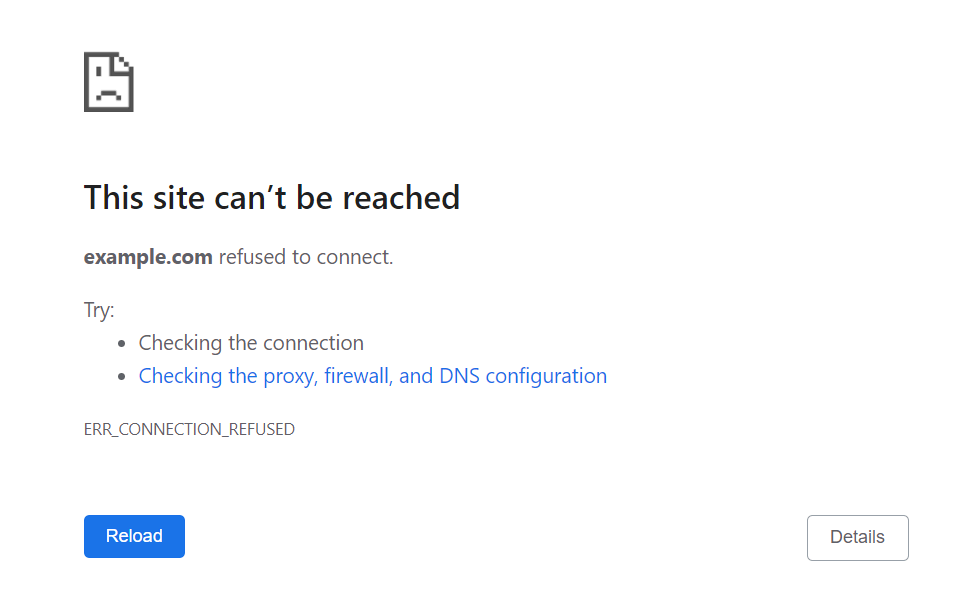
Chromeで表示されるERR_CONNECTION_REFUSED:原因と修正方法をご紹介
12月 18, 2025
/
Yūto Å.
/
1 分 詳しく見る

ERR_CONNECTION_REFUSEDは、Google ChromeでWebサイトにアクセスしようとした際に表示されるエラーメッセージです。やや困ったエラーではありますが、多くの場合はクライアント側の問題であり、比較的簡単に修正できます。
| エラーコード | ERR_CONNECTION_REFUSED |
| エラーのタイプ | 接続 |
| エラーの種類 | This site can’t be reached(このサイトにアクセスできません)This page is unavailable(このページは利用できません)Unable to connect(接続できません)Hmmm…can’t reach this page(このページにアクセスできません) |
| エラーの原因 | 不安定なインターネット接続Googleの同期エラー不具合のあるGoogle Chrome拡張機能ウイルス対策ソフト、ファイアウォール、またはVPNによる干渉古いブラウザやDNSキャッシュの問題 |
ERR_CONNECTION_REFUSEDエラーとは?
Google ChromeでERR_CONNECTION_REFUSEDエラーメッセージが表示されるのは、ブラウザがWebページへの接続を試みた際に、その接続が拒否された場合です。
Mozilla Firefoxでは、このエラーが発生すると「接続できません」というメッセージが表示されます。一方、Microsoft Edgeでは「Hmmm…can’t reach this page”(このページにアクセスできません)」と表示されます。
多くの場合、ERR_CONNECTION_REFUSEDはクライアント側のエラーであり、お使いのデバイスに起因する問題によって発生します。ただし、まれに対象のWebサーバー側に原因があることもあります。
なお、localhostでERR_CONNECTION_REFUSEDエラーが表示される場合は、その原因と解決方法もlocalhostに関連している可能性があります。
ERR_CONNECTION_REFUSEDを修正する12の方法
このセクションでは、Chromeで表示されるERR_CONNECTION_REFUSEDエラーを修正するための12の方法をご紹介します。
これらの方法はほとんどが初心者向けですが、一部には上級者向けの内容も含まれています。それぞれのステップを丁寧に解説していきますので、できるだけスムーズにトラブルシューティングを進められるはずです。さっそく始めましょう。
1. Webサイトがダウンしていないか確認する
ERR_CONNECTION_REFUSEDエラーは、サーバーのダウンなどWebサイト側の問題が原因で発生することもあります。他の方法を試す前に、まずそのWebサイトにアクセスできるかどうかを確認してみましょう。
Webサイトがダウンしているかどうかを確認するには、Website Planet、Host Tracker、Site24x7などの無料オンラインツールを利用しましょう。WebサイトのURLを入力するだけで、そのサイトのステータスが表示されます。
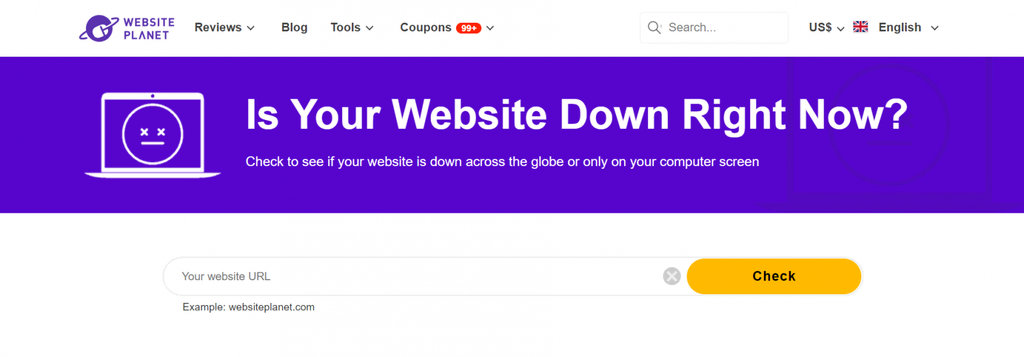
もしそのWebサイトが全ユーザーに対してダウンしている場合は、Webサイトの管理者による復旧を待つしかありません。そうでない場合は、問題はお使いの端末側にある可能性が高いため、以下の方法を試してみましょう。
2. ネットワークルーターを再起動する
インターネット接続の不具合は、ルーターを再起動することで解決できることがよくあります。接続に問題があるときは、まずこの方法を試してみてください。
ネットワークアダプターを再起動するには、ルーターの電源コードを抜いてください。10〜30秒ほど待ってから再び電源を入れます。インターネットに再接続できたら、再度そのWebサイトにアクセスしてみましょう。
3. インターネット接続をトラブルシューティングする
WindowsとmacOSには、接続トラブルを診断できる内蔵ツールがあります。このトラブルシューティングツールを使えば、問題の原因を特定し、解決策を提示してくれることもあります。Windowsで接続トラブルシューティングツールを起動するには、以下のステップに従ってください:
- スタートメニューを開くか、Windowsキー + Iを押して「設定」を開きます。
- 「ネットワークとインターネット」メニューに移動します。
- 「トラブルシューティング」ボタンを押します。

- 診断したいネットワークアダプターを選択し、「次へ」をクリックします。
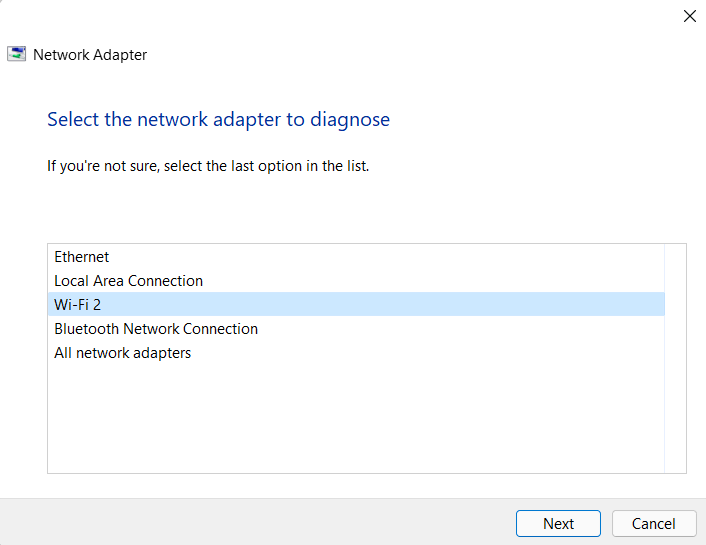
システムが問題の解析を完了するまで待ちます。
- 問題が見つかった場合は、表示される修正方法を適用してください。
- トラブルシューティングツールを閉じ、システムを再起動します。
Macをご利用の場合、インターネット接続のトラブルシューティングを開始する方法は以下のとおりです:
- モニターとキーボード以外の外部デバイスをすべて取り外すか、接続を切ります。
- システムの電源をオフにします。
- 電源を入れ直し、「D」キーを押したまま起動します。
- 表示されたら希望の言語を選択します。
- Apple Diagnosticsが完了するまで待ちます。
- ステムが接続に関する問題を検出した場合、解決策が表示されます。
- 提案された解決策を適用し、システムを再起動します。
システムでトラブルシューティングを実行した後、問題のあるWebページに再度アクセスしてみてください。問題が解消されていない場合は、他の方法も試してみましょう。

4. Googleとの同期をオフにする
Googleの同期に問題があると、ChromeでERR_CONNECTION_REFUSEDエラーが発生することがあります。
Google Chromeで同期をオフにする方法は以下の通りです:
- アドレスバー右側の三点メニューを開きます。
- [設定] を選択します。
- [同期とGoogleサービス] → [オフにする] をクリックします。

エラーが解消されたかどうかを確認してください。Webサイトの閲覧が終わったら、同期を再度オンにするのを忘れないようにしましょう。
5. Google Chromeの拡張機能を確認する
Google Chromeの拡張機能は、Chromeの機能性を拡張し、全体的なブラウジング体験を向上させます。
しかし、多くの拡張機能はサードパーティの開発者によって作成されており、Googleによって厳密に監視されているわけではありません。そのため、古い拡張機能や問題のあるGoogle Chromeの拡張機能が、このエラーの原因となっている可能性があります。
Google Chromeブラウザにインストールされているすべての拡張機能を確認することをおすすめします。すべてが最新の状態であることを確認し、古くなった拡張機能はアンインストールしてください。
また、Chromeの動作を重くしている拡張機能を無効化する良い機会でもあります。速度の低下やセキュリティ上のリスクを防ぐためにも、インストール済みの拡張機能を定期的に見直すことが重要です。
Google Chromeの拡張機能を削除するには、以下のステップに従ってください。
- Chromeの三点メニューに移動し、[その他のツール] → [拡張機能]を選択します。
- [拡張機能]メニューで、アンインストールしたい拡張機能を見つけて[削除]をクリックします。
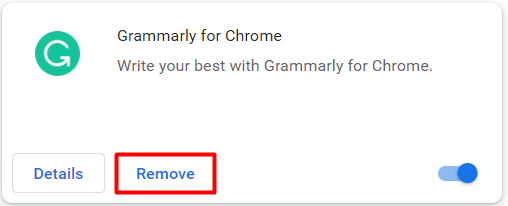
最後に、拡張機能をアンインストールした後で、そのWebサイトにアクセスできるかどうかを確認してください。
6. Chromeを再インストールする
現在お使いのGoogle Chromeに問題があり、それがERR_CONNECTION_REFUSEDエラーの原因となっている可能性があります。Chromeを元の設定に戻す最も簡単な方法は、アンインストールしてから再インストールすることです。
ただし、その前に、Chromeブラウザを元の設定に戻す簡単な方法として、設定をリセットすることを検討してみてください。
Chromeをリセットするには、以下のステップを実行してください:
- Chromeを開きます。
- 右上の3点メニューから「設定」→「詳細設定」へ進みます。
- 「設定を元の既定値に戻す」をクリックします。
- 「設定をリセット」を選択します。
エラーが引き続き表示される場合は、Chromeブラウザを再インストールしてください。 Windowsでの再インストール方法は以下のとおりです:
- Chromeを開きます。
- Google Chromeの最新版をパソコンにダウンロードします。
- [設定]→[アプリ]→[アプリと機能]に進みます。
- アプリ一覧からGoogle Chromeを探し、3点メニューを展開して[アンインストール]をクリックします。

- Chromeのアンインストールが完了したら、先ほどダウンロードしたChromeのインストーラーを実行します。
7. ウイルス対策ソフトとファイアウォールを無効にする
ウイルス対策ソフトやファイアウォールは、ウイルスやマルウェアなどのセキュリティ脅威からコンピュータを保護するためのものです。これらのプログラムは、ファイルやネットワーク通信を定期的にスキャンして悪意のある動作を検出し、それがコンピュータに感染するのを防ぎます。
ただし、ウイルス対策ソフトやファイアウォールも万能ではありません。ときには安全なWebサイトであってもブロックしてしまい、通常どおりアクセスできず、代わりにブラウザにERR_CONNECTION_REFUSEDエラーが表示されることがあります。
このエラーを修正するには、一時的にウイルス対策ソフトやファイアウォールを無効にしてみるとよいでしょう。ただし、この方法を試す前に、アクセスしようとしているWebサイトが安全であることを必ず確認してください。
Windowsで既定のWindows Defenderファイアウォールを使用している場合、以下の手順でウイルス対策ソフトとファイアウォールを無効にできます:
- 「設定」→「プライバシーとセキュリティ」から「Windows セキュリティ」にアクセスします。
- 「ウイルスと脅威の防止」をクリックします。
- 「ウイルスと脅威の防止の設定」内の「設定の管理」を選択します。
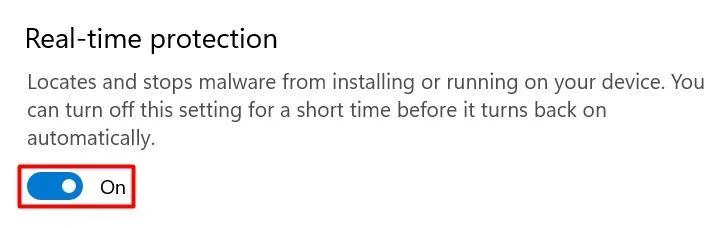
- 「リアルタイム保護」をオフに切り替えます。
- 「ファイアウォールとネットワーク保護」に移動します。
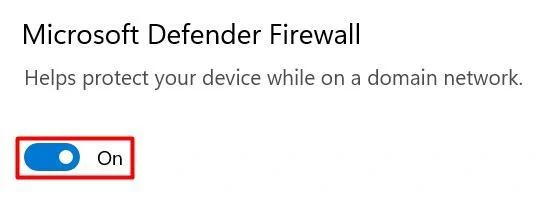
- 各ネットワークプロファイル(ドメインネットワーク、プライベートネットワーク、パブリックネットワーク)を開き、「Microsoft Defender ファイアウォール」を無効にします。
macOSをご利用の場合は、以下のステップで内蔵ファイアウォールを一時的に無効にできます:
- 画面左上のAppleロゴをクリックします。
- 「システム環境設定」→「セキュリティとプライバシー」を選択します。
- 「ファイアウォール」タブを開いて設定を表示します。
- 鍵アイコンをクリックして、ユーザー名とパスワードを入力します。
- ロックが解除されたら、「ファイアウォールをオフにする」を選択します。
- 再度鍵アイコンをクリックして、ファイアウォール設定の変更を防止します。
サードパーティ製のアンチウイルスソフトやファイアウォールソフトを使用している場合、それを無効にする手順はソフトごとに異なります。正しい手順については、各ソフトウェアの公式ドキュメントをご確認いただくことをおすすめします。
なお、アンチウイルスソフトおよびファイアウォールソフトの無効化は、一時的な措置にとどめてください。無効にしたままの状態が続くと、ウイルスやマルウェアに感染するリスクが高まります。この方法を試した後は、すぐにアンチウイルスソフトやファイアウォールを元の状態に戻してください。
8. VPNを無効にする
多くの人方にとって、VPNはオンラインプライバシーを確保するために欠かせない存在です。VPNを使用すると、実際のIPアドレスを隠し、別の場所からインターネットを利用しているように見せることができます。
しかし、一部のVPNは接続に干渉し、ChromeでERR_CONNECTION_REFUSEDエラーを引き起こす場合があります。一時的にVPNを無効にすることで、この問題が解決する可能性があります。
ほとんどのVPNサービスでは、接続と切断の操作が簡単にできるようになっています。たとえば、NordVPNでVPN接続を無効にする方法は以下の通りです:
- NordVPNクライアントを開きます。
- サーバーに接続されていることを確認し、「切断」を選択します。
- VPN接続を一時停止する時間を選択します。
この方法を試した後は、忘れずにVPNを再接続してください。
9. ブラウザのキャッシュをクリアする
ブラウザキャッシュとは、ChromeがCookieやログインデータなどの情報を保存しておく場所で、Webサイトの読み込み速度を向上させたり、ユーザー体験をパーソナライズしたりするために利用されます。
ただし、問題のWebサイトに対して古いキャッシュデータが保存されていると、ERR_CONNECTION_REFUSEDエラーが発生することがあります。ブラウザのキャッシュをクリアすることで、Webサイトのデータが強制的に再読み込みされ、キャッシュも最新の状態に更新されます。
既存のキャッシュを使わずにWebページを素早く開くもう1つの方法は、シークレットモードでWebサイトを開くか、別のブラウザを使用することです。それでもエラーメッセージが表示される場合は、以下の手順でChromeのブラウザキャッシュをクリアしてください:
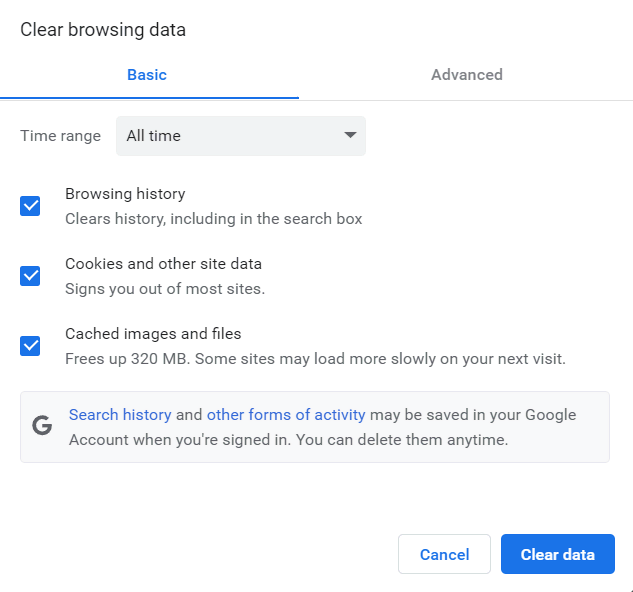
- 3点メニューを開き、「その他のツール」→「閲覧履歴を消去」を選択します。
- [期間]のドロップダウンメニューで「全期間」を選択します。
- 閲覧履歴、Cookie、キャッシュされた画像とファイル、その他のサイトデータなど、すべての項目にチェックが入っていることを確認し、「データを削除」をクリックします。
問題のWebサイトに再度アクセスしてみてください。それでもERR_CONNECTION_REFUSEDエラーメッセージが表示される場合は、次の方法に進んでください。
10. DNSキャッシュをフラッシュする
ブラウザのキャッシュ以外にも、Webサイトのデータはクライアントのコンピューター上にローカル保存されています。すべてのコンピューターは、ブラウザではなくオペレーティングシステムによって保存されるDNS(Domain Name System)リゾルバキャッシュ(ドメイン名解決のための一時保存領域)
も保持しています。DNSキャッシュをクリアすることで、コンピューターがWebサイトの最新のDNS情報を再取得するようになり、ERR_CONNECTION_REFUSEDエラーが解消される可能性があります。
Windowsユーザーの場合、以下のステップでDNSキャッシュをクリアできます:
- スタートメニューを開いて「Command Prompt(コマンドプロンプト)」を検索します。
- コマンドプロンプトを右クリックし、「管理者として実行」を選択します。
- 以下のコマンドを入力し、Enterキーを押します:
netsh winsock reset catalog
- 次に、以下のDNSキャッシュをクリアするコマンドを入力し、再度Enterキーを押します:
ipconfig /flushdns
macOSをお使いの場合、DNSキャッシュをクリアする方法は以下の通りです:
- Spotlight検索ボタンをクリックし、「Terminal」と検索して開きます。
- 以下のコマンドをTerminalに入力し、Enterキーを押します:
sudo dscacheutil -flushcache; sudo killall -HUP mDNSResponder
- プロンプトが表示されたら、パスワードを入力してDNSキャッシュのフラッシュを開始してください。
DNSリゾルバキャッシュのクリアが完了したら、問題のWebサイトに再度アクセスして、ERR_CONNECTION_REFUSEDエラーメッセージがまだ表示されるか確認してください。
11. プロキシサーバーの設定を確認する
VPNと同様に、プライバシー保護のためにプロキシサーバーを使用している人もいます。プロキシサーバーを使うことで、異なるIPアドレス経由でブラウジングしたり、通信をフィルタリングしたり、データをキャッシュしたりできます。
ただし、プロキシサーバーが原因で、ERR_CONNECTION_REFUSEDのような接続エラーが発生することもあります。
この問題の原因としては、プロキシの設定ミス、キャッシュエラー、Webサーバー側でプロキシやそのIPアドレスがブロックされている、あるいは使用中のプロキシがオフラインになっている可能性などが考えられます。
そのため、プロキシを使用している場合は、設定が正しく構成されているかどうかを確認することをおすすめします。
Windowsシステムでプロキシ設定を確認する方法は以下の通りです:
- コントロールパネルを開きます。
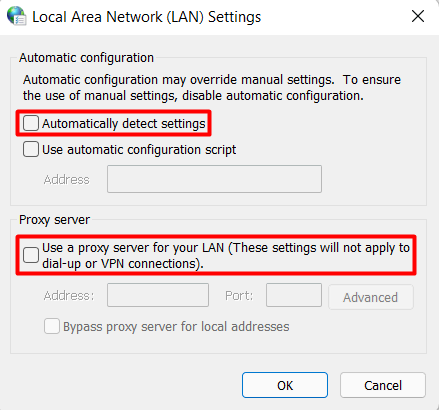
- 「ネットワークとインターネット」→「インターネットオプション」→「接続」タブ→「LANの設定」の順に進みます。
- 「設定を自動的に検出する」と「ローカル エリア ネットワーク (LAN) にプロキシ サーバーを使用する(これらの設定はダイヤルアップまたはVPN接続には適用されません)」の両方のチェックを外してください。
- 「OK」をクリックします。
macOSをお使いの場合は、以下の手順でプロキシ設定にアクセスして調整できます:
- Appleロゴをクリック → 「システム設定」を選択します。
- 「ネットワーク」→「詳細」→「プロキシ」タブを開きます。
- 選択可能なすべてのプロキシプロトコルのチェックを外します。
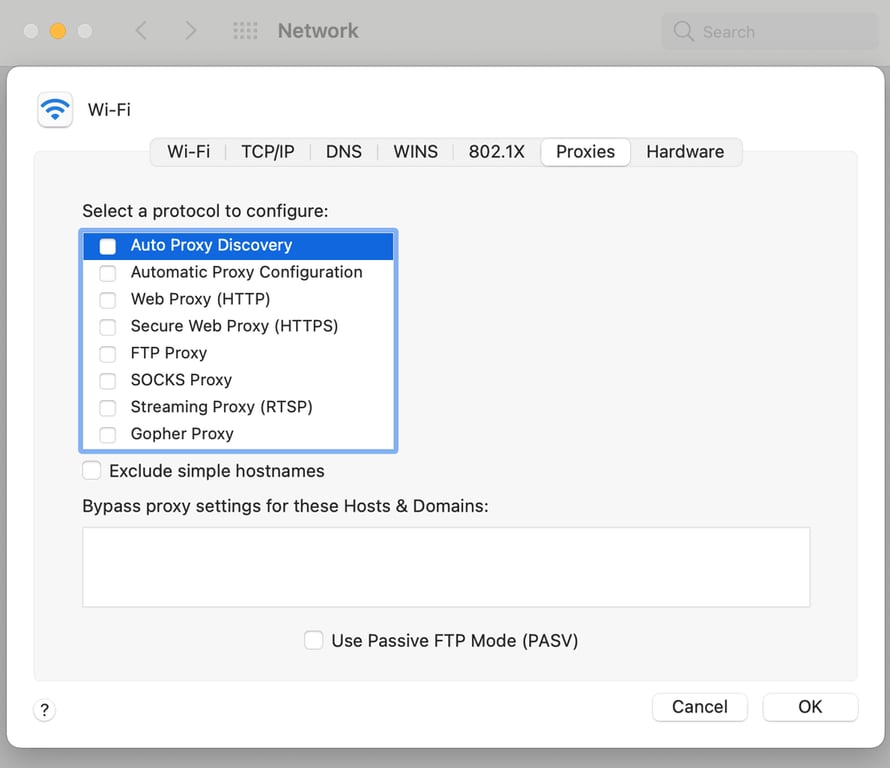
- 「OK」をクリックします。
プロキシを無効にしたら、Webページを再読み込みしてみてください。
それでもERR_CONNECTION_REFUSEDエラーが表示される場合は、最後の対処法を試してみましょう。
12. DNSサーバーを変更する
DNSサーバーが過負荷になっていたり、無効になっていると、ERR_CONNECTION_REFUSEDエラーの原因となることがあります。
通常、インターネット接続時にはインターネットサービスプロバイダー(ISP)のDNSサーバーが使用されますが、必要に応じてこのDNSアドレスは変更可能です。
現在使用しているDNSサーバーに問題があるかどうかを確認するには、以下のいずれかのパブリックDNSアドレスに変更してみてください:
- Google Public DNS: 8.8.8.8または8.8.4.4
- Cloudflare DNS: 1.1.1.1または1.0.0.1
- OpenDNS Home: 208.67.222.222または208.67.220.220
- AdGuard DNS: 94.140.14.14または 94.140.15.15
- Quad9: 9.9.9.9または149.112.112.112
WindowsでDNS設定を変更する方法は以下のとおりです:
- 「スタートメニュー」→「設定」→「コントロールパネル」へ進みます。
- 新しいDNSを割り当てたいインターネット接続を選択します。このチュートリアルでは「Wi-Fi」を選択します。
- 「ハードウェアのプロパティ」を開きます。
- 「DNSサーバーの割り当て」の横にある「編集」をクリックします。
- 「自動」に設定されている場合は、「手動」に変更します。
- インターネットサービスプロバイダ(ISP)が必要とするインターネットプロトコルのバージョン(IPv)を選択します。多くのISPは通常IPv4を使用しますが、一部ではIPv6が必要な場合もあります。
- この例では「Google Public DNS」を使用します。IPv4を有効にし、Google Public DNSの「優先DNSサーバー」と「代替DNSサーバー」を入力します。
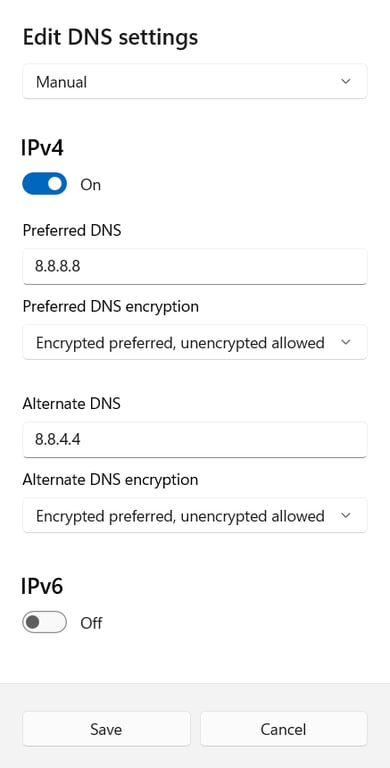
- 一部のDNSは暗号化されており、セキュリティ面でより安全です。暗号化が有効になっていることを確認するには、各DNSアドレスに対して「暗号化を優先し、暗号化されていないものも許可」を選択してください。
- 「保存」をクリックします。
macOSでDNSサーバーを変更する方法は以下の通りです:
- Appleロゴをクリック →「システム環境設定」を開きます。
- 「ネットワーク」を開きます。
- 左側のサイドバーで、新しいDNSを割り当てたいネットワークを選択します。
- ネットワークを選択したら、「詳細」をクリックします。
- 新しいウィンドウが表示されたら、「DNS」タブを開きます。
- 既存のDNSサーバーを削除します。
- 「+」をクリックして、新しいDNSサーバーアドレスを追加します。
- 希望するパブリックDNSアドレスを入力します。この例では、Google Public DNSを使用します。
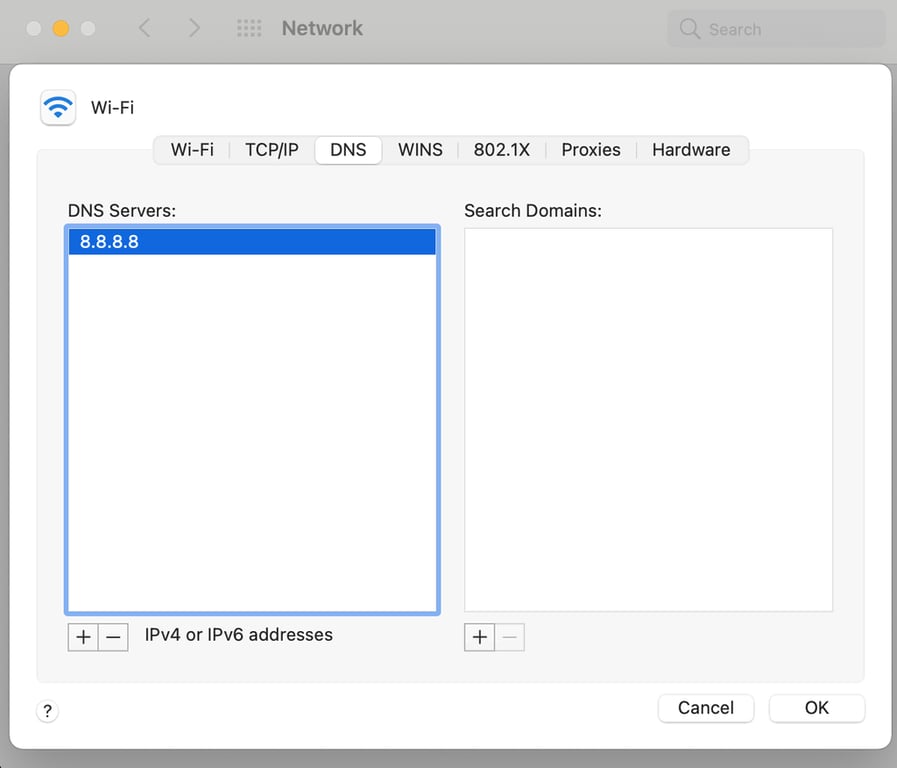
- 「OK」をクリックします。
ただし、カスタムのパブリックDNSも問題を引き起こす場合があります。すでにカスタムDNSサーバーを使用している場合は、インターネットサービスプロバイダー(ISP)の元のDNSに戻してみてください。これにより、ERR_CONNECTION_REFUSEDエラーが解消されることがあります。
まとめ
ERR_CONNECTION_REFUSEDはクライアント側で発生するエラーであり、さまざまな要因によって引き起こされる可能性があります。これには、不安定なインターネット接続、Chrome拡張機能の問題、ウイルス対策ソフトやファイアウォールの干渉、不適切なインターネット設定などが含まれます。
このガイドでは、ERR_CONNECTION_REFUSEDエラーを解決するための12の方法を紹介しました。主な方法は以下のとおりです:
- Webサイトがダウンしていないか確認する
- ネットワークアダプターを再起動する
- インターネット接続のトラブルシューティングを行う
- Googleとの同期をオフにする
- Google Chromeの拡張機能を確認する
- Chromeを再インストールする
- ウイルス対策ソフトやファイアウォールを無効にする
- VPNを無効にする
- キャッシュをクリアする
- DNSキャッシュをフラッシュする
- プロキシサーバーの設定を確認する
- DNSサーバーアドレスを変更する
これらの方法のいずれかでERR_CONNECTION_REFUSEDエラーを解消できたなら幸いです。それでもエラーが続く場合は、ホスティングプロバイダーにお問い合わせください。
ERR_CONNECTION_REFUSEDに関するよくある質問
一部のサイトに接続できないのはなぜですか?
一部のサイトに接続できない理由としては、サーバーのダウン、ネットワーク接続の問題やDNS設定の不具合、ファイアウォールの設定の問題などがあります。さらに、インターネットサービスプロバイダー(ISP)や政府によるアクセス制限がかけられている場合や、メンテナンスやアップデートのために一時的に停止している可能性もあります。
ERR_CONNECTION_REFUSEDエラーとERR_CONNECTION_TIMED_OUTエラーの違いは何ですか?
ERR_CONNECTION_REFUSEDエラーは、接続先のサーバーが接続要求を明示的に拒否した場合に発生します。一方、ERR_CONNECTION_TIMED_OUTエラーは、接続先のサーバーから一定時間内に応答がない場合に発生します。前者はサーバー側の問題を示しているのに対し、後者はネットワーク接続の問題などが原因で発生する可能性があります。
ERR_CONNECTION_REFUSEDエラーは防げますか?
エンドユーザーとしては、ERR_CONNECTION_REFUSEDエラーの発生を完全に防ぐことはできません。これはサーバー側の問題であるためです。ただし、ページを再読み込みしたり、ブラウザのキャッシュやCookieを削除したり、ネットワーク接続を確認したり、Webサイトの管理者に連絡したりすることで、問題が解決する可能性があります。
本サイトのチュートリアルコンテンツは、 Hostingerの編集方針と価値観に基づき作成されています。

イギリスから日本へ帰国後、翻訳者として8年従事。英国の大学ではメディア・映像を専攻し、以来、日英両言語にて10年以上複数のウェブサイトおよび動画メディアを運営。プライベートでは、料理をしたり、家族で小旅行に行ったりするのが好きです!