Google ChromeのERR_CACHE_MISSを解決する7つの確実な対処法
12月 18, 2025
/
Yūto Å.
/
1 分 詳しく見る

Google Chromeの拡張機能をしばらく使っていると、「ERR_CACHE_MISS」というエラーメッセージに遭遇したことがあるかもしれません。
このChromeのエラーは、キャッシュに関連する問題が発生していることを示しています。通常、このエラーはWebサイトに情報を送信しようとしたときに発生します。
とはいえ、この問題は重大なものではなく、ご自身で解決できます。本記事では、ERR_CACHE_MISSの意味を解説したうえで、すぐにブラウジングを再開できるよう、解決に役立つ7つの実証済みの方法をご紹介します。
| エラーコード | ERR_CACHE_MISS |
| エラーの種類 | ブラウザエラー |
| エラーのバリエーション | net::ERR_CACHE_MISSフォームの再送信確認ERR_CACHE_MISSNET ERR_CACHE_MISS |
| エラーの原因 | ブラウザ拡張機能キャッシュまたはCookieDNS設定Chromeのバージョン |
ERR_CACHE_MISSとは
ERR_CACHE_MISSは、キャッシュに関連する問題が発生していることを示す一般的なエラーです。このエラーが発生すると、ブラウザに「Confirm Form Resubmission(フォーム再送信の確認)」というメッセージが表示されます。
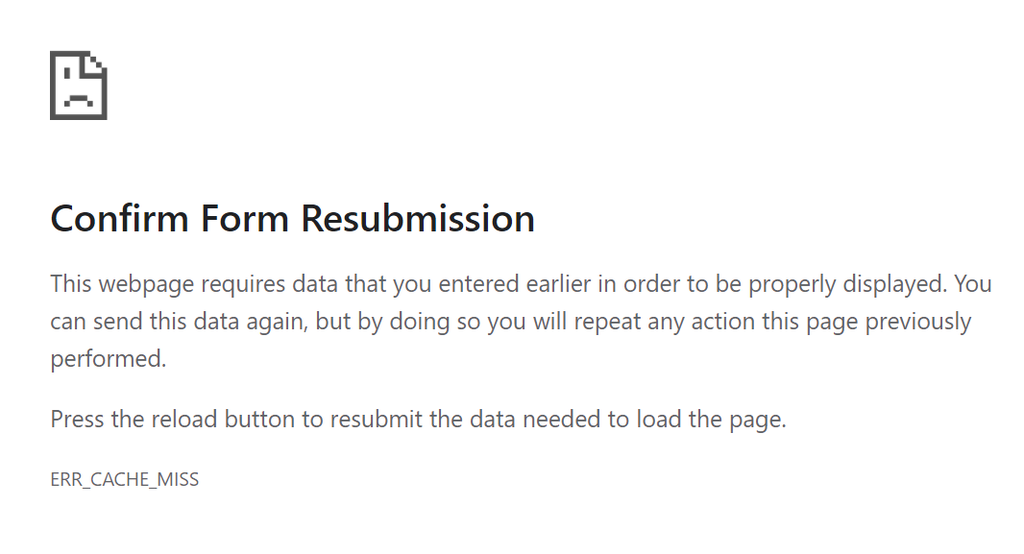
他のブラウザでは、表示されるメッセージが異なる場合があります。例えば、Firefoxではこれに類似したエラーメッセージとして「Document Expired(ドキュメントの有効期限が切れました)」と表示されます。
「フォーム再送信の確認」メッセージは、ChromeユーザーがWebサイトでフォームを送信した後に、リロードボタンをクリックしたり、ページを更新したり、戻るボタンを押した際に表示されることがあります。
これは実際にはエラーではなく、Chromeの機能の一つであり、警告として表示されます。
Webフォームに入力された情報が意図せず重複送信されるのを防ぐための仕組みです。
ERR_CACHE_MISSの機能がなければ、例えばECサイトでクレジットカード決済を誤って2回行ってしまう可能性があります。
以下のようなフォームは、一度入力してからページに戻ろうとすると、ERR_CACHE_MISSが発生する可能性があります。
- 登録フォーム
- ログインフォーム
- データベース検索フォーム
- 決済のための支払い情報入力フォーム
ChromeでERR_CACHE_MISSを修正する方法(7つの確実な方法)
Google ChromeでERR_CACHE_MISSエラーを修正する方法は7つあります。このうち、すでに試したものがあり、それでも、エラーが引き続き表示される場合は、このリストにある他の方法も順番に試してみてください。
1. ページを再読み込みしてChromeを再起動する
このエラーは、ページの読み込み中に数秒間ネットワーク接続が切れるなどのネットワーク接続の問題によって発生することがあります。この問題を修正するには、Google Chromeをスーパーリロード(強制リフレッシュ)して再起動することをおすすめします。
Windowsの場合、Ctrl+F5またはCtrl + ブラウザの再読み込みアイコンを押すことで、Webページをスーパーリロードできます。Macの場合は、Command+Shift+Rを押してください。
ページの再読み込みで改善しない場合は、URLバーに「chrome://restart」と入力してChromeブラウザを再起動してください。この操作を行っても、開いていたすべてのウィンドウとタブは復元されるため、情報が失われることはありません。
または、Google Chromeを一度閉じてから再度開くことで再起動するだけでも構いません。その後、アクセスしようとしていたWebサイトに戻ってみてください。それでもERR_CACHE_MISSエラーが表示される場合は、次の方法をお試しください。
2. ブラウザ拡張機能を無効にする
破損している、または古くなっている拡張機能が、Chromeで発生するERR_CACHE_MISSの原因になることもあります。これらの拡張機能が、ブラウザの接続やWebページの読み込みに干渉する可能性があります。
Google Chromeの拡張機能が問題の原因かどうかを確認するには、ブラウザの拡張機能を無効にしてみてください。手順は以下のとおりです:
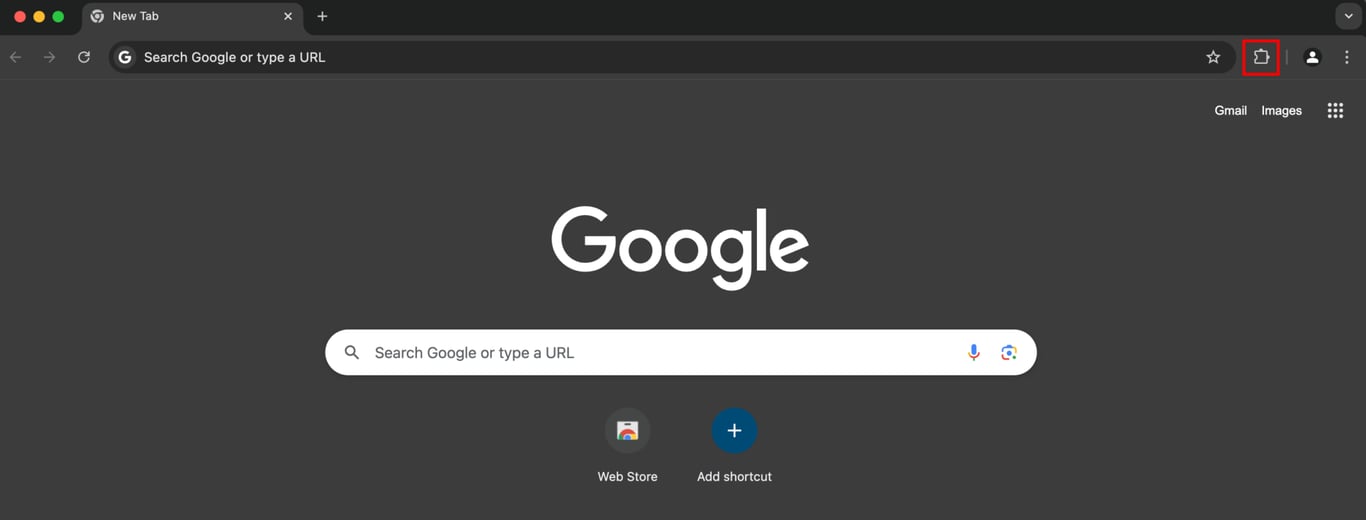
- 拡張機能がインストールされている場合、Chromeを開くとURL欄の右側にパズルのアイコンが表示されます。それをクリックすると拡張機能のページにアクセスできます。または、URL欄に「chrome://extensions/」と入力して直接アクセスすることもできます。
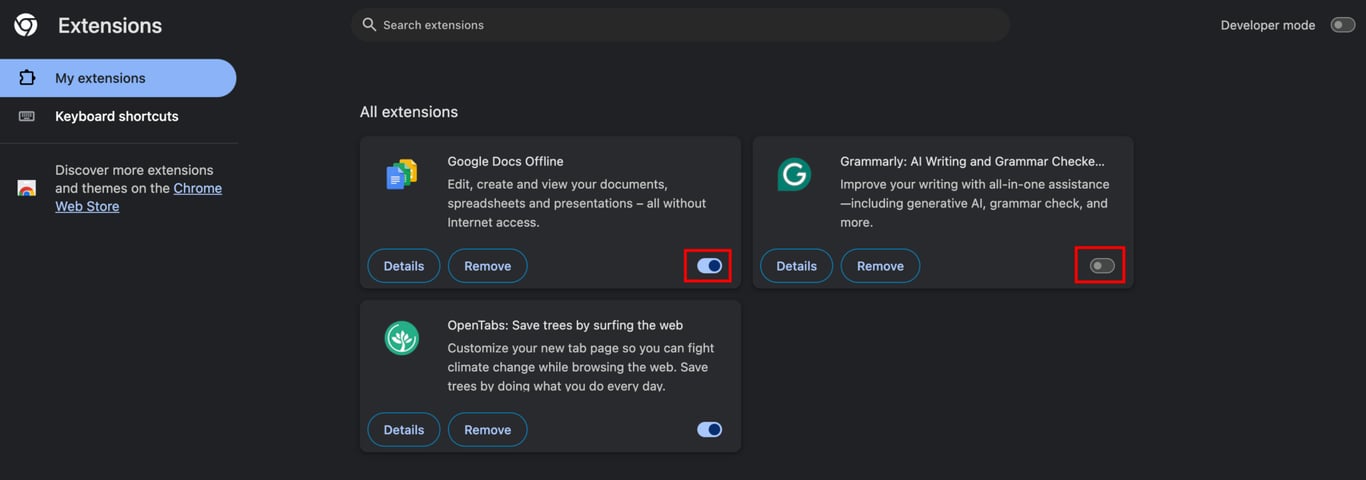
- 拡張機能のページで、スイッチを切り替えて拡張機能を無効にします。インストールされているすべての拡張機能に対してこの操作を行ってください。
- ブラウザを更新してください。
その後、Google Chromeの拡張機能を1つずつ再度有効にして、ブラウザを更新してください。拡張機能を再有効化した際にERR_CACHE_MISSが再び表示された場合、その拡張機能が原因である可能性があります。その場合は、その拡張機能を更新するか、再インストールする必要があります。
また、ERR_CACHE_MISSエラーがサードパーティ製のブラウザ拡張機能をインストールした直後に発生し始めた場合は、以下のステップでその拡張機能を削除してください。
- Chromeを開き、パズルアイコンをクリックして拡張機能のページにアクセスします。
- 削除したい拡張機能の横にある「削除」を選択してください。
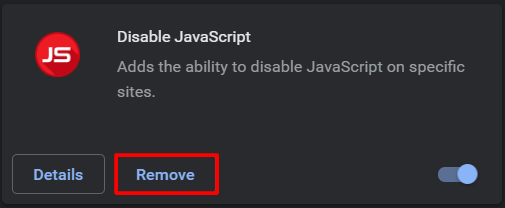
- 削除を確認するためのポップアップが表示されます。「削除」を選択して確定してください。
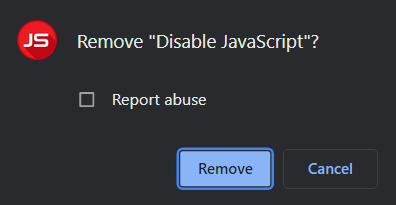
また、使用していない不要な拡張機能はブラウザの動作を遅くする可能性があるため、削除することをおすすめします。
3. Chromeのアップデートを確認する
古いバージョンのブラウザを使用していると、ERR_CACHE_MISSのようなエラーが発生する原因になるほか、Webサイトのセキュリティリスクにもつながります。そのため、Google Chromeを最新バージョンに更新することで、こうしたエラーの原因となる互換性の問題を解消できます。
通常、Chromeはブラウザウィンドウの右上に「更新」ボタンを自動的に表示します。また、ブラウザを一度閉じて再度開くことで、自動的に更新される仕組みになっています。
ただし、Google Chromeの更新が必要かどうかを確認したい場合は、以下のステップを実行してください:
- 新しいウィンドウを開き、「Google Chromeの設定と管理」アイコンをクリックします。
- 次に「設定」→「Chromeについて」に進んでください。
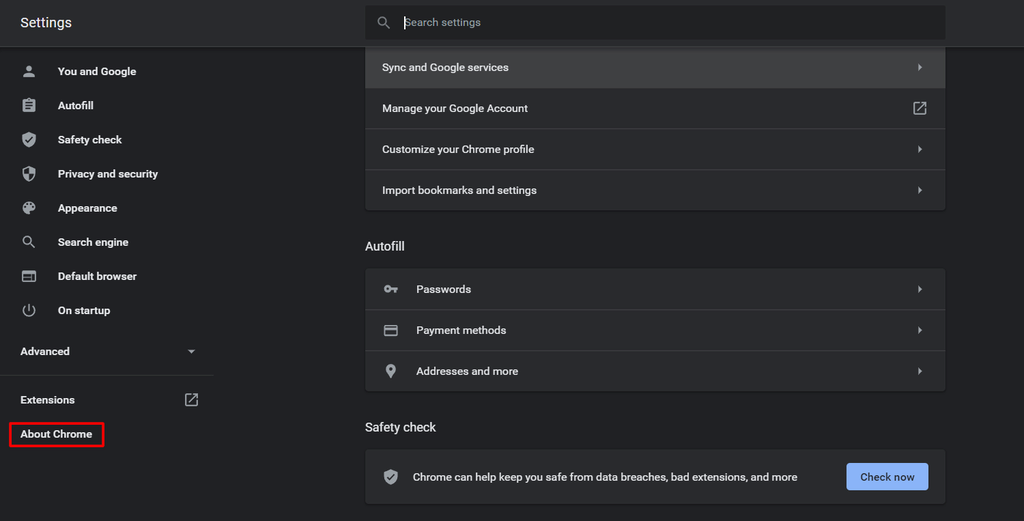
- ブラウザが自動的にアップデートの有無を確認する画面が表示されます。まだ最新バージョンを使用していない場合は、自動的に最新版のダウンロードが開始されます。
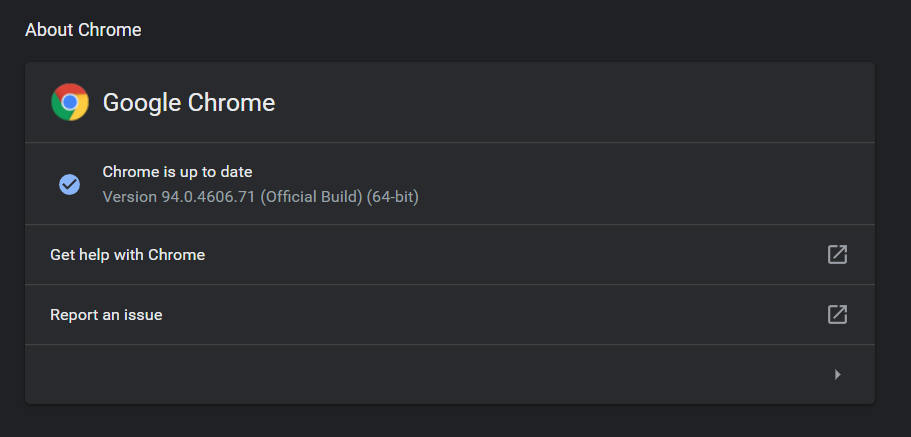
次に、アクセスしようとしていた同じWebページを開いてみてください。もしERR_CACHE_MISSエラーの原因がChromeのバージョンの古さだった場合、もう同じエラーは表示されないはずです。それでもまだエラーが出る場合は、次の方法に進んでください。
4. キャッシュと閲覧データを削除する
お客様のブラウザは、訪問したWebサイトの情報をキャッシュやCookieに保存します。これらは、次回アクセス時にWebサイトをより速く表示できるようにし、快適なオンライン体験の実現に役立ちます。
しかし、キャッシュに保存されたファイルの中に破損したデータが含まれていたり、ブラウザのデータが蓄積しすぎたりすると、ERR_CACHE_MISSのようなエラーが発生することがあります。この問題は、キャッシュと閲覧データを削除することで解決できます。以下は、Chromeでブラウザのキャッシュを削除するステップです:
- 新しいタブを開き、ChromeのURLバーに「chrome://history」と入力します。次に、「閲覧履歴データを削除」をクリックします。

- または、「Chrome をカスタマイズ」メニューに移動し、そこで「閲覧履歴データを削除」をクリックしてください。
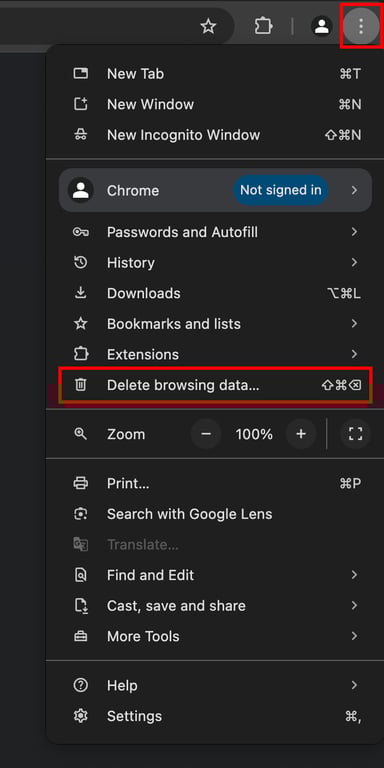
- ポップアップが表示されるので、「期間」を選択します。すべてのデータを削除したい場合は、「全期間」を選択してください。
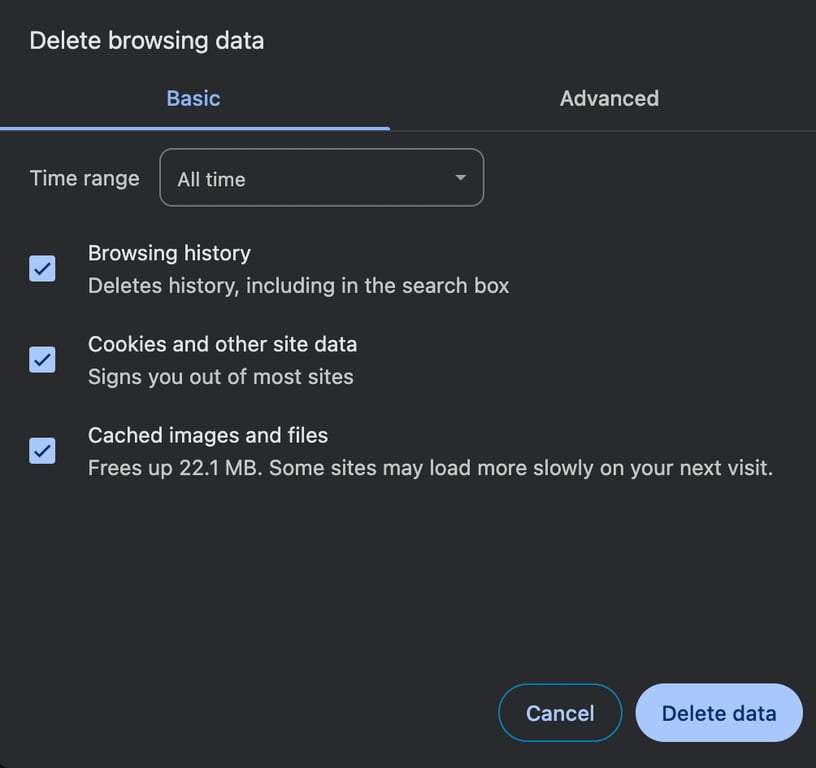
- 「閲覧履歴」「Cookie と他のサイトデータ」「キャッシュされた画像とファイル」の3つすべてにチェックを入れます。
- 「データを削除」をクリックします。
- Chromeを再読み込みしてください。
キャッシュや閲覧データを削除すると、ログイン情報が消去され、一部のWebサイトの読み込みが遅くなる場合がある点にご注意ください。
5. DNS設定をリセットする
ERR_CACHE_MISSエラーメッセージの原因がネットワーク接続にあると思われる場合は、DNSキャッシュをクリアしてみてください。DNSキャッシュとは、オペレーティングシステムに保存されている過去のドメインネームシステム(DNS)ルックアップのキャッシュファイルです。このキャッシュには、これまでに訪れたすべてのWebサイトに関する圧縮された情報が含まれています。
DNSキャッシュは、同じIPアドレスへの次回アクセス時にWebページの読み込みを高速化するため、DNSルックアップの処理を効率化します。ただし、破損していたり古くなっていたりするDNSキャッシュファイルが原因で、インターネット接続の問題やWebコンテンツの表示不具合が発生することがあります。
また、DNSスプーフィングや検索行動の追跡といったセキュリティ上の問題につながる可能性もあります。そのため、ブラウザやデバイスから定期的にDNSキャッシュをクリアするのが望ましいとされています。
なお、Chromeはコンピュータのオペレーティングシステムとは別に独自のDNSキャッシュを保持しています。ChromeでDNSキャッシュをクリアするには、以下のステップを実行してください:
- Google Chrome を開きます。
- URLバーに「chrome://net-internals/#dns」と入力します。
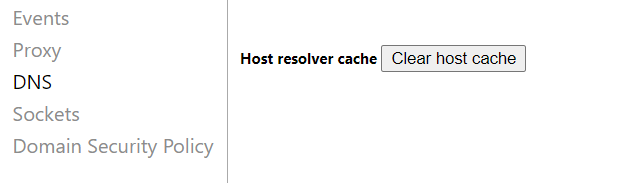
- 「Net Internals」設定ページが表示されるので、「Clear host cache(ホストキャッシュをクリア)」ボタンをクリックします。
DNSキャッシュは、Windows、Linux、Macでもクリアすることが可能です。
また、インターネット接続に関するトラブルシューティングの一環として、ネットワーク設定をリセットすることでERR_CACHE_MISSエラーを修正できる場合もあります。
Windowsをご利用の場合は、コマンドプロンプトを使ってネットワーク設定をリセットしてください。以下はそのステップです:
- タスクバーのWindowsアイコンの横にある検索フィールドを見つけ、「cmd」と入力します。
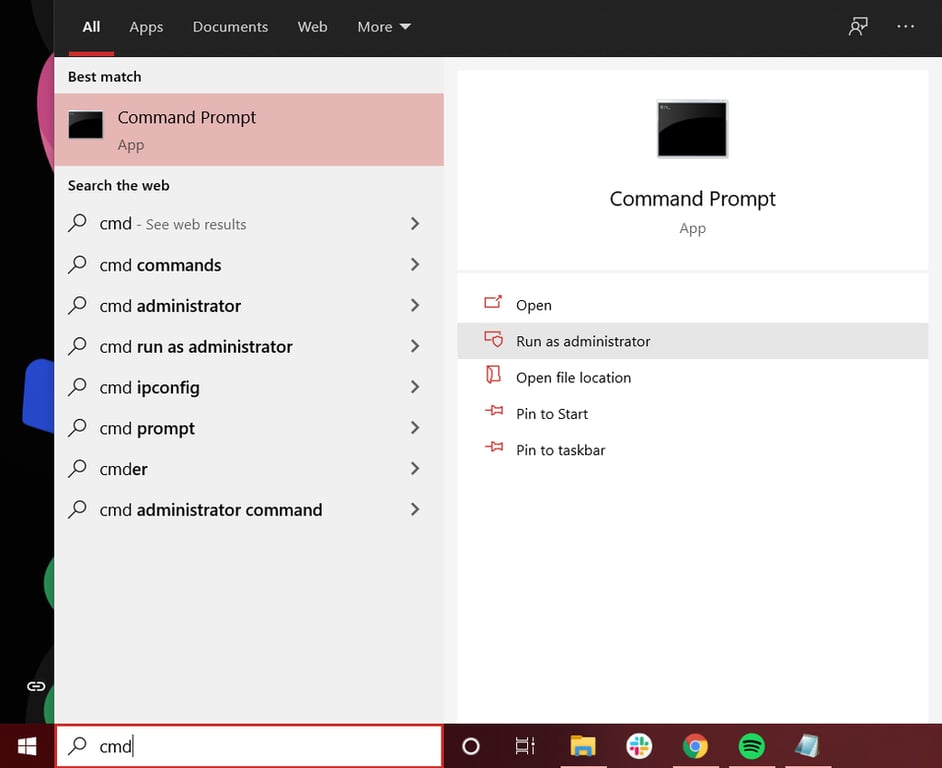
- 「コマンドプロンプト」アプリで、「管理者として実行」をクリックします。
- 「Windowsコマンドプロセッサにこのデバイスへの変更を許可しますか?」という確認のポップアップメッセージが表示されます。「はい」を選択してください。
- 以下のコマンドをコマンドプロンプトのウィンドウにコピー&ペーストし、それぞれの行のあとに Enterキーを押してください:
ipconfig /release
ipconfig /all
ipconfig /flushdns
ipconfig /renew
netsh int ip set dns
netsh winsock reset
ipconfig renew
ipconfig renew
Macの場合は、以下のステップに従って「ターミナル」アプリを使い、ネットワーク設定をリセットしてください:
- Finder を開き、「アプリケーション」→「ユーティリティ」へ進みます。
- 「ユーティリティ」フォルダ内で、「ターミナル」アプリを見つけて開きます。
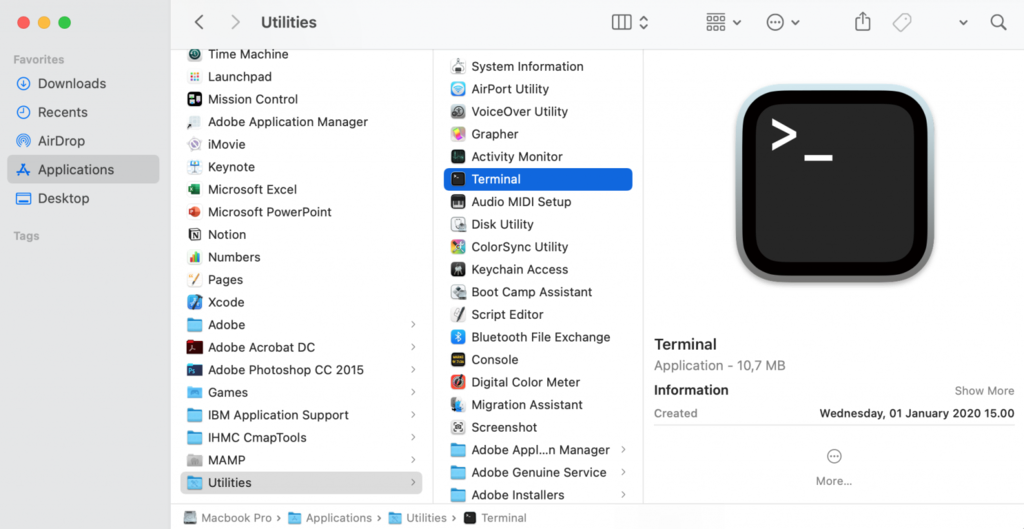
- ターミナルのウィンドウに以下のコマンドを入力し、それぞれ入力後にEnterキーを押してください。
dscacheutil -flushcache
sudo killall -HUP mDNSResponder
コンピュータを再起動すると、ネットワークは初期設定に戻ります。Chromeを開いて再度ブラウジングを開始してください。ERR_CACHE_MISSエラーはこれで表示されなくなるはずです。
6. キャッシュシステムを無効にする
ChromeでERR_CACHE_MISSをまだ解消できていない場合は、Chromeのキャッシュシステムを無効にしてみてください。
この方法では、開発者向けのツールであるChrome DevToolsにアクセスする必要があります。以下のステップで操作してください。
- Google Chrome を開きます。
- 「Chrome をカスタマイズ」アイコンをクリックし、「その他のツール」→「デベロッパーツール」を選択します。WindowsまたはLinuxを使用している場合は、Webページ上で右クリックし、「検証」を選択することでDevToolsにアクセスできます。
- ブラウザの右側にDevToolsウィンドウが表示されたら、「Network」タブを選択します。
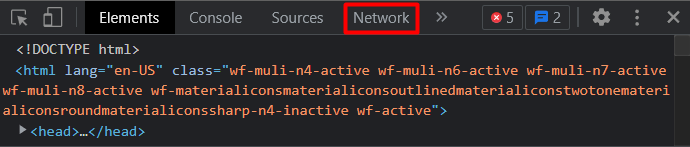
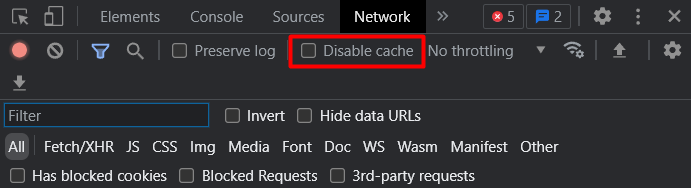
- ウィンドウ上部のバーにある「Disable cache」のチェックボックスにチェックを入れます。
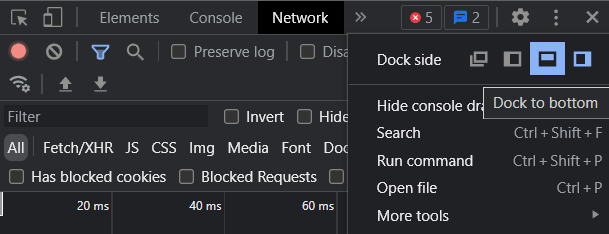
キャッシュシステムを無効にしたままにするには、DevToolsウィンドウを開いたままにしておく必要があります。DevToolsのドックの位置を変更するには、ドックの右上にある「DevTools のカスタマイズと制御」アイコンをクリックします。そこで表示される「Dock side」オプションから、お好みの表示位置を選択できます。
また、キャッシュシステムを無効にすると、Chromeのすべてのブラウザリソースが再読み込みされることになりますのでご注意ください。
7. Chromeの設定をリセットする
これまでの方法をすべて試しても効果がなかった場合は、Google Chromeの設定を初期状態にリセットするのが次のステップです。
ただし、このトラブルシューティング方法は完全なリセットではない点にご注意ください。ブックマーク、履歴、パスワードなどの一部のデータは削除されません。
一方で、他の設定項目は初期状態に戻ります。また、これはお客様がログインしているすべてのデバイスに適用されます。初期化される設定には、以下が含まれます:
- デフォルトの検索エンジン
- ホームページとタブ
- 新しいタブページ
- ピン留めしたタブ
- コンテンツの設定
- Cookieとサイトデータ
- 拡張機能とテーマ
これらの設定は、後でお好みに合わせて再設定できるように、あらかじめメモしておくことをおすすめします。ChromeのWebブラウザ設定をリセットするには、以下のステップに従ってください。
- Google Chromeを開きます。
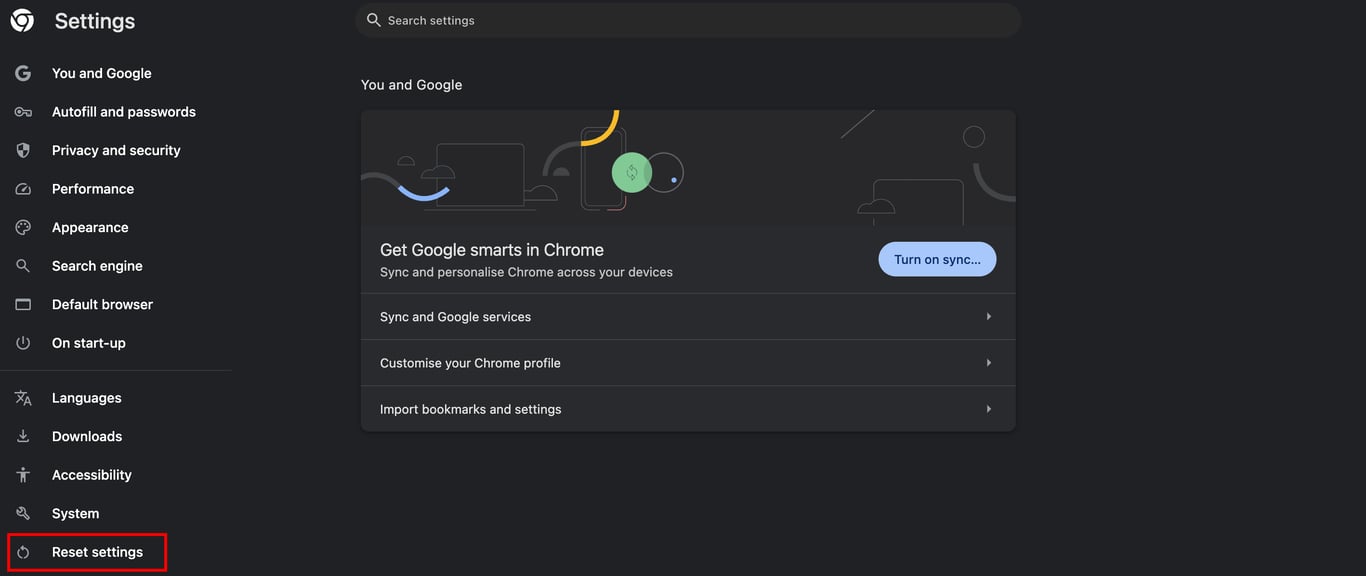
- 「Chromeをカスタマイズ」アイコンをクリックし、「Chromeの設定」に進みます。そこで、左側のオプションメニューから「設定のリセット」を選択してください。
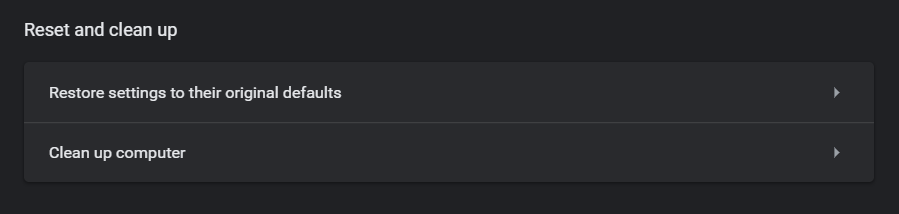
- 「設定を元の既定値に戻す」をクリックします。
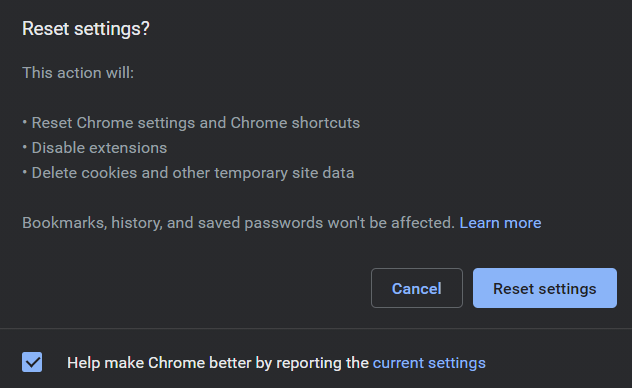
- 「設定をリセットしますか?」というポップアップが表示されます。ブラウザの設定を変更するには、「設定をリセット」ボタンをクリックします。
または、ブラウザのアドレスバーに「chrome://settings/reset」と入力して、Chromeの設定をリセットすることもできます。

まとめ
これは、Google Chromeのユーザーが、ほぼどのWebサイトでも遭遇する可能性のある、比較的一般的なエラーです。
一時的な接続の問題、古いブラウザの使用、ネットワーク設定の不具合など、さまざまな原因が考えられます。
幸い、この問題を修正するのはそれほど難しくありません。ここで、Google ChromeでERR_CACHE_MISSエラーを修正する7つの方法をおさらいしましょう:
- ページをスーパーリロードしてGoogle Chromeを再起動する
- ブラウザ拡張機能を無効にする
- Chromeのアップデートを確認する
- キャッシュと閲覧データを削除する
- DNSをリセットする
- キャッシュシステムを無効にする
- Chromeの設定をリセットする
この記事が、ChromeでのERR_CACHE_MISSの対処にお役立ていただければ幸いです。
ERR_CACHE_MISSに関するよくある質問
ERR_CACHE_MISSとは?
ERR_CACHE_MISSエラーは、ブラウザのキャッシュに関する問題が原因で発生します。これは、多くの場合バグや破損などによって、アクセスしようとしているWebサイトのキャッシュファイルをブラウザが取得できないことを意味します。
ERR_CACHE_MISSの修正方法は?
ページの更新や再読み込み、ブラウザのアップデート、閲覧履歴の削除、拡張機能の無効化、ネットワーク設定の変更またはリフレッシュ、ブラウザ設定の変更、キャッシュの無効化、LAN設定を自動にする、DNS設定の変更などをお試しください。
本サイトのチュートリアルコンテンツは、 Hostingerの編集方針と価値観に基づき作成されています。

イギリスから日本へ帰国後、翻訳者として8年従事。英国の大学ではメディア・映像を専攻し、以来、日英両言語にて10年以上複数のウェブサイトおよび動画メディアを運営。プライベートでは、料理をしたり、家族で小旅行に行ったりするのが好きです!