Optimisation des images: de quoi s’agit-il et comment améliorer la performance du site web
Apr 08, 2026
/
Katerina B.
/
15 minutes de lecture
L’optimisation des images consiste à réduire la taille des fichiers image et à servir des images dans le format et les dimensions adaptés afin d’améliorer la vitesse de chargement des pages et la visibilité dans les résultats de recherche, sans dégrader la qualité visuelle.
Les images représentant souvent jusqu’aux trois quarts du poids total d’une page, elles ont un impact direct sur le temps de chargement, les Core Web Vitals et l’expérience utilisateur. Leur optimisation nécessite de trouver le bon équilibre entre la taille du fichier, la fidélité visuelle et la découvrabilité.
Cela implique de choisir des formats efficaces comme JPEG, PNG, WebP et AVIF, d’appliquer la bonne méthode de compression, de redimensionner les images pour répondre aux exigences de mise en page, de mettre en œuvre des techniques d’images responsives comme srcset et sizes, d’utiliser le lazy loading de manière stratégique et de structurer les métadonnées pour les moteurs de recherche.
Qu’est-ce que l’optimisation des images ?
L’optimisation des images consiste à réduire la taille d’un fichier image et à l’adapter au format et aux dimensions appropriés afin d’améliorer les temps de chargement du site web et les performances sur les moteurs de recherche, tout en préservant la netteté visuelle.
Chaque image contient des données relatives à la résolution, la profondeur de couleur, le niveau de compression et les métadonnées intégrées. Plus il contient de données, plus le fichier devient lourd. Plus le fichier est léger, plus il se charge vite, mais au-delà d’un certain point, la clarté en pâtit.
Cela crée un équilibre tripartite entre la taille du fichier, la fidélité visuelle et la facilité de découverte.
La taille du fichier influe sur la rapidité avec laquelle un navigateur peut télécharger et afficher une page. Les images sont souvent les ressources les plus lourdes d’une page web, ce qui signifie qu’elles ont un impact disproportionné sur le temps de chargement et les indicateurs de performance essentiels.
La fidélité visuelle détermine si une image apparaît nette et précise à la taille que les utilisateurs voient réellement à l’écran. Une image optimisée conserve les détails essentiels tout en supprimant les données de pixels redondantes qui n’améliorent pas l’apparence sur la page.
La découvrabilité désigne la capacité des moteurs de recherche à interpréter et à indexer une image. Au-delà des pixels, les images incluent des signaux descriptifs tels que les noms de fichiers, le texte alternatif et les données structurées. Ces éléments aident les moteurs de recherche à comprendre le contexte et à associer les images à des requêtes pertinentes.
L’optimisation des images aligne ces éléments. Cela réduit les données inutiles, préserve la qualité visuelle souhaitée et garantit que les images sont structurées de manière à favoriser la visibilité dans les résultats de recherche et les performances.
Quels sont les avantages de l’optimisation des images ?
L’optimisation des images offre quatre résultats clés : des temps de chargement plus rapides, une expérience utilisateur plus fluide, une visibilité accrue dans les résultats de recherche et une consommation de ressources réduite.
Des vitesses de chargement plus rapides améliorent les performances globales du site web. Plus des trois quarts du poids total d’une page web proviennent des images.
Lorsque les images sont correctement compressées et servies dans des formats efficaces, les navigateurs téléchargent moins d’octets et affichent le contenu visible plus rapidement. En pratique, l’optimisation des images peut améliorer les temps de chargement perçus d’environ 0,32 seconde sur ordinateur et jusqu’à 1,6 seconde sur mobile.
Cela améliore des métriques de performance clés telles que l’affichage du contenu le plus volumineux, la première peinture avec contenu et le temps jusqu’à l’interactivité, et crée un chemin plus rapide entre le chargement de la page et l’interaction de l’utilisateur.
Une expérience utilisateur plus fluide maintient l’engagement des visiteurs. Les images volumineuses ou de dimensions inadaptées peuvent entraîner un rendu lent, des décalages visibles du contenu et une interactivité retardée, en particulier sur les appareils mobiles.
Les images optimisées se chargent en adéquation avec la mise en page et la résolution de l’appareil, ce qui rend les pages stables et réactives. Lorsque les éléments visuels s’affichent rapidement et de manière cohérente, les utilisateurs sont plus susceptibles de rester sur la page et de poursuivre leur navigation.
L’amélioration du SEO accroît la visibilité dans les résultats de recherche. Les moteurs de recherche évaluent la vitesse de chargement des pages et l’expérience utilisateur dans le cadre de leurs systèmes de classement, et les images de grande taille influencent souvent des indicateurs de performance tels que Largest Contentful Paint.
Lorsque les images sont optimisées en termes de taille, de format et de métadonnées, elles sont plus faciles à explorer, à indexer et à associer à des requêtes pertinentes. Cela renforce à la fois les classements dans la recherche classique et la visibilité dans les résultats de recherche d’images.
Une consommation de bande passante réduite soutient des opérations durables et efficaces sur le plan des coûts. Chaque image non optimisée augmente la quantité de données transférées entre les serveurs et les utilisateurs.
En réduisant la taille des fichiers et en diffusant des images adaptées aux exigences des appareils, les sites web consomment moins de ressources à chaque visite. À grande échelle, cela réduit les besoins en hébergement et diminue l’empreinte énergétique globale de la diffusion de contenu en ligne.
Principales techniques d’optimisation des images
Pour alléger le poids des images sans compromettre la qualité ni la visibilité, vous devez maîtriser le format, la compression, les dimensions, le mode de diffusion et la mesure.
1. Choisissez le format de fichier approprié
Le format de fichier détermine l’efficacité avec laquelle une image est compressée, les fonctionnalités visuelles qu’il prend en charge et l’étendue de sa prise en charge par les navigateurs. Choisir le mauvais format peut doubler la taille du fichier sans améliorer la qualité visuelle.
Voici comment se comparent les principaux formats d’image :
Format | Efficacité de la compression | Compatibilité des navigateurs | Avantages | Inconvénients |
AVIF | Très élevé | Navigateurs modernes | Les plus petites tailles de fichiers, une forte conservation de la qualité | Encodage plus lent, non pris en charge dans les très anciens navigateurs |
WebP | Élevé | Prise en charge moderne étendue | Forte compression, bon équilibre entre taille et qualité | Légèrement plus volumineux que l’AVIF dans de nombreux cas |
JPEG | Modéré | Universel | Compatibilité étendue, encodage rapide | Des fichiers plus volumineux que WebP ou AVIF, pas de transparence |
PNG | Faible pour les photos, sans perte pour les graphiques | Universel | Qualité sans perte, idéale pour les bords nets et le texte | Fichiers de grande taille pour le contenu photographique |
Chaque format remplit une fonction différente :
- AVIF offre une efficacité de compression maximale pour les photographies de haute qualité et les grandes images hero. Il permet d’obtenir des tailles de fichier très réduites tout en préservant les détails visuels.
- WebP offre un excellent compromis entre compression et compatibilité, ce qui le rend adapté à la plupart des images de sites web, y compris les photos de produits et les visuels de blog.
- Le JPEG est utile pour le contenu photographique lorsque la compatibilité avec les anciens navigateurs est nécessaire et que la transparence n’est pas requise.
- Le format PNG convient particulièrement aux graphiques, logos, icônes et images nécessitant une compression sans perte ou la transparence, notamment lorsque les bords et le texte doivent rester nets.
Si votre site web repose encore principalement sur le JPEG et le PNG pour toutes ses images, passer à des formats modernes comme WebP ou AVIF offre souvent des réductions immédiates de la taille des fichiers sans perte de qualité visible.
2. Compressez vos fichiers image
La compression réduit la quantité de données qu’une image contient, ce qui diminue directement la taille du fichier et accélère la diffusion sans en modifier les dimensions affichées.
Deux méthodes de compression s’offrent à vous : avec perte et sans perte.
Utilisez une compression avec perte pour les photographies et les contenus visuels de grande taille. La compression avec perte supprime les données non essentielles afin d’obtenir des tailles de fichier bien plus petites. Lorsqu’elle est appliquée à des niveaux contrôlés, la différence visuelle est minimale pour l’œil humain. Cela le rend adapté aux images de blog, aux photos de produits, aux sections hero et aux visuels d’arrière-plan.
Si votre site web repose sur du contenu photographique, procédez comme suit :
- Exportez les images en AVIF lorsque vous recherchez la taille de fichier la plus réduite possible et que la prise en charge par les navigateurs modernes est suffisante.
- Utilisez le format WebP lorsque vous avez besoin d’une compression élevée avec une compatibilité étendue.
Réduisez le paramètre de qualité par paliers et prévisualisez l’image à sa taille finale sur la page. Si vous constatez du flou, du banding ou des artefacts en blocs, augmentez légèrement la qualité jusqu’à ce que l’image paraisse propre.
Utilisez une compression sans perte pour les éléments graphiques qui nécessitent une précision au pixel près. Les méthodes sans perte préservent chaque pixel à l’identique, ce qui est essentiel pour les logos, les icônes, les éléments d’interface utilisateur et les images contenant du texte.
Pour ces cas :
- Utilisez le format PNG lorsque la transparence ou les bords nets doivent rester intacts.
- Évitez de convertir des logos ou des images contenant beaucoup de texte en formats avec perte si cela nuit à la netteté.
Avant de publier une image, vérifiez qu’elle paraît nette à sa taille d’affichage réelle, que la taille du fichier correspond à son rôle sur la page et qu’aucun artefact de compression n’est visible à un zoom de 100 %.
3. Utilisez les bonnes dimensions d’image et le bon rapport d’aspect
Servir des images aux bonnes dimensions évite les transferts de données inutiles et prévient l’instabilité de la mise en page.
De nombreux sites web mettent en ligne des images à leur résolution d’origine, même lorsqu’elles sont affichées dans un format bien plus petit. Si une photo mesure 4000 px de large mais s’affiche à 800 px à l’écran, le navigateur télécharge tout de même le fichier complet, puis le redimensionne. Cela gaspille de la bande passante et ralentit le rendu.
Commencez par adapter la largeur de l’image aux exigences de la mise en page.
Par exemple :
- Pour les mises en page mobiles, les images ont rarement besoin de dépasser 800 px de largeur.
- Pour les zones de contenu standard sur ordinateur de bureau, 1200 à 1600 px suffisent.
- Pour les sections hero en pleine largeur sur les grands écrans, n’augmentez que si le design l’exige.
La règle essentielle est simple : la largeur intrinsèque de l’image ne doit pas dépasser sensiblement sa largeur maximale affichée.
Si le navigateur ne connaît pas à l’avance le ratio d’aspect (la largeur et la hauteur d’une image), il ne peut pas réserver d’espace pendant le chargement de la page. Cela provoque des décalages de mise en page lorsque l’image finit par se charger.
Pour éviter cela :
- Maintenez des rapports d’aspect cohérents pour les images similaires, comme les vignettes de produits.
- Définissez toujours les attributs width et height dans votre HTML.
- Évitez les recadrages qui modifient les proportions de manière imprévisible d’un point de rupture à l’autre.
Lorsque votre mise en page s’adapte à différentes tailles d’écran, utilisez des techniques d’images responsives pour que le navigateur sélectionne automatiquement le bon fichier.
Pour une diffusion responsive, mettez en œuvre :
- L’attribut srcset pour fournir plusieurs largeurs d’image.
- L’attribut sizes indique au navigateur la place qu’occupera l’image dans le viewport.
Exemple
<img
src="image-800.jpg"
srcset="image-400.jpg 400w, image-800.jpg 800w, image-1600.jpg 1600w"
sizes="(max-width: 768px) 100vw, 800px"
width="800"
height="600"
alt="Descriptive alt text">
Cela indique au navigateur :
- Sur les écrans jusqu’à 768 px de large, utilisez une image qui occupe 100 % de la largeur du viewport.
- Sinon, supposez que l’image s’affiche à 800 px.
Le navigateur télécharge ensuite le plus petit fichier qui satisfait ces conditions.
Si vos images sont plus grandes que leur taille affichée ou n’ont pas de dimensions définies, vous transférez des données inutiles et vous risquez des décalages de mise en page. Adaptez les dimensions à la mise en page, préservez des proportions constantes et laissez le navigateur choisir le bon fichier pour chaque appareil.
4. Mettez en œuvre le SEO des images
Le SEO des images garantit que les moteurs de recherche puissent comprendre, indexer et classer vos images dans le contexte du reste de votre page.
Pour rendre les images découvrables, concentrez-vous sur les noms de fichiers, le texte alternatif et les données structurées.
Nommage des fichiers
Les moteurs de recherche lisent les noms de fichiers comme des signaux contextuels. Un nom générique comme IMG_4821.jpg n’apporte aucune information.
Pour créer un nom descriptif qui renforce la pertinence thématique, suivez ces règles :
- Utilisez des mots clairs et descriptifs qui reflètent le contenu de l’image.
- Séparez les mots avec des tirets, pas avec des tirets bas.
- Utilisez des noms concis et cohérents avec le sujet de la page.
Par exemple :
- blue-running-shoes.jpg est descriptif et facile à rechercher.
- image1.jpg n’a aucun sens.
Si l’image illustre une section précise, alignez le nom du fichier sur le mot-clé cible de cette section.
Texte alternatif
Le texte alternatif décrit l’image pour les moteurs de recherche et les personnes malvoyantes qui utilisent des lecteurs d’écran pour naviguer sur internet.
Pour améliorer l’accessibilité et aider les images à se classer dans les résultats de recherche, rédigez des textes alternatifs qui :
- Décrivez ce que vous voyez sur l’image.
- Reflétez la fonction de l’image sur la page.
- Utilisez des mots-clés pertinents de manière naturelle, sans bourrage de mots-clés.
✅ Correct : « Chaussures de course bleues pour homme avec semelle blanche »
❌ Mauvais : « chaussures »
✅ Bon : « Graphique en courbes montrant la croissance mensuelle du trafic du site web »
❌ Mauvais : « image de graphique »
Évitez de répéter le titre de la page ou d’ajouter des expressions comme « image de » ou « photo de ». Si l’image est décorative et n’apporte aucune valeur informative, utilisez un attribut alt vide pour que les lecteurs d’écran l’ignorent.
Données structurées (Schema.org/ImageObject)
Les données structurées fournissent aux moteurs de recherche des informations explicites sur une image. Cela renforce la manière dont les images sont interprétées et affichées dans les résultats de recherche.
Utilisez le balisage ImageObject de Schema.org pour définir des propriétés telles que :
- URL du contenu
- description
- nom
- largeur et hauteur
Exemple en JSON-LD :
{
"@context": "https://schema.org",
"@type": "ImageObject",
"contentUrl": "https://example.com/images/blue-running-shoes.jpg",
"name": "Men's Blue Running Shoes",
"description": "Lightweight men's blue running shoes with white sole",
"width": 800,
"height": 600
}
Ces données structurées clarifient ce que représente l’image et la manière dont elle se rapporte au contenu de la page. Il peut prendre en charge des fonctionnalités de recherche avancées et améliorer la précision de l’indexation.
Si vos images génèrent du trafic, apparaissent dans des listes de produits ou soutiennent des pages de destination clés, mettez en place des données structurées de manière cohérente.
Les métadonnées rendent les images compréhensibles. Les données structurées les rendent explicites.
5. Utilisez le chargement différé
Le chargement différé retarde le chargement des images non visibles à l’écran jusqu’à ce que l’utilisateur fasse défiler la page à proximité d’elles, ce qui réduit le poids initial de la page et accélère le premier rendu significatif.
Si votre page comporte des images situées sous la ligne de flottaison, comme des éléments de galerie, des miniatures d’articles associés ou des illustrations dans de longs articles, activez le chargement différé afin que le navigateur donne la priorité à ce que l’utilisateur voit en premier.
Utilisez le chargement différé natif en HTML :
<img
src="team-photo-800.webp"
srcset="team-photo-400.webp 400w, team-photo-800.webp 800w, team-photo-1600.webp 1600w"
sizes="(max-width: 768px) 100vw, 800px"
width="800"
height="600"
alt="Team working in an office"
loading="lazy"
decoding="async">
Appliquez ces règles :
- Utilisez loading=”lazy” pour les images qui se trouvent hors de l’écran au chargement.
- Évitez d’activer le chargement différé pour l’image principale au-dessus de la ligne de flottaison, qui est souvent l’élément Largest Contentful Paint.
- Maintenez la largeur et la hauteur définies pour que la mise en page reste stable pendant le chargement des images.
- Utilisez decoding=”async” pour réduire le blocage du thread principal pendant le décodage.
Si vous avez une hero image susceptible d’être l’élément LCP, traitez-la différemment :
- Définissez loading=”eager” (ou omettez loading) et envisagez d’utiliser fetchpriority=”high” pour le récupérer plus tôt.
Si vous utilisez WordPress, le chargement différé est activé par défaut à partir de WordPress 5.5. La plateforme ajoute automatiquement loading=”lazy” aux balises d’image qu’elle génère. Cela réduit le poids de chargement initial sans configuration supplémentaire.
Cependant, ne partez pas du principe que le comportement par défaut est toujours correct. Passez en revue vos modèles et vérifiez que les images situées au-dessus de la ligne de flottaison, en particulier les grandes sections hero, ne sont pas chargées en différé. Si votre visuel principal tarde à s’afficher, cela peut nuire au Largest Contentful Paint.
6. Testez et surveillez les performances du site web
L’optimisation des images influe directement sur des indicateurs de performance mesurables, en particulier le Largest Contentful Paint (LCP), le Cumulative Layout Shift (CLS) et le poids total de la page.
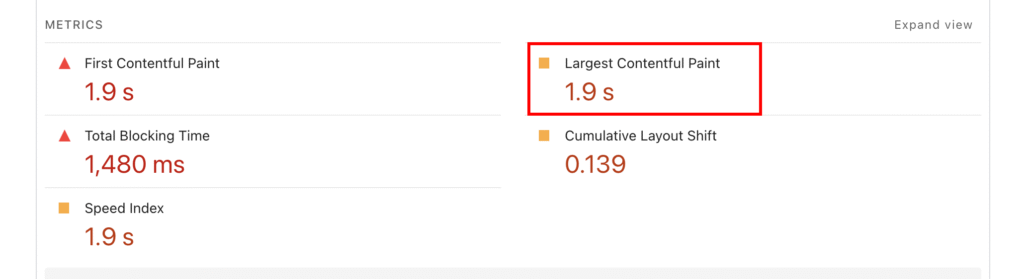
Largest Contentful Paint (LCP) mesure le temps nécessaire pour que le plus grand élément visible à l’écran s’affiche complètement. Un LCP de 2,5 secondes ou moins est considéré comme bon, entre 2,5 et 4 secondes comme acceptable, et au-delà de 4 secondes comme médiocre, car cela nuit à l’expérience utilisateur et au SEO.
Sur de nombreux sites web, cet élément est une image « hero » ou un visuel mis en avant au‑dessus de la ligne de flottaison. Si cette image est trop volumineuse, mal compressée ou chargée tardivement, le LCP augmente.
Pour tester le LCP :
- Analysez votre page avec Google PageSpeed Insights.
- Identifiez quel élément est marqué comme LCP.
- S’il s’agit d’une image, vérifiez sa taille de fichier et son format.
- Assurez-vous qu’il ne fasse pas l’objet d’un chargement différé.
- Vérifiez qu’il se charge au début de la cascade des requêtes.
Le Cumulative Layout Shift (CLS) mesure la stabilité visuelle en suivant l’ampleur des déplacements du contenu pendant le chargement de la page. Un score CLS de 0,1 ou moins est idéal, entre 0,1 et 0,25 est acceptable, et au-delà de 0,25 est considéré comme médiocre, car il perturbe l’expérience utilisateur et peut nuire au classement dans les résultats de recherche.
Lorsque des images se chargent sans largeur ni hauteur définies, le navigateur ne peut pas réserver d’espace à l’avance, ce qui entraîne le déplacement des éléments à mesure qu’ils s’affichent.
Pour tester le CLS :
- Consultez le score CLS dans PageSpeed Insights.
- Inspectez les éléments signalés qui se déplacent pendant le chargement.
- Ajoutez des attributs width et height explicites aux images.
- Maintenez des rapports d’aspect cohérents sur tous les points de rupture.
Le poids total de la page reflète la quantité de données téléchargées lors du chargement d’une page. Comme les images représentent souvent les trois quarts de la taille de la page, elles dominent fréquemment cet indicateur.
Pour évaluer le poids de la page :
- Utilisez le test de vitesse GTmetrix pour trier les ressources par taille de fichier.
- Identifiez les fichiers image les plus volumineux.
- Comparez la taille de fichier de chaque image à ses dimensions affichées.
- Remplacez les fichiers surdimensionnés par des versions aux dimensions appropriées.
Pour une analyse plus approfondie, utilisez WebPageTest :
- Examinez le diagramme en cascade pour voir à quel moment les images sont demandées.
- Utilisez la vue pellicule pour repérer le moment où la plus grande image visible apparaît.
- Confirmez que les images sous la ligne de flottaison se chargent après le rendu initial.
Si une image a un impact significatif sur le temps de LCP ou le poids total de la page, optimisez d’abord cette ressource. Cela apporte généralement l’amélioration la plus mesurable.
Meilleurs outils pour optimiser les images
Les outils d’optimisation d’images prennent en charge la compression, la conversion des formats en AVIF et WebP, et la diffusion automatisée sur l’ensemble des appareils.
Selon votre workflow, vous pouvez utiliser un outil accessible via le navigateur pour un contrôle manuel, une extension WordPress pour automatiser les mises en ligne, un compresseur web léger pour des retouches rapides, ou un Content Delivery Network (CDN) qui optimise les images en edge.
Squoosh (Google)
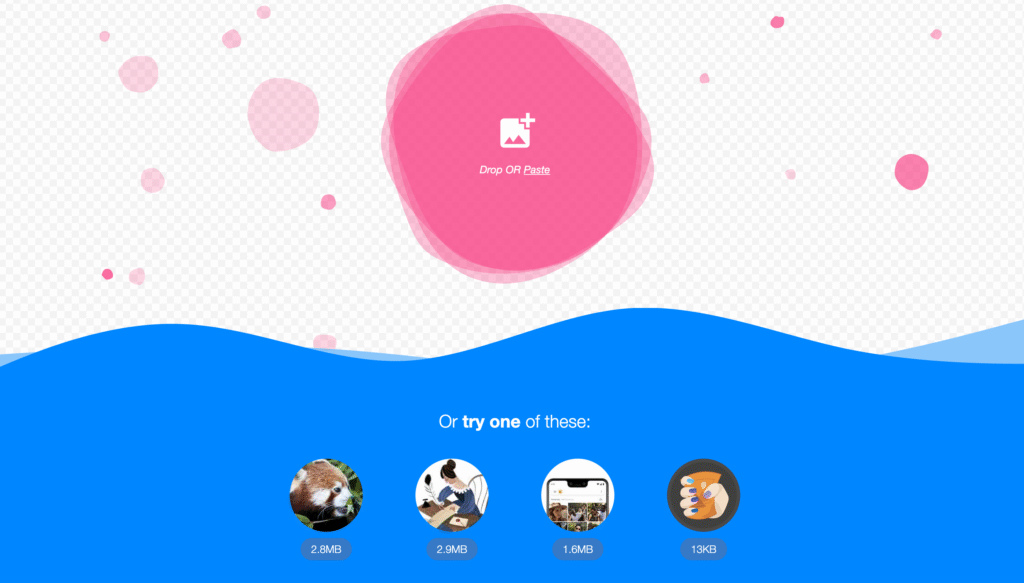
Squoosh est un outil gratuit et open source, accessible depuis le navigateur, qui offre un contrôle fin sur la compression et la conversion de format.
Il prend en charge AVIF, WebP, JPEG et PNG, et permet une comparaison visuelle côte à côte avant l’exportation. Cela le rend utile pour optimiser des images critiques, par exemple pour des sections hero ou des visuels de landing page, où la performance LCP est importante.
Avantages | Inconvénients |
Contrôle manuel complet de la compression | Aucune automatisation |
Comparaison visuelle des formats | Nécessite d’optimiser les images individuellement |
Prend en charge AVIF et WebP nativement | Non intégré aux flux de travail du CMS |
ShortPixel
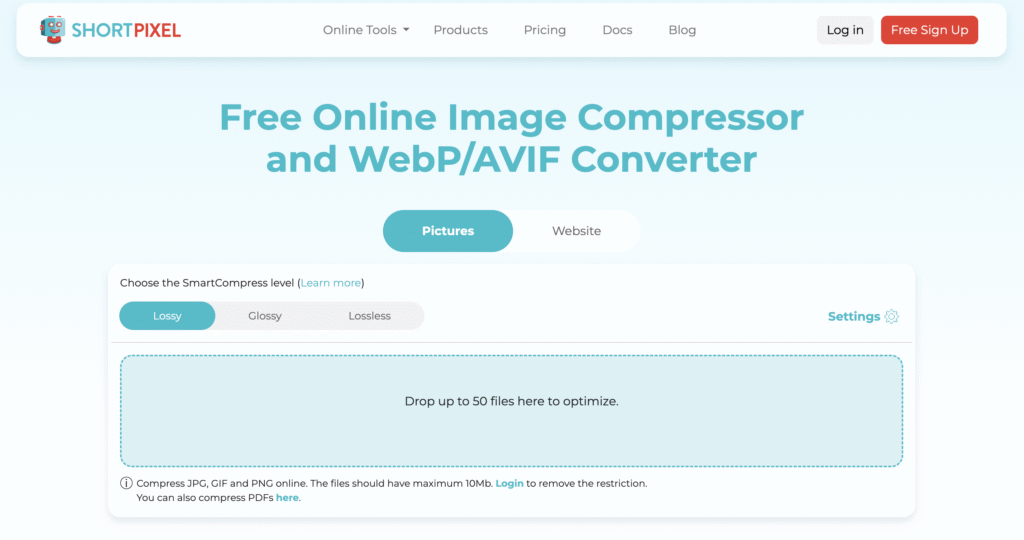
ShortPixel est une extension WordPress et un service cloud qui automatise la compression d’images et la conversion vers des formats de nouvelle génération.
Il prend en charge AVIF, WebP, JPEG et PNG. Il peut optimiser par lots des bibliothèques existantes et servir des formats modernes de manière conditionnelle en fonction de la prise en charge par le navigateur. Cela le rend adapté aux sites WordPress riches en contenu qui nécessitent de l’automatisation.
Avantages | Inconvénients |
Compression automatique lors du téléversement | Nécessite WordPress |
Optimisation par lots des images existantes | Dépendance au traitement dans le cloud |
Diffusion conditionnelle d’AVIF et de WebP | Moins de précision image par image que les outils manuels |
Imagify
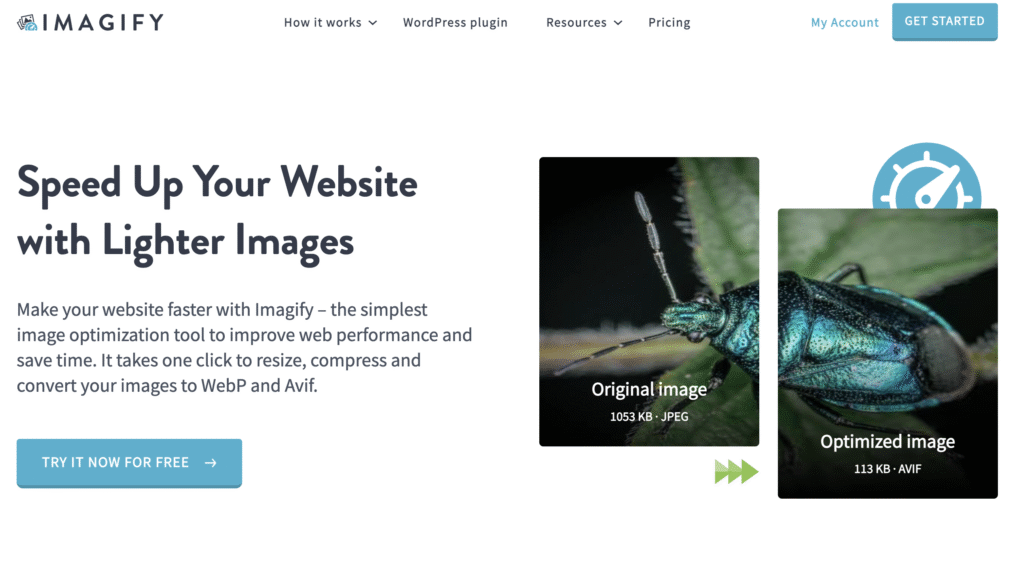
Imagify propose la compression et le redimensionnement automatisés dans WordPress.
Il prend en charge WebP et AVIF, en plus de JPEG et PNG. Les niveaux de compression sont prédéfinis, ce qui simplifie la configuration pour les sites qui privilégient la cohérence plutôt que des réglages manuels fins.
Avantages | Inconvénients |
Niveaux de compression prédéfinis | Contrôle granulaire limité |
Workflow d’optimisation automatique | Uniquement pour WordPress |
Prend en charge les formats modernes | Moins d’options de configuration avancées |
TinyPNG / TinyJPG
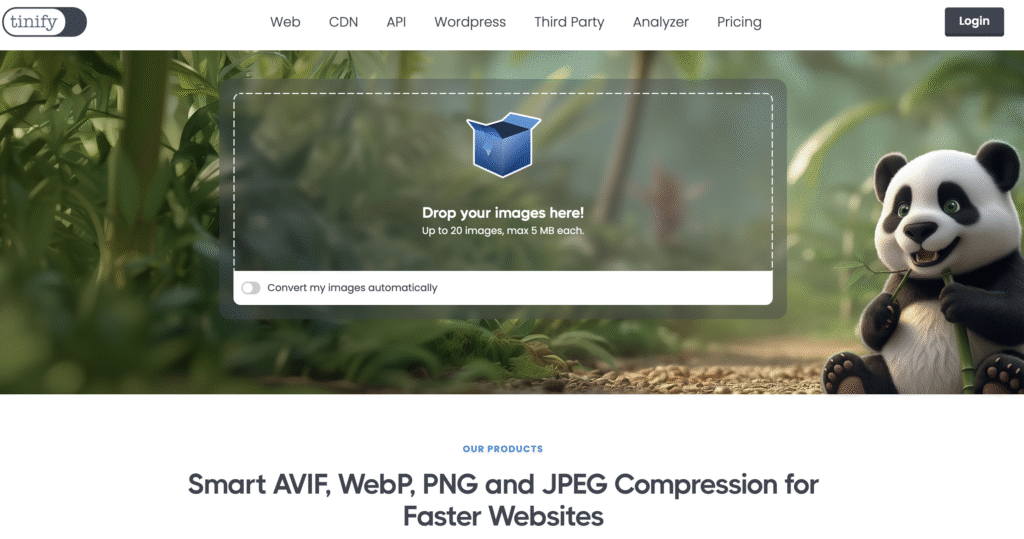
TinyPNG propose une compression rapide par glisser-déposer via une interface web.
TinyPNG propose une compression rapide par glisser-déposer via une interface web et prend en charge WebP, JPEG, PNG et AVIF nativement. Elle privilégie la simplicité au paramétrage avancé, ce qui la rend pratique pour une optimisation rapide par petits lots.
Avantages | Inconvénients |
Rapide et facile à utiliser | Contrôle limité de la compression |
Aucune installation requise | Aucune automatisation intégrée |
Adapté aux petites séries | Taille de fichier limitée à 5 Mo par image |
Optimisation d’images Cloudflare

Cloudflare propose une optimisation des images au niveau du CDN grâce à des fonctionnalités comme Polish et Image Resizing.
Il prend en charge la diffusion automatique en WebP et AVIF, la compression à la volée et le redimensionnement en fonction de l’appareil. Cette approche centralise l’optimisation à la périphérie du réseau, ce qui est efficace pour les sites à fort trafic ou les équipes qui préfèrent un contrôle au niveau de l’infrastructure.
Avantages | Inconvénients |
Automatisation au niveau de l’infrastructure | Configuration d’un CDN requise |
Conversion automatique de format | Complexité de la configuration |
Redimensionnement adapté aux appareils | Accroît la dépendance à un service externe |
Lors du choix d’un outil, privilégiez :
- Prise en charge native d’AVIF et de WebP.
- Contrôle des niveaux de compression.
- Automatisation si vous publiez fréquemment.
- Intégration avec votre CMS ou votre CDN.
Si vous optimisez les images manuellement, utilisez Squoosh pour plus de précision. Si vous publiez à grande échelle, utilisez une extension ou un CDN qui automatise la conversion des formats et la compression.
Sur quoi devriez-vous vous concentrer après avoir optimisé vos images ?
Après avoir optimisé vos images, concentrez-vous sur les facteurs suivants qui contribuent le plus au temps de chargement : les scripts, la livraison du CSS, la mise en cache et le temps de réponse du serveur.
Scripts. JavaScript peut retarder le rendu s’il empêche le navigateur de construire la page. Des bundles volumineux, du code inutilisé ou des scripts tiers allongent le temps de traitement et retardent l’interactivité. Réduisez le JavaScript inutilisé, différez les scripts non critiques et chargez d’abord le code essentiel afin d’éviter qu’il ne retarde le rendu du contenu visible.
Livraison du CSS. Le CSS bloquant le rendu empêche le navigateur d’afficher le contenu tant que les feuilles de style ne sont pas entièrement téléchargées et analysées. Les feuilles de style volumineuses ou inutilisées augmentent ce délai. Minifiez le CSS, supprimez les règles inutilisées et intégrez en ligne le CSS critique pour le contenu au-dessus de la ligne de flottaison afin d’accélérer le rendu initial.
Mise en cache. Sans mise en cache correcte, les visiteurs qui reviennent doivent retélécharger les ressources qu’ils ont déjà chargées. La mise en cache du navigateur stocke les fichiers statiques en local, tandis que la mise en cache côté serveur réduit le traitement lors des requêtes répétées. Configurez les en-têtes de cache et activez la mise en cache des pages pour améliorer les temps de chargement des visiteurs récurrents.
Temps de réponse du serveur. Le Time to First Byte mesure la rapidité avec laquelle votre serveur répond à une requête. Un hébergement lent, une logique back-end inefficace ou l’absence de distribution via un CDN augmentent la latence avant même que la page ne commence à s’afficher. Améliorez les performances de l’hébergement, optimisez les requêtes back-end et utilisez un CDN pour réduire les latences liées à la distance géographique.
Pour une analyse structurée des améliorations de performance sur l’ensemble de votre site, consultez notre guide d’optimisation de la vitesse de votre site web.

Tout le contenu des tutoriels de ce site est soumis aux normes éditoriales et aux valeurs rigoureuses de Hostinger.

Katerina is a Localization Project Manager at Hostinger, bringing over 5 years of project management experience and a 6-year background as a linguist. She focuses on making technology more approachable by transforming complex guides into clear, easy-to-follow tutorials. In her free time, when she’s not staying up-to-date with the latest in localization, she enjoys watching movies and reading books.