Comment connecter n8n à Google Sheets + exemples d’intégration les plus populaires
Dec 19, 2025
/
Chaimaa C.
/
9 minutes de lecture
L’intégration de n8n à Google Sheets vous permet d’automatiser diverses tâches, de rationaliser le traitement des données et de créer de puissants flux de travail sur plusieurs plateformes. Dans ce guide, nous vous montrerons étape par étape comment configurer l’intégration, nous explorerons des exemples de flux de travail populaires et nous vous donnerons des conseils pour optimiser votre connexion n8n-Google Sheets.
À la fin de cet article, vous saurez comment automatiser les importations/exportations de données, les rapports et la synchronisation à l’aide de n8n, ainsi que les meilleures pratiques pour maximiser les performances et la sécurité.
Comment configurer n8n et intégrer Google Sheets?
n8n vous permet de créer un flux de travail personnalisé afin d’automatiser diverses tâches dans différents services. Parmi les applications que vous pouvez utiliser, Google Sheets est l’une des plus populaires.
Dans cette section, nous verrons comment préparer n8n et intégrer Google Sheets dans la plateforme.
1. Installation et configuration du n8n
Commençons par configurer n8n. Bien que cette plateforme propose un plan d’abonnement, nous l’hébergerons nous-mêmes sur un serveur privé virtuel (VPS) – c’est une solution plus abordable qui offre davantage de contrôle.
Compte tenu des exigences minimales de n8n, vous pouvez utiliser un serveur d’entrée de gamme avec 4 Go de SSD et 2 Go de RAM.
Si vous ne disposez pas d’un serveur, vous pouvez acheter la solution n8n auto-hébergée de Hostinger. À partir de €5.49/mois, nos plans offrent un matériel puissant et diverses fonctionnalités qui simplifient l’installation de n8n.

En utilisant le template de système d’exploitation, vous pouvez configurer n8n sur votre serveur en un seul clic. Sinon, vous devez installer n8n manuellement à l’aide de commandes, ce qui peut être compliqué pour les débutants.
Après avoir installé n8n sur votre VPS, accédez-y en utilisant l’adresse IP de votre serveur sur le port 5678. Vous pouvez également utiliser n8n.hostname.com, hostname.com étant le nom d’hôte réel de votre serveur.
Enfin, terminez l’installation de n8n en créant un compte administrateur et un nouveau projet. Pour en savoir plus sur cette configuration initiale, regardez notre tutoriel vidéo ci-dessous.


2. Création des clés Google API
Avant de poursuivre la configuration de n8n, créons les clés d’authentification de l’API Google Sheets. Ces informations d’identification permettront à n8n d’accéder aux données de vos feuilles et de les modifier. Voici comment :
- Ouvrez la console de développement de Google et connectez-vous à votre compte.
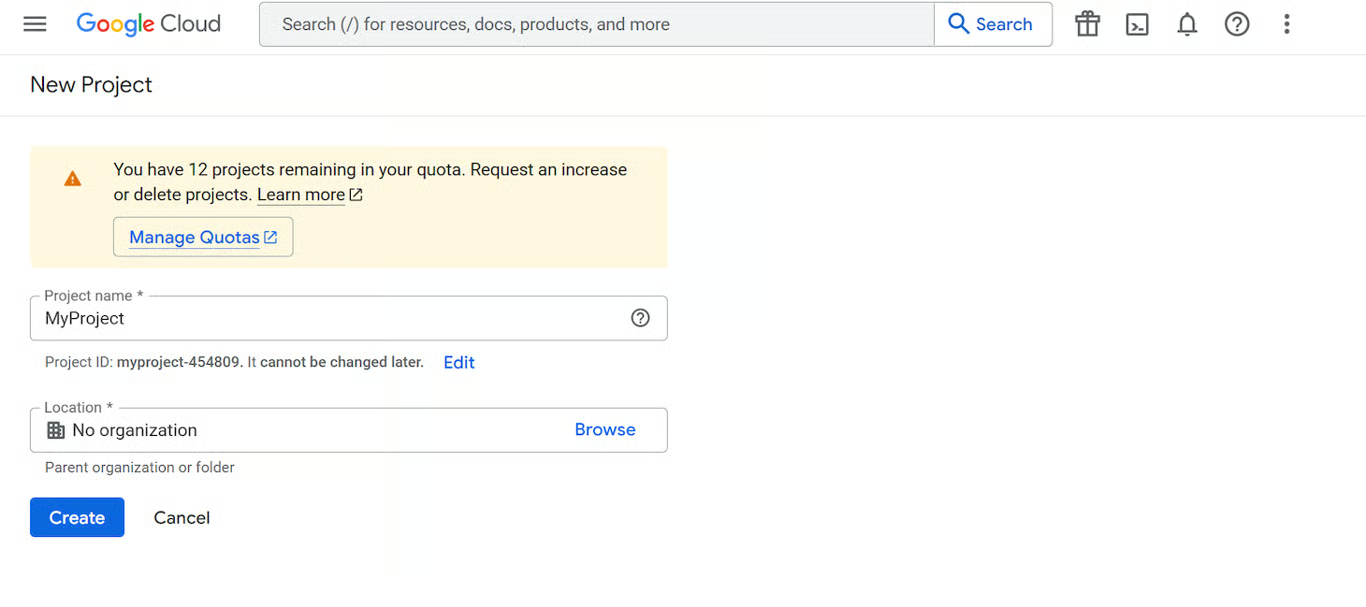
- Cliquez sur Créer un projet, ajoutez un nom à votre projet et cliquez sur Créer.
- Accédez à la barre latérale → écran de consentement OAuth. Cliquez sur Démarrer.
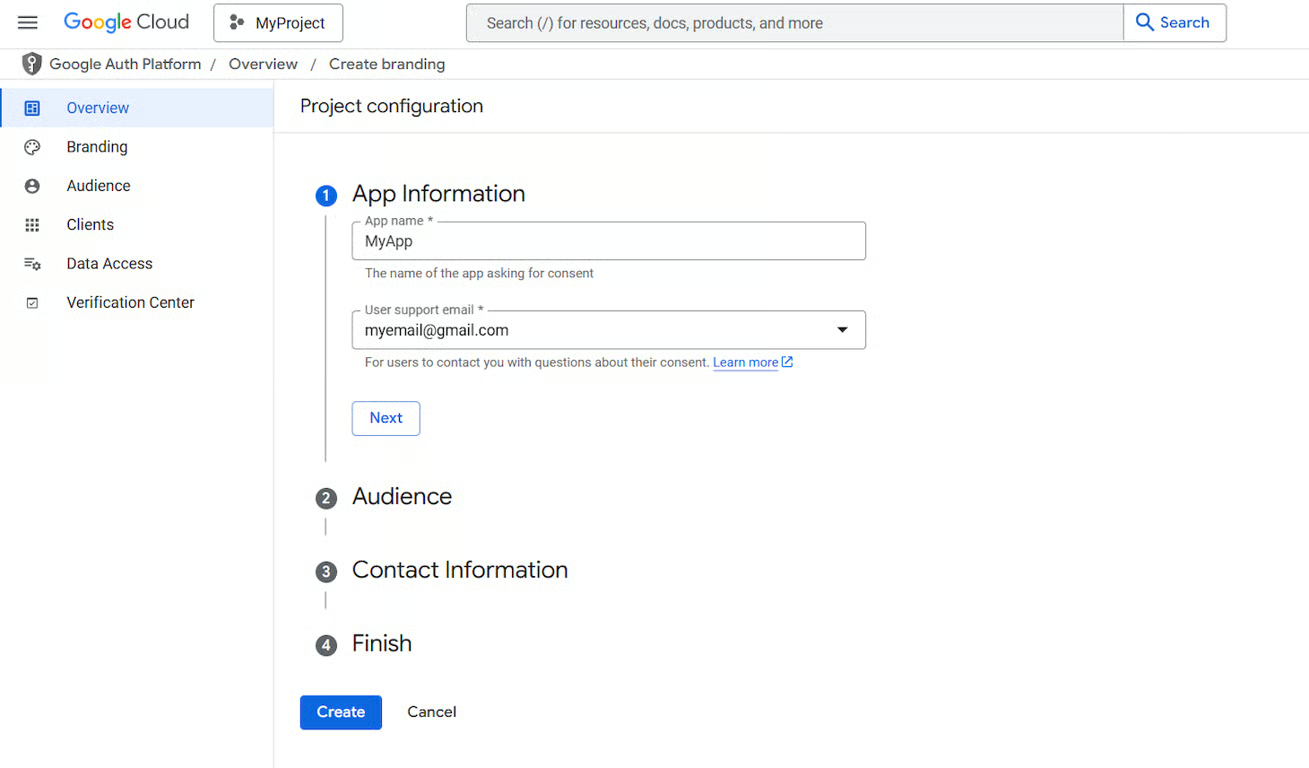
- Ajoutez un nom à votre application et sélectionnez l’ adresse électronique du support utilisateur dans la liste déroulante. Cliquez sur Suivant.
- Sélectionnez Audience pour utiliser l’API. Si votre messagerie ne fait pas partie de l’espace de travail Google, choisissez Externe. Cliquez sur Suivant.
- Saisissez une adresse électronique pour les informations de contact. Cliquez sur Suivant.
- Cochez la case de l’accord politique. Cliquez sur Continuer et sur Créer.
- Vous arrivez sur la page OAuth Overview. Cliquez sur Créer un client OAuth.
- Sélectionnez Application Web comme type d’application et saisissez un nom pour votre application. Cliquez sur Créer.
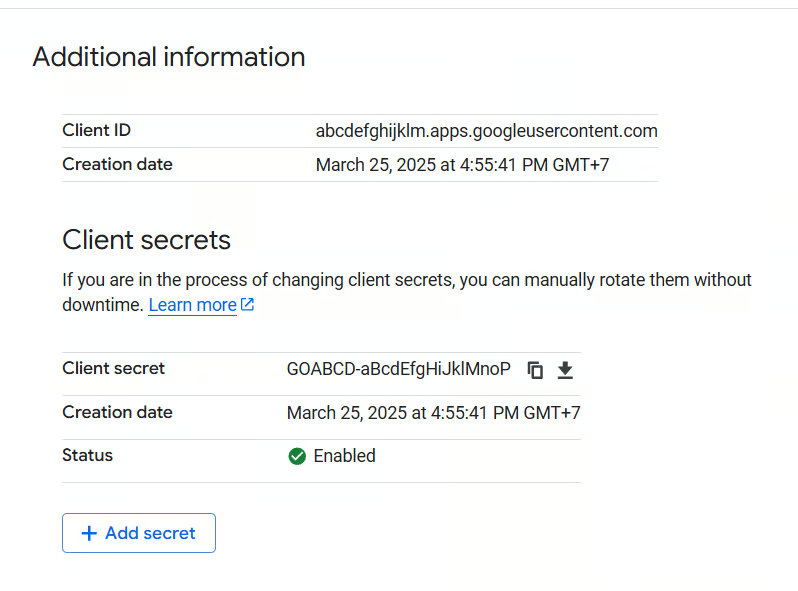
Cliquez sur votre nouveau client OAuth, et vous devriez voir l’identifiant du client et la clé secrète de votre application web. Conservez ces informations d’identification dans un endroit sûr, car nous les utiliserons pour configurer le nœud Google Sheets de n8n.
Pour terminer, activez l’API Google Sheets. Pour ce faire, recherchez Library sur la page de la console du développeur. Trouvez l’API Google Sheets et cliquez sur ENABLE.
Gardez cette page de configuration de Google OAuth ouverte car nous devons encore ajuster quelques paramètres par la suite.
3. Intégration de Google Sheets dans n8n
Pour intégrer Google Sheets à n8n, vous avez besoin d’un flux de travail. Vous pouvez en créer un à partir de zéro en cliquant sur Créer un flux de travail dans votre tableau de bord n8n ou en important un modèle prédéfini.
Une fois que vous disposez d’un flux de travail, vous pouvez intégrer Google Sheets à n8n en ajoutant simplement son nœud dans le canevas.
Google Sheets dans n8n peut agir comme une action qui exécute certaines tâches ou comme un déclencheur qui démarre votre flux de travail. Une action nécessite un déclencheur et des données d’entrée, alors qu’un déclencheur n’en nécessite pas.
Voici comment procéder :
- Cliquez sur l’icône + et ajoutez le nœud Google Sheets .
- Le menu de configuration du nœud Google Sheets s’affiche. Développez le menu déroulant Credential to connect with et cliquez sur Create new credential.
- Collez l’ID client et les clés secrètes de Google dans leurs champs respectifs.
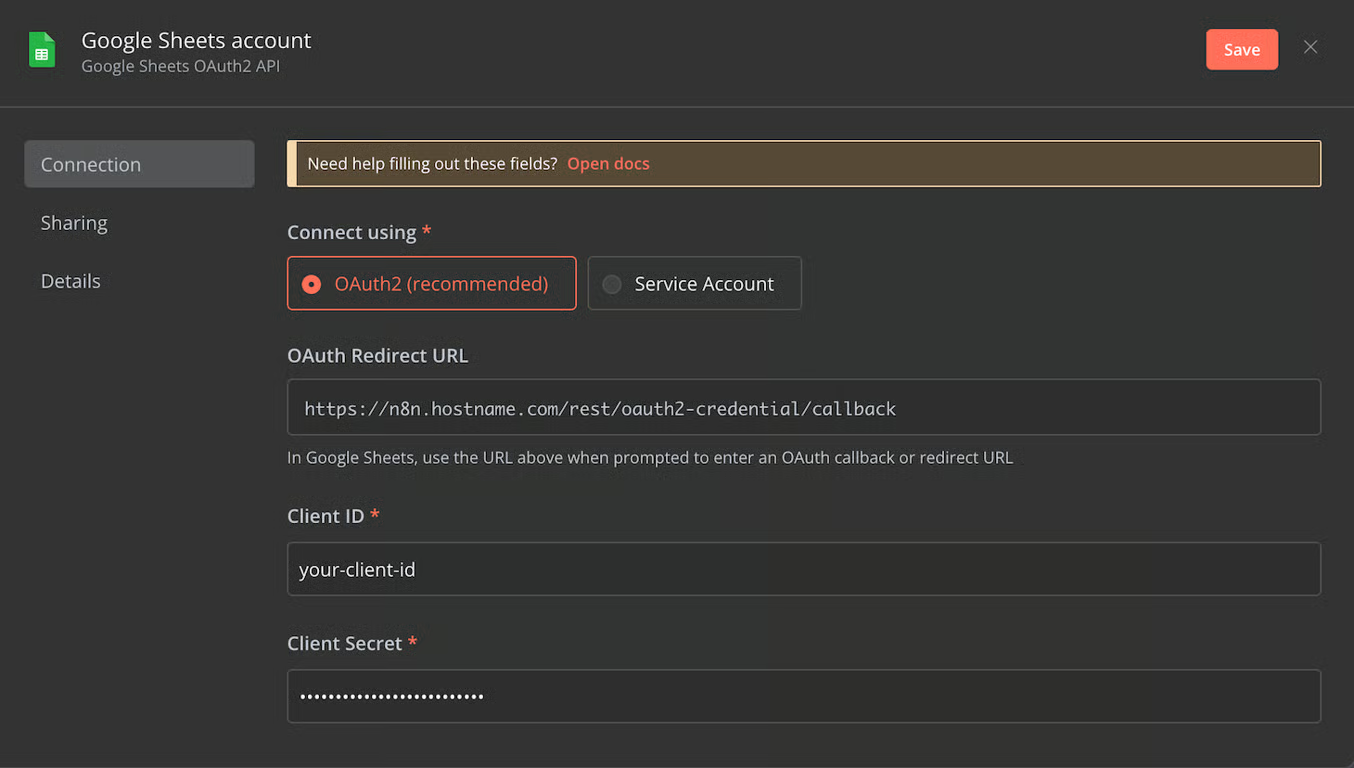
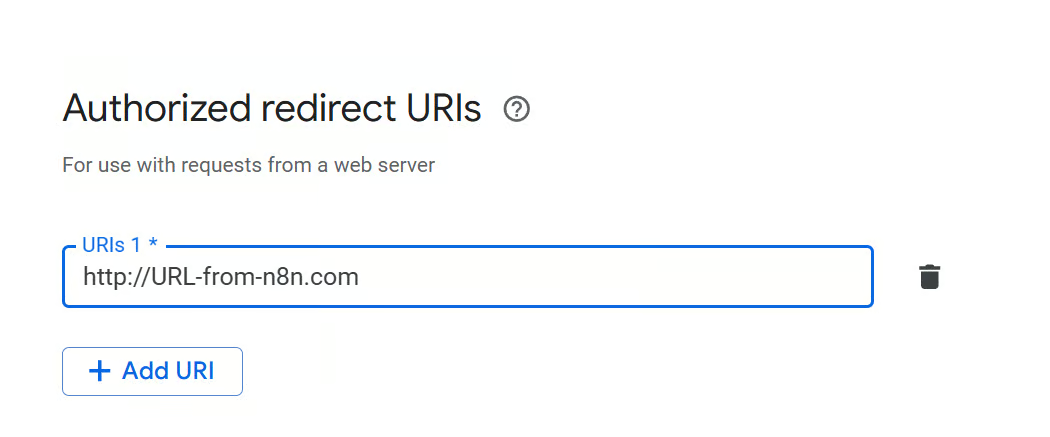
- Copiez l’URL de redirection OAuth et retournez à la page de configuration de Google OAuth.
- Ajoutez une nouvelle redirection autorisée des URI et collez l’URL. Appuyez sur Sauvegarder.
- Retournez à la page de configuration de l’identifiant du nœud Google Sheet de n8n et cliquez sur Se connecter avec Google.
- Une fois la connexion établie, revenez au menu principal de configuration des nœuds et connectez votre document de feuille de calcul en le sélectionnant dans le menu déroulant.
C’est tout ! Google Sheets est maintenant connecté à n8n. Cependant, votre flux de travail n’est pas encore fonctionnel et nécessite des nœuds supplémentaires. Nous allons nous plonger dans les exemples pour apprendre quels nœuds utiliser pour les différentes tâches.
Important ! La configuration OAuth peut prendre quelques heures avant de prendre effet. En attendant, il se peut que vous rencontriez une erreur lors de la connexion à votre compte Google.
Si le problème persiste, essayez de désigner votre compte Google comme utilisateur test. Pour ce faire, ouvrez votre console de développement Google API & Services et accédez à la barre latérale → Audience.
Cliquez sur Ajouter des utilisateurs et saisissez le compte Google que vous souhaitez connecter à n8n. Terminez le processus de configuration et vous devriez être en mesure d’intégrer le nœud Google Sheets.
Exemples d’intégration de n8n et de Google Sheets
n8n vous permet de configurer des flux de travail Google Sheets personnalisés pour automatiser diverses tâches. Dans cette section, nous aborderons les trois plus populaires d’entre eux.
Importation et exportation de données
n8n vous permet d’importer automatiquement des données d’une autre plateforme vers Google Sheets et vice versa. Il rationalise les tâches telles que l’archivage ou l’établissement de rapports, puisque vous n’avez pas besoin de saisir les enregistrements manuellement.
Le concept de base de ce flux de travail consiste à extraire de nouvelles données d’une autre application, à les insérer dans Google Sheets et à les exporter vers une autre plateforme en vue d’un traitement ultérieur.
Par exemple, voici un flux de travail de base qui extrait les coordonnées d’un utilisateur de Typeform, stocke les détails dans Google Sheets et ajoute l’utilisateur à une liste de diffusion sur Mailchimp :
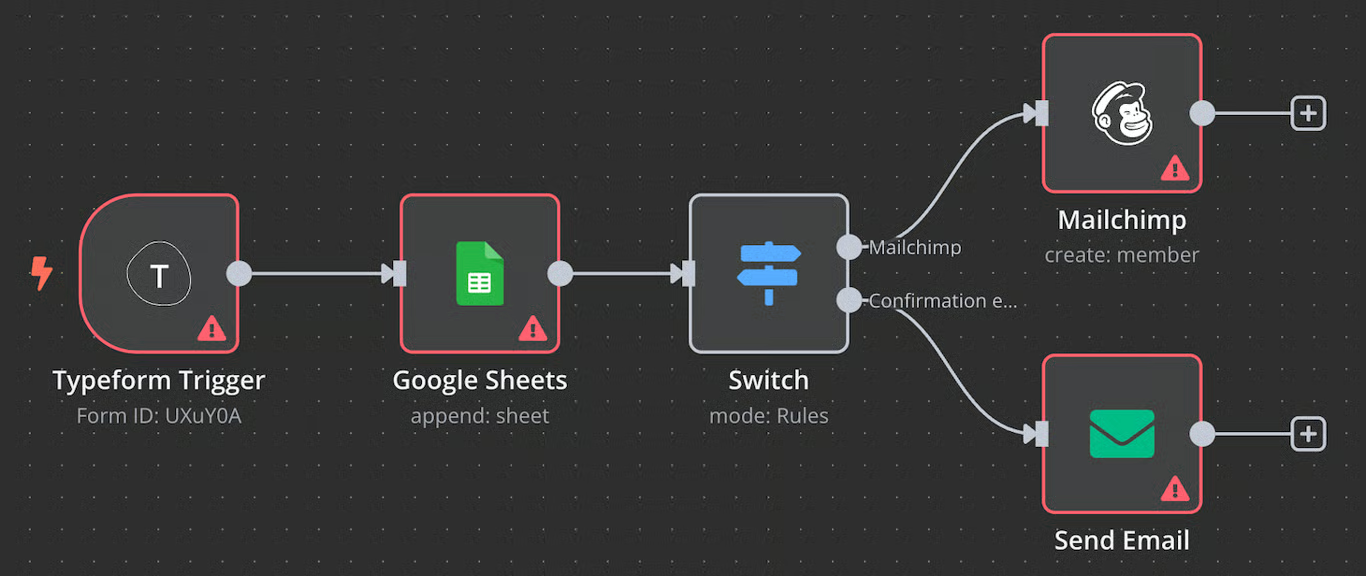
Voici comment fonctionne le flux de travail :
- Lorsque les utilisateurs saisissent leur adresse électronique et leur nom dans le formulaire de contact, le nœud transmet les données à Google Sheets.
- Le nœud Google Sheets stockera les données pour les archiver et les exportera vers le nœud Switch.
- Le commutateur transmet les données à Mailchimp et aux nœuds de courrier électronique pour un traitement ultérieur.
- Le nœud Mailchimp créera un utilisateur sur la base des données importées, tandis que le nœud e-mail enverra un message de confirmation.
En utilisant davantage de nœuds, vous pouvez créer un flux de travail Google Sheets pour des tâches plus complexes. Prenons par exemple le flux de travail suivant d’Akram Kadri, qui consiste à récupérer des courriels d’entreprises sur le web.
Rapports automatisés
n8n fournit un nœud Google Sheets qui peut déclencher votre flux de travail chaque fois qu’une nouvelle entrée est ajoutée ou que des enregistrements existants sont mis à jour. Cette fonction est particulièrement utile pour automatiser l’établissement de rapports sur les données.
Pour mettre en place des rapports automatisés avec Google Sheets, vous avez également besoin d’un nœud OpenAI pour résumer les données. Cela signifie que vous devez créer une clé API OpenAI pour permettre à n8n d’accéder au grand modèle linguistique (LLM).
Par exemple, créons un flux de travail qui envoie régulièrement des résumés de nouvelles données à Slack :
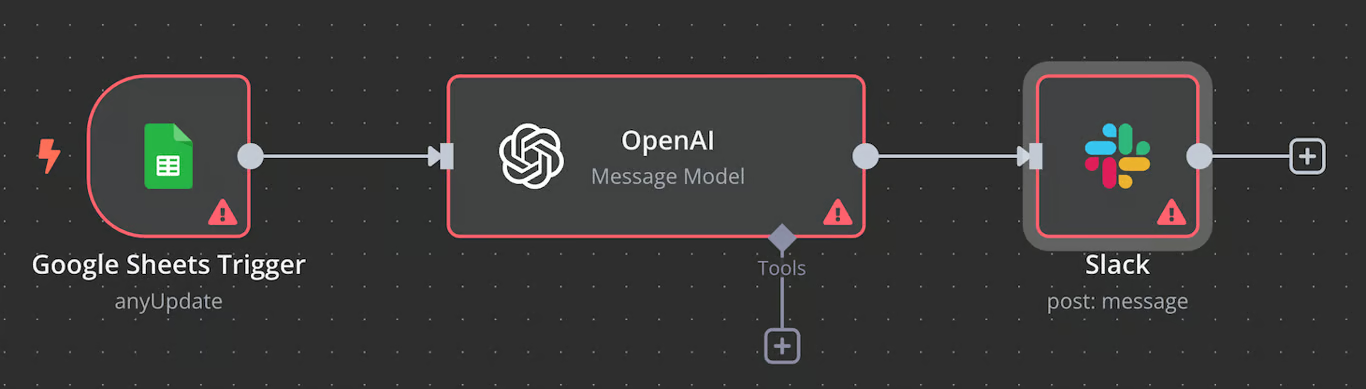
Voici l’explication du flux de travail et de l’objectif de chaque nœud :
- Le déclencheur Google Sheets démarre le flux de travail chaque fois que des données sont ajoutées ou mises à jour dans le document.
- Le nœud OpenAI récupère les données et les résume en fonction de l’invite prédéterminée.
- Le nœud Slack récupérera le résumé d’OpenAI et l’enverra à un canal particulier.
Vous pouvez personnaliser ce flux de travail en fonction de vos besoins en matière de rapports de données. Par exemple, vous pouvez filtrer les nouvelles données avant de les résumer ou les transmettre à une autre feuille pour qu’elles soient enregistrées.
Synchronisation des données
Un processus automatisé de synchronisation des données garantit que les informations contenues dans Google Sheets restent cohérentes avec celles qui se trouvent sur une autre plateforme. Ceci est particulièrement utile pour l’archivage et la journalisation puisque vous n’avez pas besoin de mettre à jour les données manuellement.
Imaginons que nous ayons une boutique en ligne personnalisée et que nous souhaitions que les données relatives aux nouvelles commandes soient automatiquement incluses dans notre document Google Sheets à des fins d’archivage. Le flux de travail du n8n se présente comme suit.
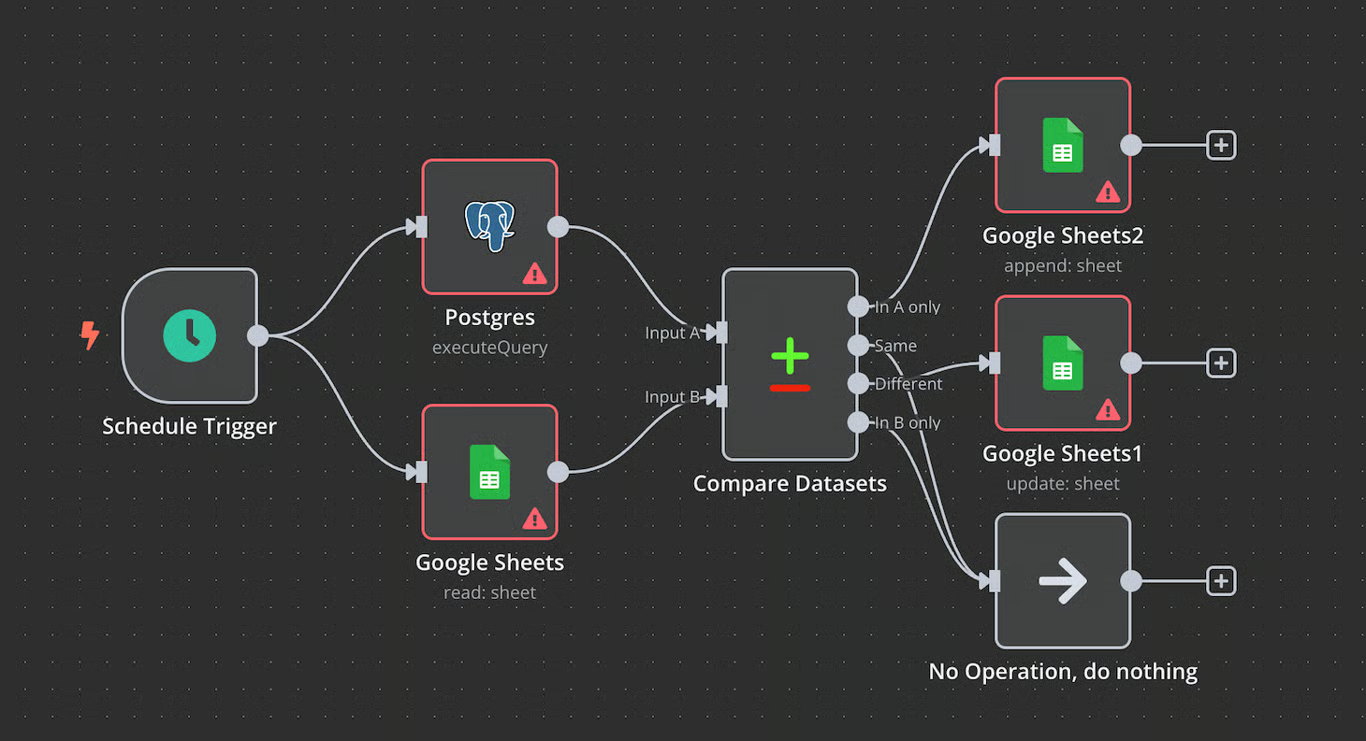
Voici l’explication du pipeline de données :
- Le nœud Cron définit un calendrier pour le déclenchement du flux de travail, qui peut être une heure spécifique ou un intervalle.
- Le nœud PostgreSQL démarre et exécute la requête SQL pour rechercher de nouvelles informations dans la base de données.
- Le nœud Google Sheets fonctionne en parallèle avec le nœud PostgreSQL, vérifiant la présence de données dans la feuille de calcul.
- n8n comparera les données des nœuds Google Sheets et PostgreSQL. Il entreprendra l’action correspondante sur la base de la règle correspondante.
- Si les données n’existent que sur PostgreSQL, n8n ajoutera une nouvelle ligne. Parallèlement, n8n mettra à jour les enregistrements existants dans la feuille si les données existent déjà à la fois dans le document et dans la base de données.
Ce flux de travail permettra à votre document Google Sheets d’extraire automatiquement de nouvelles données ou de mettre à jour les enregistrements existants si n8n détecte des changements dans la base de données du magasin PostgreSQL.
Conseils pour l’utilisation de n8n avec Google Sheets
Pour améliorer votre flux de travail sur n8n et Google Sheets, suivez les conseils suivants :
Gestion des erreurs et débogage des flux de travail
Lors de la création d’un flux de travail automatisé n8n, que vous partiez de zéro ou que vous importiez un modèle existant, vous pouvez rencontrer des erreurs dans le flux de données. Par exemple, il se peut que votre nœud ne tire pas les bonnes données ou qu’il affiche des informations erronées.
Pour déterminer quel nœud est confronté au problème, exécutez le test de flux de travail intégré de n8n. Vous pouvez également utiliser des données fictives, plus faciles à configurer que les données réelles, mais suffisamment précises pour les tests.
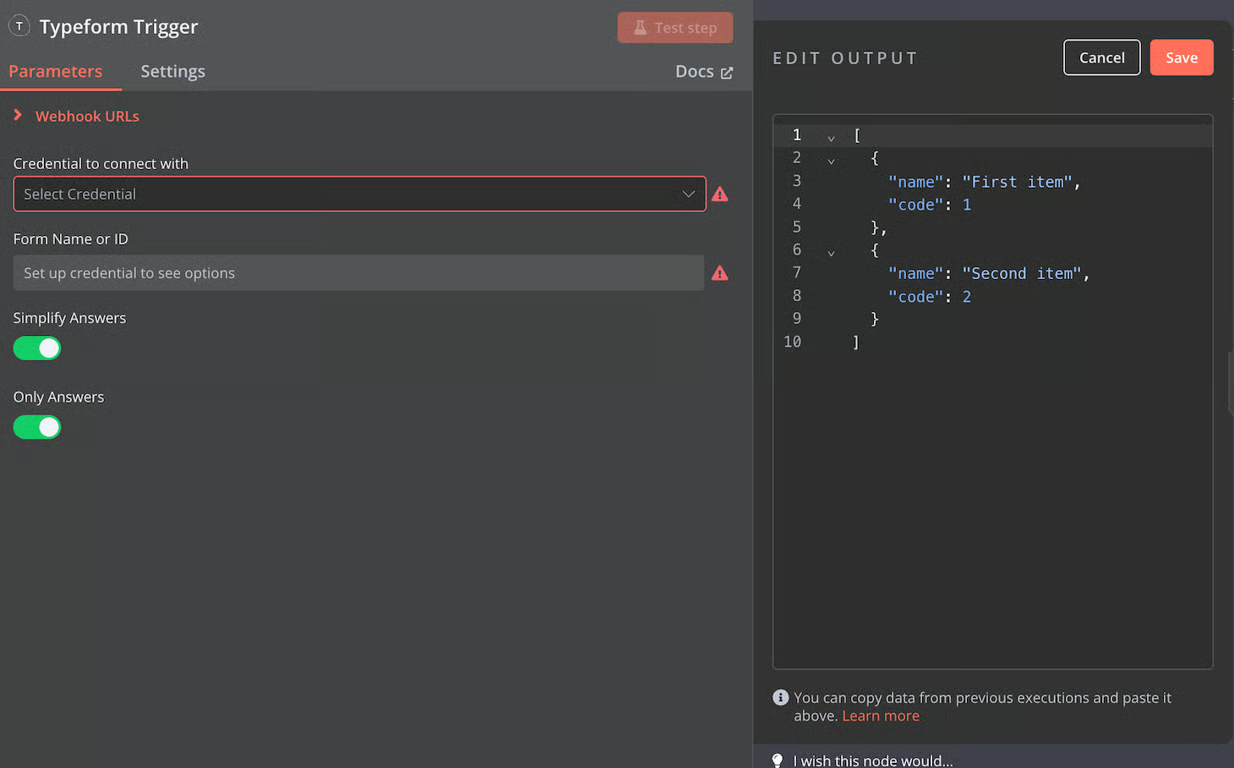
Si vos problèmes sont liés à l’intégration d’une tierce partie, connectez la source de données réelle pour un dépannage plus précis. Pour les autres problèmes, n8n fournit une documentation complète et un forum communautaire pour vous aider à trouver des solutions plus facilement.
Il est également recommandé de mettre en place des flux de travail ou des nœuds supplémentaires qui renvoient des erreurs afin de s’assurer que les tâches qui n’ont pas abouti resteront traitées. Vous pouvez le faire en ajoutant le nœud Stop and Error.
Optimisation des performances
Au fur et à mesure que votre flux d’automatisation se développe et traite davantage de données, il consomme davantage de puissance de calcul. Pour maintenir des performances et une réactivité optimales, vous devez optimiser votre instance n8n.
La façon la plus simple d’optimiser le flux de travail de votre n8n est de minimiser les nœuds. N’incluez que les nœuds nécessaires et simplifiez votre flux de données en réduisant le nombre de processus.
Pensez également à mettre en œuvre le mode file d’attente de n8n. Dans cette configuration, vous disposez de plusieurs instances n8n sur votre serveur, qui augmentent et distribuent automatiquement les tâches en fonction du nombre de demandes.
En outre, surveillez régulièrement l’utilisation des ressources pour vous assurer que votre serveur dispose de suffisamment de matériel pour fonctionner de manière optimale. Vous pouvez le faire en intégrant des outils tels que Prometheus ou en utilisant la fonction de surveillance du serveur intégrée à hPanel.
Considérations relatives à la sécurité
Intégrer Google Sheets à n8n signifie accorder à la plateforme un accès complet à vos documents. Bien que cela puisse présenter des risques pour l’intégrité et la sécurité des données, vous pouvez les minimiser en suivant les meilleures pratiques :
- Utilisez n8n en interne – gardez l’adresse de votre instance n8n privée. Évitez de l’exposer en ligne, car cela peut rendre publiques des informations sensibles.
- Maintenez le contrôle d’accès – suivez toutes les informations d’identification de votre API afin de gérer et d’auditer les accès plus efficacement.
- Protégez les jetons sensibles – ne stockez les informations d’identification de l’API que dans votre instance n8n pour éviter tout accès non autorisé. Si vous souhaitez les sauvegarder, utilisez une plateforme cryptée.
- Surveillez votre flux de travail – surveille les événements de votre flux de travail n8n afin d’identifier les activités potentiellement malveillantes et les incidents de sécurité.
- Mettez à jour et entretenez régulièrement – installez les correctifs de sécurité et utilisez toujours la dernière version n8n pour garantir une sécurité optimale des données.
Conclusion
En intégrant n8n à Google Sheets, vous pouvez automatiser un large éventail de tâches liées aux données, notamment les importations, les exportations, les rapports et la synchronisation. La mise en place de cette intégration implique la création de clés API Google, la configuration du nœud Google Sheets de n8n et l’élaboration de flux de travail adaptés à vos besoins. Veillez toujours aux meilleures pratiques en matière de sécurité et optimisez vos flux de travail pour de meilleures performances.
Comment intégrer n8n à Google Sheets – FAQ
Comment connecter n8n à Google Sheets ?
Pour connecter n8n à Google Sheets, il suffit d’ajouter le nœud Google Sheets à votre flux de travail. Ouvrez le menu de configuration du nœud et ajoutez l’ID client et la clé secrète de votre projet de développeur Google.
Dans la page du projet de développeur Google, ajoutez l’URL de redirection de n8n à partir de la page de configuration du nœud. Terminez en sélectionnant le document et la feuille que vous souhaitez intégrer.
Que puis-je automatiser avec n8n et Google Sheets ?
Vous pouvez créer pratiquement n’importe quel flux de travail pour diverses automatisations. Par exemple, vous pouvez configurer un pipeline qui permet à votre feuille d’extraire automatiquement des données à partir de formulaires et d’exporter les informations vers une autre plateforme.
De plus, vous pouvez configurer un flux de travail qui suit les nouvelles données dans votre feuille Google Sheets et envoie un récapitulatif à une autre plateforme, comme Slack.
Existe-t-il des templates disponibles pour n8n et Google Sheets ?
Oui, n8n propose des templates mutualisés par les utilisateurs pour le flux de travail Google Sheets que vous pouvez importer dans votre projet. Il vous suffit d’ouvrir la page d’intégration de Google Sheet de n8n, de sélectionner le template souhaité dans la section Utilisations courantes de l’intégration Google Sheets, puis de cliquer sur Utiliser le flux de travail.
Tout le contenu des tutoriels de ce site est soumis aux normes éditoriales et aux valeurs rigoureuses de Hostinger.

Chaimaa est spécialiste du référencement (SEO) et du marketing de contenu chez Hostinger. Passionnée par le marketing digital et la technologie, elle s’attache à créer des contenus utiles et accessibles pour aider chacun à résoudre ses problématiques et à réussir en ligne. En dehors du travail, Chaimaa est cinéphile, passionnée par l’analyse de films et la randonnée. Suivez-la sur LinkedIn.


Commentaires
0 responses