Comment installer Docker sur Debian 12 : configuration et vérification du référentiel
Mar 03, 2026
/
Chaimaa C.
/
6 minutes de lecture
En tant que plateforme conteneurisée, Docker vous permet de développer et d’exécuter des applications dans des environnements isolés sans modifier votre système. Les développeurs et les administrateurs système l’utilisent également pour tester du code expérimental. Si quelque chose ne fonctionne pas pendant les tests, cela n’affectera pas le reste de votre configuration.
Debian est une distribution Linux réputée pour sa stabilité à toute épreuve, ce qui en fait un choix populaire pour exécuter Docker en production ou dans des environnements à long terme. Elle reçoit moins de mises à jour que les distributions à publication continue comme Arch Linux, mais chacune d’entre elles est minutieusement testée pour garantir sa fiabilité.
Docker prend officiellement en charge Debian, vous bénéficierez donc de mises à jour régulières depuis le référentiel Docker, d’une compatibilité avec des outils essentiels tels que Docker Engine, Compose, CLI et Containerd, ainsi que d’un support communautaire fiable.
Dans cet article, vous apprendrez comment installer Docker sur Debian 12, depuis la configuration des dépendances requises jusqu’à la vérification du bon fonctionnement de Docker sur votre système.
Conditions préalables à l’installation de Docker sur Debian
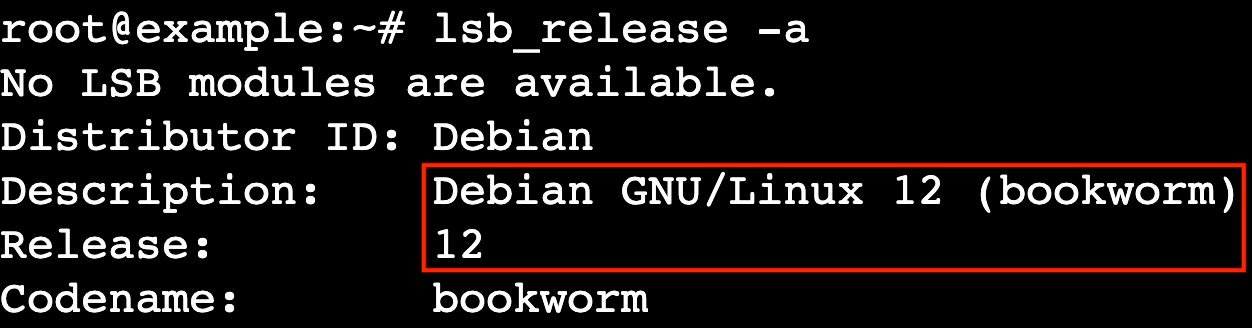
Avant de commencer le processus d’installation de Docker, assurez-vous que votre système fonctionne sous Debian 11 (Bullseye) ou 12 (Bookworm). Si vous ne savez pas quelle version de Debian vous utilisez, ouvrez votre terminal et exécutez :
lsb_release -a
Voici le résultat attendu :
Ensuite, vérifiez que vous utilisez un compte utilisateur root ou que vous disposez des privilèges sudo. Sur les ordinateurs personnels, vous disposez généralement des autorisations nécessaires par défaut.
Si vous possédez un serveur privé virtuel (VPS), vérifiez votre niveau d’accès auprès de votre fournisseur. Avec les plans VPS Docker de Hostinger, vous bénéficiez de tous les privilèges root pour procéder sans restriction.
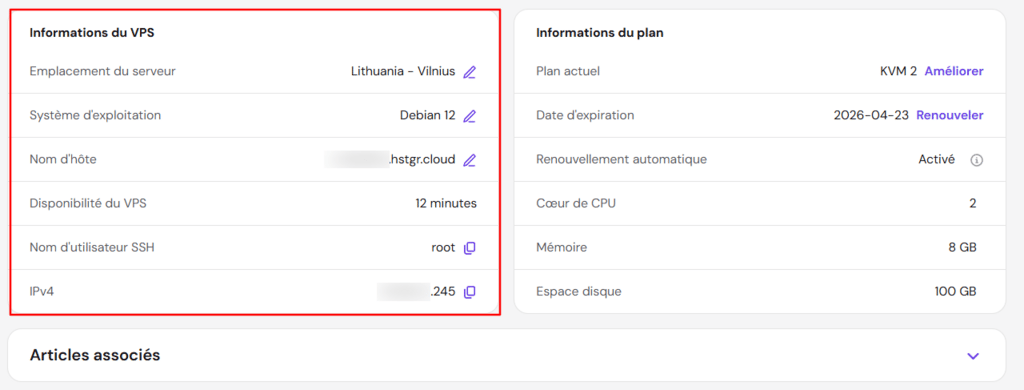
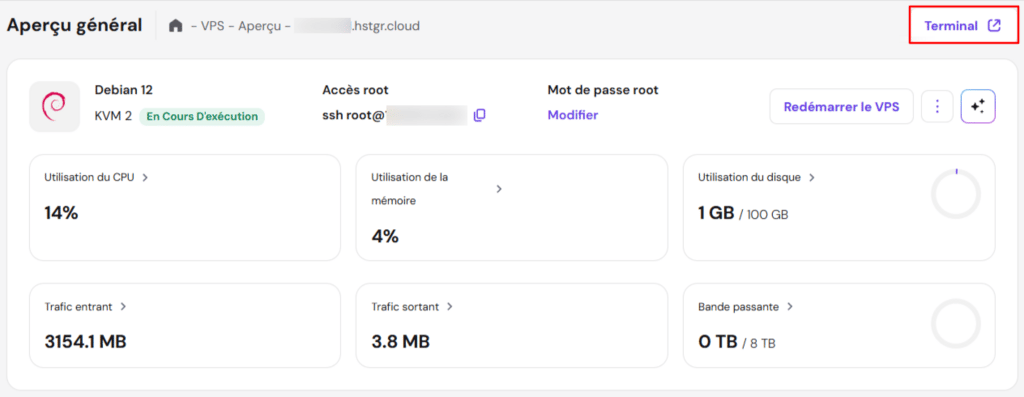
Les utilisateurs de VPS auront également besoin d’un accès SSH pour se connecter à leur serveur à distance. Les clients Hostinger peuvent trouver leurs identifiants SSH dans hPanel → VPS → Gérer → Aperçu → Informations du VPS.
Hostinger propose également une fonctionnalité de Terminal, qui vous permet d’exécuter des commandes Linux directement depuis votre navigateur. Cette fonctionnalité est pratique si vous n’avez pas d’application terminal installée sur votre appareil. Il vous suffit d’appuyer sur le bouton prévu à cet effet dans le coin supérieur droit de la page Aperçu de votre VPS pour commencer.

Installation de Docker sur Debian
Une fois les prérequis préparés, il est temps de configurer Docker sur Debian 12. Les mêmes étapes s’appliquent à Debian 11. L’ensemble du processus devrait prendre moins de cinq minutes.
1. Mettre à jour votre système
Comme pour l’installation d’autres logiciels, mettez d’abord à jour votre système Debian afin d’utiliser les dernières listes de paquets et les derniers correctifs de sécurité. Cela permet d’éviter les problèmes de compatibilité et garantit une installation fluide de Docker.
Exécutez les commandes suivantes :
sudo apt update
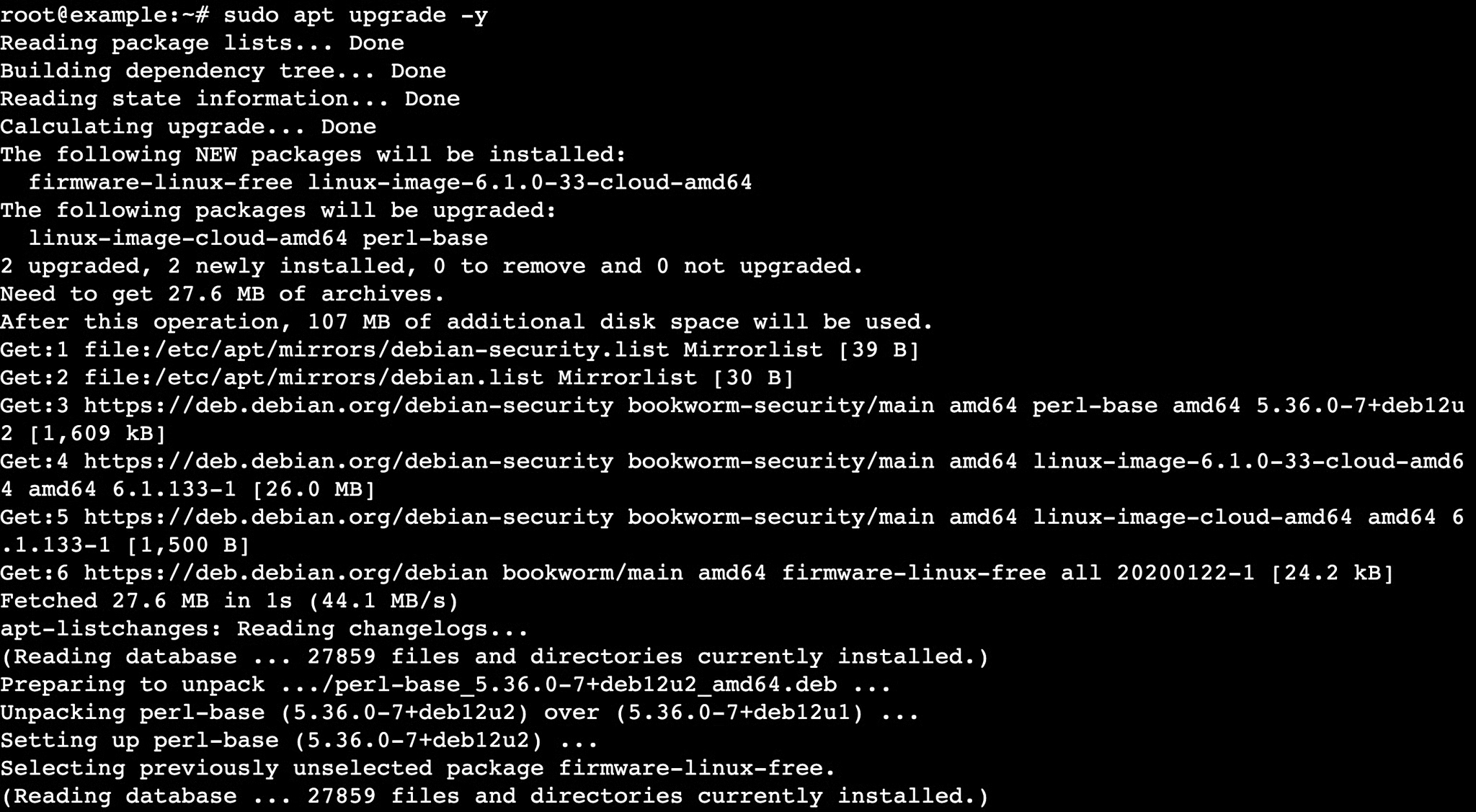
sudo apt upgrade -y
La première commande met à jour votre index de paquets avec les dernières versions disponibles dans vos référentiels. La seconde met à niveau tous les paquets obsolètes déjà installés sur votre système.
Conseil de pro
Au lieu d'exécuter les commandes de mise à jour une par une, vous pouvez les exécuter en une seule fois en ajoutant && entre elles, comme ceci :
sudo apt update && sudo apt upgrade -y
Cette méthode permet de gagner du temps et rend le processus de mise à jour plus efficace.
2. Installer les dépendances requises
Ensuite, installez quelques paquets prérequis pour permettre à votre système Debian d’accéder en toute sécurité aux ressources externes. Ces paquets comprennent :
- ca-certificates – aide votre système à vérifier les certificats SSL et à se connecter à des serveurs sécurisés.
- curl – un outil permettant de télécharger des fichiers depuis Internet via la ligne de commande.
Installez-les à l’aide de cette commande :
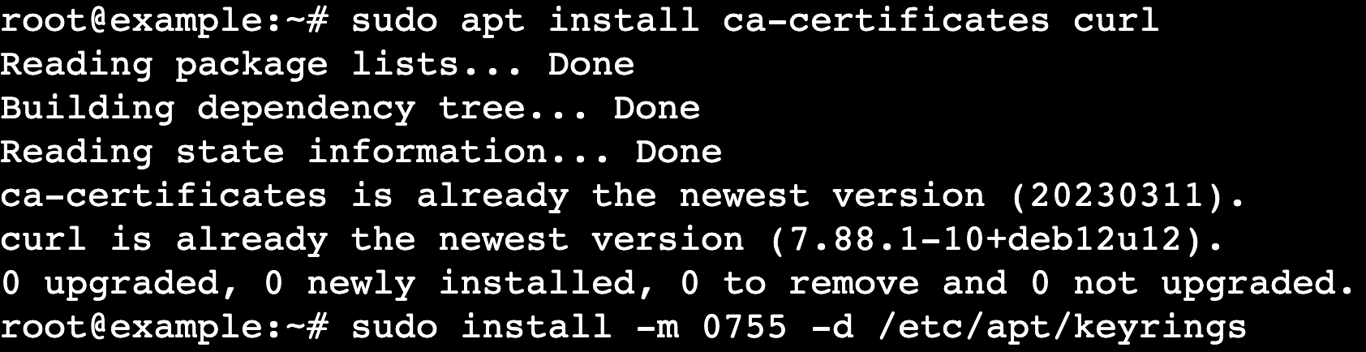
sudo apt install ca-certificates curl
Ensuite, créez un répertoire de clés pour stocker la clé GPG de Docker. Cela garantit un processus de signature des paquets sécurisé et organisé :
sudo install -m 0755 -d /etc/apt/keyrings
3. Ajouter la clé GPG officielle de Docker
Docker signe ses paquets avec une clé GPG afin de garantir leur authenticité et leur intégrité. L’ajout de la clé GPG officielle permet à votre système de vérifier que les paquets proviennent directement de Docker et n’ont pas été altérés.
Comme vous avez déjà installé curl et créé un répertoire pour stocker les clés GPG, continuez en exécutant la commande suivante :
sudo curl -fsSL https://download.docker.com/linux/debian/gpg -o /etc/apt/keyrings/docker.asc
Ensuite, mettez à jour les permissions du fichier afin que le système puisse accéder à la clé :
sudo chmod a+r /etc/apt/keyrings/docker.asc

4. Configurer le référentiel Docker
Par défaut, les référentiels de paquets Debian peuvent inclure des versions plus anciennes de Docker. Utilisez plutôt le référentiel Docker officiel pour obtenir les dernières versions stables et les correctifs de sécurité pour tous les composants.
À l’aide de la clé GPG signée que vous avez ajoutée précédemment, exécutez la commande ci-dessous pour ajouter le référentiel Docker et configurer votre système afin qu’il n’accepte que les paquets fiables :
echo \
"deb [arch=$(dpkg --print-architecture) signed-by=/etc/apt/keyrings/docker.asc] https://download.docker.com/linux/debian \
$(. /etc/os-release && echo "$VERSION_CODENAME") stable" | \
sudo tee /etc/apt/sources.list.d/docker.list > /dev/null
Cela crée une entrée sécurisée dans /etc/apt/sources.list.d/docker.list à l’aide de la commande tee.

5. Installer Docker et ses composants
Maintenant que le référentiel est configuré, mettez à jour votre index de paquets et installez Docker avec ses composants principaux, tels que :
- Docker Engine : le service principal qui exécute les conteneurs.
- Docker CLI – l’interface de ligne de commande pour interagir avec Docker.
- Containerd – un runtime de conteneur qui gère le cycle de vie des conteneurs.
- Extension Docker Buildx : outil étendu pour la création d’images Docker.
- Extension Docker Compose : outil permettant d’exécuter des applications multi-conteneurs.
Mettez à jour votre liste de paquets à l’aide de la commande suivante :
sudo apt update
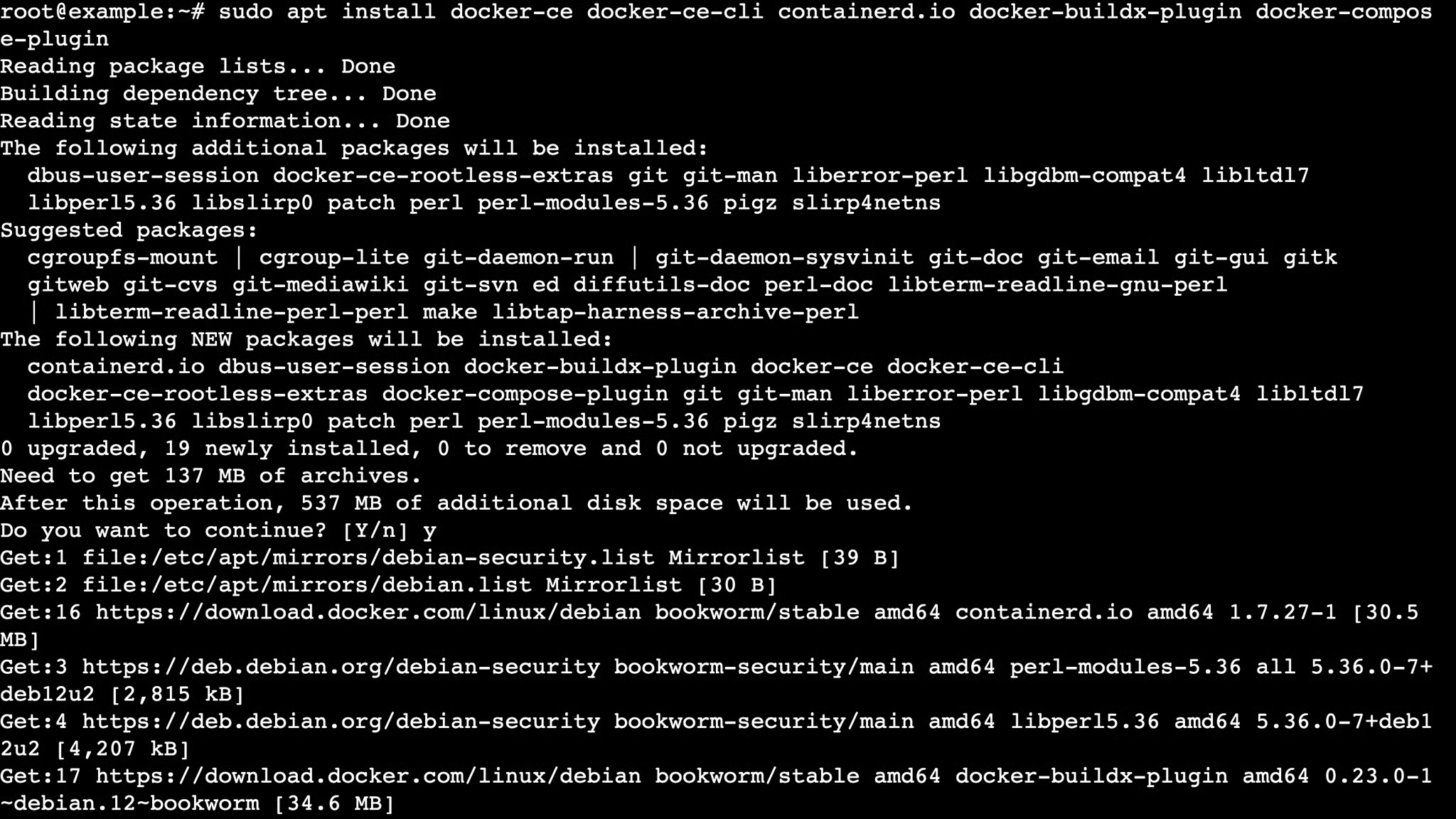
Ensuite, installez Docker et ses composants :
sudo apt install docker-ce docker-ce-cli containerd.io docker-buildx-plugin docker-compose-plugin
Si vous préférez installer une version spécifique de Docker plutôt que la dernière, commencez par lister les versions disponibles :
apt-cache madison docker-ce | awk '{ print $3 }' Vous devriez voir s’afficher les chaînes de caractères correspondant aux versions disponibles :
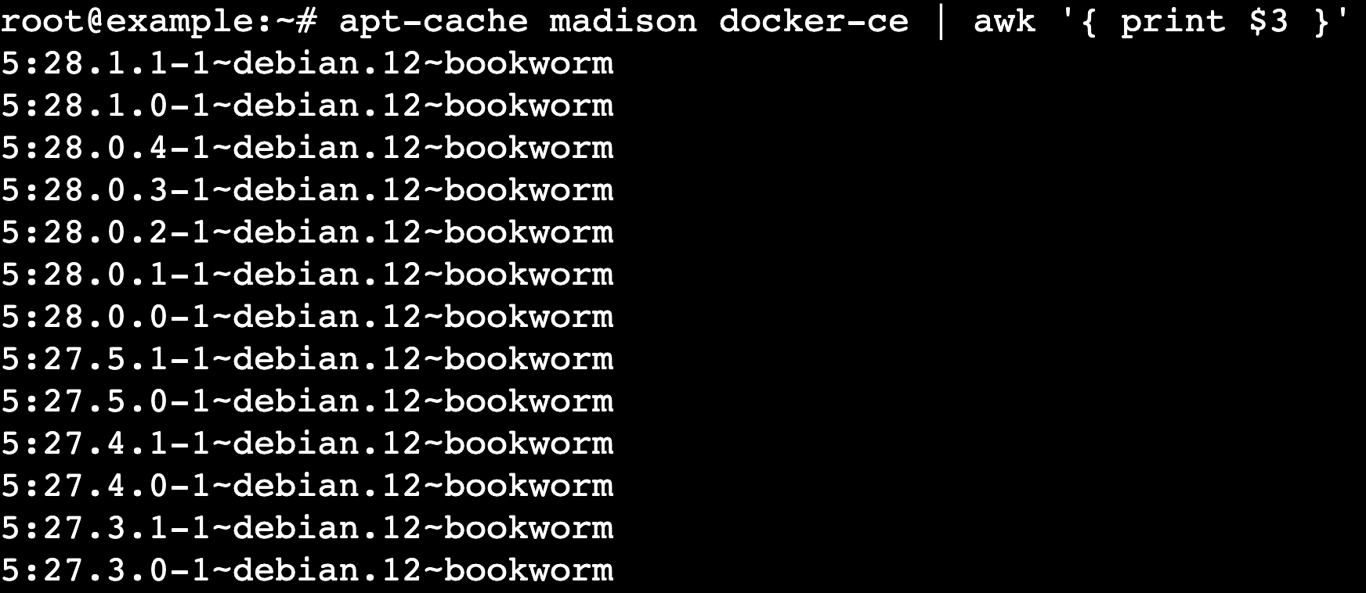
Définissez la version que vous souhaitez installer. Par exemple :
VERSION_STRING=5:28.1.0-1~debian.12~bookworm
Puis exécutez :
sudo apt install docker-ce=$VERSION_STRING docker-ce-cli=$VERSION_STRING containerd.io docker-buildx-plugin docker-compose-plugin
6. Démarrer Docker et l’activer au démarrage
Après avoir installé Docker, démarrez son service. Cette étape est importante, en particulier pour les environnements serveur, où vous souhaitez que Docker soit prêt dès le démarrage du système.
Démarrez le service Docker en exécutant :
sudo systemctl start docker
Activez-le pour qu’il se lance automatiquement au démarrage :
sudo systemctl enable docker
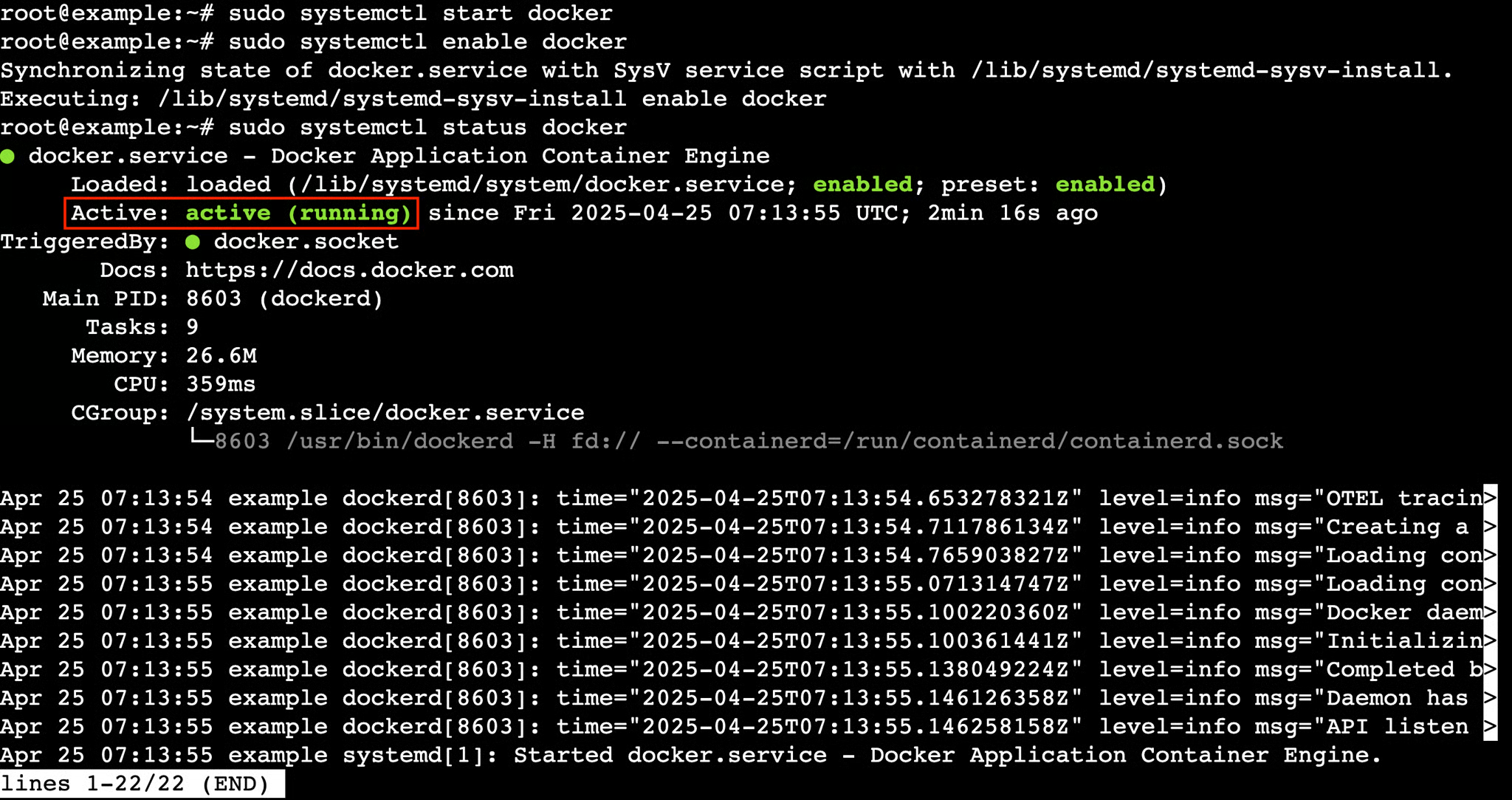
Pour vérifier que Docker fonctionne correctement, vérifiez son état :
sudo systemctl status docker
Si Docker fonctionne correctement, vous devriez voir un statut active (running) pour le service :
Appuyez sur Q pour revenir à l’invite de commande.
7. Vérifier l’installation
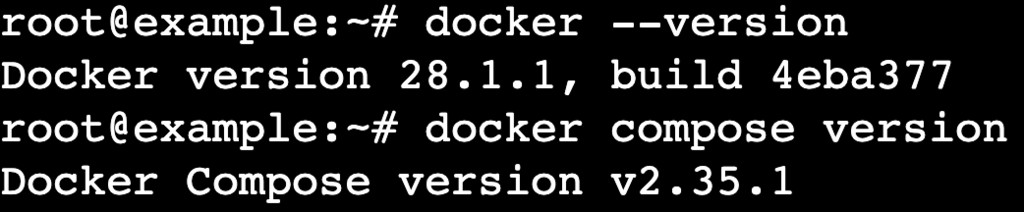
Enfin, vérifiez que Docker et Docker Compose sont correctement installés en exécutant les commandes suivantes :
docker --version

docker compose version
Vous devriez voir les numéros de version installés pour Docker Engine et Docker Compose :
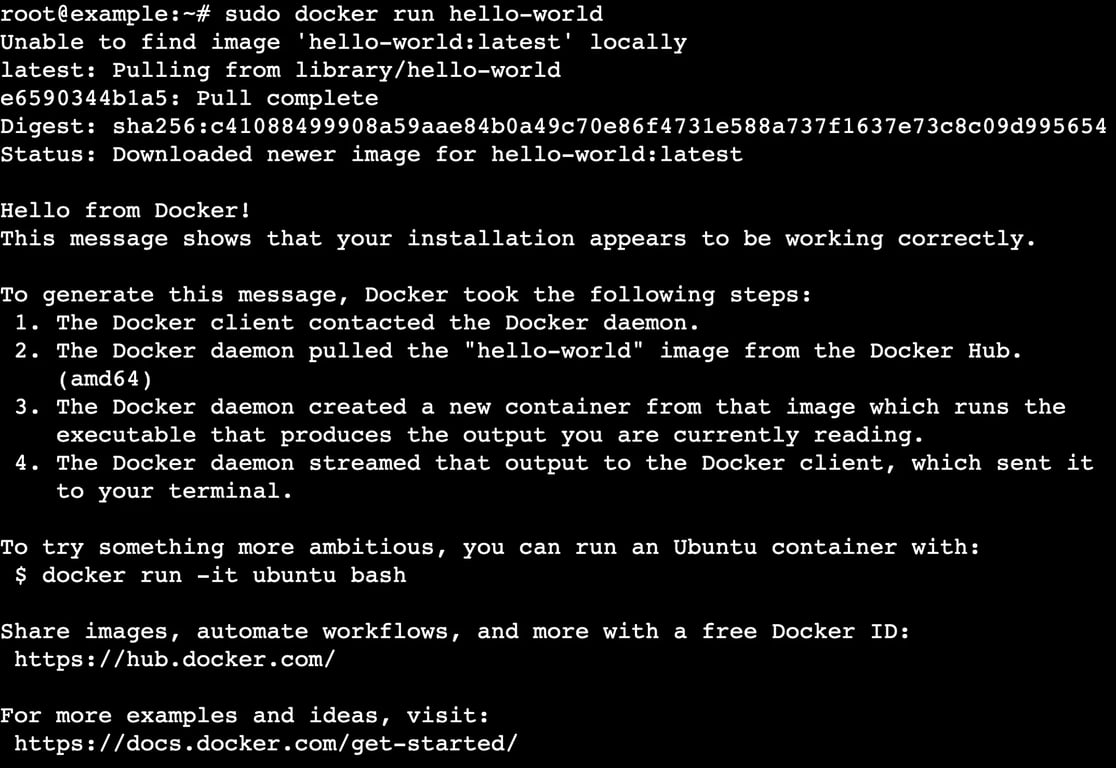
Vous pouvez également exécuter l’image hello-world pour vérifier que Docker fonctionne correctement :
sudo docker run hello-world
Cette commande téléchargera et exécutera un conteneur de test qui affichera un message de réussite, confirmant que Docker fonctionne correctement :
Et voilà ! Vous avez installé Docker avec succès sur Debian 12. Pour vous familiariser davantage avec la plateforme, consultez notre aide-mémoire Docker, qui répertorie les commandes les plus essentielles pour diverses tâches.
Conclusion
Dans ce tutoriel, nous avons abordé les étapes d’installation de Docker sur le système d’exploitation Debian. Pour résumer, voici ce que vous devez faire :
- Mettez à jour les paquets de votre système.
- Installez les outils prérequis.
- Ajoutez la clé GPG officielle de Docker.
- Configurez le référentiel Docker sécurisé.
- Installez Docker Engine, CLI, containerd et le plugin Compose.
- Démarrez le service Docker et activez-le au démarrage.
- Vérifiez l’installation à l’aide de contrôles de version et d’un conteneur de test.
Une fois Docker prêt sur votre système, vous pouvez commencer à créer des conteneurs, à exécuter des commandes Docker pour les gérer et à explorer Docker Compose pour créer des applications multi-conteneurs.
À mesure que vous vous familiariserez avec cette plateforme conteneurisée, vous serez en mesure de déployer des applications et d’exploiter tout le potentiel du développement basé sur les conteneurs.
Installer Docker sur Debian – FAQ
Quelles versions de Debian peuvent exécuter Docker Engine ?
Selon la documentation officielle de Docker, vous pouvez installer Docker Engine sur Debian 11 et 12. L’installation de Docker sur des versions plus anciennes telles que Debian 10 peut fonctionner, mais nous ne la recommandons pas pour la production en raison de problèmes de compatibilité potentiels avec certains composants.
Comment installer Docker sur Debian en une seule commande ?
Vous pouvez installer Docker sur Debian en une seule commande à l’aide du script pratique :curl -fsSL https://get.docker.com -o get-docker.sh
Mais ce script n’est pas recommandé pour les environnements de production, car il détecte automatiquement votre distribution et configure votre paquet sans le contrôle fourni par l’installation manuelle.
Comment mettre à niveau Docker vers une version plus récente ultérieurement ?
Une fois le référentiel Docker configuré, vérifiez les mises à jour à l’aide de la commande suivante :apt list --upgradable
Si une version plus récente de Docker apparaît dans la liste, mettez-la à niveau à l’aide de la commande suivante :sudo apt update && sudo apt upgrade -y
Comment désinstaller Docker sur Debian ?
Pour désinstaller Docker, supprimez d’abord les paquets Docker :sudo apt purge docker-ce docker-ce-cli containerd.io docker-buildx-plugin docker-compose-plugin docker-ce-rootless-extras
Ensuite, supprimez toutes les images, conteneurs et volumes Docker :sudo rm -rf /var/lib/docker
sudo rm -rf /var/lib/containerd
Enfin, supprimez la liste des sources et les trousseaux de clés :sudo rm /etc/apt/sources.list.d/docker.list
Tout le contenu des tutoriels de ce site est soumis aux normes éditoriales et aux valeurs rigoureuses de Hostinger.

Chaimaa est spécialiste du référencement (SEO) et du marketing de contenu chez Hostinger. Passionnée par le marketing digital et la technologie, elle s’attache à créer des contenus utiles et accessibles pour aider chacun à résoudre ses problématiques et à réussir en ligne. En dehors du travail, Chaimaa est cinéphile, passionnée par l’analyse de films et la randonnée. Suivez-la sur LinkedIn.