Comment installer Git sur Ubuntu à l’aide d’apt et de GitHub
May 28, 2026
/
Faradilla A.
/
4 minutes de lecture
Le développement logiciel moderne exige beaucoup de travail pour aboutir. L’une des étapes les plus importantes consiste à choisir un système de contrôle de version distribué.
Ces systèmes vous aident à suivre chaque modification du code et à revenir aux étapes précédentes si nécessaire. L’un des systèmes de contrôle de version les plus populaires est Git.
Dans ce tutoriel, nous vous présenterons deux méthodes simples pour installer Git sur Ubuntu et le configurer.
Comment installer Git sur Ubuntu
L’installation de Git sur un système Ubuntu nécessite trois éléments essentiels :
- Version d’Ubuntu – ce tutoriel porte sur Ubuntu 22.04. Assurez-vous que la dernière version est installée sur votre ordinateur ou sur un serveur virtuel hébergé (VPS).
- Privilèges sudo – un compte disposant de privilèges sudo est nécessaire pour installer Git. Il peut s’agir d’un compte root ou d’un compte utilisateur distinct doté de privilèges d’administrateur.
- Accès au terminal – L’installation de Git comprendra des commandes qui devront être saisies dans la fenêtre du terminal.
Étape 1 – Installer Git sur Ubuntu
Il existe deux façons d’installer Git sur Ubuntu. Nous allons les détailler l’une par l’autre, mais vous pouvez choisir celle qui vous convient le mieux. Il est important de noter que les deux méthodes nécessitent un accès au terminal.
Installation de Git avec APT
Git est déjà présent dans le dépôt par défaut d’Ubuntu. Il peut être facilement installé à l’aide de l’outil de gestion de paquets APT :
- Mettez à jour le dépôt en exécutant la commande suivante :
sudo apt-get update
- Installez Git à l’aide de cette commande :
sudo apt install git
- Lorsque l’on vous demande l’autorisation d’installer Git, tapez Y, puis appuyez sur Entrée.
Gardez à l’esprit que la version de Git disponible dans le gestionnaire de paquets APT peut différer de la version la plus récente disponible sur le Site web source de GitHub. Vous pouvez vérifier les versions disponibles à l’aide de cette commande :
apt-cache policy git
Voici un exemple de ce à quoi ressemblerait le résultat :
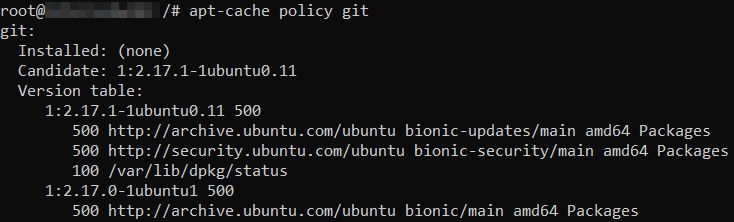
Deux versions sont disponibles : 2.17.1 et2.17.0. La version candidate indique quelle version sera installée.
Vous pouvez également utiliser cette commande après l’installation de Git pour vérifier la version :
git --version

Installation de Git à partir de GitHub
Nous vous recommandons de suivre la méthode d’installation via GitHub si vous souhaitez installer une version différente de Git :
- Mettez à jour le référentiel en exécutant la commande suivante :
sudo apt-get update
- Installez tous les paquets GitHub nécessaires à l’aide de cette commande. Une fois le message de confirmation affiché, sélectionnez Y.
sudo apt-get install libcurl4-gnutls-dev libexpat1-dev gettext libz-dev libssl-dev build-essential
- Rendez-vous sur la page de téléchargement de Git pour Linux, cliquez avec le bouton droit de la souris sur la dernière version stable et copiez le lien. Dans notre cas, il s’agit de la version 2.36.1.

- Revenez au terminal et utilisez la commande suivante avec le lien copié :
wget https://www.kernel.org/pub/software/scm/git/git-2.36.1.tar.gz
- Pour extraire le fichier, exécutez la commande tar :
tar -zxf git-2.36.1.tar.gz
- Une fois le processus terminé, accédez au répertoire extrait :
cd git-2.36.1
- Installez Git globalement en exécutant cette commande :
make prefix=/usr install install-doc install-html install-info
- Pour vérifier l’installation, utilisez l’invite de commande suivante :
git –-version
Si un numéro de version de Git s’affiche, cela signifie que l’installation a réussi.

Conseil de pro
La méthode précédente installe Git globalement. Si une installation locale est nécessaire, consultez le fichier INSTALL situé dans l'archive pour obtenir des instructions.
Étape 2 – Configurer le compte Git
Une fois Git installé, vous devrez le configurer à l’aide de la commande git config.
- Indiquez votre nom d’utilisateur GitHub dans le terminal :
git config --global user.name "user_name"
Remplacez l’argument « user_name » par votre nom d’utilisateur réel, guillemets compris.
- Indiquez l’adresse e-mail :
git config --global user.email "email@myawesomedomain.tld"
Veillez à remplacer « email@myawesomedomain.tld » par une adresse e-mail réelle, guillemets compris.
- Vérifiez les modifications :
git config --list

Conclusion
Git est l’un des systèmes de contrôle de version distribués les plus populaires au monde. Cet outil gratuit offre de nombreuses fonctionnalités utiles et permet aux développeurs d’effectuer des modifications de code tout en ayant la possibilité de revenir en arrière si nécessaire.
Ce tutoriel vous a expliqué comment installer Git sur Ubuntu via APT ou GitHub. Vous avez également appris à configurer Git en utilisant votre nom d’utilisateur et votre adresse e-mail.
Si vous avez d’autres remarques ou questions, n’hésitez pas à les poster dans la section commentaires ci-dessous.

FAQ : Comment installer Git sur Ubuntu
Comment vérifier si Git est déjà installé ?
La manière la plus simple de vérifier si Git est installé consiste à exécuter la commande git –version, qui affichera la version actuelle de Git.
Une autre option consiste à exécuter des commandes Git telles que git status. Si un message d’erreur comme « git : commande introuvable » s’affiche, cela signifie que Git n’est pas installé sur le système.
Quel est l’emplacement d’installation par défaut de Git sur Ubuntu ?
Les utilisateurs peuvent installer Git soit globalement, soit localement. Git sera installé dans le répertoire/usr/bin/git si vous optez pour la méthode globale. Vous pouvez toujours vérifier cela à l’aide de la commande whereis git, qui affiche le répertoire d’installation exact de Git.
Toutefois, si les utilisateurs optent pour la méthode d’installation locale, Git ne fonctionnera que dans ce répertoire particulier. Par exemple, si un utilisateur installe Git dans le répertoire /home/username, il devra se rendre dans ce répertoire pour utiliser Git.
Tout le contenu des tutoriels de ce site est soumis aux normes éditoriales et aux valeurs rigoureuses de Hostinger.

Faradilla, plus connue sous le nom de Ninda, possède 10 ans d’expérience en tant que linguiste et 5 ans en tant que spécialiste du marketing de contenu chez Hostinger. Elle aime suivre les tendances technologiques et aider les autres à résoudre leurs problèmes. Pendant son temps libre, Ninda aime apprendre de nouvelles langues et s’intéresser aux sciences de la vie, ainsi que regarder des vidéos d’animaux. Pour en savoir plus sur Ninda, retrouvez-la sur LinkedIn.