Comment générer des clés SSH avec PuTTY pour la sécurité du site
Feb 03, 2026
/
Chaimaa C.
/
4 minutes de lecture
Les clés SSH sont l’une des options d’authentification SSH les plus sûres. Il est nettement plus sûr que l’authentification habituelle par mot de passe SSH. Il est donc fortement recommandé d’utiliser la méthode d’authentification par clé SSH pour les connexions à vos serveurs.
Avec l’authentification par mot de passe, vous pouvez vous connecter à votre serveur depuis n’importe quel endroit, il vous suffit de saisir votre mot de passe. Cependant, si votre mot de passe est divulgué, il s’agit d’un risque majeur, car toute personne connaissant votre mot de passe sera en mesure d’accéder au serveur.
L’authentification par clé SSH n’autorise que les connexions des clients dont la clé correspond à celle du serveur. En principe, vous générez une paire de clés (clé privée et clé publique). La clé privée est placée sur votre machine locale et la clé publique est téléchargée sur le serveur. Lors de la connexion au serveur, une validation de ces deux clés est effectuée et si la paire de clés passe la validation, vous êtes autorisé à vous connecter. Bien entendu, vous pouvez télécharger les clés de plusieurs utilisateurs afin que vous ou d’autres utilisateurs autorisés puissiez vous connecter au serveur à partir de différents ordinateurs.
Comme vous pouvez le constater, il s’agit d’une méthode de connexion beaucoup plus sûre. Dans ce tutoriel, nous nous concentrerons sur les utilisateurs de Windows qui utilisent PuTTY pour se connecter au serveur et nous montrerons comment générer des clés SSH PuTTY. Si vous souhaitez générer des clés SSH sous Linux ou Mac, consultez ce tutoriel.
Ce dont vous avez besoin
Avant de commencer ce guide, vous aurez besoin des éléments suivants :
- Accès à votre serveur Linux / VPS
- PuTTY et PuTTYgen installés sur votre ordinateur (Télécharger ici)
Étape 1 – Télécharger PuTTYgen
La plupart d’entre vous ont déjà installé PuTTY sur leur ordinateur. Cependant, pour générer des clés SSH, vous aurez également besoin de PuTTYgen.
1. Téléchargez PuTTYgen depuis le site officiel.
2. Vous devriez voir ce fichier téléchargé :

Aucune installation n’est nécessaire pour PuTTYgen. Il s’exécutera lorsque vous exécuterez le fichier.
Étape 2 – Générer votre paire de clés SSH
1. Ouvrez PuTTYgen en double-cliquant sur le fichier puttygen.exe que vous avez téléchargé à l’étape 1. Vous devriez voir apparaître une fenêtre comme celle-ci :
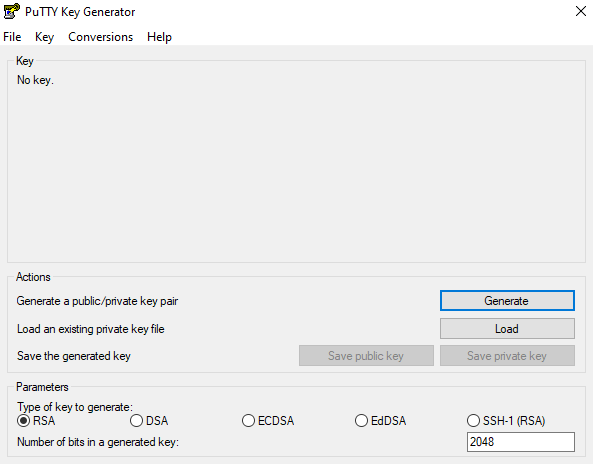
2. Avant de générer votre paire de clés SSH, vous pouvez modifier certains paramètres, par exemple la longueur de la clé. Toutefois, dans la plupart des cas, les options par défaut fonctionneront parfaitement.
3. Générez votre paire de clés SSH en cliquant sur le bouton Générer.
4. Lorsque la barre de progression commence à se charger, déplacez votre souris au hasard dans la zone pour charger la barre et générer votre paire de clés.
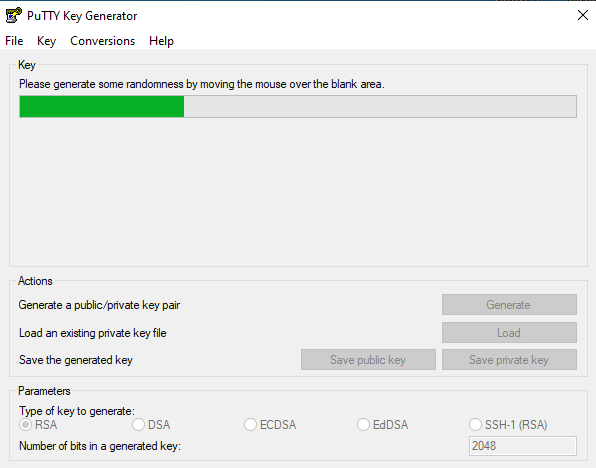
5. Votre clé SSH publique s’affiche à l’écran :
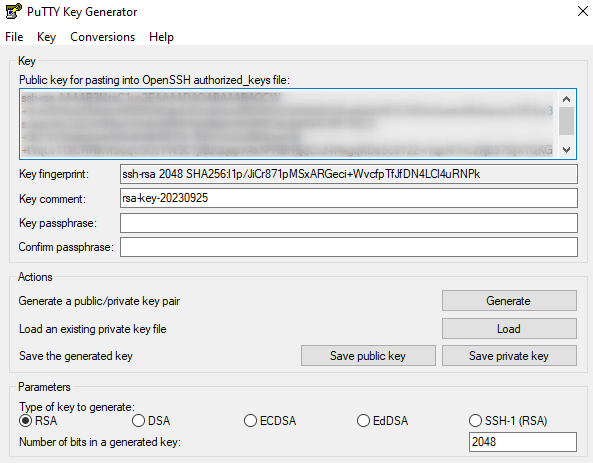
Si vous comptez utiliser la clé pour un VPS basé sur Linux, veillez à copier la clé publique OpenSSH quelque part, car les systèmes Linux ne prennent pas en charge le format Putty par défaut.
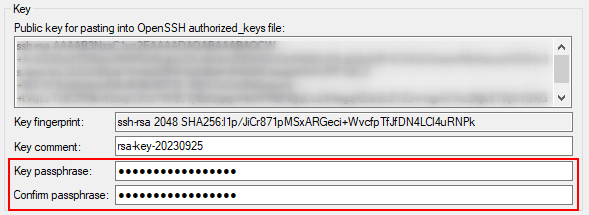
6. Pour plus de sécurité, il est fortement recommandé de prévoir une phrase de passe pour votre clé SSH (vous pouvez toutefois la laisser vide) :
7. Enregistrez votre clé privée à l’endroit de votre choix sur votre ordinateur et donnez-lui le nom que vous souhaitez.

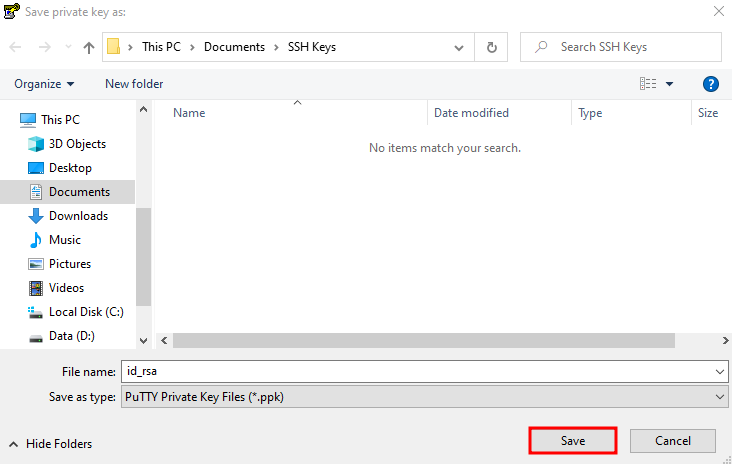
8. Enregistrez votre clé publique au même endroit sur votre ordinateur et donnez-lui le nom que vous souhaitez.
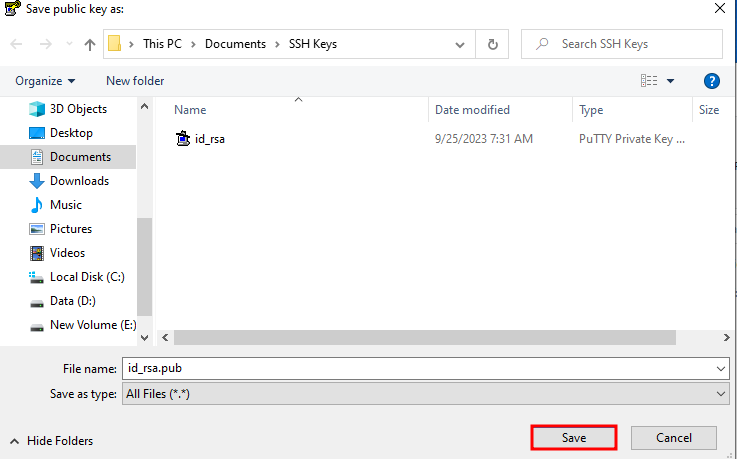
Et voilà, vous avez généré votre paire de clés SSH. La clé privée restera sur votre ordinateur (ne la communiquez à personne), tandis que votre clé publique doit être téléchargée sur le serveur auquel vous souhaitez vous connecter.
Étape 3 – Configurer votre clé privée sur PuTTY
Pour que le serveur reconnaisse votre ordinateur lorsqu’il se connecte à partir de PuTTY, vous devez attacher la clé privée à PuTTY.
1. Ouvrez PuTTY et naviguez vers Connexion → SSH → Auth → Identifiants dans la barre latérale gauche.
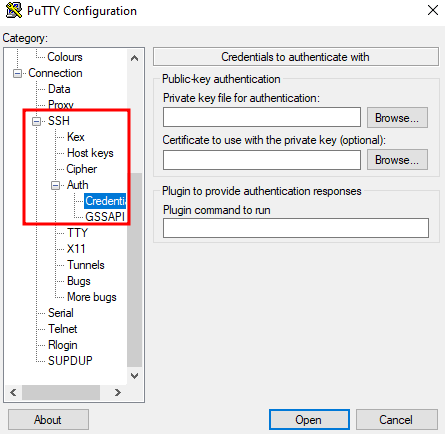
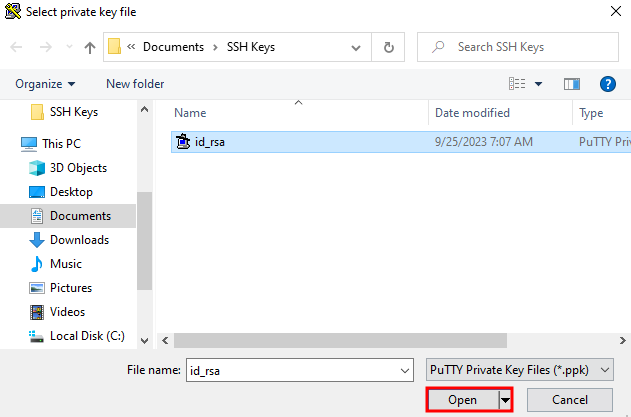
2. Recherchez votre fichier de clé privée dans le champ Clé privée pour l’authentification.
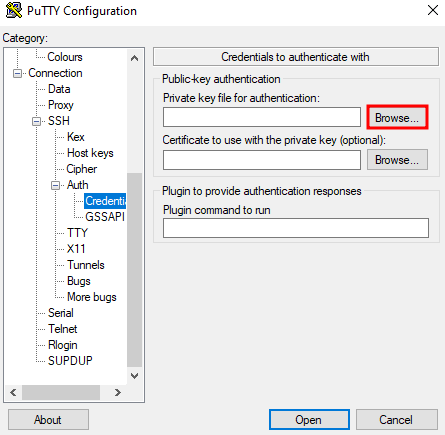
3. Sélectionnez le fichier de clé privée avec la terminaison .ppk et cliquez sur Ouvrir.
Étape 4 – Ajouter la clé publique au serveur
Enfin, vous devez télécharger votre clé publique sur le serveur. Il existe deux méthodes pour cela :
Méthode 1 – Utiliser hPanel
La méthode la plus simple pour télécharger votre clé publique est de passer par hPanel.
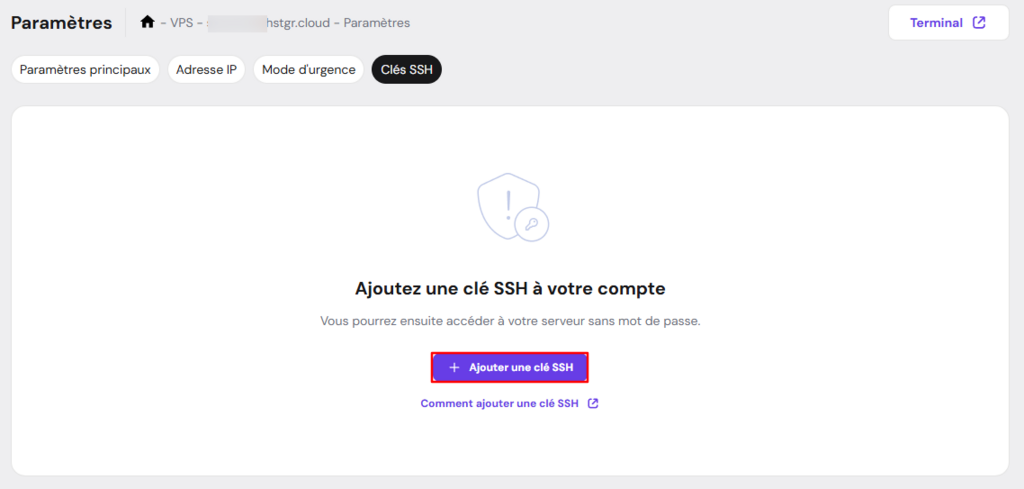
- Commencez par sélectionner votre VPS → Gérer.
- Ensuite, naviguez jusqu’à la page Paramètres → Clés SSH et cliquez sur le bouton Ajouter une clé SSH.
3. Remplissez les détails et collez la clé OpenSSH que vous avez copiée plus tôt dans la fenêtre principale de PuTTYgen.
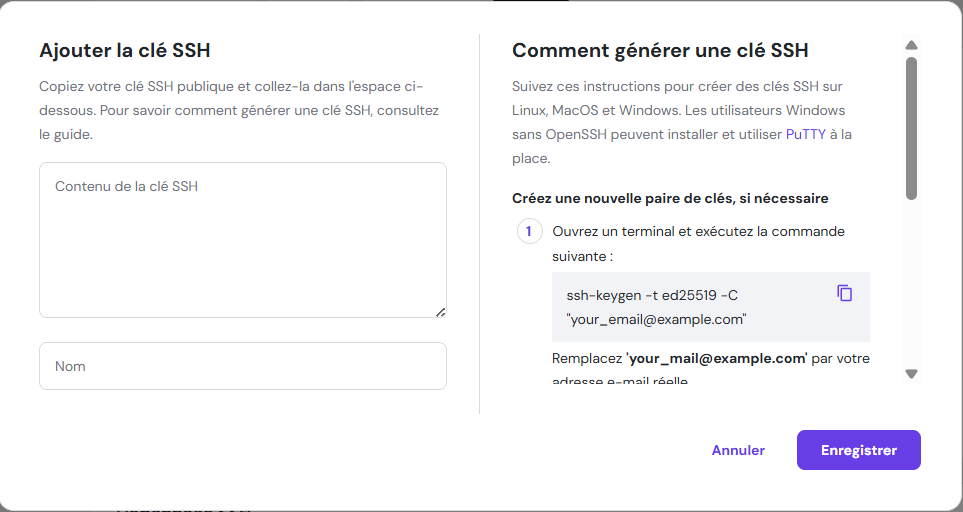
4. Enfin, cliquez sur le bouton Enregistrer.
💡 Conseil de pro
Sur le VPS d'Hostinger, utilisez l'assistant IA Kodee pour vérifier si une clé publique a été ajoutée. Accédez-y via le tableau de bord de votre VPS, puis demandez : "Quelle clé SSH publique a été ajoutée à mon VPS ?". Si Kodee renvoie une clé, vous avez ajouté avec succès une clé à votre serveur.
Méthode 2 – Manuellement
- Sur votre ordinateur local, ouvrez le fichier de clé publique (id_rsa.pub) que vous avez généré à l’étape 2 avec n’importe quel éditeur de texte et copiez son contenu (clé publique).
- Connectez-vous à votre VPS à l’aide de Putty. Voir ce guide pour les étapes détaillées.
- Si le dossier .ssh n’existe pas, créez-le avec le fichier authorized_keys à l’aide de la commande suivante :
mkdir~/.ssh | touch ~/.ssh/authorized_keys - Sécurisez le fichier de clés SSH en modifiant les permissions :
chmod 0700 ~/.ssh ; chmod 0644 ~/.ssh/authorized_keys - Ouvrez le fichier authorized_keys avec l’éditeur de texte vim:
vim~/.ssh/authorized_keys - Appuyez sur la touche i de votre clavier et sur le bouton droit de la souris pour coller la clé publique.
- Appuyez sur la touche Esc et tapez
:x, puis appuyez sur la touche Entrée. Cette commande permet d’enregistrer les modifications apportées au fichier.
Vous pouvez maintenant utiliser les clés SSH au lieu de l’authentification par mot de passe SSH pour vous connecter à votre VPS.

Conclusion
Vous avez appris à générer des clés SSH PuTTY à l’aide de PuTTYgen. Cela rendra votre connexion au serveur beaucoup plus sûre et pratique car vous n’aurez pas besoin de saisir le mot de passe à chaque fois. Nous vous recommandons d’utiliser ce mode d’authentification SSH en permanence et de désactiver définitivement l’authentification par mot de passe pour sécuriser complètement votre serveur.
Tout le contenu des tutoriels de ce site est soumis aux normes éditoriales et aux valeurs rigoureuses de Hostinger.

Chaimaa est spécialiste du référencement (SEO) et du marketing de contenu chez Hostinger. Passionnée par le marketing digital et la technologie, elle s’attache à créer des contenus utiles et accessibles pour aider chacun à résoudre ses problématiques et à réussir en ligne. En dehors du travail, Chaimaa est cinéphile, passionnée par l’analyse de films et la randonnée. Suivez-la sur LinkedIn.



Commentaires
0 responses