Débogage WordPress : qu’est-ce que c’est, comment l’activer et bonnes pratiques
Mar 17, 2025
/
Chaimaa C.
/
8 minutes de lecture
Le mode de débogage de WordPress est une fonctionnalité intégrée qui vous permet d’afficher et d’enregistrer les messages d’erreur pour un dépannage plus précis. Il est essentiel pour maintenir la fonctionnalité de votre site web, en particulier après avoir ajouté un code personnalisé qui pourrait déclencher des problèmes.
Ce tutoriel explique le mode de débogage WordPress et les différentes façons de l’activer. Comme ces méthodes conviennent à différentes tâches de dépannage, choisissez l’une d’entre elles en fonction de vos besoins.
Qu'est-ce que le débogage WordPress ?
Le débogage WordPress est une fonctionnalité intégrée qui permet aux développeurs d’imprimer et de lister les messages d’erreur pour le dépannage. Vous pouvez l’activer en activant différentes variables globales PHP comme WP_DEBUG et SCRIPT_DEBUG. Vous pouvez également déboguer WordPress en affichant des données importantes comme l’exécution de scripts à l’aide d’un plugin.
Comment activer le débogage de WordPress avec du code
Dans cette section, nous allons expliquer comment activer le mode de débogage de WordPress en utilisant quatre variables PHP différentes en fonction de vos besoins de dépannage.
1. Activer WP_DEBUG
Activer WP_DEBUG est la manière la plus basique d’activer le débogage dans WordPress. Il permet de vérifier les problèmes de code PHP dans différents composants du site web, y compris les thèmes et les plugins.
Pour utiliser la variable globale WP_DEBUG, il suffit de changer sa valeur dans le fichier wp-config.php de FALSE à TRUE. Avant cela, assurez-vous de pouvoir accéder au dossier racine de WordPress à l’aide d’une application de protocole de transfert de fichiers (FTP) comme FileZilla ou le gestionnaire de fichiers de votre hébergeur.
Si vous utilisez un client FTP, vous devrez télécharger le fichier PHP, le modifier sur votre ordinateur et le téléverser à nouveau sur votre site web.
Pour simplifier le processus, nous utiliserons le gestionnaire de fichiers Hostinger, qui vous permet d’éditer wp-config.php directement dans votre navigateur web. Voici les étapes à suivre :
- Connectez-vous à hPanel. Accédez à Sites web → Tableau de bord → Gestionnaire de fichiers.
- Allez à votre dossier racine WordPress public_html.
- Ouvrez le fichier wp-config.php en double-cliquant dessus.
- Trouvez la ligne suivante. Si vous ne trouvez pas cette entrée, ajoutez-la manuellement après la ligne $table_prefix = ‘wp_’; :
define( 'WP_DEBUG', false );
- Modifier la valeur de false à TRUE.
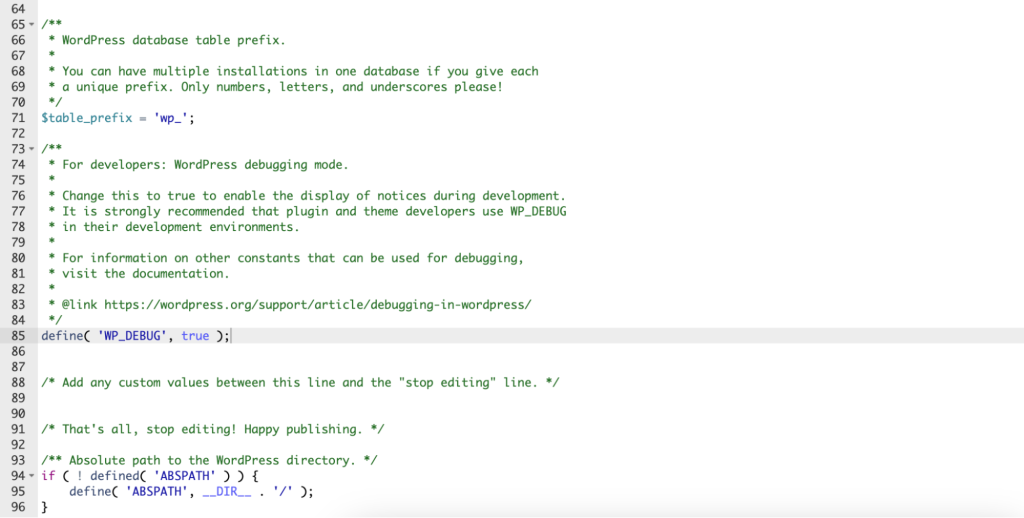
- Cliquez sur l’icône de disquette dans le coin supérieur droit de l’éditeur pour enregistrer les modifications.
C’est tout ! Si vous rencontrez des problèmes avec PHP, WordPress affichera le message d’erreur sur la page d’accueil.
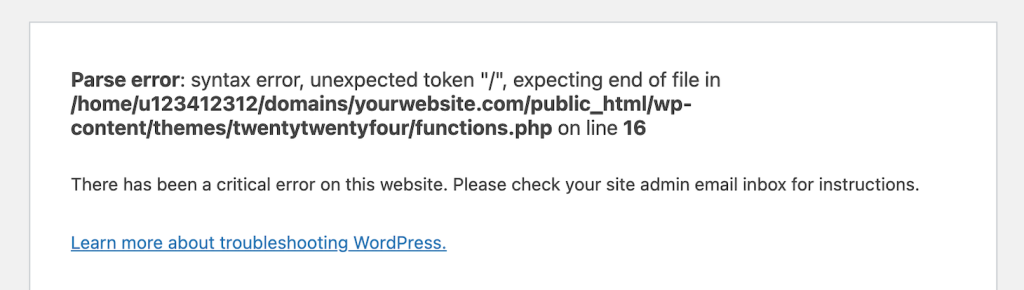
WordPress fournit des variables PHP supplémentaires pour modifier le mode de débogage. Par exemple, WP_DEBUG_DISPLAY cache les messages d’erreur sur la page d’accueil lorsqu’elle est définie sur FALSE afin de préserver l’expérience de l’utilisateur.
Les développeurs l’utilisent généralement avec WP_DEBUG_LOG, qui liste les problèmes PHP dans le fichier debug.log situé dans le répertoire wp-content. Comme pour WP_DEBUG, vous ajoutez ces variables à wp-config.php au-dessus de la ligne “That’s all, stop editing!”. Votre configuration devrait ressembler au code suivant :
if ( ! defined( 'WP_DEBUG' ) ) {

   define( 'WP_DEBUG', true );

   define('WP_DEBUG_DISPLAY', false);

   define('WP_DEBUG_LOG', true);

}
Rappelez-vous que que WordPress enregistrera les messages qui se produiront après l’activation de la variable WP_DEBUG_LOG. Si vous souhaitez documenter des problèmes antérieurs, vous devez les reproduire manuellement.
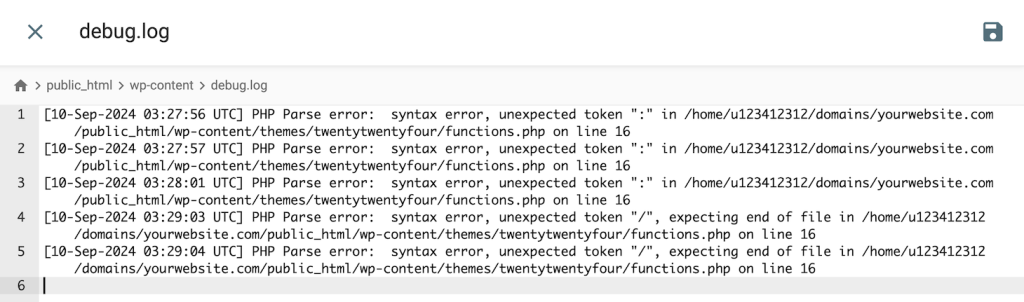
Important ! Si vous souhaitez désactiver le mode de débogage de WordPress, n’oubliez pas de définir WP_DEBUG_DISPLAY et WP_DEBUG_LOG sur FALSE afin d’éviter que ces fonctionnalités ne fonctionnent indéfiniment et ne gaspillent des ressources.
2. Activer SCRIPT_DEBUG
Par défaut, WordPress exécute des fichiers JavaScript (JS) et CSS de base minifiés qui cachent les éléments non essentiels comme les messages d’erreur. Bien que ce comportement permette d’améliorer le temps de chargement, il peut rendre le dépannage plus difficile car vous ne pouvez pas voir les informations détaillées.
Pour déboguer les fichiers JS et CSS, activez les versions dev à l’aide de la variable SCRIPT_DEBUG. Cette opération est particulièrement utile après avoir modifié l’apparence de votre site web à l’aide de ces langages de programmation.
Les étapes pour activer SCRIPT_DEBUG sont similaires à celles pour WP_DEBUG. Voici comment le faire en utilisant le gestionnaire de fichiers Hostinger :
- Ouvrez votre dossier racine public_html WordPress.
- Double-cliquez sur le fichier wp-config.php pour l’ouvrir.
- Trouvez la ligne suivante et remplacez la valeur FALSE par TRUE. Si vous n’en trouvez pas, ajoutez-la avant la ligne “That’s all stop editing“.
define( 'SCRIPT_DEBUG', true );
- Cliquez sur l’icône de disquette en haut à droite pour enregistrer les modifications.
Désormais, si votre site web rencontre des problèmes liés au CSS ou au JavaScript, il devrait afficher des messages d’erreur. Après le dépannage, n’oubliez pas de désactiver la variable et de réactiver les fichiers de base minifiés afin d’éviter les problèmes de performance.
3. Activer le journal des erreurs PHP
PHP possède la fonction intégrée error_log() qui vous permet d’enregistrer les problèmes liés au langage de script. Cette fonction fonctionne au niveau du serveur, ce qui signifie qu’elle peut déboguer toutes les applications PHP dans votre environnement d’hébergement, y compris WordPress et sa base de données.
Vous pouvez activer l’enregistrement des erreurs PHP en modifiant le fichier php.ini. Cependant, plusieurs hébergeurs web désactivent cette fonctionnalité pour des raisons de conception et de sécurité.
Si vous utilisez un plan d’hébergement WordPress infogéré par Hostinger, vous pouvez activer cette fonctionnalité depuis hPanel. Voici comment procéder :
- Connectez-vous à hPanel et allez dans Sites Web → Tableau de bord → Barre latérale → Avancé → Configuration PHP.
- Sélectionnez l’onglet Options PHP.
- Cochez la case logErrors pour activer la journalisation. Si vous souhaitez afficher le message d’erreur sur l’interface publique, activez l’option displayErrors. Nous vous recommandons de ne pas la cocher.
- Faites défiler vers le bas et cliquez sur Enregistrer.

Vous pouvez accéder au fichier journal en ouvrant le répertoire .log dans le dossier racine de votre serveur. Voici comment procéder sur le gestionnaire de fichiers Hostinger :
- Sur votre tableau de bord hPanel, accédez à la barre latérale → Fichiers → Gestionnaire de fichiers.
- Cliquez sur le bouton Accéder à tous les fichiers de l’hébergement.
- Ouvrez le dossier .log. Si vous ne trouvez pas ce répertoire, il est peut-être masqué. Pour l’afficher, allez dans la barre latérale → Paramètres et décochez la case Cacher les dotfiles.
- Double-cliquez sur le fichier error_log_domain_tld pour voir toutes les erreurs PHP sur votre site web, y compris leurs horodatages et leurs types.
4. Activer le rapport d’erreur WPDB
Pour déboguer votre base de données WordPress, activez la variable show_errors de la classe wpdb. Cette option permet d’afficher les erreurs SQL sur votre site web, ce qui aide à résoudre les problèmes de connexion à la base de données et les erreurs de syntaxe.
Voici comment activer le rapport d’erreur WPDB via le gestionnaire de fichiers Hostinger :
- Ouvrez le dossier public_html de votre site WordPress → wp-includes.
- Double-cliquez sur le fichier class-wpdb.php pour l’ouvrir.
- Trouvez la ligne class wpdb.
- Dans ses parenthèses, trouvez la variable $show_errors et changez sa valeur en TRUE comme ceci :
public $show_errors = true;
- Cliquez sur l’icône disquette pour enregistrer les modifications.
Comment activer le débogage de WordPress à l’aide d’un plugin
Si vous n’êtes pas à l’aise avec le code, vous pouvez activer le mode de débogage de WordPress à l’aide d’un plugin. Par exemple, WP Debugging vous permet de modifier la valeur de la variable WP_DEBUG directement depuis votre tableau de bord.
Après avoir téléchargé et installé le plugin via le tableau de bord d’administration de WordPress, suivez les étapes suivantes pour activer le mode de débogage :
- Allez dans la barre latérale → Outils → WP Debugging.
- Cochez la case Set WP_DEBUG to true. Vous pouvez également choisir d’afficher les problèmes dans l’interface publique et d’ignorer les erreurs fatales.
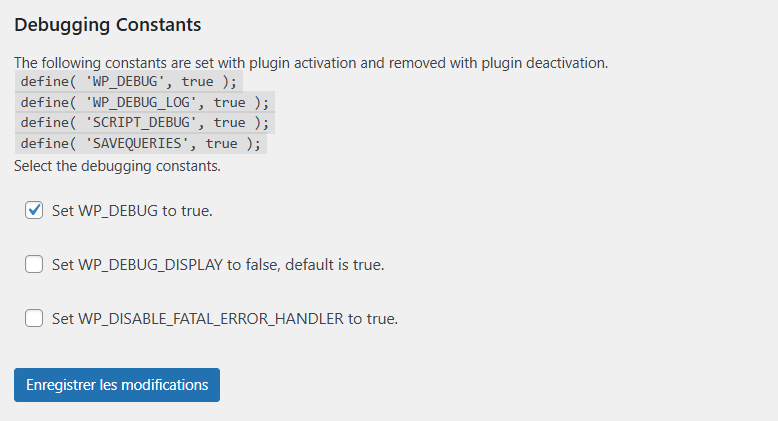
- Cliquez sur Enregistrer les modifications.
Pour une analyse plus complète que la fonction de débogage par défaut de WordPress, nous recommandons Query Monitor. Il affiche des données permettant de dépanner les requêtes de base de données, les appels PHP et les exécutions de scripts.
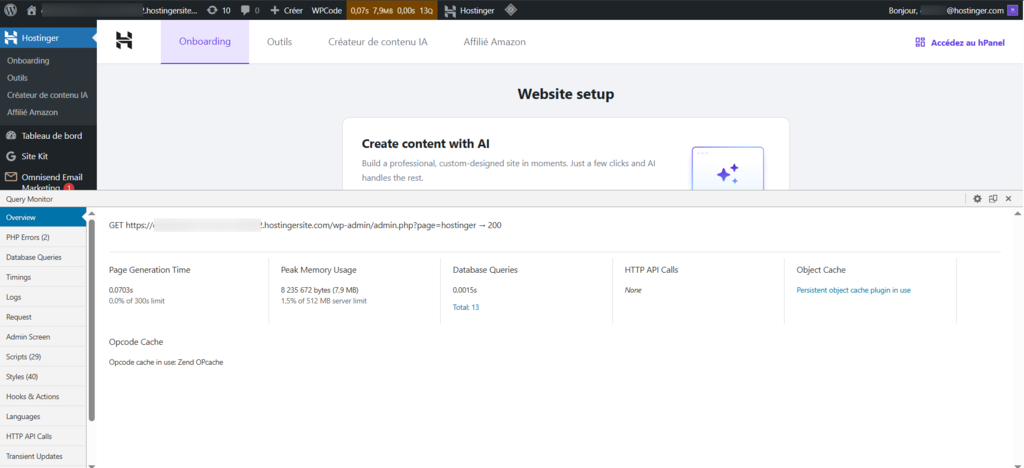
Après avoir installé le plugin, un menu apparaît dans la barre d’administration. En cliquant dessus, vous ouvrez une fenêtre qui détaille différentes catégories de données, telles que :
- Vue d’ensemble – affiche un résumé du processus de chargement de votre site Web WordPress, y compris le nombre de requêtes, l’utilisation de la mémoire et le temps de génération des pages.
- Requêtes de base de données – liste tous les appels que WordPress envoie à la base de données lors du chargement d’une page web, ce qui est utile pour vérifier les erreurs de syntaxe SQL ou les problèmes de connectivité.
- Logs – contient tous les messages d’erreur des composants PHP de votre site WordPress qui ont l’action qm/debug, comme les plugins.
- Scripts – affiche tous les fichiers JavaScript que WordPress charge lors du rendu d’une page web, y compris leur position, leur source et leur hôte.
- Styles – contient une liste de fichiers CSS que WordPress utilise pour rendre le contenu d’une page web, y compris leur gestionnaire et leur position.
Plusieurs fonctionnalités de Query Monitor, comme la journalisation, ne fonctionneront pas immédiatement, et vous devez ajouter le code de suivi manuellement. Le plugin fournit un manuel dans chaque section pour vous guider dans la configuration.
Notez que tous les utilisateurs connectés peuvent voir le menu du plugin, ce qui peut exposer des informations sensibles. Pour masquer les informations de débogage, cachez la barre d’administration de WordPress pour tous les comptes à l’exception des administrateurs.
Besoin d'aide pour dépanner votre site web ?
L'outil de résolution de bugs IA de l'hébergement WordPress Hostinger vous avertit automatiquement de tout problème sur votre site web. Vous pouvez facilement les résoudre en cliquant sur le bouton Fixer les erreurs dans hPanel.
Meilleures pratiques de débogage de WordPress
Il s’agit des meilleures pratiques pour un processus de dépannage efficace et sécurisé lors du débogage de WordPress.
Éviter d’afficher des messages d’erreur
Si les messages d’erreur vous aident à identifier les problèmes, le fait de les afficher sur la page d’accueil peut nuire à l’expérience de l’utilisateur.
Une page d’erreur par défaut donne également l’impression que votre site web n’est pas digne de confiance. Pour l’éviter, mettez en place une redirection vers une autre page afin que les visiteurs puissent continuer à naviguer sur votre site.
En outre, certains messages d’erreur peuvent afficher des parties du code de votre site web WordPress. Cela peut présenter un risque pour la sécurité, car les cybercriminels peuvent utiliser ces informations pour trouver des points d’entrée potentiels.
Activer le mode maintenance
Lors du débogage ou de la résolution de problèmes, il est préférable d’activer le mode maintenance de WordPress. Cela permet de masquer les messages d’erreur et de rediriger les visiteurs vers une landing page spécifique.
Les utilisateurs d’Hostinger peuvent facilement activer le mode maintenance depuis hPanel. Allez dans Sites Web → Tableau de bord → WordPress → Aperçu. Ensuite, cliquez sur le bouton Mode maintenance.
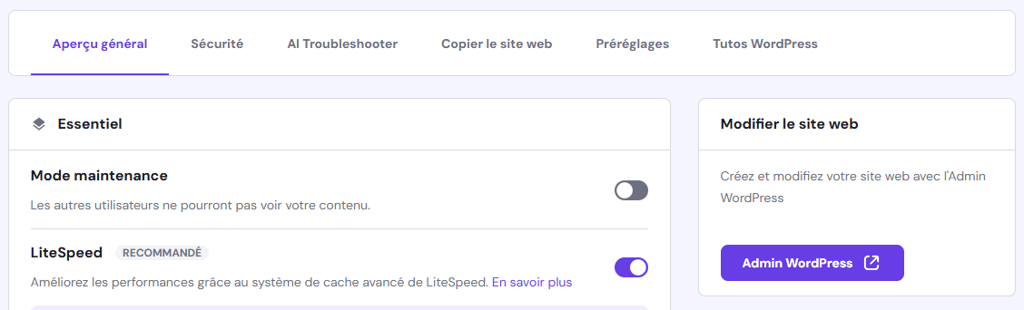
Notez que cette fonctionnalité redirige les utilisateurs vers la page de maintenance par défaut de Hostinger. Si vous souhaitez un design personnalisé, utilisez un plugin comme LightStart.
Utiliser la zone de staging de WordPress
Après avoir débogué une erreur, nous recommandons de tester la solution dans un environnement de staging avant de la déployer sur le site réel.
Les utilisateurs d’Hostinger disposant d’un plan Business ou supérieur peuvent facilement mettre en place un environnement de staging WordPress en se rendant sur hPanel→ Sites Web → Tableau de bord → WordPress → Staging et en cliquant sur le bouton Créer un staging.
Vous pouvez également configurer un site de staging à l’aide d’un plugin tel que WP Staging, ou installer un environnement WordPress localement sur votre ordinateur personnel à l’aide d’une pile web telle que XAMPP.
Conclusion
Le mode de débogage de WordPress permet aux développeurs d’afficher et d’enregistrer les messages d’erreur pour faciliter le dépannage. Pour l’activer, accédez au répertoire racine de votre site web et ouvrez le fichier wp-config.php. Définissez les variables WP_DEBUG et WP_DEBUG_LOG sur TRUE.
Pour afficher les erreurs des fichiers CSS et JavaScript, activez la version dev de ces langages de programmation. Pour ce faire, ouvrez le fichier wp-config.php et définissez le paramètre SCRIPT_DEBUG sur TRUE.
Vous pouvez également activer la fonction intégrée de journalisation des erreurs de PHP en activant la fonction log_error() dans le fichier php.ini. Les utilisateurs d’Hostinger peuvent également le faire facilement en activant la fonction logErrors dans le menu Configuration PHP de hPanel.
Pour vérifier les problèmes de base de données, définissez la variable dans $show_errors dans public_html/wp-includes/class-wpdb.php sur TRUE. Si vous n’êtes pas à l’aise avec l’édition de code, vous pouvez activer WP_DEBUG à l’aide du plugin WP Debugging ou vérifier les données directement à l’aide de Query Monitor.
Débogage de WordPress – FAQ
Comment vérifier le mode de débogage de WordPress ?
Pour vérifier si le mode de débogage de WordPress est activé, ouvrez le dossier public_html de votre site web à l’aide d’un client FTP ou du gestionnaire de fichiers de votre hébergeur. Ouvrez le fichier wp-config.php et vérifiez si la valeur define( ‘WP_DEBUG’, true) est définie sur TRUE. FALSE signifie que le débogage est désactivé.
Comment puis-je voir toutes les erreurs dans WordPress ?
Pour lister toutes les erreurs WordPress, définissez les variables WP_DEBUG_LOG et WP_DEBUG dans wp-config.php sur TRUE. Vous pouvez également activer la fonction error_log() dans php.ini. Les utilisateurs d’Hostinger peuvent le faire sans coder en activant le paramètre logErrors dans le menu Configuration PHP de hPanel.
Pourquoi le journal de débogage de WordPress n’est-il pas créé ?
Si WordPress n’enregistre pas les erreurs, la variable WP_DEBUG_LOG est très probablement définie sur FALSE. En outre, vous devez définir WP_DEBUG sur TRUE et WP_DEBUG_DISPLAY sur FALSE. Si vous utilisez la fonction error_log() de PHP, le fichier journal des erreurs doit se trouver dans le dossier caché .log.
Tout le contenu des tutoriels de ce site est soumis aux normes éditoriales et aux valeurs rigoureuses de Hostinger.

Chaimaa est spécialiste du référencement (SEO) et du marketing de contenu chez Hostinger. Passionnée par le marketing digital et la technologie, elle s’attache à créer des contenus utiles et accessibles pour aider chacun à résoudre ses problématiques et à réussir en ligne. En dehors du travail, Chaimaa est cinéphile, passionnée par l’analyse de films et la randonnée. Suivez-la sur LinkedIn.

Commentaires
0 responses