Comment réinstaller WordPress: guide étape par étape
Jan 26, 2026
/
Chaimaa C.
/
3 minutes de lecture
Il peut y avoir plusieurs raisons pour lesquelles vous souhaitez réinstaller WordPress. Vous avez peut-être des problèmes avec votre site web WordPress ou vous souhaitez simplement prendre un nouveau départ. Quelle que soit la raison, nous sommes là pour vous aider ! Dans cet article, vous apprendrez à réinstaller WordPress.
Il existe deux méthodes principales pour désinstaller et réinstaller WordPress. Vous pouvez soit réinstaller WordPress en conservant tout votre contenu existant, soit supprimer tous vos fichiers et installer une nouvelle copie. Nous examinerons les deux en détail.
Réinstaller WordPress via le tableau de bord de l’administrateur
Important ! Nous vous recommandons vivement de faire une sauvegarde de vos fichiers WordPress avant de tenter quoi que ce soit. Avoir un plan de secours est la meilleure pratique.
C’est la façon la plus simple de réinstaller WordPress tout en conservant l’ensemble de votre contenu. Il faut avoir accès au tableau de bord de WordPress. Pour ce faire, allez dans Tableau de bord → Mises à jour et cliquez sur le bouton Réinstaller (la version actuelle).
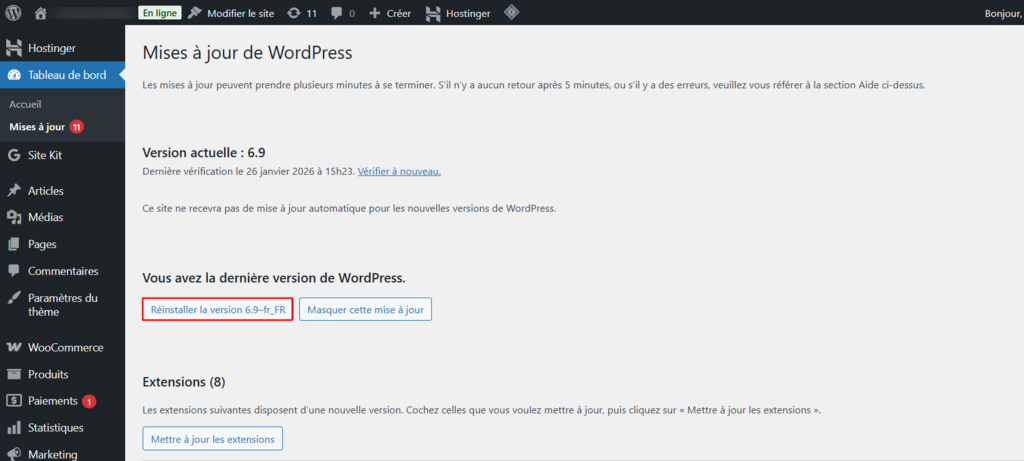
Le processus est entièrement automatique, il vous suffit d’attendre quelques secondes.
Si vous ne pouvez pas accéder au tableau de bord de WordPress, ne vous inquiétez pas : vous pourrez réinstaller WordPress manuellement en utilisant les autres méthodes.
Réinstaller WordPress à l’aide de l’installateur automatique
Si vous ne pouvez pas accéder à votre tableau de bord WordPress, vous pouvez utiliser la fonctionnalité Installateur automatique de Hostinger. Avec cette méthode, vous devez télécharger et téléverser manuellement vos fichiers wp-content.
- Accédez au tableau de bord de votre site web sur hPanel et naviguez vers Fichiers → Gestionnaire de fichiers.
- Localisez le dossier wp-content dans public_html et téléchargez-le sur votre ordinateur. Ce processus peut prendre quelques minutes.
- Quittez le Gestionnaire de fichiers et accédez à Site web → Installateur automatique.
- Sélectionnez WordPress, et une nouvelle fenêtre s’ouvrira. Saisissez toutes les informations requises, en vous assurant que l’option Remplacer les fichiers existants est sélectionnée. Cliquez sur Installer.
- Rouvrez le Gestionnaire de fichiers et importez le dossier wp-content précédemment téléchargé. Assurez-vous de téléverser les fichiers vers public_html.
Cette méthode remplace les fichiers principaux de WordPress, ce qui vous permet de disposer d’une nouvelle copie de WordPress tout en conservant vos fichiers de contenu (tels que les thèmes et les plugins) inchangés.
Réinstaller WordPress avec WP-CLI
WordPress peut également être réinstallé à l’aide de WP-CLI, un outil de ligne de commande qui permet de personnaliser l’installation de WordPress. Cet outil est facilement configurable sur tous les plans WordPress infogérés d’Hostinger.
Utilisez la commande suivante pour réinitialiser WordPress sans affecter les thèmes et les plugins :
wp core download --skip-content --force

Comment réinstaller complètement WordPress (supprimer tous les fichiers)
Vous pouvez le faire si vous rencontrez des erreurs WordPress que vous ne pouvez pas réparer, ou si vous voulez simplement faire table rase et tout recommencer à zéro.
Attention ! Avec cette méthode, tous vos fichiers de contenu seront définitivement supprimés. Assurez-vous qu'il n'y a aucun contenu qui mérite d'être conservé, car une fois cette opération effectuée, vous ne pourrez plus revenir en arrière.
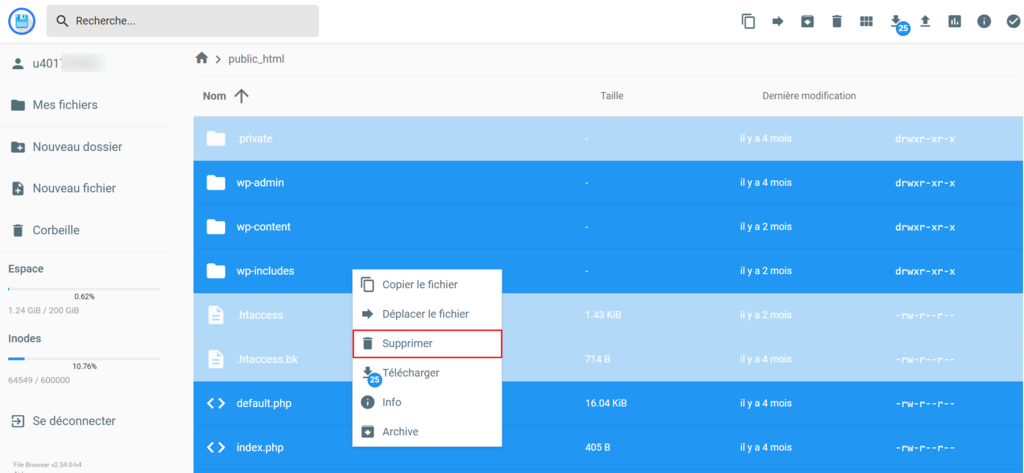
Tout d’abord, supprimez tous vos fichiers WordPress existants à l’aide du gestionnaire de fichiers Hostinger.
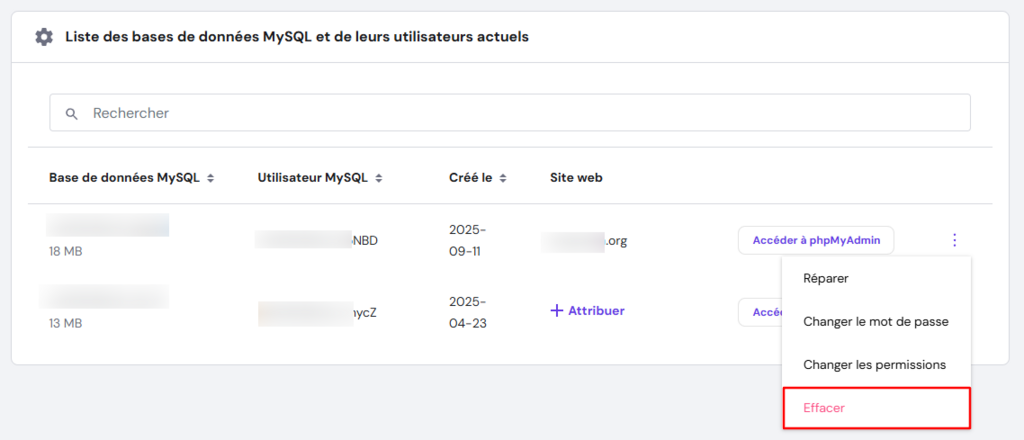
La suppression de la base de données de WordPress n’est pas nécessaire pour une nouvelle installation. Toutefois, si vous souhaitez repartir à zéro, vous pouvez supprimer la base de données en accédant à la section Bases de données → Gestion → Liste des bases de données MySQL et de leurs utilisateurs actuels dans hPanel.
Une fois que c’est fait, vous pouvez installer une nouvelle copie de WordPress comme s’il s’agissait d’un tout nouveau site web. Vous pouvez le faire automatiquement ou manuellement. Avec Hostinger, vous pouvez utiliser l’installateur automatique pour réinstaller WordPress en quelques secondes.
Conclusion
La réinstallation de WordPress est un processus assez simple. Voici un bref récapitulatif :
- En utilisant le bouton Réinstaller (version actuelle) du tableau de bord de WordPress.
- En téléchargeant le dossier wp-content , en exécutant l‘installateur automatique de WordPress, puis en important à nouveau le dossier wp-content .
Pour repartir de zéro, supprimez tous vos fichiers WordPress et la base de données. Ensuite, il suffit d’installer une nouvelle copie de WordPress automatiquement ou manuellement.
Nous espérons que vous avez apprécié notre guide. Si vous avez des questions, n’hésitez pas à laisser un commentaire ci-dessous.
Tout le contenu des tutoriels de ce site est soumis aux normes éditoriales et aux valeurs rigoureuses de Hostinger.

Chaimaa est spécialiste du référencement (SEO) et du marketing de contenu chez Hostinger. Passionnée par le marketing digital et la technologie, elle s’attache à créer des contenus utiles et accessibles pour aider chacun à résoudre ses problématiques et à réussir en ligne. En dehors du travail, Chaimaa est cinéphile, passionnée par l’analyse de films et la randonnée. Suivez-la sur LinkedIn.

Commentaires
0 responses