Comment configurer OpenClaw sur un serveur privé
Feb 18, 2026
/
By Chaimaa C.
/
12 minutes de lecture
La configuration d’OpenClaw (ex Moltbot) sur un serveur privé implique la préparation de votre environnement VPS (Serveur privé virtuel), le clonage du référentiel OpenClaw, l’exécution du script d’installation Docker, la configuration des informations d’identification de votre fournisseur d’IA et la connexion à une plateforme de messagerie.
Il s’agit d’un processus simple qui prend environ 30 minutes du début à la fin, et à la fin, vous aurez votre propre assistant IA qui répondra à vos messages 24 heures sur 24 et 7 jours sur 7.
Vous pouvez techniquement faire fonctionner OpenClaw sur votre propre ordinateur portable, mais cela a des limites. Si vous fermez votre ordinateur ou si vous perdez votre connexion internet, votre robot se déconnecte.
C’est pourquoi il est si utile de l’exécuter sur un serveur privé. Il assure une disponibilité constante et une exécution en arrière-plan, même lorsque vous n’êtes pas en ligne, de sorte que votre robot fonctionne 24 heures sur 24, 7 jours sur 7, sans que vous ayez besoin de le surveiller.
1. Préparer un serveur privé pour OpenClaw
Pour préparer un serveur privé pour OpenClaw, vous avez besoin d’un VPS Linux avec un accès administratif complet. C’est la base de votre projet, car un serveur toujours actif garantit que votre robot ne dormira jamais.
Vous n’avez pas besoin d’un superordinateur pour cela, mais vous avez besoin de conditions spécifiques pour le serveur OpenClaw afin d’en assurer la stabilité.
Voici votre liste de contrôle pour le serveur :
- Système d’exploitation Linux (Ubuntu 22.04 ou 24.04).
- Accès administratif (privilèges root ou sudo).
- Docker et Docker Compose.
- Au moins 2 Go de RAM (4 Go recommandés pour de meilleures performances).
- Plus de 10 Go d’espace disque pour les images Docker, les données d’application et les journaux.
Nous utiliserons l’hébergement Hostinger OpenClaw pour cette configuration, car notre gestionnaire Docker facilite les choses, mais les mêmes principes s’appliquent à n’importe quel autre fournisseur de VPS.
Si vous êtes novice en matière d’installation d’un VPS, apprenez d’abord à configurer un VPS. Suivez la configuration initiale pour vous assurer que vous pouvez accéder à votre serveur par SSH.

2. S’assurer que Docker est disponible sur le VPS
C’est avec Docker que nous ferons fonctionner OpenClaw. Pensez à Docker comme à un conteneur qui regroupe tout ce dont OpenClaw a besoin en une seule unité bien rangée. Au lieu d’installer manuellement des dépendances et de configurer différents détails, Docker se charge de tout. Il est plus propre, plus fiable et beaucoup plus facile à gérer.
Dans le tableau de bord hPanel de Hostinger, cherchez Docker Manager. Il devrait indiquer que Docker est installé ou vous donner une option pour l’activer. C’est la voie la plus facile.
Si vous êtes sur un autre VPS ou si vous voulez vérifier à partir de la ligne de commande, connectez-vous en SSH à votre serveur et exécutez :
docker --version

docker compose version
Vous devriez voir les numéros de version de Docker et de Docker Compose. Si vous obtenez “command not found”, c’est que Docker n’est pas encore installé.
Une installation correcte d’OpenClaw Docker dépend de la bonne santé du système de conteneurs Docker, donc pour l’installer manuellement, apprenez comment installer Docker sur Ubuntu, puis vérifiez-le à nouveau.
Une fois que Docker est confirmé et fonctionne, vous êtes prêt pour le déploiement réel d’OpenClaw.
3. Cloner le référentiel OpenClaw
Nous passons maintenant aux choses sérieuses. Nous allons cloner le référentiel OpenClaw et utiliser le script officiel d’installation de Docker pour construire et déployer le tout.
Tout d’abord, vous devez installer le code OpenClaw sur votre serveur :
# Installer git si vous ne l'avez pas

sudo apt install git -y

# Cloner le dépôt

git clone https://github.com/moltbot/moltbot.git

# Naviguer dans le répertoire

cd moltbot
Exécutez ensuite le script d’installation de Docker. OpenClaw comprend un script d’installation qui gère tout automatiquement :
./docker-setup.sh
Ce script d’installation est l’outil indispensable pour faire fonctionner OpenClaw. Voici ce qu’il fait :
- Construit l’image Docker d’OpenClaw localement (à partir du fichier Docker inclus).
- Exécute l’assistant d’accueil à l’intérieur d’un conteneur Docker.
- Génère un jeton de passerelle pour accéder à l’interface utilisateur de contrôle.
- Crée les répertoires de configuration nécessaires.
- Démarre la passerelle OpenClaw via Docker Compose.
L’ensemble du processus est automatisé. Contrairement à de nombreuses applications Docker, où vous tirez une image préconstruite, OpenClaw construit l’image localement sur votre serveur. Cela signifie que :
- Vous utilisez toujours la version exacte du référentiel.
- La première construction prend quelques minutes.
- Les reconstructions ultérieures sont plus rapides grâce à la mise en cache des couches de Docker.
- Vous avez un contrôle total sur ce qui est inclus.
4. Configurer les identifiants et les paramètres OpenClaw
Le script d’installation Docker lance un assistant interactif qui configure OpenClaw pour vous. C’est ici que vous définirez les informations d’identification de votre fournisseur d’IA et d’autres paramètres essentiels.
Lorsque vous exécutez ./docker-setup.sh, après avoir construit l’image, vous verrez apparaître l’assistant d’accueil. Il pose plusieurs questions importantes :
Mode passerelle :
- Local (exécuté sur cette machine)
- A distance (connexion à une passerelle existante)
Choisissez Local. Cela signifie que la passerelle fonctionne sur votre VPS.
Méthode d’authentification :
C’est la partie la plus critique. Vous devez indiquer à OpenClaw comment accéder aux modèles d’IA :
- Clé API Anthropic (recommandée)
- Clé API OpenAI
- OAuth (abonnement Claude Pro/Max)
- Code OpenAI (abonnement au Codex)
Si vous optez pour l’option recommandée de la clé API d’Anthropic, vous devez vous inscrire ou vous connecter à Anthropic, naviguer vers les clés API, créer une nouvelle clé, la copier et la coller dans l’assistant de configuration.
Conservez cette clé en lieu sûr. Toute personne possédant cette clé peut utiliser Claude sur votre compte et vous serez facturé pour son utilisation.
La procédure est la même que pour les autres options : vous obtenez une clé de la plateforme d’IA et vous l’ajoutez à la configuration. L’assistant enregistre ces informations d’identification en tant que variables d’environnement Linux dans vos fichiers de configuration.
Vous choisissez ensuite le modèle pour la plateforme d’IA sélectionnée et les paramètres de sécurité.
L’erreur de configuration la plus courante d’OpenClaw est l’absence de clé API. Sans une clé API Anthropic ou OpenAI valide, Moltbot ne fonctionnera pas. Anthropic et OpenAI exigent tous deux une méthode de paiement pour l’accès à l’API, alors assurez-vous que votre clé API est active et que la facturation est configurée.
5. Démarrer OpenClaw et vérifier qu’il fonctionne
Une fois le script d’installation terminé, OpenClaw devrait déjà fonctionner.
Pour vérifier que tout fonctionne correctement, vérifiez l’état du conteneur :
# Assurez-vous d'être dans le répertoire moltbot

cd ~/moltbot

# Vérifiez les conteneurs en cours d'exécution

docker compose ps
Vous devriez voir moltbot-gateway avec le statut “Up” ou “Running”. D’autres signes indiquent que tout fonctionne correctement :
- Un message “OpenClaw initialisé”.
- Fournisseur de modèle connecté (Anthropic/OpenAI)
- Pas d’erreur d’authentification
En revanche, si vous voyez “Invalid API key”, “Authentication failed”, “Connection refused”, ou si le conteneur ne cesse de redémarrer, c’est qu’il y a une erreur.
Arrêtez-vous ici et corrigez-les avant de continuer en vérifiant les journaux :
docker compose logs moltbot-gateway
Ceci est important pour le dépannage. Les journaux d’OpenClaw vous indiquent ce que fait réellement le robot, ce qui vous permet de résoudre les problèmes.
6. Accéder à l’interface OpenClaw
Le tableau de bord d’OpenClaw est accessible via l’adresse IP de votre VPS sur le port 18789 :
http://your-vps-ip:18789
Par exemple : http://45.123.45.67:18789
Lorsque vous visitez l’interface utilisateur de contrôle pour la première fois, vous avez besoin du jeton de passerelle qui a été généré lors de l’installation. Trouvez-le dans :
cat ~/.clawdbot/.env | grep CLAWDBOT_GATEWAY_TOKEN
Ou vérifiez la sortie obtenue lorsque vous avez exécuté ./docker-setup.sh – le jeton s’affiche à la fin.
Note : Bien que le projet ait été renommé en OpenClaw, les fichiers de configuration et les répertoires utilisent toujours le nom “clawdbot” (comme ~/.clawdbot/ et CLAWDBOT_GATEWAY_TOKEN). Ce phénomène est normal pendant la transition et n’affecte pas la fonctionnalité.
Une fois que vous êtes dans le tableau de bord, allez dans Paramètres → Token (ou vous serez peut-être invité à le faire immédiatement). Collez votre jeton de passerelle, puis cliquez sur Enregistrer ou Authentifier.
Cette interface OpenClaw est votre centre de contrôle. Vous n’avez pas besoin de tout configurer pour l’instant – confirmez simplement que vous pouvez y accéder et que OpenClaw est en bonne santé.
Si vous ne parvenez pas à atteindre l’interface, suivez les étapes de dépannage suivantes :
- Vérifier que le conteneur est bien en cours d’exécution : docker compose ps
- Vérifiez que votre pare-feu ne bloque pas le port.
- Assurez-vous que vous utilisez HTTP et non HTTPS
- Essayez d’accéder au serveur lui-même en ligne de commande : curl http://localhost:18789
7. Connecter un canal de messagerie à OpenClaw
Le tableau de bord web que nous venons de configurer est destiné à la gestion, mais vous interagirez avec OpenClaw par l’intermédiaire d’une application de messagerie où se déroulent des conversations d’IA.
Nous allons voir comment configurer les choses avec Telegram, car c’est simple, mais le processus est similaire pour les autres plateformes.
Voici comment gérer une installation Telegram d’OpenClaw :
Étape 1 : Créer un bot Telegram
- Ouvrez Telegram et recherchez @BotFather
- Commencez un chat et envoyez /newbot
- Suivez les instructions :
- Choisissez un nom (par exemple, Mon assistant OpenClaw)
- Choisissez un nom d’utilisateur (qui doit se terminer par “bot”, comme “myawesomemoltbot”).
- BotFather vous donnera un jeton de bot. Copiez ceci.
Étape 2 : Ajouter Telegram à OpenClaw
De retour sur votre serveur, exécutez :
# Assurez-vous d'être dans le répertoire moltbot

cd ~/openclaw

# Ajoutez Telegram avec votre jeton de bot

docker compose exec openclaw-gateway node dist/index.js providers add --provider telegram --token YOUR_BOT_TOKEN
Remplacez YOUR_BOT_TOKEN par le jeton de BotFather.
Étape 3 : Activation des autorisations requises pour les robots
Dans le chat BotFather :
- Envoyez /mybots
- Sélectionnez votre robot
- Allez dans Paramètres du robot → Confidentialité du groupe
- Désactivez la confidentialité des groupes (cela permet au robot de lire les messages dans les groupes)
Étape 4 : Commencer à discuter
- Ouvrez Telegram et recherchez votre bot (avec le nom d’utilisateur que vous avez choisi).
- Entamez une conversation
- Envoyez un message pour le tester
Si vous avez configuré le couplage DM pendant la configuration, vous obtiendrez un code de couplage. Sur votre serveur, approuvez-le :
docker compose exec openclaw-gateway node dist/index.js pairing approve telegram <le-code-reçu>
Après approbation, envoyez un autre message. OpenClaw devrait répondre !
Si les messages ne fonctionnent pas dans votre configuration Telegram d’OpenClaw :
- Vérifiez les erreurs dans les journaux d’OpenClaw.
- Vérifiez que les clés API sont toujours valides.
- Assurez-vous que le conteneur n’a pas redémarré ou ne s’est pas bloqué.
- Confirmez que les informations d’identification de votre plate-forme de messagerie sont correctes.
Comment configurer OpenClaw sur Hostinger
Les clients Hostinger peuvent ignorer la configuration manuelle d’OpenClaw en ligne de commande.
Notre équipe a créé un template préconfiguré qui installe automatiquement OpenClaw et gère toutes les dépendances Docker et la configuration de l’environnement pour vous.
Cette option est plus rapide et moins sujette aux erreurs que l’installation manuelle.
Si vous êtes nouveau chez Hostinger, rendez-vous sur la page Hébergement VPS OpenClaw et choisissez votre plan, votre période de facturation et l’emplacement du serveur.
Vous pouvez également acheter des crédits Nexos IA. Cet add-on vous permet de vous connecter aux LLM d’OpenAI, Anthropic, Google et xAI sans avoir à configurer d’API individuelles. Tout fonctionne dès l’installation.
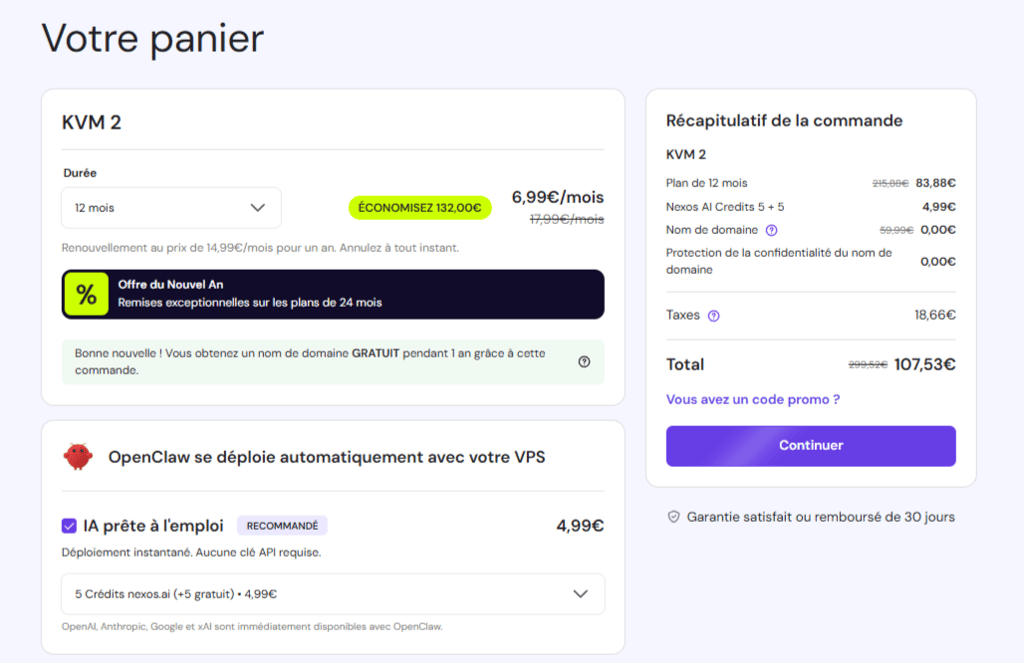
Doublez vos crédits IA avec OpenClaw !
Excellente nouvelle pour les nouveaux utilisateurs OpenClaw ! Pour une durée limitée, nous doublons vos crédits IA lors de votre premier achat :
Achetez 5 crédits IA - Obtenez 5 gratuits (10 au total)
Achetez 20 crédits IA - Obtenez 20 gratuits (40 au total)
Aucune étape supplémentaire n'est requise, les crédits sont automatiquement ajoutés aux achats éligibles lors de la sélection des crédits IA de nexos.ai.
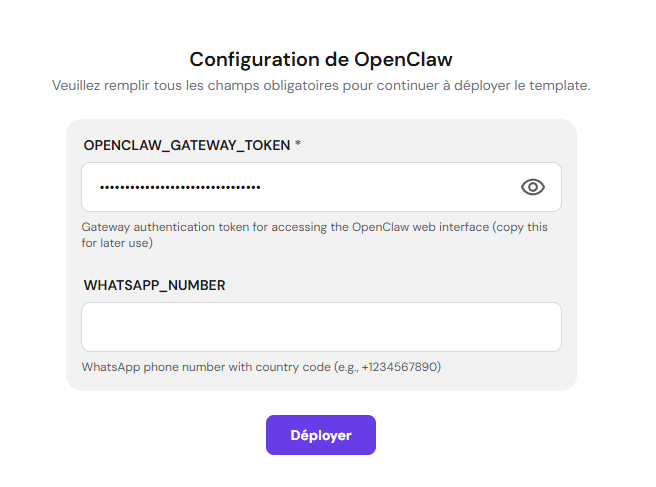
Une fois l’achat terminé, copiez le jeton de passerelle OpenClaw. Vous en aurez besoin plus tard pour accéder à l’interface web. Il vous sera également demandé d’entrer votre numéro WhatsApp pour connecter votre compte aux canaux de messagerie.
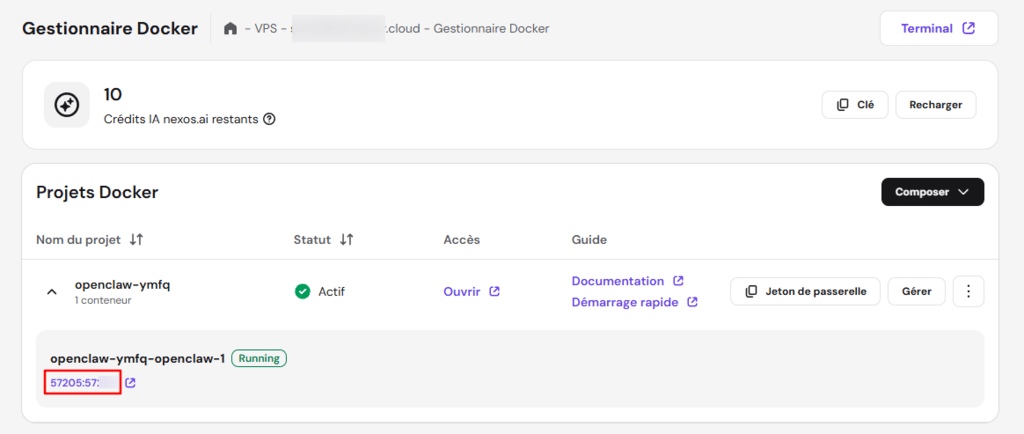
Hostinger déploie alors automatiquement OpenClaw et vous redirige vers la page Gestionnaire Docker. Une fois que tout est prêt, vous devriez voir votre projet OpenClaw en cours d’exécution.
Cliquez sur le lien sous le nom de votre projet pour ouvrir l’interface web OpenClaw, puis collez le jeton de passerelle que vous avez copié précédemment.
Ensuite, terminez la post-configuration d’OpenClaw et connectez-le à vos canaux de messagerie préférés.
Si vous disposez déjà d’un VPS sur Hostinger, vous pouvez configurer OpenClaw en basculant votre serveur vers le template Docker et en déployant OpenClaw à partir de Docker Manager.
Important ! La modification de votre système d’exploitation supprime définitivement toutes les données de votre serveur. Sauvegardez les données de votre VPS, y compris les fichiers et configurations importants, avant de continuer.
Suivez ces étapes pour installer Docker et déployer OpenClaw :
- Connectez-vous à hPanel et allez dans VPS → Gérer à côté de votre serveur.
- Dans la barre latérale gauche, sélectionnez Système d’exploitation et Panel → Système d’exploitation.
- Faites défiler jusqu’à la section Changement de système d’exploitation, tapez Docker dans la barre de recherche et sélectionnez-le dans les résultats.
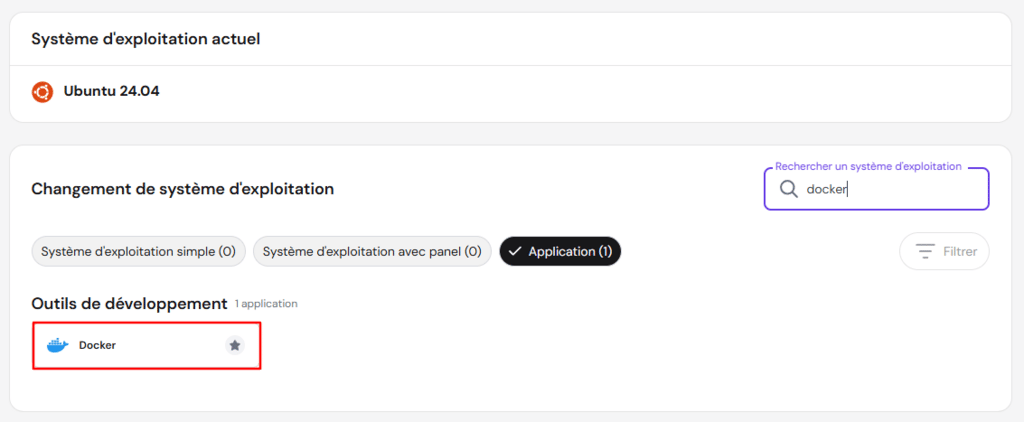
- Cliquez sur Modifier le système d’exploitation et confirmez l’installation.
Une fois Docker prêt, ouvrez Gestionnaire Docker → Catalogue, recherchez OpenClaw et cliquez sur Déployer. Copiez le jeton de passerelle et entrez votre numéro WhatsApp.
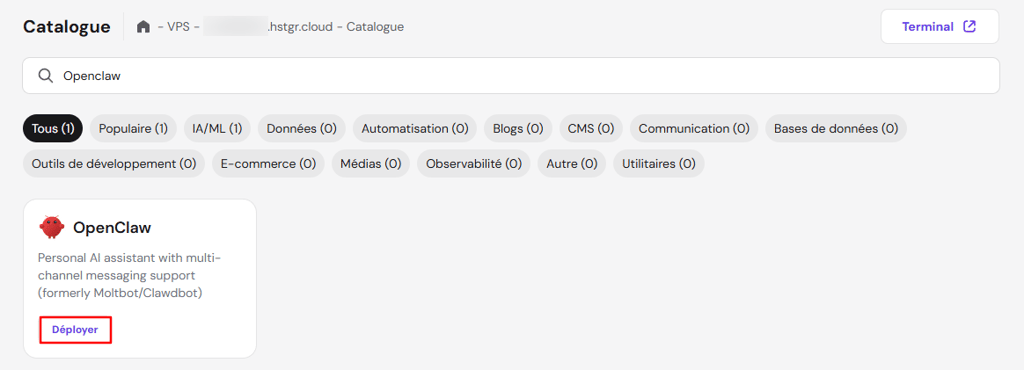
Une fois la configuration terminée, accédez à Gestionnaire Docker → Projets pour trouver et accéder à votre projet OpenClaw.
Si vous souhaitez acheter des crédits IA Nexos, cliquez sur Recharger sur la même page.
Comment résoudre les problèmes courants liés à la configuration d’OpenClaw
Pour résoudre les problèmes courants de configuration d’OpenClaw, vérifiez d’abord l’état du conteneur, vérifiez votre jeton de passerelle et examinez les journaux pour y trouver des messages d’erreur spécifiques. La plupart des problèmes se répartissent en quelques catégories prévisibles et, une fois que l’on sait à quoi s’attendre, ils sont rapidement résolus.
Voici les problèmes les plus courants que vous pouvez rencontrer lorsque OpenClaw ne fonctionne pas.
Le conteneur ne cesse de s’arrêter
Si votre conteneur démarre, il s’arrête immédiatement :
- Vérifier l’état du conteneur : docker compose ps
- Voir les journaux d’erreurs : docker compose logs moltbot-gateway
- Rechercher l’erreur spécifique : docker compose logs moltbot-gateway | grep -i “error”
Les causes les plus courantes sont une clé API manquante ou invalide, le port 18789 déjà utilisé, des problèmes de configuration de Docker Compose ou des autorisations insuffisantes.
Échecs d’authentification
C’est de loin le problème le plus courant. Si vous voyez “authentication failed”, “invalid API key”, ou si des requêtes de modèle échouent, vérifiez votre clé API :
cat ~/.clawdbot/.env
Recherchez ANTHROPIC_API_KEY ou OPENAI_API_KEY. Assurez-vous que :
- La clé est présente et non vide
- Il n’y a pas d’espaces ou de guillemets supplémentaires
- La clé n’a pas été révoquée ou n’a pas expiré
Vous devez également vérifier que la clé est valide dans le tableau de bord de la plateforme d’IA et vérifier l’état de la facturation, car Anthropic et OpenAI exigent tous deux une facturation active.
Puis réintroduisez vos informations d’identification :
# Editer le fichier .env

nano ~/.clawdbot/.env

# Ajouter ou mettre à jour votre clé API

ANTHROPIC_API_KEY=votre_clé_actuelle_ici

# Redémarrer la passerelle

docker compose restart moltbot-gateway
Conflits de ports
Si vous obtenez les erreurs “port already in use” ou “address already in use” :
- Vérifiez ce qui utilise le port : sudo lsof -i :18789
- Modifier le port d’OpenClaw en éditant docker-compose.yml
- Utiliser un mappage de port différent : -p 18790:18789
Boucles de redémarrage des conteneurs
Si le conteneur ne cesse de redémarrer, cela signifie généralement qu’il manque des variables d’environnement, que les fichiers de configuration sont corrompus, que la configuration du modèle n’est pas valide ou qu’il y a des problèmes d’autorisation.
Pour y remédier :
- Arrêter tout : docker compose down
- Supprimer les anciens conteneurs et volumes : docker compose down -v
- Reconstruire et redémarrer : ./docker-setup.sh
Impossible d’accéder à l’interface
Si le conteneur fonctionne mais que vous ne pouvez pas accéder au tableau de bord :
- Vérifiez les règles du pare-feu et autorisez le port 18789 : sudo ufw allow 18789/tcp
- Vérifier que le conteneur est à l’écoute : curl http://localhost:18789
- Vérifiez les paramètres de votre fournisseur d’espace de stockage virtuel car certains fournisseurs exigent que vous configuriez des groupes de sécurité pour autoriser le trafic entrant sur le port 18789.
Redémarrer en toute sécurité
Vous devrez redémarrer OpenClaw lorsque vous modifiez des variables d’environnement, si le robot ne répond plus, ou après des mises à jour spécifiques de la configuration.
Un redémarrage est également utile pour dépanner les comportements étranges, car un nouveau départ peut résoudre des problèmes qui n’apparaissent pas clairement dans les journaux.
Si vous avez besoin de redémarrer OpenClaw rapidement sans arrêter le conteneur au préalable :
docker restart moltbot-gateway
Ou pour un redémarrage propre où vous arrêtez et démarrez manuellement le conteneur (utile lorsque vous voulez plus de contrôle sur le processus ou que vous avez besoin de vérifier que le conteneur s’arrête complètement) :
docker stop moltbot-gateway

docker start moltbot-gateway
Quelles sont les meilleures pratiques pour exécuter OpenClaw
Les meilleures pratiques pour exécuter OpenClaw consistent à sécuriser votre jeton de passerelle, à surveiller régulièrement l’utilisation des ressources et à rester au courant des mises à jour.
L’exploitation d’un robot d’intelligence artificielle sur un serveur comporte des responsabilités, mais elles sont gérables si vous prenez de bonnes habitudes dès le départ dans des domaines spécifiques.
Pratiques de sécurité
- Ne communiquez jamais votre code d’accès. Traitez-le comme un mot de passe, car quiconque le possède peut contrôler votre robot.
- Utilisez un pare-feu. N’exposez que les ports dont vous avez réellement besoin (comme le port 18789 pour l’interface).
- Assurez la sécurité de SSH. Utiliser l’authentification par clé plutôt que par mot de passe pour l’accès au serveur.
- Limitez l’accès à l’interface. Envisagez d’utiliser un VPN ou une liste blanche d’adresses IP si vous n’avez pas besoin d’un accès public au tableau de bord.
Gestion des ressources
OpenClaw est relativement léger, mais il faut tout de même garder un œil sur lui :
- Utilisation de la mémoire. Vérifier occasionnellement avec docker stats moltbot-gateway
- Espace disque. Les billes peuvent s’accumuler. Envisagez la rotation des journaux si vous travaillez sur le long terme.
- Utilisation du processeur. Les pics sont normaux pendant les conversations actives, mais une utilisation élevée et continue peut indiquer un problème.
Si vous constatez des problèmes de ressources, il se peut que vous deviez mettre à niveau votre VPS ou rechercher la cause de l’utilisation excessive.
Stratégie de mise à jour
De nouvelles versions d’OpenClaw sont publiées périodiquement avec des améliorations et des corrections.
- Vérifiez les mises à jour mensuelles (ou abonnez-vous aux annonces d’OpenClaw).
- Testez d’abord les mises à jour dans un environnement de non-production si possible.
- Conservez une copie de sauvegarde de votre configuration actuelle avant de procéder à la mise à jour.
- Lisez les notes de version pour comprendre ce qui a changé.
Contrôle du temps de fonctionnement
Mettez en place une surveillance de base afin de savoir si OpenClaw tombe en panne :
- La politique de redémarrage de Docker facilite la récupération automatique.
- Envisagez un simple contrôle du temps de fonctionnement (il existe de nombreux services gratuits).
- Vérifier périodiquement les journaux pour détecter des erreurs ou des avertissements inhabituels.
- Testez occasionnellement vos canaux de messagerie pour en confirmer le fonctionnement.
Configuration de la sauvegarde
Vos variables d’environnement (en particulier le jeton de passerelle) sont essentielles à l’installation. Documentez-les en toute sécurité :
- Conservez votre jeton dans un gestionnaire de mots de passe.
- Prenez note de vos paramètres de configuration.
- Documentez toutes les variables d’environnement personnalisées que vous avez ajoutées.
Comment gérer OpenClaw après son installation
Pour gérer OpenClaw après son installation, surveillez régulièrement les journaux, mettez à jour le conteneur lorsque de nouvelles versions sont publiées et gardez un œil sur les mesures de performance.
La gestion quotidienne est minime une fois que tout fonctionne bien, mais un peu d’attention permanente permet de maintenir les choses en bonne santé. Voici ce que vous devez faire.
Vérifier régulièrement les journaux
Prenez l’habitude de jeter un coup d’œil aux journaux chaque semaine :
docker compose logs --tail 100 moltbot-gateway
Recherchez des erreurs ou des avertissements répétés, des problèmes de performance, des problèmes de connexion ou des schémas inhabituels.
La plupart du temps, le fonctionnement est normal, mais le fait de détecter les problèmes à un stade précoce permet d’éviter des problèmes plus importants.
Mise à jour d’OpenClaw
Lorsqu’une nouvelle version est publiée, utilisez le script d’installation pour obtenir le code le plus récent :
git pull
Puis relancez setup (cela préserve votre configuration) :
./docker-setup.sh
Contrôler le temps de fonctionnement
Vérifier régulièrement l’état des conteneurs. Il devrait afficher le statut “Up”, mais s’il redémarre fréquemment, examinez les journaux.
Contrôler les performances
Toutes les deux semaines, vérifiez l’utilisation des ressources :
docker stats moltbot-gateway
Il indique en temps réel l’utilisation du processeur, de la mémoire et du réseau. Si l’utilisation semble élevée, il se peut que vous ayez besoin de.. :
- Rechercher la cause du problème (vérifier les journaux)
- Mettre à niveau votre VPS si vous avez dépassé les spécifications actuelles
- Optimiser votre configuration
Dans la plupart des cas d’utilisation, vous n’avez pas besoin de vous préoccuper de la mise à l’échelle, de la mise en grappe ou d’optimisations complexes. OpenClaw fonctionne bien sur un seul VPS pour une utilisation personnelle ou en petite équipe.
Concentrez-vous sur le maintien d’un fonctionnement fiable, sur les mises à jour nécessaires, sur le contrôle des erreurs et sur le maintien des principes de base de la sécurité.
Pour une référence rapide aux commandes Docker que vous utiliserez lors de la gestion d’OpenClaw, consultez le cheat sheet Docker.
Tout le contenu des tutoriels de ce site est soumis aux normes éditoriales et aux valeurs rigoureuses de Hostinger.

Chaimaa est spécialiste du référencement (SEO) et du marketing de contenu chez Hostinger. Passionnée par le marketing digital et la technologie, elle s’attache à créer des contenus utiles et accessibles pour aider chacun à résoudre ses problématiques et à réussir en ligne. En dehors du travail, Chaimaa est cinéphile, passionnée par l’analyse de films et la randonnée. Suivez-la sur LinkedIn.

Commentaires
0 responses