Comment créer un serveur Project Zomboid à l’aide du Game Panel Hostinger et manuellement
Jan 16, 2026
/
Chaimaa C.
/
8 minutes de lecture
Créer un serveur Project Zomboid vous donne plus de contrôle et d’options de personnalisation. Par exemple, vous pouvez ajouter divers mods, utiliser des commandes pour gérer les joueurs et ajuster les paramètres pour modifier le gameplay.
Dans cet article, nous expliquons comment créer un serveur Project Zomboid, un jeu de survie se déroulant dans un monde post-apocalyptique infesté de zombies, en utilisant deux méthodes : l’installation automatique via le Game Panel d’Hostinger et l’installation manuelle.
Les deux méthodes aboutissent au même résultat mais diffèrent par leur complexité. Nous recommandons d’utiliser notre Game panel car il ne nécessite que peu ou pas de commandes et offre une interface graphique, ce qui le rend adapté aux utilisateurs non techniques. Toutefois, la décision finale dépendra de vos préférences et de vos besoins personnels.
Conditions préalables
Avant de procéder aux étapes suivantes, assurez-vous d’avoir acheté un plan d’hébergement VPS. Idéalement, le serveur utilise un système d’exploitation Linux récent, car les étapes peuvent être différentes dans le cas contraire. Pour ce tutoriel, nous utiliserons Debian 12.
Votre VPS doit également disposer d’un matériel suffisant et d’une connexion fiable pour maintenir la réactivité du jeu. Bien qu’il n’y ait pas d’exigences précises, nous recommandons un système doté d’un processeur multicœur, de 8 Go de mémoire vive et d’une connexion internet de 100 Mbps.
Dans cette optique, le plan d’hébergement Hostinger VPS KVM 2 est un excellent choix pour un serveur Project Zomboid. Il dispose de plusieurs fonctionnalités qui améliorent l’efficacité de la gestion du système, notamment la sauvegarde automatique et Kodee, l’assistant IA d’Hostinger.
Si vous préférez le plan d’hébergement de serveur de jeu Hostinger, notre plan Game Panel 2 est presque identique. Il offre des performances identiques à celles de KVM 2, mais avec des fonctionnalités supplémentaires, comme un installateur de jeux et de mods en un clic.

Comment créer un serveur Project Zomboid à l’aide du Game Panel Hostinger
Le Game Panel d’Hostinger offre une interface graphique qui vous permet de configurer facilement divers jeux avec des serveurs dédiés, d’ajouter des mods et de gérer les paramètres de l’hôte sans commandes. En plus d’être conviviale pour les débutants, elle rend le processus plus sûr, car vous n’exécuterez pas de commandes erronées.
Après avoir acheté un plan d’hébergement de jeux chez Hostinger, vous devriez automatiquement arriver sur la page d’accueil. Dans cet écran, complétez la configuration initiale du VPS, comme le choix de l’emplacement du centre de données et la création d’un nouveau mot de passe.
Une fois que votre VPS est configuré, suivez les étapes suivantes pour configurer le serveur dédié Project Zomboid:
- Ouvrez hPanel → VPS. Dans la liste, cliquez sur Gérer sur votre serveur de jeu.
- Dans le menu Aperçu général, cliquez sur Gérer le panel.
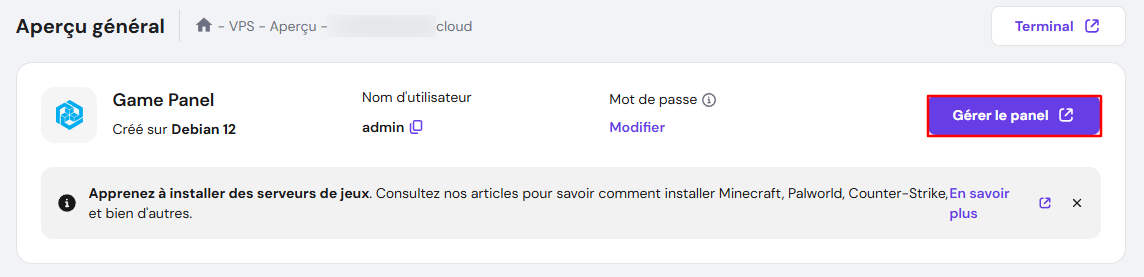
- Une fois que vous êtes redirigé vers le Game panel, connectez-vous en tant qu’administrateur à l’aide des informations d’identification figurant dans le menu Aperçu général.
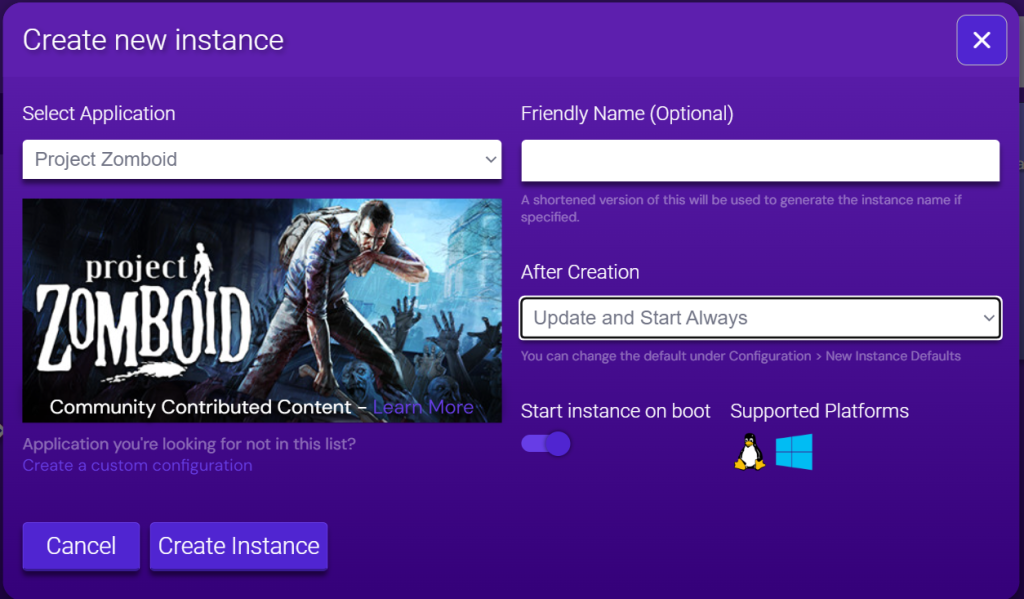
- Cliquez sur Créer une instance et sélectionnez Project Zomboid comme application. Cliquez sur Créer une instance.
- Double-cliquez sur l’instance et cliquez sur Commencer pour lancer le serveur de jeu.
- Dans le même menu, copiez les informations de connexion. Vous avez besoin de ces informations pour accéder au serveur à partir de votre client de jeu.
C’est tout ! Si vous souhaitez personnaliser les paramètres par défaut du jeu, accédez à la barre latérale → Configuration. Choisissez les paramètres que vous souhaitez ajuster, comme les communications, Discord ou le gameplay.
Comment configurer manuellement un serveur dédié Project Zomboid
Si vous souhaitez installer des logiciels supplémentaires ou utiliser un système d’exploitation particulier, vous pouvez configurer manuellement le serveur multijoueur de Project Zomboid à l’aide de commandes. Voici comment procéder dans les distributions basées sur Debian.
1. Configurer votre VPS
Avant d’exécuter des commandes sur votre VPS, connectez-vous à celui-ci à l’aide d’un client SSH tel que PuTTY ou Terminal.
Vous pouvez trouver les identifiants d’accès en allant dans hPanel et en cliquant sur Gérer sur votre serveur. Ensuite, faites défiler vers le bas jusqu’aux Informations du VPS en bas de la page Aperçu général de votre VPS.
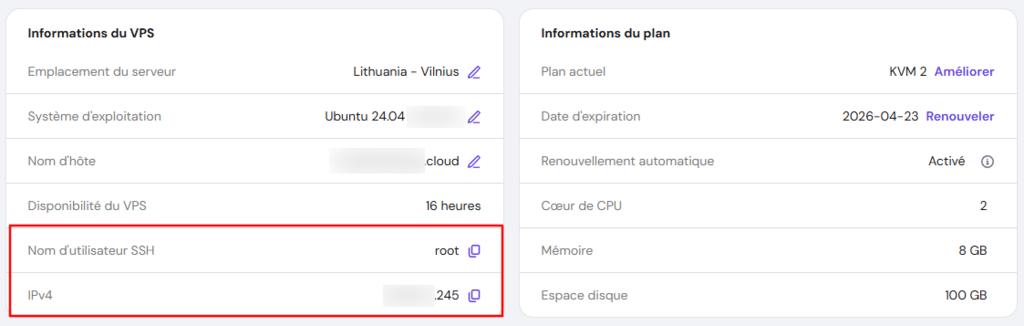
Par défaut, vous vous connecterez en tant que root, ce qui vous permettra d’exécuter n’importe quelle commande administrative sans confirmation. L’utilisation de ce compte peut être risquée car vous êtes plus enclin à exécuter des utilitaires dangereux.
Pour minimiser les risques, créons un nouveau compte superutilisateur. L’exécution de commandes administratives avec cet utilisateur nécessite un préfixe sudo et la confirmation du mot de passe, ce qui rend le processus d’installation plus sûr. Voici comment procéder:
- Créez un nouveau compte à l’aide de cette commande. Pour ce tutoriel, nous utiliserons pzuser comme nom d’utilisateur:
adduser pzuser
- Saisissez le mot de passe de l’utilisateur et d’autres détails, comme ses coordonnées.
- Accordez à l’utilisateur des privilèges de superutilisateur en l’ajoutant au groupe sudo à l’aide de cette commande:
usermod -a -G sudo pzuser
- Passez au nouvel utilisateur en exécutant la procédure suivante:
su pzuser
Maintenant, votre shell de ligne de commande devrait commencer avec le nouveau nom d’utilisateur, et nous pouvons commencer à préparer l’environnement d’hébergement. Pour commencer, entrez cd pour revenir au répertoire principal du système.
2. Télécharger et installer SteamCMD
SteamCMD est la version en ligne de commande du client Steam, un service de distribution de jeux pour Project Zomboid. Vous utiliserez ce logiciel pour télécharger et configurer les fichiers du serveur dédié.
Voici les étapes pour configurer le logiciel sur votre VPS Debian:
- Installez les dépendances de SteamCMD et activez le dépôt non-libre pour éviter les erreurs:
sudo apt install software-properties-common -y
sudo apt-add-repository non-free
- Maintenant, installez SteamCMD et d’autres composants logiciels en exécutant les commandes suivantes:
sudo dpkg --add-architecture i386
sudo apt update -y
sudo apt install steamcmd -y
- Créez un nouveau dossier pour le serveur et attribuez sa propriété au nouvel utilisateur. Pour ce faire, exécutez les commandes suivantes:
sudo mkdir /opt/pzserver
sudo chown pzuser:pzuser /opt/pzserver
3. Configurer le serveur du projet Zomboid
Maintenant, configurez votre serveur Project Zomboid en ajoutant les paramètres au fichier update_zomboid.txt situé dans le répertoire de téléchargement par défaut du logiciel. Voici la commande:
cat >$HOME/update_zomboid.txt <<'EOL'

// update_zomboid.txt

//

@ShutdownOnFailedCommand 1 //set to 0 if updating multiple servers at once

@NoPromptForPassword 1

force_install_dir /opt/pzserver/

//for servers which don't need a login

login anonymous

app_update 380870 validate

quit

EOL
Configurez maintenant le serveur à l’aide des commandes suivantes. Vous pouvez également utiliser ce qui suit pour mettre à jour le logiciel hôte de Project Zomboid à la dernière version :
export PATH=$PATH:/usr/games

steamcmd +runscript $HOME/update_zomboid.txt
Notez que le processus de téléchargement peut prendre jusqu’à plusieurs heures, en fonction de votre connexion internet. Une fois l’opération terminée, un message de confirmation indiquant que l’application 380870 est installée devrait s’afficher.

Excellent! Le serveur est maintenant fonctionnel. Cependant, pour permettre aux joueurs d’accéder à votre VPS, nous devons ouvrir les ports UDP 16261 et 16262. Puisque nous utilisons Debian, nous utiliserons Uncomplicated Firewall (UFW). Exécutez cette commande pour l’installer:
sudo apt install ufw -y
Ensuite, ouvrez les ports pour votre serveur Project Zomboid. Nous ajouterons également SSH à la liste d’autorisations pour éviter les problèmes de connectivité. Voici les commandes:
sudo ufw allow 22/tcp
sudo ufw allow 16261/udp
sudo ufw allow 16262/udp
Activez maintenant l’UFW pour qu’il applique les règles à l’aide de la commande suivante. Si le pare-feu est déjà actif, remplacez enable par reload:
sudo ufw enable
Demandez à Kodee
Les utilisateurs de VPS Hostinger peuvent configurer une nouvelle règle de pare-feu dans leur serveur en demandant simplement à Kodee, "Crée et active une nouvelle règle de pare-feu dans mon VPS qui autorise la connexion de n'importe quelle adresse IP au port 22 TCP, 16261 TCP, et 16262 UDP."
4. Exécuter le serveur
Si vous démarrez le serveur Project Zomboid directement sur l’interface de ligne de commande de votre VPS, il s’éteindra après que vous vous soyez déconnecté de SSH. Cela peut être gênant car vous devez garder Terminal ou PuTTY ouvert.
Pour le faire tourner en arrière-plan, nous l’utiliserons avec un multiplexeur de terminal comme tmux. Commencez par installer l’outil à l’aide de la commande suivante:
sudo apt install tmux -y
Une fois tmux configuré, créez une nouvelle instance de terminal virtuel à l’aide de la commande suivante:
tmux
Naviguez jusqu’au répertoire d’installation du serveur Project Zomboid. Comme nous l’avons installé à l’emplacement par défaut, nous utiliserons la commande suivante. Dans le cas contraire, modifiez le chemin en conséquence:
cd /opt/pzserver/
Maintenant, démarrez le serveur Project Zomboid en exécutant le script start-server.sh comme suit:
bash start-server.sh
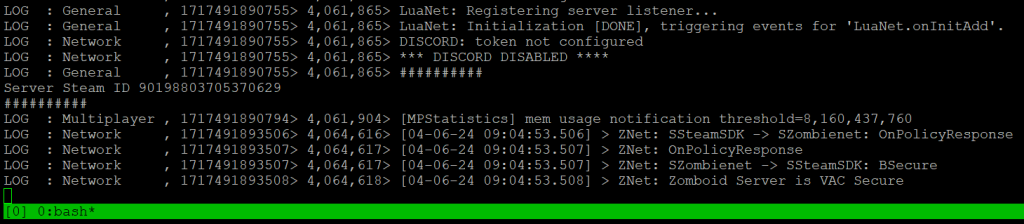
Important ! Puisque vous avez défini la propriété du dossier Project Zomboid et du script à pzuser, passez au compte si vous rencontrez un problème de permission lors de l’exécution du fichier bash.
Vous pouvez également démarrer le serveur en utilisant un nom personnalisé. Par exemple, nous l’appellerons my-awesome-pzserver:
bash start-server.sh -servername my-awesome-pzserver
Si le serveur Project Zomboid demande un mot de passe administrateur, entrez-en un nouveau. Vous pouvez maintenant vous y connecter en entrant l’adresse IP de votre VPS, le numéro de port et le mot de passe dans le client du jeu.
5. Améliorer le serveur du projet Zomboid
Maintenant que votre serveur fonctionne correctement, modifions les paramètres par défaut afin d’améliorer la sécurité et l’expérience de jeu. Pour ce faire, ouvrez le fichier servertest.ini à l’aide d’un éditeur de texte tel que nano:
sudo nano Zomboid/Server/servertest.ini
Si vous ne trouvez pas le fichier, entrez cd pour revenir au répertoire principal et exécutez à nouveau la commande nano. Vous pouvez modifier les réglages en ajustant différents paramètres. Voici quelques-unes des plus importantes:
- Public – règle définissant si votre serveur peut être découvert dans Steam.
- MaxPlayers – le nombre maximum de joueurs sur votre serveur.
- DefaultPort – le numéro de port que les joueurs doivent utiliser pour se connecter à votre serveur.
- Password – l’identifiant que les joueurs doivent saisir pour se connecter à votre serveur.
- SteamVAC – la règle pour filtrer les tricheurs utilisant l’Anti-Cheat de Steam.
La mise en place des mods du projet Zomboid nécessite également la modification de ce fichier. Pour ce faire, recherchez le module complémentaire que vous souhaitez télécharger dans le Steam Workshop.
Obtenez l’identifiant du mod et de l’atelier de l’extension dans la section de description. Maintenant, retournez au fichier servertest.ini et trouvez les paramètres Mods et WorkshopItems. Collez les numéros sur leurs paramètres respectifs.
Conseil de pro
Pour trouver rapidement un paramètre de réglage dans nano, appuyez sur Ctrl + W et entrez la phrase que vous recherchez.
Si vous souhaitez installer plusieurs mods, listez leurs identifiants en les séparant par un point-virgule, comme suit:
Mods=1234567;1234568

WorkshopItems=1234567;1234568
Lorsque vous avez terminé de modifier la configuration du serveur, appuyez sur Ctrl + X, Y et Entrée pour enregistrer les paramètres. Maintenant, redémarrez l’hôte en appuyant sur Ctrl + C dans le terminal tmux et en réexécutant le script bash.
Conclusion
La création d’un serveur dédié à Project Zomboid offre plus de contrôle et de flexibilité, vous permettant de personnaliser le gameplay. Pour l’installer, vous devez disposer d’un VPS répondant aux exigences matérielles minimales et fonctionnant sous Linux.
Si vous utilisez l’hébergement Game Panel de Hostinger, vous pouvez facilement mettre en place un serveur dédié Project Zomboid en créant une nouvelle instance dans le panneau de contrôle. Vous pouvez également modifier les paramètres du serveur à partir du même menu sans commandes.
Si vous préférez un autre logiciel, vous pouvez configurer le serveur manuellement. Pour ce faire, connectez-vous à votre VPS via SSH et créez un nouveau superutilisateur. Ajoutez le dépôt Steam et installez SteamCMD pour télécharger les fichiers du serveur dédié du jeu.
Configurez tmux et lancez le serveur en exécutant le script bash dans une nouvelle instance de Terminal. Pour améliorer la jouabilité et configurer les mods, modifiez les paramètres du jeu en ouvrant le fichier servertest.ini à l’aide de l’éditeur de texte nano.
Comment créer un serveur Project Zomboid – FAQ
Combien de joueurs peuvent rejoindre un serveur Project Zomboid à la fois ?
Un serveur Project Zomboid peut accueillir plus de 100 joueurs simultanément. Cependant, cela consommera une grande quantité de RAM. En règle générale, chaque joueur nécessite 500 Mo supplémentaires de mémoire serveur en plus des 2 Go requises pour le système.
Existe-t-il des mods ou des extensions disponibles pour les serveurs Project Zomboid ?
Absolument ! La page Steam Workshop de Project Zomboid propose des milliers de mods et d’extensions. De plus, vous pouvez les télécharger à partir de référentiels tiers tels que NexusMods. Veillez à vérifier leur classement afin d’éviter d’installer des mods malveillants.
Puis-je exécuter plusieurs instances de serveurs Project Zomboid sur le même serveur ?
Oui, vous pouvez utiliser tmux pour créer plusieurs instances de terminal virtuel, chacune exécutant différents serveurs. Cependant, nous vous recommandons vivement d’éviter de le faire, car cela peut surcharger le matériel et le réseau de votre VPS, ce qui entraînerait un gameplay saccadé.
Tout le contenu des tutoriels de ce site est soumis aux normes éditoriales et aux valeurs rigoureuses de Hostinger.


Chaimaa est spécialiste du référencement (SEO) et du marketing de contenu chez Hostinger. Passionnée par le marketing digital et la technologie, elle s’attache à créer des contenus utiles et accessibles pour aider chacun à résoudre ses problématiques et à réussir en ligne. En dehors du travail, Chaimaa est cinéphile, passionnée par l’analyse de films et la randonnée. Suivez-la sur LinkedIn.


Commentaires
0 responses