Comment installer Java sur Ubuntu
Jul 01, 2026
/
By Faradilla A.
/
6 minutes de lecture

Java est un langage de programmation orienté objet polyvalent et populaire, connu pour son indépendance vis-à-vis des plateformes. Installer Java sur Ubuntu ouvre de nombreuses possibilités de développement, qu’il s’agisse d’exécuter des serveurs web ou de créer des applications Android.
Dans cet article, vous apprendrez à installer Java sur un serveur Ubuntu. Que vous découvriez la programmation Java ou que vous souhaitiez optimiser votre configuration actuelle, notre guide vous fournit tous les outils et toutes les connaissances nécessaires pour vos futurs projets Java.
Prérequis pour installer Java sur Ubuntu
Avant de commencer l’installation de Java sur Ubuntu, assurez-vous de remplir les prérequis suivants :
- Une bonne maîtrise de la ligne de commande. Il est essentiel de maîtriser les bases des commandes Linux et de la navigation dans le terminal Ubuntu. Cela facilitera le processus d’installation de Java et les tâches de gestion par la suite.
- Un accès à un serveur Ubuntu. Si vous utilisez un serveur privé virtuel (VPS), assurez-vous de disposer d’un accès avec des privilèges sudo pour exécuter des commandes administratives sur le serveur. Pour une meilleure stabilité et une prise en charge prolongée, nous vous recommandons d’opter pour des versions récentes avec support à long terme (LTS) des distributions Linux, comme Ubuntu 22.04 LTS.
- Comprendre le code Java. Sans être indispensable pour l’installation, des connaissances de base en programmation Java sont utiles si vous souhaitez développer des applications basées sur Java. En tant que l’un des langages de programmation les plus populaires, Java dispose d’une documentation riche et d’une communauté active pour vous aider à développer vos compétences en programmation.
Comment installer Java sur Ubuntu
Cette section explique comment installer et configurer Java sur Ubuntu avec un plan VPS Hostinger.

1. Mettez à jour l’index des paquets
Pour installer Java sans difficulté, assurez-vous que votre système Ubuntu est à jour. Commencez par vous connecter en toute sécurité à votre serveur à l’aide d’un client SSH comme PuTTY et saisissez vos identifiants pour accéder au système.
Actualisez la connexion de votre système au dépôt APT en mettant à jour les index des paquets :
sudo apt update
sudo apt upgrade
La commande sudo apt update contacte le dépôt de paquets pour récupérer la liste la plus récente des paquets disponibles et de leurs versions, sans installer ni mettre à niveau aucun logiciel.
Ensuite, sudo apt upgrade installe les mises à jour disponibles, qui peuvent inclure des correctifs de sécurité et des versions améliorées des paquets, afin de garantir la sécurité et la compatibilité de votre système.
2. Installez le JRE par défaut
Si votre objectif principal est d’exécuter des programmes Java, il vous suffit d’installer l’environnement d’exécution Java (JRE) sur Ubuntu. Voici la commande que vous devez exécuter :
sudo apt install default-jre
Grâce au gestionnaire de paquets APT, cette commande installe le package JRE par défaut. Cette version par défaut est choisie pour sa stabilité et sa prise en charge complète au sein de la distribution Ubuntu.
Il inclut la machine virtuelle Java (JVM), les classes de base et les bibliothèques nécessaires à l’exécution des applications Java.
3. Installez une version spécifique de Java (JDK)
Pour les tâches de développement logiciel, il est essentiel d’installer le kit de développement Java (JDK) sur Ubuntu. Le JDK inclut le JRE ainsi que des outils de développement essentiels, comme le compilateur Java (javac) et le débogueur, qui sont nécessaires à la création d’applications Java.
Installer le JDK par défaut
Le package OpenJDK est recommandé pour la plupart des besoins de développement en raison de sa facilité d’installation et de sa licence open source. Pour installer la version par défaut du JDK, utilisez :
sudo apt install default-jdk
Installation de versions spécifiques d’OpenJDK
Vous pouvez avoir besoin d’une version spécifique de Java pour des raisons de compatibilité. Pour une installation OpenJDK spécifique sur Ubuntu, recherchez d’abord les versions disponibles avec la commande suivante :
apt search openjdk
Ensuite, installez la version d’OpenJDK de votre choix, par exemple OpenJDK 11, à l’aide de :
sudo apt install openjdk-11-jdk
Installer Oracle JDK
Si vous préférez Oracle Java sur Ubuntu pour ses fonctionnalités spécifiques ou sa compatibilité avec certaines applications, sachez qu’une installation manuelle est nécessaire, car Oracle JDK ne peut pas être installé via les gestionnaires de paquets.
Le JDK 21 d’Oracle est, à l’heure où nous écrivons ces lignes, la dernière version avec support à long terme de la plateforme Java SE. Pour installer Oracle JDK, suivez ces étapes :
- Rendez-vous sur la page de téléchargement d’Oracle pour trouver la version du JDK adaptée à Ubuntu (archive compressée x64). Vous pouvez également obtenir ici le paquet Debian officiel du JDK.
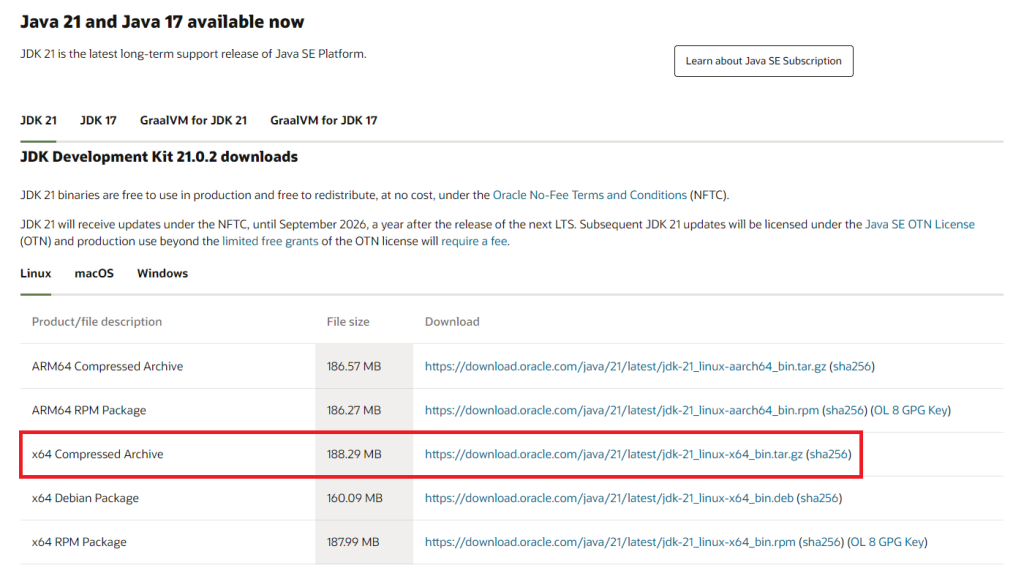
- Après avoir accepté le contrat de licence, téléchargez le fichier .tar.gz correspondant à la version souhaitée.
- Utilisez un client FTP comme FileZilla ou la commande scp pour téléverser le JDK d’Oracle sur votre serveur Ubuntu. Choisissez un répertoire comme /tmp ou /opt pour l’envoi. Si vous choisissez scp, utilisez cette commande en remplaçant username et server_ip par vos identifiants réels :
scp /path/to/jdk-archive.tar.gz username@server_ip:/tmp
- Accédez au répertoire dans lequel vous avez téléversé le fichier et extrayez-le à l’aide de :
tar -xzf <filename>.tar.gz
- Déplacez le dossier extrait vers un emplacement plus permanent, comme /usr/lib/jvm/, avec :
sudo mv <extracted-folder-name> /usr/lib/jvm/oracle-jdk-<version>
4. Vérifiez l’installation
Après avoir installé Java, il est essentiel de vérifier que l’installation a bien réussi et que votre système utilise la bonne version.
Pour vérifier la version installée du JRE, exécutez la commande suivante :
java -version
Pour vérifier la version du kit de développement Java, y compris le compilateur, saisissez :
javac -version
Résultat et interprétation
La sortie doit afficher le numéro de version et les informations de build. Par exemple :
java version "21.0.2" 2024-01-15
Java(TM) SE Runtime Environment (build 21.0.2+10-LTS)
Java HotSpot(TM) 64-Bit Server VM (build 21.0.2+10-LTS, mixed mode)
Cela confirme que Java 21.0.2 est la version de Java installée, « mixed mode » indiquant la capacité de la JVM à exécuter à la fois du code compilé à la volée et du code interprété, afin d’optimiser les performances.
Configuration de la version Java par défaut
Ubuntu permet d’installer plusieurs versions de Java. Si vous en avez installé plusieurs, définissez la version par défaut avec la commande update-alternatives :
sudo update-alternatives --config java
Cette commande répertorie toutes les versions de Java installées, ce qui vous permet de changer de version de Java sur Ubuntu en saisissant son numéro de sélection.
Mise à jour de Java
Pour mettre à jour Java sur Ubuntu, exécutez les commandes update et upgrade avec apt :
sudo apt update && sudo apt upgrade
Supprimer ou désinstaller Java
Pour supprimer une version spécifique de Java, identifiez d’abord le nom de son paquet avec la commande grep :
apt list --installed | grep java
Ensuite, utilisez la commande apt remove suivie du nom du paquet :
sudo apt remove openjdk-21-jdk
Cela supprime la version de Java spécifiée, mais conserve les fichiers de configuration. Pour supprimer complètement Java et ses configurations, utilisez plutôt apt purge :
sudo apt remove openjdk-21-jdk
5. Configurez la variable d’environnement JAVA_HOME
La variable d’environnement JAVA_HOME est un paramètre système essentiel qui indique le répertoire d’installation de Java. Cette variable est utilisée par les applications et outils de développement basés sur Java afin de garantir leur bon fonctionnement.
Pour configurer JAVA_HOME, suivez ces étapes :
- Si Java a été installé avec apt, il se trouve probablement dans /usr/lib/jvm/. Utilisez la commande suivante pour lister le contenu de ce répertoire et identifier le chemin exact vers votre version de Java :
ls /usr/lib/jvm/
Notez le chemin d’installation de Java que vous comptez utiliser comme valeur de JAVA_HOME.
- Modifiez le fichier de profil de votre shell pour inclure la variable JAVA_HOME. Ce fichier est généralement .bashrc pour les utilisateurs du shell bash ou .profile pour les paramètres à l’échelle du système. Utilisez la commande suivante pour modifier le fichier .bashrc d’un seul utilisateur :
nano ~/.bashrc
Pour des modifications à l’échelle du système, utilisez plutôt cette commande :
sudo nano /etc/profile
- À la fin du fichier, définissez JAVA_HOME en remplaçant /path/to/java par le chemin réel que vous avez noté précédemment. Par exemple, si votre chemin d’installation est /usr/lib/jvm/java-21-openjdk-amd64, ajoutez :
export JAVA_HOME=/usr/lib/jvm/java-21-openjdk-amd64
- Enregistrez le fichier et appliquez les modifications. Si vous avez modifié le fichier .bashrc, actualisez les variables d’environnement avec :
source ~/.bashrc
Sinon, déconnectez-vous puis reconnectez-vous pour appliquer les modifications à l’ensemble du système.
Conclusion
Dans ce guide, vous avez installé Java avec succès sur votre serveur Ubuntu. Que vous ayez choisi le JRE pour exécuter des programmes Java comme Apache Tomcat ou le JDK pour développer des applications Java pour les appareils Android, ce tutoriel vous a fourni les outils essentiels pour bien démarrer.
N’oubliez pas que comprendre et gérer votre installation de Java est essentiel pour bénéficier d’une expérience de développement fluide sur Ubuntu. Tous mes vœux de réussite pour vos prochains projets basés sur Java !
FAQ sur l’installation de Java sous Ubuntu
Cette section répond aux questions les plus fréquentes sur l’installation de Java sur Ubuntu.
Quelle version de Java est compatible avec Ubuntu ?
Ubuntu est compatible avec différentes versions de Java, notamment OpenJDK et Oracle JDK. La version LTS la plus récente d’Ubuntu prend généralement en charge la dernière version de Java. Cependant, vous pouvez installer d’autres versions sur votre système si nécessaire.
Où le JDK est-il installé sur Ubuntu ?
Sous Ubuntu, le JDK est généralement installé dans le répertoire /usr/lib/jvm/. Cet emplacement peut contenir plusieurs installations de JDK, chacune dans son propre sous-répertoire. Pour afficher les chemins d’installation spécifiques et identifier les versions du JDK installées sur votre système, exécutez ls /usr/lib/jvm/.
Puis-je avoir plusieurs versions de Java installées sur Ubuntu ?
Oui, vous pouvez installer plusieurs versions de Java simultanément sur Ubuntu. Pour gérer les versions installées et passer de l’une à l’autre, utilisez le système update-alternatives, qui configure la version de Java par défaut à utiliser dans le terminal et dans les applications qui nécessitent Java.
Cet article est une version localisée de How to install Java on Ubuntu, initialement publié en anglais.
Tout le contenu des tutoriels de ce site est soumis aux normes éditoriales et aux valeurs rigoureuses de Hostinger.

Faradilla, plus connue sous le nom de Ninda, possède 10 ans d’expérience en tant que linguiste et 5 ans en tant que spécialiste du marketing de contenu chez Hostinger. Elle aime suivre les tendances technologiques et aider les autres à résoudre leurs problèmes. Pendant son temps libre, Ninda aime apprendre de nouvelles langues et s’intéresser aux sciences de la vie, ainsi que regarder des vidéos d’animaux. Pour en savoir plus sur Ninda, retrouvez-la sur LinkedIn.

Commentaires
0 responses