Éditeur HTML : Comparatif des 12 meilleurs éditeurs
Jan 21, 2026
/
By Chaimaa C.
/
17 minutes de lecture
Un éditeur HTML est un outil qui permet aux développeurs et aux concepteurs de créer, de modifier et de gérer efficacement le code HTML. Si un simple éditeur de texte comme le Bloc-notes peut techniquement être utilisé pour le HTML, les éditeurs HTML spécialisés offrent des fonctionnalités telles que la mise en évidence de la syntaxe, la détection des erreurs et l’achèvement du code, qui accélèrent considérablement le développement.
Les éditeurs HTML se répartissent généralement en trois catégories: les éditeurs textuels (axés sur le code brut), les éditeurs WYSIWYG (interfaces visuelles de type “What You See Is What You Get”) et les outils hybrides qui combinent les deux.
Pour vous aider à choisir le bon outil, voici un bref résumé des principales recommandations:
- Le meilleur éditeur HTML gratuit: Visual Studio Code. Il est gratuit, largement pris en charge et offre une grande variété d’extensions pour améliorer ses fonctionnalités.
- Le meilleur éditeur premium: Adobe Dreamweaver CC. Il offre des outils de conception visuelle performants et s’intègre parfaitement à l’écosystème Adobe.
- Le meilleur éditeur en ligne: CodePen. Il offre un environnement social permettant d’écrire, de tester et de partager instantanément du code frontal.
Que vous construisiez une simple page d’atterrissage ou une application web complexe, le bon éditeur peut améliorer votre flux de travail et la qualité du code.
Meilleurs éditeurs HTML gratuits
Les meilleurs éditeurs HTML gratuits offrent des fonctionnalités de niveau professionnel sans frais d’abonnement, ce qui les rend idéaux pour les étudiants, les amateurs et les contributeurs de logiciels libres.
1. Notepad ++
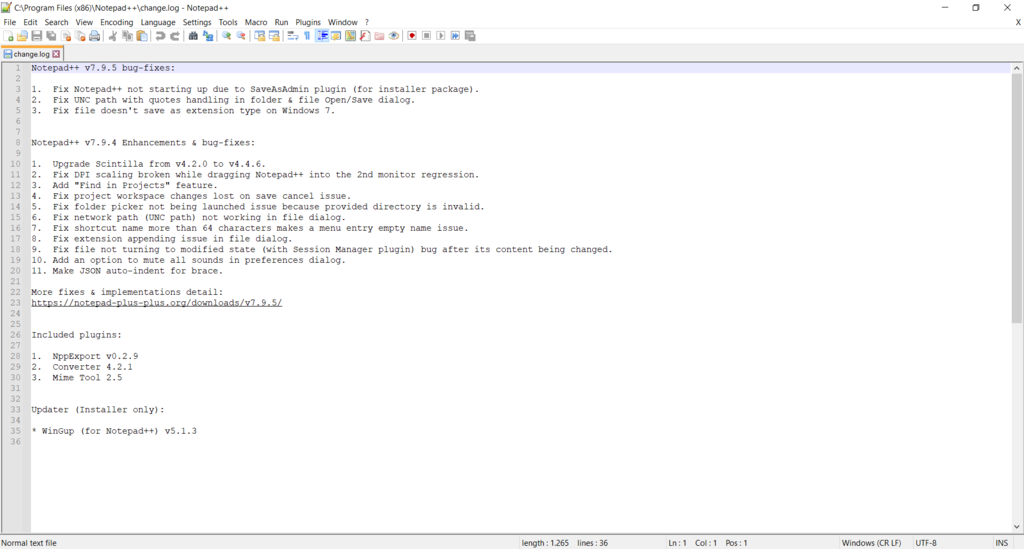
Notepad++ est un éditeur de code libre et gratuit, réputé pour sa légèreté. Compte tenu de ses performances, cet outil est un excellent choix pour les développeurs qui utilisent du matériel plus ancien ou qui travaillent avec des fichiers volumineux susceptibles de faire planter d’autres éditeurs.
L’interface de Notepad++ est simple mais hautement personnalisable. Par exemple, l’édition par onglets vous permet de travailler sur plusieurs fichiers et de passer de l’un à l’autre à partir d’une seule fenêtre.
De son côté, Document Map affiche une vue d’ensemble de la structure de vos fichiers, ce qui facilite l’identification de votre position actuelle dans le document.
Bien que Notepad++ soit couramment utilisé pour écrire du HTML, il offre également d’autres fonctions utiles.
Par exemple, Macro vous permet d’automatiser des tâches répétitives, comme la suppression d’espaces ou d’indentations, en enregistrant vos actions sous forme de scripts réutilisables. Vous pouvez également rechercher des extraits de code spécifiques à l’aide d’expressions régulières et les modifier simultanément à l’aide de la fonction de recherche et de remplacement de l’éditeur.
Les autres points forts de Notepad++ sont les suivants :
- Intégration de plugins. Il prend en charge une vaste bibliothèque de plugins créés par la communauté et disponibles via le Plugin Admin, ce qui vous permet d’ajouter des fonctionnalités telles que le formatage JSON et l’intégration du protocole de transfert de fichiers sans alourdir le logiciel de base.
- Mode Tail. Actualise automatiquement le fichier et affiche les modifications à partir de l’éditeur de texte, ce qui est utile lors de la surveillance des journaux.
- Configurateur de style. Permet de modifier facilement l’apparence de l’interface de Notepad++, y compris les polices, les couleurs de syntaxe et les thèmes, pour un espace de travail plus personnalisé.
- Mise en évidence de la syntaxe personnalisée. Offre une fonction visuelle intégrée qui vous permet de créer une coloration syntaxique définie par l’utilisateur sans avoir à écrire un fichier de configuration à partir de zéro.
2. Sublime Text
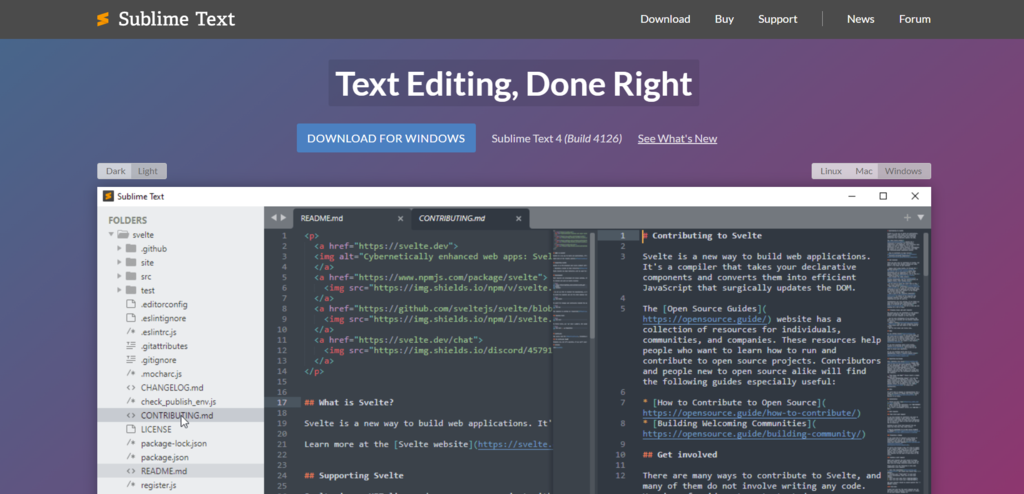
Sublime Text est un éditeur de texte multiplateforme disponible pour Windows, macOS et Linux. Bien qu’il s’agisse techniquement d’un logiciel premium, il offre une période d’évaluation illimitée qui inclut toutes les fonctionnalités, mais comporte des rappels occasionnels pour l’achat d’une licence.
Goto Anything est la caractéristique distinctive de Sublime Text, permettant aux développeurs d’utiliser de simples raccourcis clavier pour accéder à des fichiers, des symboles ou des lignes spécifiques. Normalement, vous devez parcourir les arborescences de dossiers manuellement, ce qui est un processus inefficace.
En outre, la fonction Sélections multiples vous permet de placer des curseurs et d’éditer plusieurs lignes de code simultanément. Ceci est particulièrement pratique pour des tâches telles que renommer des variables ou supprimer des doublons, ce qui peut s’avérer fastidieux avec la méthode traditionnelle de recherche et de remplacement.
Les autres caractéristiques principales de Sublime Text sont les suivantes:
- Saisie automatique contextuelle. Donne des suggestions d’achèvement basées sur le code existant, ainsi qu’un lien vers leur définition pour plus d’informations.
- Édition fractionnée. Divise facilement la disposition des onglets, ce qui vous permet de travailler efficacement sur plusieurs lignes de code côte à côte.
- Mise en évidence syntaxique puissante Il offre des fonctionnalités avancées telles que la gestion des grammaires non déterministes, des constructions multilignes, des emboîtements paresseux et de l’héritage syntaxique, ce qui rend la mise en évidence plus précise et plus efficace.
- Palette de commandes. Permet aux utilisateurs d’utiliser des raccourcis clavier pour accéder rapidement à presque toutes les fonctions de l’éditeur, y compris la gestion des fichiers, le contrôle des vues, la recherche et les commandes spécifiques aux plugins.
3. Visual Studio Code
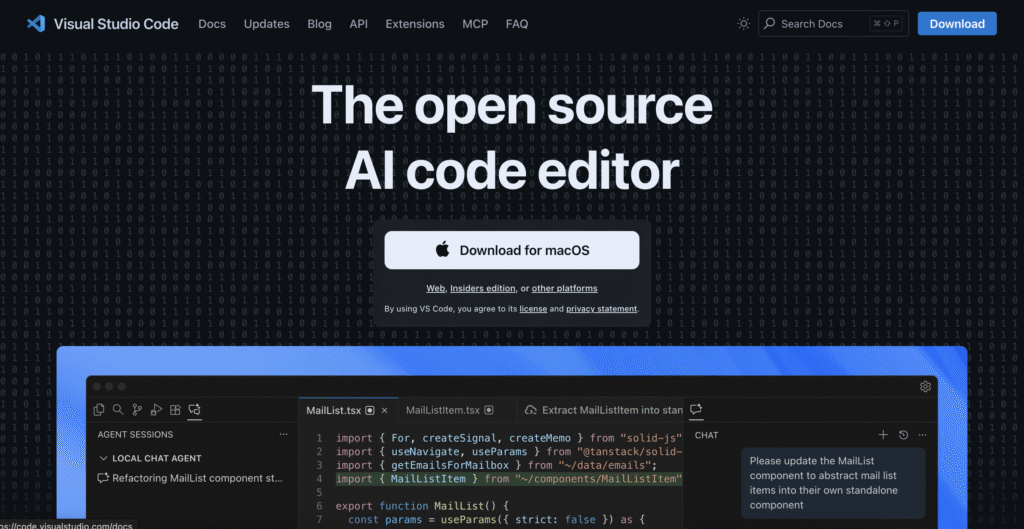
Visual Studio Code (VS Code) est un éditeur open-source populaire développé par Microsoft. Il offre de nombreuses fonctionnalités qui vont au-delà d’un éditeur de texte traditionnel, telles qu’un terminal intégré, une véritable compatibilité multiplateforme et une intégration transparente avec des outils tiers via des interfaces de programmation d’applications (API), ce qui en fait un environnement de développement intégré (IDE) complet.
VS Code se distingue par IntelliSense, une fonction intelligente de complétion de code qui fournit des suggestions basées sur les types de variables, les définitions de fonctions et les modules importés, ce qui réduit considérablement les erreurs de codage. L’éditeur intègre également la fonctionnalité Git, qui vous permet de consulter les différences, de mettre en scène les fichiers et d’effectuer des modifications directement à partir de la barre latérale.
Le Visual Studio Marketplace de cet éditeur héberge des milliers d’extensions permettant de personnaliser l’IDE en fonction de vos besoins. Par exemple, vous pouvez installer l’extension Live Server pour lancer un serveur de développement local avec une fonction de rechargement en direct, ou ajouter la prise en charge des langages Python ou PHP.
Les autres caractéristiques essentielles de VSCode sont les suivantes
- Débogage. Fournit un outil de débogage intégré au tableau de bord, qui vous permet de modifier, de compiler et de dépanner rapidement le code directement à partir de l’éditeur.
- Editeur WYSIWYG. Prend en charge une extension permettant de transformer l’éditeur de texte par défaut en un éditeur WYSIWYG, qui offre des fonctionnalités supplémentaires telles que la prévisualisation en direct et l’édition visuelle du contenu.
- Extraits de code. Inclut des modèles pré-écrits pour le code fréquemment réutilisé, tels que les boucles ou les instructions conditionnelles, qui sont accessibles via IntelliSense.
- Espace de travail multi-root. Permet de travailler simultanément sur plusieurs projets connexes dans un seul espace de travail qui partage les mêmes paramètres, extensions et tâches.
4. Bluefish
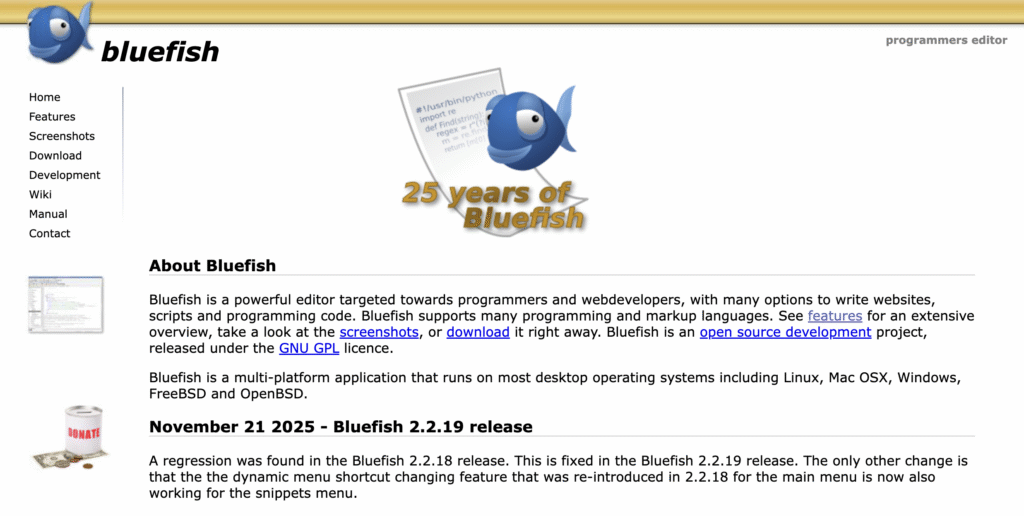
Capable d’ouvrir des centaines de documents sans délai, Bluefish est un éditeur gratuit et puissant adapté aux développeurs qui travaillent avec de nombreux fichiers simultanément. Il est également multiplateforme, compatible avec Windows, Linux et macOS, bien que les fonctionnalités diffèrent légèrement en fonction du système d’exploitation.
Bluefish offre un ensemble de fonctionnalités robustes pour gérer HTML, PHP et CSS. Par exemple, il comprend une barre latérale de snippet qui vous permet de spécifier des boîtes de dialogue personnalisées, des modèles de recherche et de remplacement et d’insérer des balises couramment utilisées de manière efficace.
Il dispose également d’une barre d’outils HTML qui vous permet de configurer et d’accéder aux fonctions HTML les plus courantes, notamment l’ajout de balises et de vignettes.
Si l’interface utilisateur de Bluefish peut sembler dépassée, elle excelle en termes de fonctionnalités. Il offre des outils de recherche et de remplacement avancés qui prennent en charge les expressions régulières pour la recherche de motifs. Vous pouvez également rechercher et ouvrir des fichiers de manière récursive, ce qui vous permet de vérifier des fichiers dans des sous-dossiers sans avoir à parcourir manuellement le chemin d’accès.
Les autres caractéristiques du Bluefish sont les suivantes
- Nombre illimité d’opérations de rétablissement et d’annulation. Permet d’annuler ou de restaurer rapidement les modifications, quel que soit le nombre d’erreurs commises.
- Récupération automatique. Enregistre automatiquement les documents modifiés avant que l’éditeur ne se bloque ou que le système ne s’éteigne, ce qui garantit qu’aucune modification n’a été oubliée.
- Prise en charge des projets. Permet d’organiser efficacement le travail en chargeant automatiquement les paramètres spécifiques à un projet lorsque l’on travaille sur différents projets.
- Intégration de programmes externes. Permet d’intégrer make, lint, weblint, xmllint, tidy, javac ou votre propre programme pour gérer des tâches de traitement de code plus avancées.
Meilleurs éditeurs HTML premium
Les éditeurs HTML haut de gamme sont souvent accompagnés d’une assistance dédiée, de capacités de conception visuelle avancées et d’écosystèmes intégrés qui justifient leur coût pour les équipes professionnelles.
1. Adobe Dreamweaver CC

Adobe Dreamweaver CC est une application de conception et de développement web sur abonnement qui sert à la fois d’éditeur de code et d’outil de conception visuelle. Faisant partie de l’écosystème Adobe Creative Cloud, il est excellent pour les utilisateurs d’autres outils Adobe, car ils peuvent facilement importer des données entre différentes plateformes.
Dreamweaver est un outil complet, tout-en-un, destiné aux concepteurs et développeurs de sites web. Il offre un affichage en direct qui rend votre code HTML comme le ferait un véritable navigateur web. Il est également livré avec un éditeur de code robuste qui prend en charge la mise en évidence de la syntaxe et les conseils de code intelligents pour HTML, CSS et JavaScript.
Pour le développement web moderne, Dreamweaver comprend des outils de mise en page en grille fluide qui simplifient la création de sites web réactifs. Il prend également en charge Git, ce qui vous permet d’effectuer des opérations de contrôle de version telles que Push, Pull et Commit à partir du tableau de bord.
Parmi les autres fonctionnalités notables de Dreamweaver, on peut citer
- Templates de démarrage. Fournit la structure de base d’un site internet que les utilisateurs peuvent personnaliser pour différentes pages, des blogs aux portfolios, éliminant ainsi la nécessité de le développer à partir de zéro.
- Accès aux bibliothèques Creative Cloud. Permet d’accéder à des ressources provenant d’autres programmes Adobe prenant en charge les bibliothèques Creative Cloud.
- Intégration du serveur de publication. Permet de connecter le serveur de production de votre projet à Dreamweaver pour faciliter le déploiement.
- Script côté serveur. Prise en charge des langages de script côté serveur tels que PHP, VBScript, JavaScript et ColdFusion Markup Language (CFML) pour créer des sites web dynamiques.
2. Froala
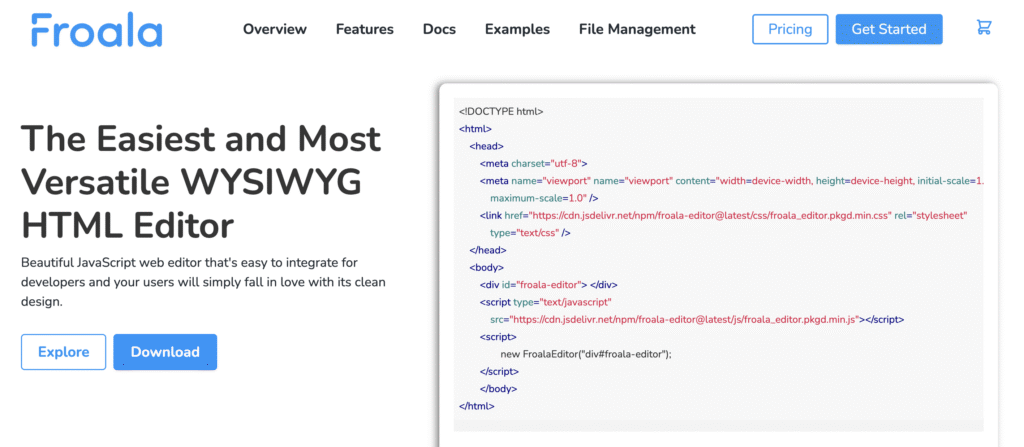
Froala est un éditeur HTML WYSIWYG très performant écrit en JavaScript. Bien qu’il soit souvent utilisé comme un plugin intégré à d’autres applications ou systèmes de gestion de contenu (CMS), vous pouvez l’héberger vous-même en tant qu’outil autonome pour l’édition HTML.
Froala offre une fonction d’édition en ligne qui vous permet de sélectionner n’importe quel élément d’une page web, de l’éditer directement et de vérifier les changements instantanément dans la même fenêtre. Il offre également un outil de redimensionnement intuitif pour divers contenus et applique un design responsive par défaut, ce qui en fait un excellent choix pour développer des sites web optimisés pour les mobiles.
Bien que moins complet que d’autres éditeurs, Flora propose 30 plugins pour étendre ses fonctionnalités. Cela dit, ses fonctionnalités intégrées sont déjà très complètes et prennent en charge divers aspects du développement de sites web, notamment l’optimisation des moteurs de recherche (SEO), l’accessibilité et la sécurité.
Froala comprend également
- Intégration API. Fournit une API avec diverses capacités qui vous permet d’intégrer Froala avec d’autres outils informatiques, tels que la plateforme de partage de fichiers Filestack.
- Editeur personnalisable. Permet de modifier l’apparence et la convivialité de l’éditeur HTML pour qu’il corresponde mieux à l’ensemble de l’application dans laquelle Froala s’intègre.
- Cadres de développement. Offre divers plugins pour intégrer facilement la fonctionnalité de l’éditeur Froala dans les applications web construites avec différents cadres de développement, y compris React et Django.
- Kits de développement logiciel Froala (SDK). Il est livré avec un ensemble de fonctions et de bibliothèques préconfigurées qui gèrent les fonctions côté serveur, y compris le téléchargement et la validation de fichiers, ce qui facilite l’auto-déploiement.
3. CoffeeCup
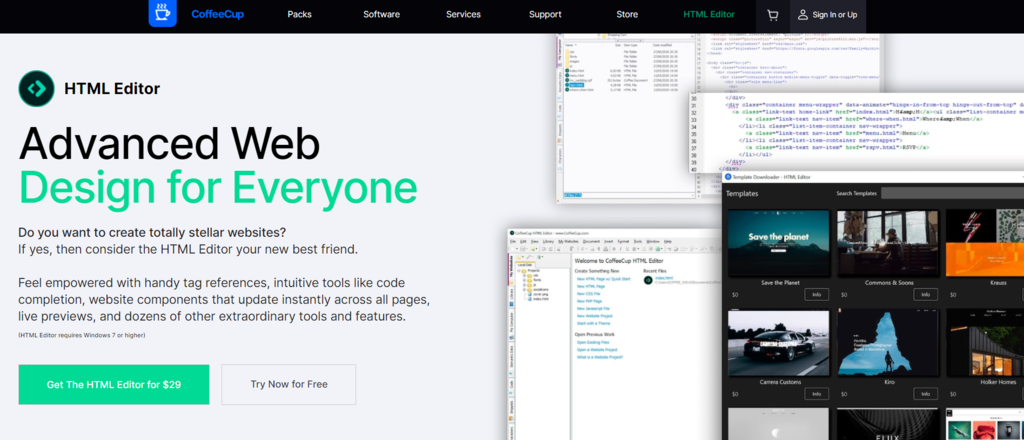
CoffeeCup est un éditeur HTML qui fournit une plateforme où vous pouvez écrire du code avec précision et efficacité, contrairement aux outils hybrides qui visent à être une solution tout-en-un. Il s’agit d’un achat unique, ce qui en fait une alternative rentable aux logiciels sur abonnement.
L’une des caractéristiques les plus remarquables de CoffeCup est la bibliothèque de composants, qui vous permet de stocker des éléments réutilisables, tels que des en-têtes, des pieds de page ou des menus de navigation, dans un espace centralisé. Lorsque vous mettez à jour un composant dans la bibliothèque, les modifications sont automatiquement appliquées à toutes les pages de votre projet.
L’éditeur propose également un aperçu en écran partagé, qui affiche la page web que vous êtes en train de développer dans un volet de navigation intégré, à côté de votre code. Cette fonction de prévisualisation en direct offre un retour d’information visuel instantané qui vous permet de repérer plus facilement les erreurs.
CoffeeCup accorde également la priorité à la propreté du code et au référencement. Il comprend un outil de validation intégré qui vérifie que votre code ne contient pas d’erreurs et qu’il est conforme aux normes d’accessibilité au web. En outre, il propose des outils de Web sémantique qui vous aident à ajouter des données structurées par schéma à votre contenu, ce qui permet aux moteurs de recherche d’explorer plus facilement votre site web.
Les autres caractéristiques notables de CoffeCup sont les suivantes:
- Projets de sites web. Cette fonction vous permet de gérer facilement la structure de votre projet à partir de l’interface de l’éditeur, de minimiser les erreurs telles que les liens brisés et d’améliorer l’organisation des fichiers lorsque vous travaillez sur des projets de grande envergure.
- Intégration FTP. Vous permet de publier directement votre site web sur différents serveurs à partir du tableau de bord du menu en utilisant le client FTP intégré, ce qui simplifie le déploiement.
- Téléchargement de modèles. Importe des conceptions à partir de modèles facilement disponibles, ce qui améliore l’efficacité du développement et vous aide à apprendre de nouvelles mises en œuvre de la conception.
- Explorateur de fichiers web. Il vous permet de démarrer votre projet en ouvrant des fichiers à partir d’Internet ou en important le code HTML d’autres sites web, éliminant ainsi la nécessité de stocker vos données localement.
4. WebStorm
WebStorm est un IDE freemium basé sur un abonnement et développé par JetBrains. Bien qu’il soit souvent commercialisé pour JavaScript, il s’agit d’un excellent éditeur HTML car il analyse automatiquement toute la structure de votre projet pour s’assurer que les liens vers les images, les fichiers CSS ou les scripts sont valides.
WebStorm offre également un support Emmet avancé, qui vous permet d’écrire des structures HTML complexes à l’aide d’abréviations courtes. Par exemple, div.container>ul>li*5 se développe en une div avec la classe container, enveloppant une liste non ordonnée avec cinq éléments de liste.
L’éditeur comprend également Live Edit, qui met à jour votre contenu HTML dans le navigateur au fur et à mesure que vous tapez, sans qu’il soit nécessaire de recharger la page, ce qui améliore l’efficacité du développement.
WebStorm s’intègre également à Git, offrant une interface intuitive avec une vue côte à côte pour vérifier les différences et comparer les conflits de fusion, ce qui aide à rationaliser les opérations de révision de code et de fusion.
Parmi les autres caractéristiques clés de WebStorm, on peut citer
- Historique local. Trace automatiquement chaque frappe et chaque modification, ce qui vous permet de revenir à un état antérieur même si vous n’avez pas encore validé le fichier dans Git.
- Importations par glisser-déposer. Permet de faire glisser une image ou un fichier CSS de la barre latérale du projet dans votre code HTML afin de générer automatiquement les balises <img> ou <link> correctes.
- Vérification de la compatibilité des navigateurs. Inspecte votre HTML et votre CSS pour vous avertir si vous utilisez des balises ou des attributs spécifiques qui ne sont pas pris en charge par les navigateurs web ciblés.
- Nettoyage du code. Reformatage en un clic qui garantit que l’indentation, l’imbrication et les attributs HTML suivent un guide de style cohérent.
Meilleurs éditeurs HTML en ligne
Les éditeurs HTML en ligne s’exécutent directement dans votre navigateur web, sans qu’il soit nécessaire de les installer. Ils sont parfaits pour tester des extraits, partager du code en société ou prototyper rapidement des idées.
1. CodePen
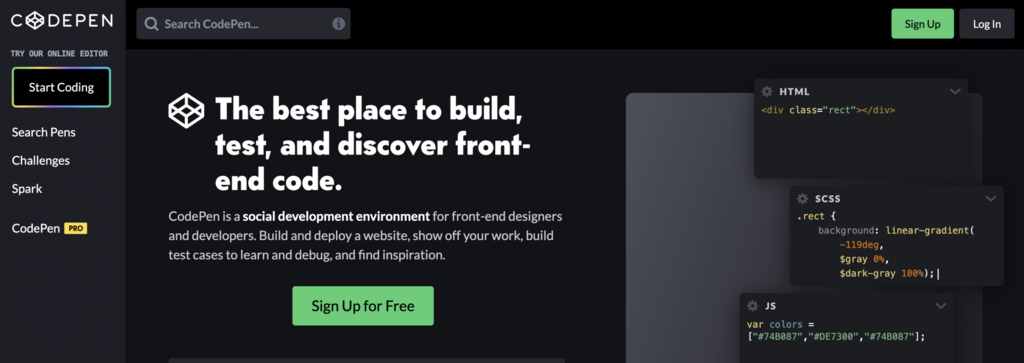
CodePen est un environnement de développement social freemium largement utilisé par les concepteurs frontaux pour créer et partager des projets. Cet éditeur de code en ligne vous permet d’écrire du HTML, du CSS et du JavaScript et de voir les résultats instantanément à partir d’une seule interface.
Comparé aux autres solutions mentionnées précédemment, CodePen est plutôt basique, mais il est facile à utiliser et suffisant pour écrire une page web simple. Il prend également en charge les préprocesseurs tels que Sass, Less et Babel, ce qui vous permet d’écrire un code plus propre sans compilation manuelle.
CodePen est particulièrement célèbre pour son aspect communautaire centré sur les Pens – des collections de fichiers et de code qui constituent un site web fonctionnel. Vous pouvez créer une plume, la partager avec d’autres ou utiliser d’autres plumes soumises par des utilisateurs pour créer votre propre version.
Parmi les autres caractéristiques de CodePen, citons
- Formatage à l’enregistrement. Formate automatiquement votre code à chaque fois que vous enregistrez votre projet, en veillant à ce que votre code soit structuré correctement, sans caractères superflus et correctement espacé.
- Hébergement d’actifs. Fournit un espace pour le téléchargement de fichiers ou d’images et génère automatiquement des URL pour ces derniers, ce qui facilite l’insertion de ressources dans votre code.
- Mode collaboration. Permet à plusieurs développeurs d’écrire et de modifier le code dans le même stylo simultanément.
- Mode professeur. Vous pouvez accueillir un groupe de personnes qui vous regardent écrire du code et vérifient les modifications en temps réel, ce qui est utile pour la collaboration ou la démonstration.
2. JSFiddle
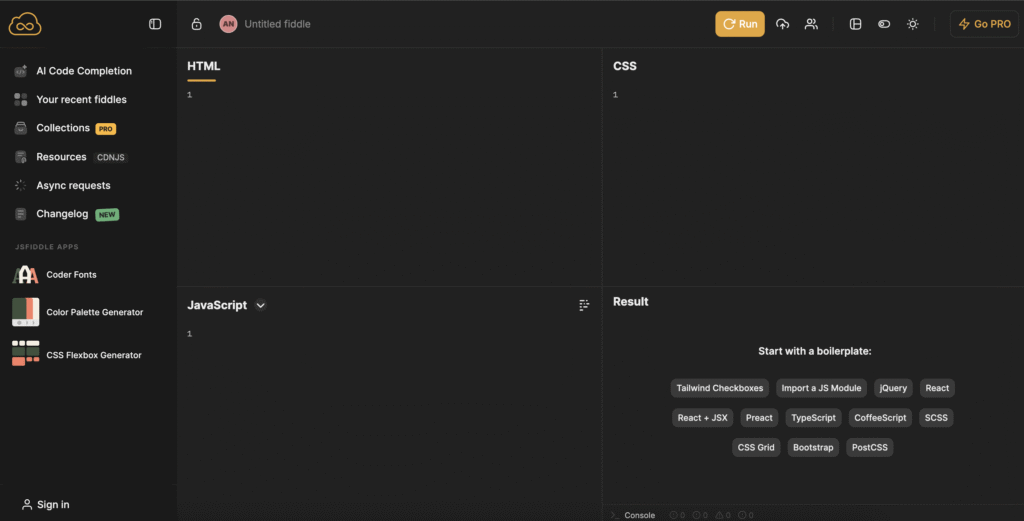
JSFiddle est un éditeur de code similaire à CodePen, offrant une interface tout-en-un où vous pouvez écrire du code HTML, CSS et JavaScript, ainsi que voir son rendu en temps réel.
Outre la coloration syntaxique, la prévisualisation côte à côte et l’enregistrement automatique, l’éditeur de code offre d’autres fonctionnalités qui facilitent les tests et le débogage. Par exemple, la complétion de code AI alimentée par Mistral facilite la révision du code, tandis que la requête Async intégrée vous permet de simuler des interactions avec le serveur sans avoir à configurer le back-end.
L’éditeur de code s’intègre également au générateur de palettes de couleurs de JSFiddle, qui fournit des combinaisons de couleurs pour votre design web, ainsi que leurs couleurs hexagonales à insérer dans votre CSS.
Il existe également un générateur CSS Flexbox qui vous permet de concevoir une boîte flexible à l’aide d’une interface graphique et de la mettre en œuvre à l’aide du code généré automatiquement.
JSFiddle comprend également
- Framework Boilerplates. Chargez rapidement des modèles de code pour des bibliothèques populaires, notamment Vue, React et Bootstrap, ce qui facilite l’écriture de projets impliquant beaucoup de code réutilisable.
- Police personnalisée. S’intègre à Coder Font Explorer, qui vous permet de télécharger et d’appliquer des polices pour personnaliser l’apparence de votre éditeur de code.
- Collaboration au code. Permet de partager un lien vers votre projet et d’inviter d’autres développeurs à modifier le code pour faciliter le travail d’équipe.
- Fiddles et Collections. Enregistre votre projet précédent sous forme de Fiddles, que les utilisateurs de la version Pro peuvent organiser et gérer facilement à l’aide de la fonction Collections.
3. JSBin
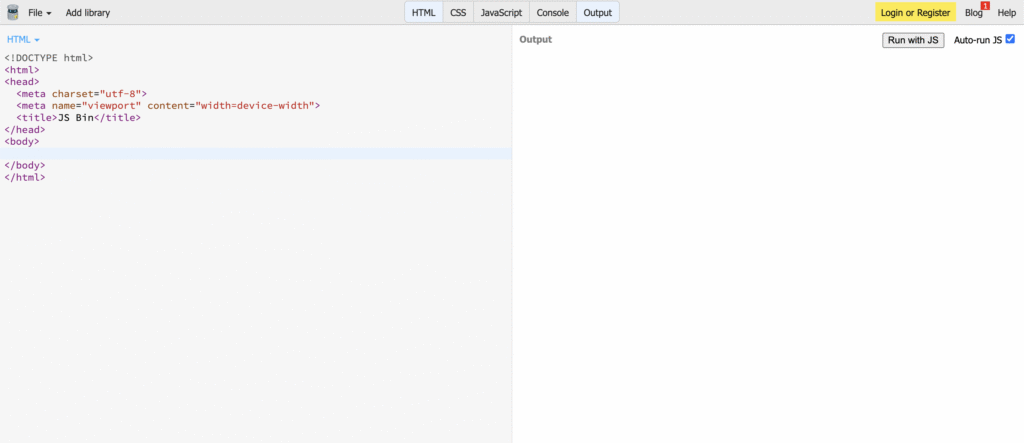
JSBin est un éditeur de code comprenant des panneaux pour HTML, CSS et JavaScript, ainsi qu’un panneau de sortie en direct. Contrairement aux plateformes en ligne mentionnées précédemment, chaque panneau est isolé dans différents onglets, ce qui rend l’interface plus propre et mieux organisée.
Malgré son aspect désuet, JSBin offre une pléthore de fonctionnalités qui vous aident à écrire et à déployer du code plus efficacement. Par exemple, comme il est basé sur CodeMirror, vous bénéficiez de la prise en charge de plusieurs curseurs, d’un thème personnalisable et de l’émulation des touches d’autres éditeurs, comme Vim.
De plus, les utilisateurs Pro peuvent partager ou publier leurs projets à l’aide d’une URL personnalisée et facilement identifiable, telle que user.jsbin.com. Ils peuvent également connecter Dropbox à JSBin pour sauvegarder facilement leur projet hors site.
Les principales caractéristiques de JSBin sont les suivantes
- Soutien aux utilisateurs. Offre une assistance à tous les utilisateurs via GitHub, tandis que les abonnés au plan Pro peuvent demander de l’aide par courriel ou via Gitter.
- Sandbox Bin. Fournit une zone dédiée qui ne sauvegarde pas les données du projet, permettant aux utilisateurs de tester ou de déboguer le code rapidement et en toute sécurité.
- Intégration GitHub Gists. Permet d’importer des gists GitHub dans JSBin en changeant simplement l’URL et d’exporter votre projet sous forme de gist en un seul clic, le tout sans connecter votre compte GitHub.
- Linters intégrés. Supporte différents linters, dont CoffeeLint, CSSLint et HTMLLint, que vous pouvez modifier en éditant la configuration.
4. StackBlitz

StackBlitz apporte l’expérience complète de VS Code à votre navigateur web. Contrairement aux éditeurs de code en ligne mentionnés précédemment, StackBlitz vous permet d’exécuter des fonctionnalités côté serveur en fournissant un environnement Node.js complet dans votre navigateur via les WebContainers.
Comme StackBlitz offre des fonctionnalités similaires à celles d’un IDE, vous pouvez effectuer d’autres tâches que l’écriture de votre code. Par exemple, vous pouvez également installer des paquets Node Package Manager (npm) pour ajouter plus de fonctions à votre projet et exécuter des frameworks back-end en toute sécurité sans latence côté serveur. Vous pouvez également créer des environnements pour Angular, React, Vue ou Next.js en cliquant simplement sur un lien.
L’interface de StackBlitz est similaire à celle de VS Code, ce qui facilite la transition pour les développeurs déjà familiarisés avec l’éditeur de Microsoft. Vous pouvez utiliser les mêmes combinaisons de touches, installer des extensions et même des fonctions de la palette de commandes.
Les autres caractéristiques clés de StackBlitz sont les suivantes:
- Entièrement basé sur le web. Exécute l’ensemble de l’environnement de développement dans votre navigateur web, ce qui signifie que vous pouvez écrire du code, déboguer les erreurs, exécuter votre projet et gérer le contrôle de version directement à partir d’un espace unique.
- Fonctionne en ligne et hors ligne. Il conserve ses fonctionnalités même en cas de perte de connexion internet, ce qui en fait une bonne alternative à un outil installé localement.
- Intégration des outils de développement Chrome. Permet de vérifier le rendu et les performances de votre site web à l’aide des Chrome Dev Tools, facilement accessibles sur n’importe quel navigateur Chromium.
- Applications toujours en ligne. Conserve votre projet en ligne 24 heures sur 24 et 7 jours sur 7 et vous permet de le partager avec vos pairs via une URL pour une collaboration asynchrone.
Comment choisir l’éditeur HTML
Le choix de l’éditeur HTML approprié dépend de votre flux de travail, de votre budget et de vos objectifs. Voici quelques facteurs à prendre en compte:
- Vérifiez la compatibilité du système d’exploitation. Les éditeurs de code sont compatibles avec différents systèmes d’exploitation. Par exemple, Notepad++ n’est nativement disponible que pour Windows, alors que VS Code prend en charge macOS, Windows et Linux par défaut.
- Tenez compte de votre budget. Les outils open-source tels que VS Code sont excellents si vous souhaitez disposer d’un éditeur gratuit et polyvalent. En revanche, les outils haut de gamme comme Adobe Dreamweaver conviennent aux entreprises qui ont besoin d’une intégration transparente avec des plates-formes spécifiques, d’une assistance ou de fonctionnalités particulières.
- Recherchez le soutien de l’écosystème et de la communauté. Les éditeurs disposant d’un marché de plugins complet, comme VS Code et Sublime Text, vous permettent d’ajouter des fonctionnalités au fur et à mesure que vos besoins évoluent. En outre, les outils bénéficiant d’une forte communauté ont généralement des extensions qui se développent et sont continuellement mises à jour.
- Essayez la version d’essai ou la version gratuite. Il est recommandé d’essayer l’éditeur HTML pour évaluer s’il vous convient. Pour les plateformes premium, testez la version gratuite ou d’essai.
- Définissez votre besoin principal. Si vous apprenez à devenir développeur, un simple éditeur de texte peut vous aider à comprendre la logique du code. Par ailleurs, un éditeur WYSIWYG est généralement préférable si vous privilégiez l’efficacité, car il fournit un retour d’information immédiat.
Bien qu’il s’agisse de recommandations générales, le choix entre un éditeur de texte et un éditeur WYSIWYG dépend d’autres facteurs, tels que les préférences, l’objectif et les besoins en termes de fonctionnalités. Dans la section suivante, nous les comparerons sous plusieurs aspects pour vous aider à comprendre comment ils s’adaptent à votre projet.
Éditeurs textuels ou éditeurs WYSIWYG: Lequel est le meilleur?
Lorsque vous choisissez entre un éditeur de texte et un éditeur WYSIWYG, vous échangez souvent le contrôle contre la commodité.
| Fonctionnalité | Editeur de texte | Editeur WYSIWYG |
| Objectif principal | Rédaction et édition du code HTML brut. | Développement de la mise en page et de la conception visuelle des sites web |
| Contrôle | Contrôle précis de chaque balise et attribut. | Moins de contrôle, car le logiciel génère le code. Toutefois, il est possible de procéder à une édition manuelle. |
| Niveau de compétence | Nécessite des connaissances en HTML et CSS, parfois aussi en JavaScript. | Convivial pour les débutants, il permet de créer des sites web avec peu ou pas de code. |
| Qualité du code | Propre, optimisé et sémantique. | Peut être lourd ou non standard. |
| Rapidité | Plus rapide pour l’édition d’une logique ou d’une structure spécifique. | Plus rapide pour le prototypage visuel des mises en page. |
| Exemples | VS Code, Sublime Text et Notepad++. | Adobe Dreamweaver (en particulier la vue Design), VS Code (avec l’extension WYSIWYG) et Froala. |
Il n’y a pas de meilleure option définitive, car elles répondent à des besoins différents. Si vous n’êtes pas sûr de votre choix, envisagez un éditeur HTML hybride, qui combine les caractéristiques d’un éditeur de texte et d’un éditeur WYSIWYG.
Qu’est-ce qu’un éditeur HTML hybride?
Un éditeur HTML hybride combine plusieurs modes d’édition, dont l’édition traditionnelle basée sur le code et une interface visuelle WYSIWYG.
Un exemple d’éditeur HTML hybride est Adobe Dreamweaver, qui vous permet de passer instantanément de l’affichage du code à l’affichage visuel. Les éditeurs en ligne tels que CodePen peuvent également être considérés comme des hybrides, bien qu’ils ne disposent pas de fonctionnalités telles que l’édition en ligne.
Les capacités des deux éditeurs vous permettent d’écrire du code et de voir le rendu de la conception en temps réel. Les éditeurs hybrides sont donc attrayants pour un large éventail d’utilisateurs.
Par exemple, les éditeurs hybrides conviennent aux développeurs qui souhaitent bénéficier de la rapidité de l’édition visuelle, tout en ayant la possibilité de modifier le code sous-jacent avec précision.
Pourquoi utiliser un éditeur HTML?
La création d’un site web est compliquée et prend du temps, surtout pour les développeurs débutants. Pour simplifier le processus, les meilleurs éditeurs HTML offrent divers outils et fonctionnalités qui rationalisent les tâches multiples tout au long du processus de développement.
Voici quelques raisons d’utiliser les éditeurs HTML:
- Créer des sites web plus rapidement. Tous les éditeurs HTML offrent des fonctionnalités qui vous aident à écrire du code plus rapidement, plus efficacement et avec plus de précision. Par exemple, la mise en évidence de la syntaxe que l’on trouve dans tout éditeur HTML permet de minimiser les erreurs humaines, tandis que des fonctions plus avancées comme l’intégration Git rationalisent le déploiement.
- Permet d’apprendre le langage HTML. La coloration syntaxique de l’éditeur de code vous aide à identifier la structure du langage de programmation, ce qui facilite l’apprentissage. Certaines plateformes vous permettent également d’importer des modèles ou des projets communautaires sous forme de code brut, ce qui vous aide à apprendre la mise en œuvre du HTML dans le monde réel.
- Optimise le code pour le référencement. Les meilleurs éditeurs HTML proposent généralement des fonctionnalités intégrées qui permettent d’améliorer le référencement. Par exemple, certains éditeurs de texte établissent un balisage sémantique qui améliore la capacité d’exploration des moteurs de recherche, tandis que d’autres lestent votre code pour en améliorer les performances.
- Prévient les erreurs dans le code source. Des fonctionnalités telles que la coloration syntaxique, la vérification orthographique, la détection d’erreurs et l’autocomplétion aident les développeurs à repérer les erreurs dans leur code. Par exemple, l’éditeur vous informera si vous oubliez de placer la balise de fermeture dans un élément de code.
- Gestion de projet facilitée. Plusieurs éditeurs HTML permettent d’organiser facilement la structure de votre projet. Par exemple, l’explorateur de fichiers intégré à VS Code dans la barre latérale vous permet de naviguer dans les dossiers et de créer de nouveaux fichiers directement à partir de l’interface de l’éditeur.
Comment passer d’un éditeur HTML à un site web réel?
Après avoir écrit le code de votre site web dans un éditeur HTML, vous devez le publier en ligne pour le rendre accessible aux utilisateurs. Les étapes peuvent différer légèrement selon l’éditeur, mais la procédure générale reste la même:
- Enregistrez vos fichiers. Enregistrez le fichier principal de votre site web sous le nom de index.html. Pour un site web plus complexe, vous devrez peut-être créer des fichiers supplémentaires, tels que style.css et script.js, pour ajouter du style ou des fonctionnalités en arrière-plan.
- Mettez en place un environnement d’hébergement. Achetez un service d’hébergement web pour stocker vos fichiers. L’hébergement est généralement préconfiguré, mais certaines solutions, comme le serveur privé virtuel, exigent que vous configuriez l’environnement d’hébergement manuellement.
- Téléversez votre contenu. Utilisez le gestionnaire de fichiers de votre hébergeur ou un client FTP pour transférer vos fichiers dans le répertoire public_html du serveur.
Notez qu’il s’agit d’une version simplifiée de la procédure de développement et de déploiement. Consultez notre article pour savoir comment créer un site web en détail.
Étant donné qu’il peut être difficile de créer une page web à partir de zéro, envisagez d’utiliser la plateforme CMS WordPress. Il fournit la base sous-jacente de votre site et s’accompagne de divers outils qui vous permettent de publier un site web sans codage.

Tout le contenu des tutoriels de ce site est soumis aux normes éditoriales et aux valeurs rigoureuses de Hostinger.

Chaimaa est spécialiste du référencement (SEO) et du marketing de contenu chez Hostinger. Passionnée par le marketing digital et la technologie, elle s’attache à créer des contenus utiles et accessibles pour aider chacun à résoudre ses problématiques et à réussir en ligne. En dehors du travail, Chaimaa est cinéphile, passionnée par l’analyse de films et la randonnée. Suivez-la sur LinkedIn.



Commentaires
0 responses