Comment ajouter un document à un site web
Jan 26, 2026
/
Chaimaa C.
/
3 minutes de lecture
Il est important d’apprendre à ajouter un document à un site web, en particulier lorsque vous souhaitez proposer des contenus exclusifs et des fichiers téléchargeables.
Dans cet article, nous expliquerons comment ajouter un document à une page web à l’aide du gestionnaire de fichiers d’Hostinger ou de WordPress.
Comment ajouter un document à un site avec le gestionnaire de fichiers Hostinger
Lors de la création de votre site, vous devrez peut-être ajouter des fichiers à partager avec votre public, tels que des livres électroniques exclusifs, des formulaires et des feuilles de calcul.
Si les fichiers sont inférieurs à 100 Go, vous pouvez les ajouter au site en utilisant le gestionnaire de fichiers dans hPanel. Cette fonction accepte plusieurs types de fichiers, notamment les documents Microsoft Word, les feuilles Microsoft Excel et les images JPEG. En outre, il prend en charge les archives compressées, telles que .zip, .tar et .tar.gz.
Voici les étapes à suivre :
- Connectez-vous à votre hPanel. Allez sur Sites web et cliquez sur Gérer.
- Sur le tableau de bord de l’hébergement, sélectionnez Gestionnaire de fichiers.
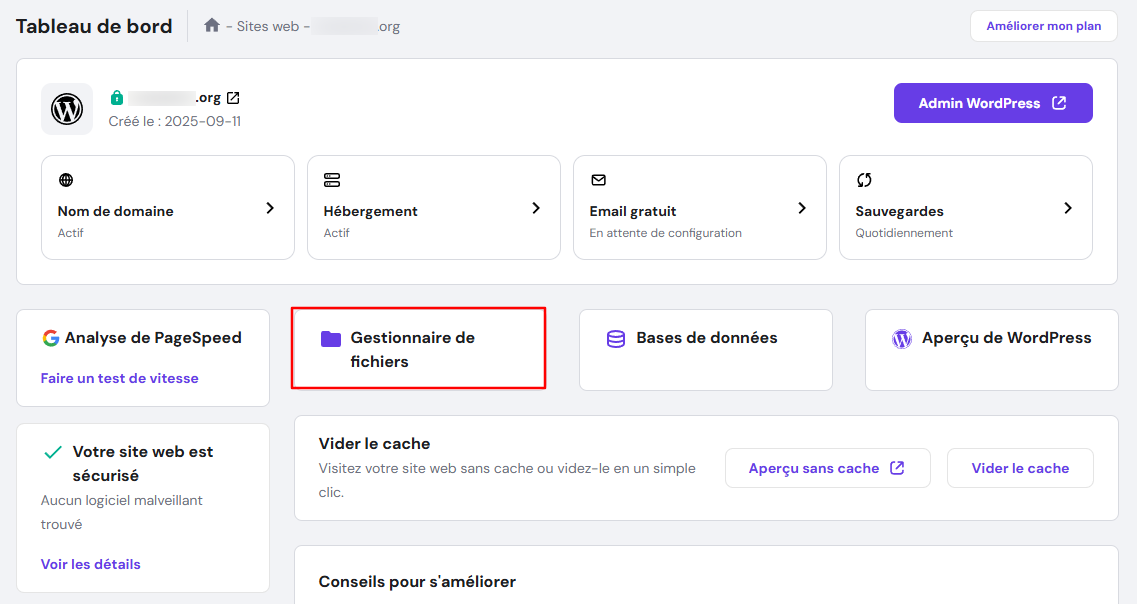
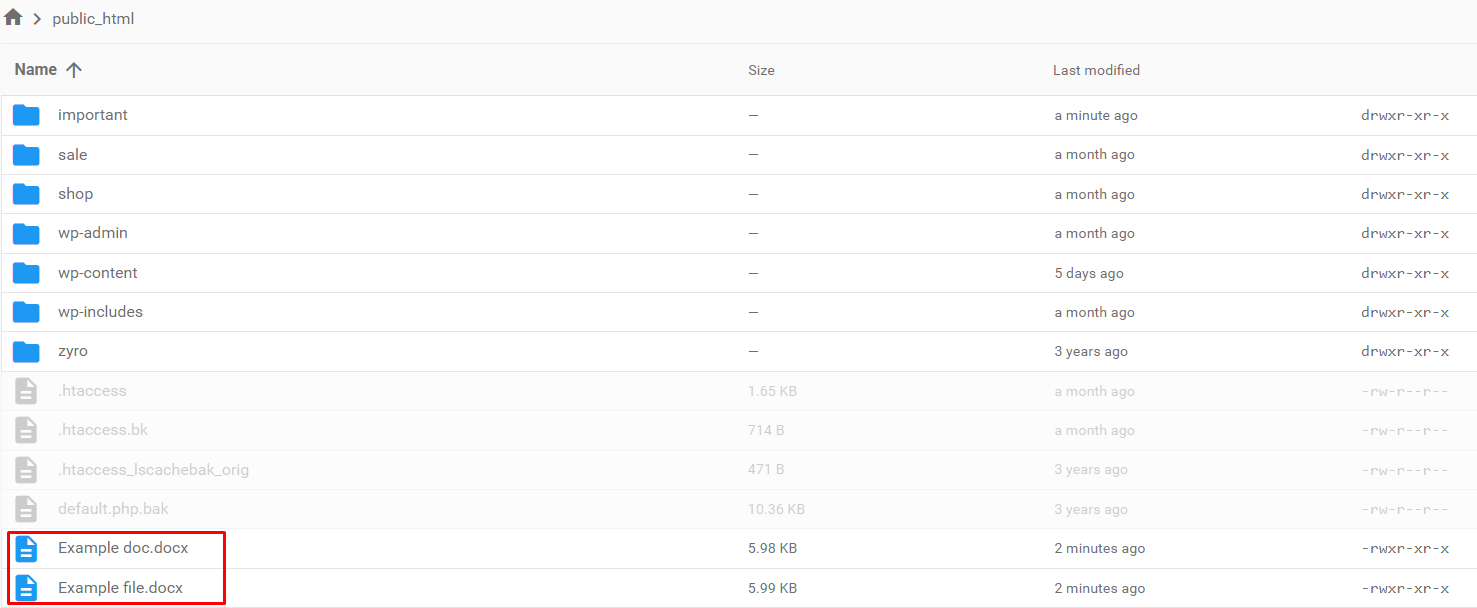
- Allez dans le répertoire où vous souhaitez stocker le fichier – dans cet exemple, nous utiliserons public_html. Cliquez sur le bouton Importer dans le coin supérieur droit.

- Dans la fenêtre contextuelle Importer, cliquez sur Fichier.
- Choisissez un document et sélectionnez Ouvrir. Pour cet exemple, nous téléchargerons des documents Microsoft Word.
- C’est tout. Les fichiers Microsoft Word que vous avez téléchargés seront répertoriés dans le répertoire public_html.
Comment ajouter un document à un site WordPress
Bien que WordPress accepte plusieurs types de fichiers, le format de fichier préféré est le PDF. En effet, les utilisateurs peuvent consulter le contenu sans avoir à télécharger le document.
Il existe deux méthodes différentes pour ajouter des fichiers dans WordPress : en éditant une page ou un article ou en les transférant directement dans la bibliothèque des médias. Selon votre hébergeur WordPress, la taille maximale des fichiers est comprise entre 5 et 500 Mo.

Ajouter un document à une page ou un article WordPress
Suivez ces instructions pour ajouter un fichier PDF depuis votre ordinateur à une page ou un article WordPress :
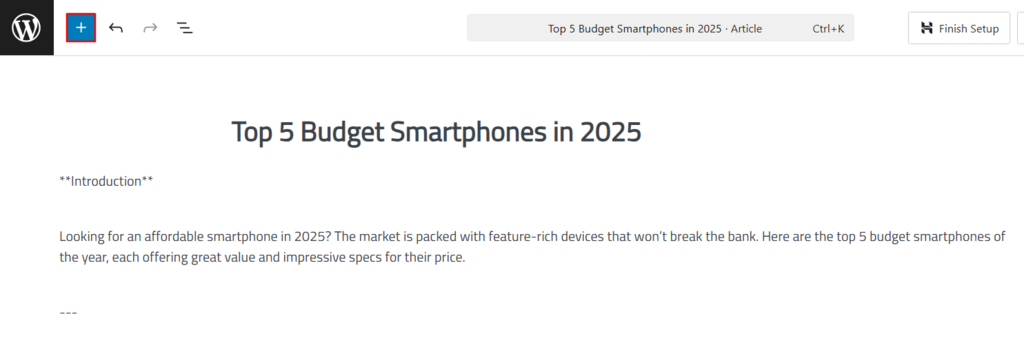
- Dans votre tableau de bord WordPress, créez une nouvelle page ou un nouvel article, ou ouvrez-en un existant.
- Cliquez sur l’icône Outil d’insertion de bloc + pour ouvrir le menu.
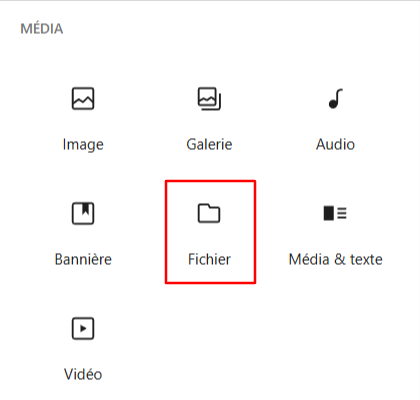
- Dans la section Média, choisissez Fichier.
- Cliquez sur le bouton Téléverser, choisissez le document souhaité et cliquez sur Ouvrir. Dans cet exemple, nous ajoutons un fichier PDF.

- Un aperçu du document téléchargé apparaît.
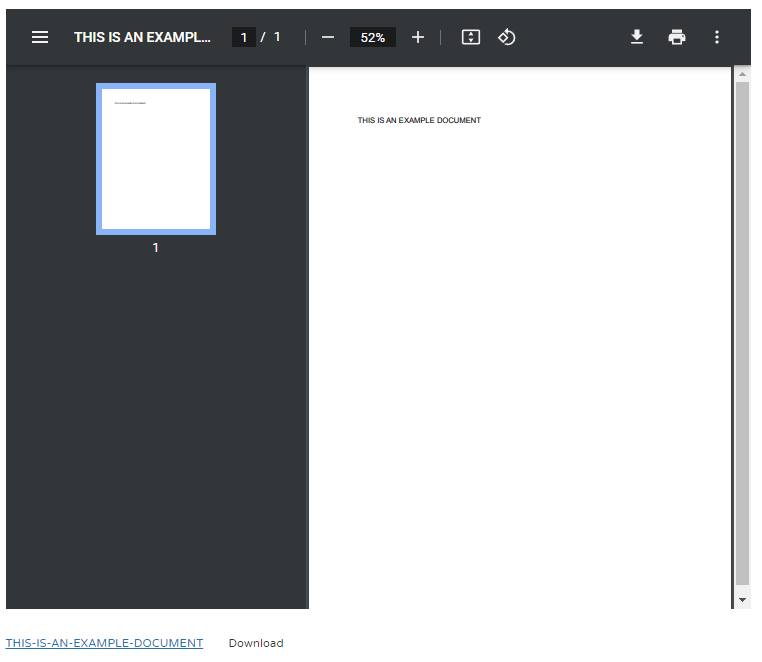
- Pour modifier le texte d’ancrage du fichier, cliquez sur le lien hypertexte situé à côté du bouton de téléchargement.
Ajouter un document à la médiathèque WordPress
Voici les étapes à suivre pour ajouter des documents à votre médiathèque WordPress :
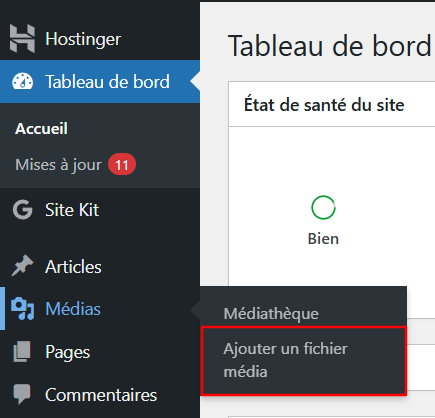
- Ouvrez le tableau de bord de WordPress, allez dans Médias et cliquez sur Ajouter un fichier média.
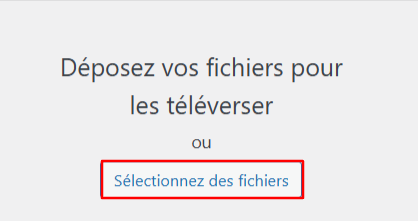
- Choisissez Sélectionnez des fichiers, sélectionnez les documents à ajouter et cliquez sur Ouvrir.
- Retournez dans le tableau de bord de WordPress et créez un nouvel article ou une nouvelle page. Ou ouvrez-en un existant.
- Cliquez sur l’icône Outil d’insertion de bloc +.
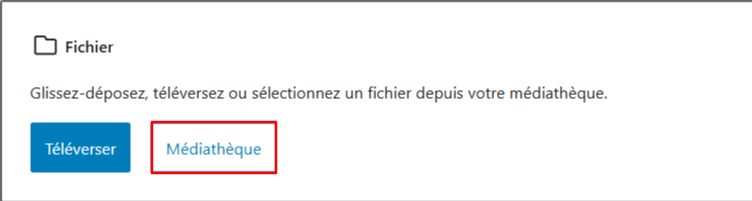
- Sous Média, cliquez sur Fichier → Médiathèque.
- Sélectionnez les documents à insérer et cliquez sur Ouvrir. Dans cet exemple, nous téléchargeons un document Microsoft Word dans un article WordPress.
- Dans la section Détails du fichier joint, renseignez le titre, la légende et la description, puis cliquez sur Sélectionner.
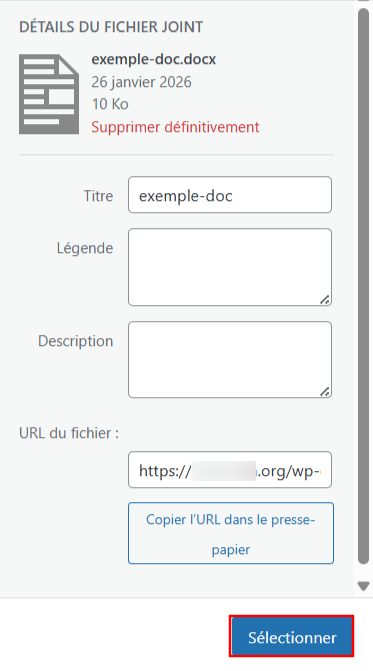
- Les liens hypertextes contenant les fichiers téléchargés apparaissent. Cliquez dessus pour modifier le texte d’ancrage.
Conclusion
Il y a deux façons courantes de télécharger des documents dans un article ou une page – en utilisant le gestionnaire de fichiers d’Hostinger ou les options de WordPress.
Avec la première méthode, vous pouvez télécharger des fichiers directement à partir de votre compte d’hébergement. La seconde nécessite d’ouvrir le tableau de bord de WordPress et d’utiliser le bloc Fichier ou la Bibliothèque multimédia.
Nous espérons que cet article vous a permis d’en savoir plus sur le téléchargement de documents sur un site web. Si vous avez des questions ou des suggestions, laissez-les dans la section des commentaires ci-dessous.
Tout le contenu des tutoriels de ce site est soumis aux normes éditoriales et aux valeurs rigoureuses de Hostinger.

Chaimaa est spécialiste du référencement (SEO) et du marketing de contenu chez Hostinger. Passionnée par le marketing digital et la technologie, elle s’attache à créer des contenus utiles et accessibles pour aider chacun à résoudre ses problématiques et à réussir en ligne. En dehors du travail, Chaimaa est cinéphile, passionnée par l’analyse de films et la randonnée. Suivez-la sur LinkedIn.



Commentaires
0 responses