Permaliens de WordPress ne fonctionnent pas : étapes efficaces pour résoudre les erreurs 404
Jun 08, 2024
/
Chaimaa C.
/
4 minutes de lecture
Le dysfonctionnement des Permaliens de WordPress est l’une des principales causes de l’erreur 404 : Not Found. Il est important de la corriger immédiatement, car elle peut avoir un impact négatif sur l’expérience de l’utilisateur. En outre, elle peut empêcher les moteurs de recherche d’explorer votre site, ce qui nuit à vos efforts d’optimisation des moteurs de recherche (SEO).
Il existe plusieurs solutions à ce problème, de la simple réinitialisation des permaliens au remplacement du fichier principal de WordPress. Cet article vous guidera à travers trois étapes pratiques pour résoudre les permaliens cassés dans WordPress.

Qu’est-ce qui provoque des ruptures de permaliens dans WordPress ?
Le problème le plus courant que vous rencontrerez avec des permaliens cassés est l’erreur 404 : Non trouvé dans WordPress lorsque vous accédez à une page de votre site web. Différentes causes peuvent être à l’origine de permaliens cassés sur votre site web.
- Installation d’un nouveau plugin. Les nouveaux plugins que vous installez peuvent interférer avec votre fichier .htaccess.
- Restauration d’une sauvegarde ou migration de WordPress. Vous avez récemment restauré une sauvegarde ou migré votre site WordPress vers un nouveau domaine ou serveur.
- Mises à jour. Problèmes d’incompatibilité après la mise à jour de plugins, de thèmes ou du noyau de WordPress.
- Changements dans le fichier .htaccess. Mise à jour ou modification incorrecte de votre fichier .htaccess.
Comment réparer les permaliens brisés dans WordPress ?
Voici plusieurs méthodes pour réparer les permaliens cassés dans WordPress.
1. Réinitialisation de la structure des permaliens
La façon la plus simple de résoudre ce problème est de réinitialiser la structure des permaliens :
- Connectez-vous à votre tableau de bord WordPress. Allez dans Réglages → Permaliens.
- Sélectionnez une autre structure de permaliens → Enregistrer les modifications. Par exemple, si vous utilisez actuellement les paramètres Date et titre. Changez-les pour quelque chose d’autre, comme Titre de la publication.
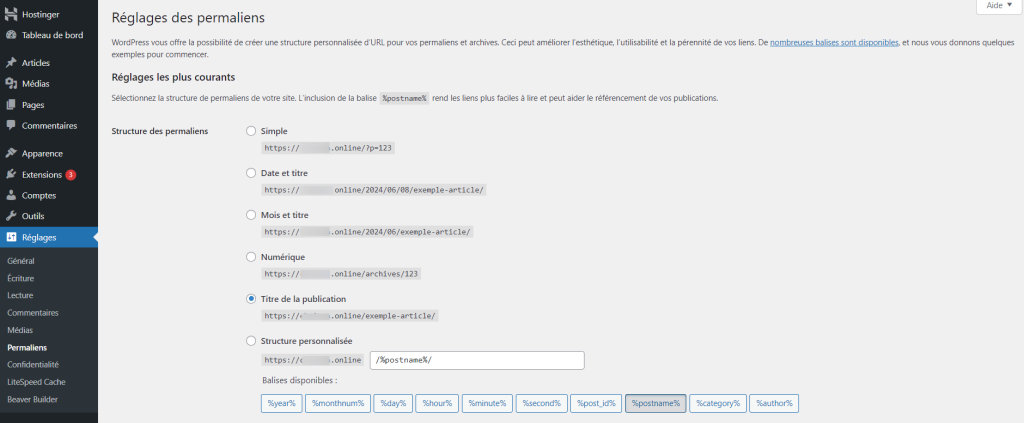
3. Une fois que vous avez terminé, reprenez votre structure standard et cliquez à nouveau sur Enregistrer les modifications.
Si vous obtenez toujours l’erreur “404 Page Not Found”, essayons d’autres méthodes.
2. Désactivation des plugins
Désactivez le plugin le plus récemment installé ou mis à jour qui pourrait déclencher l’erreur. Sinon, vous pouvez également supprimer tous les plugins installés :
- Allez dans le menu Extensions de votre tableau de bord WordPress → Extensions installées.
- Cliquez sur le bouton Désactiver à côté du nom du plugin.
- Une fois terminé, réinitialisez la structure des permaliens en utilisant la méthode précédente.
3. Remplacement du fichier .htaccess
Si aucune de ces options ne résout votre problème de permaliens cassés, le problème peut être lié à la configuration de votre fichier .htaccess. Vous devez donc remplacer votre fichier .htaccess actuel par le code .htaccess par défaut de WordPress.
Dans cet exemple, nous utiliserons le gestionnaire de fichiers d’Hostinger :
1. Naviguez vers hPanel → Gestionnaire de fichiers.
2.Appuyez sur Accéder aux fichiers de votre domaine.
3. Choisissez le fichier .htaccess dans le dossier public_html
4. Cliquez avec le bouton droit de la souris et sélectionnez Renommer. Modifiez ensuite le nom du fichier (par exemple, .htaccess-error).
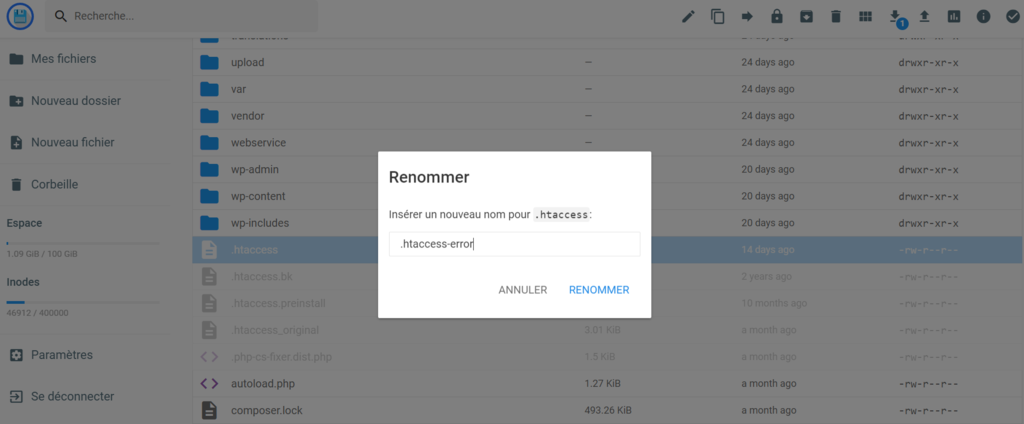
5. Cliquez ensuite sur l’icône Nouveau fichier en haut de la page. N’oubliez pas de le nommer .htaccess.
6. Collez le code ci-dessous dans votre nouveau fichier .htaccess.
# BEGIN WordPress <IfModule mod_rewrite.c>
RewriteEngine On
RewriteBase / RewriteRule ^index\.php$ - [L]
RewriteCond %{REQUEST_FILENAME} !-f
RewriteCond %{REQUEST_FILENAME} !-d
RewriteRule . /index.php [L]
</IfModule>
# END WordPress
7. Une fois que tout est terminé, cliquez sur le bouton Enregistrer.
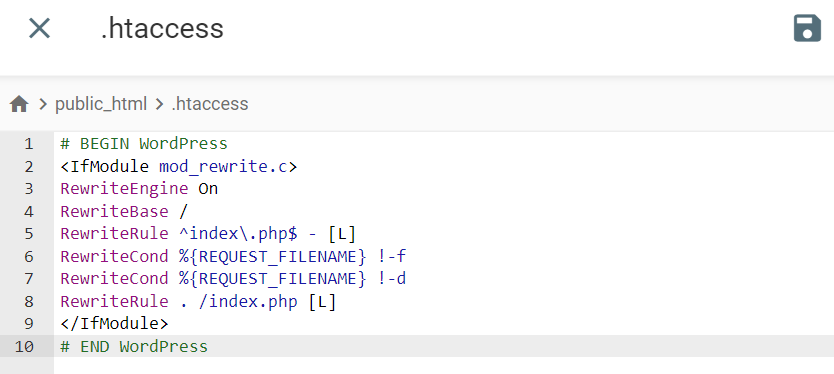
Vous pouvez également exécuter ce processus à l’aide d’un client FTP, comme FileZilla
Si le problème n’est pas résolu, essayez de vous souvenir des actions que vous avez entreprises avant que l’erreur ne se produise. Si l’erreur s’est produite après une mise à jour spécifique, la restauration d’une sauvegarde peut être une option fiable pour remettre votre site en service.

Conclusion
Il y a de nombreuses raisons pour lesquelles vous pouvez avoir un problème de permaliens cassés dans WordPress. La mauvaise nouvelle est que votre site web sera inaccessible et affichera une erreur “404 Page Not Found”.
Heureusement, vous pouvez résoudre ce problème sans effort grâce à ces trois méthodes simples :
- Réinitialisation de la structure des permaliens – configurez vos paramètres de permaliens intégrés dans le tableau de bord de WordPress.
- Désactivation des plugins – désactivez les plugins installés en quelques clics.
- Remplacement du fichier .htaccess – remplacer le fichier .htaccess à partir de hPanel ou en utilisant un client FTP.
Nous espérons que ce tutoriel étape par étape vous aidera à réparer les permaliens cassés sur votre site web WordPress. Si vous avez d’autres questions, n’hésitez pas à nous en faire part dans les commentaires ci-dessous.
Apprendre à résoudre d'autres erreurs de WordPress
Comment réparer un contenu mixte sur WordPress
Comment résoudre le problème de la page blanche sur WordPress
Les Permaliens de WordPress ne fonctionnent pas – FAQ
Vous trouverez ci-dessous plus d’informations sur les permaliens WordPress qui ne fonctionnent pas.
Les permalien
s expirent-ils ?Non, les permaliens n’expirent pas. Il s’agit de liens permanents destinés à rester inchangés et accessibles pendant toute la durée de vie du contenu vers lequel ils pointent. Toutefois, la modification des permaliens sur un site en ligne peut entraîner des liens brisés et avoir un impact négatif sur le référencement.
Puis-je modifier mon permalien WordPress après la publication ?
Oui, vous pouvez modifier votre permalien WordPress après la publication en allant dans Réglages → Permaliens dans le tableau de bord de WordPress, en sélectionnant la nouvelle structure de permalien et en cliquant sur Enregistrer les modifications. Cependant, la modification des permaliens peut avoir un impact sur le référencement et entraîner des liens brisés s’ils ne sont pas correctement redirigés.
Tout le contenu des tutoriels de ce site est soumis aux normes éditoriales et aux valeurs rigoureuses de Hostinger.

Chaimaa est spécialiste du référencement (SEO) et du marketing de contenu chez Hostinger. Passionnée par le marketing digital et la technologie, elle s’attache à créer des contenus utiles et accessibles pour aider chacun à résoudre ses problématiques et à réussir en ligne. En dehors du travail, Chaimaa est cinéphile, passionnée par l’analyse de films et la randonnée. Suivez-la sur LinkedIn.

Commentaires
August 14 2024
La qualité de vos articles est impressionnante! Je suis arrivé chez vous suite à un changement d'hébergeur et je n'imaginais pas que votre blog serait aussi qualitatif. Je bidouille sur le site internet de la ferme et j'ai réponse à tout depuis le début, un perfect ! Merci à vous et bonne continuation !