Comment corriger “erreur lors de la connexion à la base de données” dans WordPress
Sep 26, 2025
/
Fatima Z.
/
10 minutes de lecture
Le message « Erreur lors de la connexion à la base de données » dans WordPress signifie que votre site web ne peut pas communiquer avec sa base de données MySQL, ce qui empêche le site de se charger et affiche un message d’erreur à la place.
Ce problème provient généralement d’identifiants incorrects dans le fichier de configuration, d’une base de données corrompue ou d’un serveur qui ne répond pas. Pour le résoudre, vérifiez vos identifiants, réparez la base de données et assurez-vous que votre serveur fonctionne correctement.
- Vérifiez vos identifiants de base de données.
- Vérifiez l’état du serveur de base de données.
- Réparez la base de données WordPress.
- Remplacez les fichiers principaux corrompus.
- Créez une nouvelle base de données et restaurez-la à partir d’une sauvegarde.
- Mettez à jour l’URL du site web WordPress.
- Vérifiez que votre nom de domaine pointe vers le bon hébergeur.
- Contactez votre hébergeur ou redémarrez le serveur.
Qu’est-ce que « Erreur lors de la connexion à la base de données »
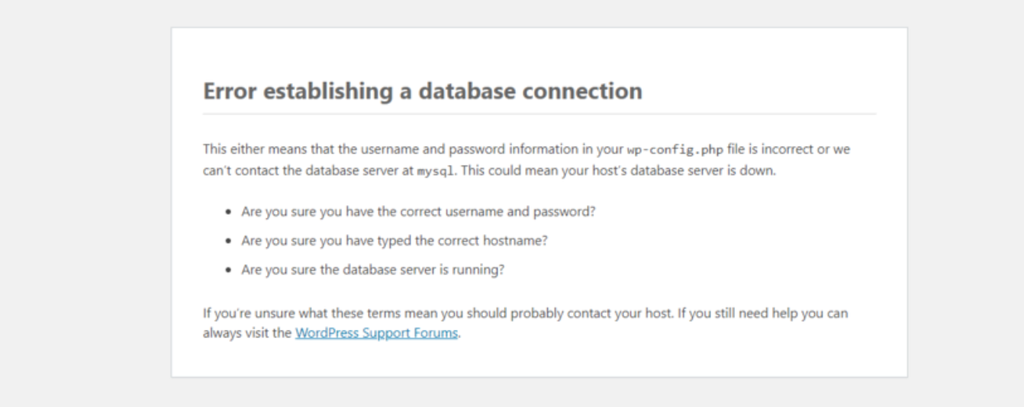
Le message « Erreur lors de la connexion à la base de données » est un problème WordPress courant qui se produit lorsque les fichiers de votre site web (PHP) ne parviennent pas à communiquer avec sa base de données MySQL.
Votre site WordPress fonctionne avec le langage de programmation PHP, tandis que tout son contenu et ses paramètres sont stockés dans une base de données MySQL.
Lorsqu’un visiteur ouvre votre site web, le code PHP exécute une requête pour récupérer les informations nécessaires dans la base de données. La base de données renvoie ensuite les données, et WordPress les assemble pour former une page web complète.
Si le code PHP ne parvient pas à se connecter à la base de données, le processus s’arrête et le message d’erreur s’affiche.
Parfois, vous ne verrez pas immédiatement cette erreur sur l’interface utilisateur si votre site sert une version mise en cache d’une page.
Un signe évident du problème est l’impossibilité d’accéder à votre tableau de bord d’administration WordPress, car le backend nécessite presque toujours une connexion à la base de données en direct.
Qu’est-ce qui provoque « Erreur lors de la connexion à la base de données » dans WordPress ?
Plusieurs problèmes, tels que des identifiants de base de données incorrects, une base de données corrompue ou un serveur surchargé, peuvent perturber la connexion entre WordPress et sa base de données.
- Des identifiants de base de données incorrects sont la cause la plus courante. Le fichier wp-config.php stocke le nom de la base de données, le nom d’utilisateur, le mot de passe et l’hôte. Si l’un de ces éléments est incorrect, WordPress ne peut pas se connecter à la base de données.
- Une base de données corrompue peut également bloquer la connexion. Les tables de la base de données WordPress peuvent être corrompues après une mise à jour défectueuse d’un plugin ou d’un thème, ou en raison d’un arrêt inattendu du serveur.
- Un serveur MySQL surchargé ou qui ne répond pas peut ne pas être en mesure de traiter les demandes de connexion. Cela se produit généralement lorsque votre serveur d’hébergement subit un pic de trafic qui dépasse ses ressources ou lorsque le serveur de base de données lui-même tombe en panne.
- Des fichiers WordPress corrompus peuvent perturber le fonctionnement de votre site. Si des fichiers essentiels sont endommagés ou modifiés de manière incorrecte, WordPress peut ne pas parvenir à établir une connexion à la base de données.
- Une URL de site web mal configurée après une migration de site rompt souvent le lien vers la base de données. Si vous effectuez un transfert de votre site vers un nouvel hébergeur ou un nouveau nom de domaine, des valeurs d’URL obsolètes dans la base de données peuvent provoquer des boucles de redirection ou des échecs de connexion.
Comment corriger « Erreur lors de la connexion à la base de données » dans WordPress
Pour corriger l’erreur « Erreur lors de la connexion à la base de données » dans WordPress, commencez par vérifier vos identifiants de base de données dans le fichier wp-config.php et vérifiez si la base de données est en ligne et accessible.
Si le problème persiste, réparez la base de données WordPress ou remplacez les fichiers principaux corrompus. Si cela ne fonctionne pas, créez une nouvelle base de données, mettez à jour l’URL de votre site et vérifiez que votre nom de domaine pointe vers le bon hébergeur.
Si aucune de ces étapes ne résout le problème, redémarrez votre serveur vous-même ou contactez votre hébergeur pour obtenir de l’aide.
Avant d’essayer l’une de ces solutions, nous vous recommandons vivement de créer une sauvegarde de votre site WordPress. Ainsi, vous pourrez restaurer votre site si un problème survient pendant le dépannage.
1. Vérifier vos identifiants de connexion à la base de données
La cause la plus courante d’une erreur de connexion à la base de données est la présence d’identifiants incorrects dans votre fichier wp-config.php. Cela se produit souvent après la migration de votre site vers un nouvel hébergeur.
Commencez par rechercher les identifiants corrects de votre base de données dans votre panneau de contrôle d’hébergement. Comparez-les ensuite avec les valeurs de votre fichier wp-config.php.
Pour les clients WordPress infogéré par Hostinger, voici comment procéder dans hPanel :
- Connectez-vous à hPanel à l’aide de votre compte Hostinger, puis accédez à Sites web → Liste des sites → Tableau de bord.
- Dans la barre latérale gauche du tableau de bord, allez dans Bases de données → Gestion.
- Dans la section Liste des bases de données MySQL et de leurs utilisateurs actuels, notez le nom de votre base de données MySQL et votre nom d’utilisateur.
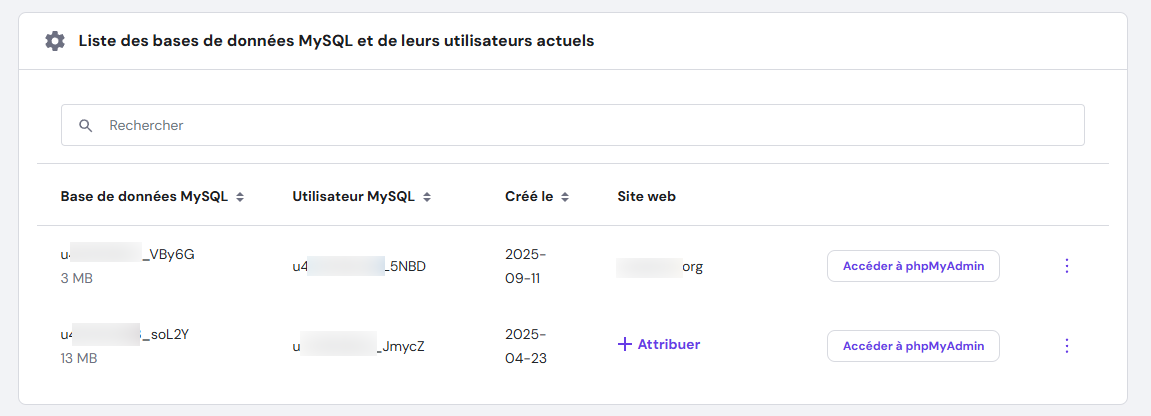
- Si vous ne connaissez pas le mot de passe, créez-en un nouveau en cliquant sur l’icône à trois points à côté de l’utilisateur et en sélectionnant Changer le mot de passe.
- Ensuite, accédez à Fichiers → Gestionnaire de fichiers et ouvrez le répertoire racine de votre site, généralement public_html.
- Cliquez avec le bouton droit sur le fichier wp-config.php et sélectionnez Edit.
- Comparez les valeurs suivantes avec celles de votre panneau de gestion de base de données :
- DB_NAME : nom de votre base de données MySQL.
- DB_USER : nom d’utilisateur de votre base de données MySQL.
- DB_PASSWORD – le mot de passe de votre base de données MySQL.
- DB_HOST – l’hôte de votre base de données MySQL (généralement localhost ou 127.0.0.1, mais vérifiez auprès de votre fournisseur).
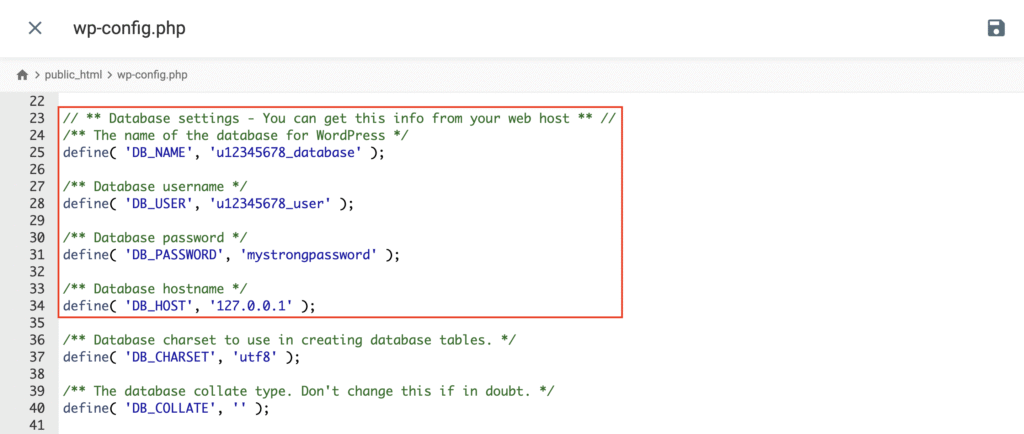
- Si certaines valeurs sont incorrectes, mettez-les à jour directement dans le fichier et cliquez sur l’icône Enregistrer. Actualisez ensuite votre site web pour vérifier si l’erreur a été corrigée.

2. Vérifier l’état du serveur de base de données
Si vos identifiants sont corrects, le problème provient du serveur de base de données MySQL lui-même. Le serveur peut être hors service ou incapable de traiter les requêtes en raison d’une augmentation du trafic.
Pour le confirmer, contactez l’équipe d’assistance de votre hébergeur. Demandez si d’autres utilisateurs du même serveur rencontrent des problèmes ou si le serveur MySQL est hors ligne.
Si vous hébergez un autre site sur le même serveur, effectuez un test rapide pour voir si ces sites fonctionnent. S’ils sont également hors service, cela indique clairement que le problème vient de votre hébergeur.
Chez Hostinger, vous pouvez consulter la page d’état pour connaître les maintenances en cours ou les problèmes signalés.
3. Réparer la base de données WordPress
Si vos tables de base de données sont corrompues, WordPress ne peut pas récupérer les données qu’elles contiennent. Heureusement, WordPress inclut un mode de réparation de base de données intégré que vous pouvez activer.
Suivez ces étapes pour réparer votre base de données :
- Ouvrez votre fichier wp-config.php à l’aide du gestionnaire de fichiers.
- Ajoutez la ligne de code suivante au bas du fichier :
define('WP_ALLOW_REPAIR', true);- Enregistrez les modifications.
- Dans votre navigateur, rendez-vous sur http://votre-nom-de-domaine.com/wp-admin/maint/repair.php, en remplaçant votre-nom-de-domaine.com par l’URL réelle de votre site web.
- Sur cette page, vous verrez deux options. Cliquez sur Réparer la base de données.
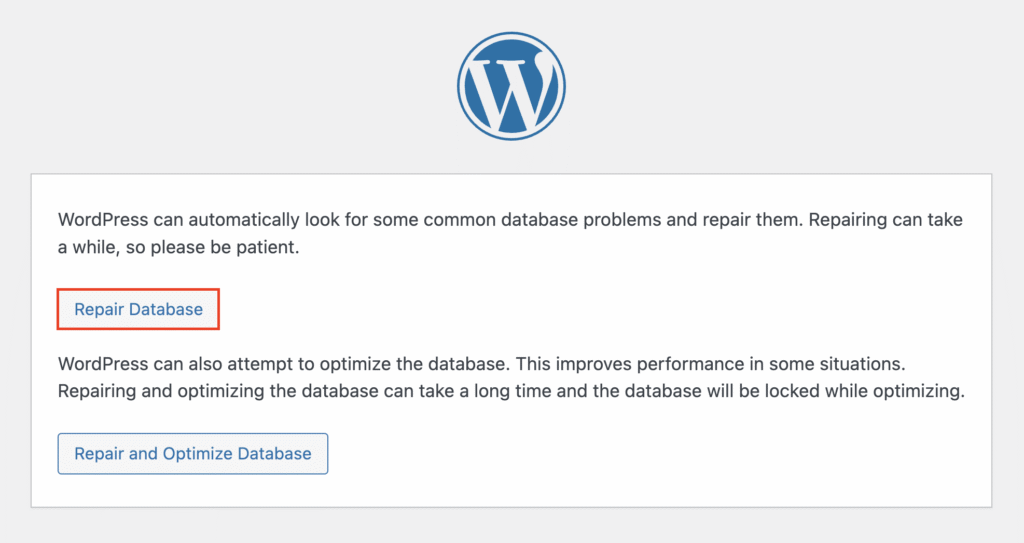
Une fois le processus terminé, revisitez votre site web. S’il se charge correctement, supprimez immédiatement la ligne define(‘WP_ALLOW_REPAIR’, true); de votre fichier wp-config.php. La laisser activée présente un risque pour la sécurité, car n’importe qui pourrait accéder à cette page de réparation.
4. Remplacer les fichiers principaux corrompus
Les fichiers principaux WordPress corrompus peuvent également interférer avec la connexion à la base de données. Cela se produit souvent lors d’une mise à jour manuelle ou en raison d’une erreur de transfert de fichiers. Vous pouvez y remédier en remplaçant vos fichiers principaux par une nouvelle copie.
Voici les instructions :
- Rendez-vous sur le site web officiel WordPress.org et téléchargez la dernière version.
- Extrayez le fichier ZIP sur votre ordinateur.
- Dans le dossier extrait, supprimez le dossier wp-content et le fichier wp-config-sample.php.
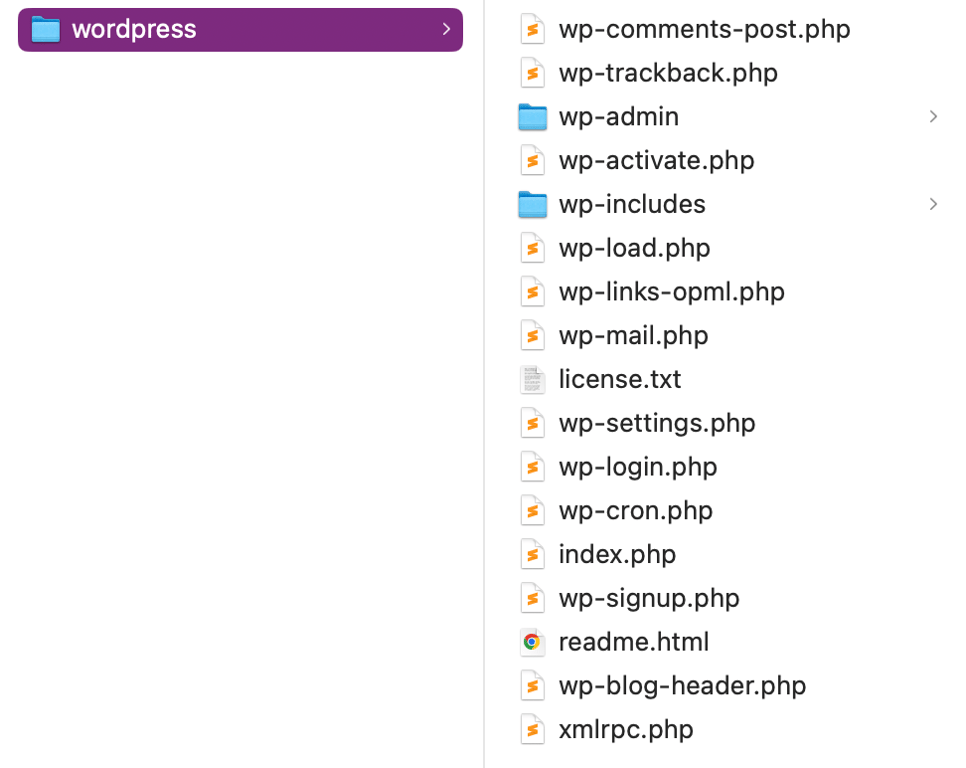
- Connectez-vous à votre site web à l’aide d’un client FTP tel que FileZilla ou le gestionnaire de fichiers de votre hébergeur.
- Téléversez les fichiers et dossiers restants dans le répertoire racine de votre site web, en remplaçant ceux qui existent déjà.
Ce processus remplace tous les fichiers principaux sans toucher à votre contenu, vos thèmes ou vos extensions. Une fois le téléversement terminé, vérifiez à nouveau votre site web.
5. Créer une nouvelle base de données et restaurer à partir de la sauvegarde
Si votre base de données est gravement endommagée et ne peut être réparée, la meilleure solution consiste à la restaurer à partir d’une sauvegarde. Ce processus implique la création d’une nouvelle base de données vide et l’importation de votre fichier de sauvegarde dans celle-ci.
Voici comment procéder avec Hostinger :
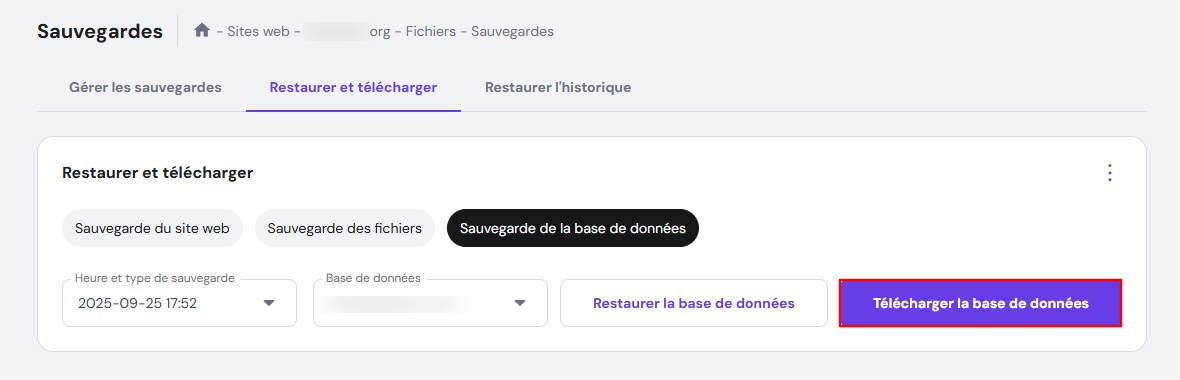
- Dans hPanel, allez dans Fichiers → Sauvegardes → Restaurer et télécharger.
- Sélectionnez Sauvegarde de la base de données, choisissez la dernière sauvegarde propre et cliquez sur Télécharger la base de données.
- Accédez à Bases de données → Gestion, entrez un nouveau nom de base de données, un nom d’utilisateur et un mot de passe, puis cliquez sur Créer.
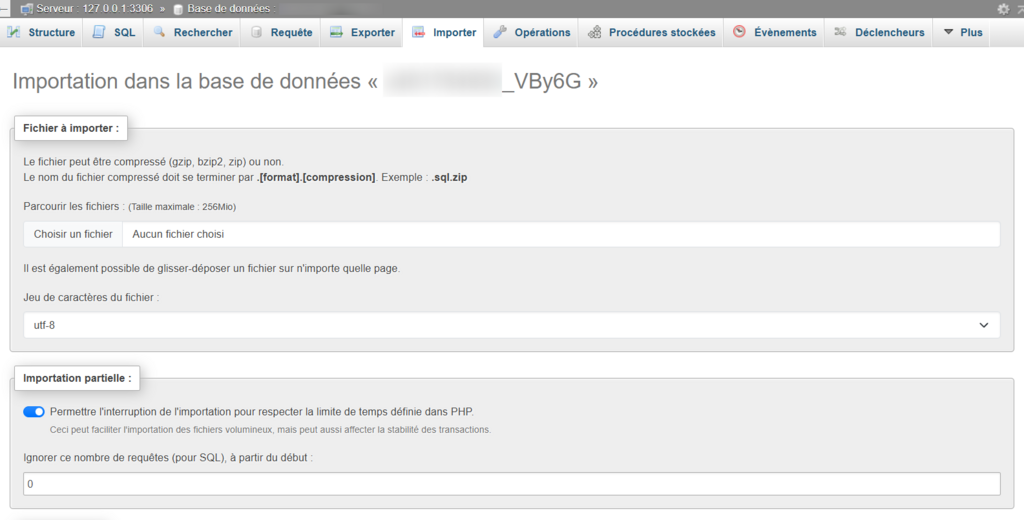
- Faites défiler vers le bas jusqu’à votre nouvelle base de données et cliquez sur Accéder à phpMyAdmin.
- Sélectionnez l’onglet Importer, choisissez votre fichier de sauvegarde téléchargé et cliquez sur Importer.
- Ouvrez votre fichier wp-config.php et mettez à jour les valeurs DB_NAME, DB_USER et DB_PASSWORD afin qu’elles correspondent à la nouvelle base de données que vous avez créée.
6. Mettre à jour l’URL du site web WordPress
Si l’erreur apparaît juste après la migration de votre site WordPress vers un nouveau serveur ou nom de domaine, cela indique une URL de site mal configurée dans la base de données. Vous pouvez corriger cela en mettant à jour l’URL du site WordPress dans phpMyAdmin.
Avertissement ! L'exécution directe de requêtes SQL peut être risquée si vous ne faites pas attention. Sauvegardez toujours votre base de données avant d'apporter des modifications dans phpMyAdmin.
Suivez ces étapes :
- Ouvrez phpMyAdmin à partir de votre panneau de contrôle d’hébergement.
- Sélectionnez votre base de données WordPress dans la liste de gauche.
- Cliquez sur l’onglet SQL.
- Saisissez les requêtes suivantes, en remplaçant http://www.ancien-nom-de-domaine.com par votre ancienne URL et http://www.nouveau-nom-de-domaine.com par votre nouvelle URL :
UPDATE wp_options SET option_value = replace(option_value, 'http://www.ancien-nom-de-domaine.com', 'http://www.nouveau-nom-de-domaine.com') WHERE option_name = 'home' OR option_name = 'siteurl';
UPDATE wp_posts SET guid = replace(guid, 'http://www.ancien-nom-de-domaine.com','http://www.nouveau-nom-de-domaine.com');
UPDATE wp_posts SET post_content = replace(post_content, 'http://www.ancien-nom-de-domaine.com', 'http://www.nouveau-nom-de-domaine.com');
UPDATE wp_postmeta SET meta_value = replace(meta_value,'http://www.ancien-nom-de-domaine.com','http://www.nouveau-nom-de-domaine.com');
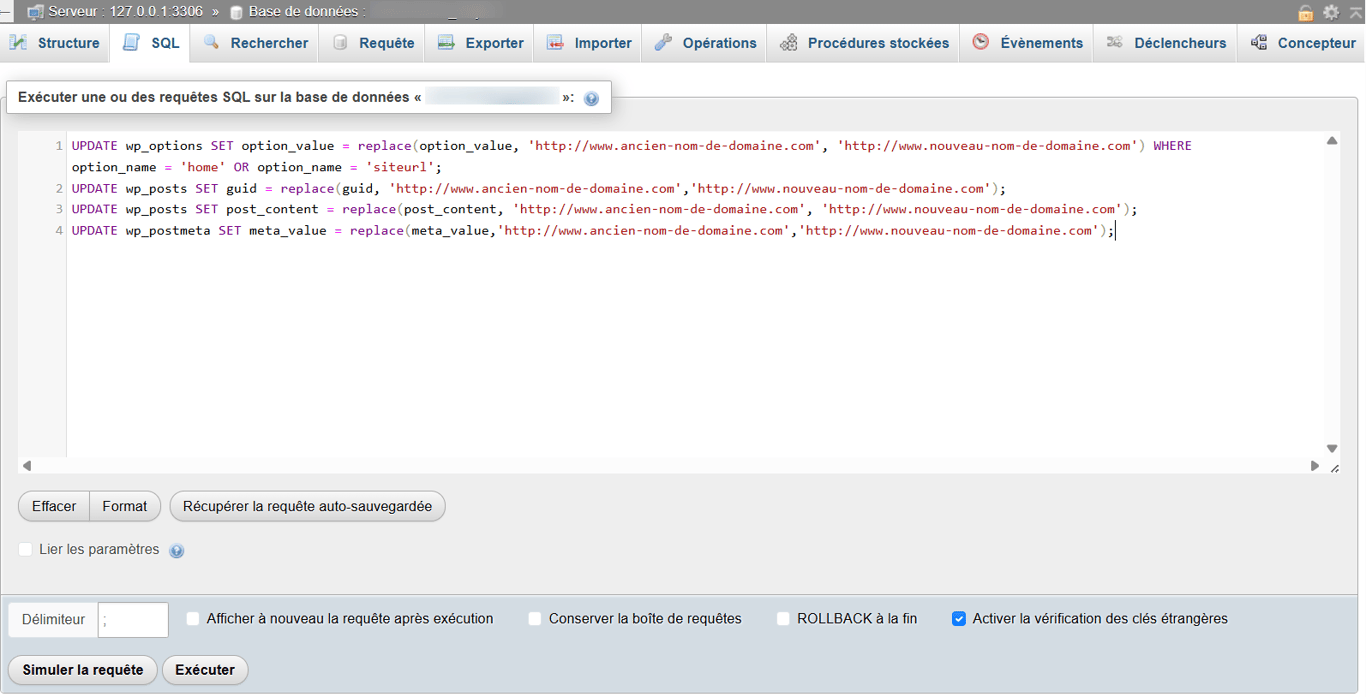
- Cliquez sur Exécuter pour exécuter les requêtes.
7. S’assurer que votre nom de domaine pointe vers le bon hébergeur
Après une migration, il est essentiel que les paramètres DNS de votre nom de domaine pointent vers votre nouvel hébergeur. Si votre nom de domaine pointe toujours vers l’ancien hébergeur, WordPress tentera de se connecter à l’ancienne base de données, ce qui provoquera une erreur.
Pour vérifier cela, vérifiez les serveurs de noms de votre nom de domaine. Si votre nom de domaine et votre site web sont tous deux hébergés chez Hostinger, les serveurs de noms sont configurés automatiquement. Dans ce cas, vous n’avez rien à modifier.
Si vous hébergez votre site web chez Hostinger mais que vous avez enregistré votre nom de domaine ailleurs, vous pouvez trouver vos serveurs de noms sous Sites web → Liste des sites → Tableau de bord → Plan d’hébergement → Informations du plan.
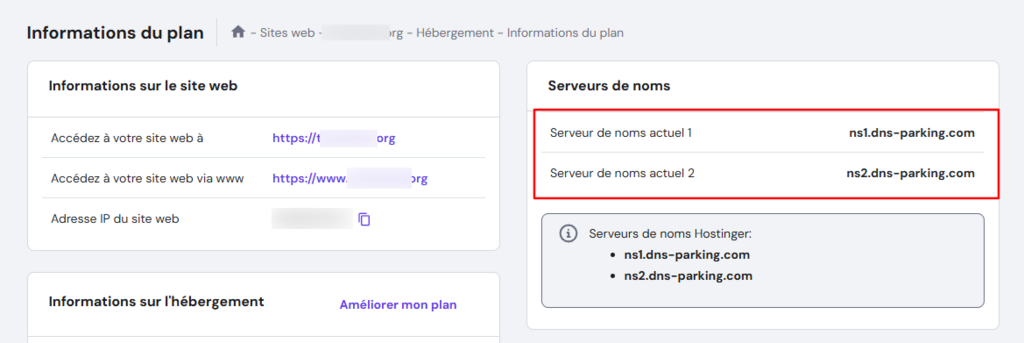
Ensuite, utilisez un outil tel que DNS Checker pour confirmer où votre nom de domaine pointe actuellement. Si les serveurs de noms sont incorrects, connectez-vous au panneau de contrôle de votre registraire de nom de domaine et pointez-le vers les serveurs de noms de Hostinger.
Si vous avez enregistré votre nom de domaine chez Hostinger mais que vous hébergez votre site chez un autre hébergeur, le processus est similaire mais inversé. Vous devrez obtenir les serveurs de noms corrects auprès de votre hébergeur, puis les mettre à jour dans Hostinger :
- Allez dans Nom de domaine → Portfolio de noms de domaine → Gérer.
- Dans la section DNS / Serveur de noms, ouvrez l’onglet Enregistrements DNS.
- Cliquez sur Changer les serveurs de noms et saisissez les nouveaux serveurs de noms fournis par votre hébergeur.
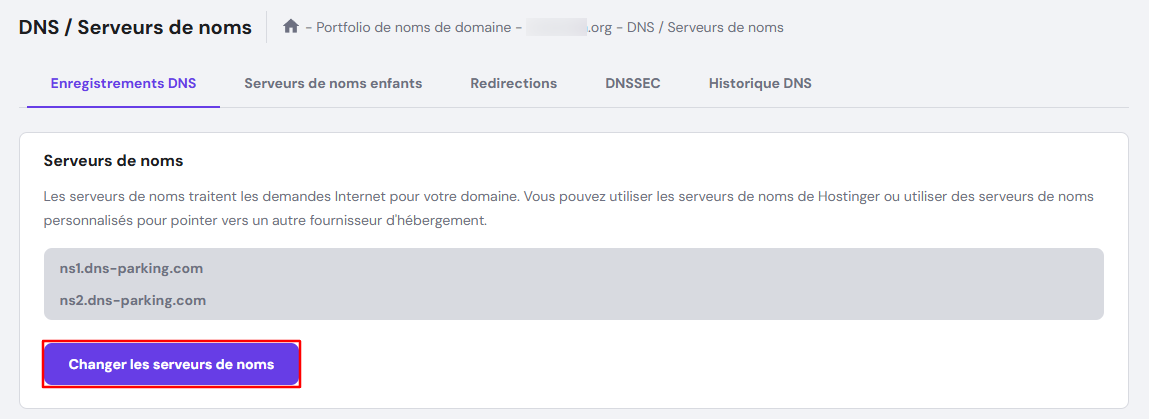
Après avoir modifié les serveurs de noms, n’oubliez pas que les mises à jour DNS peuvent prendre jusqu’à 24 heures pour se propager dans le monde entier.
8. Contacter votre hébergeur ou redémarrer le serveur
Si vous avez essayé toutes les étapes précédentes et que l’erreur persiste, il est temps de contacter votre hébergeur. Son équipe d’assistance dispose d’un accès au niveau du serveur et des outils appropriés pour diagnostiquer les problèmes complexes.
L’équipe de support client de Hostinger est disponible 24 heures sur 24 et 7 jours sur 7 pour vous aider à résoudre ces problèmes.
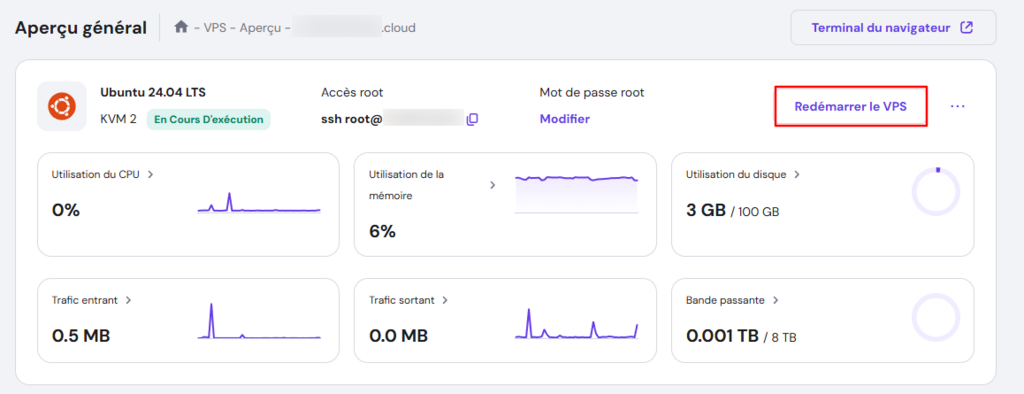
Si vous utilisez un serveur privé virtuel (VPS), vous avez également la possibilité de le redémarrer. Un redémarrage peut résoudre des problèmes temporaires ou arrêter des processus qui consomment trop de ressources serveur et empêchent la base de données de répondre.
Pour les clients VPS de Hostinger, le bouton Redémarrer le VPS est disponible sur la page Aperçu général.
Conseil de pro
Sauvegardez toujours votre VPS avant de le redémarrer. Ainsi, vous pourrez rapidement restaurer votre site si un imprévu survient pendant le redémarrage.
Comment éviter les erreurs de connexion à la base de données dans WordPress
Pour éviter les erreurs de connexion à la base de données dans WordPress, il faut activer les sauvegardes automatiques du site, optimiser les tables de la base de données, utiliser des extensions et des thèmes fiables, choisir un hébergeur fiable et surveiller l’utilisation des ressources de votre site.
- Activez les sauvegardes automatiques. Cela vous permet de restaurer rapidement votre base de données si elle est corrompue. Les plans Hostinger incluent des sauvegardes automatiques quotidiennes ou hebdomadaires, afin que vous disposiez toujours d’une version récente de votre site sur laquelle vous appuyer.
- Optimisez régulièrement les tables de la base de données. Au fil du temps, votre base de données accumule des données inutiles. Utilisez un plugin tel que WP-Optimize pour nettoyer votre base de données, améliorer ses performances et réduire le risque de corruption.
- Utilisez des extensions et des thèmes fiables. N’installez que des extensions et des thèmes provenant de sources fiables, comme le répertoire officiel de WordPress. Les logiciels mal codés sont une cause fréquente de conflits et de corruption des bases de données.
- Choisissez un hébergeur fiable. Un hébergeur web de qualité comme Hostinger fournit un environnement serveur optimisé pour MySQL, minimisant ainsi le risque d’erreurs côté serveur et de temps d’arrêt.
- Surveillez le trafic et la charge de la base de données. Gardez un œil sur l’utilisation des ressources de votre site. Si vous atteignez régulièrement les limites de votre serveur, envisagez de mettre à niveau votre plan d’hébergement afin d’éviter que le serveur de base de données ne soit surchargé.
Que faire après avoir corrigé « Erreur lors de la connexion à la base de données » ?
Après avoir corrigé l’erreur « Erreur lors de la connexion à la base de données » dans WordPress, l’étape suivante consiste à maintenir le bon fonctionnement de votre base de données afin d’éviter tout problème futur.
Une base de données propre et optimisée réduit non seulement le risque de corruption, mais améliore également la vitesse globale de votre site.
Pour maintenir la santé de votre site à long terme, apprenez à optimiser votre base de données WordPress à l’aide des bons outils et des meilleures pratiques. Cela aidera votre site à rester stable et à fonctionner de manière optimale à mesure qu’il se développe.
Tout le contenu des tutoriels de ce site est soumis aux normes éditoriales et aux valeurs rigoureuses de Hostinger.

Fatima Zahra est une passionnée du marketing digital et de l'IT, elle fait partie de l'équipe du contenu de notre site web pour apporter à nos chers internautes une meilleure expérience client. Ses passes- temps impliquent le blogging et l'apprentissage des langues pour se connecter véritablement au cœur avec les autres.