Comment modifier l’URL WordPress dans la base de données MySQL avec phpMyAdmin
Apr 29, 2026
/
Chaimaa C.
/
3 minutes de lecture
WordPress s’appuie sur la base de données MySQL pour stocker ses données, y compris les URLs des sites.
Cela pose un petit problème lorsque vous devez changer le domaine et l’URL de votre site web. Non seulement l’adresse de votre site changera, mais tous les liens internes stockés dans la base de données seront également brisés.
Heureusement, il est facile de mettre à jour l’adresse et le domaine du site. Dans cet article, nous allons vous expliquer comment modifier facilement l’URL de WordPress dans une base de données MySQL à l’aide de phpMyAdmin.
1. Déterminer le nom de la base de données MySQL de WordPress
Ignorez cette étape si vous n’avez qu’une seule base de données MySQL. Si vous en avez plusieurs et que vous devez identifier celle utilisée par votre site WordPress, vous pouvez le vérifier dans hPanel.
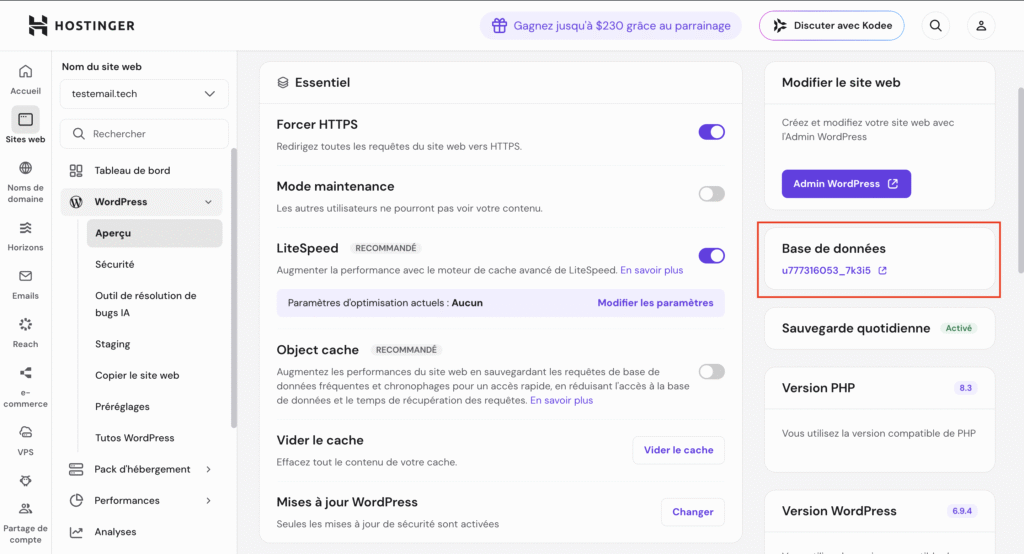
Ouvrez hPanel, accédez au tableau de bord de votre site, puis cliquez sur WordPress → Aperçu. Le nom de la base de données est indiqué dans la section Base de données.
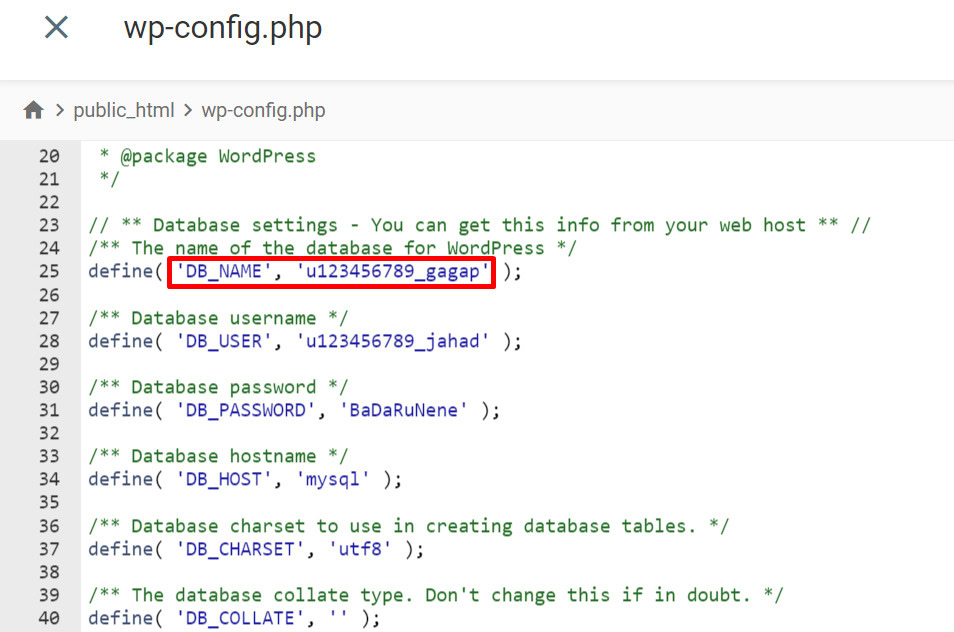
Vous pouvez également trouver le nom de la base de données dans le fichier wp-config.php. Ouvrez le gestionnaire de fichiers depuis hPanel, localisez le fichier wp-config.php dans votre répertoire racine, puis recherchez DB_NAME. La valeur associée à ce paramètre correspond au nom de votre base de données.

2. Changer l’URL WordPress dans la base de données MySQL
Pour remplacer votre URL actuelle, suivez les étapes suivantes :
- Allez dans phpMyAdmin via le tableau de bord de votre site web.
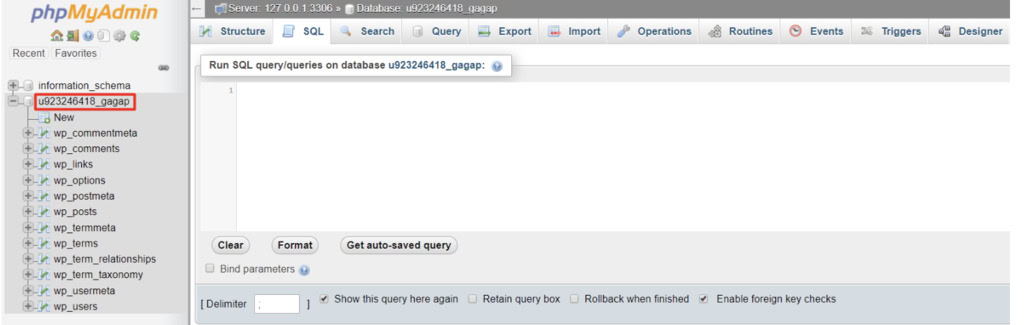
- Le panneau de gauche répertorie toutes vos bases de données. Sélectionnez celle qui est connectée à votre site WordPress et allez dans l’onglet SQL.
- Saisissez la requête SQL suivante :
UPDATE wp_options SET option_value = replace(option_value, 'oldurl.com', 'newurl.com') WHERE option_name = 'home' OR option_name = 'siteurl';UPDATE wp_posts SET guid = replace(guid, 'oldurl.com','newurl.com');UPDATE wp_posts SET post_content = replace(post_content, 'oldurl.com', 'newurl.com'); UPDATE wp_postmeta SET meta_value = replace(meta_value,'oldurl.com','newurl.com');
Remplacez oldurl.com par votre adresse WordPress actuelle et newurl.com par votre nouvelle adresse WordPress.
Important ! Votre préfixe de table n’est peut-être pas wp_. Vérifiez le préfixe de table correct dans le panneau gauche de phpMyAdmin, puis mettez à jour la requête SQL.
- Appuyez sur Exécuter. Vous verrez des messages de réussite ainsi que le nombre de lignes modifiées. Notez que le nombre de lignes sera différent pour chaque site WordPress.
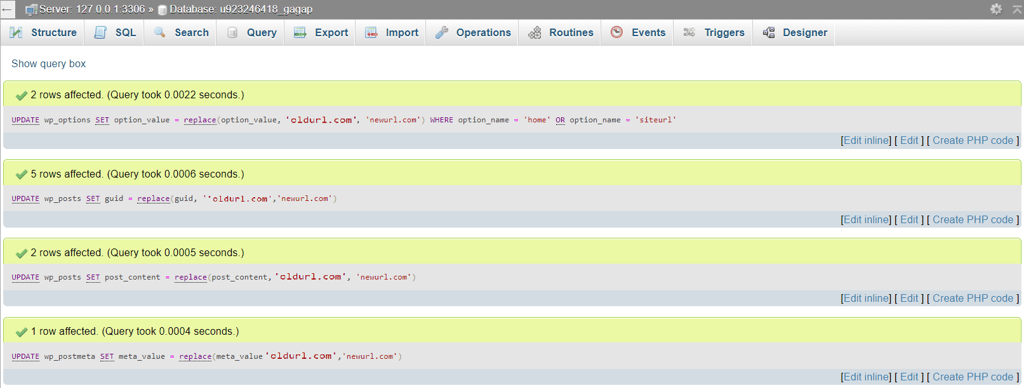
La dernière chose à faire est de vérifier les changements. Ouvrez la table wp_options et vérifiez l’option_value de siteurl et home. Vous devriez voir votre nouvelle URL.
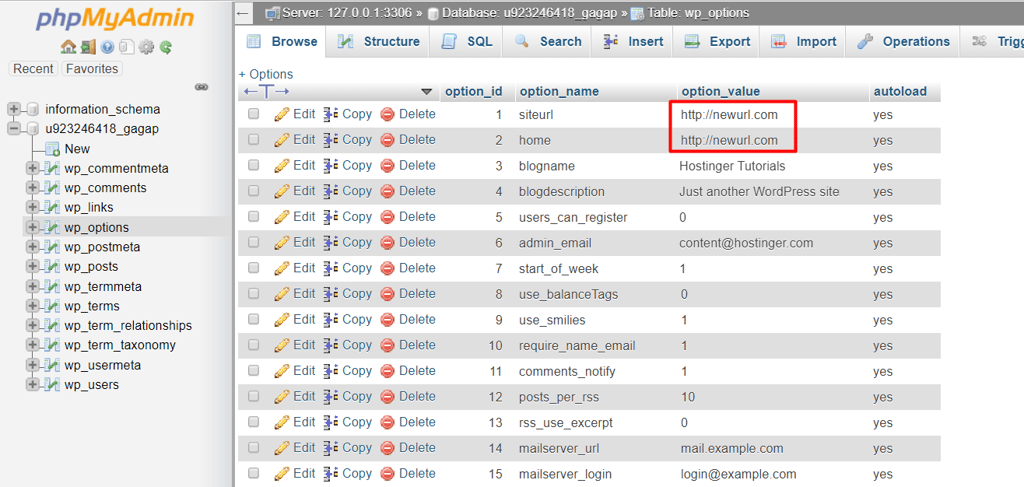
Si vous obtenez des messages d’erreur et que les requêtes ne s’exécutent pas, vérifiez que votre code ne contient pas d’erreurs de syntaxe et que vous utilisez le bon préfixe de table. Si l’erreur persiste, contactez le service d’assistance de votre hébergeur pour obtenir de l’aide.
Conclusion
Nous venons d’apprendre comment modifier l’URL WordPress dans la base de données MySQL à l’aide de phpMyAdmin.
Comme vous pouvez le constater, toutes les étapes ci-dessus sont assez simples. Il vous suffit de déterminer la bonne base de données et de saisir quelques lignes de code.
Nous espérons que ce tutoriel vous donnera des indications claires sur la façon de changer les URLs de WordPress dans la base de données MySQL. N’hésitez pas à nous faire part de vos questions ci-dessous !
Comment modifier l’URL WordPress dans la base de données – FAQ
Comment changer l’URL dans MySQL ?
La modification de l’URL dans MySQL nécessite quelques connaissances techniques. Tout d’abord, vous devez ouvrir la base de données dans laquelle votre URL est stockée, souvent dans le dossier data de votre répertoire d’installation MySQL. Ensuite, vous devez utiliser un éditeur de texte pour trouver et remplacer toutes les occurrences de l’ancienne URL par la nouvelle.
Comment connecter mon site WordPress à la base de données MySQL ?
Tout d’abord, connectez-vous à votre compte hôte et lancez phpMyAdmin. Cliquez ensuite sur le lien Importer dans le menu supérieur, puis sur le bouton Choisir un fichier. Sélectionnez votre base de données WordPress pour connecter les deux.
Puis-je changer le nom de ma base de données WordPress ?
Oui, il est possible de changer le nom de votre base de données WordPress. Une fois que vous avez accédé à phpMyAdmin depuis votre compte utilisateur, cliquez sur l’onglet Opérations. Sous Renommer la base de données, entrez le nouveau nom et cliquez sur Exécuter.
Tout le contenu des tutoriels de ce site est soumis aux normes éditoriales et aux valeurs rigoureuses de Hostinger.

Chaimaa est spécialiste du référencement (SEO) et du marketing de contenu chez Hostinger. Passionnée par le marketing digital et la technologie, elle s’attache à créer des contenus utiles et accessibles pour aider chacun à résoudre ses problématiques et à réussir en ligne. En dehors du travail, Chaimaa est cinéphile, passionnée par l’analyse de films et la randonnée. Suivez-la sur LinkedIn.


Commentaires
0 responses