So beheben Sie den Fehler „Ihre Verbindung ist nicht privat“
Apr 10, 2026
/
Katerina B.
/
9 Min. Lesezeit
Die Fehlermeldung „Ihre Verbindung ist nicht privat“ erscheint, wenn Ihr Browser, etwa Chrome, das SSL/TLS-Zertifikat einer Website nicht verifizieren kann. Dies verhindert, dass der Browser eine sichere HTTPS-Verbindung herstellt, die dazu beiträgt, sensible Daten wie Passwörter und Zahlungsdaten zu schützen.
Sie können diese schnellen Methoden verwenden, um den Fehler „Ihre Verbindung ist nicht privat“ zu beheben:
- Laden Sie die Seite neu
- Falsches Systemdatum und -uhrzeit korrigieren
- Aktualisieren Sie Ihren Browser
- Öffnen Sie die Website im Inkognito-Modus
- Cache und Cookies löschen
- Deaktivieren Sie die Browsererweiterungen
- Wechseln Sie zu einem sicheren Netzwerk oder VPN.
- Erneuern oder aktualisieren Sie Ihr SSL/TLS-Zertifikat
- HTTPS-Weiterleitung aktivieren
- Überprüfen Sie die DNS-Konfiguration der Domain
Lesen Sie weiter, während wir erläutern, wodurch der Fehler „Ihre Verbindung ist nicht privat“ verursacht wird, wie Sie die einzelnen Lösungen anwenden, und was zu tun ist, wenn der Fehler weiterhin auftritt – einschließlich Umgehungsmöglichkeiten als letztes Mittel für vertrauenswürdige Websites.
Sie können sich auch das Video weiter unten ansehen, für eine visuelle Anleitung dazu, wie der Fehler in Chrome oder anderen Browsern behoben wird, und anschließend den detaillierten Schritten später in dieser Anleitung folgen.


Was bedeutet der Fehler „Ihre Verbindung ist nicht privat“?
Die Fehlermeldung „Ihre Verbindung ist nicht privat“ ist eine Sicherheitswarnung Ihres Browsers, die erscheint, wenn er keine sichere, verschlüsselte Verbindung zu einer Website herstellen kann. Dies tritt häufig auf, wenn das SSL/TLS-Zertifikat der Website fehlt, abgelaufen ist oder falsch konfiguriert ist.
Ohne ein gültiges Zertifikat kann der Browser die Identität der Website nicht überprüfen, wodurch das Risiko steigt, dass sensible Informationen wie Passwörter oder Zahlungsdaten abgefangen werden.
Häufige Ursachen sind ein abgelaufenes oder ungültiges SSL/TLS-Zertifikat, falsche Einstellungen für Systemdatum und -uhrzeit sowie Browserprobleme wie veraltete Versionen oder ein beschädigter Cache. In manchen Fällen kann die Verbindung über öffentliche oder ungesicherte WLAN-Netzwerke den SSL/TLS-Handshake stören und den Fehler auslösen.
Wie beheben Sie den Fehler „Ihre Verbindung ist nicht privat“ auf der Client-Seite?
Um den Fehler „Ihre Verbindung ist nicht privat“ in Chrome oder einem anderen Browser zu beheben, aktualisieren Sie zunächst die Seite, löschen Sie den Browser-Cache und die Cookies, und überprüfen Sie die Datums- und Uhrzeiteinstellungen Ihres Computers.
Wenn diese Schritte nicht funktionieren, öffnen Sie die Website im Inkognito-Modus oder stellen Sie eine Verbindung zu einem anderen Netzwerk her, um lokale oder verbindungsbezogene Probleme auszuschließen.
Im Folgenden führen wir Sie durch jeden Schritt, um den Fehler „Ihre Verbindung ist nicht privat“ schnell und effektiv zu beheben.
1. Aktualisieren Sie die Seite
Manchmal ist der Fehler „Ihre Verbindung ist nicht privat“ nur eine vorübergehende Störung. Das passiert, wenn das SSL/TLS-Zertifikat der Website vor Kurzem neu ausgestellt wurde oder Ihr Browser kurzzeitig keine sichere Verbindung mit dem Webserver herstellen konnte.
Um dies zu beheben, laden Sie die Seite neu, damit der Browser das Zertifikat erneut überprüft und versucht, eine sichere HTTPS-Verbindung herzustellen. Drücken Sie F5 auf Ihrer Tastatur oder klicken Sie in der Adressleiste des Browsers auf die Schaltfläche Neu laden, und prüfen Sie dann, ob der Fehler verschwunden ist.
2. Überprüfen Sie das Systemdatum und die Systemzeit
Ihr Browser verwendet Datum und Uhrzeit Ihres Geräts, um die Gültigkeit eines SSL/TLS-Zertifikats zu überprüfen. Wenn diese Einstellungen nicht korrekt sind, kann die Bestätigung des Zertifikats fehlschlagen und stattdessen die Fehlermeldung „Ihre Verbindung ist nicht privat“ angezeigt werden.
Um dies zu beheben, überprüfen Sie Datum und Uhrzeit Ihres Systems und passen Sie sie an:
Unter Windows:
1. Öffnen Sie die Einstellungen über das Startmenü.
2. Wählen Sie Zeit & Sprache → Datum & Uhrzeit.
3. Überprüfen Sie, dass das aktuelle Datum und die aktuelle Uhrzeit korrekt sind. Falls nicht, schalten Sie **Set time automatically** ein oder passen Sie die Einstellungen manuell an.

4. Klicken Sie auf Save, wenn Sie Änderungen vorgenommen haben.
Unter macOS:
1. Klicken Sie auf das Apple menu → System Settings.
2. Wechseln Sie zu Allgemein → Datum & Uhrzeit.
3. Aktivieren Sie „Datum und Uhrzeit automatisch einstellen“, oder passen Sie diese falls erforderlich manuell an.
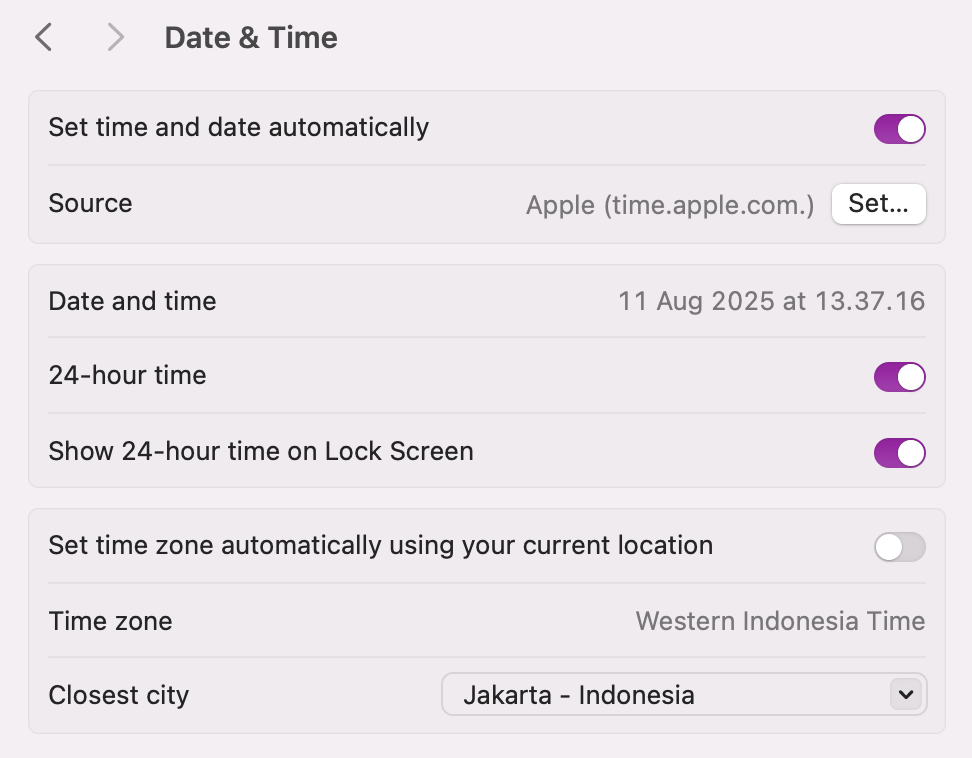
4. Schließen Sie die Einstellungen, um die Änderungen zu speichern.
Sobald Ihre Systemuhr korrekt ist, laden Sie die Website neu, damit der Browser das SSL/TLS-Zertifikat erneut validieren und eine sichere HTTPS-Verbindung wiederherstellen kann.
💡 Profi-Tipp
Stellen Sie Ihr Gerät so ein, dass die Zeitzone automatisch aktualisiert wird. Wenn die Zeitzone nicht mit Ihrem aktuellen Standort übereinstimmt, kann die Systemuhr Ihres Geräts um Stunden falsch gehen – genug, damit Ihr Browser SSL/TLS-Zertifikate als abgelaufen oder noch nicht gültig behandelt und die Meldung „Ihre Verbindung ist nicht privat“ auslöst.
3. Aktualisieren Sie Ihren Browser
Ein veralteter Browser unterstützt möglicherweise die neuesten SSL/TLS-Protokolle nicht, wodurch der Fehler „Ihre Verbindung ist nicht privat“ angezeigt wird. Um dies zu beheben, aktualisieren Sie Ihren Browser auf die neueste Version, damit er SSL/TLS-Zertifikate validieren kann.
In Google Chrome erscheint auf der rechten Seite der Adressleiste die Schaltfläche „Aktualisieren“, wenn eine neue Version verfügbar ist. Das Symbol wechselt von Grün über Gelb zu Rot, um anzuzeigen, wie lange das Update aussteht. Klicken Sie auf Update, sobald es erscheint.
Wenn keine Aufforderung zur Aktualisierung angezeigt wird, können Sie die neueste Version einfach von der offiziellen Website Ihres Browsers herunterladen und installieren.
4. Verwenden Sie den Inkognito-Modus
Der Inkognito-Modus in Chrome deaktiviert Erweiterungen und verwendet eine neue Sitzung ohne zwischengespeicherte Daten oder Cookies. Damit ist es eine schnelle Möglichkeit, zu überprüfen, ob der Fehler „Ihre Verbindung ist nicht privat“ durch eine unsichere Erweiterung, beschädigte SSL/TLS-Daten oder einen veralteten Browser-Cache verursacht wird.
So öffnen Sie ein Inkognitofenster in Chrome:
- Drücken Sie Ctrl + Shift + N (Windows/Linux) oder Command + Shift + N (macOS).
- Oder klicken Sie oben rechts auf das Dreipunktmenü und wählen Sie Neues Inkognitofenster.
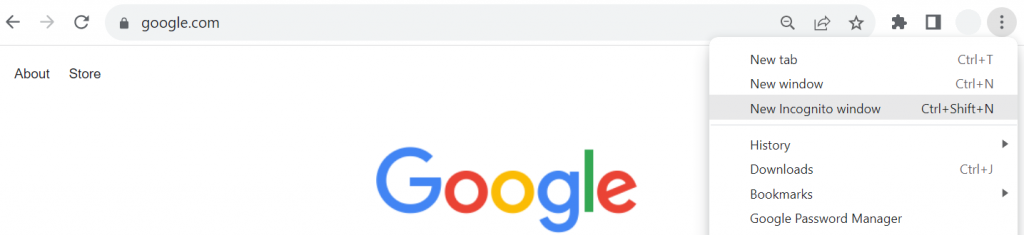
Sobald Sie im Inkognitomodus sind, besuchen Sie die Website erneut. Wenn der Fehler verschwindet, ist die Ursache wahrscheinlich eine Browsererweiterung oder gespeicherte Daten.
5. Browser-Cache und Cookies löschen
Veraltete Cache-Dateien oder Cookies können abgelaufene SSL/TLS- oder Sitzungsdaten speichern, wodurch Browser den Fehler „Ihre Verbindung ist nicht privat“ anzeigen. Das Löschen zwingt den Browser, die neuesten Website-Ressourcen zu laden und die HTTPS-Verbindung erneut zu überprüfen.
So leeren Sie den Browser-Cache in Chrome:
1. Klicken Sie auf das Dreipunkt-Menü oben rechts und wählen Sie Settings.
2. Gehen Sie zu Privacy and security → Clear browsing data.
3. Wählen Sie Cookies und andere Websitedaten und Bilder und Dateien im Cache aus.
4. Klicken Sie auf Clear data.
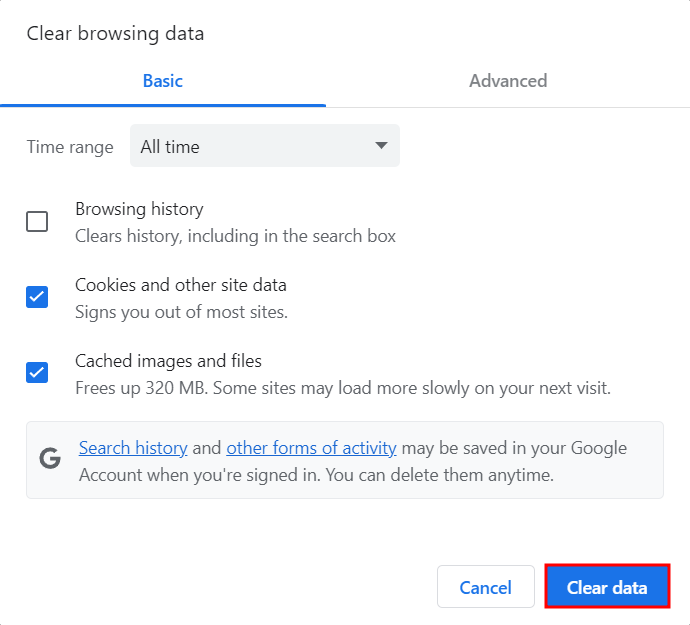
Nach dem Löschen laden Sie die Website neu, um zu prüfen, ob der Fehler behoben ist.
6. Überprüfen Sie Ihre Browsererweiterungen
Einige Browsererweiterungen können die Überprüfung von SSL/TLS-Zertifikaten blockieren oder verändern und dadurch die Meldung „Your connection is not private“ auslösen. So erkennen Sie fehlerhafte Erweiterungen in Chrome:
1. Klicken Sie auf das Dreipunkt-Menü → Extensions → Manage Extensions.
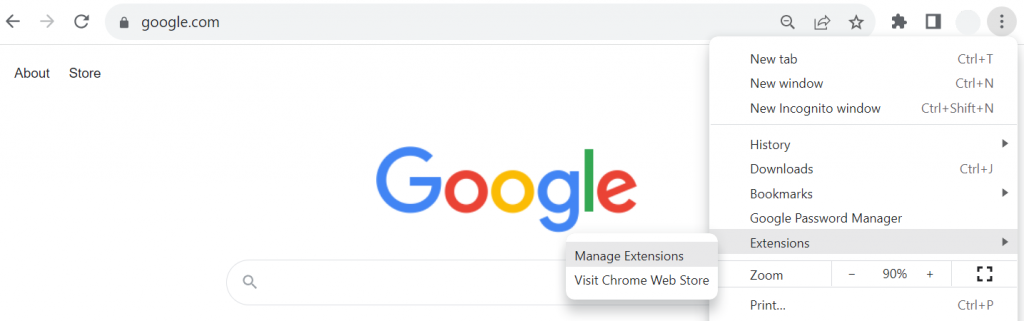
2. Schalten Sie alle Erweiterungen aus.
3. Rufen Sie die Website erneut auf, um zu prüfen, ob der Fehler behoben ist.
4. Aktivieren Sie die Erweiterungen nacheinander wieder und überprüfen Sie die Website nach jeder Aktivierung.
Sobald Sie die problematische Erweiterung gefunden haben, aktualisieren Sie sie auf die neueste Version oder deinstallieren Sie sie und suchen Sie nach einer sicheren Alternative. Auf diese Weise können Sie den Fehler beheben, ohne nützliche Tools unnötig zu entfernen.
7. Verwenden Sie ein anderes Netzwerk
Öffentliche WLAN-Netze verfügen häufig nicht über ausreichende Sicherheit, was dazu führen kann, dass Browser die Meldung „Ihre Verbindung ist nicht privat“ anzeigen. Um zu prüfen, ob das Problem netzwerkbedingt ist, wechseln Sie zu einer vertrauenswürdigen Verbindung, etwa zu Ihrem Heim-WLAN oder dem persönlichen Hotspot Ihres Telefons.
Wenn Sie öffentliches WLAN nutzen müssen, wählen Sie ein sicheres:
- Standort. Netzwerke in Büros sind in der Regel sicherer als die in Parks, Flughäfen oder Cafés.
- Netzwerkname. Vermeiden Sie generische Namen wie „Free Wi‑Fi“, die Angreifer leichter fälschen können.
- Sicherheitstyp. Priorisieren Sie WPA2- oder WPA3‑Netzwerke, die die Verbindung zwischen Ihrem Gerät und dem Router verschlüsseln.
Für zusätzlichen Schutz verwenden Sie ein virtuelles privates Netzwerk (VPN). Ein VPN verschlüsselt Ihre Daten, verbirgt Ihre IP-Adresse und leitet Ihren Datenverkehr über einen sicheren Server, sodass es für Dritte schwieriger wird, Ihre Verbindung nachzuverfolgen oder abzufangen.
Geben Sie selbst mit einem VPN keine sensiblen Informationen über ein unsicheres öffentliches WLAN ein. Prüfen Sie außerdem, dass die Website, die Sie besuchen möchten, ein gültiges SSL/TLS-Zertifikat verwendet und über HTTPS geladen wird, bevor Sie persönliche Daten weitergeben.
Wie beheben Sie als Website-Inhaber den Fehler „Ihre Verbindung ist nicht privat“?
Um den Fehler „Ihre Verbindung ist nicht privat“ zu beheben, müssen Websiteinhaber das SSL/TLS-Zertifikat der Website auf Gültigkeit prüfen und es erneuern, falls es abgelaufen ist, da dies die häufigste Ursache des Problems ist.
Sie sollten außerdem Ihre Domainkonfiguration überprüfen und die HTTPS-Weiterleitung aktivieren, um eine sichere Verbindung für Besucher aufrechtzuerhalten. Die folgenden Methoden erläutern jede Fehlerbehebung ausführlicher:
1. SSL/TLS-Zertifikate aktualisieren
Ein abgelaufenes oder ungültiges SSL/TLS-Zertifikat kann „Ihre Verbindung ist nicht privat“ hervorrufen. Website-Betreiber können das beheben, indem sie die Gültigkeit des Zertifikats prüfen und es bei Bedarf erneuern.
Wenn Sie nicht sicher sind, wie Sie weiter vorgehen sollen, wenden Sie sich an Ihren SSL- oder Hosting-Anbieter. Deren Support-Team kann ein neues Zertifikat ausstellen und installieren, um eine sichere HTTPS-Verbindung wiederherzustellen.
Wenn Sie Hostinger als Ihren Website-Hosting -Anbieter wählen, müssen Sie sich keine Sorgen um abgelaufene SSL/TLS-Zertifikate machen. Alle unsere Tarife enthalten kostenlose, lebenslang gültige SSL-Zertifikate, die die Verbindung zwischen Browser und Server automatisch absichern.
So aktivieren Sie eines im hPanel:
1. Gehen Sie zu Websites → Website list → Dashboard.
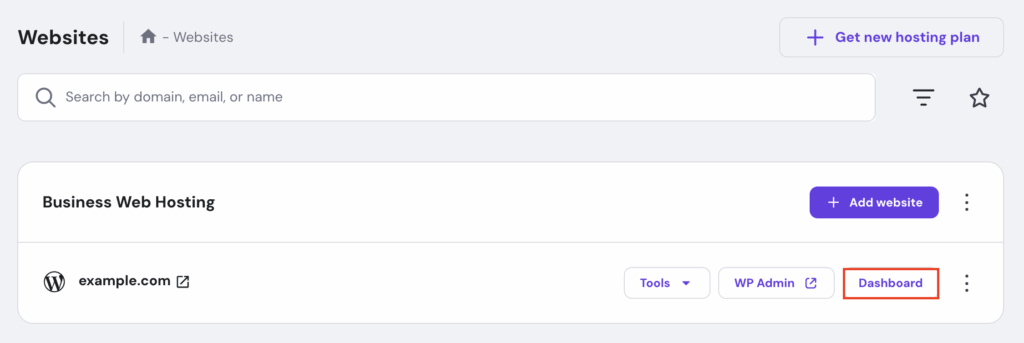
2. Wählen Sie in der linken Seitenleiste Security → SSL aus. Klicken Sie auf Install SSL, um das Zertifikat für die ausgewählte Website zu aktivieren.
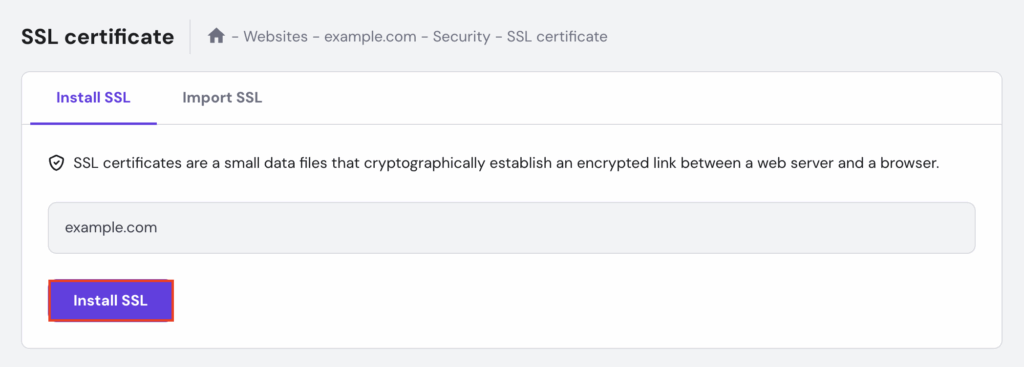
3. Warten Sie, bis die Installation abgeschlossen ist. Ihr lebenslanges SSL-Zertifikat sollte innerhalb weniger Sekunden aktiv sein.

2. Implementieren Sie die HTTPS-Weiterleitung
Das Erzwingen der HTTPS-Weiterleitung stellt sicher, dass alle Besucher automatisch die sichere Version Ihrer Website aufrufen, selbst wenn sie die HTTP-Adresse in ihrem Browser eingeben. Dies hilft, eine verschlüsselte Verbindung aufrechtzuerhalten und Warnungen vor gemischten Inhalten zu verhindern.
Um HTTPS im hPanel von Hostinger zu erzwingen, können Sie die .htaccess -Datei ändern:
1. Öffnen Sie das Dashboard Ihrer Website und klicken Sie auf File manager.
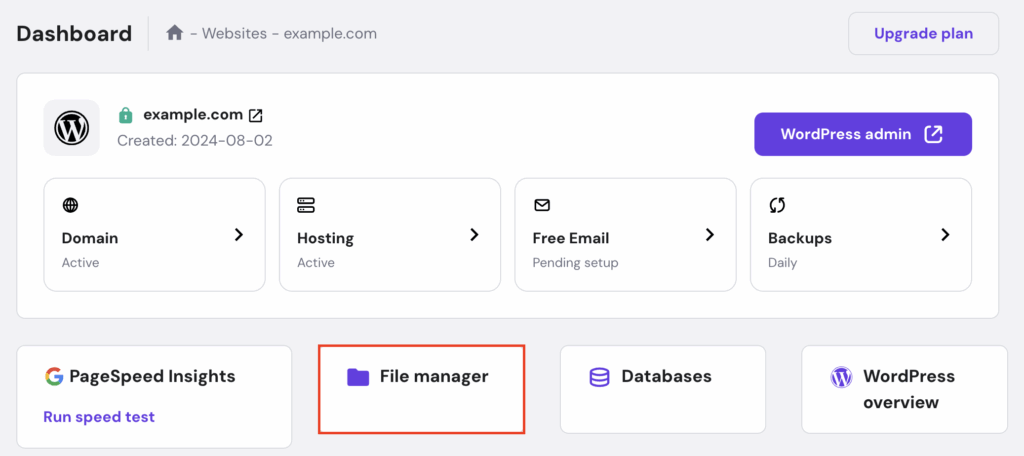
2. Öffnen Sie den Ordner public_html und wählen Sie .htaccess aus. Wenn Sie es nicht sehen, blenden Sie zuerst die versteckten Dateien ein.
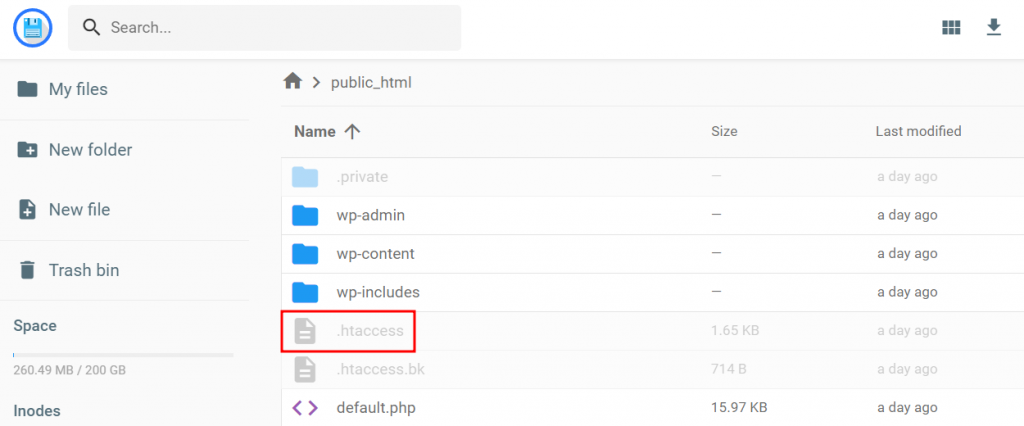
3. Scrollen Sie nach unten, bis Sie die Zeile RewriteEngine On finden, und fügen Sie dann den folgenden Code direkt darunter ein:
RewriteEngine On
RewriteCond %{HTTPS} off
RewriteRule ^(.*)$ https://%{HTTP_HOST}%{REQUEST_URI} [L,R=301]
4. Speichern Sie die Änderungen.
3. Überprüfen Sie die Domainkonfiguration
Falsche DNS-Einträge können verhindern, dass Ihr SSL/TLS-Zertifikat ordnungsgemäß validiert wird, wodurch in Chrome der Fehler „Ihre Verbindung ist nicht privat“ ausgelöst wird.
Um das zu beheben, überprüfen Sie die DNS-Einstellungen Ihrer Domain und stellen Sie sicher, dass sie auf die richtige IP-Adresse oder die Nameserver Ihres Hosting-Anbieters verweisen.
Wenn Sie Hostinger sowohl für Hosting als auch für Domain-Dienste verwenden, so überprüfen Sie DNS-Einträge im hPanel:
1. Navigieren Sie zu Domains → Domain portfolio → Manage für die Domain, die Sie konfigurieren möchten.
2. Öffnen Sie das Menü DNS / Nameservers und bestätigen Sie, dass Ihre Domain auf die Nameserver von Hostinger verweist:
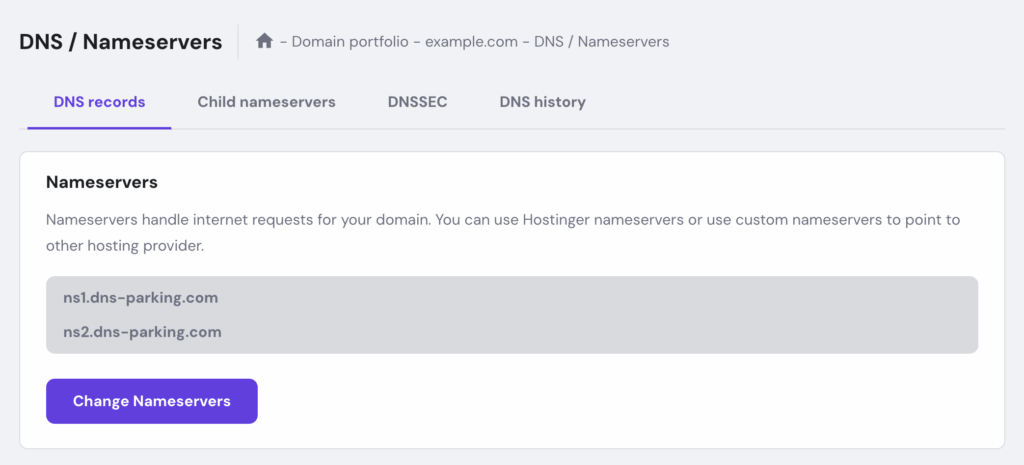
Wenn Sie jedoch Ihre Website bei Hostinger hosten und Ihre Domain anderswo registrieren, erhalten Sie benutzerdefinierte Nameserver, die ausschließlich Ihrem Konto zugeordnet sind.
Sehen Sie in unserem Leitfaden nach, um Ihre benutzerdefinierten Nameserver zu finden, und aktualisieren Sie sie anschließend in den Einstellungen Ihres Domain-Registrars, damit die Domain auf Ihren Hostinger-Server zeigt.
Planen Sie nach Änderungen bis zu 24 Stunden für die DNS-Propagation ein. Während dieses Zeitraums kann die Website für einige Benutzer vorübergehend nicht erreichbar sein. Sobald der Vorgang abgeschlossen ist, sollte Ihr SSL/TLS-Zertifikat jedoch validiert werden und die sichere HTTPS-Verbindung wiederherstellen.
Varianten der Fehlermeldung „Ihre Verbindung ist nicht privat“
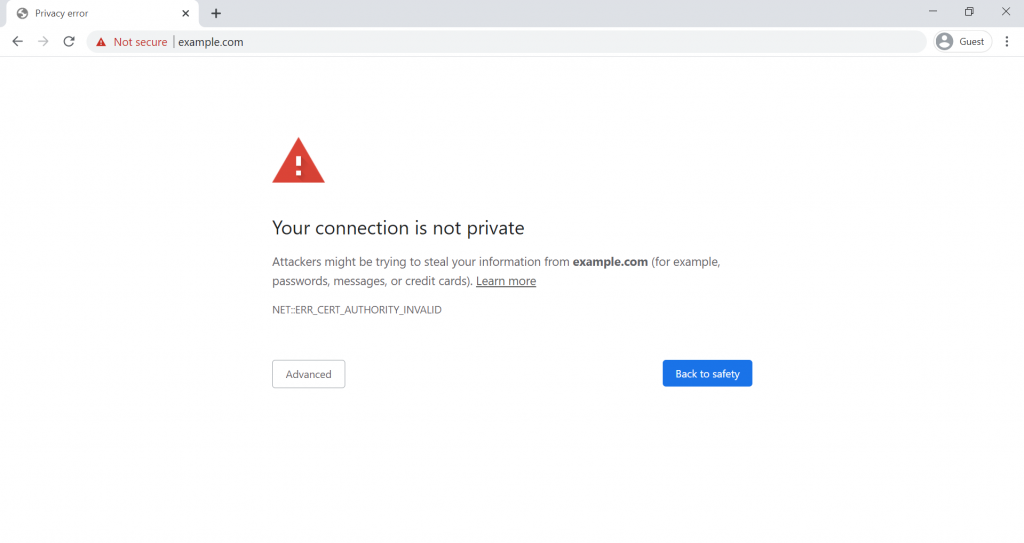
In Google Chrome erscheint der Fehler „Ihre Verbindung ist nicht privat“ mit einer Warnseite und einer Meldung, die erklärt, dass Angreifer möglicherweise versuchen, Ihre Informationen zu stehlen. Möglicherweise sehen Sie auch Codes wie NET:ERR_CERT_AUTHORITY_INVALID oder NET:ERR_CERT_DATE_INVALID.
Andere Browser zeigen ähnliche Warnungen mit unterschiedlichen Meldungen und Codes:
Mozilla Firefox
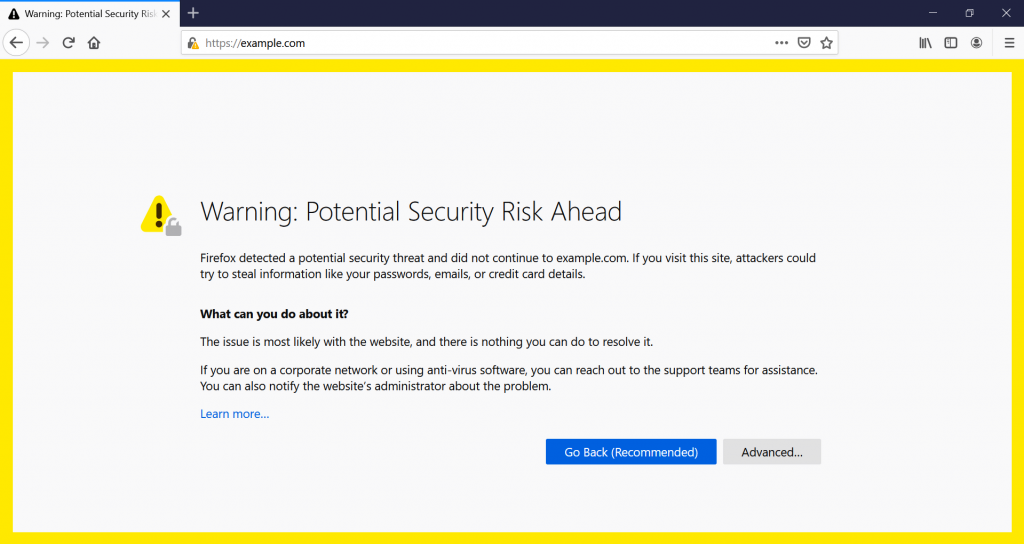
Firefox zeigt „Warning: Potential Security Risk Ahead“, wenn Firefox SSL/TLS-Probleme erkennt. Zu den gängigen Codes gehören:
- SEC_ERROR_UNKNOWN_ISSUER
- SSL_ERROR_BAD_CERT_DOMAIN
- SEC_ERROR_EXPIRED_CERTIFICATE
- SEC_ERROR_EXPIRED_ISSUER_CERTIFICATE
Firefox warnt, dass „das Problem höchstwahrscheinlich bei der Website liegt“ und rät davon ab, fortzufahren.
💡 Profi-Tipp
Wenn Sie auf einen der oben aufgeführten Fehlercodes stoßen, klicken Sie auf Erweitert …, um detailliertere Informationen zu erhalten. Das hilft, die Ursache des Fehlers genau zu bestimmen, sodass Sie den Fehler effizienter beheben können.
Microsoft Edge
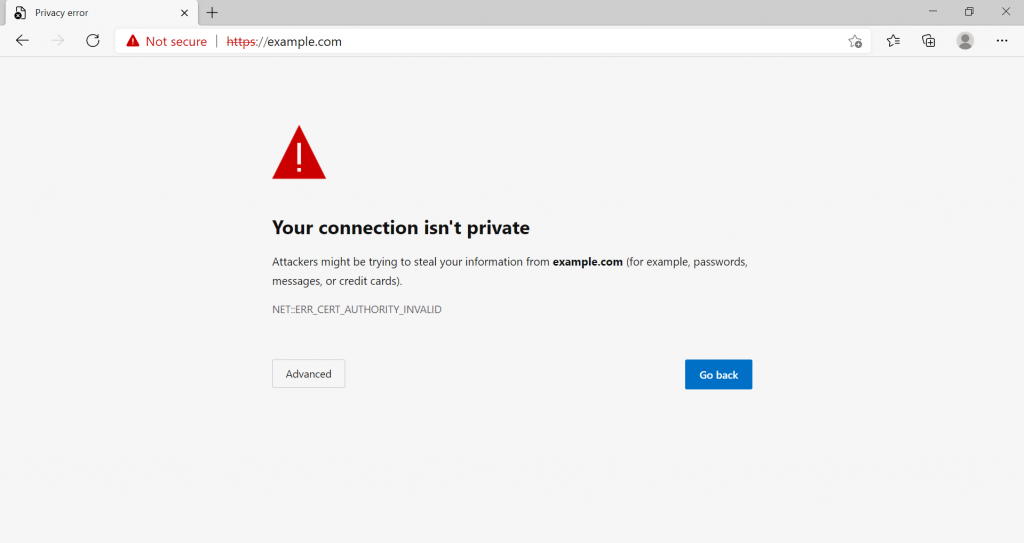
Edge verwendet eine dem von Chrome ähnliche Meldung: „Ihre Verbindung ist nicht privat.“ Einige mögliche Codes sind:
- NET:ERR_CERT_AUTHORITY_INVALID
- Fehlercode: 0
- NET:ERR_CERT_COMMON_NAME_INVALID
- DLG_FLAGS_INVALID_CA
In der Adressleiste erscheint eine rote Kennzeichnung „Nicht sicher“, zusammen mit einer Warnung vor möglichem Datendiebstahl.
Safari
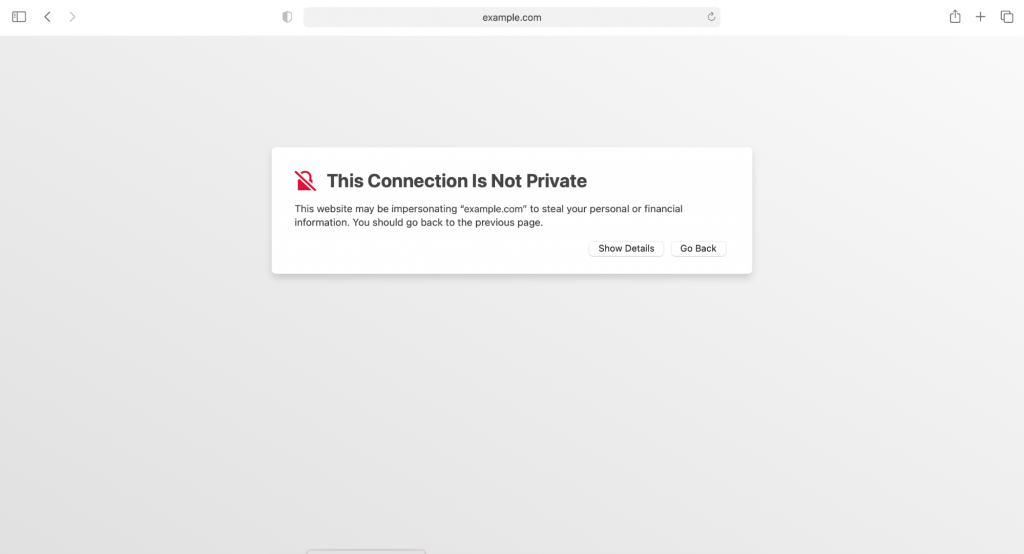
Safari zeigt „Diese Verbindung ist nicht privat“ an und warnt, dass die Website sich möglicherweise als eine andere ausgibt, um persönliche oder finanzielle Daten zu stehlen. Es empfiehlt, zur vorherigen Seite zurückzukehren.
Opera
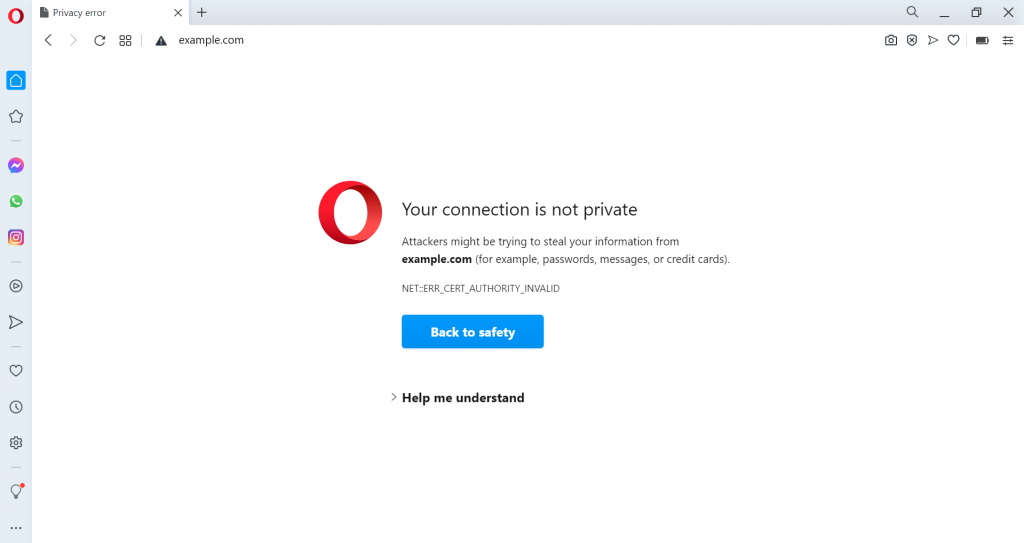
Opera zeigt „Ihre Verbindung ist nicht privat“, genau wie Chrome, und führt dies auf „eine Fehlkonfiguration oder einen Angreifer, der Ihre Verbindung abfängt“ zurück. Wenn Sie auf Help me understand klicken, werden weitere Details angezeigt. Die Fehlercodes, auf die Sie stoßen könnten, sind:
- NET:ERR_CERT_AUTHORITY_INVALID
- SSL-Zertifikatfehler
- NET:ERR_CERT_INVALID
- NET:ERR_CERT_WEAK_SIGNATURE_ALGORITHM
Nächste Schritte, wenn der Fehler „Ihre Verbindung ist nicht privat“ weiterhin besteht
Wenn Sie alle oben genannten Lösungen ausprobiert haben und das Problem „Your connection is not private“ weiterhin sehen, können Sie:
- Testen Sie die Website auf einem anderen Gerät oder in einem anderen Browser, um festzustellen, ob das Problem gerätespezifisch oder browserbezogen ist.
- Scannen Sie Ihr System nach Malware, die sichere Verbindungen abfangen und SSL/TLS-Fehler verursachen kann.
- Überprüfen Sie die Einstellungen Ihres Antivirenprogramms oder Ihrer Firewall, da das Antivirenprogramm oder die Firewall möglicherweise bestimmte Zertifikate oder HTTPS-Verbindungen blockiert. Deaktivieren Sie sie vorübergehend, um zu prüfen, ob der Fehler verschwindet, und passen Sie anschließend die Einstellungen nach Bedarf an.
- Wenden Sie sich an den Websiteinhaber, wenn das Problem nur auf einer Website auftritt.
- Wenden Sie sich an Ihren Hosting-Anbieter, wenn Sie die Website besitzen und Hilfe bei der Fehlerbehebung der SSL/TLS-Installation, DNS-Konfiguration oder Servereinstellungen benötigen.
Erweiterte Optionen (für normale Benutzer nicht empfohlen)
Wenn Sie sicher sind, dass die Website sicher ist und die Risiken verstehen, können Sie die Warnung umgehen. Beachten Sie, dass diese Methoden Ihre Daten an Angreifer preisgeben können, wenn die Verbindung tatsächlich unsicher ist:
- Rufen Sie die unsichere Website manuell auf, indem Sie in Chrome auf Advanced → Proceed to [site] (unsafe) klicken. [/site]
- Ignorieren Sie SSL-Zertifikatsfehler vollständig, indem Sie Browser-Flags oder Entwicklereinstellungen ändern, jedoch nur für lokale Tests, da dies wichtige Sicherheitsprüfungen deaktiviert.
Noch einmal: Diese Workarounds sollten nur für vertrauenswürdige Websites in kontrollierten Situationen verwendet werden. Für alltägliches Surfen ist es sicherer, die zugrunde liegende Ursache des SSL/TLS-Problems zu beheben.
Alle Tutorial-Inhalte auf dieser Website unterliegen Hostingers strengen redaktionellen Standards und Normen.

Katerina ist Localization Project Manager bei Hostinger und verfügt über mehr als 5 Jahre Erfahrung im Projektmanagement sowie über einen 6-jährigen Hintergrund als Linguistin. Sie setzt sich dafür ein, Technologie zugänglicher zu machen, indem sie komplexe Anleitungen in klare und leicht verständliche Tutorials umwandelt. In ihrer Freizeit, wenn sie sich nicht über die neuesten Entwicklungen im Bereich Lokalisierung auf dem Laufenden hält, schaut sie gerne Filme und liest Bücher.