Magento-2-Anleitung für skalierbare E-Commerce-Websites
May 20, 2026
/
Faradilla A.
/
17 Min. Lesezeit
Magento 2 ist eine leistungsstarke Open-Source-E-Commerce-Plattform, die für ihre Flexibilität und Skalierbarkeit bekannt ist. Dadurch eignet sie sich besonders für große Onlineshops. Im Vergleich zum Vorgänger bietet Magento 2 eine höhere Leistung, eine optimierte Benutzererfahrung und eine bessere Wartbarkeit des Codes.
In dieser Magento-2-Anleitung erfahren Sie, wie Sie Ihre E-Commerce-Website auf einem Virtual Private Server (VPS) einrichten, verwalten und anpassen. Der Artikel behandelt alle wichtigen Schritte – von der Shop-Konfiguration und dem Einrichten von Produkten bis hin zu erweiterten Funktionen wie API-Integrationen und Leistungsoptimierung.
Am Ende dieses Artikels verfügen Sie über eine solide Grundlage, um Ihren Onlineshop mit Magento 2 erfolgreich zu starten und auszubauen.
Architektur von Magento 2
Magento 2 verwendet die Model-View-ViewModel-Architektur (MVVM), die dem weit verbreiteten Model-View-Controller-Muster (MVC) ähnelt. Der Unterschied liegt im ViewModel von MVVM, das die Daten zwischen Modell und View auf stärker automatisierte Weise verarbeitet – im Gegensatz zur direkteren und stärker manuellen Rolle des Controllers in MVC.
Dieses Architekturmuster trennt die Geschäftslogik von der Benutzeroberfläche (UI). Das ist besonders hilfreich, wenn Sie betriebliche Aspekte wie Sonderaktionen oder Preisregeln aktualisieren oder anpassen müssen, ohne die visuelle Darstellung für den Kunden zu verändern.
Schauen wir uns die einzelnen Komponenten genauer an:
- Modell. Diese Komponente enthält die gesamte datenbezogene Logik. Das Modell repräsentiert die eigentlichen Daten oder Informationen, die die Anwendung verwaltet, etwa Produktlisten oder Kundendaten, unabhängig von einer Benutzeroberfläche. Es reagiert auf Informationsanfragen aus dem ViewModel und auf Anweisungen zur Statusänderung, etwa zur Aktualisierung des Preises eines Produkts.
- Ansicht. In Magento 2 besteht die View aus Elementen, die das Storefront bilden, mit dem Kunden interagieren, etwa das Layout, Schaltflächen und Anzeigen. Sie zeigt dem Benutzer Daten aus dem ViewModel an und leitet Benutzeraktionen wie Klicks und Auswahlen an das ViewModel weiter.
- ViewModel. Das ViewModel fungiert als Vermittler zwischen dem Model und der View. Es ruft Daten aus dem Modell ab und bereitet sie für die Anzeige in der Ansicht auf. Außerdem verarbeitet es alle Benutzereingaben, die von der View empfangen werden. Diese Trennung hilft dabei, den Code besser zu strukturieren, und macht das System modularer.
Darüber hinaus ist Magento 2 in vier klar voneinander abgegrenzte Ebenen unterteilt. Diese Schichten ergeben zusammen eine klare Struktur – von der Benutzeroberfläche bis hin zur Datenverwaltung und -speicherung.
- Präsentationsschicht. Diese Ebene besteht aus Blöcken, Layouts, Vorlagen und Webkomponenten, die alles abdecken, womit der Benutzer im Frontend interagiert. Hier arbeitet das ViewModel: Es steuert die Logik und leitet Aktionen an das Model weiter, damit Daten abgerufen oder aktualisiert werden.
- Serviceschicht. Als Brücke zwischen der Präsentations- und der Domänenschicht stellt diese Schicht Serviceverträge (APIs) bereit, über die externe Systeme und Module nahtlos mit Magento 2 interagieren können. Die Service-Schicht stellt sicher, dass Funktionen sowohl intern als auch extern zugänglich sind, ohne die Stabilität des Systems zu beeinträchtigen.
- Domänenschicht. Hier befindet sich die eigentliche Geschäftslogik von Magento 2. Es umfasst Modelle und deren Methoden, die die Kernfunktionalität des Systems implementieren und Daten sowie Geschäftsregeln verwalten.
- Persistenzschicht. Am unteren Ende der Architektur befindet sich die Persistenzschicht, die die Speicherung und den Abruf von Daten übernimmt. Es arbeitet mit Datenmodellen und Ressourcenmodellen, um mit der Datenbank zu interagieren und dabei Datenintegrität und Sicherheit zu gewährleisten.
Magento 2 einrichten
Es gibt mehrere Möglichkeiten, Magento 2 auf Ihrem Server zum Laufen zu bringen. Hier zeigen wir Ihnen, wie Sie Magento 2 mit einer vorkonfigurierten VPS-Vorlage und per manueller Einrichtung installieren.
Mit der VPS-Vorlage von Hostinger
Wenn Sie bei Hostinger einen Magento-VPS-Tarif kaufen, können Sie Magento 2 ganz einfach mit unserer speziellen Vorlage installieren. Diese Methode vereinfacht die Einrichtung, da sie alle erforderliche Software und Konfigurationen bereits mitbringt.
Um das Magento-2-Template auf Ihrem VPS zu installieren, melden Sie sich zunächst bei Ihrem Hostinger-Konto an und klicken Sie bei Ihrem VPS auf Verwalten. Navigieren Sie anschließend in der Seitenleiste zu Betriebssystem und Panel → Betriebssystem. Wählen Sie App → Magento 2 aus und klicken Sie auf Weiter.
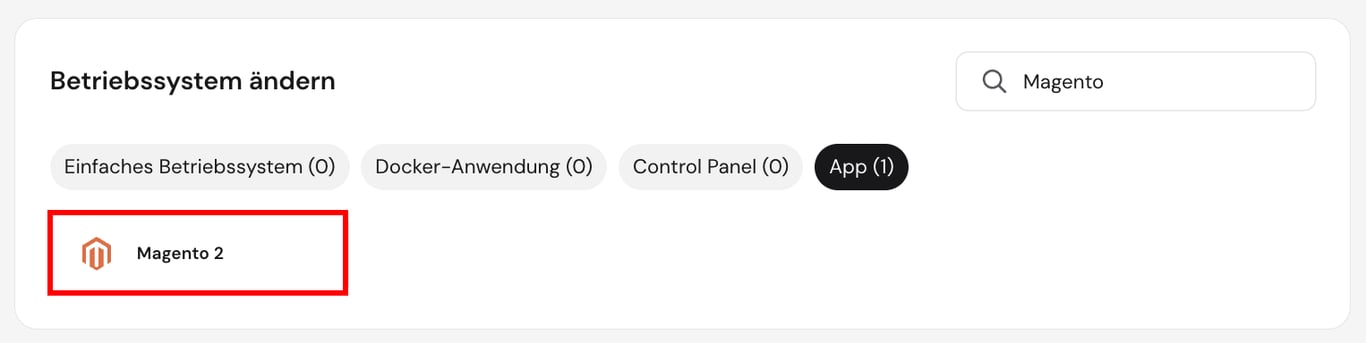
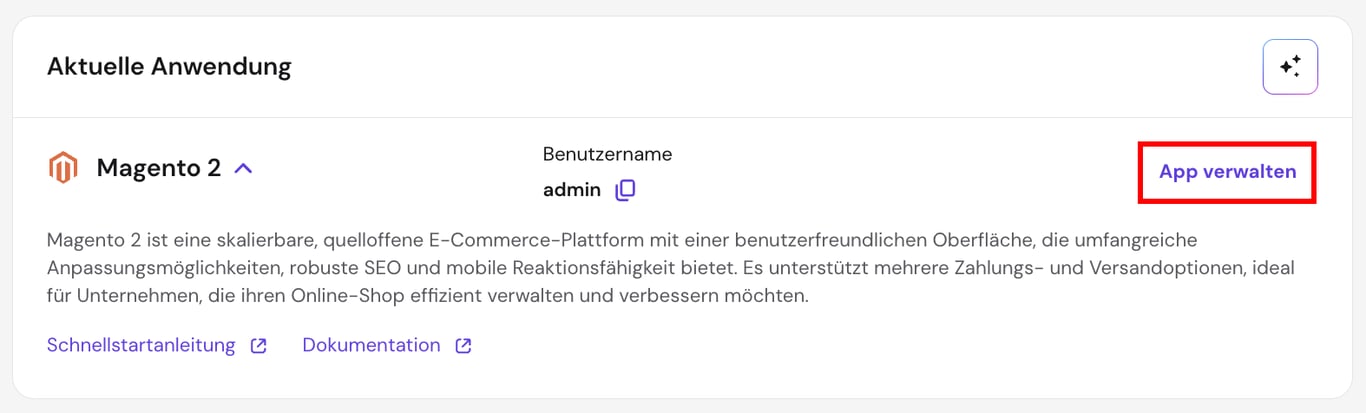
Befolgen Sie die Anweisungen auf dem Bildschirm und warten Sie, bis der Installationsvorgang abgeschlossen ist. Das sollte etwa 10 Minuten dauern. Sobald Sie fertig sind, klicken Sie auf derselben Betriebssystem-Seite auf die Schaltfläche App verwalten, um das Dashboard zu öffnen.
Magento 2 manuell installieren
Wer bei der Installation mehr Kontrolle haben möchte, für den ist das manuelle Einrichten von Magento 2 der richtige Weg. Dazu gehört in der Regel:
- Repository-Pakete auf Ihrem Server aktualisieren.
- Ihren Webserver konfigurieren, zum Beispiel Apache oder NGINX.
- Eine Datenbank für Magento einrichten.
- PHP und alle erforderlichen Erweiterungen installieren.
- Magento in Ihren Installationsordner herunterladen und installieren.
Domain verbinden
Unabhängig von der Methode, die Sie verwenden, empfehlen wir Ihnen, Ihre Domain vorab mit dem VPS zu verbinden. Dazu richten Sie die DNS-Einstellungen Ihrer Domain auf die IP-Adresse Ihres VPS aus, damit Besucher Ihren neuen Magento-Shop erreichen, wenn sie Ihren Domainnamen in ihren Browser eingeben.
Magento-2-Storefront
Bevor Sie mit unserem Magento-2-Entwicklungstutorial beginnen, sollten Sie verstehen, wie Ihr Onlineshop aus Kundensicht aussieht und funktioniert. Im Folgenden führen wir Sie durch die wichtigsten Seiten und Funktionen des Storefronts, die den Kaufprozess Ihrer Kunden auf Ihrer Website prägen.
Startseite
Die Startseite ist das Aushängeschild Ihrer Marke. Typischerweise zeichnet sie sich durch ein klares, einladendes Design aus, mit Slidern für Werbeaktionen, einer Navigationsleiste für den einfachen Zugriff auf verschiedene Kategorien und gegebenenfalls hervorgehobenen Produkten oder Neuheiten. Diese Seite sollte optisch ansprechend und intuitiv bedienbar sein, damit sie von Anfang an einen positiven Eindruck vermittelt.
Katalogseite
Auf dieser Seite werden alle Ihre Produkte oder eine bestimmte Produktkategorie angezeigt. Es sollte Filter- und Sortieroptionen bieten, damit Kunden schnell finden, wonach sie suchen. Produktvorschaubilder sollten hochwertige Bilder, kurze Beschreibungen und Preise enthalten, um zur weiteren Erkundung anzuregen.
Suchergebnisseite
Eine leistungsfähige Suchfunktion ist wichtig, um die Benutzerfreundlichkeit zu verbessern. Die Suchergebnisseite sollte die Produkte, die der Suchanfrage des Kunden entsprechen, klar anzeigen und Möglichkeiten zur Verfeinerung der Suche bieten. Diese Seite hilft Kunden, sich schnell in einem großen Sortiment zurechtzufinden und die gewünschten Produkte zu finden.
Produktseite
Auf der Produktseite kommt es am meisten auf die Details an. Es sollte hochauflösende Bilder, informative Produktbeschreibungen, Angaben zur Verfügbarkeit, Preisdetails und einen gut sichtbaren „In den Warenkorb“-Button enthalten. Zu den zusätzlichen Funktionen gehören Kundenbewertungen, verwandte Produkte und Social-Media-Buttons zum Teilen, die die Nutzerinteraktion fördern.
Warenkorb
Die Warenkorbseite sollte eine Übersicht über die ausgewählten Produkte mit den Gesamtkosten bieten und Optionen zum Aktualisieren der Mengen oder zum Entfernen von Artikeln bereitstellen. Außerdem sollten die verfügbaren Versandoptionen, die voraussichtlichen Lieferzeiten und eine klare Handlungsaufforderung zum Fortfahren zur Kasse angezeigt werden.
Grundlagen der Nutzung von Magento 2
Schauen wir uns die Grundlagen an, wie Sie mit Magento 2 Ihren Onlineshop starten.
Auf Ihr Magento-2-Dashboard zugreifen
Der Zugriff auf das Magento-2-Admin-Dashboard ist Ihr erster Schritt zur Verwaltung Ihres Onlineshops. In dieser zentralen Schaltstelle behalten Sie alle Bereiche Ihres E-Commerce-Betriebs im Blick – von den Verkaufsdaten bis zu den Interaktionen mit Ihren Kunden.
Als Administrator anmelden
So melden Sie sich im Magento-2-Adminbereich an:
- Rufen Sie die Admin-URL Ihrer Website auf; sie sieht in der Regel etwa so aus: yourdomain.com/admin.
- Geben Sie Ihren Administrator-Benutzernamen und Ihr Passwort ein und klicken Sie auf Sign In.
- Sobald Sie sich authentifiziert haben, werden Sie zum Dashboard weitergeleitet.
Das Dashboard im Überblick
Das Magento-2-Dashboard bietet Ihnen einen vollständigen Überblick über die Performance Ihres Shops. Es enthält wichtige Kennzahlen, aktuelle Bestellungen, den durchschnittlichen Bestellwert, Suchbegriffe, die letzten Bestellungen und die meistverkauften Produkte.
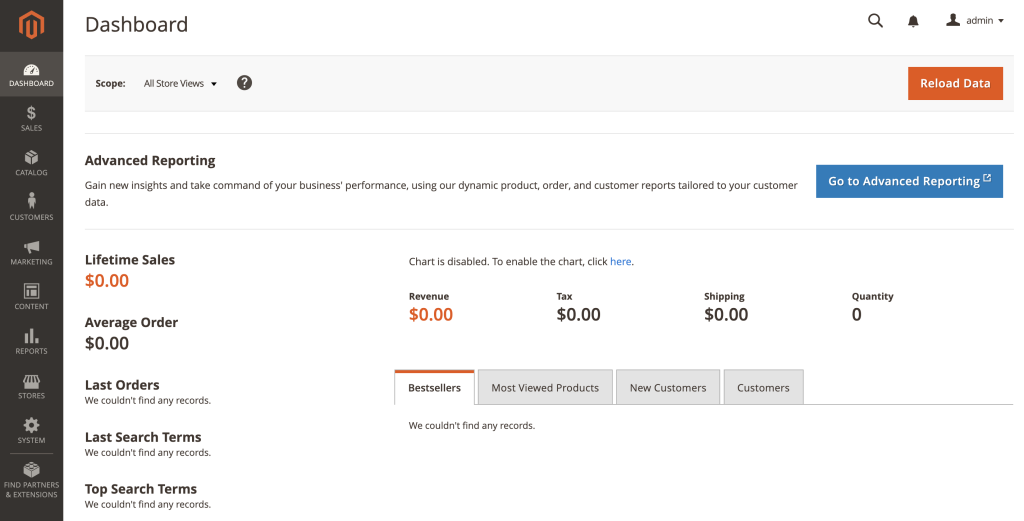
Im unteren Bereich des Dashboards werden mehrere wichtige Diagramme und Berichte angezeigt. Im Zeitverlauf können Sie Umsätze, Kundenaktivitäten und weitere wichtige Kennzahlen einsehen, die Ihnen helfen, fundierte Geschäftsentscheidungen zu treffen.
Den Bereich Admin-Konto aufrufen
Oben rechts im Dashboard finden Sie den Kontobereich. Hier können Sie Ihre Kontoeinstellungen verwalten, einschließlich Ihres Benutzernamens, Ihres Passworts und Ihrer E-Mail-Adresse.
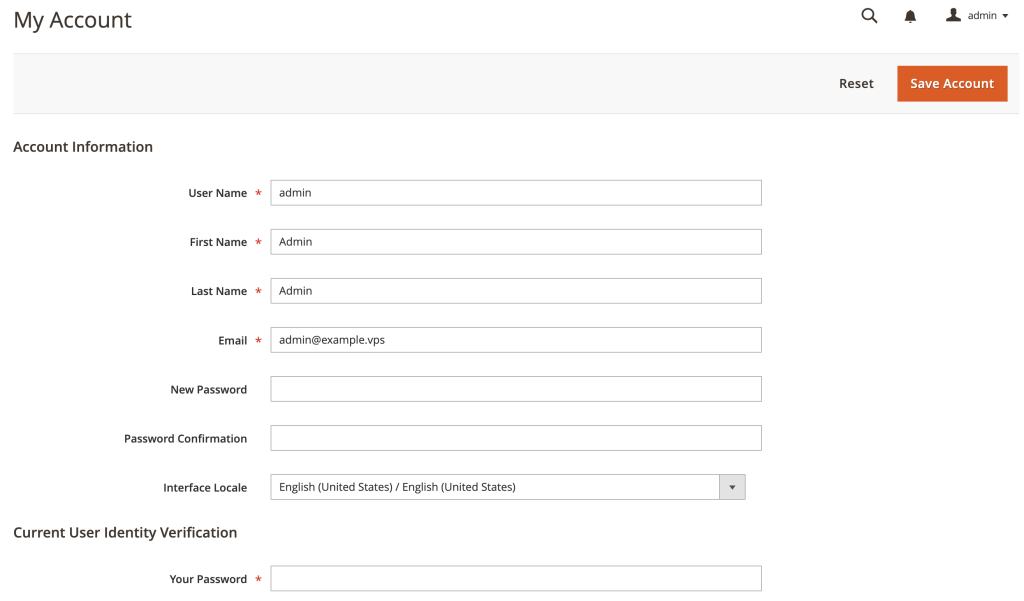
Navigation in der Admin-Seitenleiste
Die Admin-Seitenleiste auf der linken Bildschirmseite ist Ihr wichtigstes Navigationswerkzeug innerhalb von Magento 2. Es enthält Links zu allen Verwaltungsfunktionen wie Vertrieb, Produkte, Kunden, Marketing, Inhalte und Berichte. Jeder Abschnitt ist darauf ausgelegt, bestimmte Bereiche des Backends Ihres Shops zu verwalten.
Den Admin-Arbeitsbereich verstehen
Im zentralen Bereich Ihres Admin-Bildschirms, dem sogenannten Arbeitsbereich, werden die Inhalte des jeweiligen Menüeintrags angezeigt, den Sie in der Seitenleiste auswählen. In diesem Bereich werden in der Regel Raster, Datenformulare und Tools für die Shop-Verwaltung angezeigt.
Ihren Shop konfigurieren
Die richtige Konfiguration Ihres Magento-2-Shops ist entscheidend, damit er Ihren geschäftlichen Anforderungen entspricht und die lokalen Vorschriften einhält. In diesem Abschnitt erfahren Sie alles Wichtige zur Einrichtung verschiedener Shop-Konfigurationen – von Benutzerrollen bis zu Währungseinstellungen.
Neue Benutzer und Rollen erstellen
Um die Sicherheit zu verbessern, ist es wichtig, für Ihre Teammitglieder auf Grundlage ihrer Verantwortlichkeiten spezifische Rollen zu erstellen.
- Wechseln Sie in der Admin-Seitenleiste zu System → Permissions → User Roles und klicken Sie darauf.
- Klicken Sie auf Add New Role und geben Sie die erforderlichen Details für die Rolle ein, darunter den Rollennamen und die spezifischen Ressourcen, auf die die Rolle zugreifen kann.
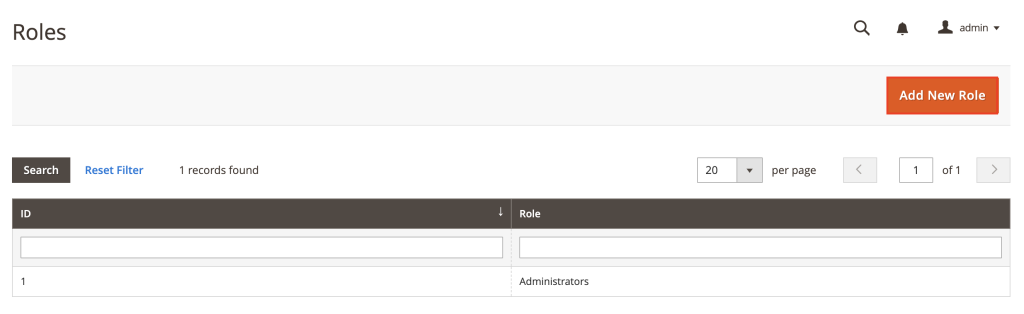
- Nachdem Sie Rollen erstellt haben, gehen Sie zu System → Permissions → All Users, um neue Benutzer hinzuzufügen.
- Klicken Sie auf Add New User und geben Sie die erforderlichen Angaben wie Benutzername, E-Mail-Adresse und Passwort ein.
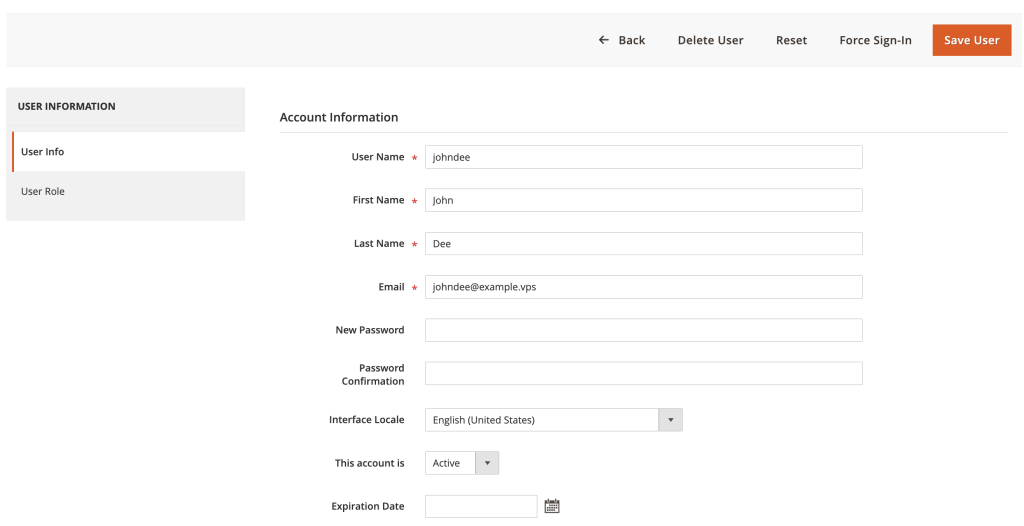
- Weisen Sie dem neuen Benutzer auf der Registerkarte User Role die spezifischen Rollen zu, die Sie zuvor erstellt haben. Wenn Sie fertig sind, klicken Sie auf Save User.
Shop-Details konfigurieren
Die grundlegenden Informationen Ihres Shops bestimmen mit, wie Kunden Ihre Marke wahrnehmen und mit ihr interagieren.
- Gehen Sie zu Stores → Configuration → General.
- Geben Sie die Informationen zu Ihrem Geschäft ein, einschließlich des Namens, der Telefonnummer, der Öffnungszeiten und weiterer relevanter Kontaktdaten.
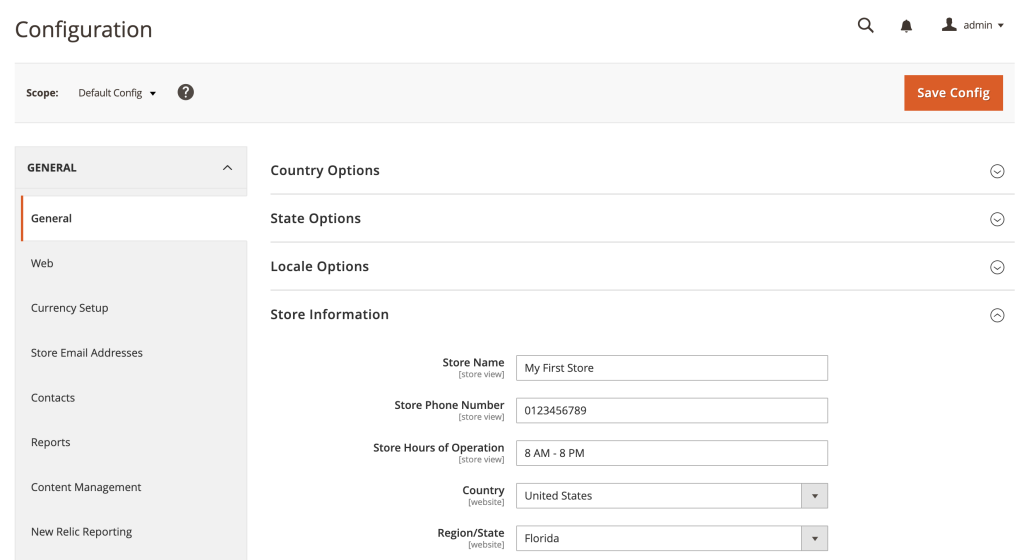
- Wählen Sie im Abschnitt Länderoptionen das Standardland aus, in dem Ihr Unternehmen ansässig ist oder hauptsächlich tätig ist.
- Je nach ausgewähltem Land müssen Sie gegebenenfalls auch das Standard-Bundesland oder die Standard-Provinz festlegen.
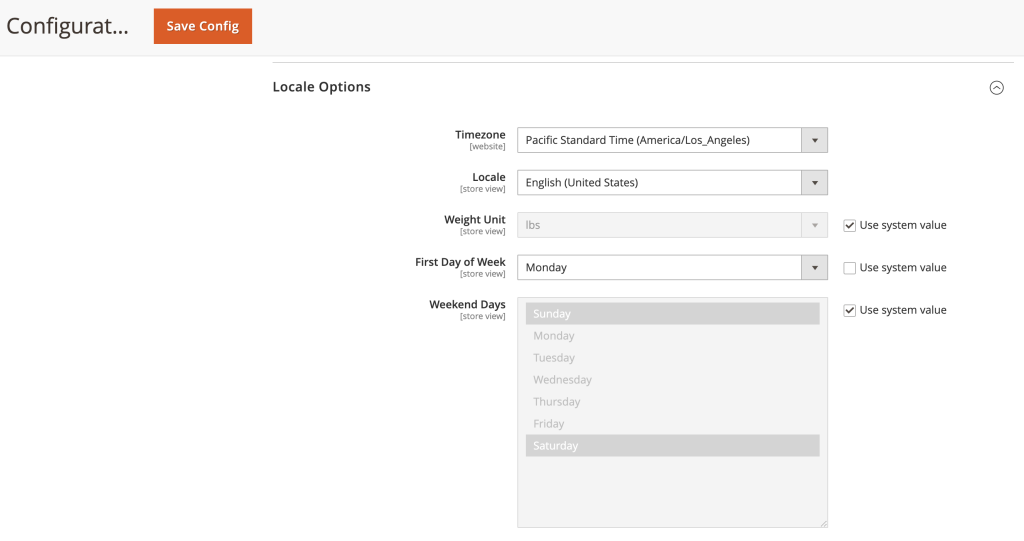
- Wählen Sie unter Locale Options das Gebietsschema aus, das am besten zu den Sprach- und Regionseinstellungen Ihres Unternehmens passt, um das Einkaufserlebnis auf Ihre Zielgruppe abzustimmen.
Webbezogene Einstellungen einrichten
In diesem Abschnitt konfigurieren Sie Ihre URLs und weitere webbezogene Einstellungen.
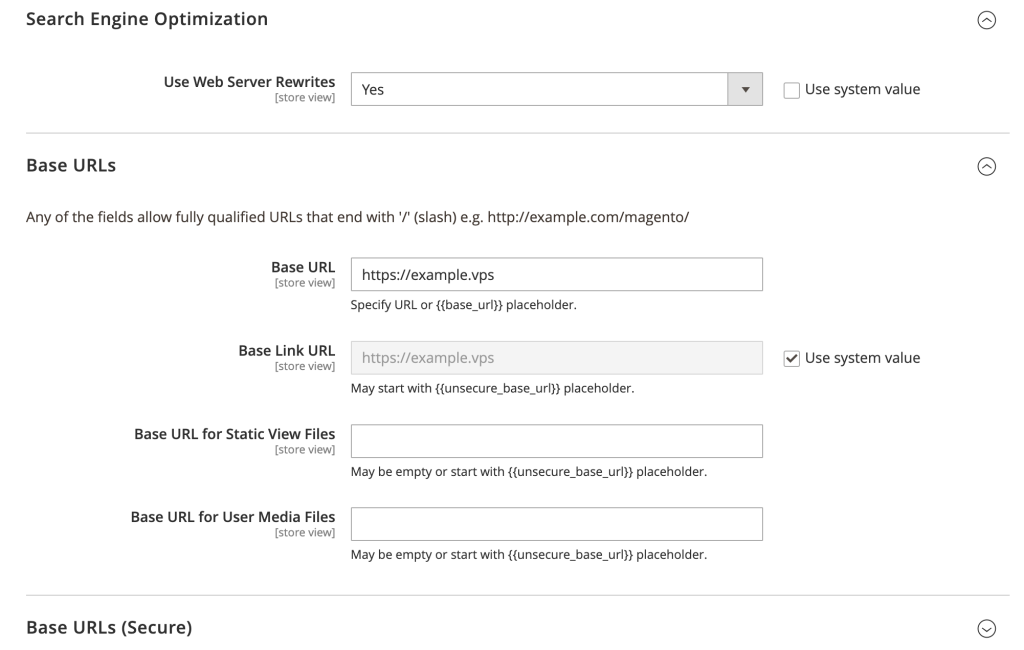
- Gehen Sie zu Stores → Configuration → General → Web.
- Aktivieren Sie die Option für Suchmaschinenoptimierung, wenn Suchmaschinen Ihre Website crawlen und indexieren sollen.
- Passen Sie Ihre Basis-URLs an und sichern Sie diese URLs, wenn Sie SSL-Zertifikate verwenden.
- Verwalten Sie Ihre Standardseiten wie die Startseite und die Seite für nicht gefundene Routen und konfigurieren Sie URL-Umschreibungen und Weiterleitungen.
Währungseinrichtung konfigurieren
Eine korrekt eingerichtete Währungskonfiguration ist unverzichtbar, wenn Sie Kunden weltweit ansprechen möchten.
- Öffnen Sie Stores → Configuration → General → Currency Setup.
- Legen Sie Ihre Basiswährung fest, die für alle Online-Zahlungsvorgänge verwendet wird.
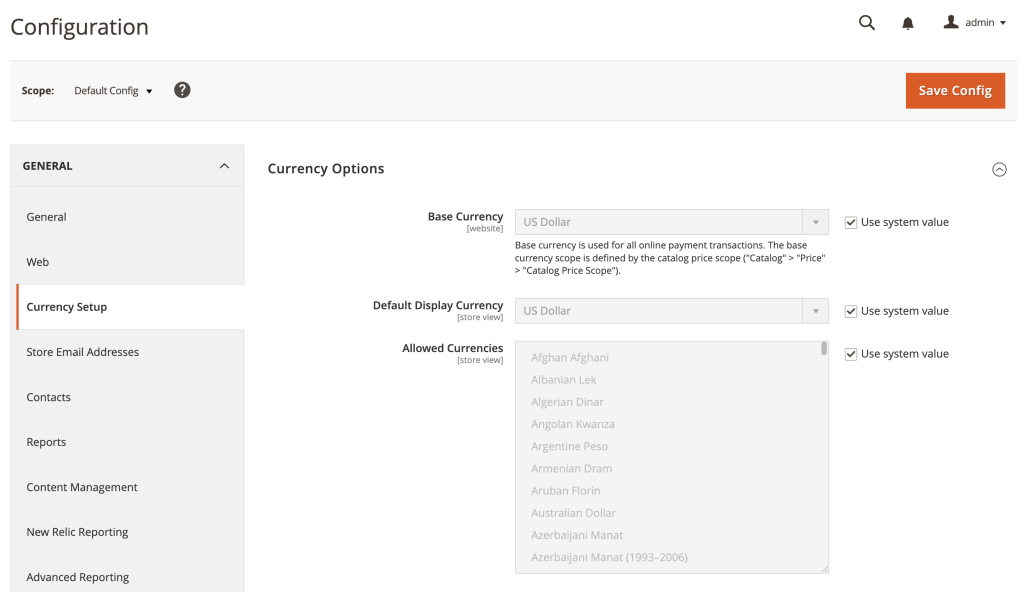
- Wählen Sie die zulässigen Währungen anhand der Länder aus, auf die Sie abzielen.
Kontaktieren Sie uns aktivieren
Eine Kontaktseite einzurichten, ist für den Kundenservice und für Feedback unverzichtbar.
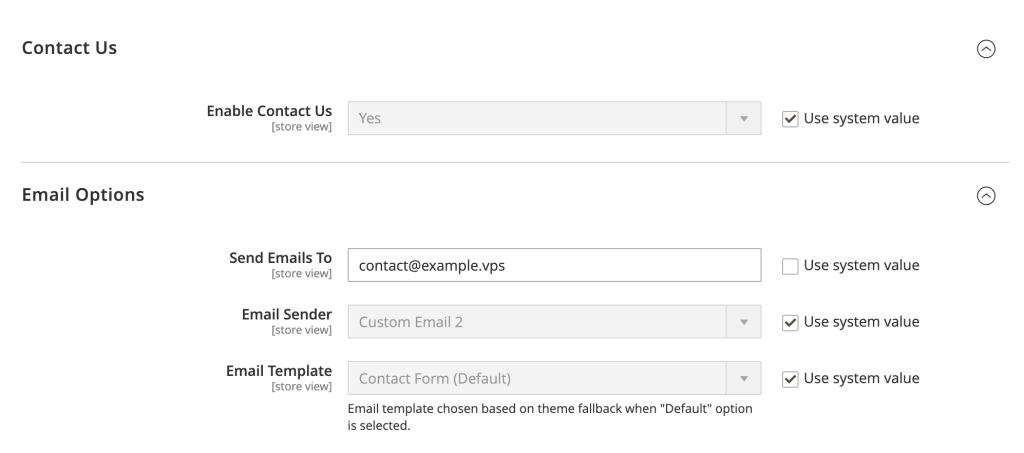
- Gehen Sie zu Stores → Configuration → General → Contacts.
- Stellen Sie sicher, dass die Option Enable Contact Us auf Yes gesetzt ist.
- Konfigurieren Sie die E-Mail-Optionen, um festzulegen, wohin Kundenanfragen gesendet werden sollen.
Das Design Ihres Shops anpassen
Sobald Sie die grundlegende Magento-Konfiguration abgeschlossen haben, ist es an der Zeit, Ihren Store so weiterzuentwickeln, dass er die Identität Ihrer Marke widerspiegelt und Ihren gestalterischen Ansprüchen entspricht. So heben Sie sich im wettbewerbsintensiven E-Commerce-Umfeld ab.
Das Standard-Theme verstehen
Magento 2 wird standardmäßig mit dem Luma-Theme ausgeliefert, das optisch ansprechend gestaltet und funktional leistungsstark ist. Dieses Theme ist ein guter Ausgangspunkt für Anpassungen und bietet ein responsives Layout.
Storefront-Branding anpassen
Ihr Onlineshop sollte wesentliche Elemente wie das Logo, das Favicon und den Copyright-Hinweis enthalten, die Ihre Marke bei der Interaktion mit Kunden repräsentieren.
- Navigieren Sie in der linken Seitenleiste zu Content → Design → Configuration.
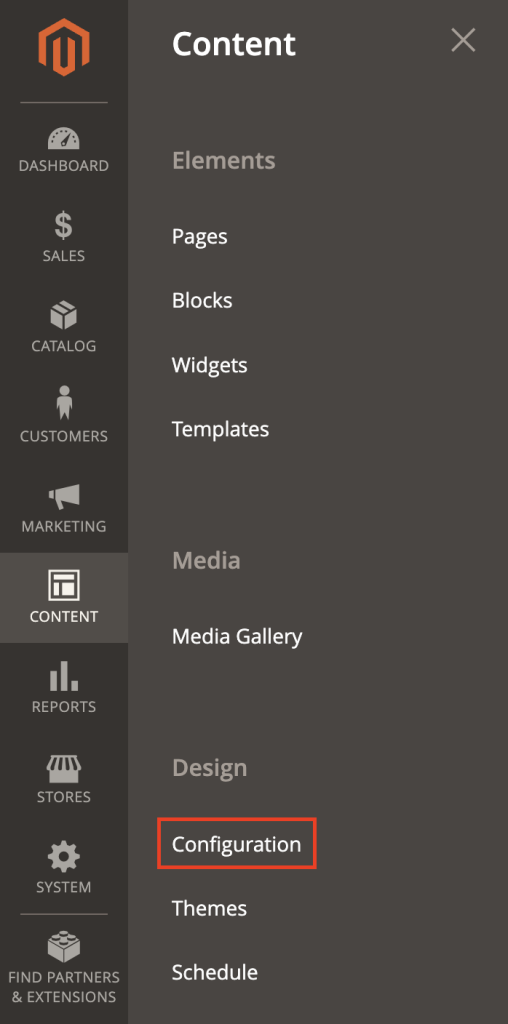
- Wählen Sie Ihr aktives Theme aus und klicken Sie auf Edit.
- Laden Sie im Abschnitt HTML Head Ihr Favicon-Bild im Feld Favicon Icon hoch.
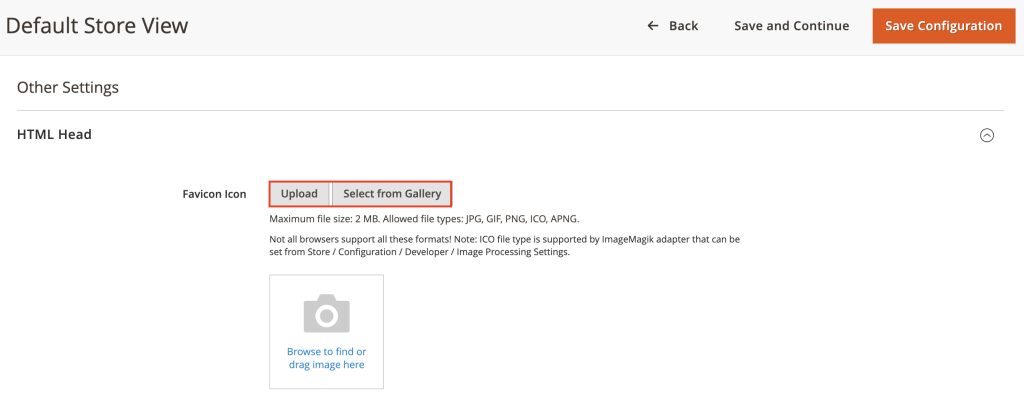
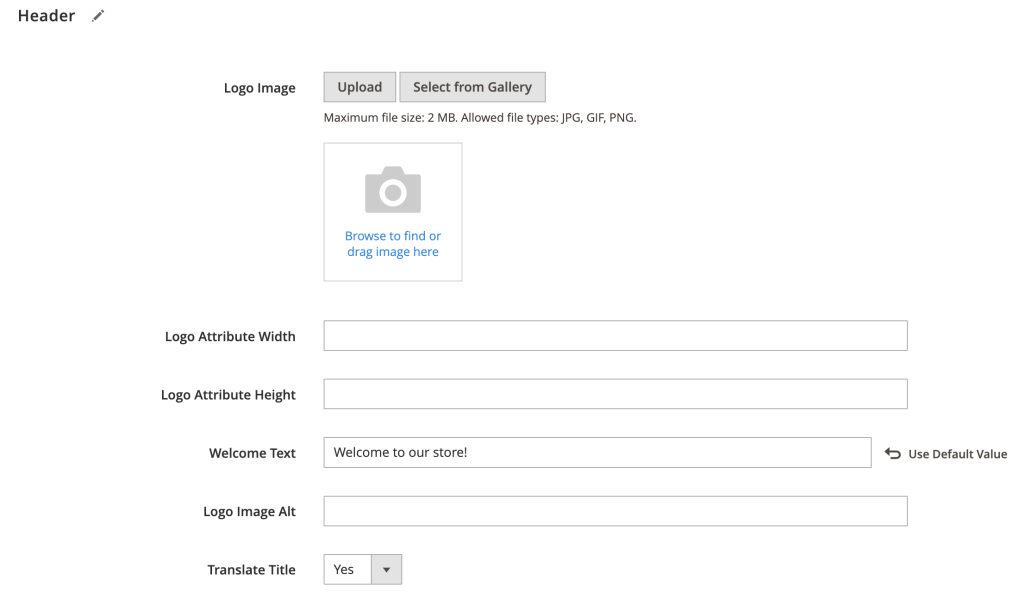
- Für das Logo scrollen Sie zum Abschnitt Header, laden Ihr Logobild hoch und geben dessen Breite und Höhe an, damit es gut in den Header Ihrer Website passt.
- Füllen Sie das Feld Welcome Text mit einer benutzerdefinierten Nachricht aus, die Besucher begrüßt, wenn sie Ihre Website aufrufen.
- Gehen Sie zum Abschnitt Footer, um Ihren Copyright-Text anzupassen.
Einführung in Elements in Magento 2
Magento 2 bietet anpassbare Elemente wie Seiten, Blöcke, Widgets und Vorlagen, die für den Aufbau eines dynamischen und ansprechenden E-Commerce-Shops entscheidend sind. Sie finden sie unter Content → Element.
- Seiten. In Magento 2 sind Seiten eigenständige Inhaltsansichten, mit denen Nutzer auf Ihrer Website interagieren. Sie können neue Seiten hinzufügen und bestehende bearbeiten sowie Seitentitel, URL-Key, Layout und Inhalt anpassen.
- Blöcke. Dies sind strukturelle Elemente auf Seiten, die Inhalte oder Layoutelemente enthalten. Blöcke können statisch sein, etwa Text oder Bilder, oder dynamisch, etwa Produktlisten. Jeder Block besteht aus einem Titel, einer Kennung zur Referenzierung in Layouts oder Vorlagen und einem Inhalt.
- Widgets. Ein Widget ist eine kleine Magento-Anwendung, die sich in bestimmte Seiten oder einzelne Blöcke einfügen lässt, um bestimmte Funktionen bereitzustellen, etwa die Anzeige neuer Produkte, Produktfilter oder Werbebanner.
- Vorlagen. In Magento 2 legen Vorlagen die grundlegende HTML-Struktur von Seiten und Blöcken fest. Sie sind Teil der Theme-Struktur von Magento und steuern, wie Inhalte auf der Website dargestellt werden. Wenn Sie Änderungen an Templates vornehmen müssen, finden Sie die Template-Dateien unter app/design/frontend/<Vendor>/<Theme>/Magento_<Module>/templates/.
Designänderungen planen
Mit Magento 2 können Sie Änderungen am Design Ihres Shops so planen, dass sie mit Marketingkampagnen, Werbeaktionen oder saisonalen Anlässen zusammenfallen.
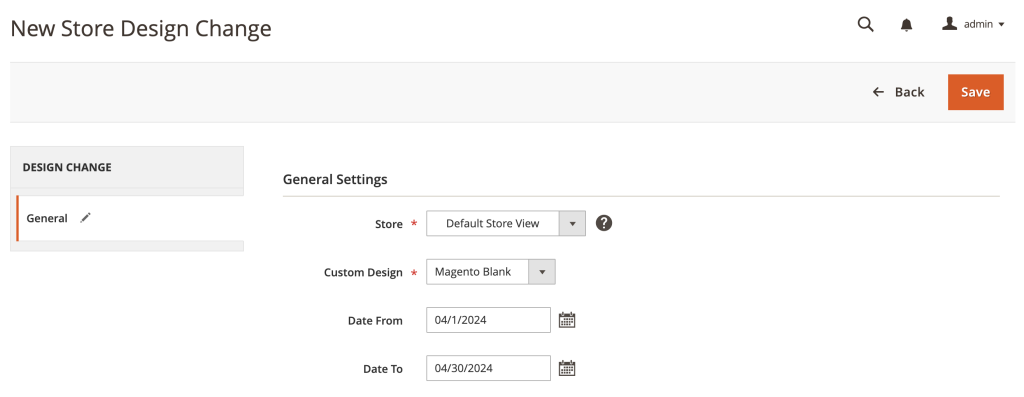
- Gehen Sie zu Content → Design → Schedule.
- Klicken Sie auf die Schaltfläche Add New Design Change.
- Legen Sie den Datumsbereich fest und wählen Sie die Designänderungen aus, die Sie in diesem Zeitraum anwenden möchten.
Produkte hinzufügen
Das Hinzufügen von Produkten ist ein zentraler Bestandteil der Verwaltung Ihres Magento-2-Shops. Dazu gehören das Einrichten von Produktkategorien, das Definieren von Produkttypen und die Verwaltung des Lagerbestands, damit Ihre Produkte übersichtlich organisiert sind und ausreichend vorrätig bleiben, um die Kundennachfrage zu decken.
Produktkategorien definieren
Kategorien in Magento 2 helfen dabei, die Artikel Ihres Shops in einer übersichtlichen, leicht navigierbaren Struktur zu organisieren und so das Kundenerlebnis zu verbessern. Sie können eine hierarchische Kategoriestruktur mit einer Stammkategorie und mehreren Unterkategorien erstellen. Hier ist ein Beispiel für die Kategorisierung eines Kosmetikgeschäfts:
| Hauptkategorien | Unterkategorien |
| Hautpflege | Reinigungsprodukte, Feuchtigkeitspflege, Seren |
| Make-up | Gesicht, Augen, Lippen |
| Haarpflege | Shampoos, Conditioner, Stylingprodukte |
| Duft | Damenparfums, Herrencolognes |
So erstellen Sie eine Kategorie:
- Navigieren Sie zu Catalog → Categories.
- Erstellen Sie eine Stammkategorie und geben Sie ihr einen Namen.
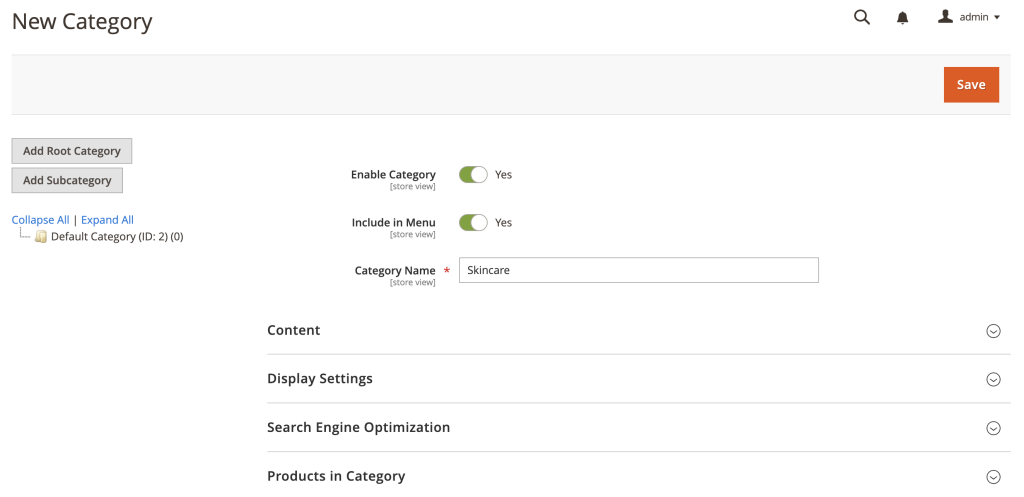
- Nehmen Sie die erforderlichen Anpassungen vor, etwa indem Sie es in das Menü aufnehmen und bei Bedarf ein Kategoriebild hinzufügen.
- Fügen Sie Unterkategorien hinzu, indem Sie die Hauptkategorie auswählen und auf Add Subcategory klicken. Geben Sie Details wie den Kategorienamen an und passen Sie die Angaben nach Bedarf an.
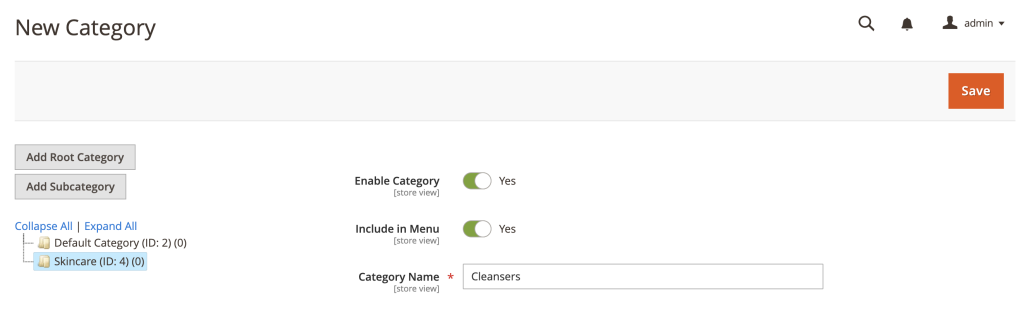
Neue Produkte hinzufügen
Magento 2 unterstützt mehrere Produkttypen, die auf unterschiedliche Vertriebsmodelle zugeschnitten sind, zum Beispiel:
- Einfache Produkte. Eigenständige Artikel mit einer einzigen Lagerhaltungseinheit (SKU).
- Konfigurierbare Produkte. Produkte, die sich je nach Attributen wie Farbe oder Größe unterscheiden können.
- Gruppierte Produkte. Eine Sammlung einfacher Produkte, die zusammen gekauft werden können.
- Virtuelle Produkte. Nicht greifbare Artikel wie Dienstleistungen oder Mitgliedschaften.
- Produktbündel. Anpassbare Sets, zum Beispiel ein Bausatz für einen Computer.
- Produkte zum Herunterladen. Digitale Downloads wie Software oder Musik.
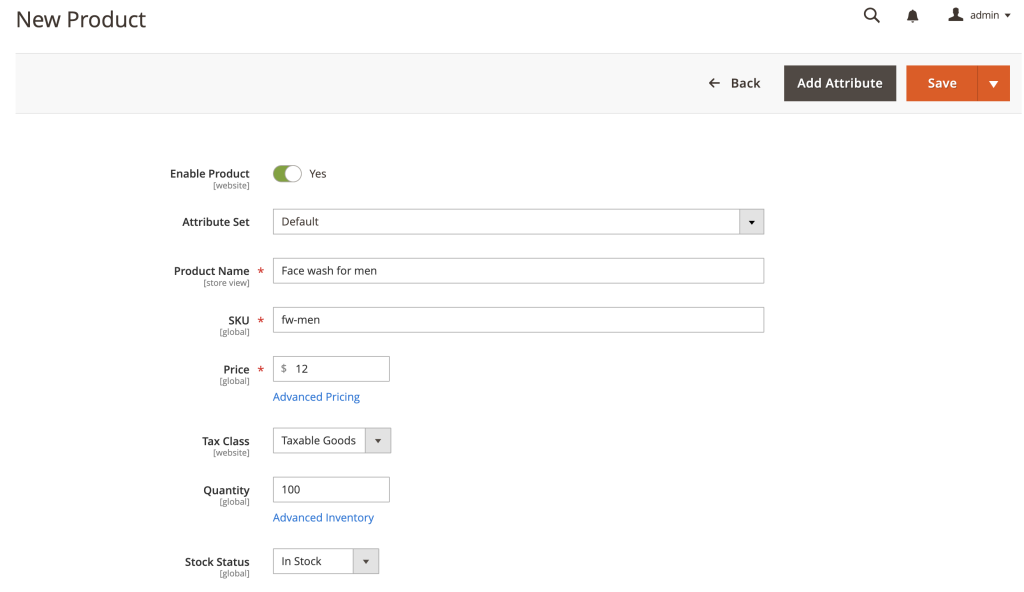
So fügen Sie ein Produkt hinzu:
- Gehen Sie zu Catalog → Products.
- Klicken Sie auf Add Product und wählen Sie den Produkttyp aus.
- Geben Sie die Produktdetails wie Name, SKU, Preis, Kategorien und Bilder ein.
Produktattribute erstellen
Attribute sind Produkteigenschaften, mit denen Kunden Produkte filtern und durchsuchen können.
- Gehen Sie zu Stores → Attributes → Product.
- Klicken Sie auf Add New Attribute.
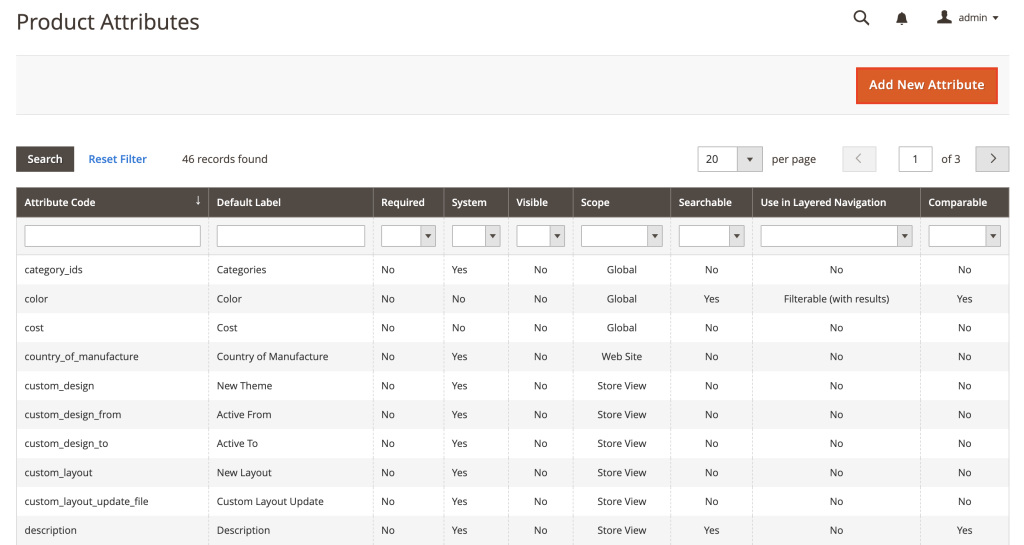
- Legen Sie die Eigenschaften des Attributs fest, etwa den Attributcode, die Standardbezeichnung und die erforderlichen Werte.
Nachdem Sie ein Attribut erstellt haben, können Sie es Attributsätzen zuweisen, die verschiedene Attribute für bestimmte Produkttypen zusammenfassen.
Hervorgehobene Produkte zur Startseite hinzufügen
Empfohlene Produkte sind eine ideale Möglichkeit, bestimmte Artikel auf der Startseite Ihres Shops hervorzuheben und so die Aufmerksamkeit auf Neuheiten, Bestseller oder Aktionsartikel zu lenken. So fügen Sie der Startseite mit einem Widget hervorgehobene Produkte hinzu:
- Navigieren Sie zu Products → Categories und erstellen Sie eine neue Kategorie mit dem Namen Featured. Stellen Sie sicher, dass es nicht im Hauptmenü enthalten ist, aber für die Widget-Konfiguration aktiv ist.
- Weisen Sie dieser Kategorie Produkte zu, die Sie auf der Startseite hervorheben möchten.
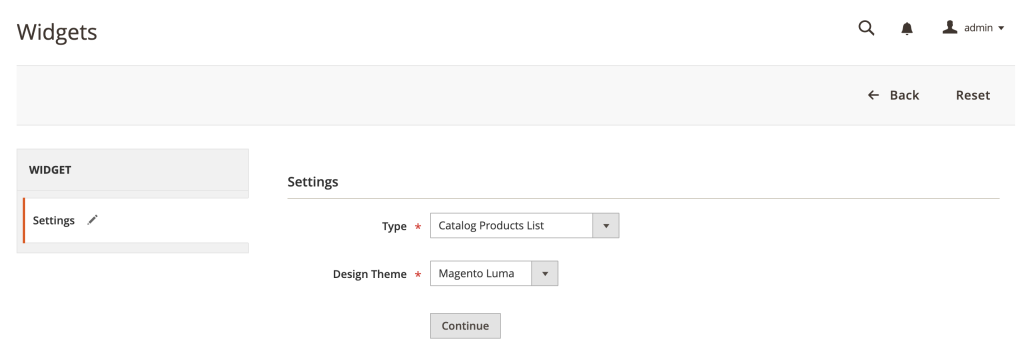
- Gehen Sie zu Content → Widgets → Add Widget.
- Wählen Sie als Widget Type → Catalog Products List, wählen Sie das verwendete Theme aus und klicken Sie dann auf Continue.
- Geben Sie einen Titel für das Widget ein, zum Beispiel Featured Products.
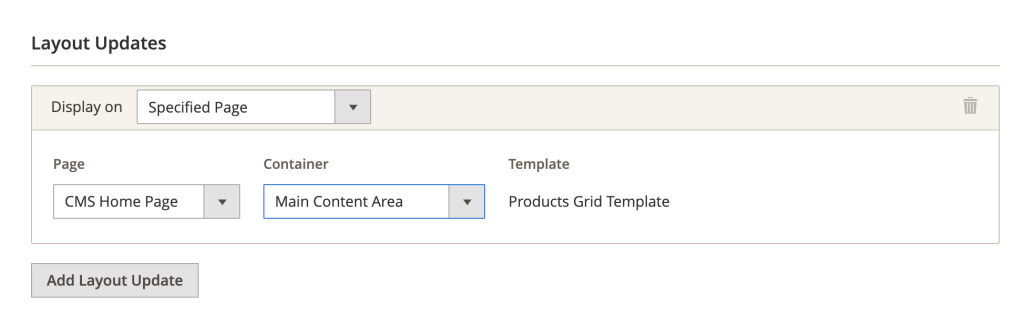
- Scrollen Sie zum Abschnitt Layout Updates und wählen Sie bei Display on die Option Specified Page, bei Page die Option CMS Home Page und bei Container die Option Main Content Area aus.
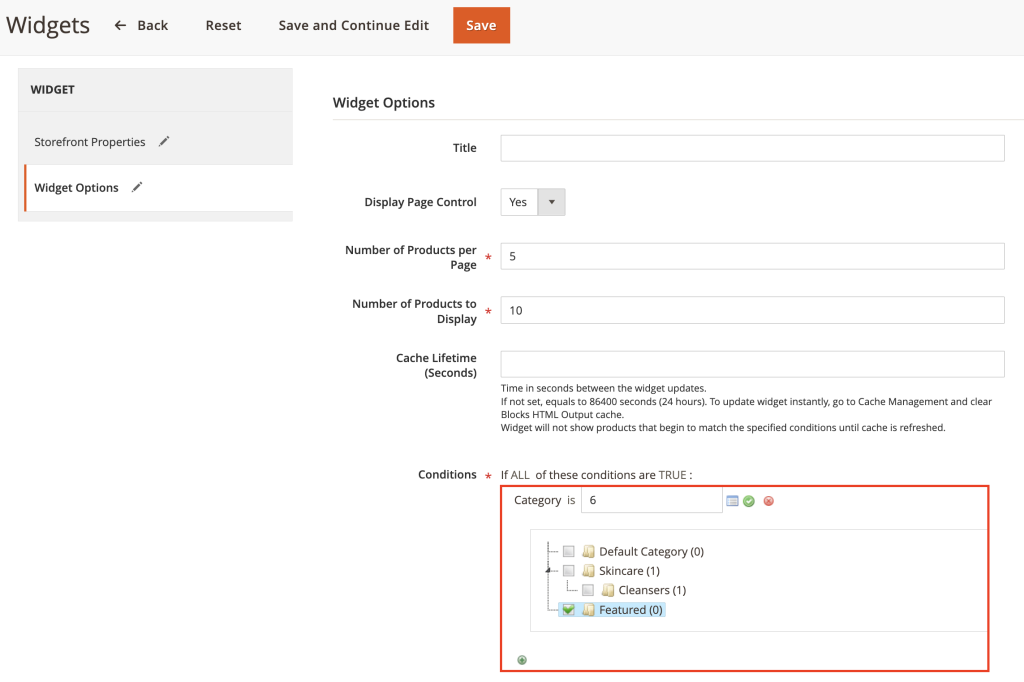
- Öffnen Sie die Registerkarte Widget Options.
- Legen Sie die Anzahl der anzuzeigenden Produkte danach fest, wie viele hervorgehobene Artikel Sie anzeigen möchten.
- Klicken Sie auf Add Condition und wählen Sie Category → Featured.
- Speichern Sie das Widget und sehen Sie sich die Vorschau der Startseite an, um zu prüfen, ob alles wie beabsichtigt angezeigt wird.
Bestände verwalten
Die Bestandsverwaltung in Magento 2 ermöglicht es Ihnen, Lagerbestände nachzuverfolgen und Rückstände zu verwalten. So passen Sie die globalen Bestandseinstellungen an:
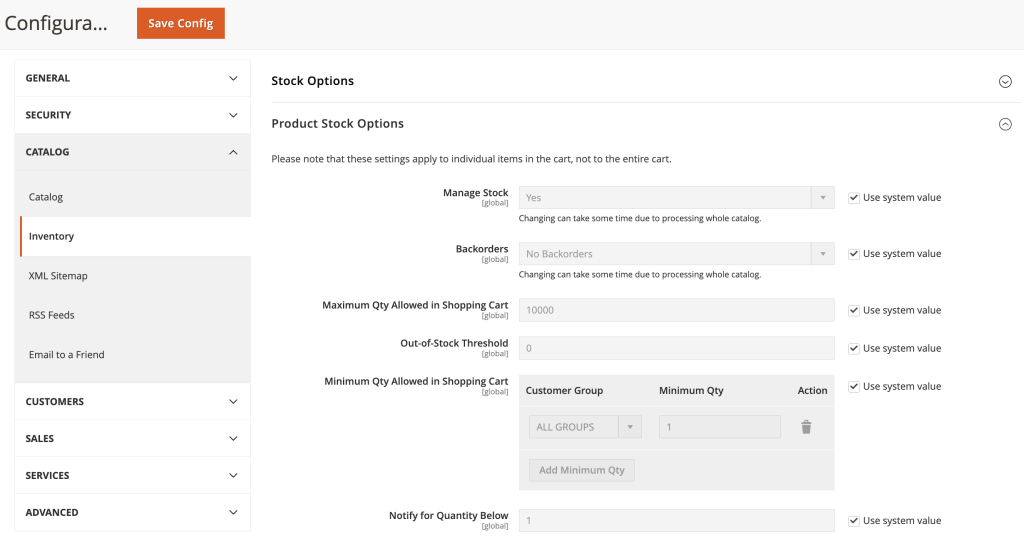
- Navigieren Sie zu Stores → Configuration → Catalog → Inventory.
- Passen Sie Einstellungen wie Manage Stock, Minimum Qty Allowed in Shopping Cart und Backorders entsprechend Ihrer Lagerstrategie an.
Für produktspezifische Bestandseinstellungen:
- Öffnen Sie Catalog → Products und wählen Sie ein Produkt zur Bearbeitung aus.
- Scrollen Sie nach unten zum Bereich Advanced Inventory, um globale Konfigurationen zu überschreiben, etwa die Verwaltung individueller Lagerbestände, die Festlegung von Nachbestellungseinstellungen und die Begrenzung, wie viele dieser Produkte in einer einzelnen Bestellung gekauft werden können.
Zahlung und Versand einrichten
Die Konfiguration von Zahlungs- und Versandmethoden ist entscheidend, damit Ihr Magento-2-Shop reibungslos funktioniert und die Erwartungen Ihrer Kunden erfüllt. Im Folgenden finden Sie eine ausführliche Anleitung zum Einrichten standardmäßiger Zahlungsmethoden und Versandkonfigurationen.
Zahlungsmethoden einrichten
Magento 2 unterstützt verschiedene Zahlungsmethoden, die Sie integrieren können, um Ihren Kunden mehr Flexibilität und Sicherheit zu bieten. So richten Sie PayPal ein:
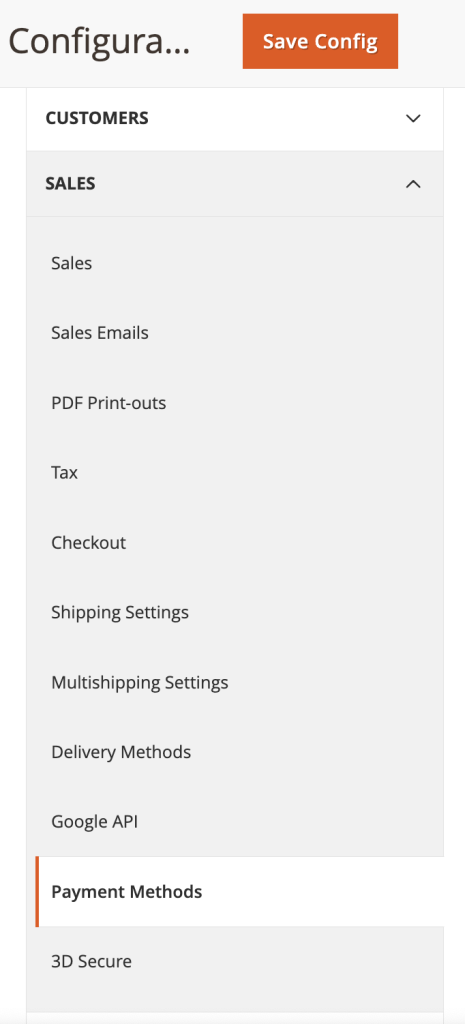
- Navigieren Sie zu Stores → Configuration → Sales → Payment Methods.
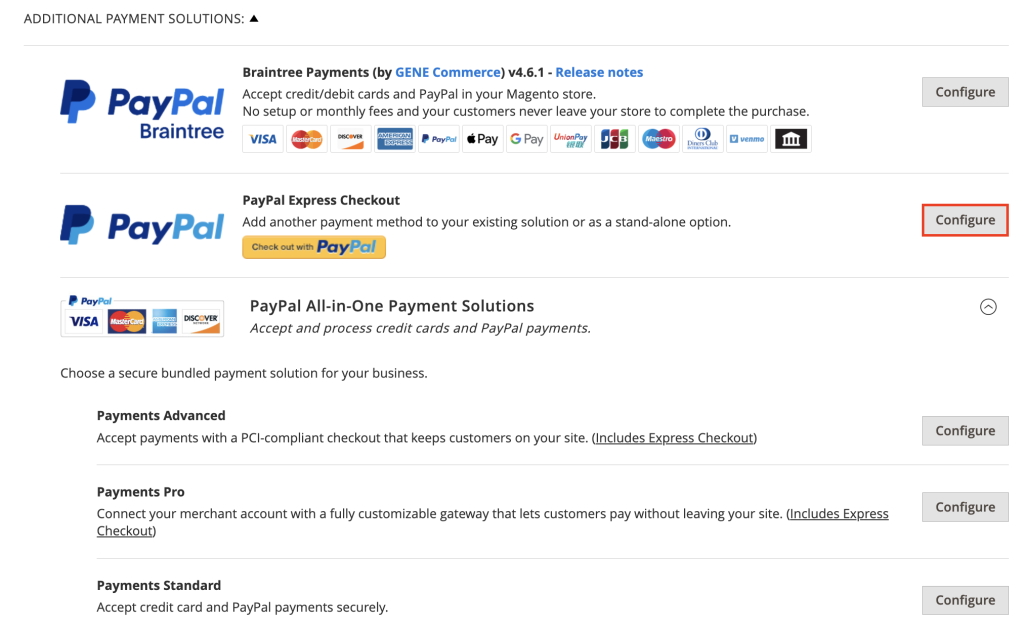
- Suchen Sie den Abschnitt ADDITIONAL PAYMENT SOLUTIONS und klappen Sie ihn auf. Sie sehen mehrere PayPal-Lösungen.
- Konfigurieren Sie die bevorzugte PayPal-Lösung, z. B. PayPal Express Checkout.
- Geben Sie Ihre PayPal-API-Zugangsdaten ein. Wenn Sie diese nicht haben, können Sie sie in Ihrem PayPal-Konto abrufen.
- Konfigurieren Sie die Grundeinstellungen wie Payment Action, Title und Sort Order.
- Speichern Sie die Konfiguration.
Wenn Sie die Option für die Banküberweisung aktivieren möchten:
- Aktivieren Sie unter Payment Methods die Zahlungsoption für Bank Transfer Payment.
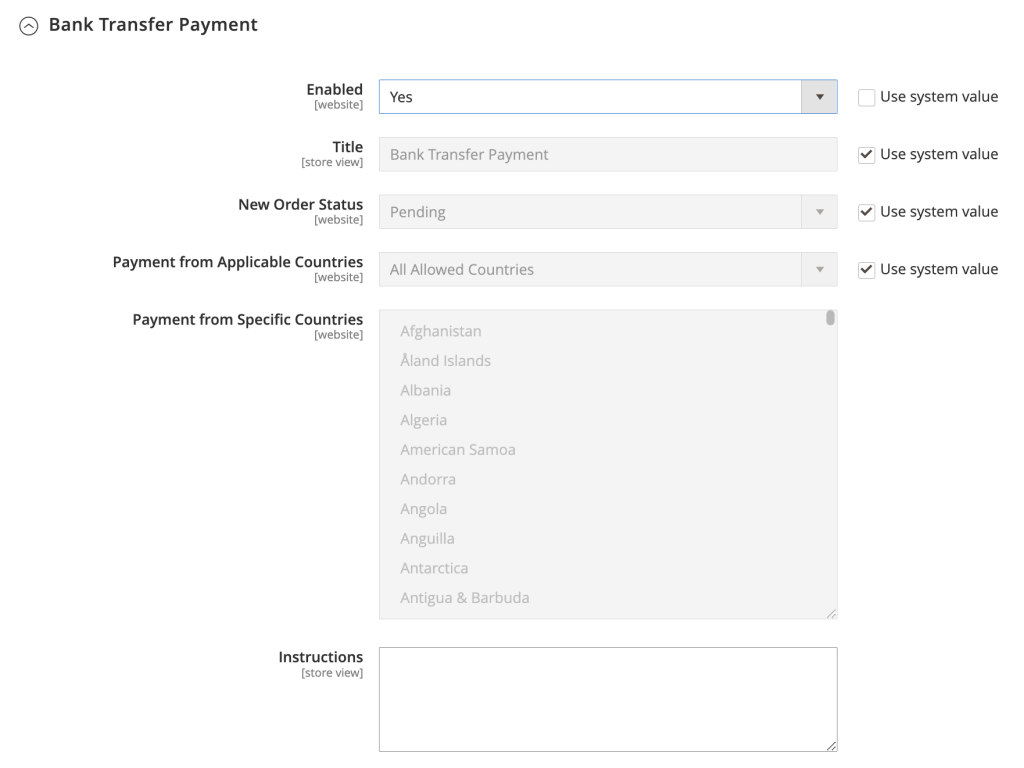
- Geben Sie unter Payment from Applicable Countries die Länder an, in denen diese Zahlungsmethode verfügbar sein soll.
- Legen Sie die Anweisungen fest, die dem Kunden während des Bezahlvorgangs angezeigt werden, und speichern Sie anschließend Ihre Einstellungen.
Für die Zahlung per Nachnahme (COD):
- Suchen Sie die Cash On Delivery Payment.
- Aktivieren Sie COD und legen Sie einen Titel dafür fest.
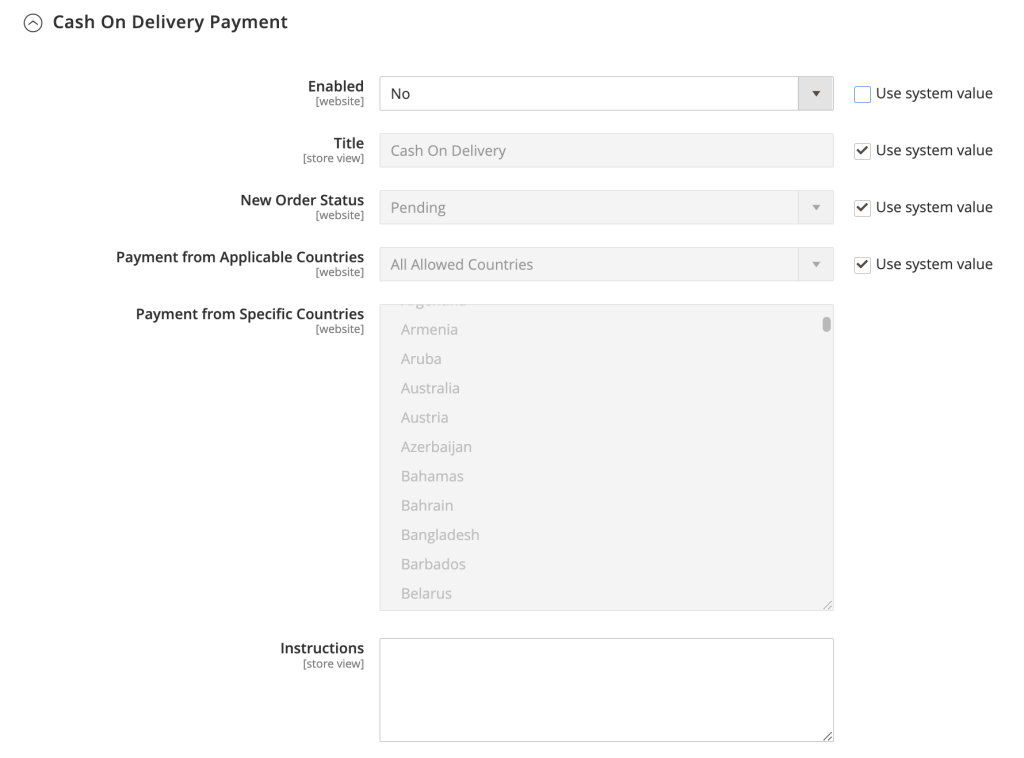
- Legen Sie die konkreten Länder fest, in denen COD verfügbar sein soll.
- Legen Sie Anweisungen fest und definieren Sie einen Mindest- und Höchstbestellwert für die Nutzung dieser Zahlungsmethode.
Versandmethoden konfigurieren
In Magento 2 lassen sich Versandmethoden so konfigurieren, dass je nach Standort des Kunden, Menge und Paketgewicht unterschiedliche Tarife und Optionen angeboten werden.
- Gehen Sie zu Stores → Configuration → Sales → Delivery Methods.
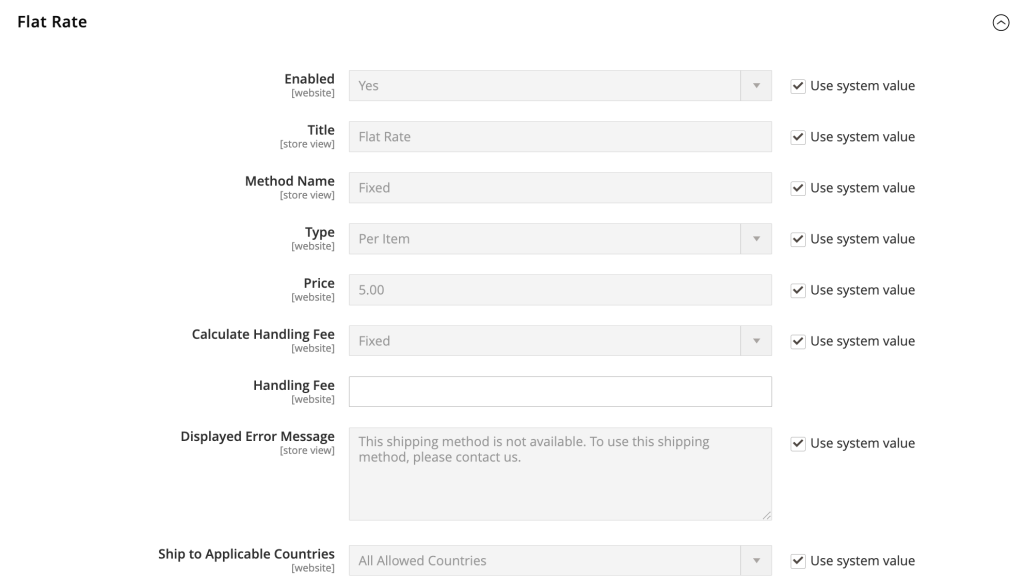
- Aktivieren Sie die Option Flat Rate und geben Sie den Namen, den Typ und den Pauschalpreis der Methode ein.
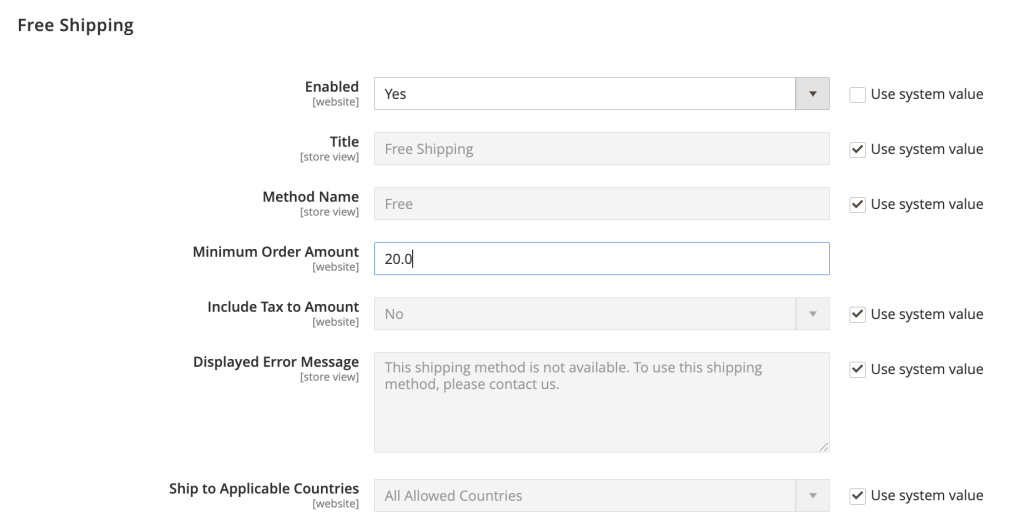
- Um den kostenlosen Versand zu aktivieren, suchen Sie den Abschnitt Free Shipping.
- Aktivieren Sie die Option und legen Sie den Minimum Order Amount fest, ab dem kostenloser Versand gilt.
- Aktivieren Sie Table Rate und legen Sie Bedingungen wie Weight vs. Destination oder Price vs. Destination fest.
- Speichern Sie und testen Sie, um sicherzustellen, dass die Tarife beim Bezahlvorgang korrekt angewendet werden.
Erweiterte Funktionen von Magento 2
Sehen wir uns nun die erweiterten Funktionen an, mit denen Sie Ihren Magento-2-Shop auf die nächste Stufe heben.
Magento-Erweiterungen
Erweiterungen in Magento 2 sind Zusatzmodule oder Plugins, die den Funktionsumfang Ihres Shops erweitern. Sie können sie aus verschiedenen Quellen beziehen, zum Beispiel von Adobe Commerce, der offiziellen Plattform für Magento-Erweiterungen und -Themes.
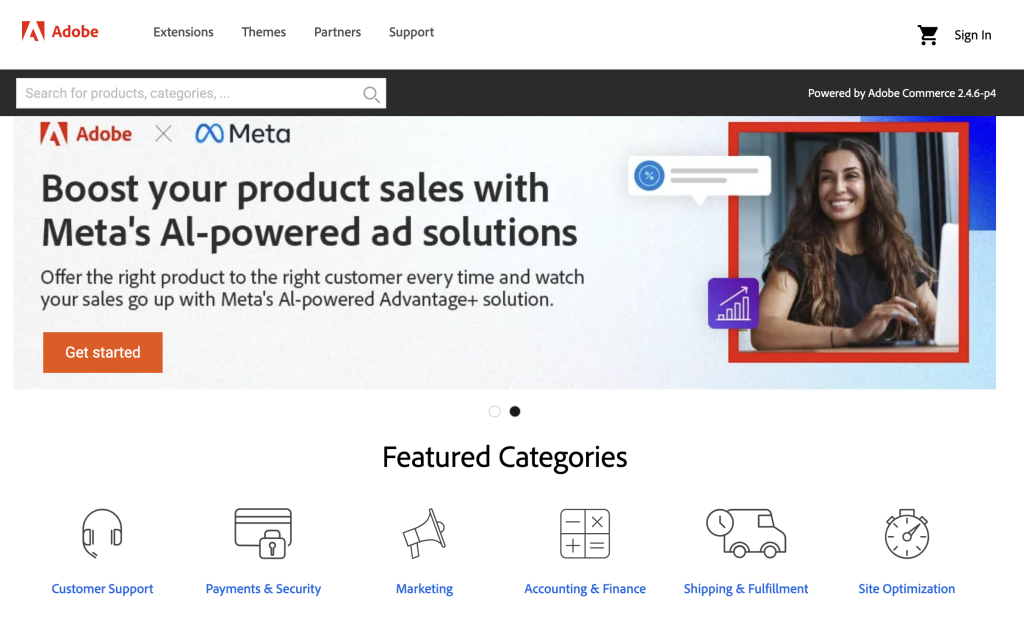
Installation einer Magento-Erweiterung
- Kaufen Sie eine Erweiterung von Adobe Commerce oder anderen seriösen Anbietern, oder wählen Sie eine kostenlose Erweiterung aus.
- Laden Sie das Erweiterungspaket herunter. Wenn es von Adobe Commerce stammt, erhalten Sie über Ihr Adobe-Konto Zugriff.
- Laden Sie die Erweiterung mit einem FTP-Client wie FileZilla in diesen Pfad auf Ihren Magento-Server hoch:
/app/code/Vendor/ModuleName
- Verbinden Sie sich über PuTTY SSH oder eine andere Terminalsoftware mit Ihrem Server und wechseln Sie in das Installationsverzeichnis von Magento.
- Aktivieren Sie den Wartungsmodus, indem Sie Folgendes ausführen:
php bin/magento maintenance:enable
- Registrieren Sie die Erweiterung mit:
php bin/magento setup:upgrade
- Kompilieren Sie Ihr Magento-Projekt neu mit:
php bin/magento setup:di:compile
- Leeren Sie den Cache und deaktivieren Sie den Wartungsmodus mit den folgenden Befehlen:
php bin/magento cache:clean php bin/magento maintenance:disable
- Konfigurieren Sie die Erweiterung, indem Sie zu Magento Admin → Stores → Configuration navigieren. Dort finden Sie die Einstellungen für die installierte Erweiterung.
Die Schritte zur Installation von Magento-2-Themes sind recht ähnlich. Der Unterschied besteht darin, dass Sie das Theme nach /app/design/frontend/<Vendor>/<Theme>/ hochladen müssen.
Aktivieren Sie das Theme anschließend nach der erneuten Kompilierung von Magento über Content → Design → Configuration. Suchen Sie die Store-Ansicht, die Sie konfigurieren möchten, und klicken Sie auf Edit. Wählen Sie im Dropdown-Menü Applied Theme Ihr neu installiertes Theme aus.
Empfohlene Erweiterungen für Magento-2-Shops
- SEO Suite Ultimate von Mageworx. Erweitert die SEO-Tools, einschließlich URL-Umschreibungen, Metadatenvorlagen und Rich Snippets.
- One Step Checkout von Aheadworks. Vereinfacht den Checkout-Prozess auf einen einzigen Schritt, verbessert so das Kundenerlebnis und kann die Conversion-Rate erhöhen.
- Amasty Advanced Search. Bietet leistungsstarke Suchfunktionen, mit denen Kunden Produkte mithilfe verschiedener Filter und Suchkriterien effizienter finden.
- ShipStation-Integration. Optimiert den Versand durch die Integration mit ShipStation und ermöglicht Versandtarife in Echtzeit, eine automatisierte Bestellabwicklung und den Druck von Versandetiketten.
- Yotpo-Bewertungen. Integriert ein umfassendes System zum Sammeln und Anzeigen von Kundenbewertungen, das dabei helfen kann, Vertrauen aufzubauen und den Umsatz zu steigern.
API-Integration
Dank der API-Integration kann Magento 2 effizient und sicher mit externer Software und externen Diensten wie CRM-Systemen, Zahlungsgateways und Versanddiensten kommunizieren, um Daten in Ihrem Magento-Shop zu lesen und zu schreiben.
Magento-2-API-Typen verstehen
- REST (Representational State Transfer). Ein Architekturstil, der für Interaktionen standardmäßige HTTP-Methoden wie GET, POST, PUT und DELETE verwendet. Die REST-API von Magento wird für verschiedene Frontend-Aktionen verwendet, etwa in mobilen Anwendungen und Web-Apps.
- SOAP (Simple Object Access Protocol). Ein Protokoll, das den strukturierten Informationsaustausch über XML ermöglicht. Unternehmenssysteme nutzen die SOAP-API von Magento häufig.
- GraphQL. In späteren Versionen von Magento 2 eingeführt, ist GraphQL eine leistungsstarke Alternative zu REST und SOAP. Clients können damit genau die Daten anfordern, die sie benötigen, was GraphQL ideal für mobile Anwendungen und Progressive Web Apps (PWA) macht.
API-Integration einrichten
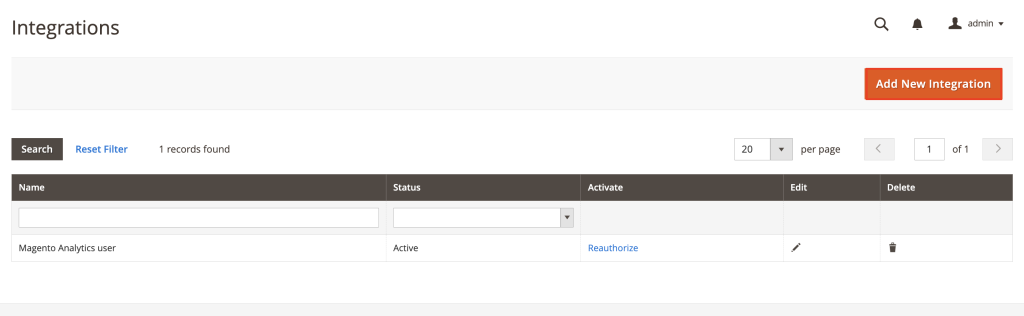
- Navigieren Sie zu System → Integrations.
- Klicken Sie auf Add New Integration, um einen neuen Satz API-Anmeldedaten zu erstellen. Geben Sie den Namen der Integration und Ihre E-Mail-Adresse an.
- Legen Sie die API-Berechtigungen auf dem Tab API fest, indem Sie die spezifischen Ressourcen auswählen, auf die die Integration zugreifen kann.
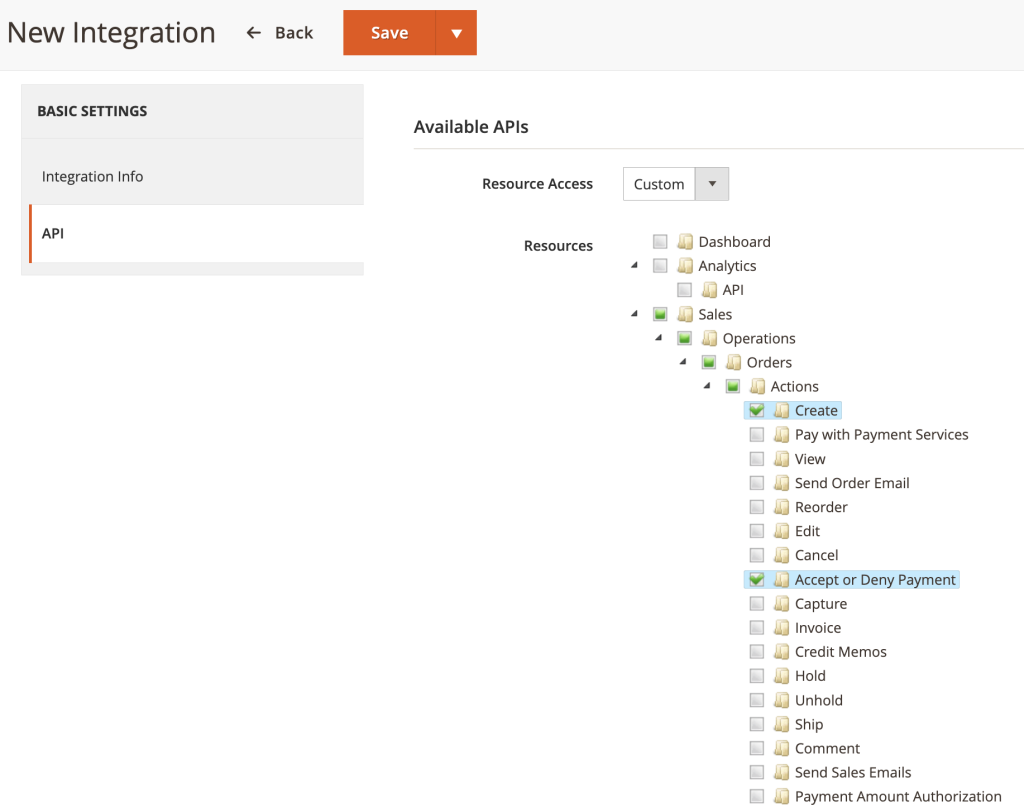
- Speichern und aktivieren Sie die Integration, um Zugriffstoken zu generieren.
- Verwenden Sie die Zugriffstokens, die während der Einrichtung der Integration generiert wurden, um API-Anfragen zu authentifizieren.
Beispiele für Anwendungsfälle der API-Integration
- CRM-Systeme. Synchronisieren Sie Kundendaten zwischen Magento- und CRM-Systemen, um das Kundenbeziehungsmanagement zu verbessern.
- Zahlungsgateways. Integrieren Sie Zahlungsdienstleister von Drittanbietern, um sichere und vielfältige Zahlungsmöglichkeiten anzubieten.
- Versanddienstleistungen. Verbinden Sie sich mit Logistikanbietern, um Versandkostenberechnungen und die Sendungsverfolgung zu automatisieren.
Einrichtung mehrerer Shops
Mit der Multistore-Funktion von Magento 2 können Sie mehrere Shops unter unterschiedlichen URLs betreiben und gleichzeitig über ein einziges gemeinsames Admin-Panel verwalten. Das ist besonders nützlich für Unternehmen, die mehrere Marken und unterschiedliche Kundensegmente verwalten.
So funktioniert die Einrichtung mehrerer Stores
Magento 2 verwendet eine Hierarchie aus Websites, Stores und Store-Ansichten:
- Website. Dies ist der übergeordnete Container für Shops, der die Kundeninformationen, Bestelldaten und Zahlungssysteme jedes Shops festlegt.
- Speichern. Shops sind Teil einer Website. Jeder Store kann einen eigenen Produktkatalog haben.
- Shop-Ansicht. Eine Store-Ansicht ist eine Variante eines Stores, die in erster Linie zur Verwaltung verschiedener Sprachen oder Themes verwendet wird.
Eine Multi-Store-Umgebung einrichten
- Navigieren Sie zu Stores → Settings → All Stores.
- Klicken Sie auf Create Website, um eine neue Website hinzuzufügen, dann auf Create Store, um dieser Website einen Store hinzuzufügen, und auf Create Store View, um verschiedene Ansichten einzurichten.
- Gehen Sie zu Stores → Configuration und wählen Sie oben auf der Seite in der Store-Auswahl die Store-Ansicht aus, die Sie konfigurieren möchten.
- Gehen Sie zu Web → Base URLs and Web → Base URLs (Secure) und geben Sie die Basis-URL für jeden Shop bzw. jede Store-Ansicht an.
- Weisen Sie dem neuen Shop Produkte zu und passen Sie die Konfigurationen des Shops bei Bedarf an.
- Nachdem Sie jeden Store konfiguriert haben, stellen Sie Magentos statische Inhalte für jede Store-Ansicht über die Befehlszeile bereit:
php bin/magento setup:static-content:deploy --store=en_us
Ersetzen Sie en_us durch den passenden Gebietsschemacode für jede Store-Ansicht.
Leistungsoptimierung
Die Performance eines Magento-2-Shops zu optimieren umfasst verschiedene Maßnahmen, die die Geschwindigkeit und Effizienz der Plattform verbessern. Im Folgenden finden Sie die wichtigsten Bereiche, auf die Sie sich konzentrieren sollten:
Implementierung des Caching
- Aktivieren Sie den Full Page Cache (FPC). Magento 2 verfügt über ein integriertes Full-Page-Caching, das die vollständige HTML-Ausgabe einer Seite im Cache speichert. Sie können FPC aktivieren und konfigurieren, indem Sie zu Stores → Configuration → Advanced → System → Full Page Cache navigieren.
- Verwenden Sie einen Varnish-Cache. Für eine noch bessere Performance richten Sie Varnish Cache als Frontend-Cache für Magento ein. Gehen Sie dazu zu Stores → Configuration → Advanced → System → Full Page Cache und wählen Sie bei Caching Application die Option Varnish Cache aus.
- Leeren Sie nach der Konfiguration den Cache. Leeren Sie nach jeder Änderung den Cache, damit Ihre Änderungen sofort wirksam werden. Navigieren Sie zu System → Tools → Cache Management. Dort können Sie bestimmte Cache-Typen leeren oder den gesamten Cache löschen.
JavaScript- und CSS-Optimierung
- JavaScript-Dateien zusammenführen. Wenn Sie mehrere JavaScript-Dateien zu einer einzigen zusammenfassen, sind zum Laden einer Seite weniger HTTP-Anfragen nötig, was die Ladegeschwindigkeit verbessert. Aktivieren Sie dies, indem Sie Stores → Configuration → Advanced → Developer → JavaScript Settings aufrufen und Merge JavaScript Files auf Yes setzen.
- CSS und JavaScript minimieren. Durch das Minifizieren von CSS- und JavaScript-Dateien werden unnötige Skriptbestandteile entfernt, ohne die Funktionalität zu verändern, wodurch sich die Dateigröße verringert. Aktivieren Sie die Minimierung, indem Sie zu Stores → Configuration → Advanced → Developer → CSS Settings für CSS und JavaScript Settings für JavaScript wechseln. Stellen Sie beide Optionen für Minify Files auf Yes ein.
Regelmäßige Aktualisierung und Wartung
- Magento aktuell halten. Verwenden Sie immer die aktuelle Version von Magento, da Updates häufig Leistungsverbesserungen und Sicherheitspatches enthalten.
- Optimieren Sie Module. Überprüfen und optimieren Sie Ihre benutzerdefinierten Magento-Module regelmäßig. Deaktivieren oder deinstallieren Sie alle Erweiterungen, die nicht erforderlich sind, da sie Ihre Website verlangsamen können.
- Führen Sie Geschwindigkeitstests durch. Verwenden Sie Tools zur Geschwindigkeitsmessung wie Google PageSpeed Insights oder GTmetrix, um die Leistung Ihres Magento-Shops zu überwachen und Verbesserungspotenziale zu erkennen.
Messung der Sicherheit
Die Umsetzung starker Sicherheitsmaßnahmen ist entscheidend, um Ihren Magento-2-Shop vor unbefugtem Zugriff, Datenlecks und anderen böswilligen Aktivitäten zu schützen. Sie sollten die folgenden wichtigen Sicherheitsmaßnahmen berücksichtigen:
Starke Passwörter und Zwei-Faktor-Authentifizierung verwenden
- Administratorpasswörter. Stellen Sie sicher, dass alle Administratorkonten starke, eindeutige Passwörter verwenden. Magento erzwingt komplexe Passwörter, was dazu beiträgt, das Risiko von Brute-Force-Angriffen zu verringern.
- Google reCAPTCHA. Aktivieren Sie Google reCAPTCHA für alle Backend-Benutzer, um eine zusätzliche Sicherheitsebene hinzuzufügen. Sie können dies unter Stores → Configuration → Security → Google reCAPTCHA Admin Panel konfigurieren.
Sichere Datenübertragung
- Verwenden Sie HTTPS. Sichern Sie sämtliche Datenübertragungen ab, indem Sie HTTPS statt HTTP verwenden. Dadurch werden die mit Ihrer Website ausgetauschten Daten verschlüsselt und vor dem Abfangen geschützt. Stellen Sie sicher, dass ein gültiges SSL-Zertifikat installiert ist.
- SFTP oder SSH. Verwenden Sie beim Hochladen von Dateien auf Ihren Server stets Secure FTP (SFTP) oder das SSH File Transfer Protocol (SSH FTP). Dadurch sind Dateiübertragungen zu und von Ihrem Server verschlüsselt.
Administratorzugriff beschränken
- Ändern Sie die Admin-URL. Standardmäßig ist das Magento-Admin-Panel unter /admin erreichbar. Ändern Sie dies in einen benutzerdefinierten Pfad, um das Risiko unbefugten Zugriffs zu verringern. Sie können dies während der Installation oder später durch Bearbeiten der Datei env.php konfigurieren.
- Admin-Zugriff auf bestimmte IP-Adressen beschränken. Beschränken Sie den Backend-Zugriff auf festgelegte IP-Adressen, um das Risiko unbefugter Zugriffe zu verringern. Um dies umzusetzen, müssen Sie die Datei .htaccess ändern, zum Beispiel:
# Zugriff auf das Admin-Panel per IP beschränken

 <LocationMatch "^/(index.php/)?admin">
    Order Deny,Allow
    Deny from all
    Allow from x.x.x.x # Replace x.x.x.x with your IP address
</LocationMatch>
Fazit
In diesem Magento-Tutorial haben wir alles behandelt – von der Einrichtung Ihres Shops und dem Hinzufügen von Produkten bis hin zur Konfiguration mehrerer Shops. Ebenso entscheidend ist es, die Bedeutung effektiver Caching-Strategien und robuster Sicherheitsmaßnahmen zu erkennen, um Ihre Online-Präsenz zu verbessern und zu schützen.
Achten Sie bei der Entwicklung und Anpassung Ihrer Magento-Projekte darauf, diese Best Practices anzuwenden, um eine robuste, effiziente und sichere E-Commerce-Umgebung zu gewährleisten. Mit diesen Strategien erfüllen Sie die Erwartungen Ihrer Kunden nicht nur, sondern übertreffen sie sogar.
Häufig gestellte Fragen zu Magento 2 (FAQ)
In diesem Abschnitt beantworten wir die häufigsten Fragen zu Magento-Tutorials.
Was sind die Unterschiede zwischen Magento 1 und Magento 2?
Magento 2 bietet gegenüber Magento 1 erhebliche Verbesserungen, darunter einen optimierten Checkout-Prozess, erweiterte Sicherheitsfunktionen und eine benutzerfreundlichere Administrationsoberfläche. Außerdem nutzt es neuere Technologien und sorgt mit effizienteren Updates dafür, dass Ihr Unternehmen leichter wachsen kann.
Wofür wird Magento 2 verwendet?
Magento 2 ist eine vielseitige E-Commerce-Plattform zur Erstellung von Onlineshops. Es unterstützt umfangreiche Anpassungsmöglichkeiten, die Verwaltung mehrerer Shops sowie Funktionen, die Benutzerfreundlichkeit, Skalierbarkeit und Leistung für Unternehmen jeder Größe verbessern.
Ist Magento 2 leicht zu erlernen?
Magento 2 ist aufgrund seiner komplexen Architektur und seines umfangreichen Funktionsumfangs vergleichsweise anspruchsvoll zu erlernen. Dank umfangreicher Ressourcen und einer florierenden Entwickler-Community können Einsteiger in Magento dessen Funktionen nach und nach beherrschen und damit leistungsstarke E-Commerce-Lösungen umsetzen.
Wie lange dauert es, Magento 2 zu lernen?
Wie lange es dauert, Magento 2 zu lernen, hängt stark von Ihren Vorkenntnissen ab. Für Einsteiger kann es mehrere Monate dauern, bis sie sicher damit umgehen können, während sich erfahrene Entwickler von Magento-Websites möglicherweise schneller einarbeiten – insbesondere dann, wenn sie mit ähnlichen Technologien vertraut sind.
Alle Tutorial-Inhalte auf dieser Website unterliegen Hostingers strengen redaktionellen Standards und Normen.

Faradilla, auch bekannt als Ninda, ist Content Marketing Specialist bei Hostinger mit über fünf Jahren Erfahrung und einem zehnjährigen Hintergrund als Linguistin. Sie möchte Technologie für alle zugänglich machen, indem sie komplexe Anleitungen in klare und leicht verständliche Schritt-für-Schritt-Guides verwandelt. In ihrer Freizeit interessiert sie sich für Biowissenschaften oder schaut gerne lustige Tiervideos. Vernetzen Sie sich mit ihr auf LinkedIn.