Eine Codex-App bereitstellen: So geht’s
Jun 16, 2026
/
Vera P.
/
8 Min. Lesezeit
Sie können eine mit Codex erstellte App auf mehrere Arten bereitstellen – zum Beispiel über CLI-Tools und containerbasierte Plattformen, über CI/CD-Pipelines oder Git-basierte Deployments – je nachdem, welche Hosting-Plattform Sie wählen.
Mit Hostinger können Sie eine auf Node.js basierende Codex-App bereitstellen, indem Sie ein GitHub-Repository importieren oder eine ZIP-Datei im Einrichtungsablauf der Node.js-Web-App im hPanel hochladen. Hostinger erkennt das Framework, führt den Build-Prozess aus und übernimmt die Bereitstellung automatisch, sodass keine manuelle Serverkonfiguration erforderlich ist.
So stellen Sie eine mit Codex erstellte App bei Hostinger bereit:
- Bereiten Sie Ihr Codex-Projekt für die Bereitstellung vor. Exportieren Sie Ihr Projekt aus Codex über GitHub oder als ZIP-Datei, und stellen Sie sicher, dass es eine Datei namens package.json enthält, bevor Sie es deployen.
- Stellen Sie Ihre App bereit. Nachdem Sie einen Node.js-Hosting-Tarif gebucht haben, verbinden Sie ein GitHub-Repository für automatische erneute Deployments oder laden Sie eine ZIP-Datei für eine schnellere einmalige Einrichtung hoch.
- Fügen Sie Umgebungsvariablen hinzu. Wenn Ihre App auf API-Schlüssel, Datenbank-URLs oder Authentifizierungs-Secrets angewiesen ist, können Sie diese in hPanel als Umgebungsvariablen hinterlegen, anstatt sie direkt in Ihrem Projekt zu hinterlegen.
- Testen Sie die Live-Version Ihrer Codex-App. Öffnen Sie die Live-URL und prüfen Sie, ob Ihre App korrekt geladen wird und die zentralen Funktionen wie erwartet funktionieren.
- Verwalten Sie Ihre bereitgestellte App. Überwachen Sie die Ressourcennutzung, aktualisieren Sie Umgebungsvariablen, beheben Sie Schwachstellen und stellen Sie neue Versionen erneut bereit, während sich Ihre App weiterentwickelt.
- Überwachen Sie Sicherheitslücken und aktualisieren Sie Abhängigkeiten. Hostinger scannt Ihre bereitgestellte App automatisch auf verwundbare npm-Pakete. Für mit GitHub verbundene Apps können Sie die Auto-Fix-Funktion verwenden, um Schwachstellen zu beheben, ohne jede Abhängigkeit manuell prüfen zu müssen.
Sobald Ihr Projekt bereitgestellt ist, sollten Sie den Codebestand regelmäßig überprüfen, da Codex ein KI-Agent ist, der Code sehr schnell erzeugen und verändern kann. Wenn Sie vor jeder Bereitstellung überprüfen, was erzeugt wird, können Sie Fehler oder unbeabsichtigte Änderungen erkennen, bevor diese Ihre Nutzer erreichen.
1. Bereiten Sie Ihre mit Codex erstellte App auf die Bereitstellung vor
Wenn Sie während Ihrer Build-Session ein GitHub-Repository verbunden haben, kann Codex Ihren Code direkt dorthin pushen. Alternativ können Sie die Projektdateien aus Codex herunterladen und in ein ZIP-Archiv packen, wenn Sie lieber keine Verbindung zu einem Repository herstellen möchten.
Stellen Sie in jedem Fall sicher, dass Ihr exportiertes Projekt eine Datei namens package.json enthält, bevor Sie es bereitstellen. Hostinger verwendet diese Datei, um Ihr Framework zu erkennen, Abhängigkeiten zu identifizieren und den richtigen Build-Prozess zu bestimmen.
Ohne diese Angabe kann die automatische Framework-Erkennung fehlschlagen, und Sie müssen möglicherweise Werte wie das Ausgabeverzeichnis, den Build-Befehl oder den Einstiegspunkt der Anwendung manuell festlegen. Diese Werte finden Sie in Ihrer Datei „package.json“ oder in den Konfigurationsdateien Ihres Frameworks.
Hostinger unterstützt verschiedene Node.js-Frameworks: Angular, Astro, Next.js, Nuxt, Parcel, React, React Router, Svelte, SvelteKit, Vite, Vue.js, Express, Fastify und Hono. Unterstützte Node.js-Versionen sind 18.x, 20.x, 22.x und 24.x.
Wenn Sie die Kompatibilität im Vorfeld prüfen, können Sie Probleme vermeiden, wenn Sie eine Node.js-App bereitstellen.
Sammeln Sie außerdem vor dem Start alle erforderlichen Umgebungsvariablen, API-Schlüssel, Datenbankzugangsdaten und sonstigen Konfigurationswerte.
2. Stellen Sie Ihre mit Codex erstellte App bereit
Für den Einstieg benötigen Sie Node.js-Web-App-Hosting. Wenn Sie bereits einen Hostinger Business- oder Cloud-Hosting-Tarif haben, können Sie sich einfach im hPanel anmelden. Gehen Sie dann zu Websites → Add website → Node.js Web App.
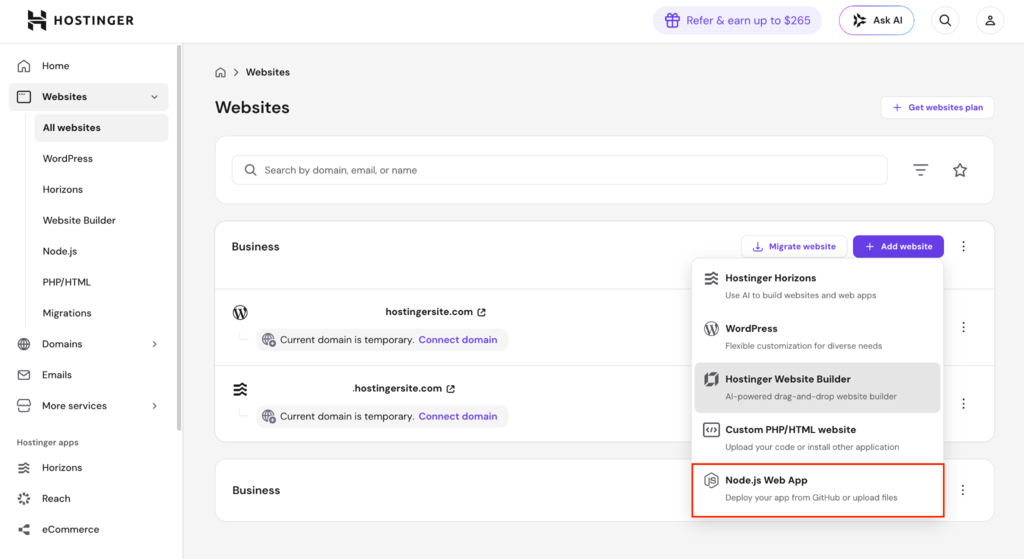
Alternativ können Sie unsere Seite Hosting für die Codex-App besuchen, um einen Tarif zu erwerben, wenn Sie zum ersten Mal eine Web-App bei Hostinger hosten.
Wenn Sie sich im Hosting-Ablauf für eine Node.js-App befinden, werden Sie aufgefordert, einen Domainnamen auszuwählen, den Sie mit Ihrem Projekt verbinden, oder Sie verwenden einen zufällig generierten temporären Domainnamen.
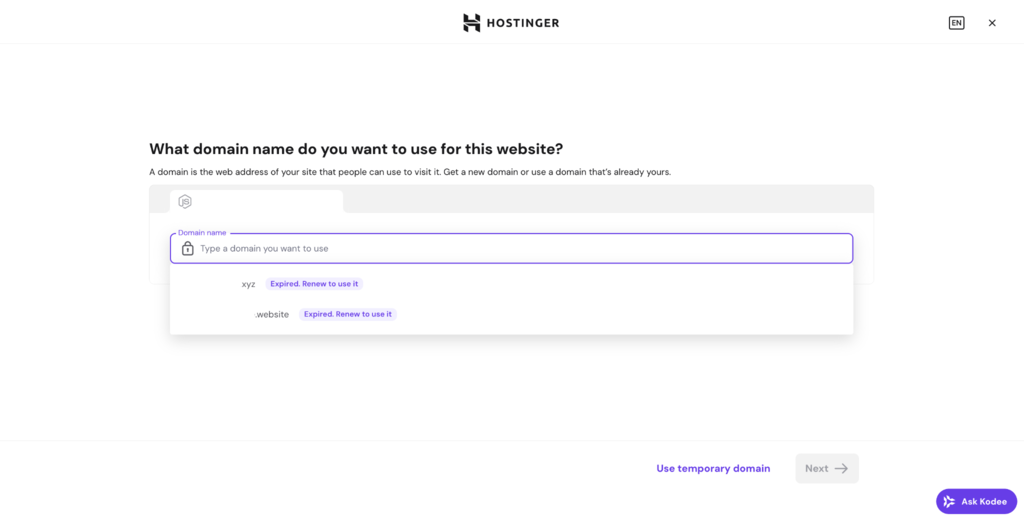
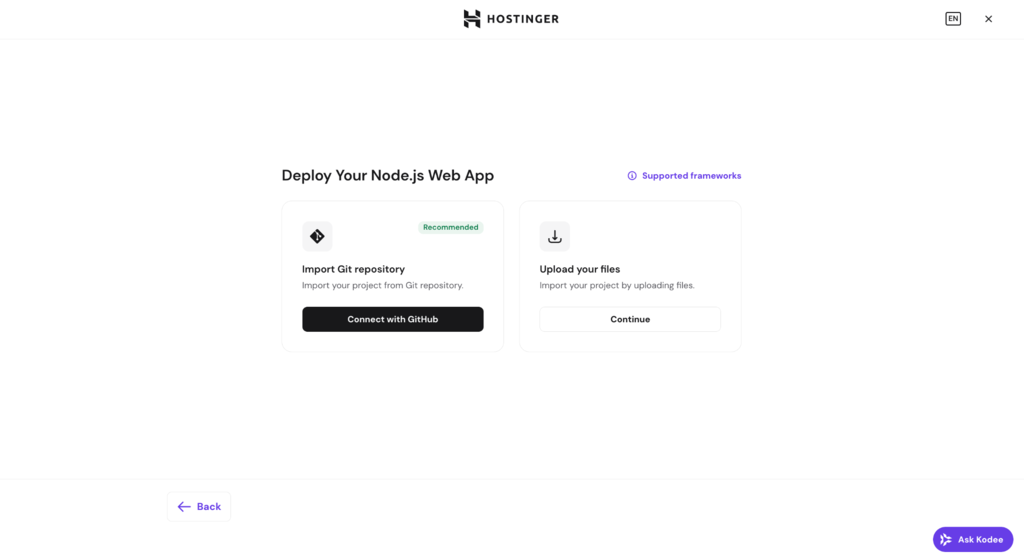
Wählen Sie anschließend eine bevorzugte Methode zum Bereitstellen einer Codex-App aus:
- GitHub-Repository. Verbinden Sie Ihr Repository direkt mit Hostinger. Nach der Ersteinrichtung löst das Übertragen von Änderungen in den verbundenen Branch automatisch eine erneute Bereitstellung aus. Am besten geeignet für Projekte, die Sie fortlaufend aktualisieren.
- ZIP-Datei-Upload. Laden Sie Ihre Codex-Projektdateien als komprimiertes Archiv hoch. Keine GitHub-Verbindung erforderlich. Am besten geeignet für Prototypen oder einmalige Bereitstellungen.
Unabhängig davon, welche Methode Sie wählen, liest Hostinger Ihre Datei package.json aus und erkennt Ihr Framework und Ihre Build-Einstellungen automatisch. Für die meisten Projekte funktioniert die vorgeschlagene Konfiguration unverändert, sodass Sie einfach auf Deploy klicken können.
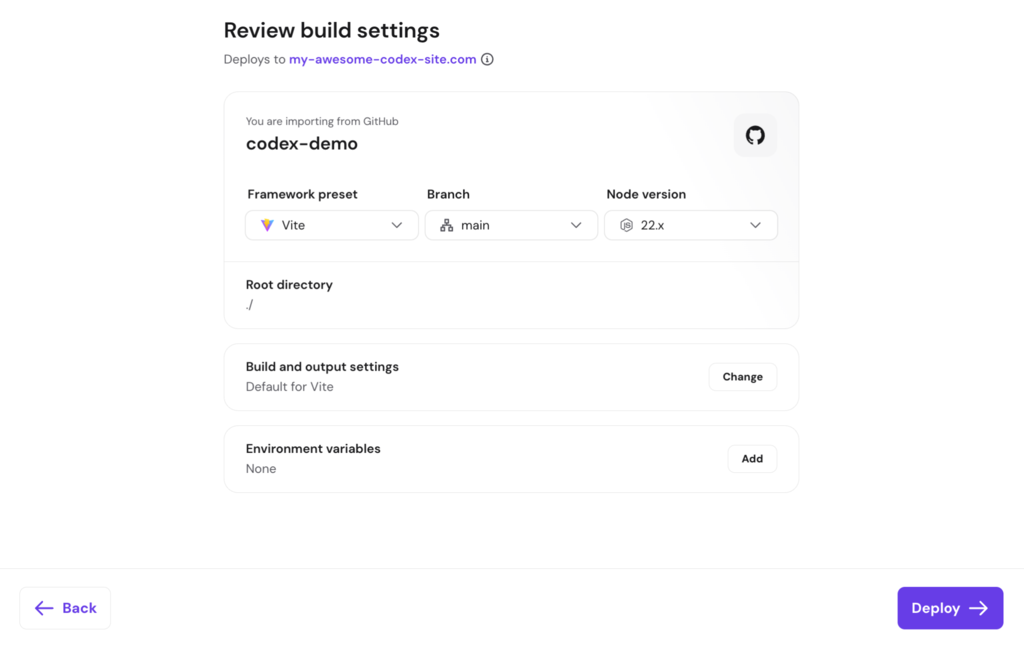
Wenn Ihr Framework nicht erkannt wird und als „Other“ eingestuft ist, müssen Sie das Ausgabeverzeichnis und die Einstiegsdatei vor der Bereitstellung manuell angeben.
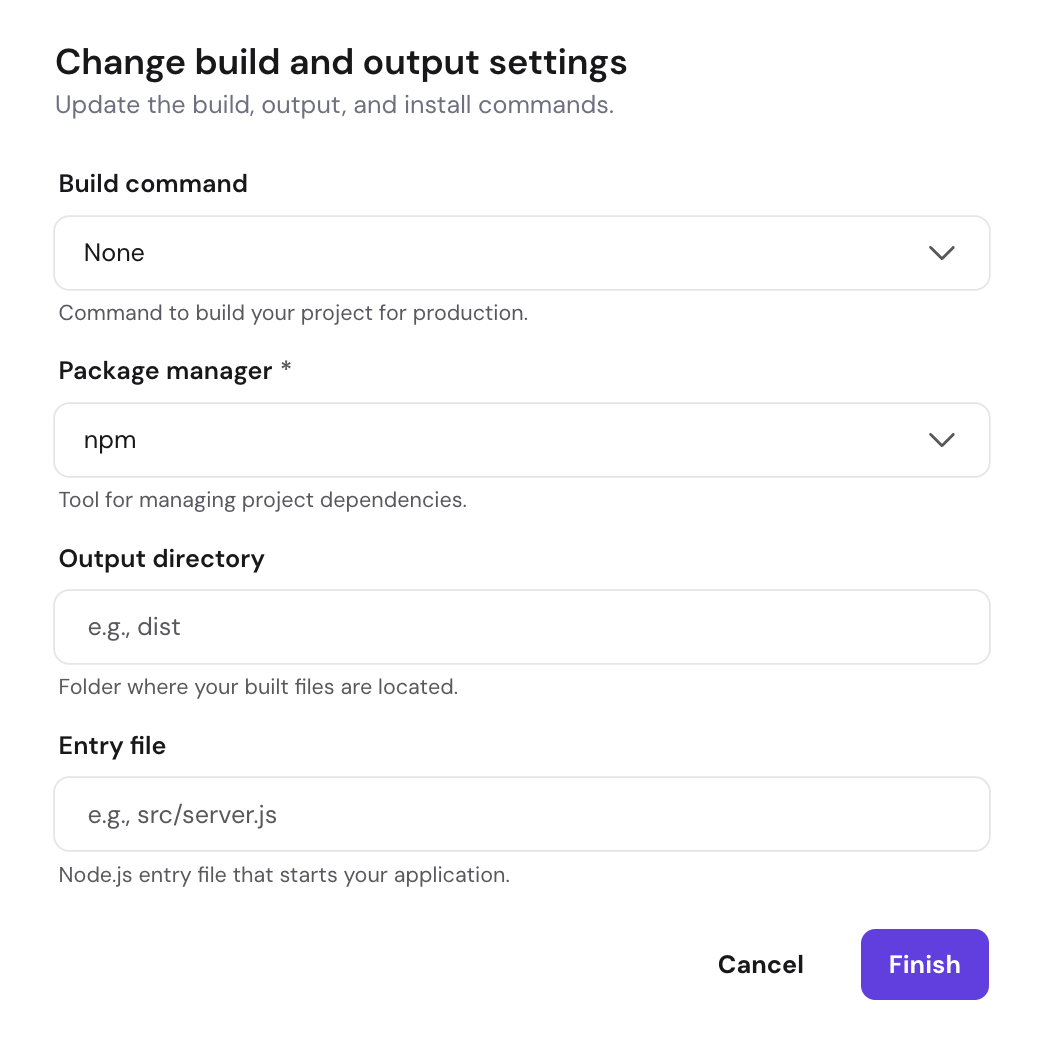
Die vollständige Schritt-für-Schritt-Anleitung finden Sie in unserem Ratgeber zum Thema Bereitstellen von mit Codex erstellten Apps bei Hostinger.
3. Umgebungsvariablen hinzufügen
Viele mit Codex erstellte Anwendungen sind für ihre Funktion auf Umgebungsvariablen angewiesen, insbesondere Anwendungen, die eine Verbindung zu externen Datenbanken herstellen, die Benutzer-Authentifizierung abwickeln, Zahlungen verarbeiten oder externe APIs aufrufen.
Wenn Ihre App eine dieser Aktionen ausführt, erwartet sie, dass Werte wie API-Schlüssel, Datenbank-URLs oder Authentifizierungsgeheimnisse zur Laufzeit verfügbar sind.
Sie können diese Werte über das hPanel hinzufügen, statt sie direkt in Ihrem Projekt zu hinterlegen. So bleiben vertrauliche Daten außerhalb Ihres Codebestands, und Sie können Werte einfacher aktualisieren, ohne neu bereitstellen zu müssen.
Überprüfen Sie in dem von Codex generierten Code die Variablennamen, die Ihre App erwartet. Für Next.js-Apps gehören dazu typische Beispiele wie DATABASE_URL, API_KEY und NEXT_PUBLIC_*.
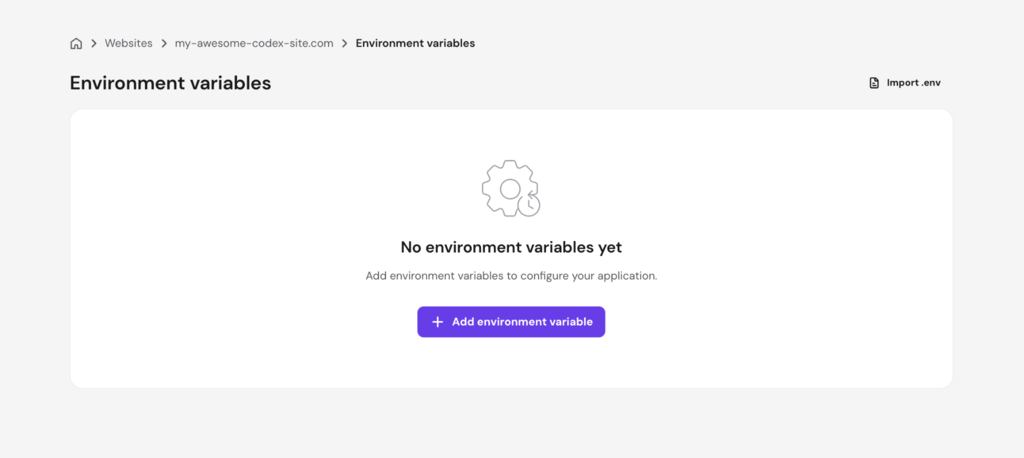
Fügen Sie alle benötigten Variablen hinzu, indem Sie im linken Seitenleistenmenü Ihres Node.js-Dashboards den Bereich „Environment variables“ öffnen und auf „Add environment variable“ klicken. Anschließend werden Sie aufgefordert, den Schlüssel und den Wert hinzuzufügen.
Speziell für Datenbankverbindungen enthält das Node.js-Dashboard von Hostinger einen integrierten Verbindungsassistenten für Supabase und MongoDB Atlas. Öffnen Sie Ihr Node.js-Dashboard, suchen Sie das Menü **Database**, klicken Sie auf **Connect** und wählen Sie den gewünschten Datenbankanbieter aus.
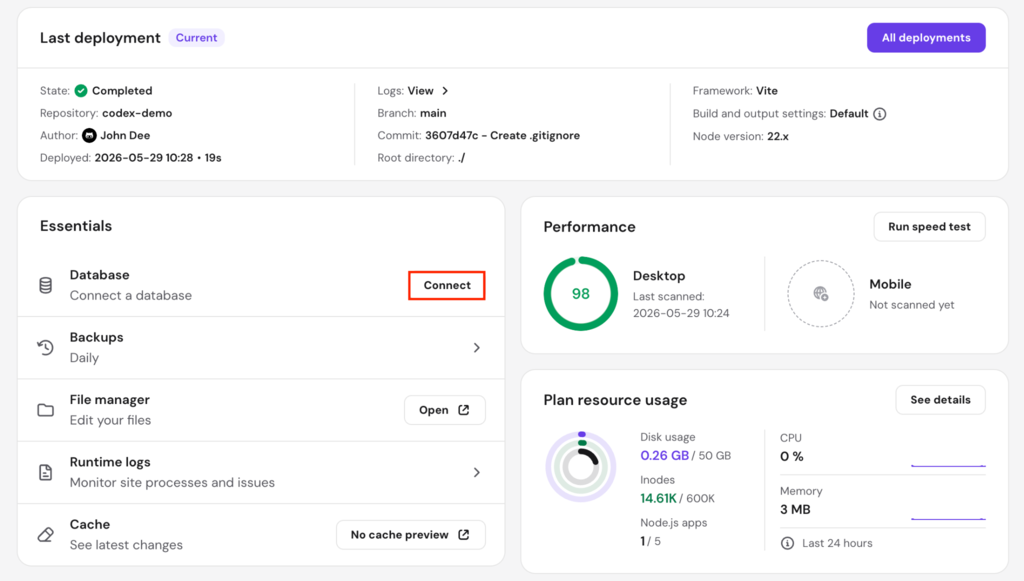
Befolgen Sie anschließend die Anweisungen auf dem Bildschirm, um Ihre Verbindungsdaten einzugeben. Hostinger speichert sie automatisch als Umgebungsvariablen und erstellt Ihr Projekt neu, sodass die aktualisierte Konfiguration sofort wirksam wird.
4. Testen Sie Ihre live geschaltete, mit Codex erstellte App
Sobald die Bereitstellung abgeschlossen ist und die Umgebungsvariablen verbunden sind, rufen Sie die Live-URL Ihrer App auf und überprüfen Sie, ob alles wie erwartet funktioniert.
Überprüfen Sie zunächst, ob die App korrekt geladen wird und alle Seiten zugänglich sind. Testen Sie anschließend die Kernfunktionalität Ihrer Anwendung, einschließlich Formulare, Schaltflächen, Authentifizierungsabläufe, API-Integrationen, datenbankgestützter Funktionen und anderer kritischer Benutzerinteraktionen.
Wenn Ihre App Umgebungsvariablen oder externe Dienste verwendet, vergewissern Sie sich ebenfalls, dass diese Verbindungen ordnungsgemäß funktionieren. Wenn Probleme auftreten, sehen Sie sich die Bereitstellungsprotokolle im hPanel an, um weitere Informationen zu erhalten. Prüfen Sie diese auf die konkrete Fehlermeldung, passen Sie Ihr Projekt oder die Build-Einstellungen bei Bedarf an und stellen Sie die Anwendung erneut bereit.
Führen Sie nach jeder Bereitstellung weiterhin Tests durch, um zu bestätigen, dass das Problem behoben wurde.
5. Verwalten Sie Ihre bereitgestellte, mit Codex erstellte App
Nach der Bereitstellung können Sie Ihre Codex-App im Node.js-Dashboard in hPanel verwalten. Dieses Dashboard bietet eine zentrale Stelle, an der Sie Ihre App überwachen, ihre Konfiguration aktualisieren, Probleme beheben und die App bei Bedarf erneut bereitstellen können.
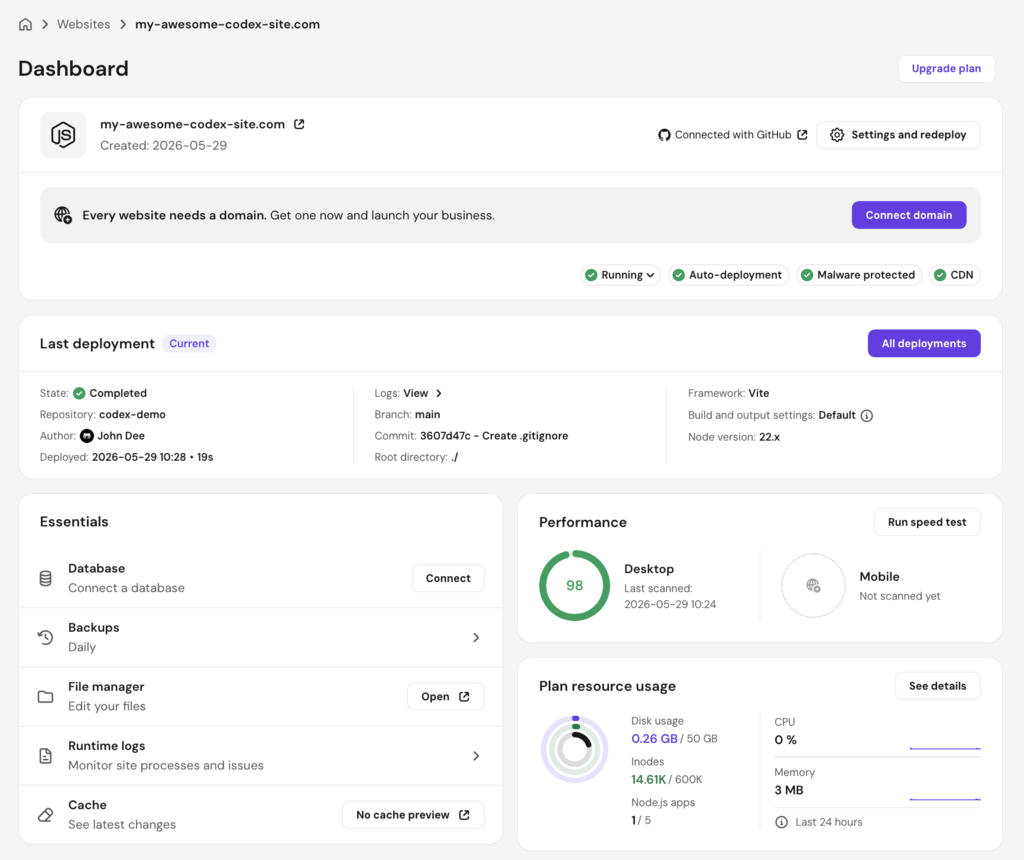
Über das Dashboard können Sie Folgendes aufrufen:
- Schnellzugriff auf das GitHub-Repository. Wenn Sie über GitHub bereitgestellt haben, sehen Sie einen direkten Link zu dem Repository, das Sie verbunden haben.
- Status der letzten Bereitstellung. Anzeigen, ob die aktuellste Bereitstellung erfolgreich war oder fehlgeschlagen ist, zusammen mit einem Zeitstempel und Zugriff auf die Bereitstellungsprotokolle.
- Bereitstellungsprotokolle. Ausführliche Build- und Deployment-Ausgaben zur Fehlerbehebung überprüfen.
- Umgebungsvariablen. Umgebungsvariablen hinzufügen, bearbeiten oder entfernen, die von Ihrer Anwendung verwendet werden.
- Einstellungen und erneute Bereitstellung. Aktualisieren Sie die Build-Einstellungen und stellen Sie die App nach den Änderungen erneut bereit.
- Dateimanager. Bereitgestellte Dateien direkt in hPanel durchsuchen und verwalten.
- Diagramme zur Ressourcennutzung. CPU- RAM- und I/O-Auslastung überwachen.
Es wird außerdem eine Option zum Neustart für serverseitige Anwendungen geben, die einen dauerhaften Prozess ausführen, etwa Express.js- Next.js- und NestJS-Apps.
Es ist sinnvoll, die Ressourcennutzung im Blick zu behalten, während Ihre App wächst. Wenn der Traffic zunimmt oder Ihre Anwendung zunehmend anspruchsvollere Workloads verarbeitet, sollten Sie regelmäßig die CPU- RAM- und I/O-Diagramme im Dashboard überprüfen.
Sobald die Nutzung die Grenzen Ihres Hosting-Tarifs erreicht, sollten Sie Ihre Anwendung optimieren oder Ihre Hosting-Ressourcen erweitern, um eine zuverlässige Performance aufrechtzuerhalten.
6. Schwachstellen überwachen und Abhängigkeiten aktualisieren
Die Bereitstellung Ihrer App ist nur der Anfang. Da Codex-basierte Apps häufig auf npm-Pakete angewiesen sind, ist es wichtig, Sicherheitslücken zu überwachen und Abhängigkeiten regelmäßig auf dem neuesten Stand zu halten.
Hostinger scannt bereitgestellte Codex-Apps auf bekannte npm-Sicherheitslücken und erstellt Berichte, die die betroffenen Paketnamen, Schweregrade und verfügbaren korrigierten Versionen anzeigen.
Sie greifen auf diese Berichte zu, indem Sie in Ihrem Node.js-Dashboard zu **Security → Vulnerabilities** navigieren.
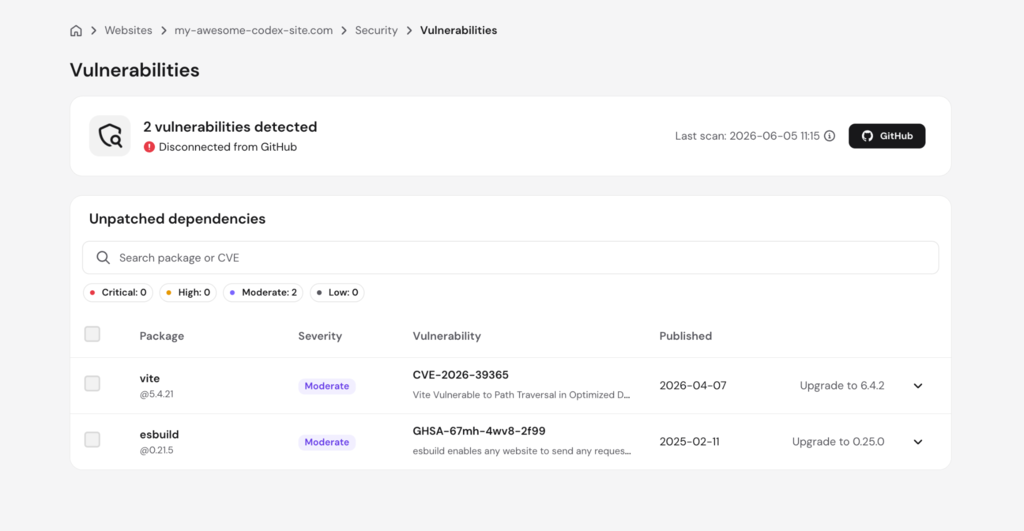
Wenn eine Sicherheitslücke erkannt wird, aktualisieren Sie die betroffene Abhängigkeit auf die empfohlene Version und stellen Sie die App erneut bereit. Regelmäßige Aktualisierungen von Abhängigkeiten tragen dazu bei, Sicherheitsrisiken zu verringern, die Stabilität zu verbessern und Ihre Anwendung zuverlässig am Laufen zu halten.
Wenn für eine bestimmte Schwachstelle keine automatische Behebung verfügbar ist, müssen Sie das betroffene Paket manuell aktualisieren und erneut bereitstellen.
Für Apps, die über GitHub bereitgestellt werden, bietet Hostinger außerdem eine automatische Korrekturfunktion an, die den Aktualisierungsvorgang vereinfacht. Anstatt Pakete manuell zu aktualisieren, können Sie direkt aus hPanel einen GitHub-Pull-Request mit den empfohlenen Korrekturen erstellen.
Sobald die Pull-Anfrage erstellt ist, können Sie die vorgeschlagenen Änderungen prüfen, sie bei Zufriedenheit zusammenführen und automatisch eine neue Bereitstellung auslösen.
Beachten Sie, dass Auto-Fix nur für Codex-Apps verfügbar ist, die über GitHub bereitgestellt werden. Für diese Funktion muss die Hostinger-GitHub-App über Schreibzugriff auf Ihr Repository verfügen.
Wenn die erforderlichen Berechtigungen nicht erteilt wurden, wird beim Versuch, eine Pull-Anfrage zu erstellen, ein Fehler angezeigt. In diesem Fall sendet GitHub im Namen von Hostinger eine E‑Mail und fordert Sie auf, die Aktualisierung der Berechtigungen zu genehmigen.
Hostinger führt niemals Zusammenführungen durch und spielt keine Updates direkt in Ihre Branches ein. Jede Korrektur wird als Pull Request eingereicht, damit Sie sie prüfen und freigeben können.
Der Auto-Fix-Prozess ist auf Aktualisierungen von Abhängigkeiten beschränkt und erhält keinen Zugriff auf die Secrets Ihres Repositorys oder auf Umgebungsvariablen. So behalten Sie die volle Kontrolle über Ihren Code und Ihre Konfiguration.
Weitere bewährte Sicherheitspraktiken finden Sie in unserem Leitfaden zum Schutz Ihrer Web-App.
Häufige Probleme beim Bereitstellen einer mit Codex erstellten App
Wenn Ihre mit Codex erstellte App sich nicht bereitstellen lässt oder nicht richtig ausgeführt wird, liegt die Ursache oft an der Projektkonfiguration, den Build-Einstellungen, den Abhängigkeiten oder fehlenden Umgebungsvariablen.
In der folgenden Tabelle finden Sie die häufigsten Probleme bei der Bereitstellung von Codex mit Hostinger und deren Lösung:
Mögliches Problem | Lösung |
Fehlende Datei package.json | Stellen Sie sicher, dass sich die Datei package.json im Wurzelverzeichnis Ihres Projekts befindet, bevor Sie es hochladen oder zu GitHub pushen. |
Die App wird erfolgreich erstellt, liefert aber aufgrund eines falschen Ausgabeverzeichnisses nicht die erwarteten Dateien. | Prüfen Sie die Konfigurationsdatei Ihres Frameworks oder die Datei „package.json“ auf den korrekten Ausgabepfad und aktualisieren Sie diesen in den Build-Einstellungen. |
Fehlende Umgebungsvariablen: Die App wird zwar geladen, aber Funktionen, die von APIs oder Datenbanken abhängen, schlagen fehl | Stellen Sie sicher, dass alle erforderlichen Umgebungsvariablen hinzugefügt wurden, und führen Sie anschließend die Bereitstellung erneut durch. |
Falsche Entry-Datei, daher werden serverseitige Apps nach der Bereitstellung möglicherweise nicht gestartet | Bestätigen Sie die korrekte Einstiegsdatei in Ihrer package.json und aktualisieren Sie sie in den Build-Einstellungen |
Abhängigkeiten lassen sich aufgrund einer nicht unterstützten oder nicht passenden Node.js-Version nicht installieren oder erstellen | Wählen Sie in den Build-Einstellungen eine unterstützte Node.js-Version aus, die zu den Anforderungen Ihres Projekts passt. |
Große oder unvollständige ZIP-Datei | Stellen Sie sicher, dass die ZIP -Datei die vollständige Projektstruktur enthält oder schließen Sie node_modules aus, um die Dateigröße überschaubar zu halten. |
403-Fehler nach erneutem Deployment | Ein 403-Fehler nach einer erneuten Bereitstellung kann durch ein Caching-Problem auftreten. Ein erneutes Bereitstellen der App setzt sie zurück. |
GitHub-Bereitstellung oder ZIP-Upload: Welche Methode sollten Sie wählen?
Mit beiden Methoden bringen Sie Ihre mit Codex erstellte App live. Die richtige Wahl hängt davon ab, wie Sie die App verwalten und aktualisieren möchten.
Die Bereitstellung über GitHub ist die bessere Wahl für jedes Projekt, an dem Sie fortlaufend weiterarbeiten möchten. Das Hochladen einer ZIP-Datei ist für einfachere Anwendungsfälle eine völlig geeignete Option, da es sich schneller einrichten lässt und kein GitHub-Konto erfordert.
Die folgende Tabelle zeigt im Detail, wie sich die GitHub-Bereitstellung vom Hochladen eines ZIP-Archivs unterscheidet:
Funktion | GitHub-Bereitstellung | ZIP-Datei-Upload |
Einfache Aktualisierungen | Neu-Bereitstellungen und Updates können automatisch ausgelöst werden | Laden Sie jedes Mal eine neue ZIP-Datei hoch, wenn Sie Änderungen an der App vornehmen. |
Automatische erneute Bereitstellung | Ja, beim Push auf den verbundenen Branch | Nein, erneute manuelle Bereitstellung erforderlich |
Unterstützung für private Repositories | Ja | Nicht zutreffend |
Automatische Behebung von Sicherheitslücken | Ja | Nicht zutreffend – keine Repository-Verbindung |
Optimaler Anwendungsfall | Laufende Projekte, Apps, die regelmäßig aktualisiert werden, oder Codex-Workflows, die Code zu GitHub pushen | Schnelle Prototypen, einmalige Deployments oder Projekte, für die keine GitHub-Integration benötigt wird |
Was können Sie tun, nachdem Sie eine mit Codex erstellte App bereitgestellt haben?
Wenn Sie Ihre mit Codex erstellte App bereitstellen, wird aus dem KI-generierten Code ein echtes Produkt mit einer öffentlichen URL. Sie können die App mit echten Nutzern teilen und in einer realen Live-Umgebung mit dem Sammeln von Feedback beginnen.
Wenn Ihre App mit GitHub verbunden ist, können Sie sie direkt in Codex weiter verbessern – Codex kann mehrere Verbesserungsaufgaben parallel bearbeiten, Änderungen committen und Pull Requests zu Ihrer Überprüfung öffnen.
Bei Hostinger löst das Zusammenführen eines Pull Requests eine automatische erneute Bereitstellung aus, sodass Ihr Build-and-Ship-Zyklus straff bleibt. Sie können auch externe Datenbanken und APIs anbinden, die Ressourcennutzung überwachen und Abhängigkeits-Schwachstellen mit den integrierten Scan-Tools im hPanel beheben.
Von Codex generierter Code ist ein sehr guter Ausgangspunkt, aber Sie sollten Ihren Code stets überprüfen, bevor Sie ihn in die Produktion überführen. Nutzen Sie die Live-Umgebung für umfassende Tests und betrachten Sie jede Bereitstellung als Teil eines fortlaufenden Build-Zyklus, nicht als einmalige Übergabe.
Sie suchen nach Inspiration, was Sie entwickeln können? Werfen Sie einen Blick in unseren Leitfaden zu den wichtigsten Einsatzszenarien für die Codex-App.

Alle Tutorial-Inhalte auf dieser Website unterliegen Hostingers strengen redaktionellen Standards und Normen.

Vera ist eine erfahrene Lokalisierungs-Spezialistin bei Hostinger und optimiert erfolgreich Inhalte für globale Zielgruppen. Dank ihres umfassenden SEO-Wissens sorgt sie dafür, dass Hostingers Webhosting-Dienste für ein breites Publikum sichtbar, zugänglich und attraktiv sind. Mit Kreativität mit Präzision überwindet sie Sprachbarrieren in ihren Projekten und trägt so dazu bei, Hostingers Reichweite zu vergrößern und Kunden weltweit ein nahtloses Erlebnis zu bieten.

Comments
0 responses