So beheben Sie den Fehler „429 Too Many Requests“
Feb 02, 2026
/
By Faradilla A.
/
7 Min Lesezeit
429 Too Many Requests ist ein HTTP-Statuscode, der angezeigt wird, wenn ein Client – zum Beispiel ein Browser, eine App oder ein automatisiertes Tool – innerhalb eines festgelegten Zeitraums mehr Anfragen an einen Server sendet, als dieser zulässt.
Dieses Limit dient dazu, Websites vor Überlastung, Spam oder böswilligen Aktivitäten zu schützen. Es kann jedoch auch reguläre Nutzer betreffen, die versuchen, eine Website aufzurufen oder zu verwenden.
Je nach Situation gibt es mehrere Möglichkeiten, mit diesem Fehler umzugehen:
- Als Nutzer: Versuchen Sie es später erneut, löschen Sie Browserdaten und leeren Sie den DNS-Cache.
- Als Website-Betreiber: Aktualisieren Sie Ihr Hosting-Abo, deaktivieren Sie WordPress-Plugins, wechseln Sie zu einem Standard-Theme und wenden Sie sich an Ihren Hosting-Provider.
- Zur Vorbeugung: Ändern Sie die Standard-Anmeldeseite von WordPress, implementieren Sie eine Ratenbegrenzung und beschränken Sie Anmeldeversuche, um zukünftige 429-Fehler zu vermeiden.
Was bedeutet der Fehler „429 Too Many Requests“?
Der Fehler „429 Too Many Requests“ tritt auf, wenn ein Client innerhalb eines bestimmten Zeitfensters zu viele Anfragen an einen Server sendet. Server verwenden diesen Statuscode als Schutzmechanismus, um eine Überlastung durch eine hohe Anzahl von Anfragen in kurzer Zeit zu verhindern.
So beheben Sie den Fehler „429 Too Many Requests“ als Nutzer
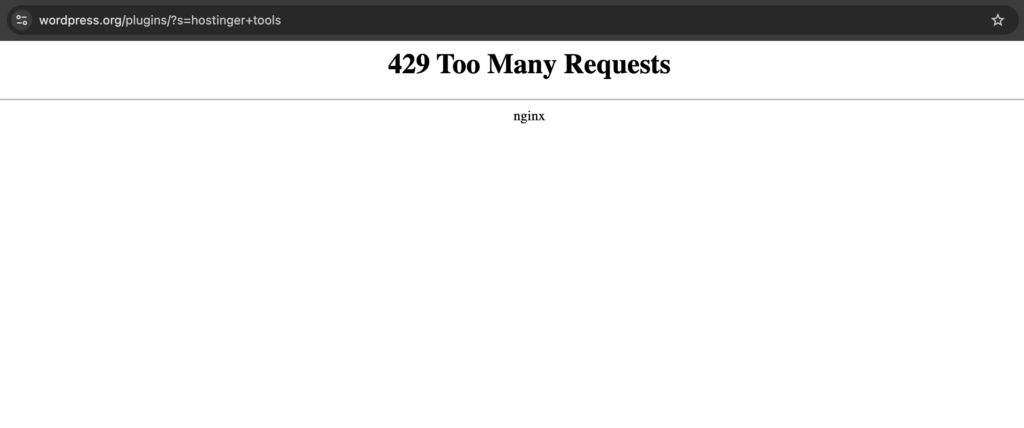
Wenn beim Surfen der Fehler „429 Too Many Requests“ angezeigt wird, stehen Ihnen mehrere Möglichkeiten zur Verfügung, um das Problem zu beheben und wieder auf die Website zuzugreifen.
1. Warten Sie und versuchen Sie es später erneut
Die einfachste Lösung besteht darin, kurz zu warten, bevor Sie die Anfrage erneut senden. Sobald das Anfrage-Limit zurückgesetzt wurde, kann Ihre Anfrage in der Regel wieder erfolgreich verarbeitet werden.
In der Regel setzen Server ihre Anfragegrenzen nach einem festgelegten Zeitraum zurück. Daher kann ein erneuter Versuch nach einigen Minuten bereits ausreichen, um den Fehler zu beheben.
Manchmal gibt die HTTP-429-Fehlermeldung genau an, wie lange Sie warten müssen, bevor Sie eine neue Anfrage senden können:
HTTP/1.1 429 Too Many Requests

Content-Type: text/html

Retry-After: 3600
In diesem Beispiel enthält der Retry-After-Header den Wert 3600, was 3600 Sekunden entspricht. Das bedeutet, dass Sie eine Stunde warten müssen, bevor Sie erneut eine Anfrage senden können.
2. Löschen Sie die Browserdaten
In manchen Fällen liegt die Ursache nicht an der Website selbst, sondern an Ihrem Browser. Mit der Zeit speichert der Browser temporäre Daten wie zwischengespeicherte Dateien und Cookies, um Websites schneller zu laden.
Diese Daten können jedoch veraltet oder beschädigt sein und dadurch Probleme wie den Fehler „429 Too Many Requests“ verursachen. Durch das Löschen des Browser-Caches und der Cookies entfernen Sie diese veralteten Daten und können den Fehler häufig beheben.
So gehen Sie in Google Chrome vor:
- Klicken Sie auf das Drei-Punkte-Symbol oben rechts im Browser und wählen Sie Einstellungen.
- Klicken Sie in der linken Seitenleiste auf Browserdaten löschen.
- Aktivieren Sie die Optionen Zwischengespeicherte Bilder und Dateien sowie Cookies und andere Websitedaten.
- Öffnen Sie das Dropdown-Menü und legen Sie den Zeitraum fest – wir empfehlen Gesamte Zeit.
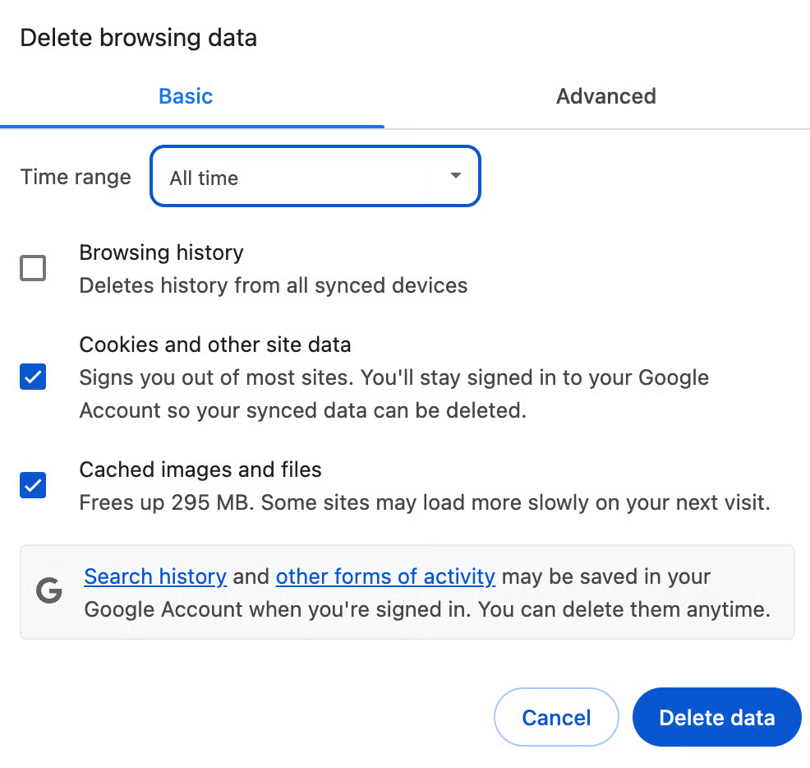
- Klicken Sie anschließend auf Daten löschen und starten Sie Google Chrome neu, um den Vorgang abzuschließen.
Wenn Sie einen anderen Browser wie Firefox, Safari oder Microsoft Edge verwenden, lesen Sie die entsprechende Anleitung zum Löschen des Browser-Caches.
3. Leeren Sie den DNS-Cache
Auch das Leeren des DNS-Caches kann helfen, den Fehler zu beheben. Der DNS-Cache (Domain Name System) speichert Informationen zu zuvor besuchten Websites, um zukünftige Zugriffe zu beschleunigen.
Veraltete oder fehlerhafte DNS-Einträge können jedoch die Verbindung zu Websites beeinträchtigen und Fehler wie „429 Too Many Requests“ verursachen. Durch das Leeren des DNS-Caches wird Ihr System gezwungen, aktuelle Informationen vom Server abzurufen, wodurch der Fehler unter Umständen umgangen wird.
So beheben Sie den Fehler „429 Too Many Requests“ als Website-Betreiber (WordPress)
Als Website-Betreiber kann es zum Fehler „429 Too Many Requests“ kommen, wenn Ihr Server durch zu viele Anfragen überlastet wird. Häufige Ursachen sind plötzliche Trafficspitzen oder einzelne Website-Komponenten, die übermäßig viele Anfragen erzeugen. Im Folgenden erfahren Sie, wie Sie das Problem beheben können:
1. Aktualisieren Sie Ihr Hosting-Angebot
Wenn Ihre Website wächst und mehr Traffic erhält, kann Ihr aktuelles Hosting-Angebot unter Umständen nicht mehr ausreichend Ressourcen bereitstellen. Ein Upgrade auf ein leistungsstärkeres Angebot stellt zusätzliche Ressourcen wie CPU und Arbeitsspeicher zur Verfügung und hilft dabei, den Fehler „429 Too Many Requests“ zu vermeiden.
Wenn Sie Hostinger nutzen, folgen Sie der Anleitung zum Upgrade Ihres Hosting-Angebots im hPanel (auf Englisch).
Beispiel: Erhält ein Blog nach einem viralen Beitrag plötzlich deutlich mehr Besucher, kann es bei einem Shared-Hosting-Angebot zu Trafficspitzen kommen, die die verfügbaren Ressourcen überschreiten. In solchen Fällen tritt häufig der Fehler „429 Too Many Requests“ auf. Ein Wechsel zu einem Virtual Private Server (VPS) oder zu Cloud-Hosting stellt zusätzliche Ressourcen bereit, um solche Zugriffsspitzen zuverlässig abzufangen.

2. Deaktivieren Sie Ihre WordPress-Plugins
Bestimmte WordPress-Plugins können den Server mit einer hohen Anzahl von Anfragen belasten und dadurch den Fehler „429 Too Many Requests“ auslösen. Tritt das Problem unmittelbar nach der Installation eines neuen Plugins auf, sollten Sie dieses zuerst deaktivieren.
Besteht der Fehler weiterhin, deaktivieren Sie alle Plugins vorübergehend und aktivieren Sie sie anschließend einzeln wieder, um das verursachende Plugin zu identifizieren. Plugins, die Funktionen wie Social-Sharing-Buttons oder automatisierte E-Mail-Tools hinzufügen, zählen häufig zu den Hauptursachen übermäßiger Anfragen.
Beispiel: Wenn Sie eine WordPress-Website betreiben und nach der Installation eines neuen Plugins wiederholt den Fehler „429 Too Many Requests“ feststellen, deaktivieren Sie dieses Plugin zunächst. Bleibt das Problem bestehen, testen Sie weitere Plugins – beginnend mit solchen, die regelmäßig Hintergrundprozesse ausführen, etwa für Social Sharing oder E-Mail-Automatisierung.
3. Wechseln Sie zu einem Standard-Theme von WordPress
Individuelle WordPress-Themes sind häufig darauf ausgelegt, zusätzliche Funktionen und mehr Flexibilität zu bieten. Sind sie jedoch nicht ausreichend optimiert, können sie eine große Anzahl von Anfragen erzeugen und dadurch Fehler verursachen.
Durch den Wechsel zu einem Standard-Theme von WordPress, beispielsweise Twenty Twenty-One, können Sie überprüfen, ob Ihr aktuelles Theme für den Fehler „429 Too Many Requests“ verantwortlich ist. Standard-Themes sind in der Regel auf Performance ausgelegt und tragen dazu bei, die Serverlast zu reduzieren.
Beispiel: Wenn Sie kürzlich zu einem individuellen Theme gewechselt sind und seitdem der Fehler 429 auftritt, wechseln Sie testweise wieder zu einem Standard-Theme. So lässt sich eingrenzen, ob das Theme die Ursache der Serverüberlastung ist. Denken Sie daran, Ihre Website-Daten vorab zu sichern.
4. Wenden Sie sich an Ihren Hosting-Anbieter
Hält der Fehler „429 Too Many Requests“ trotz Ihrer bisherigen Maßnahmen an, wenden Sie sich im nächsten Schritt an Ihren Hosting-Anbieter. Dieser kann serverseitige Einstellungen prüfen, Anforderungslimits anpassen oder zusätzliche Ressourcen empfehlen, um den Datenverkehr Ihrer Website besser zu verwalten.
Beispiel: Ein Hosting-Anbieter erkennt möglicherweise serverseitige Probleme, die für Sie nicht direkt sichtbar sind, etwa falsch konfigurierte Ratenlimits. Er kann Lösungen vorschlagen, wie das Zuweisen einer dedizierten IP-Adresse, die Einrichtung eines Content Delivery Network (CDN) oder die Anpassung Ihres Hosting-Angebots, um höhere Zugriffszahlen zuverlässig zu verarbeiten.
Was verursacht den Fehler „429 Too Many Requests“?
Wie andere HTTP-Statuscodes der 4xx-Kategorie signalisiert auch der Statuscode 429 ein problematisches Anfrageverhalten. Die konkrete Begrenzung wird jedoch serverseitig durch definierte Ratenlimits umgesetzt.
Zu den häufigsten Ursachen für den Fehler „429 Too Many Requests“ gehören:
- Zu viele Anfragen: Webserver und APIs begrenzen üblicherweise die Anzahl der Anfragen, die innerhalb eines bestimmten Zeitraums gestellt werden dürfen. Diese Limits dienen dazu, Überlastungen sowie DDoS-Angriffe zu verhindern. Wird das festgelegte Limit überschritten, gibt der Server den Fehler 429 zurück.
- Server-Ressourcenlimits: Es werden mehr Serverressourcen wie CPU, Arbeitsspeicher oder Speicherplatz genutzt, als Ihr Hosting-Anbieter für Ihr Hosting-Angebot zulässt.
- Cyberangriffe: Der Server erkennt verdächtige oder böswillige Aktivitäten, etwa Brute-Force-Angriffe mit wiederholten Login-Versuchen von einer bestimmten IP-Adresse.
- Software von Drittanbietern: Fehlerhafte oder schlecht konfigurierte Plugins und Themes können auf WordPress-Websites ebenfalls den Fehler „429 Too Many Requests“ verursachen.
So verhindern Sie den Fehler „429 Too Many Requests“ in Zukunft
Es ist möglich, die Wahrscheinlichkeit, dass der Fehler „429 Too Many Requests“ auf Ihrer Website erneut auftritt, deutlich zu reduzieren. Die folgenden Maßnahmen sind besonders effektiv, insbesondere bei WordPress-Websites.
1. Ändern Sie die Standard-Anmeldeseite von WordPress
Eine der häufigsten Ursachen für den Fehler „429 Too Many Requests“ sind Brute-Force-Angriffe, bei denen Bots wiederholt versuchen, Anmeldedaten zu erraten. Durch das Ändern der Standard-Anmeldeseite von WordPress lässt sich das Risiko solcher Angriffe deutlich reduzieren, da diese den Server stark belasten und den Fehler auslösen können.
Jede WordPress-Website verwendet standardmäßig eine der folgenden Anmelde-URLs:
- domain.com/wp-admin
- domain.com/wp-login
Da diese URLs allgemein bekannt sind, können Angreifer sie leicht erraten, indem sie einfach /wp-admin oder /wp-login an eine beliebige Domain anhängen.
Eine einfache Möglichkeit, Brute-Force-Angriffe zu vermeiden, besteht darin, die Standard-Anmelde-URL zu ändern. Hierfür können Sie ein Plugin wie WPS Hide Login verwenden.
Installieren und aktivieren Sie das Plugin über das WordPress-Dashboard und navigieren Sie anschließend zu Einstellungen → WPS Hide Login. Tragen Sie dort Ihre neue Login-URL in das entsprechende Feld ein.
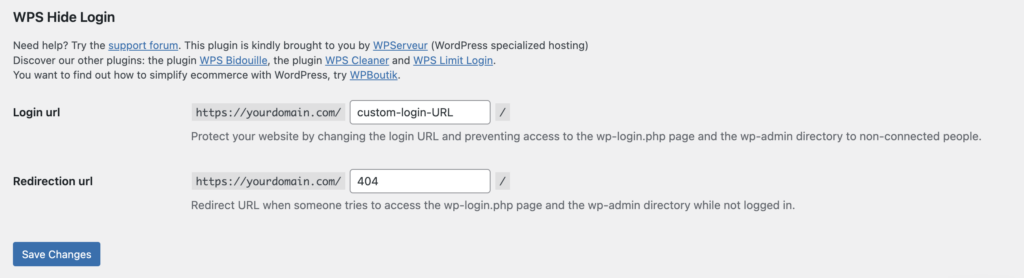
Vergessen Sie nicht, anschließend auf Änderungen speichern zu klicken.
2. Implementieren Sie eine Ratenbegrenzung auf Ihrer Website
Die Ratenbegrenzung (Rate Limiting) ist eine Technik, mit der die Anzahl der Anfragen begrenzt wird, die ein Nutzer innerhalb eines bestimmten Zeitraums an Ihre Website senden kann. Durch die Umsetzung einer Ratenbegrenzung behalten Sie die Kontrolle über den Datenverkehr und verhindern Überlastungen, die zum Fehler „429 Too Many Requests“ führen können.
Im Folgenden wird erläutert, wie Sie die Ratenbegrenzung mit Wordfence aktivieren:
- Installieren Sie Wordfence und folgen Sie den Anweisungen, um eine kostenlose Lizenz zu erhalten.
- Nach der Aktivierung navigieren Sie zu Wordfence → Alle Optionen.
- Klicken Sie unter Firewall-Optionen auf Rate Limiting und aktivieren Sie die Funktion.
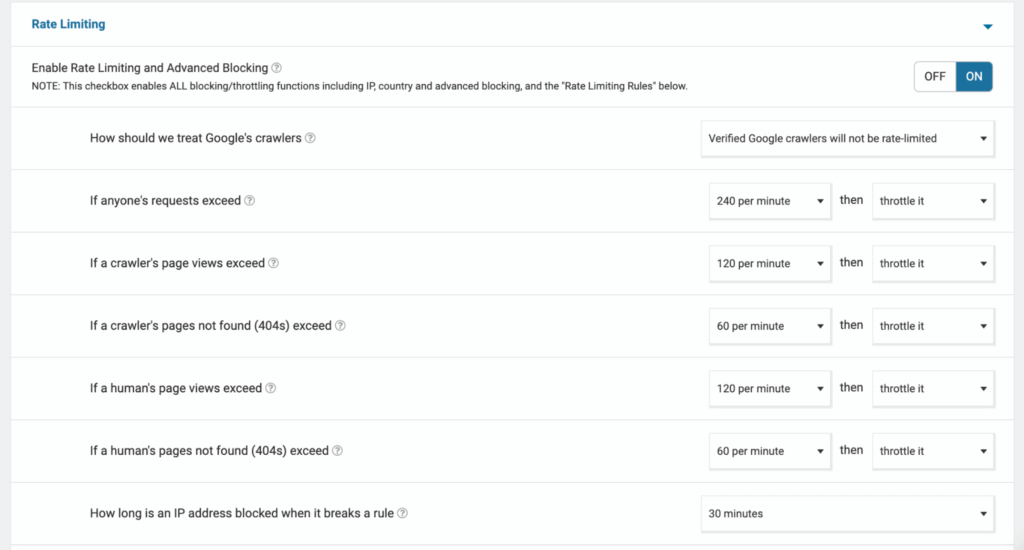
Anschließend müssen Sie die Standard-Ratenlimits anpassen, da diese zunächst auf „unbegrenzt“ gesetzt sind. Das Wordfence-Support-Team empfiehlt unter anderem folgende Einstellungen:
- Wenn die Anfragen einer Person 240 pro Minute überschreiten → drosseln
- Wenn die Seitenaufrufe eines Crawlers 120 pro Minute überschreiten → drosseln
- Wenn die 404-Aufrufe eines Crawlers 60 pro Minute überschreiten → drosseln
- Wenn die Seitenaufrufe eines Menschen 120 pro Minute überschreiten → drosseln
- Wenn die 404-Aufrufe eines Menschen 60 pro Minute überschreiten → drosseln
- Sperrdauer bei Regelverstoß: 30 Minuten
Diese Werte sind nicht verbindlich und können jederzeit an die individuellen Anforderungen Ihrer Website angepasst werden.
3. Beschränken Sie Anmeldeversuche
Die Begrenzung von Anmeldeversuchen ist ein weiterer wichtiger Schritt zur Vorbeugung des Fehlers „429 Too Many Requests“.
Wird die Anzahl der Login-Versuche innerhalb eines bestimmten Zeitraums eingeschränkt, lassen sich automatisierte Angriffe effektiv unterbinden. Dadurch werden übermäßige Anfragen reduziert und der Server vor Überlastung geschützt.
In Wordfence heißt diese Funktion Brute Force Protection und befindet sich direkt oberhalb der Einstellungen zur Ratenbegrenzung:
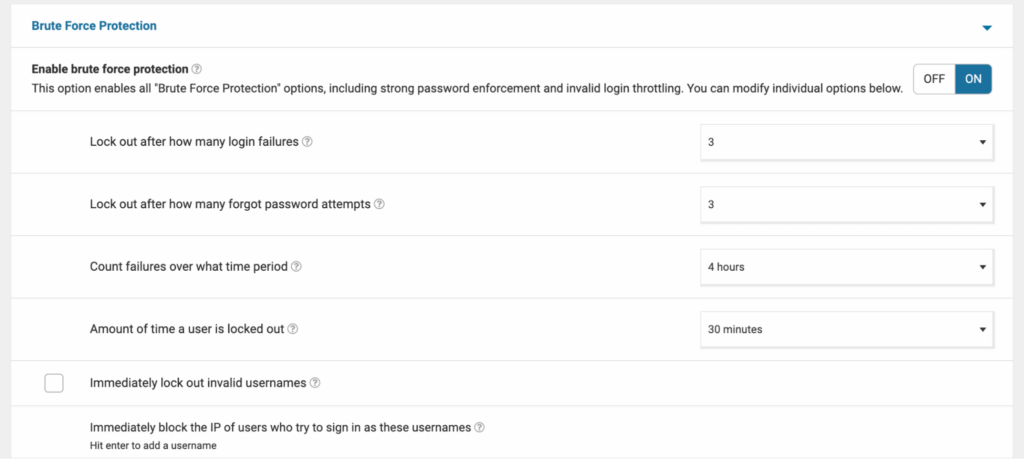
Auch wenn es keine festen Regeln gibt, können Sie sich an den folgenden Empfehlungen orientieren:
- Sperre nach wie vielen fehlgeschlagenen Anmeldeversuchen: 3 bis 5
- Sperre nach wie vielen „Passwort vergessen“-Versuchen: 3 bis 5
- Zeitraum, über den Fehlversuche gezählt werden: 4 Stunden
- Dauer der Sperre: 30 Minuten oder länger
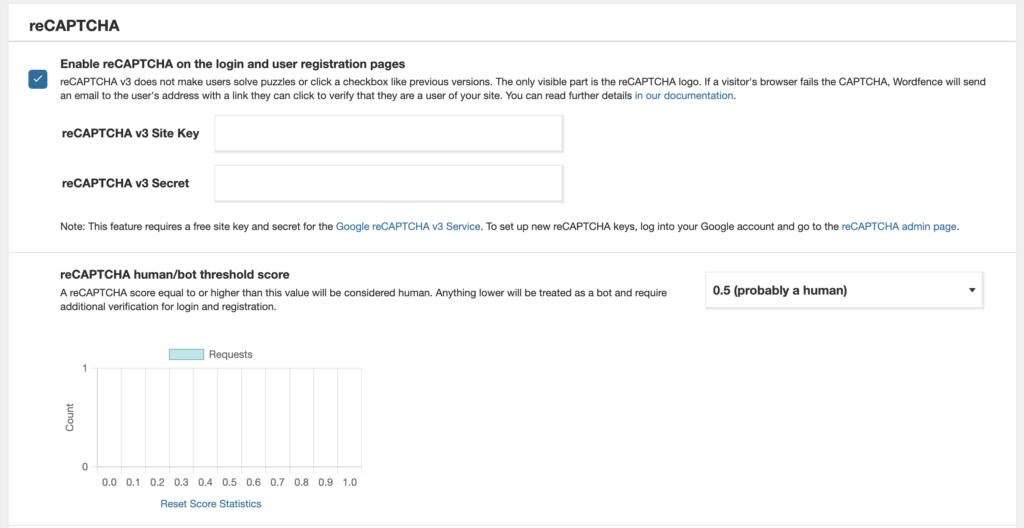
Eine zusätzliche Schutzmaßnahme besteht darin, reCAPTCHA auf der Anmeldeseite zu aktivieren. Erstellen Sie dazu zunächst Google reCAPTCHA v3-Schlüssel. Anschließend navigieren Sie zu Wordfence → Login Security → Settings und tragen dort Ihren reCAPTCHA v3 Site Key sowie das reCAPTCHA v3 Secret ein.
Welche Auswirkungen hat der Fehler „429 Too Many Requests“ auf Ihre Website?
Der Fehler „429 Too Many Requests“ kann erhebliche negative Auswirkungen auf Ihre Website haben. Dazu zählen unter anderem:
- SEO-Auswirkungen: Wiederholt auftretende 429-Fehler können dazu führen, dass Suchmaschinen Ihre Website als unzuverlässig einstufen. Können Google oder andere Suchmaschinen Ihre Inhalte nicht regelmäßig crawlen, kann sich dies negativ auf die Indexierung und das Ranking Ihrer Website auswirken.
- Benutzererfahrung: Ein 429-Fehler sorgt für Frustration bei Besuchern, insbesondere wenn Inhalte nicht oder nur verzögert geladen werden. Eine schlechte Nutzererfahrung führt häufig zu höheren Absprungraten und geringerem Engagement.
- Markenreputation: Anhaltende Serverprobleme können den Ruf Ihrer Marke beeinträchtigen. Besucher bringen langsame oder nicht erreichbare Websites oft mit unzuverlässigem Service in Verbindung, was das Vertrauen in Ihre Marke nachhaltig schwächen kann.
Um diese Auswirkungen zu minimieren, ist es entscheidend, die Stabilität Ihres Servers sicherzustellen und präventive Maßnahmen wie Ratenbegrenzungen und die Einschränkung von Anmeldeversuchen umzusetzen. So schützen Sie nicht nur Ihre Website, sondern sorgen auch für eine positive Nutzererfahrung und eine zuverlässige Erreichbarkeit für Suchmaschinen.
Alle Tutorial-Inhalte auf dieser Website unterliegen Hostingers strengen redaktionellen Standards und Normen.

Faradilla, auch bekannt als Ninda, ist Content Marketing Specialist bei Hostinger mit über fünf Jahren Erfahrung und einem zehnjährigen Hintergrund als Linguistin. Sie möchte Technologie für alle zugänglich machen, indem sie komplexe Anleitungen in klare und leicht verständliche Schritt-für-Schritt-Guides verwandelt. In ihrer Freizeit interessiert sie sich für Biowissenschaften oder schaut gerne lustige Tiervideos. Vernetzen Sie sich mit ihr auf LinkedIn.

Comments
0 responses