Behebung des 403 Forbidden-Fehlers: 11 bewährte Methoden
Jan 28, 2026
/
By Faradilla A.
/
8 Min Lesezeit
Ein 403 Forbidden-Fehler ist ein HTTP-Statuscode, der den Zugriff auf eine Website aufgrund von Berechtigungs- oder Konfigurationsproblemen blockiert. Mit dieser Meldung signalisiert der Server, dass er die Anfrage zwar versteht, sie jedoch nicht autorisiert – meist aufgrund eingeschränkter Zugriffsrechte.
Im Folgenden finden Sie konkrete Lösungsansätze zur Behebung des 403 Forbidden-Fehlers. Die Methoden reichen von grundlegenden Maßnahmen zur Fehlerbehebung bis hin zu fortgeschrittenen serverseitigen Konfigurationen:
- Browser-Cache und Cookies löschen.
- VPN-Verbindung vorübergehend deaktivieren.
- Website auf Malware überprüfen.
- Widersprüchliche WordPress-Plugins deaktivieren.
- CDN vorübergehend deaktivieren.
- .htaccess-Datei wiederherstellen oder neu generieren.
- Datei- und Verzeichnisberechtigungen zurücksetzen.
- Dateibesitz-Einstellungen anpassen.
- Indexseite hochladen.
- A-Eintrag überprüfen.
- Nameserver aktualisieren.
Neben direkten Konfigurationsfehlern können auch die folgenden Ursachen einen 403 Forbidden-Fehler auslösen:
- Falsch konfigurierte Datei- und Ordnerberechtigungen: Zu restriktive Zugriffsrechte verhindern den Zugriff auf bestimmte Dateien oder Verzeichnisse und führen häufig zu einem 403 Forbidden-Fehler.
- Beschädigte .htaccess-Datei: Fehlkonfigurationen oder Malware können den Inhalt der .htaccess-Datei verändern und unerwünschte Zugriffsbeschränkungen verursachen.
- Fehlende Indexseite: Ist keine index.html- oder index.php-Datei im Hauptverzeichnis der Website vorhanden, kann der Server den Zugriff verweigern.
- Inkompatibles WordPress-Plugin: Ein Plugin kann mit anderen Erweiterungen in Konflikt stehen oder falsch konfiguriert sein und dadurch Zugriffsregeln überschreiben.
- Falsche IP-Adresse: Der Domainname verweist auf eine falsche IP-Adresse, wodurch der Server Anfragen blockiert.
- Sicherheitsbedingte Zugriffsbeschränkungen: Schutzmechanismen wie Firewalls oder Malware-Schutz können den Zugriff auf bestimmte Ressourcen einschränken, um potenzielle Angriffe abzuwehren.
- Geänderte oder veraltete URL: Eine kürzlich geänderte URL kann von zwischengespeicherten Versionen abweichen und zu Zugriffsproblemen führen.
- Leeres Website-Verzeichnis: Die URL verweist auf ein Verzeichnis ohne Standarddatei, statt auf eine konkrete Datei, was einen 403-Fehler auslösen kann.
1. Browser-Cache und Cookies leeren
Der Browser-Cache speichert zwischengespeicherte Dateien, die mit aktualisierten Website-Berechtigungen kollidieren und einen 403 Forbidden-Fehler auslösen können. Cookies enthalten Anmelde- und Präferenzdaten. Sind diese beschädigt oder veraltet, kann der Zugriff auf bestimmte Seiten blockiert werden.
Leeren Sie zunächst den Browser-Cache und die Cookies, um widersprüchliche oder veraltete Daten zu entfernen. Dadurch wird der Browser gezwungen, aktuelle Dateien direkt vom Server neu abzurufen, was Zugriffsprobleme häufig behebt. Beachten Sie jedoch, dass Sie sich anschließend bei den meisten Websites erneut anmelden müssen.
So gehen Sie in Google Chrome vor (ähnliche Schritte gelten für Firefox und Safari):
- Klicken Sie auf das Drei-Punkte-Symbol in der oberen rechten Ecke und wählen Sie Einstellungen.
- Navigieren Sie zu Datenschutz und Sicherheit → Browserdaten löschen.
- Wählen Sie im Menü Zeitbereich die Option Alle Zeiten.
- Aktivieren Sie Cookies und andere Websitedaten sowie Zwischengespeicherte Bilder und Dateien.
- Klicken Sie auf Daten löschen, um die Auswahl zu entfernen.
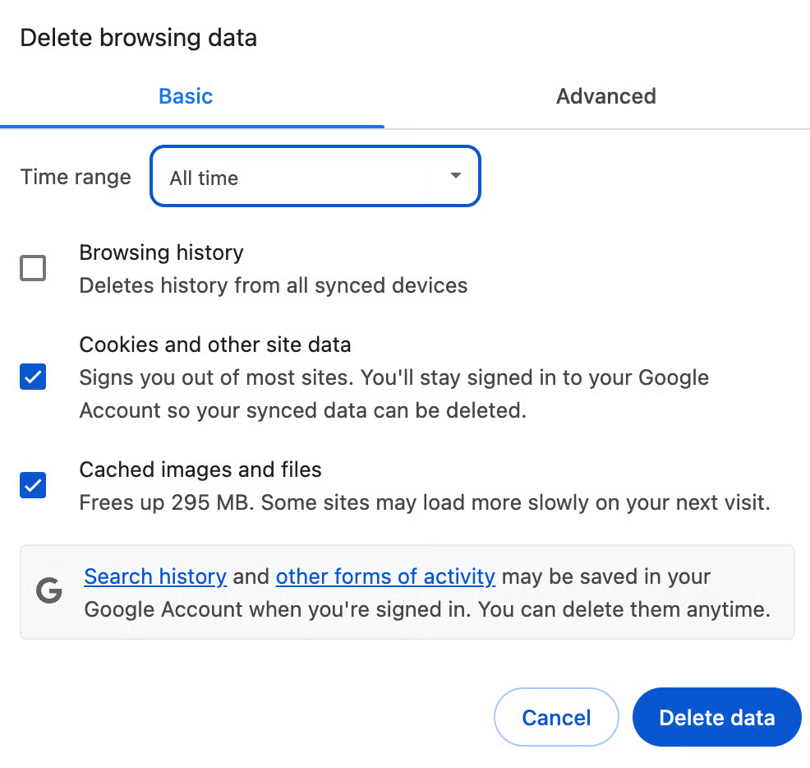
Nachdem der Cache und die Cookies gelöscht wurden, rufen Sie die Website erneut auf und prüfen Sie, ob der 403 Forbidden-Fehler weiterhin auftritt.
2. VPN vorübergehend deaktivieren
Ein virtuelles privates Netzwerk (VPN) leitet Ihre Internetverbindung über entfernte Server. Einige Websites blockieren solche Verbindungen jedoch aus Sicherheitsgründen oder zur Einhaltung regionaler Vorgaben, was häufig einen 403 Forbidden-Fehler verursacht.
Deaktivieren Sie das VPN vorübergehend und versuchen Sie erneut, auf die Website zuzugreifen. Wird der Zugriff danach wieder gewährt, wechseln Sie zu einem anderen VPN-Server oder wenden Sie sich an den Support Ihres VPN-Anbieters, um weitere Unterstützung zu erhalten.
Sollten diese grundlegenden Prüfungen das Problem nicht beheben, fahren Sie mit den nächsten Schritten fort, bei denen sicherheitsrelevante Aspekte Ihrer Website überprüft werden.
3. Website auf Malware überprüfen
Malware kann schädlichen Code in die Dateien Ihrer Website einschleusen. Dadurch können Berechtigungen oder Konfigurationsregeln verändert werden, was zu eingeschränktem Zugriff und einem 403 Forbidden-Fehler führt.
Überprüfen Sie Ihre Website auf Malware, um schädliche Dateien zu identifizieren und zu entfernen. Bei Hostinger-Webhosting-Angeboten steht dafür ein integrierter Malware-Scanner im hPanel zur Verfügung, der ohne zusätzliche Tools von Drittanbietern genutzt werden kann:
- Öffnen Sie das Dashboard Ihrer Website und wählen Sie in der linken Seitenleiste Sicherheit → Malware-Scanner.
- Wird keine Malware gefunden, zeigt das Tool den Namen Ihres Hosting-Angebots sowie den Zeitpunkt des letzten Scans an.
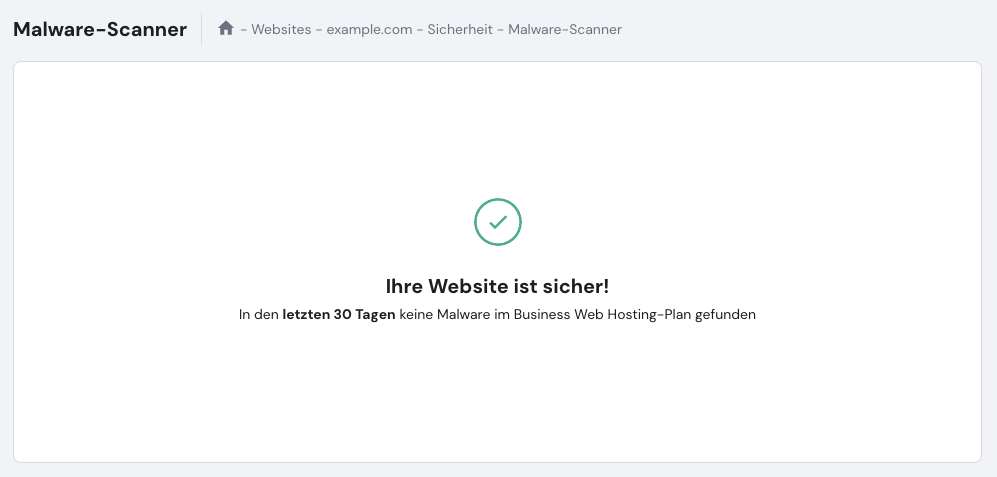
- Werden hingegen Infektionen erkannt, listet der Malware-Scanner die betroffenen Dateien sowie die zur Bereinigung ergriffenen Maßnahmen auf.
Für zusätzlichen Schutz können auch etablierte WordPress-Sicherheits-Plugins wie Wordfence oder Solid Security eingesetzt werden. Diese erkennen Bedrohungen in Echtzeit und blockieren verdächtige Aktivitäten, bevor weitere Probleme entstehen.
Deckt der Scan Schadsoftware auf, bereinigen oder ersetzen Sie die betroffenen Dateien und überprüfen Sie anschließend erneut, ob der 403 Forbidden-Fehler behoben ist.

4. WordPress-Plugins deaktivieren
Fehlerhafte oder inkompatible WordPress-Plugins können Berechtigungseinstellungen überschreiben. Dadurch kann der Zugriff auf bestimmte Seiten blockiert werden, was einen 403 Forbidden-Fehler zur Folge hat.
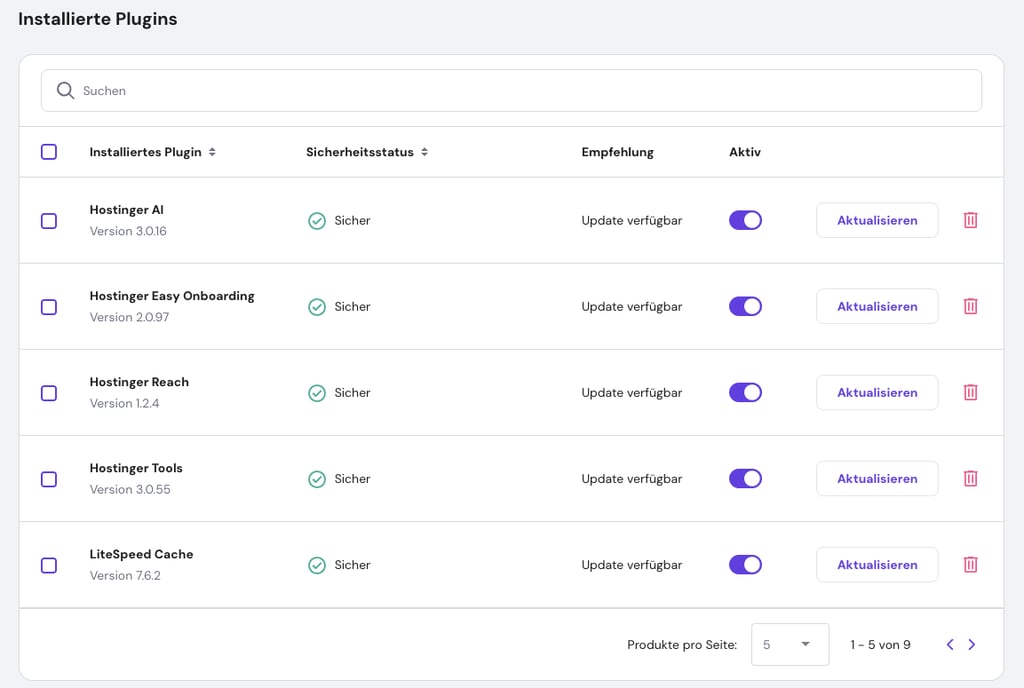
Deaktivieren Sie die WordPress-Plugins, um zu prüfen, ob eine Erweiterung den Fehler verursacht. Dies kann entweder über das WordPress-Dashboard oder direkt über hPanel erfolgen, sofern Ihre Website bei Hostinger gehostet wird:
- Öffnen Sie im Dashboard Ihrer Website den Bereich WordPress → Sicherheit.
- Scrollen Sie zum Abschnitt Installiertes Plugins.
- Deaktivieren Sie jedes Plugin einzeln und überprüfen Sie Ihre Website nach jeder Änderung.
Bevorzugen Sie eine manuelle Vorgehensweise, können alle Plugins gleichzeitig über den Dateimanager oder einen FTP-Client deaktiviert werden:
- Navigieren Sie im Verzeichnis public_html zum Ordner wp-content.
- Benennen Sie den Ordner plugins beispielsweise in plugins_deaktiviert um. Dadurch werden alle Plugins auf einmal deaktiviert.
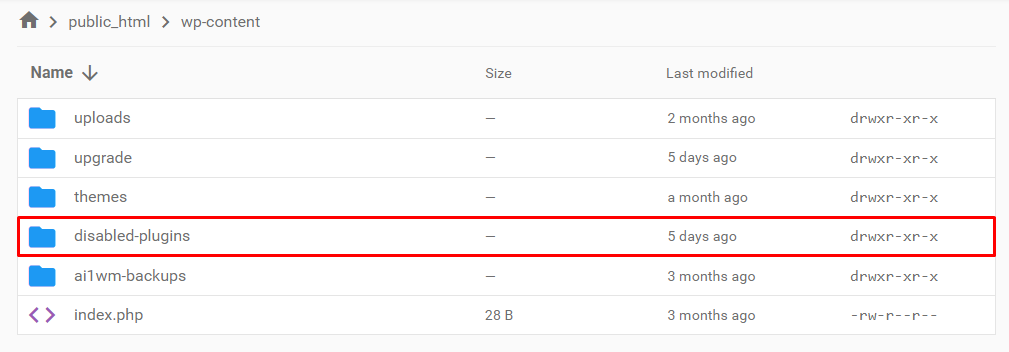
- Rufen Sie anschließend Ihre Website auf. Tritt der Fehler nicht mehr auf, ist eines der Plugins die Ursache.
- Benennen Sie den Ordner wieder in plugins um, um alle Erweiterungen zu reaktivieren.
- Deaktivieren Sie die Plugins anschließend im WordPress-Dashboard einzeln, um das problematische Plugin zu identifizieren.
Sobald das fehlerverursachende Plugin ermittelt wurde, aktualisieren Sie es oder entfernen Sie es vollständig.
Sollten pluginbezogene Maßnahmen das Problem nicht beheben, beziehen sich die nächsten Schritte auf serverseitige Konfigurationen und Dateieinstellungen.
5. CDN vorübergehend deaktivieren
Ein Content Delivery Network (CDN) speichert zwischengespeicherte Kopien Ihrer Website auf mehreren Servern. Ist der Cache veraltet oder falsch konfiguriert, kann dies zu einem 403 Forbidden-Fehler führen.
Verwendet Ihre Website ein CDN, deaktivieren Sie dieses testweise, um zu überprüfen, ob der Fehler vom CDN und nicht vom Ursprungsserver verursacht wird. Hostinger aktiviert das eigene CDN standardmäßig für Business-Webhosting-Angebote und höhere. So deaktivieren Sie es im hPanel:
- Öffnen Sie Performance → CDN.
- Klicken Sie im Abschnitt CDN-Status auf Deaktivieren
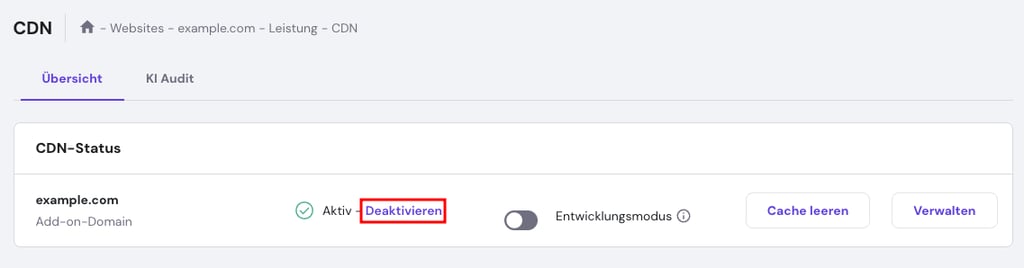
- Ist der Fehler nach der Deaktivierung behoben, lassen Sie das CDN vorübergehend ausgeschaltet und wenden Sie sich für die weitere Fehleranalyse an den Hostinger-Support.
6. .htaccess-Datei wiederherstellen
Eine beschädigte oder falsch konfigurierte .htaccess-Datei kann fehlerhafte Weiterleitungs- oder Zugriffsregeln anwenden. Dadurch werden Besucher blockiert, was einen 403 Forbidden-Fehler verursachen kann.
Wurde die .htaccess-Datei durch kürzliche Änderungen oder Malware verändert, sollte sie durch eine saubere Version ersetzt werden. Wenn Sie Hostinger nutzen, können Sie über den Dateimanager in hPanel eine neue .htaccess-Datei erstellen:
- Öffnen Sie im Website-Dashboard Dateien → Dateimanager.
- Öffnen Sie das Verzeichnis public_html und suchen Sie die Datei .htaccess.
- Klicken Sie mit der rechten Maustaste auf die Datei und wählen Sie Herunterladen, um ein Backup zu erstellen.
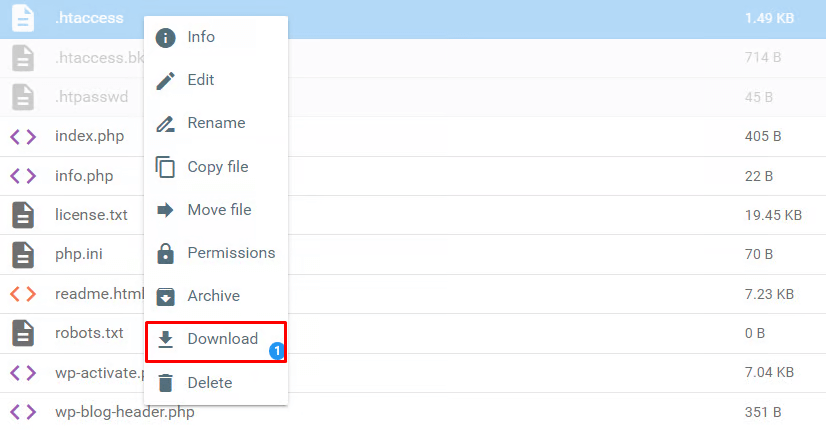
- Löschen Sie anschließend die bestehende Datei.
- Klicken Sie auf Neue Datei und benennen Sie diese .htaccess (ohne Dateiendung).
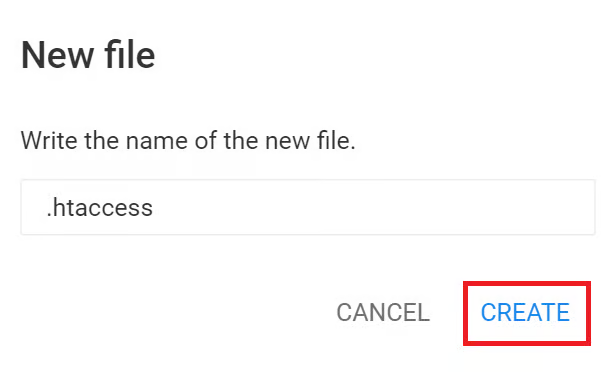
- Fügen Sie nun den folgenden Standardcode ein und speichern Sie die Datei:
# URL-Rewriting aktivieren
RewriteEngine On
# Regel umschreiben, um Anfragen an index.php umzuleiten
RewriteCond %{REQUEST_FILENAME} !-f
RewriteCond %{REQUEST_FILENAME} !-d
RewriteRule ^(.*)$ index.php?/$1 [L]
Bei WordPress-Websites kann die .htaccess-Datei auch ohne den Dateimanager neu generiert werden:
- Melden Sie sich im WordPress-Dashboard an.
- Navigieren Sie zu Einstellungen → Permalinks.
- Klicken Sie auf Änderungen speichern, ohne Anpassungen vorzunehmen.
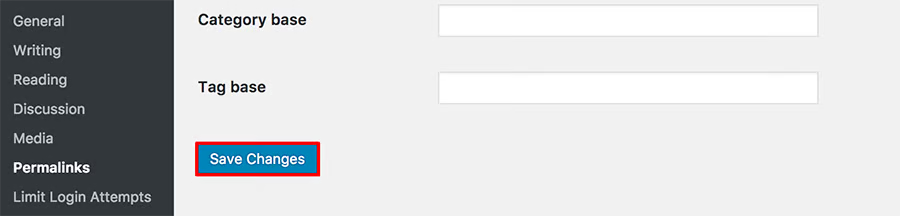
Rufen Sie Ihre Website nach der Wiederherstellung erneut auf. Ist der Fehler behoben, war die .htaccess-Datei sehr wahrscheinlich die Ursache.
7. Datei- und Verzeichnisberechtigungen zurücksetzen
Datei- und Verzeichnisberechtigungen steuern, wer auf die Daten Ihrer Website zugreifen darf. Sind diese zu restriktiv eingestellt, blockiert der Server den Zugriff aus Sicherheitsgründen, was zu einem 403 Forbidden-Fehler führen kann.
Sind die Berechtigungen falsch gesetzt, lassen sie sich bei Hostinger mit dem integrierten Tool Dateibesitz reparieren schnell zurücksetzen:
- Suchen Sie im hPanel nach Dateibesitz reparieren.
- Aktivieren Sie das Bestätigungsfeld und klicken Sie auf Ausführen. Das Tool setzt automatisch empfohlene Standardberechtigungen für alle Dateien und Ordner Ihrer Website.
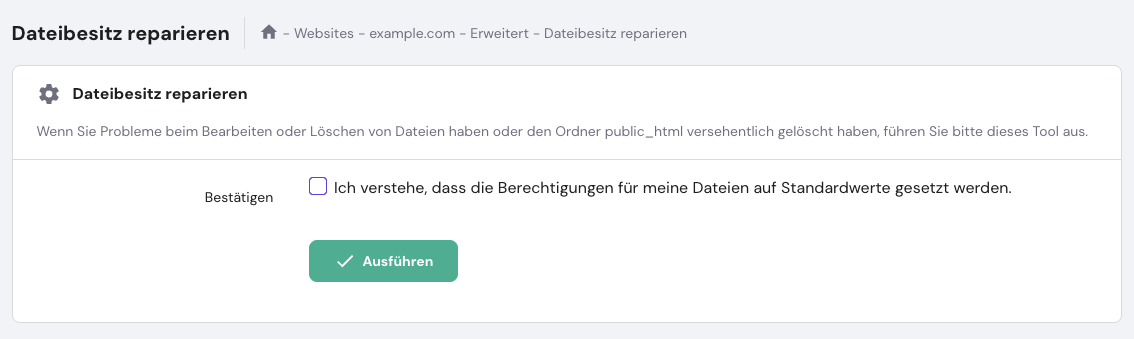
Alternativ können Sie die Berechtigungen manuell über einen FTP-Client wie FileZilla anpassen:
- Verbinden Sie FileZilla mit Ihrer Website.
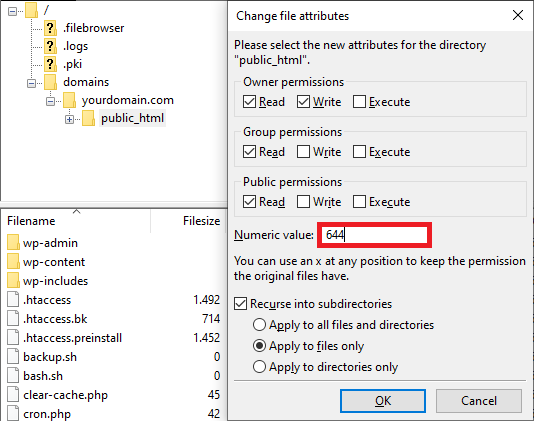
- Klicken Sie mit der rechten Maustaste auf das Verzeichnis public_html und wählen Sie Dateiattribute.
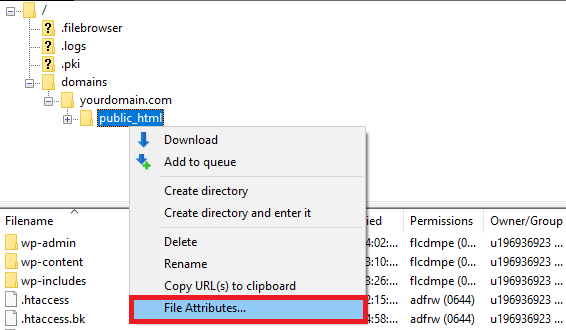
- Geben Sie im Feld Numerischer Wert den Wert 755 für Verzeichnisse ein. Dadurch kann der Eigentümer Dateien lesen, schreiben und ausführen, während anderen Benutzern Änderungen untersagt werden.
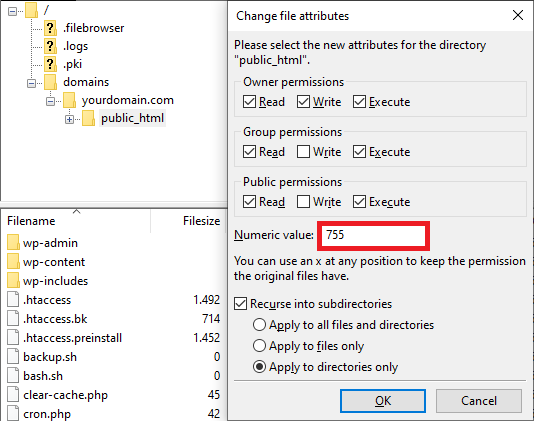
- Aktivieren Sie Nur auf Verzeichnisse anwenden und klicken Sie auf OK.
- Wiederholen Sie den Vorgang für Dateien, geben Sie im Feld Numerischer Wert den Wert 644 ein und wählen Sie Nur auf Dateien anwenden. Dies gibt dem Eigentümer Lese- und Schreibzugriff, während andere nur lesen können.
Rufen Sie anschließend Ihre Website erneut auf, um zu prüfen, ob der 403 Forbidden-Fehler behoben wurde.
8. Dateibesitz anpassen
In Linux- und VPS-Hosting-Umgebungen legen die Eigentümereinstellungen fest, welcher Benutzer Dateien ändern oder ausführen darf. Ist der Dateibesitz falsch zugewiesen, kann der Zugriff auf bestimmte Ressourcen verweigert werden, was einen 403 Forbidden-Fehler verursacht.
Dieser Schritt ist technisch anspruchsvoller, da er den Zugriff per SSH erfordert. Gehen Sie wie folgt vor, um den Dateibesitz zu überprüfen und anzupassen:
- Stellen Sie über einen SSH-Client wie PuTTY eine Verbindung zu Ihrem Server her.
- Um den aktuellen Besitz einer Datei zu prüfen, führen Sie folgenden Befehl aus:
ls -l [Dateiname]
Die Ausgabe sieht beispielsweise so aus:
-rwxrw-rw- 1 [Besitzer][Gruppe] 22 Sep 22 10:00 Dateiname.txt
- Der Eigentümer und die Gruppe sollten mit dem Benutzernamen Ihres Hosting-Kontos übereinstimmen. Ist dies nicht der Fall, passen Sie den Besitz mit dem folgenden chown-Befehl an:
chown [Eigentümer][:Gruppe] [Dateiname]
Wenn Ihr Benutzername beispielsweise John ist, verwenden Sie:
chown John Dateiname.txt
9. Indexseite hochladen
Ist auf Ihrer Website keine Indexseite vorhanden, etwa index.html oder index.php, erhalten Besucher beim Aufruf der Website unter Umständen einen 403 Forbidden-Fehler.
Dies liegt daran, dass der Webserver standardmäßig versucht, eine Indexseite zu laden. Fehlt diese Datei, blockiert der Server den Zugriff.
Überprüfen Sie zunächst, ob Ihre Startseite den Namen index.html oder index.php trägt. Falls dies nicht der Fall ist, benennen Sie die Datei über Ihren FTP-Client oder den Dateimanager entsprechend um.
Fehlt die Indexseite vollständig, erstellen Sie eine neue. Gehen Sie dazu wie folgt vor:
- Greifen Sie auf das Verzeichnis Ihrer Website zu.
- Laden Sie eine Datei index.html oder index.php in das Verzeichnis public_html hoch oder erstellen Sie diese dort neu.
- Rufen Sie Ihre Website nach dem Hochladen erneut auf, um zu überprüfen, ob die Startseite nun korrekt geladen wird.
Sollte das Problem weiterhin bestehen, stehen noch zwei weitere Schritte zur Fehlerbehebung bei domainbezogenen Konfigurationen zur Verfügung.
10. A-Datensatz überprüfen
Der A-Datensatz ist ein DNS-Datensatz (Domain Name System), der Ihre Domain der richtigen IP-Adresse zuordnet. Verweist der A-Datensatz auf eine falsche IP-Adresse, kann der Zugriff auf Ihre Website blockiert werden, was zu einem 403 Forbidden-Fehler führt.
Wenn Ihre Website bei Hostinger gehostet wird, finden Sie die IP-Adresse Ihrer Website unter hPanel → Hosting-Plan → Plan-Details.
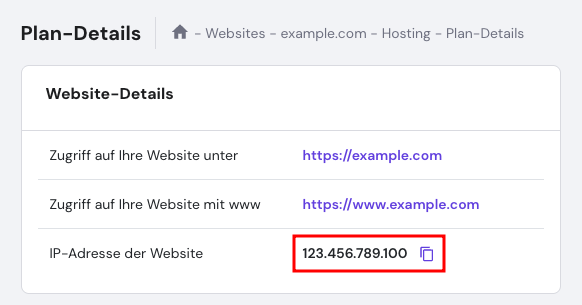
Überprüfen Sie anschließend, ob der A-Datensatz Ihrer Domain korrekt eingerichtet ist, indem Sie die folgenden Schritte ausführen:
- Navigieren Sie zu Erweitert → DNS-Zonen-Editor.
- Suchen Sie die A-Datensätze, indem Sie die Spalte Typ überprüfen.
- Prüfen Sie die in der Spalte Inhalt aufgeführten IP-Adressen.
- Verweist der A-Datensatz nicht auf die richtige IP-Adresse, klicken Sie auf Bearbeiten, passen Sie die IP-Adresse an und wählen Sie anschließend Aktualisieren.
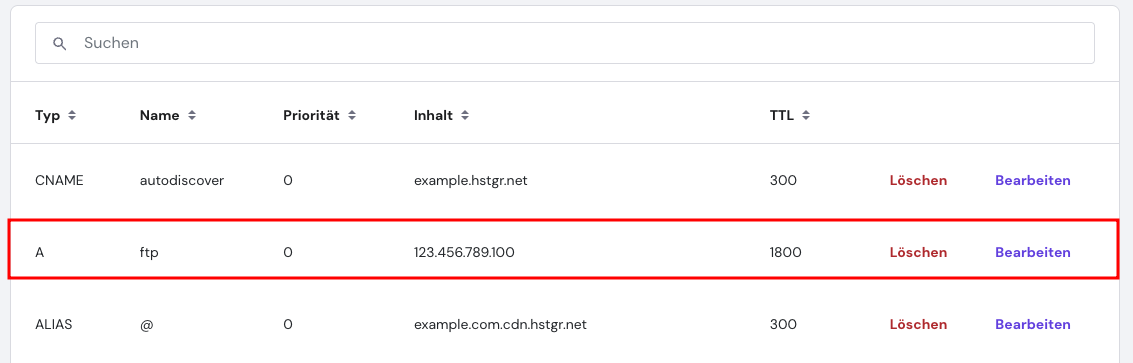
Bitte beachten Sie, dass Änderungen am A-Datensatz Auswirkungen auf Dienste oder Subdomains haben können, die diesen Eintrag verwenden.
Falls die Anpassung den Fehler nicht behebt oder zu Störungen führt, erstellen Sie stattdessen einen neuen A-Datensatz:
- Scrollen Sie im Bereich DNS / Nameserver zum Abschnitt DNS-Einträge verwalten.
- Wählen Sie A als Typ und tragen Sie die korrekte IP-Adresse in das Feld Verweist auf ein.
- Klicken Sie auf Eintrag hinzufügen, um den neuen A-Datensatz zu erstellen.

11. Nameserver aktualisieren
Wenn Sie den Hosting-Anbieter wechseln, müssen die DNS-Einträge Ihrer Domain aktualisiert werden, damit sie auf die richtigen Nameserver verweisen. Wird dieser Schritt ausgelassen, werden Besucher weiterhin zum bisherigen Server weitergeleitet, was Zugriffsprobleme wie einen 403 Forbidden-Fehler verursachen kann.
Ist Ihre Domain bei Hostinger registriert, aktualisieren Sie die Nameserver wie folgt:
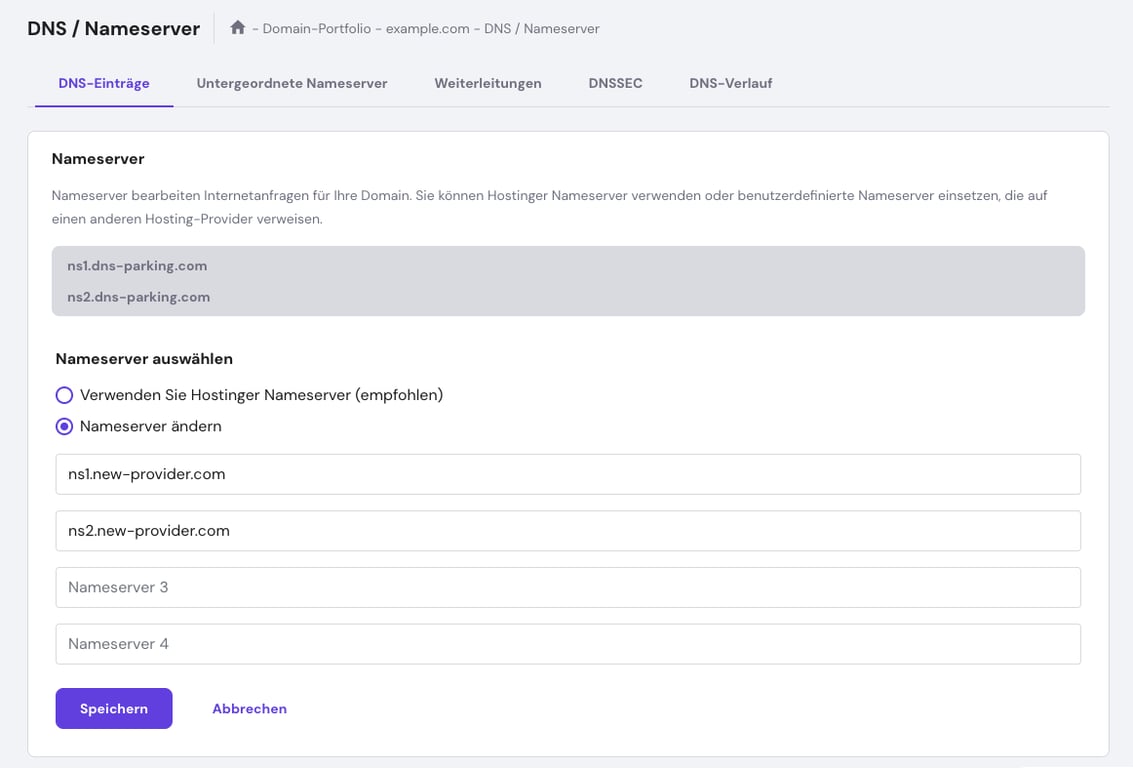
- Öffnen Sie Domains → Domain-Portfolio und klicken Sie neben Ihrer Domain auf Verwalten.
- Navigieren Sie zu DNS / Nameserver → DNS-Einträge.
- Wählen Sie Verwenden Sie Hostinger Nameserver (empfohlen), wenn Ihre Website bei Hostinger gehostet wird, oder Nameserver ändern, wenn das Hosting bei einem anderen Anbieter erfolgt.
- Tragen Sie die korrekten Nameserver ein und klicken Sie auf Speichern.
Die wichtigsten Erkenntnisse
Die Behebung des 403 Forbidden-Fehlers erfordert einen systematischen Ansatz. Beginnen Sie mit den einfachsten Maßnahmen und arbeiten Sie sich schrittweise zu komplexeren Lösungen vor.
- Leeren Sie den Browser-Cache und die Cookies und deaktivieren Sie vorübergehend Ihre VPN-Verbindung, um lokale Ursachen wie veraltete Daten oder eingeschränkte Zugriffsrechte auszuschließen.
- Führen Sie Malware-Scans durch und aktualisieren Sie installierte Plugins, um Sicherheitsrisiken und mögliche Konflikte zu vermeiden und die Integrität Ihrer Website sicherzustellen.
- Setzen Sie Datei- und Verzeichnisberechtigungen zurück und stellen Sie die .htaccess-Datei wieder her, um serverseitige Konfigurationsprobleme zu beheben, die den Zugriff blockieren könnten.
- Überprüfen Sie den A-Datensatz sowie die Nameserver Ihrer Domain, um sicherzustellen, dass Ihre Domain auf die korrekte IP-Adresse verweist und ordnungsgemäß mit dem Server kommuniziert.
Sollte der 403 Forbidden-Fehler weiterhin auftreten, ziehen Sie folgende zusätzliche Maßnahmen in Betracht:
- Suchen Sie nach versteckten Dateien oder Verzeichnissen, die unbeabsichtigt den Zugriff auf Inhalte einschränken könnten.
- Analysieren Sie die Server-Fehlerprotokolle, um detaillierte Hinweise auf die Ursache des 403-Fehlers zu erhalten.
- Wenden Sie sich an den Support Ihres Hosting-Anbieters, um den Fehler gezielt zu diagnostizieren und beheben zu lassen.
Dieser Artikel ist eine lokalisierte Version von How to fix the 403 Forbidden error: 13 methods for website owners and developers, der ursprünglich in englischer Sprache veröffentlicht wurde.
Alle Tutorial-Inhalte auf dieser Website unterliegen Hostingers strengen redaktionellen Standards und Normen.

Faradilla, auch bekannt als Ninda, ist Content Marketing Specialist bei Hostinger mit über fünf Jahren Erfahrung und einem zehnjährigen Hintergrund als Linguistin. Sie möchte Technologie für alle zugänglich machen, indem sie komplexe Anleitungen in klare und leicht verständliche Schritt-für-Schritt-Guides verwandelt. In ihrer Freizeit interessiert sie sich für Biowissenschaften oder schaut gerne lustige Tiervideos. Vernetzen Sie sich mit ihr auf LinkedIn.

Comments
0 responses