Jan 16, 2026
Patty R.
9min Lezen
Er zijn verschillende redenen om een WordPress website te migreren, zoals het overstappen naar een andere hostingprovider voor betere prestaties en beveiliging. Gelukkig is het WordPress migratieproces eenvoudiger en beginnersvriendelijker dan je zou denken.
In dit artikel leer je verschillende methoden om een WordPress site te migreren. Of je nu een simpele blog verhuist of een grote webshop, deze handleiding zorgt ervoor dat de migratie van je website naadloos en foutloos verloopt.
Een goede voorbereiding vóór de migratie van je WordPress site zal helpen om je gegevens te beschermen, de downtime voor je bezoekers te minimaliseren en het biedt je de mogelijkheid om de setup van je site te herevalueren voordat je deze in een nieuwe hostingomgeving plaatst.
In dit gedeelte behandelen we vijf migratiemethoden voor WordPress sites. Kies de variant die het beste bij jouw voorkeuren en technische vaardigheden past.
Let op: de eerste drie methoden zijn specifiek voor het migreren naar Hostinger. Als je wilt migreren naar een andere provider, ga dan direct door naar methode vier of vijf.
Belangrijk! Ongeacht welke migratiemethode je kiest, overweeg het gebruik van een WordPress staging omgeving om je site uit te testen op de nieuwe host. Dit zorgt voor een soepele overgang zonder dat de functionaliteit of gebruikerservaring van je live site worden beïnvloed.
Moeilijkheidsgraad: eenvoudig
De gratis migratiedienst van Hostinger is de eenvoudigste manier om een WordPress site naar Hostinger te migreren. Vul gewoon een migratieverzoek in op hPanel en ons toegewijde team zal het hele migratieproces voor jou regelen.
Voordat je een migratieverzoek initieert, moet je alle twee-factor authenticatie (2FA) of anti-bot functies op je huidige hostingaccount en wp-admin omgeving uitschakelen. Zorg er ook voor dat er voldoende schijfruimte beschikbaar is op je huidige server om een back-up mogelijk te maken.
Kies vervolgens voor een managed WordPress hosting pakket bij Hostinger. Na de migratie kunt je jouw bestaande domein blijven gebruiken door het naar Hostinger te verwijzen.
Dit zijn de stappen om een migratie via hPanel aan te vragen:
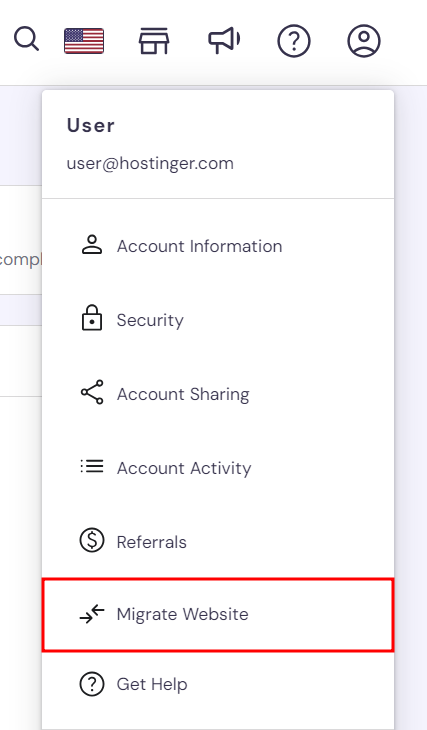
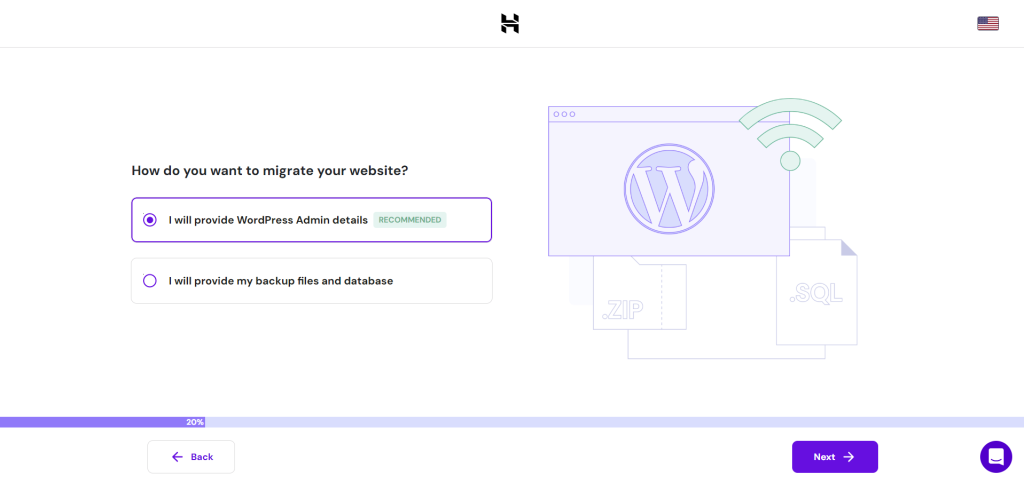
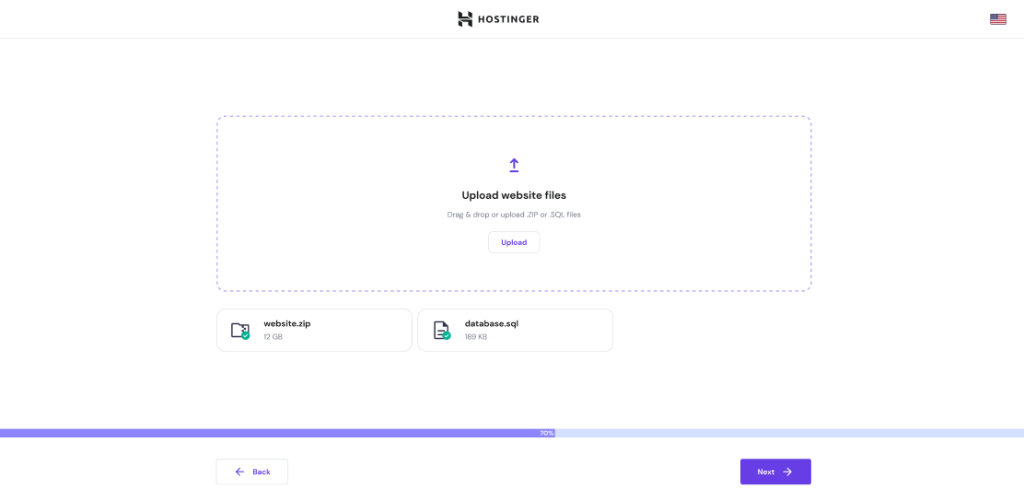
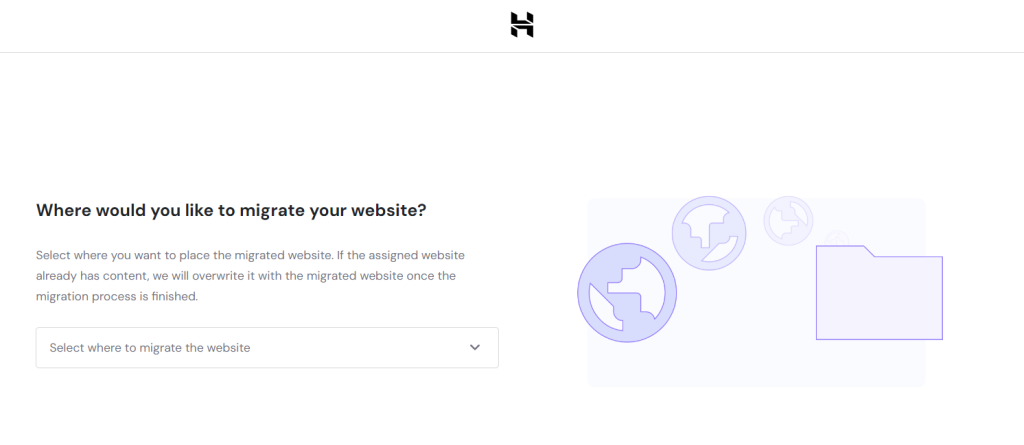
Hou rekening met een periode van 2-48 uur voordat de migratie is voltooid. Je kunt de voortgang volgen op de pagina Migratieverzoeken of in de sectie hPanel op de website.
Verwijs je oude domein door naar Hostinger, na de migratie. Het propagatieproces van het domeinnaamsysteem (DNS) duurt doorgaans 24-48 uur. Om te controleren of de overdracht succesvol is, kun je het IP-adres van je Hostingerpakket invullen op SkipDNS.
Moeilijkheidsgraad: gemiddeld
Voor Hostinger gebruikers is het handmatig migreren van je WordPress site met behulp van hPanel een manier om volledige controle te houden over het overdrachtsproces. Deze methode is geschikt voor diegenen die de voorkeur geven aan een gedetailleerde aanpak of specifieke maatwerk-doelen hebben voor hun website.
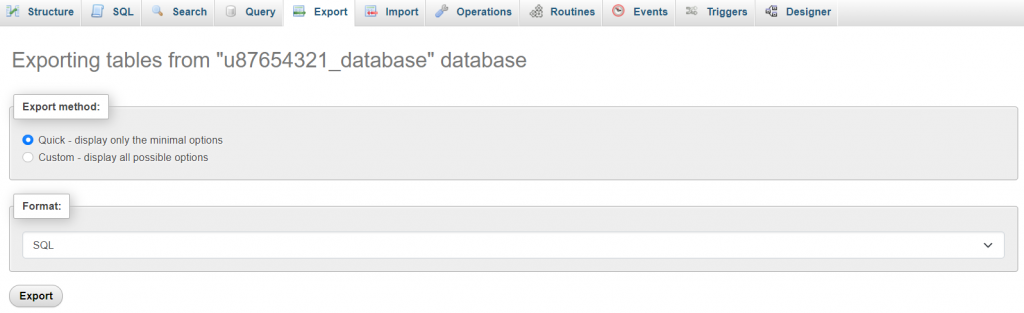
Start door in te loggen op je huidige hostingcontrolepaneel en ga naar phpMyAdmin. Kies vervolgens jouw WordPress database en klik op het tabblad Exporteren. Selecteer de Snelle export methode en SQL-format en download vervolgens je databasebestand.
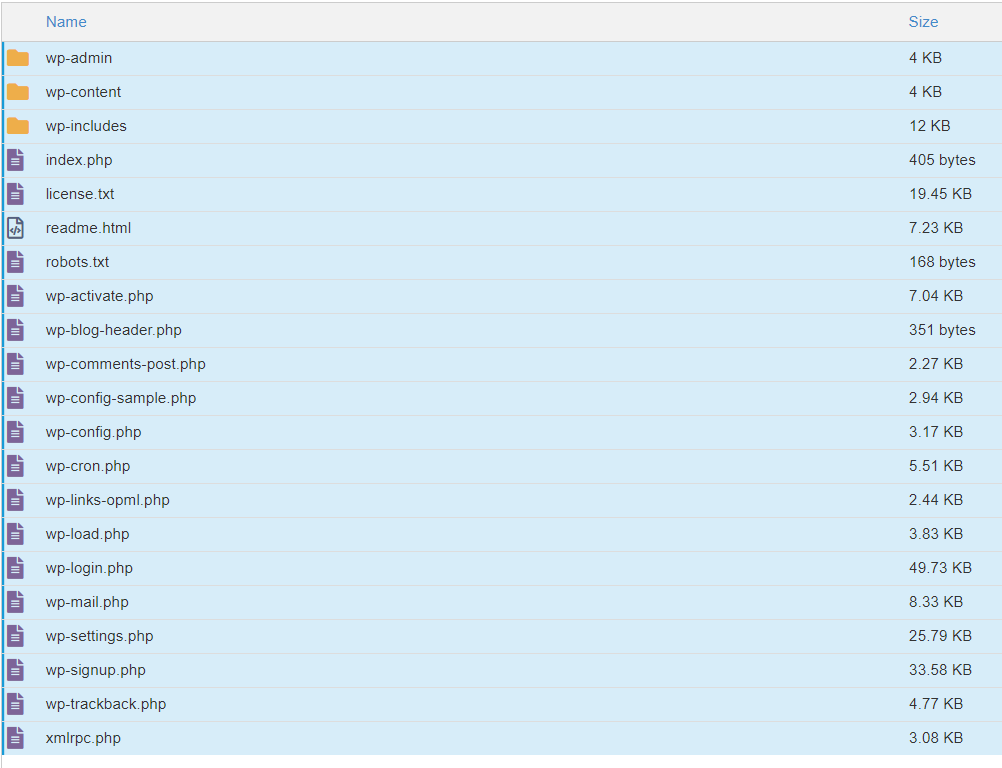
Navigeer vervolgens naar de hoofdmap van je site via Bestandsbeheer of een FTP-client zoals FileZilla. Download al je WordPress bestanden naar je computer, inclusief de wp-content map, met daarin je thema’s, plug-ins en mediabestanden.
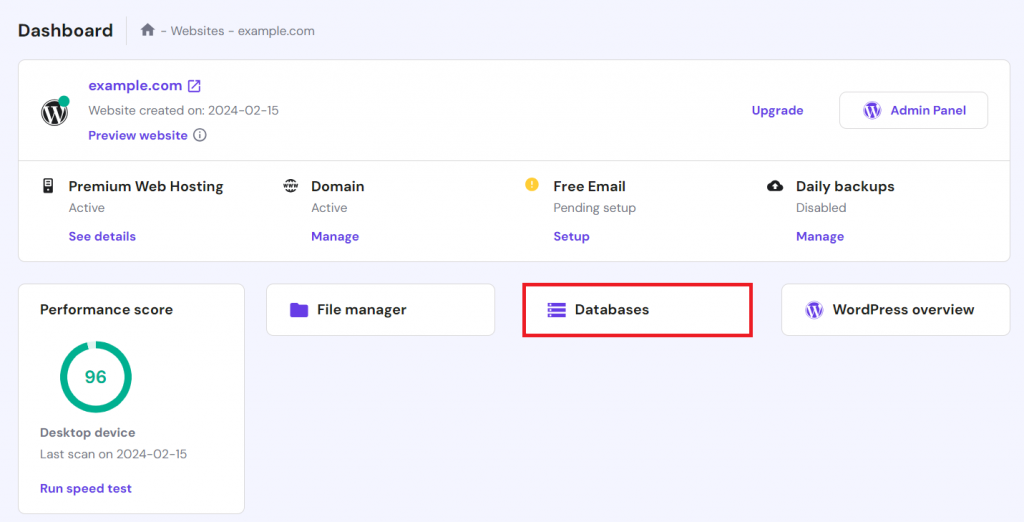
Als je WordPress database en websitebestanden gereed zijn, koop dan een web hosting pakket bij Hostinger en volg deze instructies:
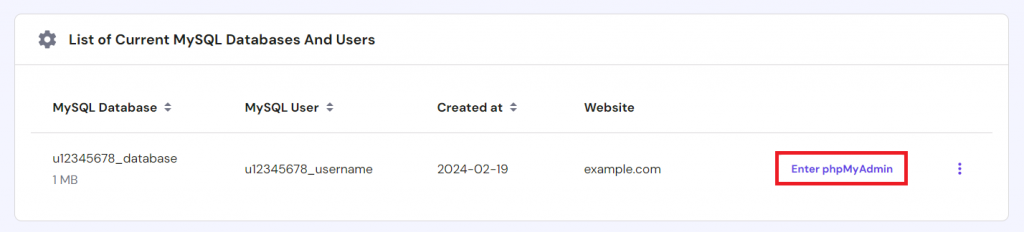
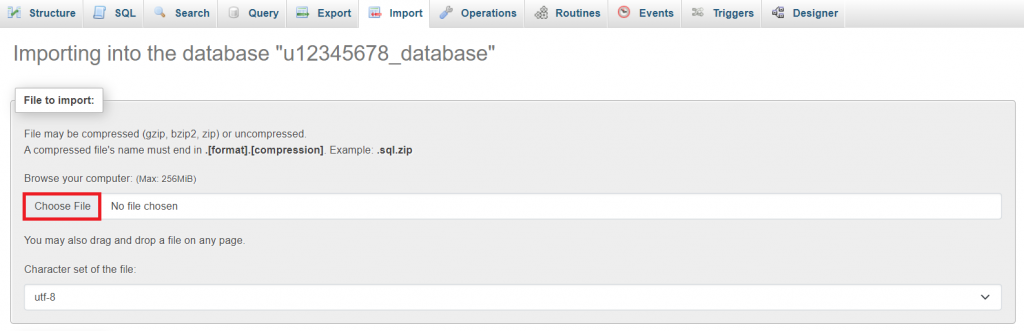
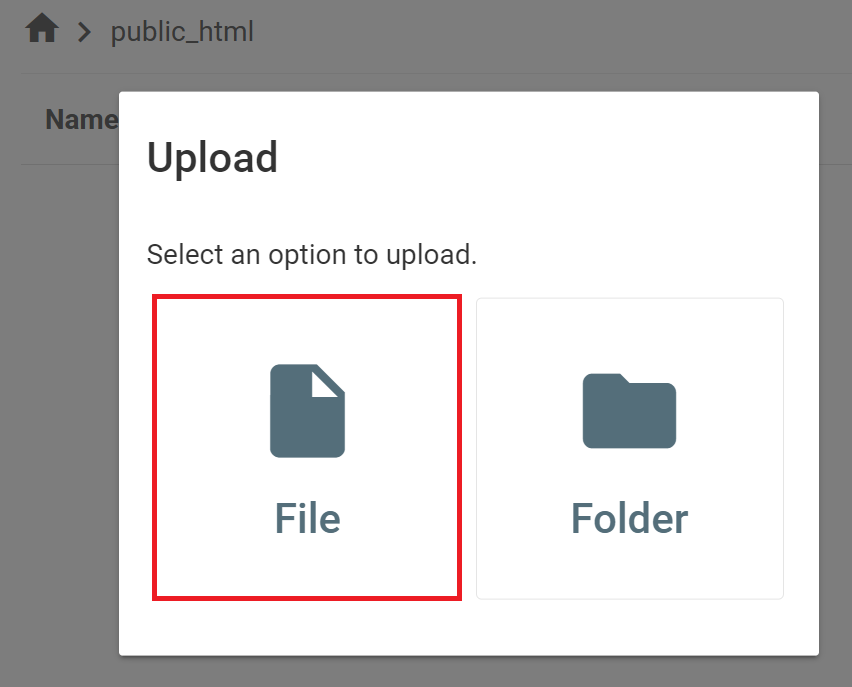
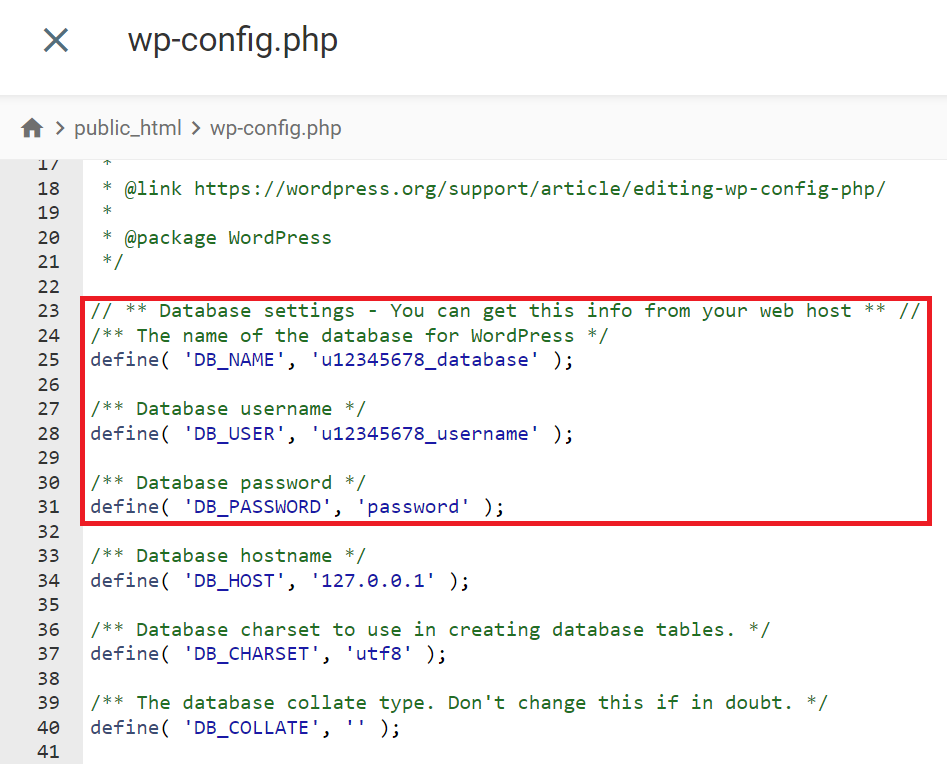
Als je een nieuwe Hostinger domein naam in gebruik neemt, werk dan de adresgegevens van de site bij in de database. Open hiervoor je database in phpMyAdmin en ga naar de wp_options tabel. Wijzig de option_value voor siteurl en home met jouw nieuwe URL.
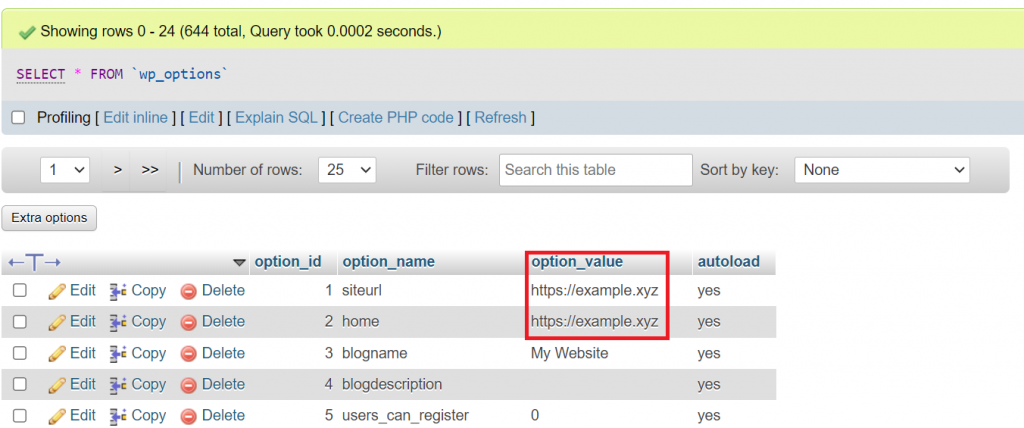
Als je liever je oude domein wilt gebruiken, verwijs dat domein dan naar Hostinger. Wacht vervolgens tot de DNS-propagatie is voltooid.
Controleer ten slotte zorgvuldig jouw website om er zeker van te zijn dat alle pagina’s, links en media correct laden.
Bekijk onze instructievideo over het handmatig migreren van een WordPress site naar een nieuwe hosting server.

Moeilijkheidsgraad: makkelijk
Hostinger gebruikers kunnen ook gebruik maken van de handige Website kopiëren functie. Hiermee kun je je bestaande site klonen naar een nieuwe locatie binnen hetzelfde hostingplan zonder dat de bestanden van de oorspronkelijke site worden aangetast.
Deze methode is ideaal wanneer je je site wilt migreren binnen dezelfde webhost in plaats van over te stappen naar een andere host.
Voordat je van start gaat, moet je er eerst voor zorgen dat je een domeinnaam hebt gekocht of een nieuw subdomein hebt aangemaakt binnen jouw plan. Volg deze stappen voor het dupliceren van je oude site:
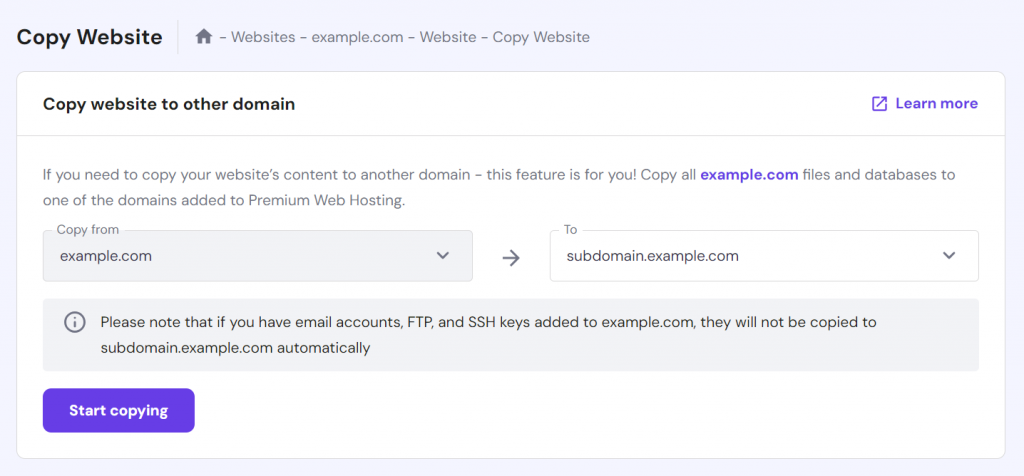
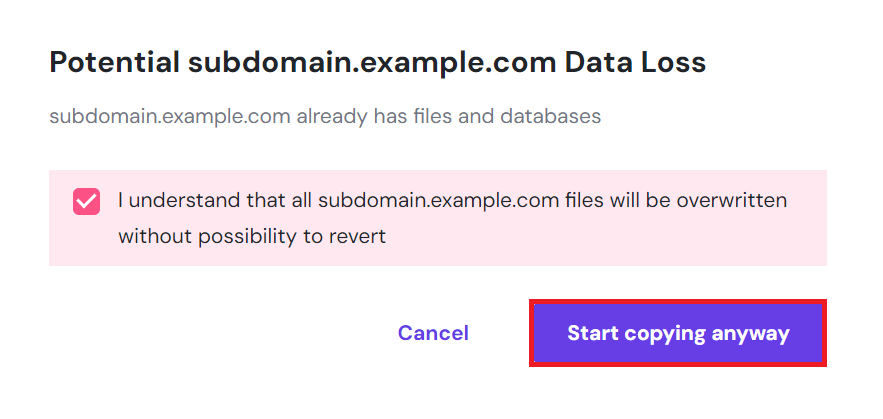
Het kopiëren kan tot wel 15 minuten duren, afhankelijk van de grootte van je website. Je kunt de voortgang op dezelfde Website kopiëren-pagina volgen. Zodra het dupliceren voltooid is, wordt de status bijgewerkt en wordt gemeld dat het dupliceren geslaagd is.

Hou er rekening mee dat alleen websitebestanden en databases worden gekopieerd. Je zult alle bijbehorende e-mailaccounts, FTP-accounts en SSH-sleutels handmatig moeten configureren naar het nieuwe domein.
Moeilijkheidsgraad: Makkelijk
Je kunt je WordPress website ook met behulp van een plug-in migreren. Verschillende WordPress migratie plug-ins, zoals Duplicator en Alles-in-één WP Migratie, automatiseren de vele stappen die nodig zijn voor het overzetten van je site. We zullen het migratieproces illustreren met behulp van Alles-in-één WP Migratie.
Let op: Alles-in-één WP Migratie heeft een maximaal uploadlimiet van 256 MB. Als jouw back-upbestand dit limiet overschrijdt, verhoog dan eerst de maximale bestandsgrootte voor het uploaden van je WordPress site. Je moet ook WordPress op je nieuwe hostingaccount installeren voordat je doorgaat.
Volg de volgende stappen om je website te migreren met Alles-in-één WP-migratie:
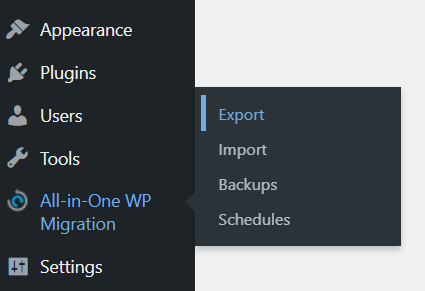
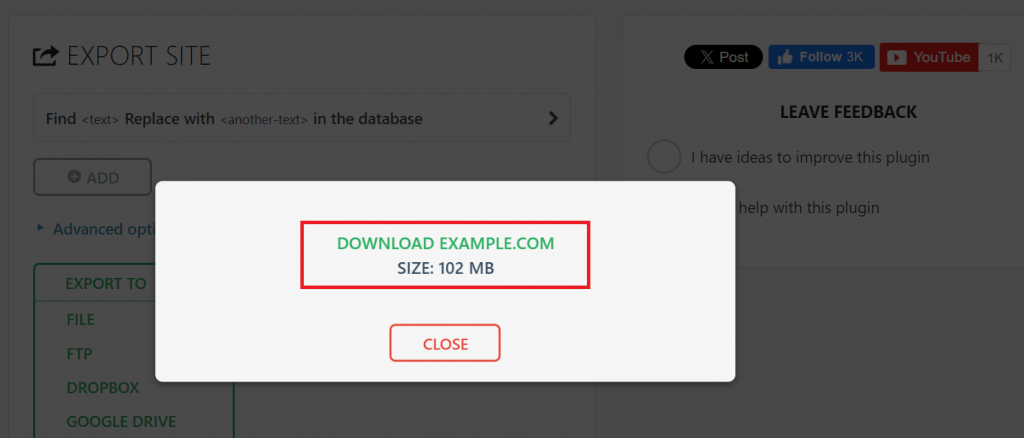
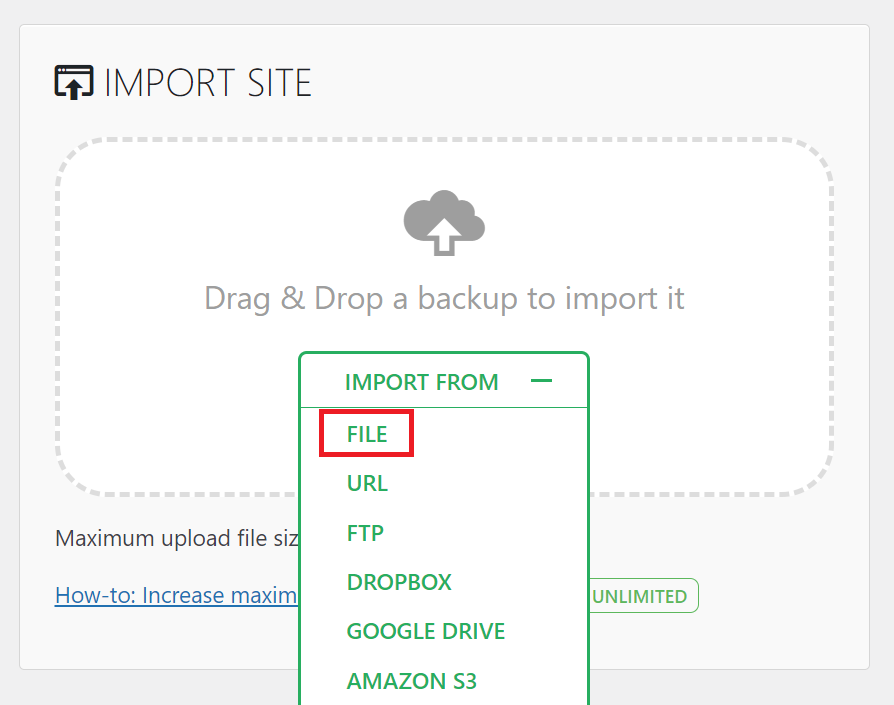
Als het uploaden te lang duurt of mislukt, kun je overwegen om het bestand handmatig te uploaden via FTP of Bestandsbeheer en vervolgens de optie Herstellen te gebruiken. Zo doe je dit via Bestandsbeheer:
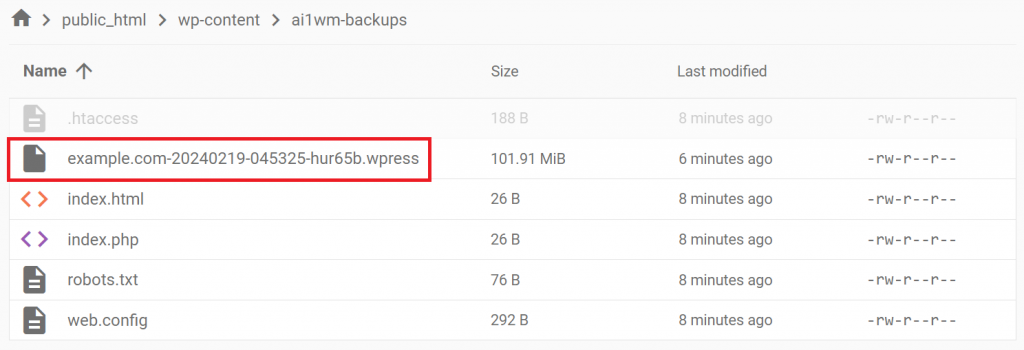
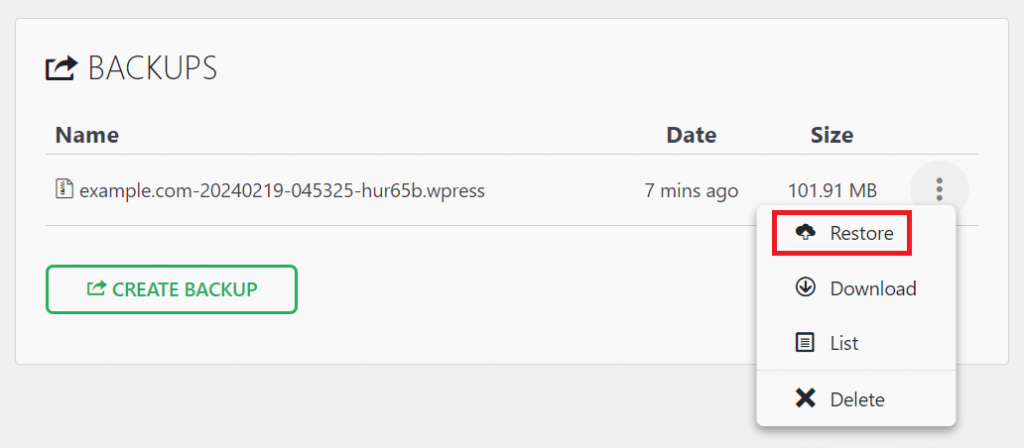
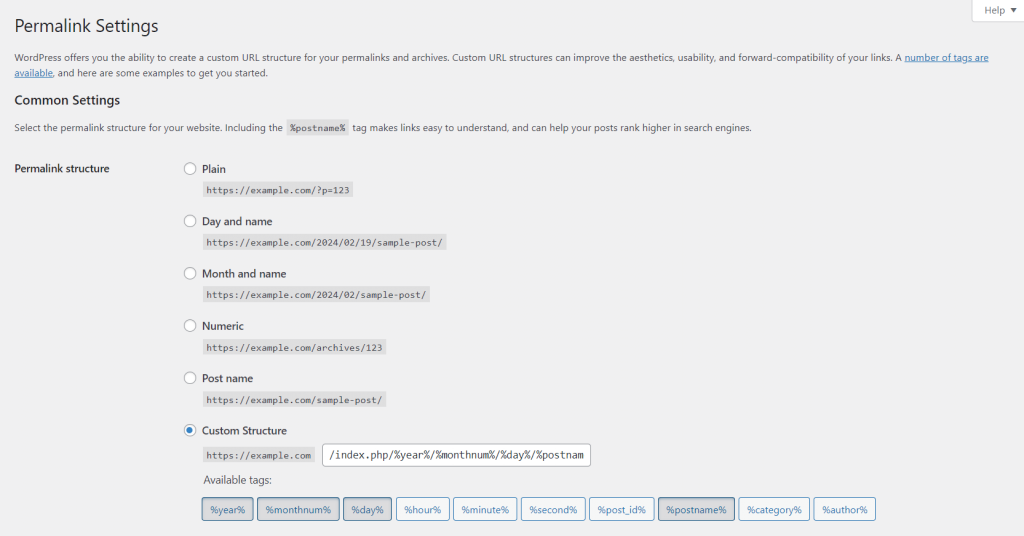
Als de import is voltooid, moet je je permalink-structuur twee keer updaten zodat deze overeenkomt met die van je oude site en je het .htaccess-bestand effectief opnieuw kunt opbouwen op je nieuwe website:
Moeilijkheidsgraad: Gevorderd
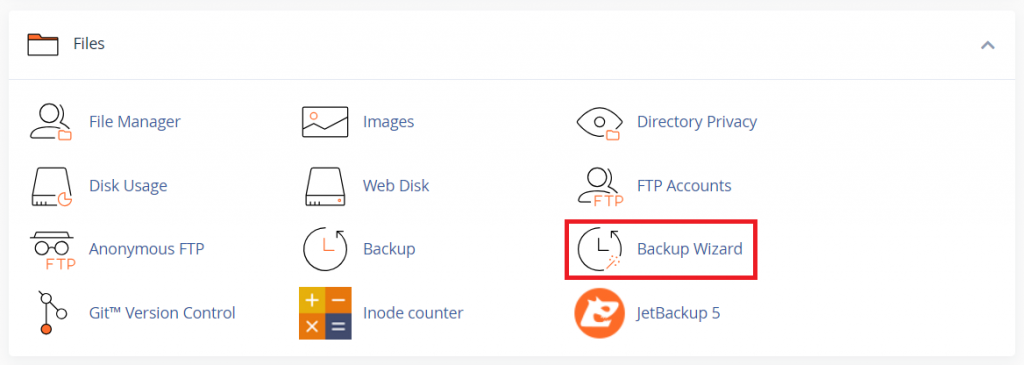
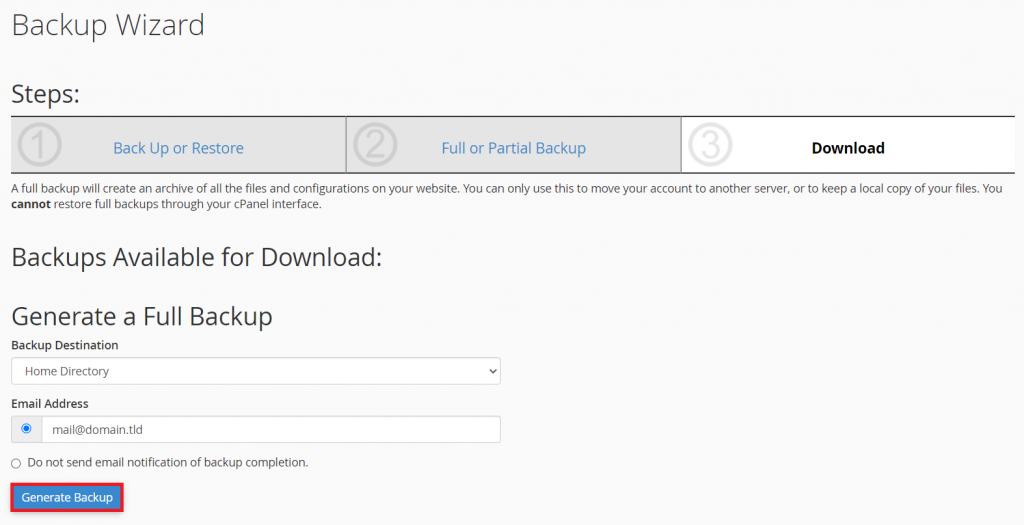
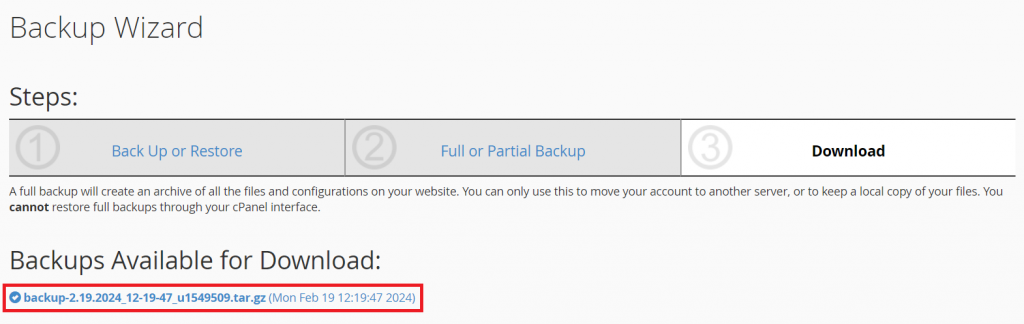
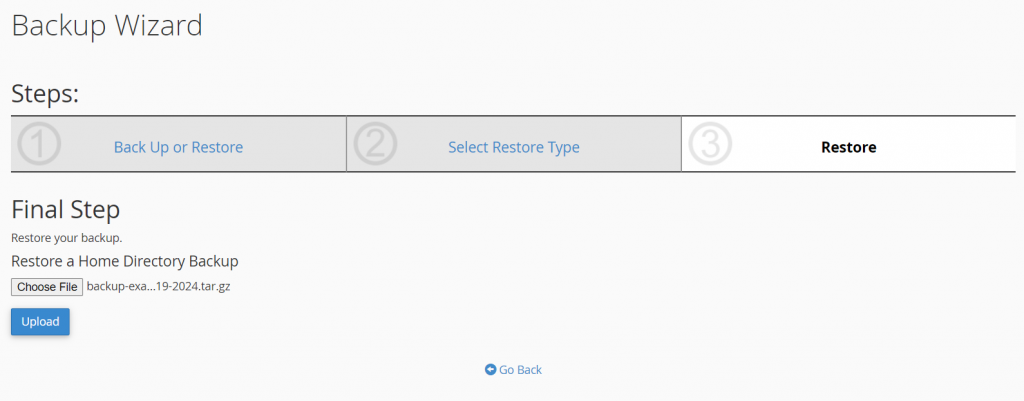
Als je een WordPress website wilt migreren van of naar een hostingprovider die cPanel gebruikt, kan de functie Back-up Wizard het proces stroomlijnen. Hoewel cPanel volledige back-ups faciliteert, zul je websitebestanden en databases afzonderlijk moeten herstellen.
Volg de volgende stappen om een WordPress site te migreren met cPanel:
Op zoek naar een snelle opfrisser? Check onze WordPress tutorials om je basis op te frissen, geavanceerde onderwerpen te ontdekken en bekijk de nieuwste artikelen die je misschien gemist hebt.
Er zijn verschillende scenario’s waarbij het migreren van je WordPress website noodzakelijk wordt. Een goed begrip en inzicht in deze situaties helpt je om een weloverwogen beslissing te nemen over het juiste moment om te migreren:
In dit artikel heb je geleerd hoe je een WordPress site kunt migreren naar een nieuwe host met behulp van verschillende methoden. Of je nu gebruik maakt van Hostinger’s gratis migratie service of een migratie of duplicator plug-in installeert, elke methode biedt unieke voordelen en is geschikt voor verschillende niveaus in technische expertise.
Onthou dat de sleutel tot een succesvolle migratie bestaat uit een zorgvuldige planning, grondige back-ups en grondig testen. Het implementeren van deze strategieën zal bijdragen aan het behoud van de integriteit en prestaties van jouw site tijdens het migratieproces.
In dit deel worden de meest voorkomende vragen over WordPress migratie beantwoord.
Als toonaangevende webhostingprovider biedt Hostinger gratis WordPress website migratie. Dien een migratieverzoek in en geef de referenties van je WordPress website op. Je kunt je back-upbestanden ook uploaden via hPanel en ons team zorgt voor de rest.
Ja, je kunt je WordPress website naar een nieuwe host migreren. Verschillende methoden, waaronder plug-ins en handmatige migratie, vergemakkelijken het proces en zorgen ervoor dat je website soepel loopt bij de nieuwe hostingprovider.
Om je WordPress site naar een andere host te migreren, maak je eerst een back-up van de bestanden en database van je website. Upload deze vervolgens naar de nieuwe hostingserver. Tot slot moet je de DNS-instellingen van je domein updaten naar de nieuwe server, waarna het migratieproces is voltooid.
De migratieduur van een WordPress site kan variëren van een paar uur tot 48 uur, afhankelijk van de grootte van je site en de specificaties van je nieuwe webhostingaccount. Onthou dat deze periode langer kan zijn door DNS-propagatie, dus houd daar mogelijk rekening mee.
Alle tutorials op deze website voldoen aan de strenge edactionele standaarden en waarden van Hostinger.

Patty Reuser is een localization specialist voor de Nederlandse markt, die uitblinkt in het vertalen van content met een scherp marketinginzicht. Met haar expertise maakt ze complexe concepten eenvoudig en toegankelijk voor Nederlandse doelgroepen. Voor meer informatie, bekijk haar LinkedIn-profiel.

HTML naar WordPress omzetten is een slimme keuze als je je content makkelijker wilt beheren en gebruik wilt maken van de flexibiliteit van een CMS. Er...
Foutmeldingen kunnen af en toe in WordPress verschijnen, of het nu gaat om een database connectiefout of een kritieke fout. Een veelvoorkomende...
Of je nu een website wilt bouwen voor een persoonlijk project of voor je werk, goed leren werken met WordPress is een steeds waardevollere...